NativeUI to niezbędny framework dla programistów C# w społeczności modderów Grand Theft Auto (GTA). Ułatwia tworzenie prostego, intuicyjnego systemu menu zagnieżdżonego oraz niestandardowych banerów, dzięki czemu jest ulubionym narzędziem wśród modderów GTA ze względu na przyjazność dla użytkownika i możliwość dostosowania do różnych rozdzielczości ekranu. NativeUI MOD służy do tworzenia szybkich menu w stylu Rockstar, nawiązujących do stylu i responsywności zagnieżdżonych menu spotykanych w grach z serii GTA. W tym samouczku dowiemy się, czym jest NativeUI i jak zintegrować z nim IronPDF.
Podstawy NativeUI
NativeUI wyróżnia się łatwością tworzenia zagnieżdżonych menu, co jest prawdziwym dobrodziejstwem dla modderów pragnących budować wyrafinowane interfejsy bez konieczności pisania skomplikowanego kodu dla wywołań zwrotnych opartych na zdarzeniach i opisów elementów. Tłumaczenie powinno być również dostosowane do różnych rozdzielczości ekranu, zapewniając, że menu będą wyglądały atrakcyjnie na różnych wyświetłącząch. Jedną z mocnych stron NativeUI jest łatwy w obsłudze system menu zagnieżdżonych, który pozwala programistom bez wysiłku tworzyć złożone struktury menu z niestandardowymi przyciskami instruktażowymi. Dla początkujących cennym źródłem informacji jest dokumentacja NativeUI na wiki, zawierająca szczegółowe instrukcje dotyczące tworzenia menu.
Konfiguracja NativeUI w Visual Studio
Wstępna konfiguracja w Visual Studio obejmuje pobranie biblioteki NativeUI i włączenie pliku .dll do projektu mod. Biblioteka NativeUI jest opublikowanym pakietem dostępnym w popularnych repozytoriach C#, co sprawia, że można ją łatwo zintegrować z projektem. Instalacja jest prosta. Podczas konfiguracji NativeUI upewnij się, że wersje środowiska programistycznego i biblioteki NativeUI są kompatybilne, aby zapewnić optymalną wydajność.
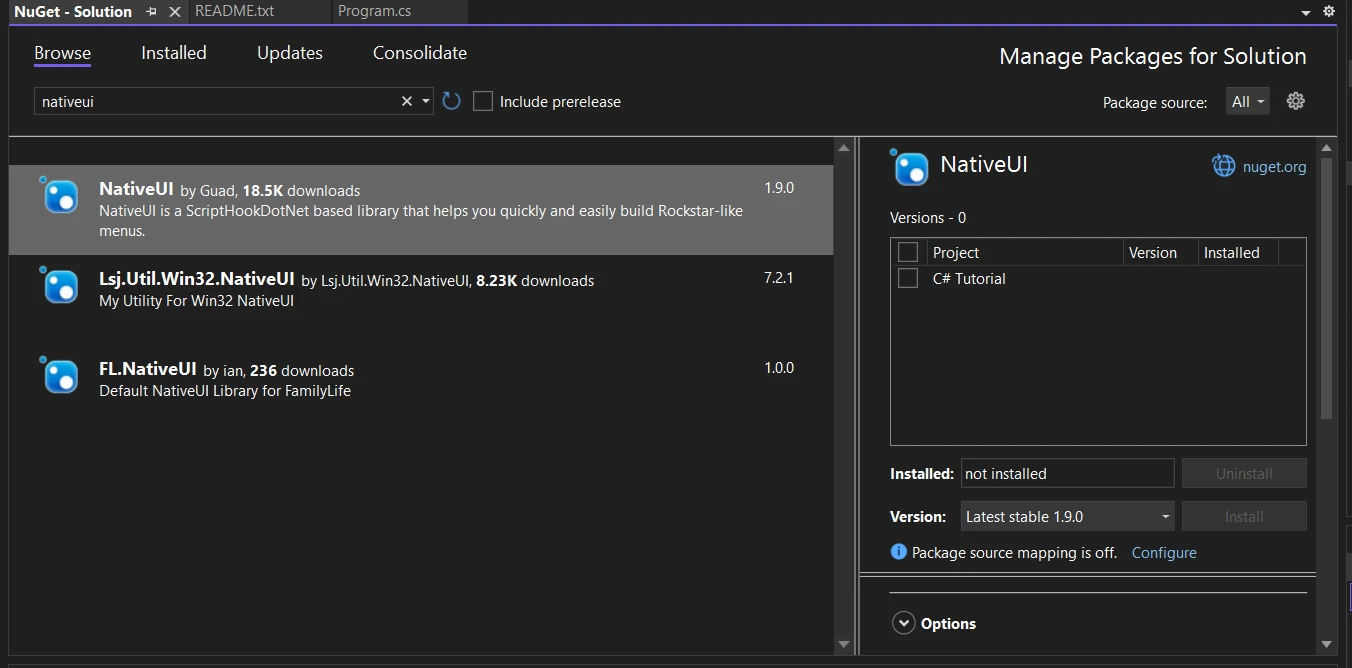
Stworzenie pierwszego menu za pomocą NativeUI to ekscytujący krok. Biblioteka została zaprojektowana z myślą o łatwości użytkowania, umożliwiając dodawanie opisów elementów, prostych przycisków, a nawet niestandardowych banerów bez większego wysiłku. Osobom rozpoczynającym pracę zaleca się rozpoczęcie od podstawowego skryptu i stopniowe dodawanie bardziej złożonych funkcji w miarę oswajania się z frameworkiem. Oto prosty przykład tworzenia podstawowego menu z własnymi teksturami:
using System;
using System.Windows.Forms;
using NativeUI;

public class YourFirstMenu : Script
{
    private MenuPool _menuPool;
    private UIMenu mainMenu;

    public YourFirstMenu()
    {
        _menuPool = new MenuPool();
        mainMenu = new UIMenu("NativeUI", "SELECT AN OPTION");
        _menuPool.Add(mainMenu);
        AddMenuItems(mainMenu);
        _menuPool.RefreshIndex();

        // Subscribe to event handlers for updating and input control
        Tick += OnTick;
        KeyDown += OnKeyDown;
    }

    private void AddMenuItems(UIMenu menu)
    {
        var item1 = new UIMenuItem("Item 1", "Description for Item 1");
        menu.AddItem(item1);

        // Set up an event for when an item is selected
        menu.OnItemSelect += (sender, item, index) =>
        {
            if (item == item1)
            {
                // Do something when Item 1 is selected
            }
        };
    }

    private void OnTick(object sender, EventArgs e)
    {
        // Process the pool to handle drawing and interactions
        _menuPool.ProcessMenus();
    }

    private void OnKeyDown(object sender, KeyEventArgs e)
    {
        // Toggle the visibility of the menu with F5 key
        if (e.KeyCode == Keys.F5 && !_menuPool.IsAnyMenuOpen())
            mainMenu.Visible = !mainMenu.Visible;
    }
}
using System;
using System.Windows.Forms;
using NativeUI;

public class YourFirstMenu : Script
{
    private MenuPool _menuPool;
    private UIMenu mainMenu;

    public YourFirstMenu()
    {
        _menuPool = new MenuPool();
        mainMenu = new UIMenu("NativeUI", "SELECT AN OPTION");
        _menuPool.Add(mainMenu);
        AddMenuItems(mainMenu);
        _menuPool.RefreshIndex();

        // Subscribe to event handlers for updating and input control
        Tick += OnTick;
        KeyDown += OnKeyDown;
    }

    private void AddMenuItems(UIMenu menu)
    {
        var item1 = new UIMenuItem("Item 1", "Description for Item 1");
        menu.AddItem(item1);

        // Set up an event for when an item is selected
        menu.OnItemSelect += (sender, item, index) =>
        {
            if (item == item1)
            {
                // Do something when Item 1 is selected
            }
        };
    }

    private void OnTick(object sender, EventArgs e)
    {
        // Process the pool to handle drawing and interactions
        _menuPool.ProcessMenus();
    }

    private void OnKeyDown(object sender, KeyEventArgs e)
    {
        // Toggle the visibility of the menu with F5 key
        if (e.KeyCode == Keys.F5 && !_menuPool.IsAnyMenuOpen())
            mainMenu.Visible = !mainMenu.Visible;
    }
}
Imports System
Imports System.Windows.Forms
Imports NativeUI
Public Class YourFirstMenu
Inherits Script
Private _menuPool As MenuPool
Private mainMenu As UIMenu
Public Sub New()
_menuPool = New MenuPool()
mainMenu = New UIMenu("NativeUI", "SELECT AN OPTION")
_menuPool.Add(mainMenu)
AddMenuItems(mainMenu)
_menuPool.RefreshIndex()
' Subscribe to event handlers for updating and input control
AddHandler Me.Tick, AddressOf OnTick
AddHandler Me.KeyDown, AddressOf OnKeyDown
End Sub
Private Sub AddMenuItems(ByVal menu As UIMenu)
Dim item1 = New UIMenuItem("Item 1", "Description for Item 1")
menu.AddItem(item1)
' Set up an event for when an item is selected
AddHandler menu.OnItemSelect, Sub(sender, item, index)
If item = item1 Then
' Do something when Item 1 is selected
End If
End Sub
End Sub
Private Sub OnTick(ByVal sender As Object, ByVal e As EventArgs)
' Process the pool to handle drawing and interactions
_menuPool.ProcessMenus()
End Sub
Private Sub OnKeyDown(ByVal sender As Object, ByVal e As KeyEventArgs)
' Toggle the visibility of the menu with F5 key
If e.KeyCode = Keys.F5 AndAlso Not _menuPool.IsAnyMenuOpen() Then
mainMenu.Visible = Not mainMenu.Visible
End If
End Sub
End Class
Imports System
Imports System.Windows.Forms
Imports NativeUI

Public Class YourFirstMenu
	Inherits Script

	Private _menuPool As MenuPool
	Private mainMenu As UIMenu

	Public Sub New()
		_menuPool = New MenuPool()
		mainMenu = New UIMenu("NativeUI", "SELECT AN OPTION")
		_menuPool.Add(mainMenu)
		AddMenuItems(mainMenu)
		_menuPool.RefreshIndex()

		' Subscribe to event handlers for updating and input control
		AddHandler Me.Tick, AddressOf OnTick
		AddHandler Me.KeyDown, AddressOf OnKeyDown
	End Sub

	Private Sub AddMenuItems(ByVal menu As UIMenu)
		Dim item1 = New UIMenuItem("Item 1", "Description for Item 1")
		menu.AddItem(item1)

		' Set up an event for when an item is selected
		AddHandler menu.OnItemSelect, Sub(sender, item, index)
			If item = item1 Then
				' Do something when Item 1 is selected
			End If
		End Sub
	End Sub

	Private Sub OnTick(ByVal sender As Object, ByVal e As EventArgs)
		' Process the pool to handle drawing and interactions
		_menuPool.ProcessMenus()
	End Sub

	Private Sub OnKeyDown(ByVal sender As Object, ByVal e As KeyEventArgs)
		' Toggle the visibility of the menu with F5 key
		If e.KeyCode = Keys.F5 AndAlso Not _menuPool.IsAnyMenuOpen() Then
			mainMenu.Visible = Not mainMenu.Visible
		End If
	End Sub
End Class
Ten skrypt konfiguruje podstawowe menu z jedną pozycją i obsługuje jej wybór. NativeUI wykorzystuje wywołania zwrotne oparte na zdarzeniach, co oznacza, że działania w menu wywołują określone zdarzenia, dzięki czemu interfejs użytkownika jest interaktywny i responsywny.
Poprawa interakcji z użytkownikiem
Kluczowym aspektem NativeUI jest możliwość tworzenia menu, które są zarówno funkcjonalne, jak i przyjazne dla użytkownika. Biblioteka obsługuje sterowanie za pomocą myszy. Oprócz sterowania myszą, NativeUI oferuje kompleksową obsługę kontrolerów, zapewniając łatwą nawigację po menu za pomocą kontrolerów do gier. Możesz jeszcze bardziej poprawić interakcję z użytkownikiem, dodając niestandardowe przyciski instruktażowe, które poprowadzą użytkowników przez opcje menu.
NativeUI pozwala na wysoki stopień dostosowania. Możesz ozdobić swoje menu własnymi teksturami i niestandardowymi banerami, nadając im niepowtarzalny, wyróżniający się wygląd. Dodanie tych osobistych akcentów nie tylko sprawia, że menu są bardziej atrakcyjne wizualnie, ale także zapewnia użytkownikom bardziej wciągające doświadczenie.
private void CustomizeMenu(UIMenu menu)
{
    // Set a custom banner texture for the menu
    menu.SetBannerType("texture.png");

    // Change the color of a specific menu item to red
    menu.ChangeItemColour("Item 1", System.Drawing.Color.FromArgb(255, 0, 0));
}
private void CustomizeMenu(UIMenu menu)
{
    // Set a custom banner texture for the menu
    menu.SetBannerType("texture.png");

    // Change the color of a specific menu item to red
    menu.ChangeItemColour("Item 1", System.Drawing.Color.FromArgb(255, 0, 0));
}
Private Sub CustomizeMenu(menu As UIMenu)
' Set a custom banner texture for the menu
menu.SetBannerType("texture.png")
' Change the color of a specific menu item to red
menu.ChangeItemColour("Item 1", System.Drawing.Color.FromArgb(255, 0, 0))
End Sub
Private Sub CustomizeMenu(menu As UIMenu)
    ' Set a custom banner texture for the menu
    menu.SetBannerType("texture.png")

    ' Change the color of a specific menu item to red
    menu.ChangeItemColour("Item 1", System.Drawing.Color.FromArgb(255, 0, 0))
End Sub
IronPDF: biblioteka PDF dla języka C#
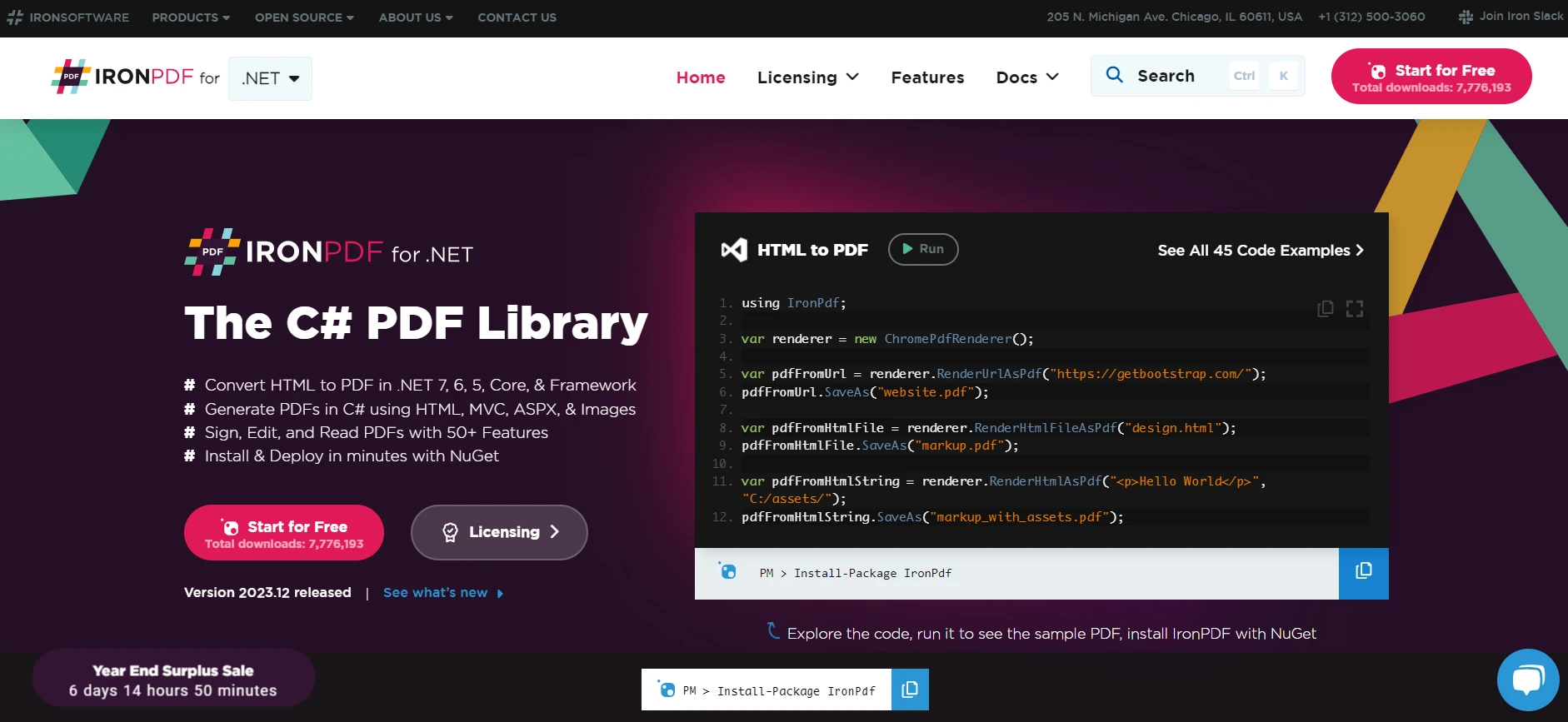
IronPDF to kompleksowa biblioteka w środowisku .NET do pracy z plikami PDF. Umożliwia programistom tworzenie nowych plików PDF, edycję istniejących oraz konwersję HTML do PDF, co czyni ją niezbędną biblioteką dla każdej aplikacji C#, która musi obsługiwać dokumenty PDF.
Wdrażanie IronPDF w aplikacji NativeUI
Zintegrowanie IronPDF w projekcie C# z NativeUI wymaga dodania pakietu IronPDF do projektu Visual Studio. Można to łatwo zrobić za pomocą menedżera pakietów NuGet w Visual Studio. Po skonfigurowaniu można korzystać z funkcji IronPDF wraz z elementami interfejsu użytkownika utworzonymi za pomocą NativeUI.
Rozważmy aplikację, w której trzeba wygenerować raport na podstawie danych wprowadzonych przez użytkownika w interfejsie NativeUI. Oto jak można to osiągnąć za pomocą IronPDF:
using IronPdf;
using NativeUI;
using System;

public class ReportGenerator : Script
{
    private MenuPool _menuPool;
    private UIMenu mainMenu;

    public ReportGenerator()
    {
        _menuPool = new MenuPool();
        mainMenu = new UIMenu("Report Generator", "SELECT AN OPTION");
        _menuPool.Add(mainMenu);
        AddPdfGenerationOption(mainMenu);
        _menuPool.RefreshIndex();

        // Subscribe to event handlers for updating and input control
        Tick += OnTick;
        KeyDown += OnKeyDown;
    }

    private void AddPdfGenerationOption(UIMenu menu)
    {
        var generateReportItem = new UIMenuItem("Generate Report", "Create a PDF report");
        menu.AddItem(generateReportItem);

        // Set up an event for when an item is selected
        menu.OnItemSelect += (sender, item, index) =>
        {
            if (item == generateReportItem)
            {
                CreatePdfReport();
            }
        };
    }

    private void CreatePdfReport()
    {
        var renderer = new ChromePdfRenderer();
        var pdf = renderer.RenderHtmlAsPdf("<h1>Report</h1><p>Report details...</p>");
        pdf.SaveAs("Report.pdf");

        // Notification to the user that the PDF report has been generated
        Console.WriteLine("PDF report generated and saved as Report.pdf");
    }

    private void OnTick(object sender, EventArgs e)
    {
        // Process the pool to handle drawing and interactions
        _menuPool.ProcessMenus();
    }

    private void OnKeyDown(object sender, KeyEventArgs e)
    {
        // Toggle the visibility of the menu with F5 key
        if (e.KeyCode == Keys.F5 && !_menuPool.IsAnyMenuOpen())
            mainMenu.Visible = !mainMenu.Visible;
    }
}
using IronPdf;
using NativeUI;
using System;

public class ReportGenerator : Script
{
    private MenuPool _menuPool;
    private UIMenu mainMenu;

    public ReportGenerator()
    {
        _menuPool = new MenuPool();
        mainMenu = new UIMenu("Report Generator", "SELECT AN OPTION");
        _menuPool.Add(mainMenu);
        AddPdfGenerationOption(mainMenu);
        _menuPool.RefreshIndex();

        // Subscribe to event handlers for updating and input control
        Tick += OnTick;
        KeyDown += OnKeyDown;
    }

    private void AddPdfGenerationOption(UIMenu menu)
    {
        var generateReportItem = new UIMenuItem("Generate Report", "Create a PDF report");
        menu.AddItem(generateReportItem);

        // Set up an event for when an item is selected
        menu.OnItemSelect += (sender, item, index) =>
        {
            if (item == generateReportItem)
            {
                CreatePdfReport();
            }
        };
    }

    private void CreatePdfReport()
    {
        var renderer = new ChromePdfRenderer();
        var pdf = renderer.RenderHtmlAsPdf("<h1>Report</h1><p>Report details...</p>");
        pdf.SaveAs("Report.pdf");

        // Notification to the user that the PDF report has been generated
        Console.WriteLine("PDF report generated and saved as Report.pdf");
    }

    private void OnTick(object sender, EventArgs e)
    {
        // Process the pool to handle drawing and interactions
        _menuPool.ProcessMenus();
    }

    private void OnKeyDown(object sender, KeyEventArgs e)
    {
        // Toggle the visibility of the menu with F5 key
        if (e.KeyCode == Keys.F5 && !_menuPool.IsAnyMenuOpen())
            mainMenu.Visible = !mainMenu.Visible;
    }
}
Imports IronPdf
Imports NativeUI
Imports System
Public Class ReportGenerator
Inherits Script
Private _menuPool As MenuPool
Private mainMenu As UIMenu
Public Sub New()
_menuPool = New MenuPool()
mainMenu = New UIMenu("Report Generator", "SELECT AN OPTION")
_menuPool.Add(mainMenu)
AddPdfGenerationOption(mainMenu)
_menuPool.RefreshIndex()
' Subscribe to event handlers for updating and input control
AddHandler Me.Tick, AddressOf OnTick
AddHandler Me.KeyDown, AddressOf OnKeyDown
End Sub
Private Sub AddPdfGenerationOption(ByVal menu As UIMenu)
Dim generateReportItem = New UIMenuItem("Generate Report", "Create a PDF report")
menu.AddItem(generateReportItem)
' Set up an event for when an item is selected
AddHandler menu.OnItemSelect, Sub(sender, item, index)
If item = generateReportItem Then
CreatePdfReport()
End If
End Sub
End Sub
Private Sub CreatePdfReport()
Dim renderer = New ChromePdfRenderer()
Dim pdf = renderer.RenderHtmlAsPdf("<h1>Report</h1><p>Report details...</p>")
pdf.SaveAs("Report.pdf")
' Notification to the user that the PDF report has been generated
Console.WriteLine("PDF report generated and saved as Report.pdf")
End Sub
Private Sub OnTick(ByVal sender As Object, ByVal e As EventArgs)
' Process the pool to handle drawing and interactions
_menuPool.ProcessMenus()
End Sub
Private Sub OnKeyDown(ByVal sender As Object, ByVal e As KeyEventArgs)
' Toggle the visibility of the menu with F5 key
If e.KeyCode = Keys.F5 AndAlso Not _menuPool.IsAnyMenuOpen() Then
mainMenu.Visible = Not mainMenu.Visible
End If
End Sub
End Class
Imports IronPdf
Imports NativeUI
Imports System

Public Class ReportGenerator
	Inherits Script

	Private _menuPool As MenuPool
	Private mainMenu As UIMenu

	Public Sub New()
		_menuPool = New MenuPool()
		mainMenu = New UIMenu("Report Generator", "SELECT AN OPTION")
		_menuPool.Add(mainMenu)
		AddPdfGenerationOption(mainMenu)
		_menuPool.RefreshIndex()

		' Subscribe to event handlers for updating and input control
		AddHandler Me.Tick, AddressOf OnTick
		AddHandler Me.KeyDown, AddressOf OnKeyDown
	End Sub

	Private Sub AddPdfGenerationOption(ByVal menu As UIMenu)
		Dim generateReportItem = New UIMenuItem("Generate Report", "Create a PDF report")
		menu.AddItem(generateReportItem)

		' Set up an event for when an item is selected
		AddHandler menu.OnItemSelect, Sub(sender, item, index)
			If item = generateReportItem Then
				CreatePdfReport()
			End If
		End Sub
	End Sub

	Private Sub CreatePdfReport()
		Dim renderer = New ChromePdfRenderer()
		Dim pdf = renderer.RenderHtmlAsPdf("<h1>Report</h1><p>Report details...</p>")
		pdf.SaveAs("Report.pdf")

		' Notification to the user that the PDF report has been generated
		Console.WriteLine("PDF report generated and saved as Report.pdf")
	End Sub

	Private Sub OnTick(ByVal sender As Object, ByVal e As EventArgs)
		' Process the pool to handle drawing and interactions
		_menuPool.ProcessMenus()
	End Sub

	Private Sub OnKeyDown(ByVal sender As Object, ByVal e As KeyEventArgs)
		' Toggle the visibility of the menu with F5 key
		If e.KeyCode = Keys.F5 AndAlso Not _menuPool.IsAnyMenuOpen() Then
			mainMenu.Visible = Not mainMenu.Visible
		End If
	End Sub
End Class
Wnioski
Integracja IronPDF z NativeUI w aplikacjach C# to potężne połączenie, które może znacznie poprawić funkcjonalność i komfort użytkowania. Niezależnie od tego, czy chodzi o tworzenie raportów biznesowych, narzędzi edukacyjnych czy kompleksowych formularzy danych, ta kombinacja zapewnia programistom solidną platformę do tworzenia zaawansowanych i wysokiej jakości aplikacji. Dzięki kreatywności i przemyślanej implementacji potencjalne zastosowania tej integracji są ogromne i różnorodne.
Zacznij korzystać z bezpłatnej wersji próbnej IronPDF i odkryj jej pełen potencjał. Gdy będziesz gotów, aby zatwierdzić, licencje zaczynają się już od $999 - niewielka cena za tak potężne możliwości!













