




已更新 2026年4月23日
在 .NET 中用 Microsoft.Extensions.AI 簡化 LLM 整合
AI 正在改變軟體開發,但將大型語言模型 (LLM) 整合到 .NET 中一直很複雜。利用 IronPdf.AI 將 AI 整合推向更遠,為 .NET 應用程式帶來由 OpenAI 驅動的 PDF 解析、資料擷取和內容總結。
閱讀更多

NativeUI 是專為 Grand Theft Auto (GTA) 模組社群的 C# 開發者設計的基本框架。 它簡化了簡單且無痛的巢狀選單系統和自訂橫幅的建立,因其對使用者友好的方法和對各種螢幕解析度的適應性而受到 GTA 模組製作者的喜愛。 NativeUI MOD 的設計旨在快速建立類 Rockstar 的選單,回應了 GTA 遊戲中巢狀選單的風格和響應速度。 在本教程中,我們將了解什麼是 NativeUI,以及如何將 IronPDF 與其整合。
NativeUI 擅長輕鬆建立巢狀選單,這對於希望構建精緻介面的模組製作者是一大助益,而無需處理事件回調和項目描述的複雜程式碼。 它也可以適應各種螢幕解析度,確保選單在不同顯示器上都具有視覺吸引力。 NativeUI 的一個優勢是它簡單的巢狀選單系統,允許開發者不費力地建立具有自訂說明按鈕的複雜選單結構。 對於初學者來說,NativeUI 的 wiki 文件是一個寶貴的資源,提供選單建立的分步指南。
在 Visual Studio 中的初始設置涉及下載 NativeUI 程式庫並將 .dll 檔案加入您的模組專案。 NativeUI 程式庫是一個發佈的包,可以通過流行的 C# 儲存庫獲得,方便您將其整合到您的專案中。 安裝過程很簡單。 在設置 NativeUI 時,確保您的開發環境和 NativeUI 程式庫之間的版本相容以獲得最佳性能。
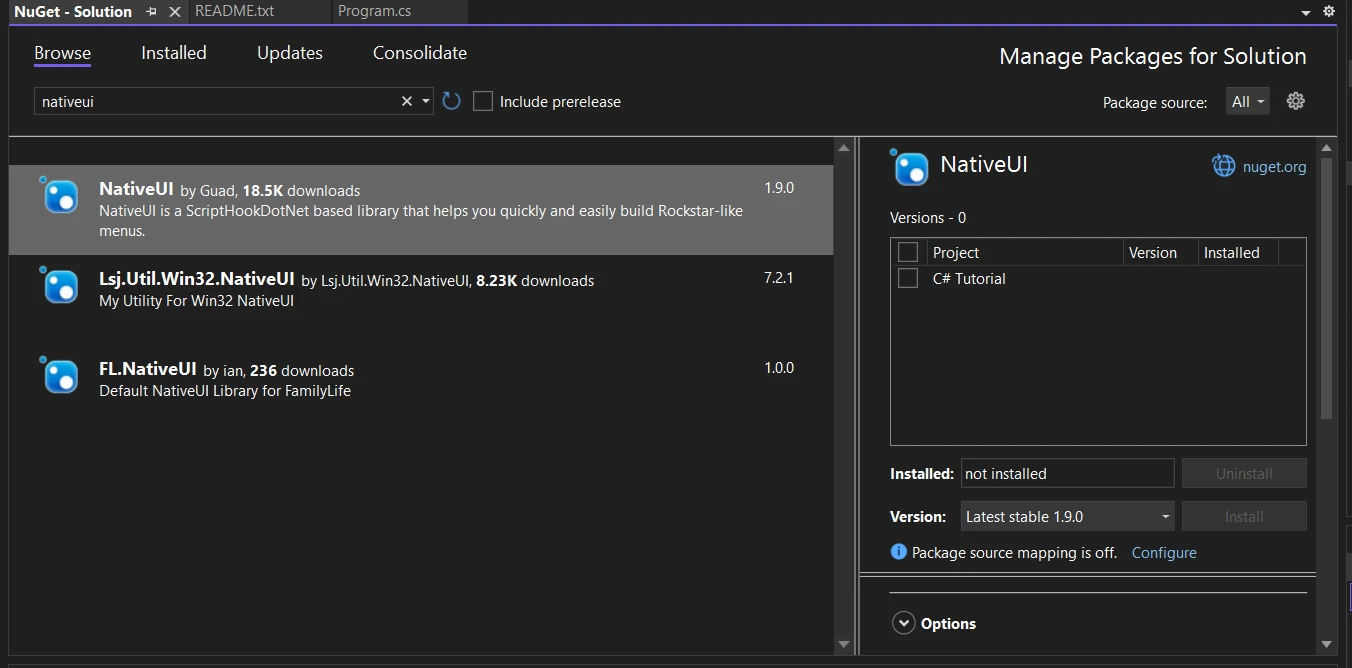
using NativeUI 建立您的第一個選單是一個令人興奮的過程。該程式庫的設計便利了使用,允許您輕鬆新增項目描述、簡單按鈕,甚至自訂橫幅。 對於初學者來說,建議從基礎腳本開始,隨著您對框架的熟悉,逐漸新增更複雜的功能。 以下是一個使用自有紋理建立基本選單的簡單範例:
using System;
using System.Windows.Forms;
using NativeUI;

public class YourFirstMenu : Script
{
    private MenuPool _menuPool;
    private UIMenu mainMenu;

    public YourFirstMenu()
    {
        _menuPool = new MenuPool();
        mainMenu = new UIMenu("NativeUI", "SELECT AN OPTION");
        _menuPool.Add(mainMenu);
        AddMenuItems(mainMenu);
        _menuPool.RefreshIndex();

        // Subscribe to event handlers for updating and input control
        Tick += OnTick;
        KeyDown += OnKeyDown;
    }

    private void AddMenuItems(UIMenu menu)
    {
        var item1 = new UIMenuItem("Item 1", "Description for Item 1");
        menu.AddItem(item1);

        // Set up an event for when an item is selected
        menu.OnItemSelect += (sender, item, index) =>
        {
            if (item == item1)
            {
                // Do something when Item 1 is selected
            }
        };
    }

    private void OnTick(object sender, EventArgs e)
    {
        // Process the pool to handle drawing and interactions
        _menuPool.ProcessMenus();
    }

    private void OnKeyDown(object sender, KeyEventArgs e)
    {
        // Toggle the visibility of the menu with F5 key
        if (e.KeyCode == Keys.F5 && !_menuPool.IsAnyMenuOpen())
            mainMenu.Visible = !mainMenu.Visible;
    }
}Imports System
Imports System.Windows.Forms
Imports NativeUI
Public Class YourFirstMenu
Inherits Script
Private _menuPool As MenuPool
Private mainMenu As UIMenu
Public Sub New()
_menuPool = New MenuPool()
mainMenu = New UIMenu("NativeUI", "SELECT AN OPTION")
_menuPool.Add(mainMenu)
AddMenuItems(mainMenu)
_menuPool.RefreshIndex()
' Subscribe to event handlers for updating and input control
AddHandler Me.Tick, AddressOf OnTick
AddHandler Me.KeyDown, AddressOf OnKeyDown
End Sub
Private Sub AddMenuItems(ByVal menu As UIMenu)
Dim item1 = New UIMenuItem("Item 1", "Description for Item 1")
menu.AddItem(item1)
' Set up an event for when an item is selected
AddHandler menu.OnItemSelect, Sub(sender, item, index)
If item = item1 Then
' Do something when Item 1 is selected
End If
End Sub
End Sub
Private Sub OnTick(ByVal sender As Object, ByVal e As EventArgs)
' Process the pool to handle drawing and interactions
_menuPool.ProcessMenus()
End Sub
Private Sub OnKeyDown(ByVal sender As Object, ByVal e As KeyEventArgs)
' Toggle the visibility of the menu with F5 key
If e.KeyCode = Keys.F5 AndAlso Not _menuPool.IsAnyMenuOpen() Then
mainMenu.Visible = Not mainMenu.Visible
End If
End Sub
End Class此腳本設置了一個包含一個項目的基本選單,並處理其選擇。 NativeUI 使用基於事件的回調,這意味著您的選單中的操作將觸發特定事件,使您的 UI 具有互動性和響應性。
NativeUI 的一個關鍵方面是它能建立既功能強大又使用者友好的選單。 該程式庫支持滑鼠控制。 除了滑鼠控制外,NativeUI 還具有全面的控制器支持,確保選單可以輕鬆由遊戲控制器導覽。 您可以通過新增自訂說明按鈕進一步增強使用者互動,這些按鈕指導使用者操作選單選項。
NativeUI 允許高度自訂。 您可以使用自己的紋理和自訂橫幅來裝飾您的選單,使它們擁有一個獨特的外觀。 新增這些個人化的設計不僅讓您的選單更具有視覺吸引力,還為使用者創造了更具沉浸感的體驗。
private void CustomizeMenu(UIMenu menu)
{
    // Set a custom banner texture for the menu
    menu.SetBannerType("texture.png");

    // Change the color of a specific menu item to red
    menu.ChangeItemColour("Item 1", System.Drawing.Color.FromArgb(255, 0, 0));
}Private Sub CustomizeMenu(menu As UIMenu)
' Set a custom banner texture for the menu
menu.SetBannerType("texture.png")
' Change the color of a specific menu item to red
menu.ChangeItemColour("Item 1", System.Drawing.Color.FromArgb(255, 0, 0))
End Sub
IronPDF 是 .NET 中處理 PDF 文件的完整程式庫。 它允許開發者建立新 PDF、編輯現有文件,並將 HTML 轉換為 PDF,使其成為任何需要處理 PDF 的 C# 應用程式的必備程式庫。
在與 NativeUI 的 C# 專案中整合 IronPDF 需要將 IronPDF 套件加入至您的 Visual Studio 專案中。 這可以通過 Visual Studio 中的 NuGet 套件管理器輕鬆完成。 一旦設置好,您可以使用 IronPDF 的功能以及 NativeUI 建立的 UI 元件。
假設應用程式需要根據 NativeUI 介面中的使用者輸入生成報告。 以下是如何使用 IronPDF 實現此目標:
using IronPdf;
using NativeUI;
using System;

public class ReportGenerator : Script
{
    private MenuPool _menuPool;
    private UIMenu mainMenu;

    public ReportGenerator()
    {
        _menuPool = new MenuPool();
        mainMenu = new UIMenu("Report Generator", "SELECT AN OPTION");
        _menuPool.Add(mainMenu);
        AddPdfGenerationOption(mainMenu);
        _menuPool.RefreshIndex();

        // Subscribe to event handlers for updating and input control
        Tick += OnTick;
        KeyDown += OnKeyDown;
    }

    private void AddPdfGenerationOption(UIMenu menu)
    {
        var generateReportItem = new UIMenuItem("Generate Report", "Create a PDF report");
        menu.AddItem(generateReportItem);

        // Set up an event for when an item is selected
        menu.OnItemSelect += (sender, item, index) =>
        {
            if (item == generateReportItem)
            {
                CreatePdfReport();
            }
        };
    }

    private void CreatePdfReport()
    {
        var renderer = new ChromePdfRenderer();
        var pdf = renderer.RenderHtmlAsPdf("<h1>Report</h1><p>Report details...</p>");
        pdf.SaveAs("Report.pdf");

        // Notification to the user that the PDF report has been generated
        Console.WriteLine("PDF report generated and saved as Report.pdf");
    }

    private void OnTick(object sender, EventArgs e)
    {
        // Process the pool to handle drawing and interactions
        _menuPool.ProcessMenus();
    }

    private void OnKeyDown(object sender, KeyEventArgs e)
    {
        // Toggle the visibility of the menu with F5 key
        if (e.KeyCode == Keys.F5 && !_menuPool.IsAnyMenuOpen())
            mainMenu.Visible = !mainMenu.Visible;
    }
}Imports IronPdf
Imports NativeUI
Imports System
Public Class ReportGenerator
Inherits Script
Private _menuPool As MenuPool
Private mainMenu As UIMenu
Public Sub New()
_menuPool = New MenuPool()
mainMenu = New UIMenu("Report Generator", "SELECT AN OPTION")
_menuPool.Add(mainMenu)
AddPdfGenerationOption(mainMenu)
_menuPool.RefreshIndex()
' Subscribe to event handlers for updating and input control
AddHandler Me.Tick, AddressOf OnTick
AddHandler Me.KeyDown, AddressOf OnKeyDown
End Sub
Private Sub AddPdfGenerationOption(ByVal menu As UIMenu)
Dim generateReportItem = New UIMenuItem("Generate Report", "Create a PDF report")
menu.AddItem(generateReportItem)
' Set up an event for when an item is selected
AddHandler menu.OnItemSelect, Sub(sender, item, index)
If item = generateReportItem Then
CreatePdfReport()
End If
End Sub
End Sub
Private Sub CreatePdfReport()
Dim renderer = New ChromePdfRenderer()
Dim pdf = renderer.RenderHtmlAsPdf("<h1>Report</h1><p>Report details...</p>")
pdf.SaveAs("Report.pdf")
' Notification to the user that the PDF report has been generated
Console.WriteLine("PDF report generated and saved as Report.pdf")
End Sub
Private Sub OnTick(ByVal sender As Object, ByVal e As EventArgs)
' Process the pool to handle drawing and interactions
_menuPool.ProcessMenus()
End Sub
Private Sub OnKeyDown(ByVal sender As Object, ByVal e As KeyEventArgs)
' Toggle the visibility of the menu with F5 key
If e.KeyCode = Keys.F5 AndAlso Not _menuPool.IsAnyMenuOpen() Then
mainMenu.Visible = Not mainMenu.Visible
End If
End Sub
End Class在 C# 應用程式中整合 IronPDF 和 NativeUI 是一個強大的組合,可以顯著提升功能和使用者體驗。 無論是建立商業報告、教育工具還是全面的資料表單,此組合都為開發者提供了一個構建複雜和高質量應用程式的強大平台。 藉由創意和細致的實施,此整合的潛在應用範圍廣泛且多樣化。
透過 IronPDF 的免費試用開始,探索其全部潛力。 當您準備好投入時,授權從僅僅 $999 開始 - 如此強大功能的微小代價!

Jacob Mellor是Iron Software的首席技術官,一位在C# PDF技術上開創先河的遠見工程師。作為Iron Software核心程式碼庫的原開發者,他從創立以來就一直在塑造公司的產品架構,與首席執行官Cameron Rimington一起將公司轉變為服務於NASA、特斯拉和全球政府公司的50多名人員的公司。



IronPDF 是 IRONSUITE 的一部分
10 款適用於辦公室文件的 .NET API 產品

當您需要您的PDF看起來像HTML一樣快速。












