NativeUI est un framework essentiel pour les développeurs C# dans la communauté de modding de Grand Theft Auto (GTA). Il simplifie la création d'un système de menus imbriqués facile et sans douleur et de bannières personnalisées, en faisant un favori parmi les moddeurs de GTA pour son approche conviviale et son adaptabilité à diverses résolutions d'écran. NativeUI MOD est conçu pour créer des menus rapides, semblables à ceux de Rockstar, reflétant le style et la réactivité des menus imbriqués trouvés dans les jeux GTA. Dans ce tutoriel, nous comprendrons ce qu'est NativeUI et comment nous pouvons intégrer IronPDF avec lui.
Principes de Base de NativeUI
NativeUI excelle dans la création de menus imbriqués facilement, une aubaine pour les moddeurs qui souhaitent construire des interfaces sophistiquées sans avoir de code complexe pour les rappels basés sur des événements et les descriptions d'articles. Il est également adaptable à diverses résolutions d'écran, garantissant que les menus sont visuellement attrayants sur différents affichages. L'un des atouts de NativeUI est son système de menu imbriqué sans douleur, permettant aux développeurs de créer des structures de menu complexes avec des boutons d'instructions personnalisés sans effort. Pour les débutants, la documentation de NativeUI sur son wiki est une ressource précieuse, offrant des conseils étape par étape dans la création de menus.
La configuration initiale dans Visual Studio implique le téléchargement de la bibliothèque NativeUI et l'incorporation du fichier .dll dans votre projet de mod. La bibliothèque NativeUI est un package publié disponible via les référentiels C# populaires, ce qui la rend facilement accessible pour l'intégration dans votre projet. L'installation est simple. Lors de la configuration de NativeUI, assurez-vous d'avoir des versions compatibles entre votre environnement de développement et la bibliothèque NativeUI pour des performances optimales.
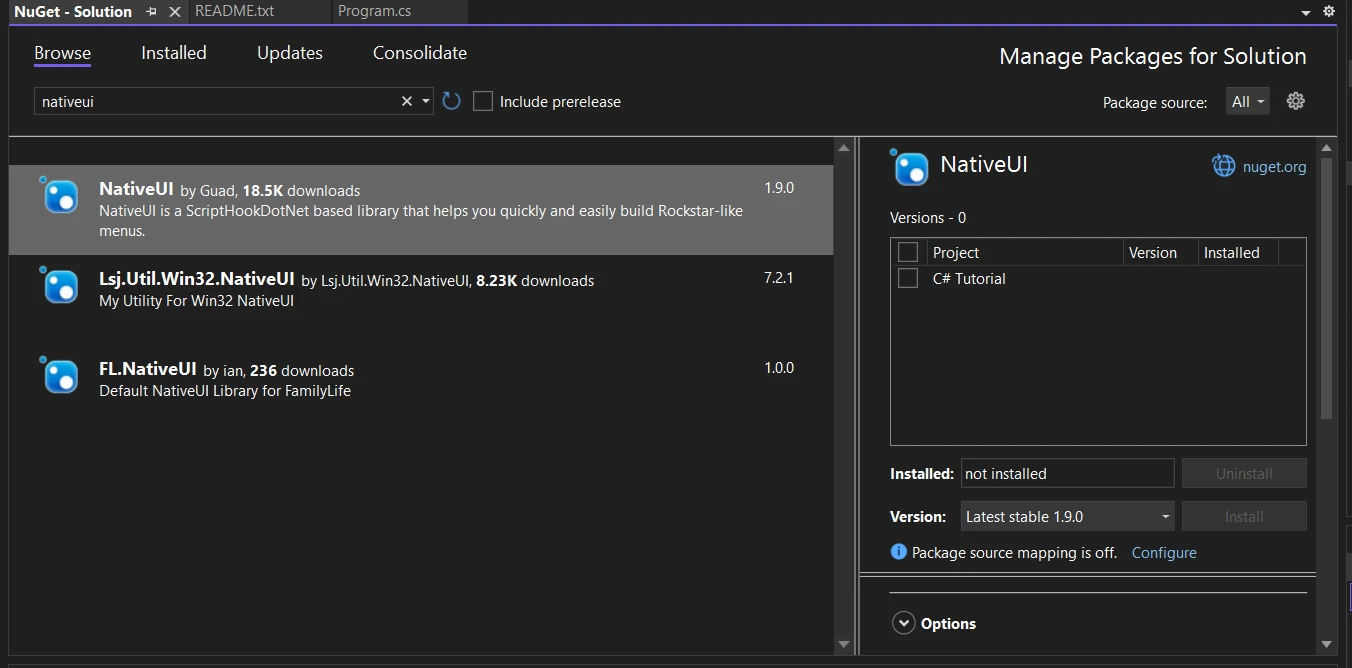
Créer votre premier menu avec NativeUI est une étape passionnante. La conception de la bibliothèque est axée sur la facilité d'utilisation, vous permettant d'ajouter des descriptions d'articles, des boutons simples et même des bannières personnalisées sans grande difficulté. Pour ceux qui commencent, il est conseillé de commencer par un script de base et d'ajouter progressivement des fonctionnalités plus complexes à mesure que vous devenez plus à l'aise avec le framework. Voici un exemple simple de création d'un menu de base avec ses propres textures :
using System;
using System.Windows.Forms;
using NativeUI;

public class YourFirstMenu : Script
{
    private MenuPool _menuPool;
    private UIMenu mainMenu;

    public YourFirstMenu()
    {
        _menuPool = new MenuPool();
        mainMenu = new UIMenu("NativeUI", "SELECT AN OPTION");
        _menuPool.Add(mainMenu);
        AddMenuItems(mainMenu);
        _menuPool.RefreshIndex();

        // Subscribe to event handlers for updating and input control
        Tick += OnTick;
        KeyDown += OnKeyDown;
    }

    private void AddMenuItems(UIMenu menu)
    {
        var item1 = new UIMenuItem("Item 1", "Description for Item 1");
        menu.AddItem(item1);

        // Set up an event for when an item is selected
        menu.OnItemSelect += (sender, item, index) =>
        {
            if (item == item1)
            {
                // Do something when Item 1 is selected
            }
        };
    }

    private void OnTick(object sender, EventArgs e)
    {
        // Process the pool to handle drawing and interactions
        _menuPool.ProcessMenus();
    }

    private void OnKeyDown(object sender, KeyEventArgs e)
    {
        // Toggle the visibility of the menu with F5 key
        if (e.KeyCode == Keys.F5 && !_menuPool.IsAnyMenuOpen())
            mainMenu.Visible = !mainMenu.Visible;
    }
}
using System;
using System.Windows.Forms;
using NativeUI;

public class YourFirstMenu : Script
{
    private MenuPool _menuPool;
    private UIMenu mainMenu;

    public YourFirstMenu()
    {
        _menuPool = new MenuPool();
        mainMenu = new UIMenu("NativeUI", "SELECT AN OPTION");
        _menuPool.Add(mainMenu);
        AddMenuItems(mainMenu);
        _menuPool.RefreshIndex();

        // Subscribe to event handlers for updating and input control
        Tick += OnTick;
        KeyDown += OnKeyDown;
    }

    private void AddMenuItems(UIMenu menu)
    {
        var item1 = new UIMenuItem("Item 1", "Description for Item 1");
        menu.AddItem(item1);

        // Set up an event for when an item is selected
        menu.OnItemSelect += (sender, item, index) =>
        {
            if (item == item1)
            {
                // Do something when Item 1 is selected
            }
        };
    }

    private void OnTick(object sender, EventArgs e)
    {
        // Process the pool to handle drawing and interactions
        _menuPool.ProcessMenus();
    }

    private void OnKeyDown(object sender, KeyEventArgs e)
    {
        // Toggle the visibility of the menu with F5 key
        if (e.KeyCode == Keys.F5 && !_menuPool.IsAnyMenuOpen())
            mainMenu.Visible = !mainMenu.Visible;
    }
}
Imports System
Imports System.Windows.Forms
Imports NativeUI
Public Class YourFirstMenu
Inherits Script
Private _menuPool As MenuPool
Private mainMenu As UIMenu
Public Sub New()
_menuPool = New MenuPool()
mainMenu = New UIMenu("NativeUI", "SELECT AN OPTION")
_menuPool.Add(mainMenu)
AddMenuItems(mainMenu)
_menuPool.RefreshIndex()
' Subscribe to event handlers for updating and input control
AddHandler Me.Tick, AddressOf OnTick
AddHandler Me.KeyDown, AddressOf OnKeyDown
End Sub
Private Sub AddMenuItems(ByVal menu As UIMenu)
Dim item1 = New UIMenuItem("Item 1", "Description for Item 1")
menu.AddItem(item1)
' Set up an event for when an item is selected
AddHandler menu.OnItemSelect, Sub(sender, item, index)
If item = item1 Then
' Do something when Item 1 is selected
End If
End Sub
End Sub
Private Sub OnTick(ByVal sender As Object, ByVal e As EventArgs)
' Process the pool to handle drawing and interactions
_menuPool.ProcessMenus()
End Sub
Private Sub OnKeyDown(ByVal sender As Object, ByVal e As KeyEventArgs)
' Toggle the visibility of the menu with F5 key
If e.KeyCode = Keys.F5 AndAlso Not _menuPool.IsAnyMenuOpen() Then
mainMenu.Visible = Not mainMenu.Visible
End If
End Sub
End Class
Imports System
Imports System.Windows.Forms
Imports NativeUI

Public Class YourFirstMenu
	Inherits Script

	Private _menuPool As MenuPool
	Private mainMenu As UIMenu

	Public Sub New()
		_menuPool = New MenuPool()
		mainMenu = New UIMenu("NativeUI", "SELECT AN OPTION")
		_menuPool.Add(mainMenu)
		AddMenuItems(mainMenu)
		_menuPool.RefreshIndex()

		' Subscribe to event handlers for updating and input control
		AddHandler Me.Tick, AddressOf OnTick
		AddHandler Me.KeyDown, AddressOf OnKeyDown
	End Sub

	Private Sub AddMenuItems(ByVal menu As UIMenu)
		Dim item1 = New UIMenuItem("Item 1", "Description for Item 1")
		menu.AddItem(item1)

		' Set up an event for when an item is selected
		AddHandler menu.OnItemSelect, Sub(sender, item, index)
			If item = item1 Then
				' Do something when Item 1 is selected
			End If
		End Sub
	End Sub

	Private Sub OnTick(ByVal sender As Object, ByVal e As EventArgs)
		' Process the pool to handle drawing and interactions
		_menuPool.ProcessMenus()
	End Sub

	Private Sub OnKeyDown(ByVal sender As Object, ByVal e As KeyEventArgs)
		' Toggle the visibility of the menu with F5 key
		If e.KeyCode = Keys.F5 AndAlso Not _menuPool.IsAnyMenuOpen() Then
			mainMenu.Visible = Not mainMenu.Visible
		End If
	End Sub
End Class
Ce script configure un menu de base avec un élément et gère sa sélection. NativeUI utilise des rappels basés sur des événements, ce qui signifie que les actions dans vos menus déclencheront des événements spécifiques, rendant votre interface utilisateur interactive et réactive.
Améliorer l'interaction utilisateur
Un aspect clé de NativeUI est sa capacité à créer des menus à la fois fonctionnels et conviviaux. La bibliothèque prend en charge les contrôles de la souris. En plus des contrôles de la souris, NativeUI offre un support complet des manettes, garantissant que les menus sont facilement navigables avec des contrôleurs de jeu. Vous pouvez encore améliorer l'interaction utilisateur en ajoutant des boutons d'instruction personnalisés, qui guident les utilisateurs à travers les options de menu.
NativeUI permet un haut degré de personnalisation. Vous pouvez décorer vos menus avec vos propres textures et bannières personnalisées, leur donnant un look unique qui se démarque. Ajouter ces touches personnelles rend non seulement vos menus plus visuellement attrayants, mais crée également une expérience plus immersive pour les utilisateurs.
private void CustomizeMenu(UIMenu menu)
{
    // Set a custom banner texture for the menu
    menu.SetBannerType("texture.png");

    // Change the color of a specific menu item to red
    menu.ChangeItemColour("Item 1", System.Drawing.Color.FromArgb(255, 0, 0));
}
private void CustomizeMenu(UIMenu menu)
{
    // Set a custom banner texture for the menu
    menu.SetBannerType("texture.png");

    // Change the color of a specific menu item to red
    menu.ChangeItemColour("Item 1", System.Drawing.Color.FromArgb(255, 0, 0));
}
Private Sub CustomizeMenu(menu As UIMenu)
' Set a custom banner texture for the menu
menu.SetBannerType("texture.png")
' Change the color of a specific menu item to red
menu.ChangeItemColour("Item 1", System.Drawing.Color.FromArgb(255, 0, 0))
End Sub
Private Sub CustomizeMenu(menu As UIMenu)
    ' Set a custom banner texture for the menu
    menu.SetBannerType("texture.png")

    ' Change the color of a specific menu item to red
    menu.ChangeItemColour("Item 1", System.Drawing.Color.FromArgb(255, 0, 0))
End Sub
IronPDF : Bibliothèque PDF en C#
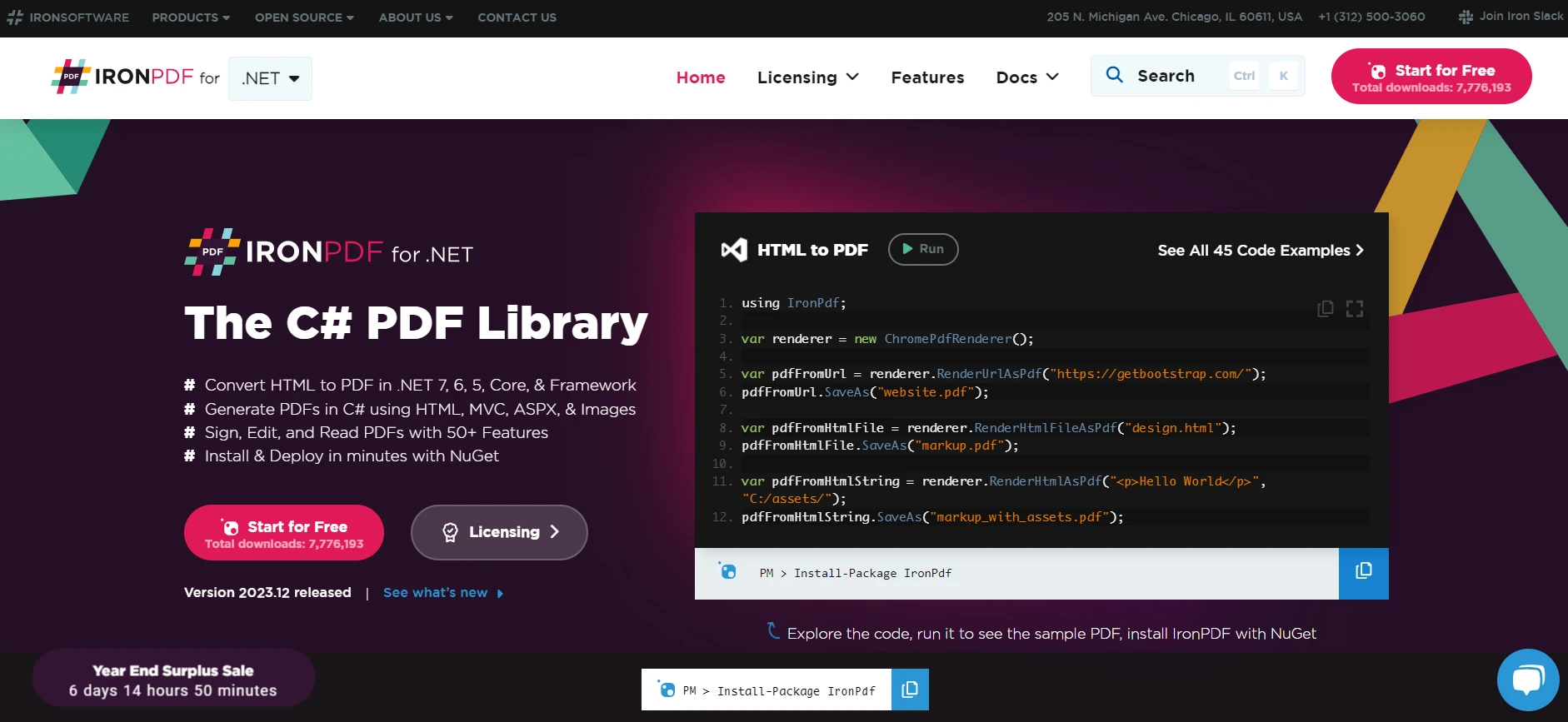
IronPDF est une bibliothèque complète dans .NET pour travailler avec des fichiers PDF. Il permet aux développeurs de créer de nouveaux PDF, de modifier les existants et de convertir HTML en PDF, en faisant une bibliothèque nécessaire pour toute application C# qui doit gérer des documents PDF.
Implémenter IronPDF dans une application NativeUI
Intégrer IronPDF dans un projet C# avec NativeUI nécessite l'ajout du package IronPDF à votre projet Visual Studio. Cela peut être facilement fait via le gestionnaire de packages NuGet dans Visual Studio. Une fois configuré, vous pouvez utiliser les fonctionnalités d'IronPDF aux côtés des éléments d'interface utilisateur créés avec NativeUI.
Considérez une application où vous devez générer un rapport basé sur les entrées utilisateur d'une interface NativeUI. Voici comment vous pouvez y parvenir avec IronPDF :
using IronPdf;
using NativeUI;
using System;

public class ReportGenerator : Script
{
    private MenuPool _menuPool;
    private UIMenu mainMenu;

    public ReportGenerator()
    {
        _menuPool = new MenuPool();
        mainMenu = new UIMenu("Report Generator", "SELECT AN OPTION");
        _menuPool.Add(mainMenu);
        AddPdfGenerationOption(mainMenu);
        _menuPool.RefreshIndex();

        // Subscribe to event handlers for updating and input control
        Tick += OnTick;
        KeyDown += OnKeyDown;
    }

    private void AddPdfGenerationOption(UIMenu menu)
    {
        var generateReportItem = new UIMenuItem("Generate Report", "Create a PDF report");
        menu.AddItem(generateReportItem);

        // Set up an event for when an item is selected
        menu.OnItemSelect += (sender, item, index) =>
        {
            if (item == generateReportItem)
            {
                CreatePdfReport();
            }
        };
    }

    private void CreatePdfReport()
    {
        var renderer = new ChromePdfRenderer();
        var pdf = renderer.RenderHtmlAsPdf("<h1>Report</h1><p>Report details...</p>");
        pdf.SaveAs("Report.pdf");

        // Notification to the user that the PDF report has been generated
        Console.WriteLine("PDF report generated and saved as Report.pdf");
    }

    private void OnTick(object sender, EventArgs e)
    {
        // Process the pool to handle drawing and interactions
        _menuPool.ProcessMenus();
    }

    private void OnKeyDown(object sender, KeyEventArgs e)
    {
        // Toggle the visibility of the menu with F5 key
        if (e.KeyCode == Keys.F5 && !_menuPool.IsAnyMenuOpen())
            mainMenu.Visible = !mainMenu.Visible;
    }
}
using IronPdf;
using NativeUI;
using System;

public class ReportGenerator : Script
{
    private MenuPool _menuPool;
    private UIMenu mainMenu;

    public ReportGenerator()
    {
        _menuPool = new MenuPool();
        mainMenu = new UIMenu("Report Generator", "SELECT AN OPTION");
        _menuPool.Add(mainMenu);
        AddPdfGenerationOption(mainMenu);
        _menuPool.RefreshIndex();

        // Subscribe to event handlers for updating and input control
        Tick += OnTick;
        KeyDown += OnKeyDown;
    }

    private void AddPdfGenerationOption(UIMenu menu)
    {
        var generateReportItem = new UIMenuItem("Generate Report", "Create a PDF report");
        menu.AddItem(generateReportItem);

        // Set up an event for when an item is selected
        menu.OnItemSelect += (sender, item, index) =>
        {
            if (item == generateReportItem)
            {
                CreatePdfReport();
            }
        };
    }

    private void CreatePdfReport()
    {
        var renderer = new ChromePdfRenderer();
        var pdf = renderer.RenderHtmlAsPdf("<h1>Report</h1><p>Report details...</p>");
        pdf.SaveAs("Report.pdf");

        // Notification to the user that the PDF report has been generated
        Console.WriteLine("PDF report generated and saved as Report.pdf");
    }

    private void OnTick(object sender, EventArgs e)
    {
        // Process the pool to handle drawing and interactions
        _menuPool.ProcessMenus();
    }

    private void OnKeyDown(object sender, KeyEventArgs e)
    {
        // Toggle the visibility of the menu with F5 key
        if (e.KeyCode == Keys.F5 && !_menuPool.IsAnyMenuOpen())
            mainMenu.Visible = !mainMenu.Visible;
    }
}
Imports IronPdf
Imports NativeUI
Imports System
Public Class ReportGenerator
Inherits Script
Private _menuPool As MenuPool
Private mainMenu As UIMenu
Public Sub New()
_menuPool = New MenuPool()
mainMenu = New UIMenu("Report Generator", "SELECT AN OPTION")
_menuPool.Add(mainMenu)
AddPdfGenerationOption(mainMenu)
_menuPool.RefreshIndex()
' Subscribe to event handlers for updating and input control
AddHandler Me.Tick, AddressOf OnTick
AddHandler Me.KeyDown, AddressOf OnKeyDown
End Sub
Private Sub AddPdfGenerationOption(ByVal menu As UIMenu)
Dim generateReportItem = New UIMenuItem("Generate Report", "Create a PDF report")
menu.AddItem(generateReportItem)
' Set up an event for when an item is selected
AddHandler menu.OnItemSelect, Sub(sender, item, index)
If item = generateReportItem Then
CreatePdfReport()
End If
End Sub
End Sub
Private Sub CreatePdfReport()
Dim renderer = New ChromePdfRenderer()
Dim pdf = renderer.RenderHtmlAsPdf("<h1>Report</h1><p>Report details...</p>")
pdf.SaveAs("Report.pdf")
' Notification to the user that the PDF report has been generated
Console.WriteLine("PDF report generated and saved as Report.pdf")
End Sub
Private Sub OnTick(ByVal sender As Object, ByVal e As EventArgs)
' Process the pool to handle drawing and interactions
_menuPool.ProcessMenus()
End Sub
Private Sub OnKeyDown(ByVal sender As Object, ByVal e As KeyEventArgs)
' Toggle the visibility of the menu with F5 key
If e.KeyCode = Keys.F5 AndAlso Not _menuPool.IsAnyMenuOpen() Then
mainMenu.Visible = Not mainMenu.Visible
End If
End Sub
End Class
Imports IronPdf
Imports NativeUI
Imports System

Public Class ReportGenerator
	Inherits Script

	Private _menuPool As MenuPool
	Private mainMenu As UIMenu

	Public Sub New()
		_menuPool = New MenuPool()
		mainMenu = New UIMenu("Report Generator", "SELECT AN OPTION")
		_menuPool.Add(mainMenu)
		AddPdfGenerationOption(mainMenu)
		_menuPool.RefreshIndex()

		' Subscribe to event handlers for updating and input control
		AddHandler Me.Tick, AddressOf OnTick
		AddHandler Me.KeyDown, AddressOf OnKeyDown
	End Sub

	Private Sub AddPdfGenerationOption(ByVal menu As UIMenu)
		Dim generateReportItem = New UIMenuItem("Generate Report", "Create a PDF report")
		menu.AddItem(generateReportItem)

		' Set up an event for when an item is selected
		AddHandler menu.OnItemSelect, Sub(sender, item, index)
			If item = generateReportItem Then
				CreatePdfReport()
			End If
		End Sub
	End Sub

	Private Sub CreatePdfReport()
		Dim renderer = New ChromePdfRenderer()
		Dim pdf = renderer.RenderHtmlAsPdf("<h1>Report</h1><p>Report details...</p>")
		pdf.SaveAs("Report.pdf")

		' Notification to the user that the PDF report has been generated
		Console.WriteLine("PDF report generated and saved as Report.pdf")
	End Sub

	Private Sub OnTick(ByVal sender As Object, ByVal e As EventArgs)
		' Process the pool to handle drawing and interactions
		_menuPool.ProcessMenus()
	End Sub

	Private Sub OnKeyDown(ByVal sender As Object, ByVal e As KeyEventArgs)
		' Toggle the visibility of the menu with F5 key
		If e.KeyCode = Keys.F5 AndAlso Not _menuPool.IsAnyMenuOpen() Then
			mainMenu.Visible = Not mainMenu.Visible
		End If
	End Sub
End Class
Conclusion
L'intégration d'IronPDF avec NativeUI dans des applications C# est une combinaison puissante qui peut considérablement améliorer la fonctionnalité et l'expérience utilisateur. Que ce soit pour créer des rapports d'affaires, des outils éducatifs ou des formulaires de données complets, cette combinaison fournit une plateforme robuste pour les développeurs afin de créer des applications sophistiquées et de haute qualité. Avec créativité et mise en œuvre réfléchie, les applications potentielles de cette intégration sont vastes et diversifiées.
Commencez avec l'essai gratuit d'IronPDF et explorez son plein potentiel. Lorsque vous êtes prêt à vous engager, les licences commencent à seulement $999 : un petit prix pour de si puissantes capacités !























