


NativeUI C# (Geliştiriciler için Nasıl Çalışır)

NativeUI, Grand Theft Auto (GTA) modlama topluluğundaki C# geliştiricileri için önemli bir çerçevedir. Basit, kullanıcı dostu bir iç içe menü sistemi ve özel afişler oluşturmayı kolaylaştırarak, GTA modlayıcıları arasında kullanıcı dostu yaklaşımı ve çeşitli ekran çözünürlüklerine adaptasyon yeteneği ile popüler hale gelmiştir. NativeUI MOD hızlı, Rockstar benzeri menüler oluşturmak için tasarlanmıştır ve GTA oyunlarında bulunan iç içe menülerin tarzı ve duyarlılığını yansıtır. Bu öğreticide, NativeUI'nin ne olduğunu ve IronPDF ile nasıl entegre edilebileceğimizi anlayacağız.
NativeUI'nin Temelleri
NativeUI, karmaşık arayüzler oluşturmak isteyen ancak olay tabanlı geri aramalar ve öğe açıklamaları için karmaşık kodlara sahip olmak istemeyen modlayıcılar için bir nimet olan iç içe menüleri kolayca oluşturma konusunda başarılıdır. Farklı ekran çözünürlüklerine uyum sağlayarak, menülerin farklı ekranlarda görsel olarak çekici olmasını sağlar. NativeUI'nin güçlü yönlerinden biri, geliştiricilerin kolayca karmaşık menü yapıları oluşturmasına ve özel öğretim düğmelerine sahip olmasına olanak tanıyan ağrısız iç içe menü sistemidir. Yeni başlayanlar için, NativeUI'nin wiki'sindeki belgeler değerli bir kaynaktır ve menü oluşturma konusunda adım adım rehberlik sunar.
NativeUI'yi Visual Studio'ya Kurmak
Visual Studio'daki ilk kurulum, NativeUI kütüphanesinin indirilmesini ve .dll dosyasının mod projenize dahil edilmesini içerir. NativeUI kütüphanesi, popüler C# depoları aracılığıyla kolayca erişilebilir olan bir yayınlanmış pakettir ve projenize entegrasyon için kolayca erişilebilir. Kurulum düzdür. NativeUI'yi ayarlarken, geliştirme ortamınız ile NativeUI kütüphanesi arasında uyumlu sürümlerinizin olduğundan emin olun, böylece optimal bir performans elde edebilirsiniz.
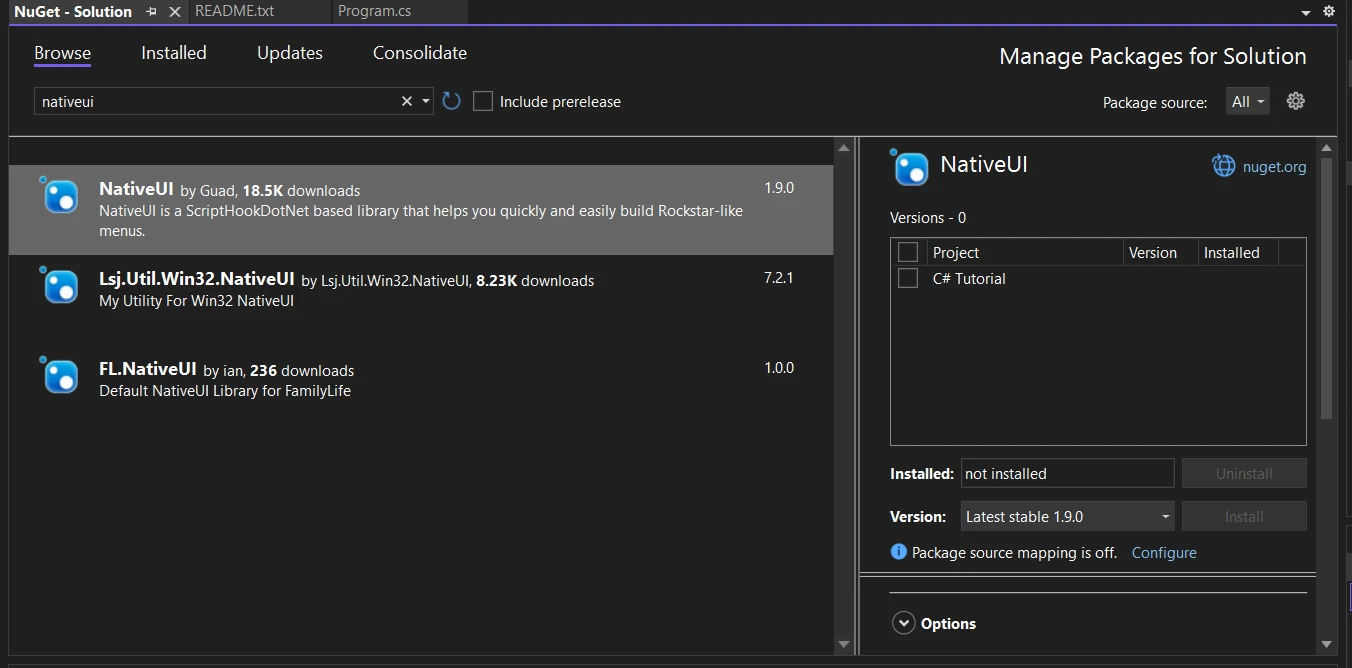
İlk Menü'nüzü Oluşturma
NativeUI ile ilk menünüzü oluşturmak heyecan verici bir adımdır. Kütüphane tasarımı kullanım kolaylığına yöneliktir ve öğe açıklamaları, basit butonlar ve hatta kullanıcıdan fazla çaba gerektirmeyen özel afişler eklemenize olanak tanır. Yeni başlayanlar için, basit bir betikle başlamanı ve çerçeve ile daha rahat hale geldikçe daha karmaşık özellikler eklemeyi tavsiye ederim. Kendi dokularıyla basit bir menü oluşturmanın basit bir örneği:
using System;
using System.Windows.Forms;
using NativeUI;

public class YourFirstMenu : Script
{
    private MenuPool _menuPool;
    private UIMenu mainMenu;

    public YourFirstMenu()
    {
        _menuPool = new MenuPool();
        mainMenu = new UIMenu("NativeUI", "SELECT AN OPTION");
        _menuPool.Add(mainMenu);
        AddMenuItems(mainMenu);
        _menuPool.RefreshIndex();

        // Subscribe to event handlers for updating and input control
        Tick += OnTick;
        KeyDown += OnKeyDown;
    }

    private void AddMenuItems(UIMenu menu)
    {
        var item1 = new UIMenuItem("Item 1", "Description for Item 1");
        menu.AddItem(item1);

        // Set up an event for when an item is selected
        menu.OnItemSelect += (sender, item, index) =>
        {
            if (item == item1)
            {
                // Do something when Item 1 is selected
            }
        };
    }

    private void OnTick(object sender, EventArgs e)
    {
        // Process the pool to handle drawing and interactions
        _menuPool.ProcessMenus();
    }

    private void OnKeyDown(object sender, KeyEventArgs e)
    {
        // Toggle the visibility of the menu with F5 key
        if (e.KeyCode == Keys.F5 && !_menuPool.IsAnyMenuOpen())
            mainMenu.Visible = !mainMenu.Visible;
    }
}
using System;
using System.Windows.Forms;
using NativeUI;
public class YourFirstMenu : Script
{
private MenuPool _menuPool;
private UIMenu mainMenu;
public YourFirstMenu()
{
_menuPool = new MenuPool();
mainMenu = new UIMenu("NativeUI", "SELECT AN OPTION");
_menuPool.Add(mainMenu);
AddMenuItems(mainMenu);
_menuPool.RefreshIndex();
// Subscribe to event handlers for updating and input control
Tick += OnTick;
KeyDown += OnKeyDown;
}
private void AddMenuItems(UIMenu menu)
{
var item1 = new UIMenuItem("Item 1", "Description for Item 1");
menu.AddItem(item1);
// Set up an event for when an item is selected
menu.OnItemSelect += (sender, item, index) =>
{
if (item == item1)
{
// Do something when Item 1 is selected
}
};
}
private void OnTick(object sender, EventArgs e)
{
// Process the pool to handle drawing and interactions
_menuPool.ProcessMenus();
}
private void OnKeyDown(object sender, KeyEventArgs e)
{
// Toggle the visibility of the menu with F5 key
if (e.KeyCode == Keys.F5 && !_menuPool.IsAnyMenuOpen())
mainMenu.Visible = !mainMenu.Visible;
}
}Imports System
Imports System.Windows.Forms
Imports NativeUI
Public Class YourFirstMenu
Inherits Script
Private _menuPool As MenuPool
Private mainMenu As UIMenu
Public Sub New()
_menuPool = New MenuPool()
mainMenu = New UIMenu("NativeUI", "SELECT AN OPTION")
_menuPool.Add(mainMenu)
AddMenuItems(mainMenu)
_menuPool.RefreshIndex()
' Subscribe to event handlers for updating and input control
AddHandler Me.Tick, AddressOf OnTick
AddHandler Me.KeyDown, AddressOf OnKeyDown
End Sub
Private Sub AddMenuItems(ByVal menu As UIMenu)
Dim item1 = New UIMenuItem("Item 1", "Description for Item 1")
menu.AddItem(item1)
' Set up an event for when an item is selected
AddHandler menu.OnItemSelect, Sub(sender, item, index)
If item = item1 Then
' Do something when Item 1 is selected
End If
End Sub
End Sub
Private Sub OnTick(ByVal sender As Object, ByVal e As EventArgs)
' Process the pool to handle drawing and interactions
_menuPool.ProcessMenus()
End Sub
Private Sub OnKeyDown(ByVal sender As Object, ByVal e As KeyEventArgs)
' Toggle the visibility of the menu with F5 key
If e.KeyCode = Keys.F5 AndAlso Not _menuPool.IsAnyMenuOpen() Then
mainMenu.Visible = Not mainMenu.Visible
End If
End Sub
End ClassBu betik, bir öğeye sahip temel bir menü ayarlar ve seçimini yönetir. NativeUI, menülerinizdeki eylemlerin belirli olayları tetiklediği, dolayısıyla UI'nızı etkileşimli ve duyarlı hale getiren olay tabanlı geri çağrıları kullanır.
Kullanıcı Etkileşimini Artırma
NativeUI'nin temel bir yönü, hem işlevsel hem de kullanıcı dostu menüler oluşturma yeteneğidir. Kütüphane fare kontrollerini destekler. Fare kontrollerine ek olarak, NativeUI kapsamlı kontrol cihazı desteğiyle öne çıkar ve böylece menülerin oyun kontrolörleri ile kolayca gezilebilir olmasını sağlar. Menü seçeneklerinde kullanıcıları yönlendiren özel öğretim tuşları ekleyerek kullanıcı etkileşimini daha da artırabilirsiniz.
Menüleri Özelleştirme
NativeUI, yüksek derecede özelleştirme imkanı sunar. Menülerinizi kendi dokularınız ve özel afişlerinizle süsleyebilir, onlara benzersiz ve dikkat çekici bir görünüm kazandırabilirsiniz. Bu kişisel dokunuşlarınızı eklemek, yalnızca menülerinizi daha görsel çekici hale getirmekle kalmaz, aynı zamanda kullanıcılar için daha sürükleyici bir deneyim yaratır.
private void CustomizeMenu(UIMenu menu)
{
    // Set a custom banner texture for the menu
    menu.SetBannerType("texture.png");

    // Change the color of a specific menu item to red
    menu.ChangeItemColour("Item 1", System.Drawing.Color.FromArgb(255, 0, 0));
}
private void CustomizeMenu(UIMenu menu)
{
// Set a custom banner texture for the menu
menu.SetBannerType("texture.png");
// Change the color of a specific menu item to red
menu.ChangeItemColour("Item 1", System.Drawing.Color.FromArgb(255, 0, 0));
}Private Sub CustomizeMenu(ByVal menu As UIMenu)
' Set a custom banner texture for the menu
menu.SetBannerType("texture.png")
' Change the color of a specific menu item to red
menu.ChangeItemColour("Item 1", System.Drawing.Color.FromArgb(255, 0, 0))
End SubIronPDF: C# PDF Kütüphanesi
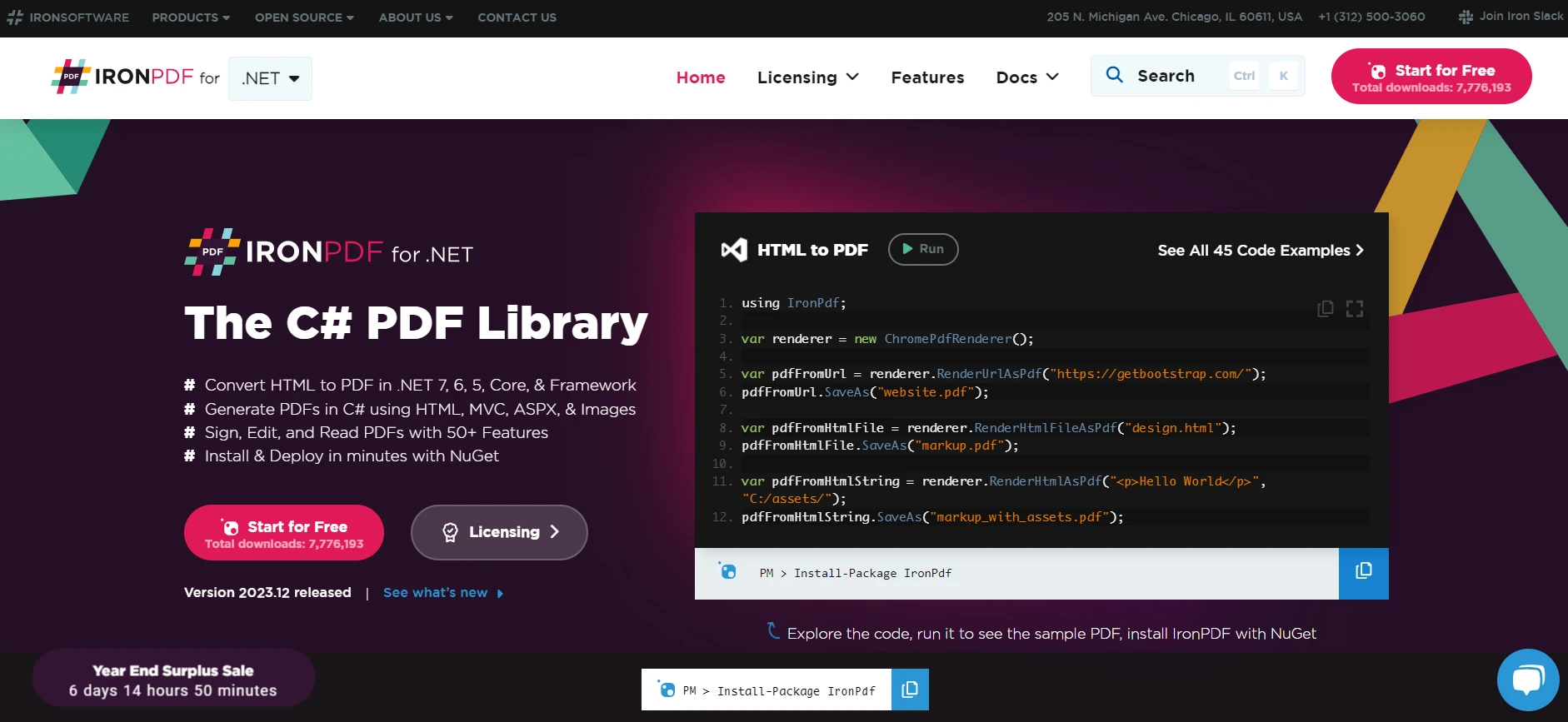
IronPDF, .NET içinde PDF dosyaları ile çalışma konusunda kapsamlı bir kütüphanedir. Geliştiricilerin, yeni PDF'ler oluşturmasına, var olanları düzenlemesine ve HTML'den PDF'e dönüştürmesine olanak tanıyarak, herhangi bir C# uygulaması için PDF belgeleriyle ilgilenmesi gereken zorunlu bir kütüphanedir.
IronPDF'i bir NativeUI Uygulamasında Uygulama
NativeUI ile C# projesinde IronPDF'i entegre etmek, IronPDF paketini Visual Studio projenize eklemeyi gerektirir. Bu, Visual Studio'daki NuGet Paket Yöneticisi aracılığıyla kolayca yapılabilir. Kurulumdan sonra, NativeUI ile oluşturulan UI öğeleriyle birlikte IronPDF'in özelliklerini kullanabilirsiniz.
NativeUI bir arabirimden kullanıcı girdisi temelinde rapor oluşturmanız gereken bir uygulama düşünün. Bunu IronPDF kullanarak nasıl başaracağınız:
using IronPdf;
using NativeUI;
using System;

public class ReportGenerator : Script
{
    private MenuPool _menuPool;
    private UIMenu mainMenu;

    public ReportGenerator()
    {
        _menuPool = new MenuPool();
        mainMenu = new UIMenu("Report Generator", "SELECT AN OPTION");
        _menuPool.Add(mainMenu);
        AddPdfGenerationOption(mainMenu);
        _menuPool.RefreshIndex();

        // Subscribe to event handlers for updating and input control
        Tick += OnTick;
        KeyDown += OnKeyDown;
    }

    private void AddPdfGenerationOption(UIMenu menu)
    {
        var generateReportItem = new UIMenuItem("Generate Report", "Create a PDF report");
        menu.AddItem(generateReportItem);

        // Set up an event for when an item is selected
        menu.OnItemSelect += (sender, item, index) =>
        {
            if (item == generateReportItem)
            {
                CreatePdfReport();
            }
        };
    }

    private void CreatePdfReport()
    {
        var renderer = new ChromePdfRenderer();
        var pdf = renderer.RenderHtmlAsPdf("<h1>Report</h1><p>Report details...</p>");
        pdf.SaveAs("Report.pdf");

        // Notification to the user that the PDF report has been generated
        Console.WriteLine("PDF report generated and saved as Report.pdf");
    }

    private void OnTick(object sender, EventArgs e)
    {
        // Process the pool to handle drawing and interactions
        _menuPool.ProcessMenus();
    }

    private void OnKeyDown(object sender, KeyEventArgs e)
    {
        // Toggle the visibility of the menu with F5 key
        if (e.KeyCode == Keys.F5 && !_menuPool.IsAnyMenuOpen())
            mainMenu.Visible = !mainMenu.Visible;
    }
}
using IronPdf;
using NativeUI;
using System;
public class ReportGenerator : Script
{
private MenuPool _menuPool;
private UIMenu mainMenu;
public ReportGenerator()
{
_menuPool = new MenuPool();
mainMenu = new UIMenu("Report Generator", "SELECT AN OPTION");
_menuPool.Add(mainMenu);
AddPdfGenerationOption(mainMenu);
_menuPool.RefreshIndex();
// Subscribe to event handlers for updating and input control
Tick += OnTick;
KeyDown += OnKeyDown;
}
private void AddPdfGenerationOption(UIMenu menu)
{
var generateReportItem = new UIMenuItem("Generate Report", "Create a PDF report");
menu.AddItem(generateReportItem);
// Set up an event for when an item is selected
menu.OnItemSelect += (sender, item, index) =>
{
if (item == generateReportItem)
{
CreatePdfReport();
}
};
}
private void CreatePdfReport()
{
var renderer = new ChromePdfRenderer();
var pdf = renderer.RenderHtmlAsPdf("<h1>Report</h1><p>Report details...</p>");
pdf.SaveAs("Report.pdf");
// Notification to the user that the PDF report has been generated
Console.WriteLine("PDF report generated and saved as Report.pdf");
}
private void OnTick(object sender, EventArgs e)
{
// Process the pool to handle drawing and interactions
_menuPool.ProcessMenus();
}
private void OnKeyDown(object sender, KeyEventArgs e)
{
// Toggle the visibility of the menu with F5 key
if (e.KeyCode == Keys.F5 && !_menuPool.IsAnyMenuOpen())
mainMenu.Visible = !mainMenu.Visible;
}
}Imports IronPdf
Imports NativeUI
Imports System
Public Class ReportGenerator
Inherits Script
Private _menuPool As MenuPool
Private mainMenu As UIMenu
Public Sub New()
_menuPool = New MenuPool()
mainMenu = New UIMenu("Report Generator", "SELECT AN OPTION")
_menuPool.Add(mainMenu)
AddPdfGenerationOption(mainMenu)
_menuPool.RefreshIndex()
' Subscribe to event handlers for updating and input control
AddHandler Me.Tick, AddressOf OnTick
AddHandler Me.KeyDown, AddressOf OnKeyDown
End Sub
Private Sub AddPdfGenerationOption(ByVal menu As UIMenu)
Dim generateReportItem = New UIMenuItem("Generate Report", "Create a PDF report")
menu.AddItem(generateReportItem)
' Set up an event for when an item is selected
AddHandler menu.OnItemSelect, Sub(sender, item, index)
If item = generateReportItem Then
CreatePdfReport()
End If
End Sub
End Sub
Private Sub CreatePdfReport()
Dim renderer = New ChromePdfRenderer()
Dim pdf = renderer.RenderHtmlAsPdf("<h1>Report</h1><p>Report details...</p>")
pdf.SaveAs("Report.pdf")
' Notification to the user that the PDF report has been generated
Console.WriteLine("PDF report generated and saved as Report.pdf")
End Sub
Private Sub OnTick(ByVal sender As Object, ByVal e As EventArgs)
' Process the pool to handle drawing and interactions
_menuPool.ProcessMenus()
End Sub
Private Sub OnKeyDown(ByVal sender As Object, ByVal e As KeyEventArgs)
' Toggle the visibility of the menu with F5 key
If e.KeyCode = Keys.F5 AndAlso Not _menuPool.IsAnyMenuOpen() Then
mainMenu.Visible = Not mainMenu.Visible
End If
End Sub
End ClassSonuç
C# uygulamalarında IronPDF'in NativeUI ile entegrasyonu, işlevsellik ve kullanıcı deneyimini önemli ölçüde artırabilir. İster iş raporları oluşturmak, ister eğitim araçları yapmak veya kapsamlı veri formları oluşturmak olsun, bu kombinasyon, geliştiricilere sofistike ve yüksek kaliteli uygulamalar inşa etmek için sağlam bir platform sağlar. Yaratıcılıkla ve düşünceli bir uygulama ile bu entegrasyonun potansiyel uygulamaları geniş ve çeşitlidir.
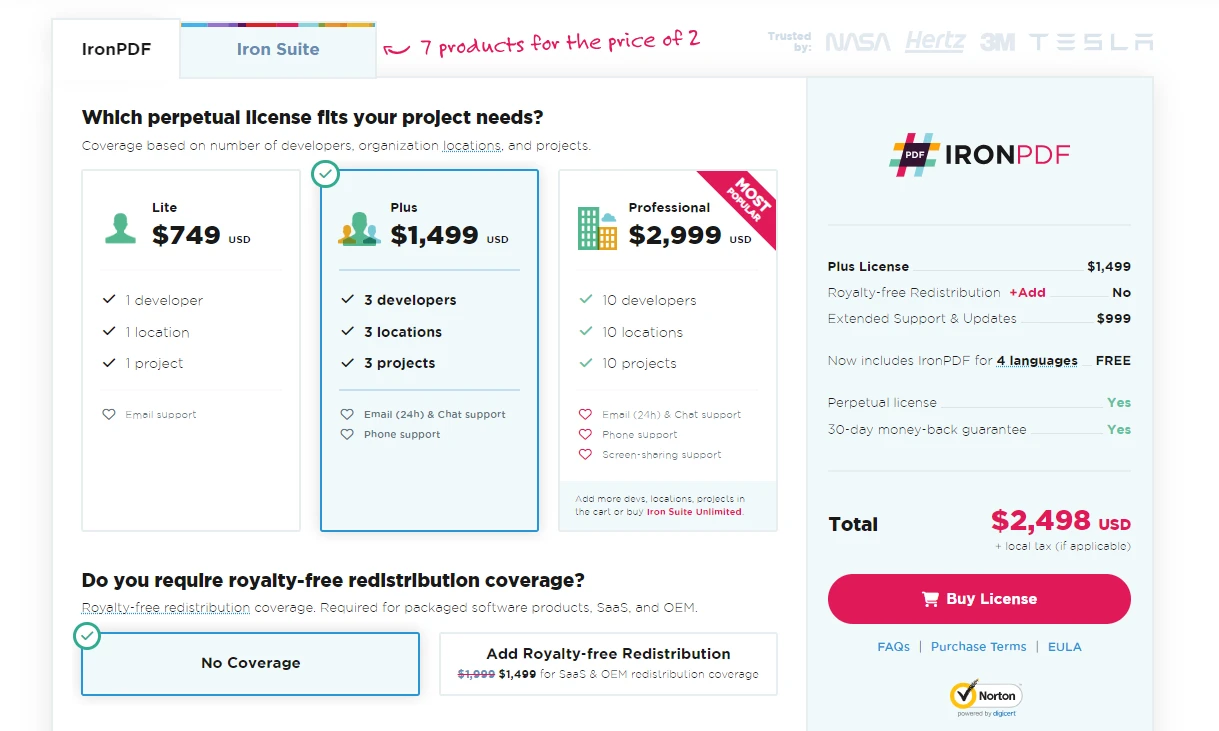
IronPDF'in ücretsiz denemesi ile başlayın ve tam potansiyelini keşfedin. Taahhütte bulunmaya hazır olduğunuzda, lisanslar sadece $999-dan başlar - bu kadar güçlü özellikler için küçük bir fiyat!
Sıkça Sorulan Sorular
Oyun modları için C# dilinde iç içe menü sistemleri nasıl oluşturabilirim?
NativeUI, özellikle Grand Theft Auto topluluğunda oyun modları için iç içe menü sistemlerinin oluşturulmasını basitleştiren bir framework. Geliştiricilere karmaşık kodlamalara gerek kalmadan sofistike arayüzler oluşturma imkanı sunar ve çeşitli ekran çözünürlükleri ile uyumlu çalışır.
C# dilinde bir menü sistemi ile PDF kütüphanesi nasıl entegre edebilirim?
IronPDF'i, Visual Studio'da NuGet Paket Yöneticisi aracılığıyla kurarak, NativeUI gibi bir C# menü sistemi ile entegre edebilirsiniz. Bu entegrasyon, menü arayüzünden toplanan kullanıcı girdileri temelinde PDF'ler oluşturmanıza ve düzenlemenize olanak tanır.
C# uygulamaları için NativeUI'de mevcut özelleştirme seçenekleri nelerdir?
NativeUI, C# uygulamaları için menülerde özel dokular ve pankartlar dahil olmak üzere geniş özelleştirme seçenekleri sunar. Bu özellikler, geliştiricilere kullanıcı deneyimini artıran görsel olarak farklı menüler oluşturma imkanı tanır.
Visual Studio'da NativeUI ayarlama süreci nedir?
Visual Studio'da NativeUI ayarlamak için NativeUI kütüphanesini indirip .dll dosyasını projenize ekleyin. Geliştirme ortamınızın kütüphane ile uyumlu olduğundan emin olun, böylece en iyi performansı sağlarsınız. Kütüphanenin dokümantasyonu detaylı kurulum talimatları sunmaktadır.
NativeUI'nin modlarda kullanıcı etkileşimi için sunduğu avantajlar nelerdir?
NativeUI, kullanıcı etkileşimini fare ve kontrolcü girdilerini destekleyerek geliştirir, bu sayede menüler kolayca gezilebilir. Ayrıca geliştiricilerin kullanıcıları çeşitli menü seçeneklerinde etkili bir şekilde yönlendirebileceği özel talimat düğmelerinin eklenmesine olanak tanır.
Olay tabanlı geri çağrı yöntemleri C# geliştiriminde menü etkileşimlerini nasıl iyileştirir?
NativeUI'deki olay tabanlı geri çağrılar, geliştiricilere kullanıcı eylemlerine dayalı belirli olayları tetikleyerek duyarlı ve etkileşimli menüler oluşturma olanağı tanır. Bu özellik, menü etkileşimlerinin yönetimini basitleştirir ve kullanıcı deneyimini önemli ölçüde iyileştirir.
C# dilinde NativeUI kullanmayı öğrenmek için hangi kaynaklar mevcuttur?
Geliştiriciler, kapsamlı kaynaklar ve dokümantasyon sunan NativeUI GitHub wiki'sine erişebilir. Bu kaynaklar, C# uygulamalarında NativeUI framework'ünü kullanarak menüler oluşturma ve özelleştirme konusunda adım adım rehberlik sağlar.
C# menü sistemi ile PDF raporlarını nasıl oluşturabilirim?
IronPDF'i NativeUI uygulamanıza entegre ederek C# menü sisteminden PDF raporları oluşturabilirsiniz. Entegre edildikten sonra, menü arayüzü üzerinden toplanan kullanıcı girdilerine dayalı raporlar oluşturmak için IronPDF'i kullanabilirsiniz.










 Ücretsiz Başlayın
 Ücretsiz Başlayın
 Ücretsiz Canlı Demo Rezervasyonu





 Kredi kartı veya hesap oluşturma gerektirmez










