




更新日 2026年4月23日
Microsoft.Extensions.AIを使用した .NET での LLM 統合の簡素化
AI はソフトウェア開発を変革していますが、.NET への大規模言語モデル (LLM) の統合はこれまで複雑でした。IronPdf.AI を使用して AI 統合をさらに進め、OpenAI を活用した PDF 解析、データ抽出、およびコンテンツの要約を .NET アプリケーションにもたらします。
詳しく読む

NativeUI は、Grand Theft Auto (GTA) の改造コミュニティにおけるC#開発者にとって不可欠なフレームワークです。 それは簡単で痛みのないネストされたメニューシステムとカスタムバナーの作成を簡素化し、ユーザーフレンドリーなアプローチとさまざまな画面解像度への適応性でGTA改造者の間で人気があります。 NativeUI MOD は、GTAゲームに見られるネストされたメニューのスタイルと応答性を反映し、速く、ロックスターのようなメニューを作成するように設計されています。 このチュートリアルでは、NativeUIが何であるか、どのようにIronPDFと統合できるかを理解します。
NativeUIは、イベントベースのコールバックやアイテム説明のために複雑なコードを持たずに洗練されたインターフェイスを構築したい改造者にとって、容易にネストされたメニューを作成できる点で優れています。 また、さまざまな画面解像度に合わせて適応できるため、異なるディスプレイでも視覚的に魅力的なメニューを保証します。 NativeUIの強みの一つは、その痛みのないネストされたメニューシステムであり、開発者はカスタムインストラクションボタンを使って複雑なメニュー構造を容易に作成できます。 初心者にとって、NativeUIのwiki上のドキュメントは貴重なリソースであり、メニュー作成のステップバイステップのガイドを提供します。
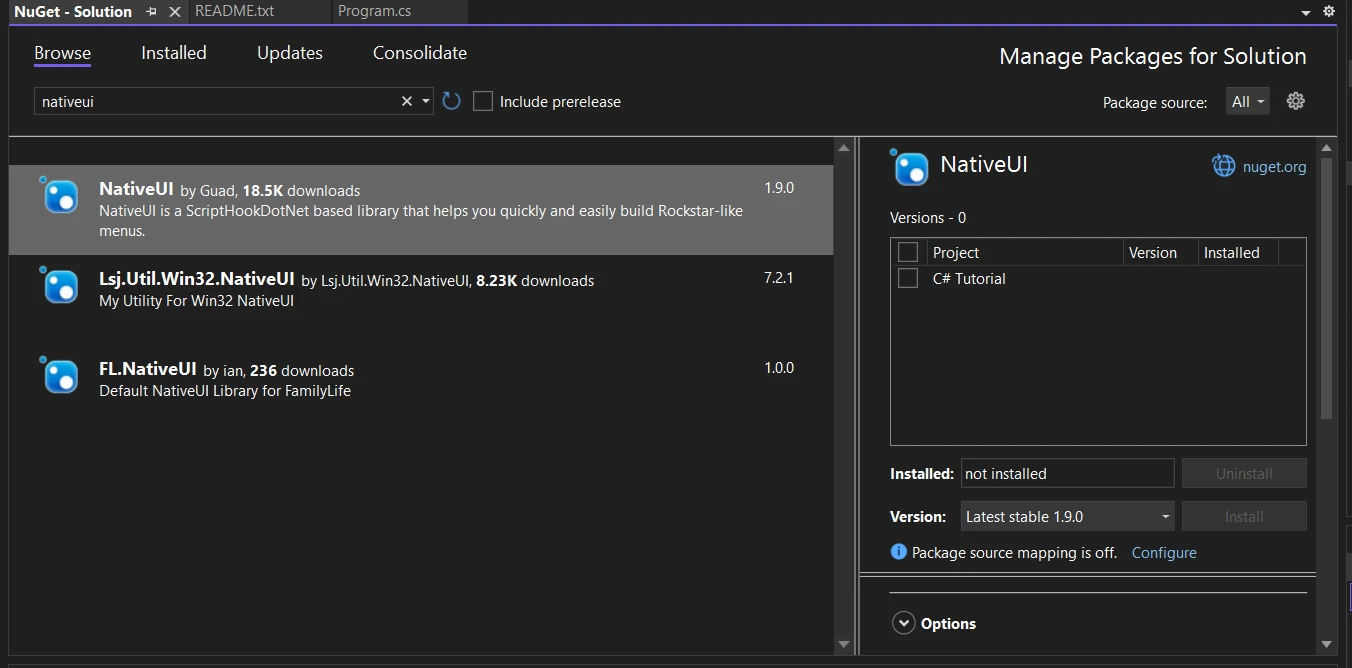
Visual Studioでの最初のセットアップには、NativeUIライブラリをダウンロードし、.dllファイルをモッドプロジェクトに組み込む必要があります。 NativeUIライブラリは、人気のあるC#レポジトリを通じて公開されているパッケージであり、プロジェクトへの統合が容易に行えます。 インストールはシンプルです。 NativeUIを設定する際は、開発環境とNativeUIライブラリの間で互換性のあるバージョンを用意して最適なパフォーマンスを確保してください。
NativeUIで最初のメニューを作成することはエキサイティングなステップです。このライブラリの設計は使いやすさに対応しており、アイテムの説明、シンプルなボタン、さらにはカスタムバナーを手間なく追加することができます。 初心者にとっては、基本的なスクリプトから始め、フレームワークに慣れるにつれて徐々により複雑な機能を追加することが勧められます。 ここに独自のテクスチャを持つ基本的なメニューを作成する簡単な例があります:
using System;
using System.Windows.Forms;
using NativeUI;

public class YourFirstMenu : Script
{
    private MenuPool _menuPool;
    private UIMenu mainMenu;

    public YourFirstMenu()
    {
        _menuPool = new MenuPool();
        mainMenu = new UIMenu("NativeUI", "SELECT AN OPTION");
        _menuPool.Add(mainMenu);
        AddMenuItems(mainMenu);
        _menuPool.RefreshIndex();

        // Subscribe to event handlers for updating and input control
        Tick += OnTick;
        KeyDown += OnKeyDown;
    }

    private void AddMenuItems(UIMenu menu)
    {
        var item1 = new UIMenuItem("Item 1", "Description for Item 1");
        menu.AddItem(item1);

        // Set up an event for when an item is selected
        menu.OnItemSelect += (sender, item, index) =>
        {
            if (item == item1)
            {
                // Do something when Item 1 is selected
            }
        };
    }

    private void OnTick(object sender, EventArgs e)
    {
        // Process the pool to handle drawing and interactions
        _menuPool.ProcessMenus();
    }

    private void OnKeyDown(object sender, KeyEventArgs e)
    {
        // Toggle the visibility of the menu with F5 key
        if (e.KeyCode == Keys.F5 && !_menuPool.IsAnyMenuOpen())
            mainMenu.Visible = !mainMenu.Visible;
    }
}Imports System
Imports System.Windows.Forms
Imports NativeUI
Public Class YourFirstMenu
Inherits Script
Private _menuPool As MenuPool
Private mainMenu As UIMenu
Public Sub New()
_menuPool = New MenuPool()
mainMenu = New UIMenu("NativeUI", "SELECT AN OPTION")
_menuPool.Add(mainMenu)
AddMenuItems(mainMenu)
_menuPool.RefreshIndex()
' Subscribe to event handlers for updating and input control
AddHandler Me.Tick, AddressOf OnTick
AddHandler Me.KeyDown, AddressOf OnKeyDown
End Sub
Private Sub AddMenuItems(ByVal menu As UIMenu)
Dim item1 = New UIMenuItem("Item 1", "Description for Item 1")
menu.AddItem(item1)
' Set up an event for when an item is selected
AddHandler menu.OnItemSelect, Sub(sender, item, index)
If item = item1 Then
' Do something when Item 1 is selected
End If
End Sub
End Sub
Private Sub OnTick(ByVal sender As Object, ByVal e As EventArgs)
' Process the pool to handle drawing and interactions
_menuPool.ProcessMenus()
End Sub
Private Sub OnKeyDown(ByVal sender As Object, ByVal e As KeyEventArgs)
' Toggle the visibility of the menu with F5 key
If e.KeyCode = Keys.F5 AndAlso Not _menuPool.IsAnyMenuOpen() Then
mainMenu.Visible = Not mainMenu.Visible
End If
End Sub
End Classこのスクリプトは、アイテム1つの基本的なメニューを設定し、その選択を処理します。 NativeUIはイベントベースのコールバックを利用しているため、メニュー内のアクションが特定のイベントをトリガーし、UIのインタラクティブ性と応答性を高めます。
NativeUIの重要な側面は、機能的でユーザーフレンドリーなメニューを作成する能力です。 ライブラリはマウスコントロールをサポートしています。 マウスコントロールに加えて、NativeUIは包括的なコントローラーサポートを誇り、ゲームコントローラーでメニューが簡単にナビゲートできるようにします。 カスタムインストラクションボタンを追加することにより、メニューオプションをユーザーに案内し、ユーザーインタラクションをさらに強化できます。
NativeUIは高度なカスタマイズを可能にします。 独自のテクスチャやカスタムバナーでメニューを装飾することができ、他にないユニークな外観を与えることができます。 これらの個人的なタッチを加えることで、メニューが視覚的に魅力的になるだけでなく、ユーザーにとってより没入感のある体験を提供します。
private void CustomizeMenu(UIMenu menu)
{
    // Set a custom banner texture for the menu
    menu.SetBannerType("texture.png");

    // Change the color of a specific menu item to red
    menu.ChangeItemColour("Item 1", System.Drawing.Color.FromArgb(255, 0, 0));
}Private Sub CustomizeMenu(menu As UIMenu)
' Set a custom banner texture for the menu
menu.SetBannerType("texture.png")
' Change the color of a specific menu item to red
menu.ChangeItemColour("Item 1", System.Drawing.Color.FromArgb(255, 0, 0))
End Sub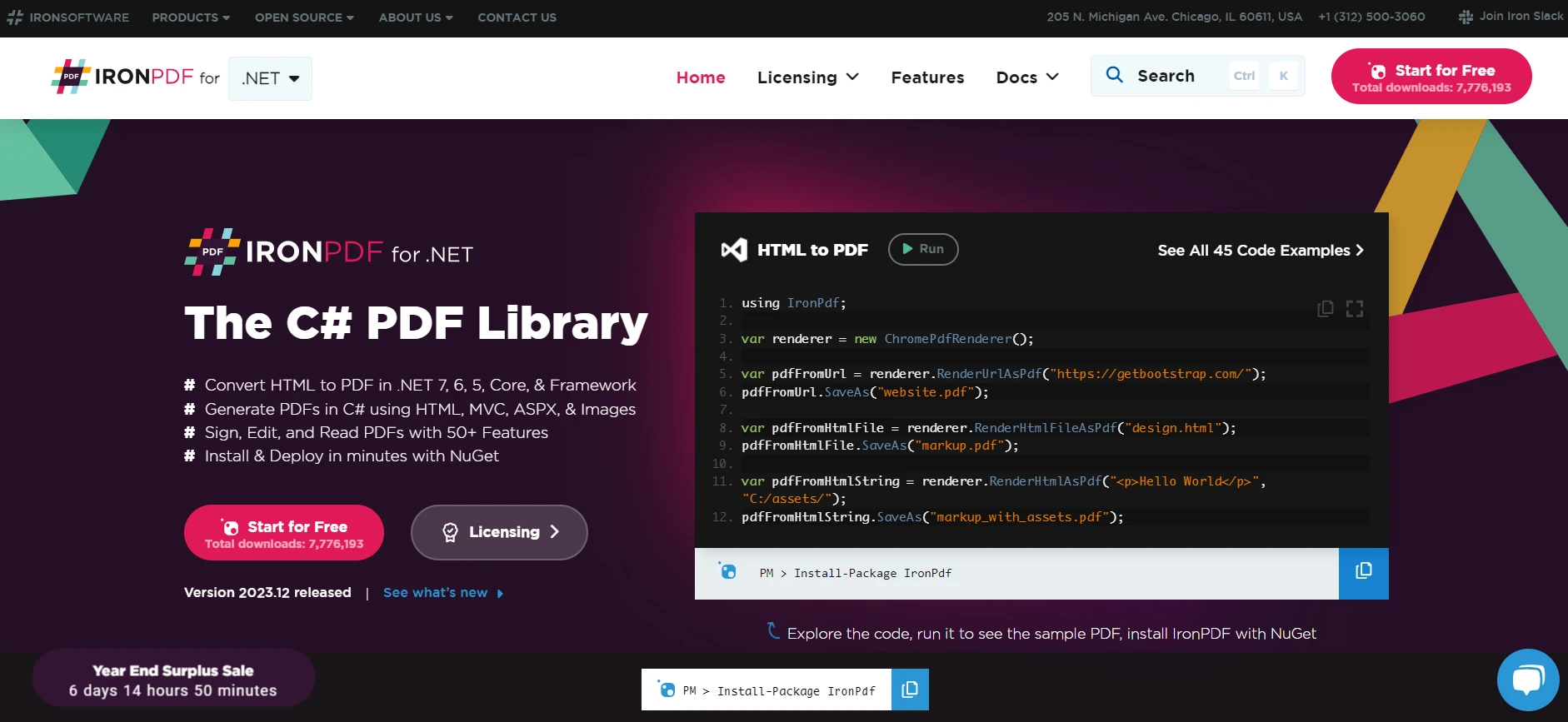
IronPDFは、PDFファイルを扱うため for .NETの包括的なライブラリです。 既存のPDFを編集し、新しいPDFを作成し、HTMLをPDFに変換することができ、C#アプリケーションでPDFドキュメントを扱う必要がある場合には不可欠なライブラリです。
NativeUIと共にC#プロジェクトでIronPDFを統合するには、IronPDFパッケージをVisual Studioプロジェクトに追加する必要があります。 これは、Visual StudioのNuGetパッケージマネージャーを介して簡単に行うことができます。 セットアップ後、NativeUIで作成されたUI要素と共にIronPDFの機能を利用できます。
NativeUIインターフェースからのユーザー入力に基づいてレポートを生成する必要があるアプリケーションを考えてみてください。 IronPDFを使用してこれを達成する方法は次のとおりです:
using IronPdf;
using NativeUI;
using System;

public class ReportGenerator : Script
{
    private MenuPool _menuPool;
    private UIMenu mainMenu;

    public ReportGenerator()
    {
        _menuPool = new MenuPool();
        mainMenu = new UIMenu("Report Generator", "SELECT AN OPTION");
        _menuPool.Add(mainMenu);
        AddPdfGenerationOption(mainMenu);
        _menuPool.RefreshIndex();

        // Subscribe to event handlers for updating and input control
        Tick += OnTick;
        KeyDown += OnKeyDown;
    }

    private void AddPdfGenerationOption(UIMenu menu)
    {
        var generateReportItem = new UIMenuItem("Generate Report", "Create a PDF report");
        menu.AddItem(generateReportItem);

        // Set up an event for when an item is selected
        menu.OnItemSelect += (sender, item, index) =>
        {
            if (item == generateReportItem)
            {
                CreatePdfReport();
            }
        };
    }

    private void CreatePdfReport()
    {
        var renderer = new ChromePdfRenderer();
        var pdf = renderer.RenderHtmlAsPdf("<h1>Report</h1><p>Report details...</p>");
        pdf.SaveAs("Report.pdf");

        // Notification to the user that the PDF report has been generated
        Console.WriteLine("PDF report generated and saved as Report.pdf");
    }

    private void OnTick(object sender, EventArgs e)
    {
        // Process the pool to handle drawing and interactions
        _menuPool.ProcessMenus();
    }

    private void OnKeyDown(object sender, KeyEventArgs e)
    {
        // Toggle the visibility of the menu with F5 key
        if (e.KeyCode == Keys.F5 && !_menuPool.IsAnyMenuOpen())
            mainMenu.Visible = !mainMenu.Visible;
    }
}Imports IronPdf
Imports NativeUI
Imports System
Public Class ReportGenerator
Inherits Script
Private _menuPool As MenuPool
Private mainMenu As UIMenu
Public Sub New()
_menuPool = New MenuPool()
mainMenu = New UIMenu("Report Generator", "SELECT AN OPTION")
_menuPool.Add(mainMenu)
AddPdfGenerationOption(mainMenu)
_menuPool.RefreshIndex()
' Subscribe to event handlers for updating and input control
AddHandler Me.Tick, AddressOf OnTick
AddHandler Me.KeyDown, AddressOf OnKeyDown
End Sub
Private Sub AddPdfGenerationOption(ByVal menu As UIMenu)
Dim generateReportItem = New UIMenuItem("Generate Report", "Create a PDF report")
menu.AddItem(generateReportItem)
' Set up an event for when an item is selected
AddHandler menu.OnItemSelect, Sub(sender, item, index)
If item = generateReportItem Then
CreatePdfReport()
End If
End Sub
End Sub
Private Sub CreatePdfReport()
Dim renderer = New ChromePdfRenderer()
Dim pdf = renderer.RenderHtmlAsPdf("<h1>Report</h1><p>Report details...</p>")
pdf.SaveAs("Report.pdf")
' Notification to the user that the PDF report has been generated
Console.WriteLine("PDF report generated and saved as Report.pdf")
End Sub
Private Sub OnTick(ByVal sender As Object, ByVal e As EventArgs)
' Process the pool to handle drawing and interactions
_menuPool.ProcessMenus()
End Sub
Private Sub OnKeyDown(ByVal sender As Object, ByVal e As KeyEventArgs)
' Toggle the visibility of the menu with F5 key
If e.KeyCode = Keys.F5 AndAlso Not _menuPool.IsAnyMenuOpen() Then
mainMenu.Visible = Not mainMenu.Visible
End If
End Sub
End ClassC#アプリケーションでのNativeUIとのIronPDFの統合は、機能性とユーザー体験を大幅に向上させる強力な組み合わせです。 それがビジネスレポートの作成、教育ツール、または包括的なデータフォームであれ、この組み合わせは開発者が洗練された高品質のアプリケーションを構築するための強力なプラットフォームを提供します。 創造性と思慮深い実装をもって、この統合の潜在的なアプリケーションは広範で多様です。
IronPDFの無料トライアルを開始し、そのフルポテンシャルを探求してください。 導入の準備ができたら、ライセンスはわずか$999から始まります - これほど強力な機能に対する小さな投資です!

ジェイコブ・メラーはIron Softwareの最高技術責任者(CTO)であり、C# PDFテクノロジーを開拓する先見的なエンジニアです。Iron Softwareのコアコードベースを支えるオリジナル開発者として、彼は創業以来、会社の製品アーキテクチャを形成し、CEOのCameron Rimingtonとともに、会社をNASA、Tesla、および世界的な政府機関にサービスを提供する50人以上の会社に変えました。1999年にロンドンで最初のソフトウェアビジネスを開業し、2005年に最初 for .NETコンポーネントを作成した後、Microsoftのエコシステム全体で複雑な問題を解決することを専門としました。



IronPDF はIRONSUITEの一部です
オフィス文書向けの.NET API製品10個

PDFがHTMLのように見える必要があるとき、迅速に。












