using IronPdf;

// Disable local disk access or cross-origin requests
Installation.EnableWebSecurity = true;

// Instantiate Renderer
var renderer = new ChromePdfRenderer();

// Create a PDF from a HTML string using C#
var pdf = renderer.RenderHtmlAsPdf("<h1>Hello World</h1>");

// Export to a file or Stream
pdf.SaveAs("output.pdf");

// Advanced Example with HTML Assets
// Load external html assets: Images, CSS and JavaScript.
// An optional BasePath 'C:\site\assets\' is set as the file location to load assets from
var myAdvancedPdf = renderer.RenderHtmlAsPdf("<img src='icons/iron.png'>", @"C:\site\assets\");
myAdvancedPdf.SaveAs("html-with-assets.pdf");
using IronPdf;// Disable local disk access or cross-origin requestsInstallation.EnableWebSecurity = true;// Instantiate Renderervar renderer = new ChromePdfRenderer();// Create a PDF from a HTML string using C#var pdf = renderer.RenderHtmlAsPdf("<h1>Hello World</h1>");// Export to a file or Streampdf.SaveAs("output.pdf");// Advanced Example with HTML Assets// Load external html assets: Images, CSS and JavaScript.// An optional BasePath 'C:\site\assets\' is set as the file location to load assets fromvar myAdvancedPdf = renderer.RenderHtmlAsPdf("<img src='icons/iron.png'>", @"C:\site\assets\");myAdvancedPdf.SaveAs("html-with-assets.pdf");
Ten samouczek jest przeznaczony dla początkujących, którzy chcą zgłębić integrację dwóch potężnych bibliotek: [NPlot](https://www.nuget.org/packages/NPlot/) i IronPDF. Razem tworzą one solidny zestaw narzędzi do tworzenia i eksportowania wykresów w aplikacjach C#.
NPlot to wszechstronna biblioteka do tworzenia wykresów w środowisku .NET Framework, idealna do generowania szerokiej gamy wykresów i diagramów. Od prostych wykresów liniowych po złożone wykresy punktowe - NPlot doskonale sprawdza się w wyświetlaniu danych opartych na próbkach i generowaniu dynamicznych wykresów, niezależnie od tego, czy pracujesz z małymi, czy bardzo dużymi zbiorami danych.
IronPDF uzupełnia NPlot, umożliwiając konwersję tych wykresów do dokumentów PDF. Niezależnie od tego, czy masz do czynienia z treścią wiadomości e-mail w formacie HTML, czy konkretnymi klasami plot, IronPDF może przekształcić je w pliki PDF o wysokiej jakości.
Ta funkcjonalność jest szczególnie przydatna w aplikacjach wymagających generowania raportów lub dokumentacji analizowanych danych.
## Pierwsze kroki z NPlot
### Wprowadzenie do NPlot w .NET Framework
NPlot to biblioteka do tworzenia dynamicznych wykresów zaprojektowana dla platformy .NET Framework, zaspokajająca szeroki zakres potrzeb związanych z wizualizacją danych. Niezależnie od tego, czy pracujesz nad aplikacjami desktopowymi, czy rozwiązaniami internetowymi, NPlot oferuje funkcje umożliwiające graficzne, przejrzyste i skuteczne przedstawianie danych.
### Instalacja NPlot w projekcie C#
Aby rozpocząć korzystanie z NPlot w projekcie C#, należy go zainstalować. Oto jak w prosty sposób dodać NPlot do swojej aplikacji:
**Korzystanie z menedżera pakietów NuGet:**
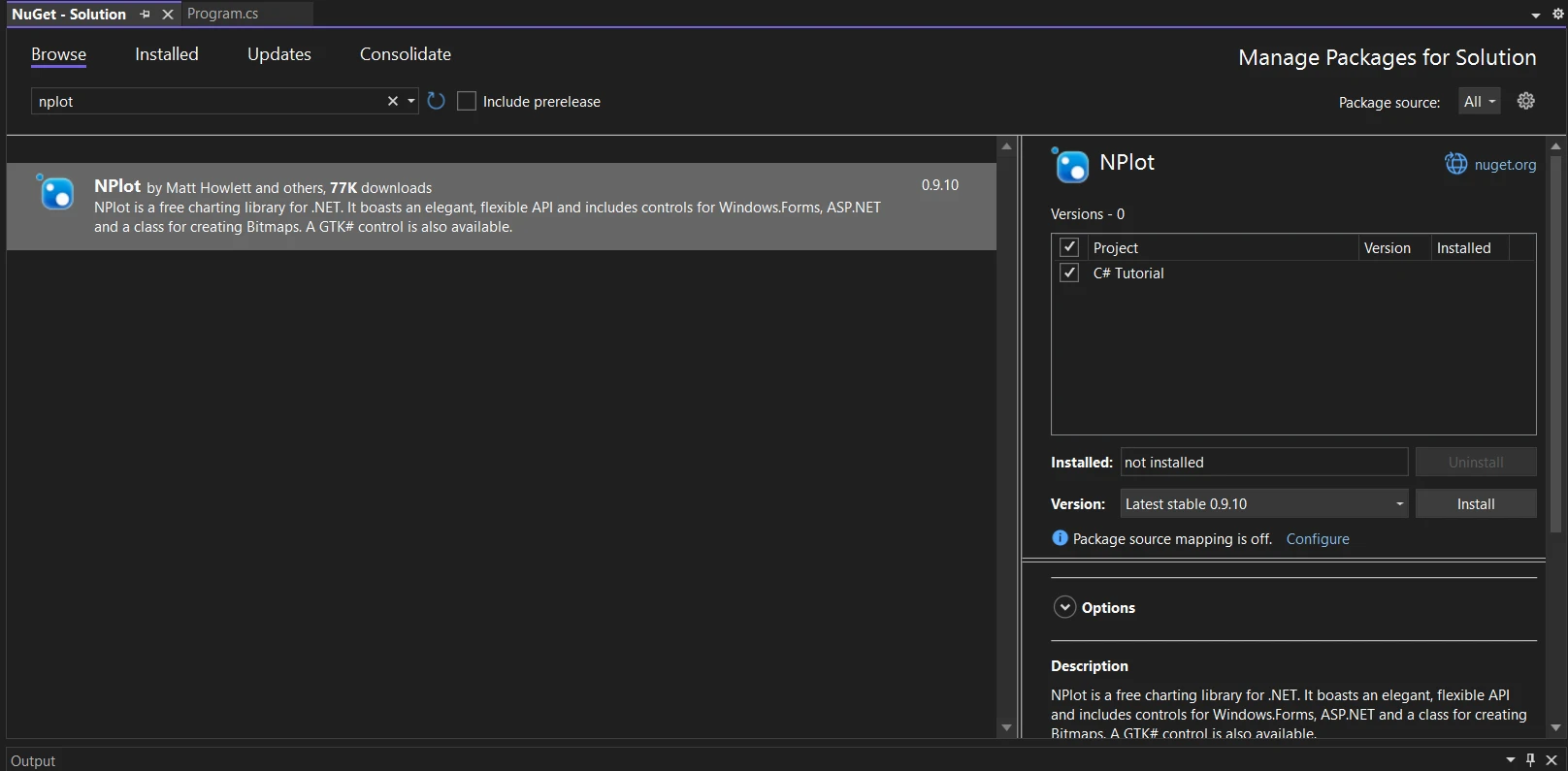
1. W programie Visual Studio przejdź do "Narzędzia" > "Menedżer pakietów NuGet" > "Zarządzaj pakietami NuGet dla rozwiązania...".
2. Wyszukaj "NPlot" i zainstaluj go w swoim projekcie.
### Pierwsze kroki z NPlot
Po zainstalowaniu NPlot można rozpocząć tworzenie wykresów. Łatwość obsługi NPlot sprawia, że jest on idealny dla początkujących, umożliwiając tworzenie wykresów za pomocą zaledwie kilku linii kodu.
### Tworzenie podstawowego wykresu
Stwórzmy prosty wykres liniowy jako nasz pierwszy wykres:
**Ustawienie powierzchni wykresu:** Utwórz obiekt `PlotSurface2D`. To stanowi tło dla Twojej fabuły. Ustaw kilka właściwości wyświetlania, aby dostosować wygląd, np. kolor tła i tytuł.
**Dodawanie danych do wykresu:** Użyj klasy `LinePlot` NPlot do stworzenia wykresu liniowego. Dodaj wartości danych należące do jednej lub więcej kategorii. Te punkty danych zostaną naniesione na wykres.
**Wyświetlanie wykresu:** Dodaj wykres liniowy do obszaru wykresu. Renderuj powierzchnię wykresu w formularzu lub kontrolce użytkownika w celu wyświetlenia.
```csharp
using System;
using NPlot;

class Program
{
    static void Main()
    {
        // Create a new bitmap plot surface
        var plotSurface = new NPlot.Bitmap.PlotSurface2D(800, 600);

        // Create a line plot
        var linePlot = new LinePlot
        {
            AbscissaData = new double[] { 1, 2, 3, 4, 5 },
            OrdinateData = new double[] { 1, 4, 9, 16, 25 }
        };

        // Add the line plot to the plot surface
        plotSurface.Add(linePlot);

        // Customize the plot (e.g., titles, labels)
        plotSurface.Title = "Sample Plot";
        plotSurface.XAxis1.Label = "X-Axis";
        plotSurface.YAxis1.Label = "Y-Axis";

        // Refresh the plot to render it
        plotSurface.Refresh();

        // Save the plot as a PNG image
        plotSurface.Bitmap.Save("c://plot.png", System.Drawing.Imaging.ImageFormat.Png);

        Console.WriteLine("Plot saved as plot.png");
    }
}
```
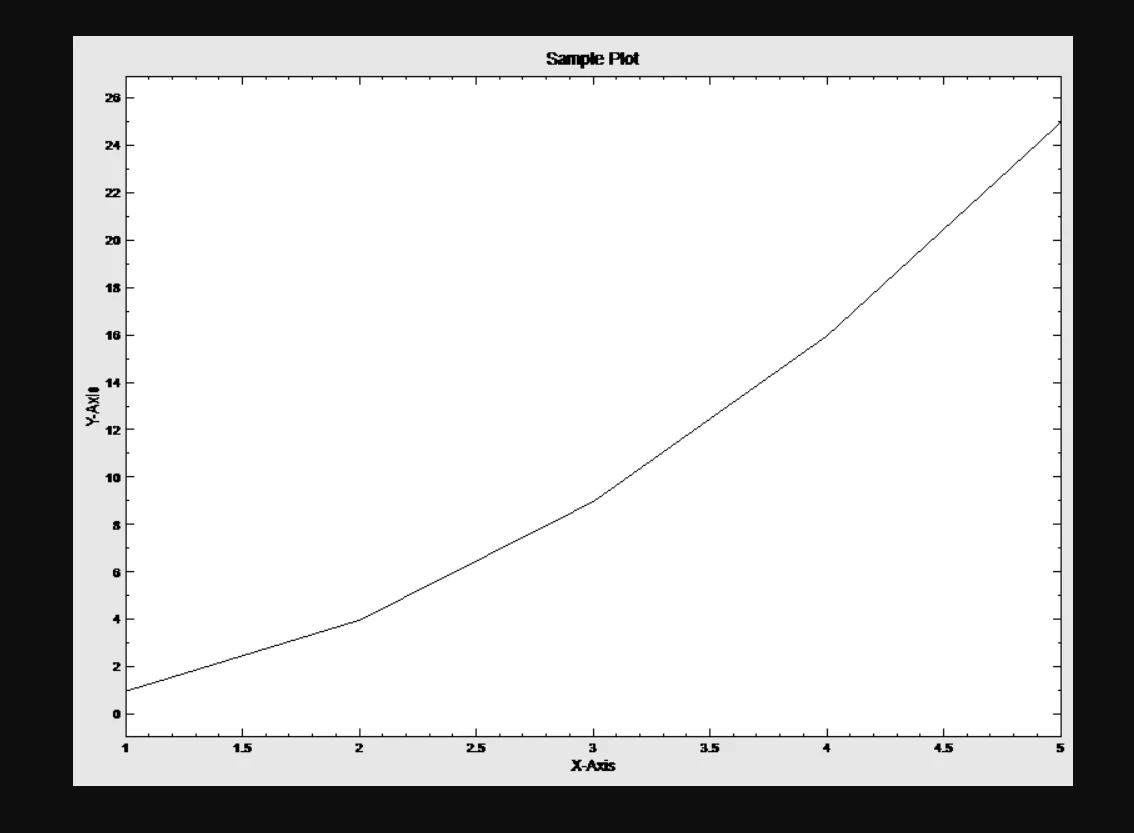
Oto obrazek przedstawiający wynik:
## Zaawansowane techniki tworzenia wykresów za pomocą NPlot
Po opanowaniu podstawowych wykresów NPlot oferuje szereg bardziej złożonych typów wykresów, które zwiększają możliwości wizualizacji danych. Obejmują one wykresy słupkowe, wykresy punktowe i wykresy schodkowe, z których każdy nadaje się do przedstawiania różnych rodzajów danych.
### Wykorzystanie wykresów słupkowych i punktowych
**Wykres słupkowy:** Idealny do wyświetlania wartości danych w jednej lub kilku kategoriach. Każdy słupek reprezentuje wartość danych, a jego wysokość wskazuje wielkość tej wartości.
**Wykres punktowy:** Idealny do wizualizacji zbiorów danych, w których każdy punkt danych jest niezależny. Wyświetla punkty danych na dwuwymiarowym wykresie, umożliwiając analizę wzorców lub trendów.
### Wdrażanie wykresu krokowego
**Wykres krokowy:** Stosowany w przypadku danych zawierających kolejne wartości na osi odciętych, takich jak dane szeregów czasowych. Tworzy to reprezentację przypominającą schody, wyraźnie pokazującą zmiany między kolejnymi punktami danych.
## Integracja NPlot z IronPDF
Integracja NPlot z IronPDF pozwala na płynną konwersję wykresów do dokumentów PDF. IronPDF to potężna biblioteka, która umożliwia renderowanie treści HTML i klas wykresów do wysokiej jakości plików PDF. Ta integracja jest szczególnie przydatna w aplikacjach, które wymagają generowania raportów lub dokumentówania analizowanych danych.
### Rozpocznij pracę z IronPDF
-------------------------------
## Zainstaluj bibliotekę IronPDF
### Instalacja za pomocą menedżera pakietów NuGet
Aby zintegrować IronPDF z projektem NPlot C# za pomocą menedżera pakietów NuGet, wykonaj następujące kroki:
1. Otwórz Visual Studio i w eksploratorze rozwiązań kliknij prawym przyciskiem myszy na swój projekt.
2. Wybierz "Zarządzaj pakietami NuGet…" z menu kontekstowego.
3. Przejdź do zakładki "Przeglądaj" i wyszukaj IronPDF.
4. Wybierz bibliotekę IronPDF z wyników wyszukiwania i kliknij przycisk instalacji.
5. Zaakceptuj wszelkie monity dotyczące Umowy licencyjnej.
Jeśli chcesz dołączyć IronPDF do swojego projektu za pomocą konsoli menedżera pakietów, wykonaj następujące polecenie w konsoli menedżera pakietów:
```shell
:ProductInstall
```
Pobierze i zainstaluje IronPDF w Twoim projekcie.
### Instalacja za pomocą NuGet Strona internetowa
Aby uzyskać szczegółowy przegląd IronPDF, w tym jego funkcje, zgodność i dodatkowe opcje pobierania, odwiedź stronę IronPDF na stronie NuGet pod adresem [https://www.nuget.org/packages/IronPdf](https://www.nuget.org/packages/IronPdf).
### Instalacja za pomocą biblioteki DLL
Alternatywnie można włączyć IronPDF bezpośrednio do projektu, korzystając z pliku DLL. Pobierz plik ZIP zawierający bibliotekę DLL ze [strony pobierania IronPDF](https://ironpdf.com/packages/IronPdf.zip). Rozpakuj plik i dołącz bibliotekę DLL do swojego projektu.
### Generowanie dynamicznych wykresów za pomocą NPlot
NPlot wyróżnia się możliwością tworzenia dynamicznych i atrakcyjnych wizualnie wykresów w aplikacjach napisanych w języku C#. W tej sekcji dowiesz się, jak wygenerować wykres punktowy, który jest typowym przykładem wyświetlania danych z dwiema zmiennymi.
Wykresy punktowe są szczególnie skuteczne w wizualizacji relacji między zmiennymi. Aby utworzyć wykres punktowy, wykonaj następujące kroki:
1. **Inicjowanie powierzchni wykresu:** Rozpocznij od utworzenia instancji `PlotSurface2D`.
2. **Przygotuj dane:** Zbierz wartości danych, które chcesz przedstawić na wykresie. Wykresy punktowe przedstawiają pojedyncze punkty, więc potrzebne będą dwie tablice wartości: jedna dla współrzędnych x, a druga dla współrzędnych y. Możesz dodać tyle wykresów, ile chcesz, do `PlotSurface2D`.
3. **Instancjonowanie wykresu rozrzutu:** Użyj klasy `PointPlot` lub `ScatterPlot` NPlot, aby stworzyć wykres za pomocą swoich obiektów wykresów.
4. **Dostosuj wykres:** zastosuj różne opcje dostosowywania, takie jak ustawienie stylów punktów, kolorów i właściwości osi, aby wykres był czytelny i atrakcyjny.
```csharp
using NPlot;
class Program
{
static void Main()
{
var plotSurface = new NPlot.Windows.PlotSurface2D();
// Prepare data for the scatter plot
var scatterPlot = new PointPlot
{
AbscissaData = new double[] { /* x-coordinates */ },
OrdinateData = new double[] { /* y-coordinates */ }
};
// Add the scatter plot to the plot surface
plotSurface.Add(scatterPlot);
// Customize the chart and render the plotSurface
plotSurface.Refresh();
}
}
```
### Konwersja wykresów do formatu PDF za pomocą IronPDF
Po utworzeniu wykresu za pomocą NPlot można użyć IronPDF do konwersji tego wykresu na dokument PDF. Proces ten polega na renderowaniu wykresu jako obrazu, a następnie użyciu IronPDF do osadzenia tego obrazu w pliku PDF. Aby przekonwertować wykresy do formatu PDF, wykonaj następujące kroki:
1. **Renderowanie wykresu jako obrazu:** Najpierw przekonwertuj wykres NPlot do formatu obrazu. Można to zrobić, rysując `PlotSurface2D` na bitmapie.
2. **Utwórz plik PDF za pomocą IronPDF:** Użyj API IronPDF, aby utworzyć nowy dokument PDF i wstawić obraz wykresu.
```csharp
using IronPdf;
class Program
{
static void Main()
{
// Assuming 'chartImagePath' is the path to the Bitmap image of your NPlot chart
var imageFiles = new string[] { "chartImagePath" };
// Convert image files to PDF and save the output
ImageToPdfConverter.ImageToPdf(imageFiles).SaveAs("Chart.pdf");
}
}
```
## Wnioski
W tym samouczku omówiliśmy integrację dwóch potężnych bibliotek w języku C#: NPlot do tworzenia dynamicznych, opartych na danych wykresów z elementów zależnych od danych oraz IronPDF do konwersji tych wykresów na dokumenty PDF.
To połączenie stanowi kompleksowy zestaw narzędzi dla programistów C#, umożliwiający im skuteczne wizualizowanie danych, a następnie płynne przekształcanie ich do formatu umożliwiającego udostępnianie i archiwizację.
Rozpocznij z [Bezpłatną Licencją Próbna](trial-license) IronPDF, dostępną od `$liteLicense`.
Ten samouczek jest przeznaczony dla początkujących, którzy chcą zgłębić integrację dwóch potężnych bibliotek: NPlot i IronPDF. Razem tworzą one solidny zestaw narzędzi do tworzenia i eksportowania wykresów w aplikacjach C#.
NPlot to wszechstronna biblioteka do tworzenia wykresów w środowisku .NET Framework, idealna do generowania szerokiej gamy wykresów i diagramów. Od prostych wykresów liniowych po złożone wykresy punktowe - NPlot doskonale sprawdza się w wyświetlaniu danych opartych na próbkach i generowaniu dynamicznych wykresów, niezależnie od tego, czy pracujesz z małymi, czy bardzo dużymi zbiorami danych.
IronPDF uzupełnia NPlot, umożliwiając konwersję tych wykresów do dokumentów PDF. Niezależnie od tego, czy masz do czynienia z treścią wiadomości e-mail w formacie HTML, czy konkretnymi klasami plot, IronPDF może przekształcić je w pliki PDF o wysokiej jakości.
Ta funkcjonalność jest szczególnie przydatna w aplikacjach wymagających generowania raportów lub dokumentacji analizowanych danych.
Pierwsze kroki z NPlot
Wprowadzenie do NPlot w .NET Framework
NPlot to biblioteka do tworzenia dynamicznych wykresów zaprojektowana dla platformy .NET Framework, zaspokajająca szeroki zakres potrzeb związanych z wizualizacją danych. Niezależnie od tego, czy pracujesz nad aplikacjami desktopowymi, czy rozwiązaniami internetowymi, NPlot oferuje funkcje umożliwiające graficzne, przejrzyste i skuteczne przedstawianie danych.
Instalacja NPlot w projekcie C#
Aby rozpocząć korzystanie z NPlot w projekcie C#, należy go zainstalować. Oto jak w prosty sposób dodać NPlot do swojej aplikacji:
Korzystanie z menedżera pakietów NuGet:
W programie Visual Studio przejdź do "Narzędzia" > "Menedżer pakietów NuGet" > "Zarządzaj pakietami NuGet dla rozwiązania...".
Wyszukaj "NPlot" i zainstaluj go w swoim projekcie.
Pierwsze kroki z NPlot
Po zainstalowaniu NPlot można rozpocząć tworzenie wykresów. Łatwość obsługi NPlot sprawia, że jest on idealny dla początkujących, umożliwiając tworzenie wykresów za pomocą zaledwie kilku linii kodu.
Tworzenie podstawowego wykresu
Stwórzmy prosty wykres liniowy jako nasz pierwszy wykres:
Ustawienie powierzchni wykresu: Utwórz obiekt PlotSurface2D. To stanowi tło dla Twojej fabuły. Ustaw kilka właściwości wyświetlania, aby dostosować wygląd, np. kolor tła i tytuł.
Dodawanie danych do wykresu: Użyj klasy LinePlot NPlot do stworzenia wykresu liniowego. Dodaj wartości danych należące do jednej lub więcej kategorii. Te punkty danych zostaną naniesione na wykres.
Wyświetlanie wykresu: Dodaj wykres liniowy do obszaru wykresu. Renderuj powierzchnię wykresu w formularzu lub kontrolce użytkownika w celu wyświetlenia.
using System;using NPlot;class Program{ static voidMain() { // Create a new bitmap plot surface var plotSurface = new NPlot.Bitmap.PlotSurface2D(800, 600); // Create a line plot var linePlot = new LinePlot {AbscissaData = new double[] { 1, 2, 3, 4, 5 },OrdinateData = new double[] { 1, 4, 9, 16, 25 } }; // Add the line plot to the plot surface plotSurface.Add(linePlot); // Customize the plot (e.g., titles, labels) plotSurface.Title = "Sample Plot"; plotSurface.XAxis1.Label = "X-Axis"; plotSurface.YAxis1.Label = "Y-Axis"; // Refresh the plot to render it plotSurface.Refresh(); // Save the plot as a PNG image plotSurface.Bitmap.Save("c://plot.png", System.Drawing.Imaging.ImageFormat.Png);Console.WriteLine("Plot saved as plot.png"); }}
using System;
using NPlot;

class Program
{
    static void Main()
    {
        // Create a new bitmap plot surface
        var plotSurface = new NPlot.Bitmap.PlotSurface2D(800, 600);

        // Create a line plot
        var linePlot = new LinePlot
        {
            AbscissaData = new double[] { 1, 2, 3, 4, 5 },
            OrdinateData = new double[] { 1, 4, 9, 16, 25 }
        };

        // Add the line plot to the plot surface
        plotSurface.Add(linePlot);

        // Customize the plot (e.g., titles, labels)
        plotSurface.Title = "Sample Plot";
        plotSurface.XAxis1.Label = "X-Axis";
        plotSurface.YAxis1.Label = "Y-Axis";

        // Refresh the plot to render it
        plotSurface.Refresh();

        // Save the plot as a PNG image
        plotSurface.Bitmap.Save("c://plot.png", System.Drawing.Imaging.ImageFormat.Png);

        Console.WriteLine("Plot saved as plot.png");
    }
}
ImportsSystemImportsNPlotFriend Class ProgramShared Sub Main() ' Create a new bitmap plot surface Dim plotSurface = New NPlot.Bitmap.PlotSurface2D(800, 600) ' Create a line plot Dim linePlot As New LinePlotWith { .AbscissaData = New Double() { 1, 2, 3, 4, 5 }, .OrdinateData = New Double() { 1, 4, 9, 16, 25 } } ' Add the line plot to the plot surface plotSurface.Add(linePlot) ' Customize the plot (e.g., titles, labels) plotSurface.Title = "Sample Plot" plotSurface.XAxis1.Label = "X-Axis" plotSurface.YAxis1.Label = "Y-Axis" ' Refresh the plot to render it plotSurface.Refresh() ' Save the plot as a PNG image plotSurface.Bitmap.Save("c://plot.png", System.Drawing.Imaging.ImageFormat.Png)Console.WriteLine("Plot saved as plot.png") End SubEnd Class
Imports System
Imports NPlot

Friend Class Program
	Shared Sub Main()
		' Create a new bitmap plot surface
		Dim plotSurface = New NPlot.Bitmap.PlotSurface2D(800, 600)

		' Create a line plot
		Dim linePlot As New LinePlot With {
			.AbscissaData = New Double() { 1, 2, 3, 4, 5 },
			.OrdinateData = New Double() { 1, 4, 9, 16, 25 }
		}

		' Add the line plot to the plot surface
		plotSurface.Add(linePlot)

		' Customize the plot (e.g., titles, labels)
		plotSurface.Title = "Sample Plot"
		plotSurface.XAxis1.Label = "X-Axis"
		plotSurface.YAxis1.Label = "Y-Axis"

		' Refresh the plot to render it
		plotSurface.Refresh()

		' Save the plot as a PNG image
		plotSurface.Bitmap.Save("c://plot.png", System.Drawing.Imaging.ImageFormat.Png)

		Console.WriteLine("Plot saved as plot.png")
	End Sub
End Class
Oto obrazek przedstawiający wynik:
Zaawansowane techniki tworzenia wykresów za pomocą NPlot
Po opanowaniu podstawowych wykresów NPlot oferuje szereg bardziej złożonych typów wykresów, które zwiększają możliwości wizualizacji danych. Obejmują one wykresy słupkowe, wykresy punktowe i wykresy schodkowe, z których każdy nadaje się do przedstawiania różnych rodzajów danych.
Wykorzystanie wykresów słupkowych i punktowych
Wykres słupkowy: Idealny do wyświetlania wartości danych w jednej lub kilku kategoriach. Każdy słupek reprezentuje wartość danych, a jego wysokość wskazuje wielkość tej wartości.
Wykres punktowy: Idealny do wizualizacji zbiorów danych, w których każdy punkt danych jest niezależny. Wyświetla punkty danych na dwuwymiarowym wykresie, umożliwiając analizę wzorców lub trendów.
Wdrażanie wykresu krokowego
Wykres krokowy: Stosowany w przypadku danych zawierających kolejne wartości na osi odciętych, takich jak dane szeregów czasowych. Tworzy to reprezentację przypominającą schody, wyraźnie pokazującą zmiany między kolejnymi punktami danych.
Integracja NPlot z IronPDF
Integracja NPlot z IronPDF pozwala na płynną konwersję wykresów do dokumentów PDF. IronPDF to potężna biblioteka, która umożliwia renderowanie treści HTML i klas wykresów do wysokiej jakości plików PDF. Ta integracja jest szczególnie przydatna w aplikacjach, które wymagają generowania raportów lub dokumentówania analizowanych danych.
Rozpocznij pracę z IronPDF
Zainstaluj bibliotekę IronPDF
Instalacja za pomocą menedżera pakietów NuGet
Aby zintegrować IronPDF z projektem NPlot C# za pomocą menedżera pakietów NuGet, wykonaj następujące kroki:
Otwórz Visual Studio i w eksploratorze rozwiązań kliknij prawym przyciskiem myszy na swój projekt.
Wybierz "Zarządzaj pakietami NuGet…" z menu kontekstowego.
Przejdź do zakładki "Przeglądaj" i wyszukaj IronPDF.
Wybierz bibliotekę IronPDF z wyników wyszukiwania i kliknij przycisk instalacji.
Zaakceptuj wszelkie monity dotyczące Umowy licencyjnej.
Jeśli chcesz dołączyć IronPDF do swojego projektu za pomocą konsoli menedżera pakietów, wykonaj następujące polecenie w konsoli menedżera pakietów:
PM > Install-Package IronPdf
Install-Package IronPdf
Pobierze i zainstaluje IronPDF w Twoim projekcie.
Instalacja za pomocą NuGet Strona internetowa
Aby uzyskać szczegółowy przegląd IronPDF, w tym jego funkcje, zgodność i dodatkowe opcje pobierania, odwiedź stronę IronPDF na stronie NuGet pod adresem https://www.nuget.org/packages/IronPdf.
Instalacja za pomocą biblioteki DLL
Alternatywnie można włączyć IronPDF bezpośrednio do projektu, korzystając z pliku DLL. Pobierz plik ZIP zawierający bibliotekę DLL ze strony pobierania IronPDF. Rozpakuj plik i dołącz bibliotekę DLL do swojego projektu.
Generowanie dynamicznych wykresów za pomocą NPlot
NPlot wyróżnia się możliwością tworzenia dynamicznych i atrakcyjnych wizualnie wykresów w aplikacjach napisanych w języku C#. W tej sekcji dowiesz się, jak wygenerować wykres punktowy, który jest typowym przykładem wyświetlania danych z dwiema zmiennymi.
Wykresy punktowe są szczególnie skuteczne w wizualizacji relacji między zmiennymi. Aby utworzyć wykres punktowy, wykonaj następujące kroki:
Inicjowanie powierzchni wykresu: Rozpocznij od utworzenia instancji PlotSurface2D.
Przygotuj dane: Zbierz wartości danych, które chcesz przedstawić na wykresie. Wykresy punktowe przedstawiają pojedyncze punkty, więc potrzebne będą dwie tablice wartości: jedna dla współrzędnych x, a druga dla współrzędnych y. Możesz dodać tyle wykresów, ile chcesz, do PlotSurface2D.
Instancjonowanie wykresu rozrzutu: Użyj klasy PointPlot lub ScatterPlot NPlot, aby stworzyć wykres za pomocą swoich obiektów wykresów.
Dostosuj wykres: zastosuj różne opcje dostosowywania, takie jak ustawienie stylów punktów, kolorów i właściwości osi, aby wykres był czytelny i atrakcyjny.
using NPlot;class Program{ static voidMain() { var plotSurface = new NPlot.Windows.PlotSurface2D(); // Prepare data for the scatter plot var scatterPlot = new PointPlot {AbscissaData = new double[] { /* x-coordinates */ },OrdinateData = new double[] { /* y-coordinates */ } }; // Add the scatter plot to the plot surface plotSurface.Add(scatterPlot); // Customize the chart and render the plotSurface plotSurface.Refresh(); }}
using NPlot;

class Program
{
    static void Main()
    {
        var plotSurface = new NPlot.Windows.PlotSurface2D();

        // Prepare data for the scatter plot
        var scatterPlot = new PointPlot
        {
            AbscissaData = new double[] { /* x-coordinates */ },
            OrdinateData = new double[] { /* y-coordinates */ }
        };

        // Add the scatter plot to the plot surface
        plotSurface.Add(scatterPlot);

        // Customize the chart and render the plotSurface
        plotSurface.Refresh();
    }
}
ImportsNPlotFriend Class ProgramShared Sub Main() Dim plotSurface = New NPlot.Windows.PlotSurface2D() ' Prepare data for the scatter plot Dim scatterPlot = New PointPlotWith { .AbscissaData = New Double() { }, .OrdinateData = New Double() { } } ' Add the scatter plot to the plot surface plotSurface.Add(scatterPlot) ' Customize the chart and render the plotSurface plotSurface.Refresh() End SubEnd Class
Imports NPlot

Friend Class Program
	Shared Sub Main()
		Dim plotSurface = New NPlot.Windows.PlotSurface2D()

		' Prepare data for the scatter plot
		Dim scatterPlot = New PointPlot With {
			.AbscissaData = New Double() { },
			.OrdinateData = New Double() { }
		}

		' Add the scatter plot to the plot surface
		plotSurface.Add(scatterPlot)

		' Customize the chart and render the plotSurface
		plotSurface.Refresh()
	End Sub
End Class
Konwersja wykresów do formatu PDF za pomocą IronPDF
Po utworzeniu wykresu za pomocą NPlot można użyć IronPDF do konwersji tego wykresu na dokument PDF. Proces ten polega na renderowaniu wykresu jako obrazu, a następnie użyciu IronPDF do osadzenia tego obrazu w pliku PDF. Aby przekonwertować wykresy do formatu PDF, wykonaj następujące kroki:
Renderowanie wykresu jako obrazu: Najpierw przekonwertuj wykres NPlot do formatu obrazu. Można to zrobić, rysując PlotSurface2D na bitmapie.
Utwórz plik PDF za pomocą IronPDF: Użyj API IronPDF, aby utworzyć nowy dokument PDF i wstawić obraz wykresu.
using IronPdf;class Program{ static voidMain() { // Assuming 'chartImagePath' is the path to the Bitmap image of your NPlot chart var imageFiles = new string[] { "chartImagePath" }; // Convert image files to PDF and save the outputImageToPdfConverter.ImageToPdf(imageFiles).SaveAs("Chart.pdf"); }}
using IronPdf;

class Program
{
    static void Main()
    {
        // Assuming 'chartImagePath' is the path to the Bitmap image of your NPlot chart
        var imageFiles = new string[] { "chartImagePath" };

        // Convert image files to PDF and save the output
        ImageToPdfConverter.ImageToPdf(imageFiles).SaveAs("Chart.pdf");
    }
}
ImportsIronPdfFriend Class ProgramShared Sub Main() ' Assuming 'chartImagePath' is the path to the Bitmap image of your NPlot chart Dim imageFiles = New String() { "chartImagePath" } ' Convert image files to PDF and save the outputImageToPdfConverter.ImageToPdf(imageFiles).SaveAs("Chart.pdf") End SubEnd Class
Imports IronPdf

Friend Class Program
	Shared Sub Main()
		' Assuming 'chartImagePath' is the path to the Bitmap image of your NPlot chart
		Dim imageFiles = New String() { "chartImagePath" }

		' Convert image files to PDF and save the output
		ImageToPdfConverter.ImageToPdf(imageFiles).SaveAs("Chart.pdf")
	End Sub
End Class
Wnioski
W tym samouczku omówiliśmy integrację dwóch potężnych bibliotek w języku C#: NPlot do tworzenia dynamicznych, opartych na danych wykresów z elementów zależnych od danych oraz IronPDF do konwersji tych wykresów na dokumenty PDF.
To połączenie stanowi kompleksowy zestaw narzędzi dla programistów C#, umożliwiający im skuteczne wizualizowanie danych, a następnie płynne przekształcanie ich do formatu umożliwiającego udostępnianie i archiwizację.
Jacob Mellor jest Chief Technology Officer w Iron Software i wizjonerskim inżynierem, pionierem technologii C# PDF. Jako pierwotny deweloper głównej bazy kodowej Iron Software, kształtuje architekturę produktów firmy od jej początku, przekształcając ją wspólnie z CEO Cameron Rimington w firmę liczącą ponad 50 osób, obsługującą NASA, Teslę i światowe agencje rządowe.















