using IronPdf;

// Disable local disk access or cross-origin requests
Installation.EnableWebSecurity = true;

// Instantiate Renderer
var renderer = new ChromePdfRenderer();

// Create a PDF from a HTML string using C#
var pdf = renderer.RenderHtmlAsPdf("<h1>Hello World</h1>");

// Export to a file or Stream
pdf.SaveAs("output.pdf");

// Advanced Example with HTML Assets
// Load external html assets: Images, CSS and JavaScript.
// An optional BasePath 'C:\site\assets\' is set as the file location to load assets from
var myAdvancedPdf = renderer.RenderHtmlAsPdf("<img src='icons/iron.png'>", @"C:\site\assets\");
myAdvancedPdf.SaveAs("html-with-assets.pdf");
using IronPdf;// Disable local disk access or cross-origin requestsInstallation.EnableWebSecurity = true;// Instantiate Renderervar renderer = new ChromePdfRenderer();// Create a PDF from a HTML string using C#var pdf = renderer.RenderHtmlAsPdf("<h1>Hello World</h1>");// Export to a file or Streampdf.SaveAs("output.pdf");// Advanced Example with HTML Assets// Load external html assets: Images, CSS and JavaScript.// An optional BasePath 'C:\site\assets\' is set as the file location to load assets fromvar myAdvancedPdf = renderer.RenderHtmlAsPdf("<img src='icons/iron.png'>", @"C:\site\assets\");myAdvancedPdf.SaveAs("html-with-assets.pdf");
Serwer [Socket.IO](https://socket.io/) jest solidną biblioteką, która ułatwia komunikację w czasie rzeczywistym, dwukierunkową i sterowaną zdarzeniami. Jest szeroko stosowany w aplikacjach internetowych do zadań takich jak aplikacje do czatu, aktualizacje na żywo i platformy współpracy. Chociaż Socket.IO kojarzy się zazwyczaj z JavaScriptem, można go również skutecznie wykorzystywać po stronie klienta w języku C#. Czasami klientem może być przeglądarka internetowa. W tym artykułe omówimy, jak skonfigurować i używać klienta Socket.IO w środowisku C#. Omówimy kilka podstawowych przykładów, a na koniec przedstawimy zalety i potencjalne zastosowania.
### Metody ustanawiania `Socket.IO` polaczen
Polaczenie `Socket.IO` moze byc ustanowione za pomoca roznych niskopoziomowych transportow:
- Długie odpytywanie HTTP
- Web Sockets
- Web Transport

## Tworzenie projektu konsolowego w Visual Studio 2022
Otwórz program Visual Studio i wybierz opcję **Utwórz nowy projekt** w oknie Start.
Aby utworzyć aplikację konsolową w Visual Studio 2022, uruchom Visual Studio i wybierz opcję "Utwórz nowy projekt" w oknie startowym. Wybierz szablon "Console App", skonfiguruj projekt, podając nazwę i lokalizację, oraz upewnij się, że wybrano .NET 6.0.
### Czym jest Socket.IO?
[Socket.IO](https://socket.io/), biblioteka JavaScript, umożliwia klientom i serwerom internetowym komunikację w czasie rzeczywistym. Składa się z dwóch części:
#### Części Socket IO
- Biblioteka po stronie klienta: Działa w przeglądarce.
- Biblioteka po stronie serwera: Działa na Node.js.
#### Zainstaluj niezbędne pakiety
Aby korzystać z Socket.IO w aplikacjach .NET w [Visual Studio](https://visualstudio.microsoft.com/), potrzebna jest kompatybilna implementacja serwera. Jednym z takich wdrożeń jest **SocketIoClientDotNet** dla .NET, który umożliwia klientowi Socket.IO połączenie się z Socket.IO z poziomu aplikacji napisanej w języku C#.
Najpierw zainstaluj wymagane pakiety NuGet. Można to zrobić za pomocą konsoli menedżera pakietów lub poprzez dodanie odwołań do pliku projektu:
```shell
:InstallCmd Install-Package SocketIoClientDotNet
```
#### Zrzut ekranu pakietu SocketIoClientDotNet
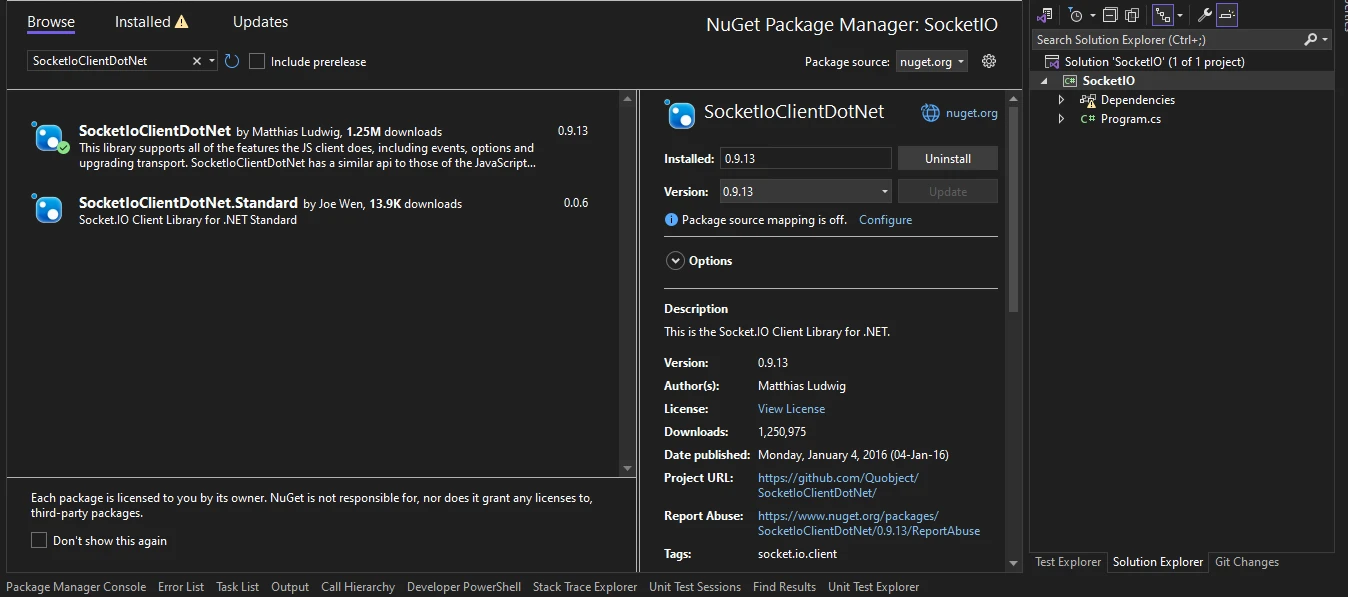
Wykonanie tego polecenia spowoduje włączenie biblioteki klienckiej Socket.IO do projektu .NET, umożliwiając aplikacji C# połączenie się z serwerem Socket.IO, co ułatwi komunikację między użytkownikami a systemem.
### Tworzenie Socket.IO
Zanim zagłębimy się w klienta C#, skonfigurujmy podstawowy przykład Socket IO przy użyciu aplikacji konsolowej .NET Core w Visual Studio. Pomoże nam to przetestować wdrożenie klienta.
#### Tworzenie implementacji serwerowych
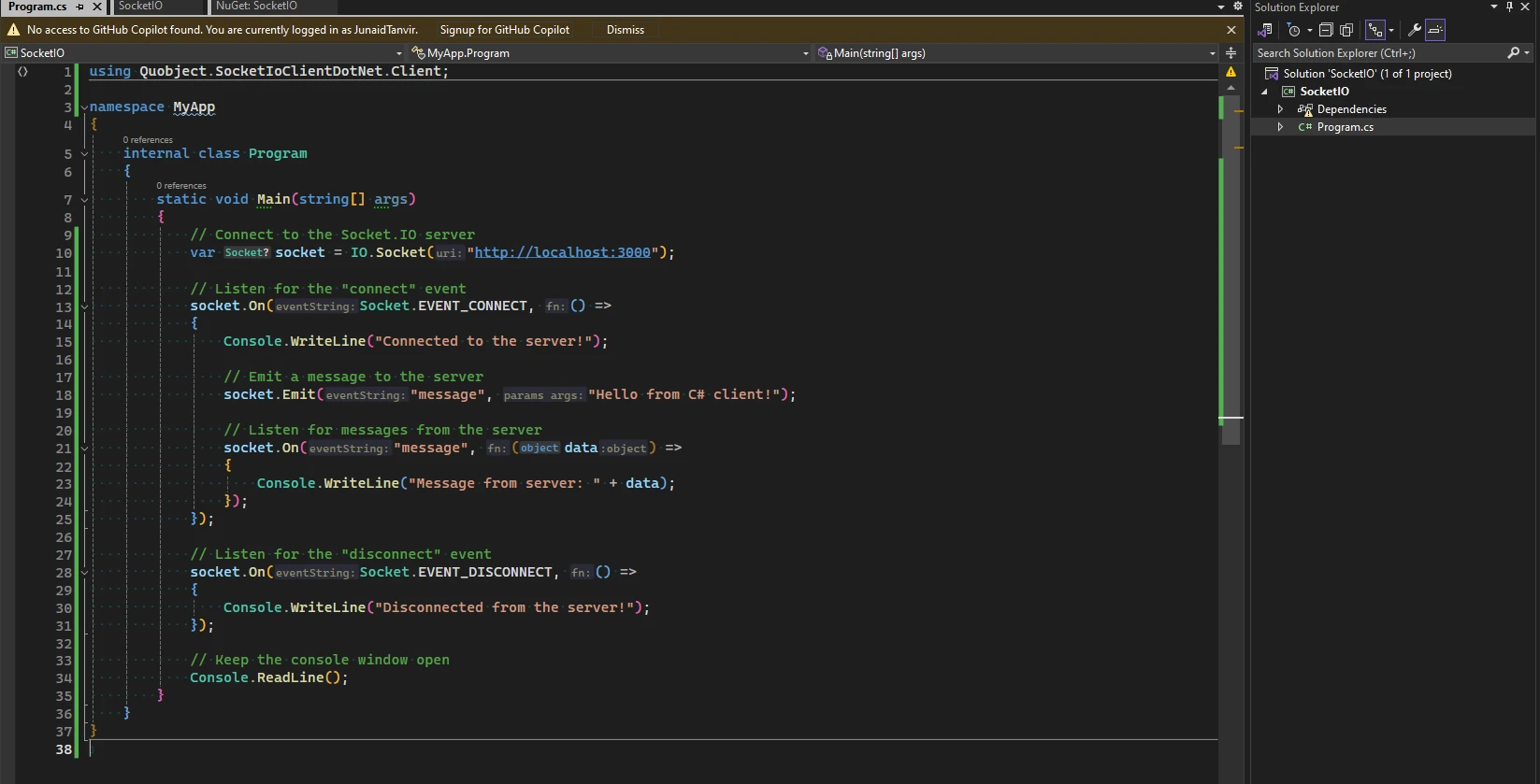
Poniższy kod konfiguruje podstawowy serwer Socket.IO w języku C#, który nasłuchuje połączeń klientów na porcie 3000. Gdy klient wysyła wiadomość, serwer rejestruje ją i odpowiada klientowi, potwierdzając jej odbiór.
```csharp
using System;
using System.Net.WebSockets;
using System.Text;
using System.Threading;
using System.Threading.Tasks;
using Quobject.SocketIoClientDotNet.Client;

namespace DemoApp
{
    internal class Program
    {
        static void Main(string[] args)
        {
            // Connect to the Socket.IO server
            var socket = IO.Socket("http://localhost:3000");

            // Listen for the "connect" event
            socket.On(Socket.EVENT_CONNECT, () =>
            {
                Console.WriteLine("Connected to the server!");

                // Emit a message to the server
                socket.Emit("message", "Hello from C# client!");

                // Listen for messages from the server
                socket.On("message", (data) =>
                {
                    Console.WriteLine("Message from server: " + data);
                });
            });

            // Listen for the "disconnect" event
            socket.On(Socket.EVENT_DISCONNECT, () =>
            {
                Console.WriteLine("Disconnected from the server!");
            });

            // Keep the console window open
            Console.ReadLine();
        }
    }
}
```
#### Wyjaśnienie kodu
W tym fragmencie najpierw tworzymy instancje klienta Socket.IO, wywolujac `IO.Socket("http://localhost:3000")`, ktory laczy sie z lokalnym serwerem dzialajacym na porcie 3000 na maszynie klienckiej.
Po pomyslnym polaczeniu (`Socket.EVENT_CONNECT`), wyswietlamy komunikat oznaczajacy, ze jestesmy polaczeni z serwerem.
Nastepnie przesylamy wiadomosc z klienta do serwera za pomoca `socket.Emit("message", "Hello from C# client!")`. Wysyła to do serwera wiadomość o treści "Witaj od klienta C#!".
Następnie nasłuchujemy komunikatów z serwera, rejestrując wywołanie zwrotne dla zdarzenia "message" za pomocą `socket.On("message", (data) => { ... })`. Gdy serwer wysyła zdarzenie "message", wywoływana jest funkcja wywołania zwrotnego i PRINTujemy otrzymaną wiadomość na konsoli.
Jesli polaczenie z serwerem zostanie przerwane od strony klienta (`Socket.EVENT_DISCONNECT`), wyswietlamy komunikat oznaczajacy brak polaczenia.
Na koncu metoda `Console.ReadLine()` utrzymuje otwarte okno konsoli, aby program nie zakonczyl dzialania od razu po wykonaniu. Pozwala nam to zobaczyć wynik i zapewnia, że program nie zakończy działania przedwcześnie.
#### Zrzut ekranu z kodem
### Długie odpytywanie HTTP
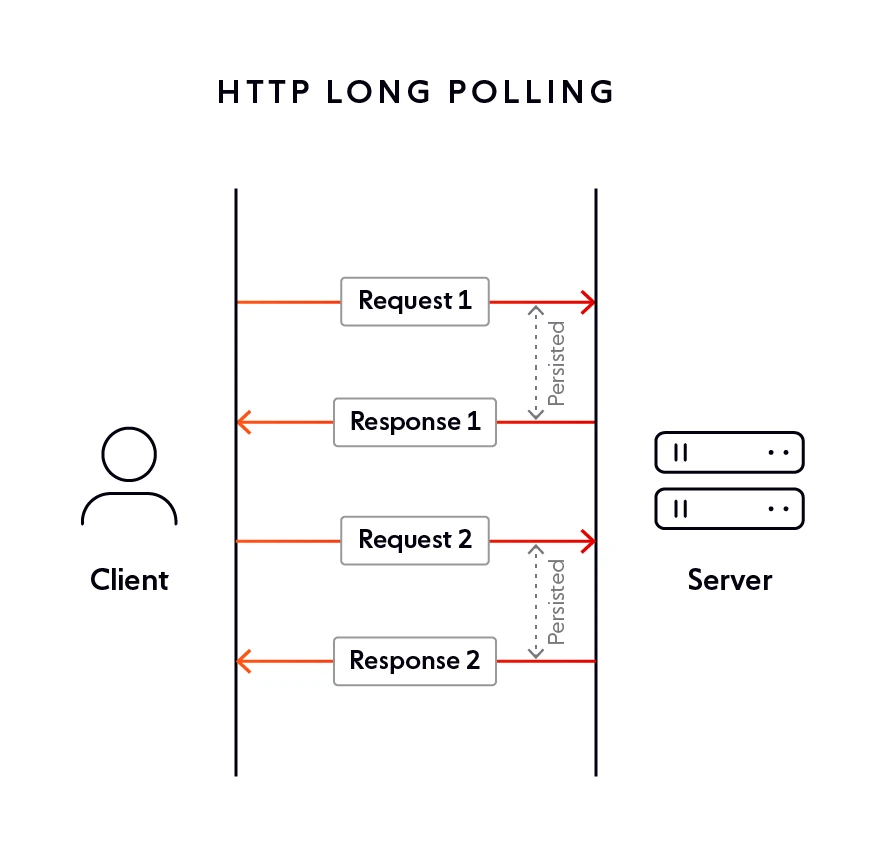
Long-polling to technika stosowana w tworzeniu stron internetowych, która wykorzystuje bibliotekę do wysyłania komunikatów między klientem (zwykle przeglądarką internetową) a serwerem. Umożliwia komunikację w czasie rzeczywistym poprzez wyzwalanie zdarzeń na serwerze, które mogą być następnie odbierane przez klienta bez konieczności ciągłego odpytywania. Metoda ta jest szczególnie przydatna w przypadku aplikacji wymagających natychmiastowych aktualizacji, takich jak komunikatory internetowe lub serwisy giełdowe.
## Web Sockets
WebSocket ułatwia komunikację dwukierunkową poprzez ustanowienie kanałów komunikacyjnych typu full-duplex w ramach pojedynczego połączenia TCP. Protokół ten umożliwia interakcję w czasie rzeczywistym między klientem, zazwyczaj przeglądarką internetową, a serwerem, umożliwiając obu stronom asynchroniczną wymianę komunikatów.
### Nawiązanie komunikacji WebSocket
Klient wysyła do serwera żądanie nawiązania połączenia WebSocket, sygnalizując chęć ustanowienia połączenia WebSocket. Po otrzymaniu żądania nawiązania połączenia serwer odpowiada komunikatem WebSocket, wskazującym, że połączenie zostało pomyślnie nawiązane. Komunikaty wysyłane przez połączenie WebSocket mogą mieć dowolny format (np. tekstowy lub binarny) i mogą być wysyłane oraz odbierane asynchronicznie.
## Web Transport
Web Transport, jako najnowocześniejszy protokół, wprowadza dodatkowe funkcje, które usprawniają komunikację internetową, wykraczając poza ograniczenia tradycyjnych protokołów, takich jak TCP i UDP. Wykorzystując UDP i QUIC, rozwiązuje niedociągnięcia swoich poprzedników, dzięki czemu jest bardziej przyjazny dla użytkownika i wydajny. Dla użytkowników oznacza to mniejsze opóźnienia i lepszą kontrolę przeciążenia, co ostatecznie zapewnia płynniejsze i bardziej responsywne działanie stron internetowych. Ponadto Web Transport oferuje lepsze zabezpieczenia, zapewniając bezpieczniejszy transfer danych w porównaniu z protokołem TCP. Dzięki tym udoskonaleniom Web Transport ogranicza czasochłonne aspekty transferu danych, optymalizując ogólną wydajność zarówno dla klientów, jak i serwerów.
Oto podstawowy przykład wykorzystania Web Transport w aplikacji internetowej:
```csharp
using System;
using System.Net.WebSockets;
using System.Threading;
using System.Threading.Tasks;
namespace SocketIO.Demo
{
class Program
{
static async Task Main(string[] args)
{
// The WebSocket URI
string uri = "wss://echo.websocket.org";
// Creating a new WebSocket connection
using (ClientWebSocket webSocket = new ClientWebSocket())
{
await webSocket.ConnectAsync(new Uri(uri), CancellationToken.None);
Console.WriteLine("Connected to the server");
// Sending data over the WebSocket
byte[] sendBuffer = new byte[] { 1, 2, 3, 4 };
await webSocket.SendAsync(new ArraySegment<byte>(sendBuffer), WebSocketMessageType.Binary, true, CancellationToken.None);
Console.WriteLine("Data sent to the server");
// Receiving data from the WebSocket
byte[] receiveBuffer = new byte[1024];
WebSocketReceiveResult result = await webSocket.ReceiveAsync(new ArraySegment<byte>(receiveBuffer), CancellationToken.None);
byte[] data = new byte[result.Count];
Array.Copy(receiveBuffer, data, result.Count);
Console.WriteLine("Received data: " + BitConverter.ToString(data));
}
}
}
}
```
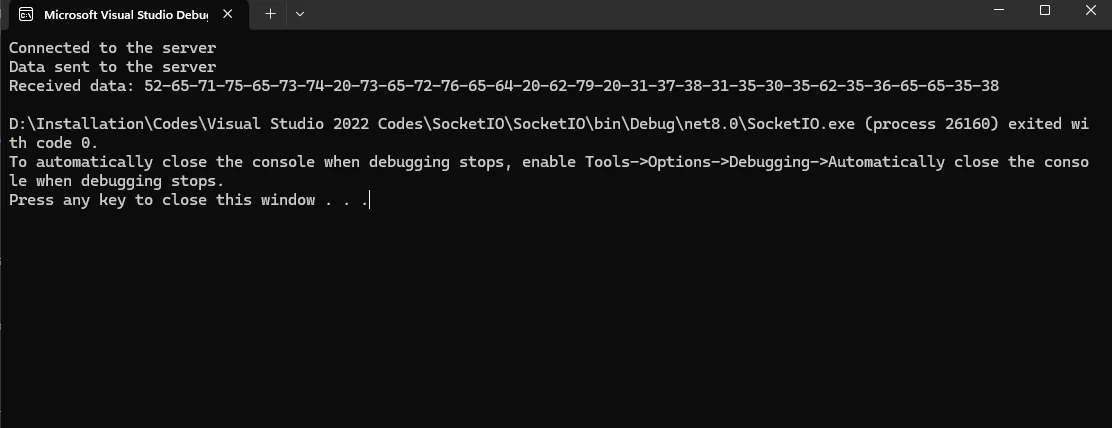
W tym przykladzie najpierw tworzymy nowe polaczenie **WebSocket** z serwerem uzywajac URL WebSocket (`wss://echo.websocket.org`). Nastepnie tworzymy strumien dwukierunkowy nad polaczeniem i przesylamy pewne dane (`[1, 2, 3, 4]`) nad strumieniem. Na koniec odczytujemy dane ze strumienia i rejestrujemy je w konsoli.
#### Wynik powyższego kodu
Po uruchomieniu aplikacji z serwerem echo WebSocket wynik powinien wyglądać mniej więcej tak:
### Zalety Web Transport
- **Nowoczesna alternatywa:** Web Transport stanowi nowoczesną alternatywę dla tradycyjnych protokołów komunikacji internetowej, takich jak TCP i UDP.
- **Efektywny transfer danych:** Zapewnia efektywny transfer danych dzięki wykorzystaniu strumieni multipleksowanych i zaawansowanych funkcji.
- **Wysoka wydajność:** Doskonale nadaje się do tworzenia wysokowydajnych aplikacji internetowych, które wymagają niskiego opóźnienia i niezawodnego przesyłania danych.
- **Strumienie multipleksowane:** Obsługuje strumienie multipleksowane, umożliwiając jednoczesne wysyłanie i odbieranie wielu strumieni danych za pośrednictwem jednego połączenia.
- **Innowacje:** W miarę jak programiści stron internetowych coraz częściej wdrażają Web Transport, możemy spodziewać się kolejnych innowacji w protokołach komunikacji internetowej.
- **Lepsze wrażenia użytkownika:** Wdrożenie Web Transport może przyczynić się do poprawy wrażeń użytkownika w sieci dzięki szybszemu i bardziej niezawodnemu transferowi danych.
## Wprowadzenie do biblioteki IronPDF
[**IronPDF**](/) to kompleksowa biblioteka .NET do obsługi plików PDF, zaprojektowana specjalnie dla programistów pracujących w języku C#. To potężne narzędzie pozwala programistom bez wysiłku [tworzyć](/examples/file-to-pdf/), [modyfikować](/examples/async/) i [odczytywać](/examples/pdf-generation-settings/) pliki PDF w ramach swoich aplikacji. Dzięki IronPDF programiści mogą generować dokumenty PDF na podstawie [ciągów znaków HTML](/examples/using-html-to-create-a-pdf/), [plików HTML](/examples/file-to-pdf/) i [adresów URL](/examples/converting-a-url-to-a-pdf/), co sprawia, że narzędzie to jest bardzo wszechstronne i nadaje się do różnych zastosowań. Ponadto IronPDF oferuje zaawansowane funkcje edycji plików PDF, takie jak dodawanie nagłówków, stopek, znaków wodnych i wiele innych. Jego płynna integracja z projektami C# za pośrednictwem menedżera pakietów NuGet upraszcza proces pracy z plikami PDF, usprawniając programowanie i zwiększając wydajność.
### Zainstaluj za pomocą menedżera pakietów NuGet
Zainstaluj IronPDF w Visual Studio lub z wiersza poleceń za pomocą menedżera pakietów NuGet. W programie Visual Studio przejdź do konsoli:
- Narzędzia -> Menedżer pakietów NuGet -> Konsola menedżera pakietów
```shell
:ProductInstall
```
#### Przykład kodu IronPDF
Oto prosty przyklad uzycia IronPDF do konwersji danych binarnych na plik PDF. Wywolaj metode `GeneratePDF` w metodzie `Main` i przekaz dane jako parametr, ktory mielismy w powyzszym przykladzie:
```csharp
using System;
using System.Net.WebSockets;
using System.Threading;
using System.Threading.Tasks;
namespace SocketIO.Demo
{
class Program
{
static async Task Main(string[] args)
{
// The WebSocket URI
string uri = "wss://echo.websocket.org";
// Creating a new WebSocket connection
using (ClientWebSocket webSocket = new ClientWebSocket())
{
await webSocket.ConnectAsync(new Uri(uri), CancellationToken.None);
Console.WriteLine("Connected to the server");
// Sending data over the WebSocket
byte[] sendBuffer = new byte[] { 1, 2, 3, 4 };
await webSocket.SendAsync(new ArraySegment<byte>(sendBuffer), WebSocketMessageType.Binary, true, CancellationToken.None);
Console.WriteLine("Data sent to the server");
// Receiving data from the WebSocket
byte[] receiveBuffer = new byte[1024];
WebSocketReceiveResult result = await webSocket.ReceiveAsync(new ArraySegment<byte>(receiveBuffer), CancellationToken.None);
byte[] data = new byte[result.Count];
Array.Copy(receiveBuffer, data, result.Count);
Console.WriteLine("Received data: " + BitConverter.ToString(data));
// Data to generate in PDF file
string pdfData = BitConverter.ToString(data);
PDFGenerator.GeneratePDF(pdfData);
}
}
}
}
```
#### Kod klasy generującej pliki PDF
```csharp
using IronPdf;
namespace SocketIO.Demo
{
public class PDFGenerator
{
public static void GeneratePDF(string data)
{
IronPdf.License.LicenseKey = "Your-Licence-Key-Here";
Console.WriteLine("PDF Generating Started...");
// Instantiate Renderer
var renderer = new ChromePdfRenderer();
Console.WriteLine("PDF Processing ....");
var pdf = renderer.RenderHtmlAsPdf($"<h1>Received Data</h1><p>{data}</p>");
string filePath = "Data.pdf";
pdf.SaveAs(filePath);
Console.WriteLine($"PDF Generation Completed. File Saved as {filePath}");
}
}
}
```
### Wynik
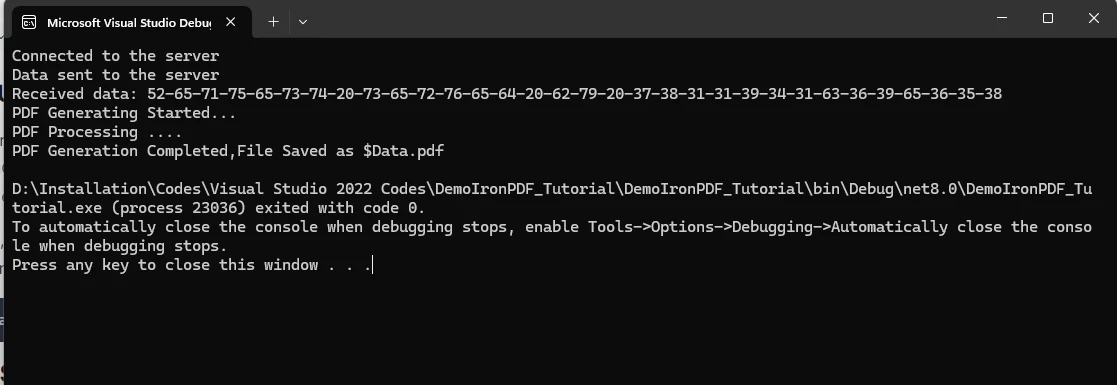
W podanym kodzie **IronPDF** służy do generowania dokumentu PDF na podstawie ciągu szesnastkowego otrzymanego przez połączenie WebSocket. Metoda `GeneratePDF` inicjalizuje IronPDF z kluczem licencyjnym i uzywa instancji ChromePdfRenderer do renderowania ciagu heksadecymalnego jako zawartosci HTML do PDF za pomoca metody `RenderHtmlAsPdf`. Bezpłatny klucz licencyjny można uzyskać [tutaj](licensing). Nasrtpienie ten PDF jest zapisywany lokalnie jako "Data.pdf" za pomoca metody `SaveAs`. Integracja z IronPDF umożliwia płynną konwersję dynamicznych danych WebSocket do ustrukturyzowanego formatu PDF, co pokazuje jego przydatność w przekształcaniu strumieni danych w czasie rzeczywistym w dokumenty archiwalne.
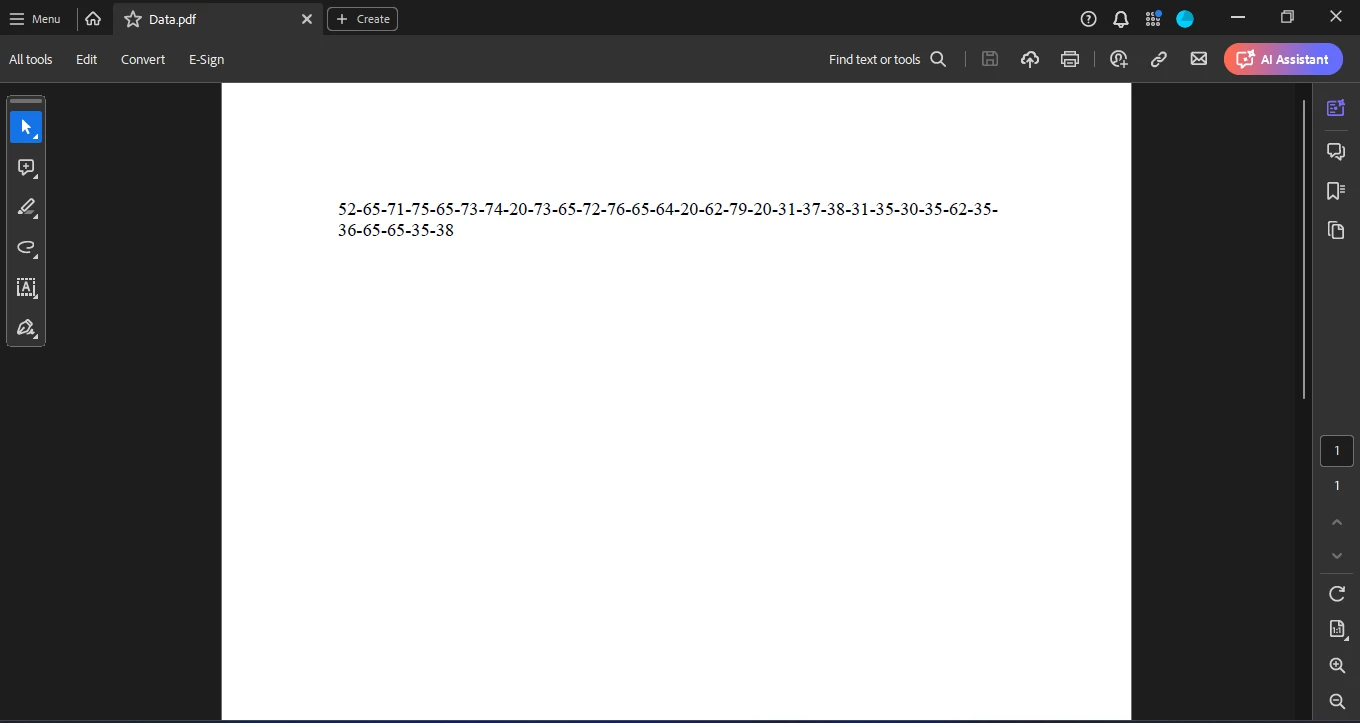
### Wygenerowany plik PDF
### Wnioski
Wykorzystanie Socket.IO w języku C# otwiera wiele możliwości interakcji w czasie rzeczywistym z podłączonymi klientami, wykraczając poza obszar JavaScript i Node.js. Włączenie narzędzi takich jak Socket.IO i IronPDF do projektów .NET może znacznie poprawić komunikację w czasie rzeczywistym oraz możliwości obsługi plików PDF. Socket.IO ułatwia płynną, dwukierunkową komunikację w czasie rzeczywistym między klientami a serwerami, natomiast IronPDF oferuje solidne funkcje do łatwego [tworzenia](/examples/using-html-to-create-a-pdf/) i [edycji](/examples/form-data/) dokumentów PDF.
Serwer Socket.IO jest solidną biblioteką, która ułatwia komunikację w czasie rzeczywistym, dwukierunkową i sterowaną zdarzeniami. Jest szeroko stosowany w aplikacjach internetowych do zadań takich jak aplikacje do czatu, aktualizacje na żywo i platformy współpracy. Chociaż Socket.IO kojarzy się zazwyczaj z JavaScriptem, można go również skutecznie wykorzystywać po stronie klienta w języku C#. Czasami klientem może być przeglądarka internetowa. W tym artykułe omówimy, jak skonfigurować i używać klienta Socket.IO w środowisku C#. Omówimy kilka podstawowych przykładów, a na koniec przedstawimy zalety i potencjalne zastosowania.
Metody ustanawiania Socket.IO polaczen
Polaczenie Socket.IO moze byc ustanowione za pomoca roznych niskopoziomowych transportow:
Długie odpytywanie HTTP
Web Sockets
Web Transport
Tworzenie projektu konsolowego w Visual Studio 2022
Otwórz program Visual Studio i wybierz opcję Utwórz nowy projekt w oknie Start.
Aby utworzyć aplikację konsolową w Visual Studio 2022, uruchom Visual Studio i wybierz opcję "Utwórz nowy projekt" w oknie startowym. Wybierz szablon "Console App", skonfiguruj projekt, podając nazwę i lokalizację, oraz upewnij się, że wybrano .NET 6.0.
Czym jest Socket.IO?
Socket.IO, biblioteka JavaScript, umożliwia klientom i serwerom internetowym komunikację w czasie rzeczywistym. Składa się z dwóch części:
Części Socket IO
Biblioteka po stronie klienta: Działa w przeglądarce.
Biblioteka po stronie serwera: Działa na Node.js.
Zainstaluj niezbędne pakiety
Aby korzystać z Socket.IO w aplikacjach .NET w Visual Studio, potrzebna jest kompatybilna implementacja serwera. Jednym z takich wdrożeń jest SocketIoClientDotNet dla .NET, który umożliwia klientowi Socket.IO połączenie się z Socket.IO z poziomu aplikacji napisanej w języku C#.
Najpierw zainstaluj wymagane pakiety NuGet. Można to zrobić za pomocą konsoli menedżera pakietów lub poprzez dodanie odwołań do pliku projektu:
PM > Install-Package SocketIoClientDotNet
Install-Package SocketIoClientDotNet
Zrzut ekranu pakietu SocketIoClientDotNet
Wykonanie tego polecenia spowoduje włączenie biblioteki klienckiej Socket.IO do projektu .NET, umożliwiając aplikacji C# połączenie się z serwerem Socket.IO, co ułatwi komunikację między użytkownikami a systemem.
Tworzenie Socket.IO
Zanim zagłębimy się w klienta C#, skonfigurujmy podstawowy przykład Socket IO przy użyciu aplikacji konsolowej .NET Core w Visual Studio. Pomoże nam to przetestować wdrożenie klienta.
Tworzenie implementacji serwerowych
Poniższy kod konfiguruje podstawowy serwer Socket.IO w języku C#, który nasłuchuje połączeń klientów na porcie 3000. Gdy klient wysyła wiadomość, serwer rejestruje ją i odpowiada klientowi, potwierdzając jej odbiór.
using System;using System.Net.WebSockets;using System.Text;using System.Threading;using System.Threading.Tasks;using Quobject.SocketIoClientDotNet.Client;namespace DemoApp{ internal class Program { static voidMain(string[] args) { // Connect to the Socket.IO server var socket = IO.Socket("http://localhost:3000"); // Listen for the "connect" event socket.On(Socket.EVENT_CONNECT, () => {Console.WriteLine("Connected to the server!"); // Emit a message to the server socket.Emit("message", "Hello from C# client!"); // Listen for messages from the server socket.On("message", (data) => {Console.WriteLine("Message from server: " + data); }); }); // Listen for the "disconnect" event socket.On(Socket.EVENT_DISCONNECT, () => {Console.WriteLine("Disconnected from the server!"); }); // Keep the console window openConsole.ReadLine(); } }}
using System;
using System.Net.WebSockets;
using System.Text;
using System.Threading;
using System.Threading.Tasks;
using Quobject.SocketIoClientDotNet.Client;

namespace DemoApp
{
    internal class Program
    {
        static void Main(string[] args)
        {
            // Connect to the Socket.IO server
            var socket = IO.Socket("http://localhost:3000");

            // Listen for the "connect" event
            socket.On(Socket.EVENT_CONNECT, () =>
            {
                Console.WriteLine("Connected to the server!");

                // Emit a message to the server
                socket.Emit("message", "Hello from C# client!");

                // Listen for messages from the server
                socket.On("message", (data) =>
                {
                    Console.WriteLine("Message from server: " + data);
                });
            });

            // Listen for the "disconnect" event
            socket.On(Socket.EVENT_DISCONNECT, () =>
            {
                Console.WriteLine("Disconnected from the server!");
            });

            // Keep the console window open
            Console.ReadLine();
        }
    }
}
ImportsSystemImportsSystem.Net.WebSocketsImportsSystem.TextImportsSystem.ThreadingImportsSystem.Threading.TasksImportsQuobject.SocketIoClientDotNet.ClientNamespaceDemoAppFriend Class ProgramShared Sub Main(ByVal args() AsString) ' Connect to the Socket.IO server Dim socket = IO.Socket("http://localhost:3000") ' Listen for the "connect" event socket.On(Socket.EVENT_CONNECT, Sub()Console.WriteLine("Connected to the server!") ' Emit a message to the server socket.Emit("message", "Hello from C# client!") ' Listen for messages from the server socket.On("message", Sub(data)Console.WriteLine("Message from server: " & data) End Sub) End Sub) ' Listen for the "disconnect" event socket.On(Socket.EVENT_DISCONNECT, Sub()Console.WriteLine("Disconnected from the server!") End Sub) ' Keep the console window openConsole.ReadLine() End Sub End ClassEndNamespace
Imports System
Imports System.Net.WebSockets
Imports System.Text
Imports System.Threading
Imports System.Threading.Tasks
Imports Quobject.SocketIoClientDotNet.Client

Namespace DemoApp
	Friend Class Program
		Shared Sub Main(ByVal args() As String)
			' Connect to the Socket.IO server
			Dim socket = IO.Socket("http://localhost:3000")

			' Listen for the "connect" event
			socket.On(Socket.EVENT_CONNECT, Sub()
				Console.WriteLine("Connected to the server!")

				' Emit a message to the server
				socket.Emit("message", "Hello from C# client!")

				' Listen for messages from the server
				socket.On("message", Sub(data)
					Console.WriteLine("Message from server: " & data)
				End Sub)
			End Sub)

			' Listen for the "disconnect" event
			socket.On(Socket.EVENT_DISCONNECT, Sub()
				Console.WriteLine("Disconnected from the server!")
			End Sub)

			' Keep the console window open
			Console.ReadLine()
		End Sub
	End Class
End Namespace
Wyjaśnienie kodu
W tym fragmencie najpierw tworzymy instancje klienta Socket.IO, wywolujac IO.Socket("http://localhost:3000"), ktory laczy sie z lokalnym serwerem dzialajacym na porcie 3000 na maszynie klienckiej.
Po pomyslnym polaczeniu (Socket.EVENT_CONNECT), wyswietlamy komunikat oznaczajacy, ze jestesmy polaczeni z serwerem.
Nastepnie przesylamy wiadomosc z klienta do serwera za pomoca socket.Emit("message", "Hello from C# client!"). Wysyła to do serwera wiadomość o treści "Witaj od klienta C#!".
Następnie nasłuchujemy komunikatów z serwera, rejestrując wywołanie zwrotne dla zdarzenia "message" za pomocą socket.On("message", (data) => { ... }). Gdy serwer wysyła zdarzenie "message", wywoływana jest funkcja wywołania zwrotnego i PRINTujemy otrzymaną wiadomość na konsoli.
Jesli polaczenie z serwerem zostanie przerwane od strony klienta (Socket.EVENT_DISCONNECT), wyswietlamy komunikat oznaczajacy brak polaczenia.
Na koncu metoda Console.ReadLine() utrzymuje otwarte okno konsoli, aby program nie zakonczyl dzialania od razu po wykonaniu. Pozwala nam to zobaczyć wynik i zapewnia, że program nie zakończy działania przedwcześnie.
Zrzut ekranu z kodem
Długie odpytywanie HTTP
Long-polling to technika stosowana w tworzeniu stron internetowych, która wykorzystuje bibliotekę do wysyłania komunikatów między klientem (zwykle przeglądarką internetową) a serwerem. Umożliwia komunikację w czasie rzeczywistym poprzez wyzwalanie zdarzeń na serwerze, które mogą być następnie odbierane przez klienta bez konieczności ciągłego odpytywania. Metoda ta jest szczególnie przydatna w przypadku aplikacji wymagających natychmiastowych aktualizacji, takich jak komunikatory internetowe lub serwisy giełdowe.
Web Sockets
WebSocket ułatwia komunikację dwukierunkową poprzez ustanowienie kanałów komunikacyjnych typu full-duplex w ramach pojedynczego połączenia TCP. Protokół ten umożliwia interakcję w czasie rzeczywistym między klientem, zazwyczaj przeglądarką internetową, a serwerem, umożliwiając obu stronom asynchroniczną wymianę komunikatów.
Nawiązanie komunikacji WebSocket
Klient wysyła do serwera żądanie nawiązania połączenia WebSocket, sygnalizując chęć ustanowienia połączenia WebSocket. Po otrzymaniu żądania nawiązania połączenia serwer odpowiada komunikatem WebSocket, wskazującym, że połączenie zostało pomyślnie nawiązane. Komunikaty wysyłane przez połączenie WebSocket mogą mieć dowolny format (np. tekstowy lub binarny) i mogą być wysyłane oraz odbierane asynchronicznie.
Web Transport
Web Transport, jako najnowocześniejszy protokół, wprowadza dodatkowe funkcje, które usprawniają komunikację internetową, wykraczając poza ograniczenia tradycyjnych protokołów, takich jak TCP i UDP. Wykorzystując UDP i QUIC, rozwiązuje niedociągnięcia swoich poprzedników, dzięki czemu jest bardziej przyjazny dla użytkownika i wydajny. Dla użytkowników oznacza to mniejsze opóźnienia i lepszą kontrolę przeciążenia, co ostatecznie zapewnia płynniejsze i bardziej responsywne działanie stron internetowych. Ponadto Web Transport oferuje lepsze zabezpieczenia, zapewniając bezpieczniejszy transfer danych w porównaniu z protokołem TCP. Dzięki tym udoskonaleniom Web Transport ogranicza czasochłonne aspekty transferu danych, optymalizując ogólną wydajność zarówno dla klientów, jak i serwerów.
Oto podstawowy przykład wykorzystania Web Transport w aplikacji internetowej:
using System;using System.Net.WebSockets;using System.Threading;using System.Threading.Tasks;namespace SocketIO.Demo{ class Program { static async TaskMain(string[] args) { // The WebSocket URI string uri = "wss://echo.websocket.org"; // Creating a new WebSocket connection using (ClientWebSocket webSocket = new ClientWebSocket()) { await webSocket.ConnectAsync(new Uri(uri), CancellationToken.None);Console.WriteLine("Connected to the server"); // Sending data over the WebSocket byte[] sendBuffer = new byte[] { 1, 2, 3, 4 }; await webSocket.SendAsync(new ArraySegment<byte>(sendBuffer), WebSocketMessageType.Binary, true, CancellationToken.None);Console.WriteLine("Data sent to the server"); // Receiving data from the WebSocket byte[] receiveBuffer = new byte[1024]; WebSocketReceiveResult result = await webSocket.ReceiveAsync(new ArraySegment<byte>(receiveBuffer), CancellationToken.None); byte[] data = new byte[result.Count];Array.Copy(receiveBuffer, data, result.Count);Console.WriteLine("Received data: " + BitConverter.ToString(data)); } } }}
using System;
using System.Net.WebSockets;
using System.Threading;
using System.Threading.Tasks;

namespace SocketIO.Demo
{
    class Program
    {
        static async Task Main(string[] args)
        {
            // The WebSocket URI
            string uri = "wss://echo.websocket.org";

            // Creating a new WebSocket connection
            using (ClientWebSocket webSocket = new ClientWebSocket())
            {
                await webSocket.ConnectAsync(new Uri(uri), CancellationToken.None);
                Console.WriteLine("Connected to the server");

                // Sending data over the WebSocket
                byte[] sendBuffer = new byte[] { 1, 2, 3, 4 };
                await webSocket.SendAsync(new ArraySegment<byte>(sendBuffer), WebSocketMessageType.Binary, true, CancellationToken.None);
                Console.WriteLine("Data sent to the server");

                // Receiving data from the WebSocket
                byte[] receiveBuffer = new byte[1024];
                WebSocketReceiveResult result = await webSocket.ReceiveAsync(new ArraySegment<byte>(receiveBuffer), CancellationToken.None);
                byte[] data = new byte[result.Count];
                Array.Copy(receiveBuffer, data, result.Count);
                Console.WriteLine("Received data: " + BitConverter.ToString(data));
            }
        }
    }
}
ImportsSystemImportsSystem.Net.WebSocketsImportsSystem.ThreadingImportsSystem.Threading.TasksNamespaceSocketIO.DemoFriend Class ProgramSharedAsync Function Main(ByVal args() AsString) AsTask ' The WebSocket URI Dim uri AsString = "wss://echo.websocket.org" ' Creating a new WebSocket connectionUsing webSocket As New ClientWebSocket()Await webSocket.ConnectAsync(New Uri(uri), CancellationToken.None)Console.WriteLine("Connected to the server") ' Sending data over the WebSocket Dim sendBuffer() AsByte = { 1, 2, 3, 4 }Await webSocket.SendAsync(New ArraySegment(OfByte)(sendBuffer), WebSocketMessageType.Binary, True, CancellationToken.None)Console.WriteLine("Data sent to the server") ' Receiving data from the WebSocket Dim receiveBuffer(1023) AsByte Dim result AsWebSocketReceiveResult = Await webSocket.ReceiveAsync(New ArraySegment(OfByte)(receiveBuffer), CancellationToken.None) Dim data(result.Count - 1) AsByteArray.Copy(receiveBuffer, data, result.Count)Console.WriteLine("Received data: " & BitConverter.ToString(data))EndUsing End Function End ClassEndNamespace
Imports System
Imports System.Net.WebSockets
Imports System.Threading
Imports System.Threading.Tasks

Namespace SocketIO.Demo
	Friend Class Program
		Shared Async Function Main(ByVal args() As String) As Task
			' The WebSocket URI
			Dim uri As String = "wss://echo.websocket.org"

			' Creating a new WebSocket connection
			Using webSocket As New ClientWebSocket()
				Await webSocket.ConnectAsync(New Uri(uri), CancellationToken.None)
				Console.WriteLine("Connected to the server")

				' Sending data over the WebSocket
				Dim sendBuffer() As Byte = { 1, 2, 3, 4 }
				Await webSocket.SendAsync(New ArraySegment(Of Byte)(sendBuffer), WebSocketMessageType.Binary, True, CancellationToken.None)
				Console.WriteLine("Data sent to the server")

				' Receiving data from the WebSocket
				Dim receiveBuffer(1023) As Byte
				Dim result As WebSocketReceiveResult = Await webSocket.ReceiveAsync(New ArraySegment(Of Byte)(receiveBuffer), CancellationToken.None)
				Dim data(result.Count - 1) As Byte
				Array.Copy(receiveBuffer, data, result.Count)
				Console.WriteLine("Received data: " & BitConverter.ToString(data))
			End Using
		End Function
	End Class
End Namespace
W tym przykladzie najpierw tworzymy nowe polaczenie WebSocket z serwerem uzywajac URL WebSocket (wss://echo.websocket.org). Nastepnie tworzymy strumien dwukierunkowy nad polaczeniem i przesylamy pewne dane ([1, 2, 3, 4]) nad strumieniem. Na koniec odczytujemy dane ze strumienia i rejestrujemy je w konsoli.
Wynik powyższego kodu
Po uruchomieniu aplikacji z serwerem echo WebSocket wynik powinien wyglądać mniej więcej tak:
Zalety Web Transport
Nowoczesna alternatywa: Web Transport stanowi nowoczesną alternatywę dla tradycyjnych protokołów komunikacji internetowej, takich jak TCP i UDP.
Efektywny transfer danych: Zapewnia efektywny transfer danych dzięki wykorzystaniu strumieni multipleksowanych i zaawansowanych funkcji.
Wysoka wydajność: Doskonale nadaje się do tworzenia wysokowydajnych aplikacji internetowych, które wymagają niskiego opóźnienia i niezawodnego przesyłania danych.
Strumienie multipleksowane: Obsługuje strumienie multipleksowane, umożliwiając jednoczesne wysyłanie i odbieranie wielu strumieni danych za pośrednictwem jednego połączenia.
Innowacje: W miarę jak programiści stron internetowych coraz częściej wdrażają Web Transport, możemy spodziewać się kolejnych innowacji w protokołach komunikacji internetowej.
Lepsze wrażenia użytkownika: Wdrożenie Web Transport może przyczynić się do poprawy wrażeń użytkownika w sieci dzięki szybszemu i bardziej niezawodnemu transferowi danych.
Wprowadzenie do biblioteki IronPDF
IronPDF to kompleksowa biblioteka .NET do obsługi plików PDF, zaprojektowana specjalnie dla programistów pracujących w języku C#. To potężne narzędzie pozwala programistom bez wysiłku tworzyć, modyfikować i odczytywać pliki PDF w ramach swoich aplikacji. Dzięki IronPDF programiści mogą generować dokumenty PDF na podstawie ciągów znaków HTML, plików HTML i adresów URL, co sprawia, że narzędzie to jest bardzo wszechstronne i nadaje się do różnych zastosowań. Ponadto IronPDF oferuje zaawansowane funkcje edycji plików PDF, takie jak dodawanie nagłówków, stopek, znaków wodnych i wiele innych. Jego płynna integracja z projektami C# za pośrednictwem menedżera pakietów NuGet upraszcza proces pracy z plikami PDF, usprawniając programowanie i zwiększając wydajność.
Zainstaluj za pomocą menedżera pakietów NuGet
Zainstaluj IronPDF w Visual Studio lub z wiersza poleceń za pomocą menedżera pakietów NuGet. W programie Visual Studio przejdź do konsoli:
Oto prosty przyklad uzycia IronPDF do konwersji danych binarnych na plik PDF. Wywolaj metode GeneratePDF w metodzie Main i przekaz dane jako parametr, ktory mielismy w powyzszym przykladzie:
using System;using System.Net.WebSockets;using System.Threading;using System.Threading.Tasks;namespace SocketIO.Demo{ class Program { static async TaskMain(string[] args) { // The WebSocket URI string uri = "wss://echo.websocket.org"; // Creating a new WebSocket connection using (ClientWebSocket webSocket = new ClientWebSocket()) { await webSocket.ConnectAsync(new Uri(uri), CancellationToken.None);Console.WriteLine("Connected to the server"); // Sending data over the WebSocket byte[] sendBuffer = new byte[] { 1, 2, 3, 4 }; await webSocket.SendAsync(new ArraySegment<byte>(sendBuffer), WebSocketMessageType.Binary, true, CancellationToken.None);Console.WriteLine("Data sent to the server"); // Receiving data from the WebSocket byte[] receiveBuffer = new byte[1024]; WebSocketReceiveResult result = await webSocket.ReceiveAsync(new ArraySegment<byte>(receiveBuffer), CancellationToken.None); byte[] data = new byte[result.Count];Array.Copy(receiveBuffer, data, result.Count);Console.WriteLine("Received data: " + BitConverter.ToString(data)); // Data to generate in PDF file string pdfData = BitConverter.ToString(data);PDFGenerator.GeneratePDF(pdfData); } } }}
using System;
using System.Net.WebSockets;
using System.Threading;
using System.Threading.Tasks;

namespace SocketIO.Demo
{
    class Program
    {
        static async Task Main(string[] args)
        {
            // The WebSocket URI
            string uri = "wss://echo.websocket.org";

            // Creating a new WebSocket connection
            using (ClientWebSocket webSocket = new ClientWebSocket())
            {
                await webSocket.ConnectAsync(new Uri(uri), CancellationToken.None);
                Console.WriteLine("Connected to the server");

                // Sending data over the WebSocket
                byte[] sendBuffer = new byte[] { 1, 2, 3, 4 };
                await webSocket.SendAsync(new ArraySegment<byte>(sendBuffer), WebSocketMessageType.Binary, true, CancellationToken.None);
                Console.WriteLine("Data sent to the server");

                // Receiving data from the WebSocket
                byte[] receiveBuffer = new byte[1024];
                WebSocketReceiveResult result = await webSocket.ReceiveAsync(new ArraySegment<byte>(receiveBuffer), CancellationToken.None);
                byte[] data = new byte[result.Count];
                Array.Copy(receiveBuffer, data, result.Count);
                Console.WriteLine("Received data: " + BitConverter.ToString(data));

                // Data to generate in PDF file
                string pdfData = BitConverter.ToString(data);
                PDFGenerator.GeneratePDF(pdfData);
            }
        }
    }
}
ImportsSystemImportsSystem.Net.WebSocketsImportsSystem.ThreadingImportsSystem.Threading.TasksNamespaceSocketIO.DemoFriend Class ProgramSharedAsync Function Main(ByVal args() AsString) AsTask ' The WebSocket URI Dim uri AsString = "wss://echo.websocket.org" ' Creating a new WebSocket connectionUsing webSocket As New ClientWebSocket()Await webSocket.ConnectAsync(New Uri(uri), CancellationToken.None)Console.WriteLine("Connected to the server") ' Sending data over the WebSocket Dim sendBuffer() AsByte = { 1, 2, 3, 4 }Await webSocket.SendAsync(New ArraySegment(OfByte)(sendBuffer), WebSocketMessageType.Binary, True, CancellationToken.None)Console.WriteLine("Data sent to the server") ' Receiving data from the WebSocket Dim receiveBuffer(1023) AsByte Dim result AsWebSocketReceiveResult = Await webSocket.ReceiveAsync(New ArraySegment(OfByte)(receiveBuffer), CancellationToken.None) Dim data(result.Count - 1) AsByteArray.Copy(receiveBuffer, data, result.Count)Console.WriteLine("Received data: " & BitConverter.ToString(data)) ' Data to generate in PDF file Dim pdfData AsString = BitConverter.ToString(data)PDFGenerator.GeneratePDF(pdfData)EndUsing End Function End ClassEndNamespace
Imports System
Imports System.Net.WebSockets
Imports System.Threading
Imports System.Threading.Tasks

Namespace SocketIO.Demo
	Friend Class Program
		Shared Async Function Main(ByVal args() As String) As Task
			' The WebSocket URI
			Dim uri As String = "wss://echo.websocket.org"

			' Creating a new WebSocket connection
			Using webSocket As New ClientWebSocket()
				Await webSocket.ConnectAsync(New Uri(uri), CancellationToken.None)
				Console.WriteLine("Connected to the server")

				' Sending data over the WebSocket
				Dim sendBuffer() As Byte = { 1, 2, 3, 4 }
				Await webSocket.SendAsync(New ArraySegment(Of Byte)(sendBuffer), WebSocketMessageType.Binary, True, CancellationToken.None)
				Console.WriteLine("Data sent to the server")

				' Receiving data from the WebSocket
				Dim receiveBuffer(1023) As Byte
				Dim result As WebSocketReceiveResult = Await webSocket.ReceiveAsync(New ArraySegment(Of Byte)(receiveBuffer), CancellationToken.None)
				Dim data(result.Count - 1) As Byte
				Array.Copy(receiveBuffer, data, result.Count)
				Console.WriteLine("Received data: " & BitConverter.ToString(data))

				' Data to generate in PDF file
				Dim pdfData As String = BitConverter.ToString(data)
				PDFGenerator.GeneratePDF(pdfData)
			End Using
		End Function
	End Class
End Namespace
Kod klasy generującej pliki PDF
using IronPdf;namespace SocketIO.Demo{ public class PDFGenerator { public static voidGeneratePDF(string data) {IronPdf.License.LicenseKey = "Your-Licence-Key-Here";Console.WriteLine("PDF Generating Started..."); // Instantiate Renderer var renderer = new ChromePdfRenderer();Console.WriteLine("PDF Processing ...."); var pdf = renderer.RenderHtmlAsPdf($"<h1>Received Data</h1><p>{data}</p>"); string filePath = "Data.pdf"; pdf.SaveAs(filePath);Console.WriteLine($"PDF Generation Completed. File Saved as {filePath}"); } }}
using IronPdf;

namespace SocketIO.Demo
{
    public class PDFGenerator
    {
        public static void GeneratePDF(string data)
        {
            IronPdf.License.LicenseKey = "Your-Licence-Key-Here";
            Console.WriteLine("PDF Generating Started...");

            // Instantiate Renderer
            var renderer = new ChromePdfRenderer();
            Console.WriteLine("PDF Processing ....");

            var pdf = renderer.RenderHtmlAsPdf($"<h1>Received Data</h1><p>{data}</p>");
            string filePath = "Data.pdf";
            pdf.SaveAs(filePath);
            Console.WriteLine($"PDF Generation Completed. File Saved as {filePath}");
        }
    }
}
ImportsIronPdfNamespaceSocketIO.Demo Public Class PDFGenerator PublicShared Sub GeneratePDF(ByVal data AsString)IronPdf.License.LicenseKey = "Your-Licence-Key-Here"Console.WriteLine("PDF Generating Started...") ' Instantiate Renderer Dim renderer = New ChromePdfRenderer()Console.WriteLine("PDF Processing ....") Dim pdf = renderer.RenderHtmlAsPdf($"<h1>Received Data</h1><p>{data}</p>") Dim filePath AsString = "Data.pdf" pdf.SaveAs(filePath)Console.WriteLine($"PDF Generation Completed. File Saved as {filePath}") End Sub End ClassEndNamespace
Imports IronPdf

Namespace SocketIO.Demo
	Public Class PDFGenerator
		Public Shared Sub GeneratePDF(ByVal data As String)
			IronPdf.License.LicenseKey = "Your-Licence-Key-Here"
			Console.WriteLine("PDF Generating Started...")

			' Instantiate Renderer
			Dim renderer = New ChromePdfRenderer()
			Console.WriteLine("PDF Processing ....")

			Dim pdf = renderer.RenderHtmlAsPdf($"<h1>Received Data</h1><p>{data}</p>")
			Dim filePath As String = "Data.pdf"
			pdf.SaveAs(filePath)
			Console.WriteLine($"PDF Generation Completed. File Saved as {filePath}")
		End Sub
	End Class
End Namespace
Wynik
W podanym kodzie IronPDF służy do generowania dokumentu PDF na podstawie ciągu szesnastkowego otrzymanego przez połączenie WebSocket. Metoda GeneratePDF inicjalizuje IronPDF z kluczem licencyjnym i uzywa instancji ChromePdfRenderer do renderowania ciagu heksadecymalnego jako zawartosci HTML do PDF za pomoca metody RenderHtmlAsPdf. Bezpłatny klucz licencyjny można uzyskać tutaj. Nasrtpienie ten PDF jest zapisywany lokalnie jako "Data.pdf" za pomoca metody SaveAs. Integracja z IronPDF umożliwia płynną konwersję dynamicznych danych WebSocket do ustrukturyzowanego formatu PDF, co pokazuje jego przydatność w przekształcaniu strumieni danych w czasie rzeczywistym w dokumenty archiwalne.
Wygenerowany plik PDF
Wnioski
Wykorzystanie Socket.IO w języku C# otwiera wiele możliwości interakcji w czasie rzeczywistym z podłączonymi klientami, wykraczając poza obszar JavaScript i Node.js. Włączenie narzędzi takich jak Socket.IO i IronPDF do projektów .NET może znacznie poprawić komunikację w czasie rzeczywistym oraz możliwości obsługi plików PDF. Socket.IO ułatwia płynną, dwukierunkową komunikację w czasie rzeczywistym między klientami a serwerami, natomiast IronPDF oferuje solidne funkcje do łatwego tworzenia i edycji dokumentów PDF.
Jacob Mellor jest Chief Technology Officer w Iron Software i wizjonerskim inżynierem, pionierem technologii C# PDF. Jako pierwotny deweloper głównej bazy kodowej Iron Software, kształtuje architekturę produktów firmy od jej początku, przekształcając ją wspólnie z CEO Cameron Rimington w firmę liczącą ponad 50 osób, obsługującą NASA, Teslę i światowe agencje rządowe.





















