using IronPdf;

// Disable local disk access or cross-origin requests
Installation.EnableWebSecurity = true;

// Instantiate Renderer
var renderer = new ChromePdfRenderer();

// Create a PDF from a HTML string using C#
var pdf = renderer.RenderHtmlAsPdf("<h1>Hello World</h1>");

// Export to a file or Stream
pdf.SaveAs("output.pdf");

// Advanced Example with HTML Assets
// Load external html assets: Images, CSS and JavaScript.
// An optional BasePath 'C:\site\assets\' is set as the file location to load assets from
var myAdvancedPdf = renderer.RenderHtmlAsPdf("<img src='icons/iron.png'>", @"C:\site\assets\");
myAdvancedPdf.SaveAs("html-with-assets.pdf");
using IronPdf;// Disable local disk access or cross-origin requestsInstallation.EnableWebSecurity = true;// Instantiate Renderervar renderer = new ChromePdfRenderer();// Create a PDF from a HTML string using C#var pdf = renderer.RenderHtmlAsPdf("<h1>Hello World</h1>");// Export to a file or Streampdf.SaveAs("output.pdf");// Advanced Example with HTML Assets// Load external html assets: Images, CSS and JavaScript.// An optional BasePath 'C:\site\assets\' is set as the file location to load assets fromvar myAdvancedPdf = renderer.RenderHtmlAsPdf("<img src='icons/iron.png'>", @"C:\site\assets\");myAdvancedPdf.SaveAs("html-with-assets.pdf");
PM >Install-Package IronPdf
Install-Package IronPdf
ATUALIZAÇÕES DO DESENVOLVEDOR
Socket.io .NET (Como funciona para desenvolvedores)
O servidor [Socket.IO](https://socket.io/) se destaca como uma biblioteca robusta, que facilita a comunicação bidirecional, em tempo real e orientada a eventos. É amplamente utilizado em aplicações web para tarefas como aplicativos de bate-papo, atualizações em tempo real e plataformas colaborativas. Embora o Socket.IO seja normalmente associado ao JavaScript, ele também pode ser usado de forma eficaz no lado do cliente com C#. Às vezes, o cliente pode ser um navegador da web. Neste artigo, exploraremos como configurar e usar um cliente Socket.IO em um ambiente C#. Analisaremos alguns exemplos básicos e concluiremos com os benefícios e possíveis casos de uso.
### Métodos para Estabelecer Conexões `Socket.IO`
A conexão `Socket.IO` pode ser estabelecida com diferentes transportes de baixo nível:
- Long polling HTTP
- Web Sockets
- Transporte Web

## Criando um projeto de console no Visual Studio 2022
Abra o Visual Studio e selecione **Criar um novo projeto** na janela Iniciar.
Para criar um aplicativo de console no Visual Studio 2022, inicie o Visual Studio e selecione "Criar um novo projeto" na janela inicial. Escolha o modelo "Aplicativo de Console", configure o projeto com um nome e um local e certifique-se de que o .NET 6.0 esteja selecionado.
### O que é Socket.IO?
[Socket.IO](https://socket.io/) , uma biblioteca JavaScript , permite que clientes e servidores web se comuniquem em tempo real. É composto por duas partes:
#### Componentes do Socket IO
- Biblioteca do lado do cliente: Executa no navegador.
- Biblioteca do lado do servidor: Funciona em Node.js
#### Instale os pacotes necessários
Para usar o Socket.IO em aplicações .NET no [Visual Studio](https://visualstudio.microsoft.com/) , você precisará de uma implementação de servidor compatível. Uma dessas implementações é o **SocketIoClientDotNet** for .NET, que permite que um cliente Socket.IO se conecte a um Socket.IO a partir de um aplicativo C#.
Primeiro, instale os pacotes NuGet necessários. Você pode fazer isso através do Console do Gerenciador de Pacotes ou adicionando as referências ao seu arquivo de projeto:
```shell
:InstallCmd Install-Package SocketIoClientDotNet
```
#### Captura de tela do pacote SocketIoClientDotNet
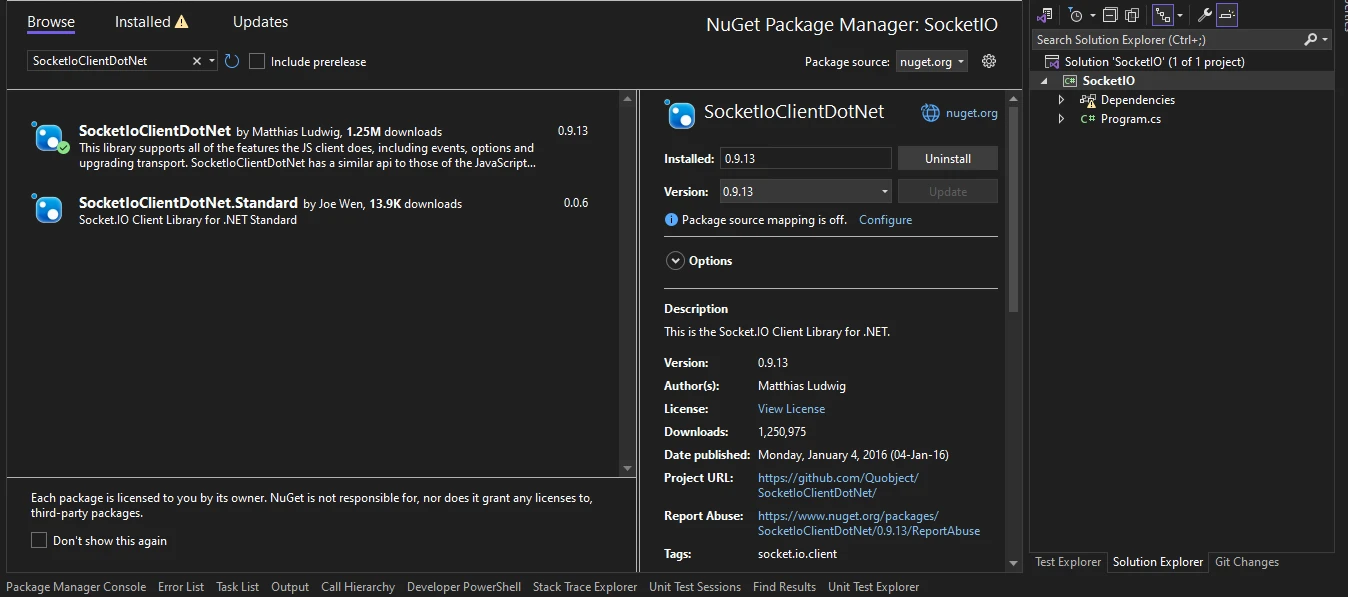
A execução deste comando incorporará a biblioteca cliente Socket.IO ao seu projeto .NET , permitindo que seu aplicativo C# se conecte a um servidor Socket.IO, facilitando a comunicação entre os usuários e o sistema.
### Criando Socket.IO
Antes de mergulharmos no cliente C#, vamos configurar um exemplo básico de Socket IO usando um aplicativo de console .NET Core no Visual Studio. Isso nos ajudará a testar a implementação do cliente.
#### Criando implementações de servidor
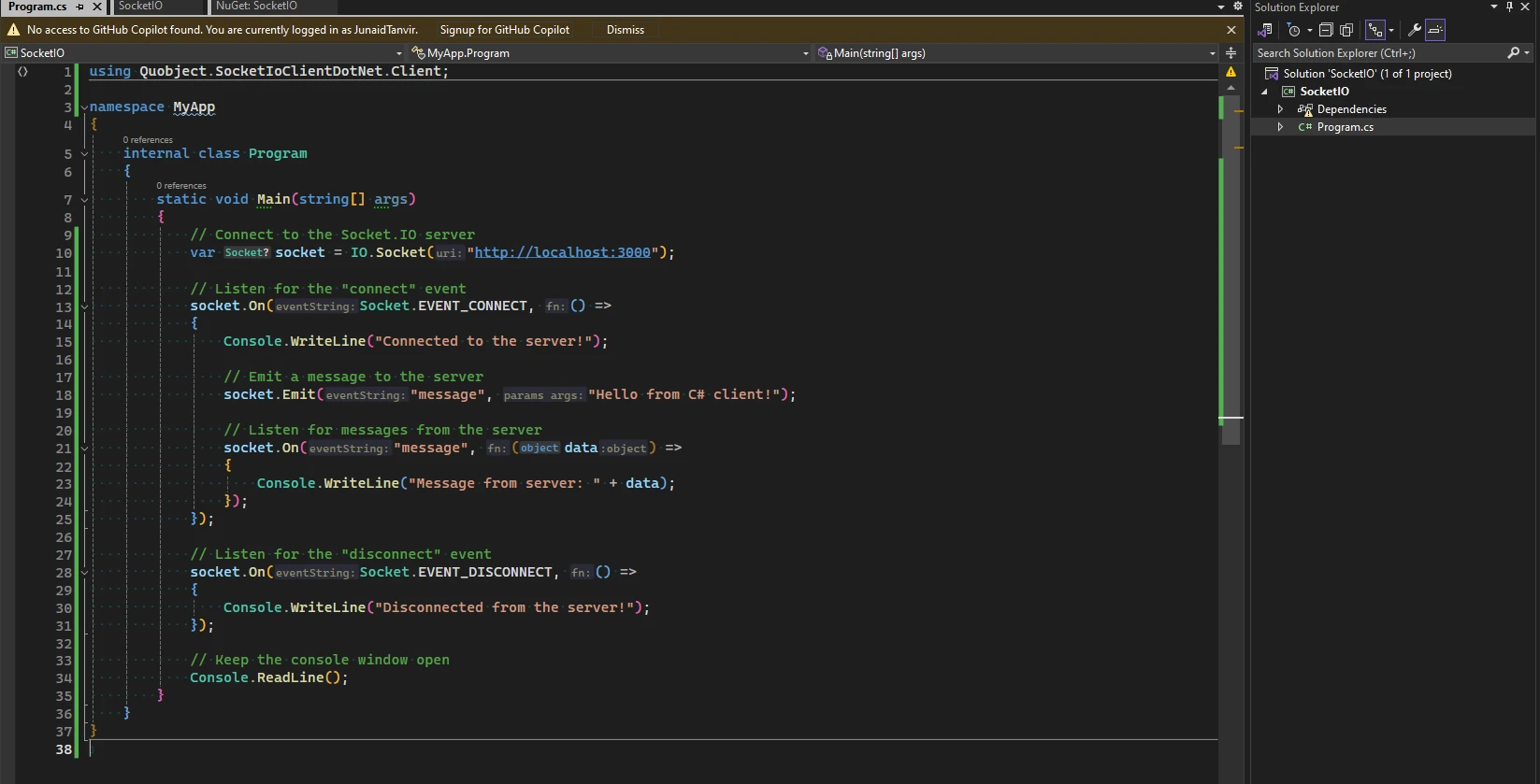
O código a seguir configura um servidor Socket.IO básico em C# que escuta conexões de clientes na porta 3000. Quando um cliente envia uma mensagem, o servidor registra a mensagem e responde ao cliente, confirmando o recebimento.
```csharp
using System;
using System.Net.WebSockets;
using System.Text;
using System.Threading;
using System.Threading.Tasks;
using Quobject.SocketIoClientDotNet.Client;

namespace DemoApp
{
    internal class Program
    {
        static void Main(string[] args)
        {
            // Connect to the Socket.IO server
            var socket = IO.Socket("http://localhost:3000");

            // Listen for the "connect" event
            socket.On(Socket.EVENT_CONNECT, () =>
            {
                Console.WriteLine("Connected to the server!");

                // Emit a message to the server
                socket.Emit("message", "Hello from C# client!");

                // Listen for messages from the server
                socket.On("message", (data) =>
                {
                    Console.WriteLine("Message from server: " + data);
                });
            });

            // Listen for the "disconnect" event
            socket.On(Socket.EVENT_DISCONNECT, () =>
            {
                Console.WriteLine("Disconnected from the server!");
            });

            // Keep the console window open
            Console.ReadLine();
        }
    }
}
```
#### Explicação do código
No trecho, primeiro criamos uma instância de cliente do Socket.IO chamando `IO.Socket("http://localhost:3000")`, que se conecta ao servidor local em execução na porta 3000 na máquina cliente.
Após a conexão bem-sucedida (`Socket.EVENT_CONNECT`), imprimimos uma mensagem indicando que estamos conectados ao servidor.
Em seguida, emitimos uma mensagem do cliente para o servidor usando `socket.Emit("message", "Hello from C# client!")`. Isso envia uma mensagem com o conteúdo "Olá do cliente C#!" para o servidor.
Em seguida, aguardamos mensagens do servidor registrando um retorno de chamada para o evento "message" usando `socket.On("message", (data) => { ... })`. Quando o servidor envia um evento de "mensagem", a função de retorno de chamada é invocada e imprimimos a mensagem recebida no console.
Se a conexão com o servidor for desconectada do cliente (`Socket.EVENT_DISCONNECT`), imprimimos uma mensagem indicando a desconexão.
Finalmente, o método `Console.ReadLine()` mantém a janela do console aberta para que o programa não saia imediatamente após a execução. Isso nos permite visualizar a saída e garante que o programa não seja encerrado prematuramente.
#### Captura de tela do código
### Long polling HTTP
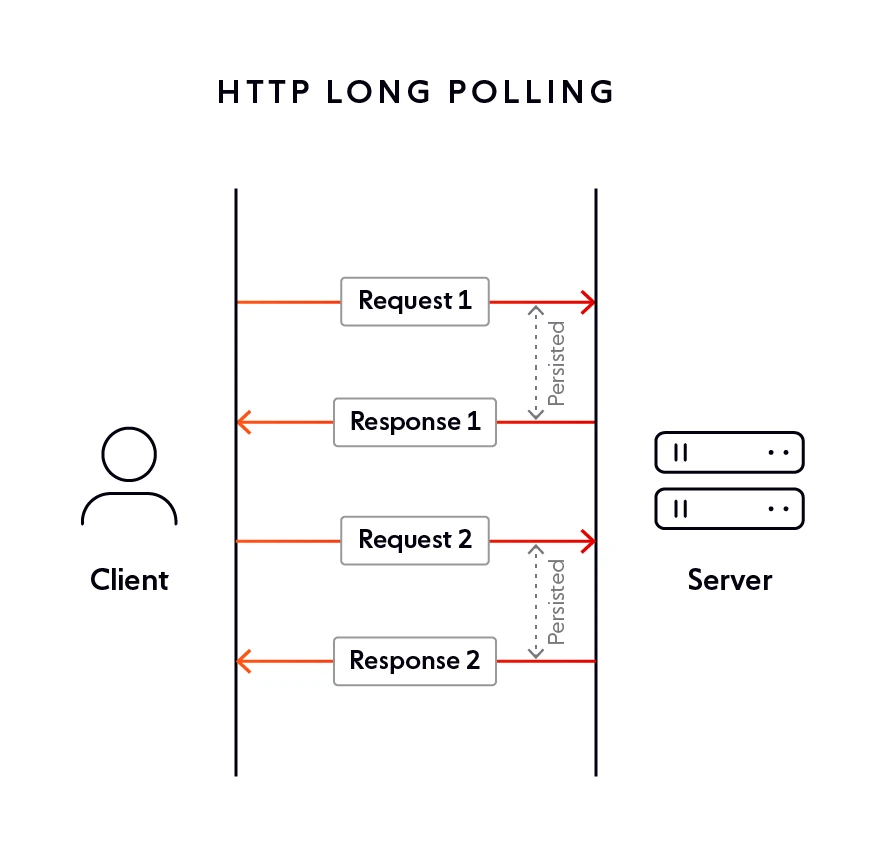
Long-polling é uma técnica usada no desenvolvimento web que emprega uma biblioteca para enviar mensagens entre um cliente (geralmente um navegador web) e um servidor. Ele permite a comunicação em tempo real, acionando eventos no servidor, que podem então ser recebidos pelo cliente sem a necessidade de sondagem contínua. Esse método é particularmente útil para aplicativos que exigem atualizações imediatas, como aplicativos de bate-papo ou cotações da bolsa de valores.
## Web Sockets
O WebSocket facilita a comunicação bidirecional, estabelecendo canais de comunicação full-duplex sobre uma única conexão TCP. Este protocolo permite a interação em tempo real entre um cliente, normalmente um navegador web, e um servidor, possibilitando que ambas as partes troquem mensagens de forma assíncrona.
### Estabelecendo comunicação WebSocket
O cliente envia uma solicitação de handshake WebSocket ao servidor, indicando seu desejo de estabelecer uma conexão WebSocket. Ao receber a solicitação de handshake, o servidor responde com uma resposta de handshake WebSocket, indicando que a conexão foi estabelecida com sucesso. As mensagens enviadas através da conexão WebSocket podem estar em qualquer formato (por exemplo, texto ou binário) e podem ser enviadas e recebidas de forma assíncrona.
## Transporte Web
O Web Transport, como um protocolo de ponta, introduz recursos adicionais para aprimorar a comunicação na web, superando as limitações de protocolos tradicionais como TCP e UDP. Ao utilizar UDP e QUIC, ele resolve as deficiências de seus predecessores, tornando-se mais amigável e eficiente. Para os usuários, isso se traduz em menor latência e melhor controle de congestionamento, proporcionando, em última análise, uma experiência na web mais fluida e responsiva. Além disso, o Web Transport oferece melhores medidas de segurança, garantindo uma transmissão de dados mais segura em comparação com o TCP. Com esses avanços, o Web Transport atenua os aspectos demorados da transferência de dados, otimizando o desempenho geral tanto para clientes quanto para servidores.
Aqui está um exemplo básico de como o Web Transport pode ser usado em uma aplicação web:
```csharp
using System;
using System.Net.WebSockets;
using System.Threading;
using System.Threading.Tasks;
namespace SocketIO.Demo
{
class Program
{
static async Task Main(string[] args)
{
// The WebSocket URI
string uri = "wss://echo.websocket.org";
// Creating a new WebSocket connection
using (ClientWebSocket webSocket = new ClientWebSocket())
{
await webSocket.ConnectAsync(new Uri(uri), CancellationToken.None);
Console.WriteLine("Connected to the server");
// Sending data over the WebSocket
byte[] sendBuffer = new byte[] { 1, 2, 3, 4 };
await webSocket.SendAsync(new ArraySegment<byte>(sendBuffer), WebSocketMessageType.Binary, true, CancellationToken.None);
Console.WriteLine("Data sent to the server");
// Receiving data from the WebSocket
byte[] receiveBuffer = new byte[1024];
WebSocketReceiveResult result = await webSocket.ReceiveAsync(new ArraySegment<byte>(receiveBuffer), CancellationToken.None);
byte[] data = new byte[result.Count];
Array.Copy(receiveBuffer, data, result.Count);
Console.WriteLine("Received data: " + BitConverter.ToString(data));
}
}
}
}
```
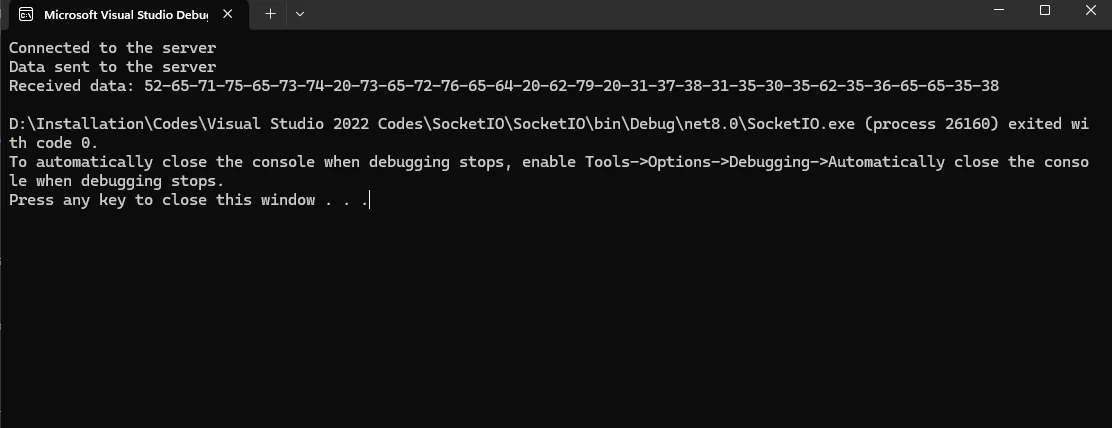
Neste exemplo, primeiro criamos uma nova conexão **WebSocket** para um servidor usando um URL de WebSocket (`wss://echo.websocket.org`). Em seguida, criamos um fluxo bidirecional sobre a conexão e enviamos alguns dados (`[1, 2, 3, 4]`) através do fluxo. Por fim, lemos os dados do fluxo e os registramos no console.
#### Saída do código acima
Ao executar a aplicação com o servidor de eco WebSocket, a saída deverá ser semelhante a esta:
### Vantagens do transporte web
- **Alternativa moderna:** O Web Transport oferece uma alternativa moderna aos protocolos de comunicação web tradicionais, como TCP e UDP.
- **Transferência de dados eficiente:** Oferece transferência de dados eficiente, aproveitando fluxos multiplexados e recursos avançados.
- **Alto desempenho:** Ideal para criar aplicações web de alto desempenho que exigem baixa latência e transferência de dados confiável.
- **Fluxos multiplexados:** Suporta fluxos multiplexados, permitindo que vários fluxos de dados sejam enviados e recebidos simultaneamente em uma única conexão.
- **Inovação:** À medida que os desenvolvedores web continuam a adotar o Web Transport, podemos esperar ver mais inovações nos protocolos de comunicação web.
- **Melhoria da experiência do usuário:** A adoção do Web Transport pode levar a uma melhoria na experiência do usuário na web devido à transferência de dados mais rápida e confiável.
## Introdução à Biblioteca IronPDF
[**IronPDF**](/) é uma biblioteca PDF .NET abrangente, projetada especificamente para desenvolvedores que trabalham com C#. Essa poderosa ferramenta permite que os desenvolvedores [criem](/examples/file-to-pdf/) , [manipulem](/examples/async/) e [leiam](/examples/pdf-generation-settings/) arquivos PDF facilmente dentro de seus aplicativos. Com o IronPDF, os desenvolvedores podem gerar documentos PDF a partir de [strings HTML](/examples/using-html-to-create-a-pdf/) , [arquivos HTML](/examples/file-to-pdf/) e [URLs](/examples/converting-a-url-to-a-pdf/) , tornando-o altamente versátil para diversos casos de uso. Além disso, o IronPDF oferece recursos avançados de edição de PDF, como a adição de cabeçalhos, rodapés, marcas d'água e muito mais. Sua integração perfeita em projetos C# por meio do gerenciador de pacotes NuGet simplifica o processo de trabalho com arquivos PDF, agilizando o desenvolvimento e aumentando a produtividade.
### Instale com o Gerenciador de Pacotes NuGet
Instale o IronPDF no Visual Studio ou pela linha de comando usando o Gerenciador de Pacotes NuGet . No Visual Studio, acesse o console:
- Ferramentas -> Gerenciador de Pacotes NuGet -> Console do Gerenciador de Pacotes
```shell
:ProductInstall
```
#### Exemplo de código IronPDF
Aqui está um exemplo simples usando IronPDF para converter dados binários em um arquivo PDF. Chame o método `GeneratePDF` no método `Main` e passe os dados como parâmetro que tivemos no exemplo acima:
```csharp
using System;
using System.Net.WebSockets;
using System.Threading;
using System.Threading.Tasks;
namespace SocketIO.Demo
{
class Program
{
static async Task Main(string[] args)
{
// The WebSocket URI
string uri = "wss://echo.websocket.org";
// Creating a new WebSocket connection
using (ClientWebSocket webSocket = new ClientWebSocket())
{
await webSocket.ConnectAsync(new Uri(uri), CancellationToken.None);
Console.WriteLine("Connected to the server");
// Sending data over the WebSocket
byte[] sendBuffer = new byte[] { 1, 2, 3, 4 };
await webSocket.SendAsync(new ArraySegment<byte>(sendBuffer), WebSocketMessageType.Binary, true, CancellationToken.None);
Console.WriteLine("Data sent to the server");
// Receiving data from the WebSocket
byte[] receiveBuffer = new byte[1024];
WebSocketReceiveResult result = await webSocket.ReceiveAsync(new ArraySegment<byte>(receiveBuffer), CancellationToken.None);
byte[] data = new byte[result.Count];
Array.Copy(receiveBuffer, data, result.Count);
Console.WriteLine("Received data: " + BitConverter.ToString(data));
// Data to generate in PDF file
string pdfData = BitConverter.ToString(data);
PDFGenerator.GeneratePDF(pdfData);
}
}
}
}
```
#### Código da classe de geração de PDF
```csharp
using IronPdf;
namespace SocketIO.Demo
{
public class PDFGenerator
{
public static void GeneratePDF(string data)
{
IronPdf.License.LicenseKey = "Your-Licence-Key-Here";
Console.WriteLine("PDF Generating Started...");
// Instantiate Renderer
var renderer = new ChromePdfRenderer();
Console.WriteLine("PDF Processing ....");
var pdf = renderer.RenderHtmlAsPdf($"<h1>Received Data</h1><p>{data}</p>");
string filePath = "Data.pdf";
pdf.SaveAs(filePath);
Console.WriteLine($"PDF Generation Completed. File Saved as {filePath}");
}
}
}
```
### Saída
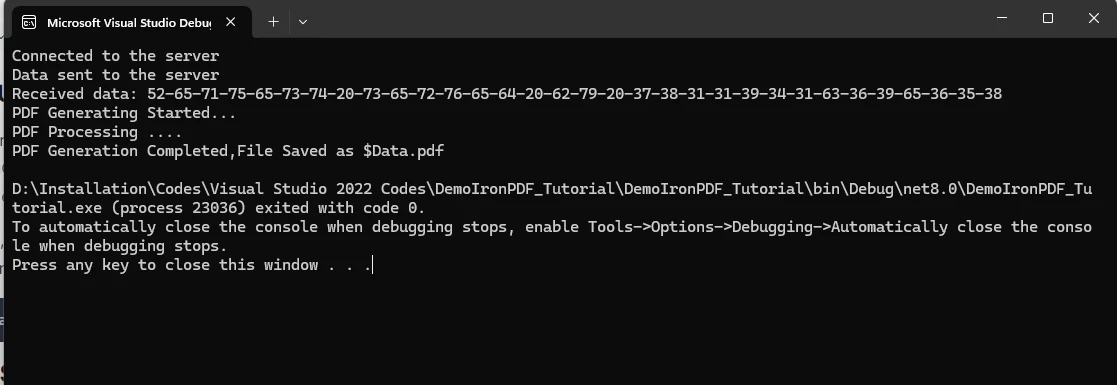
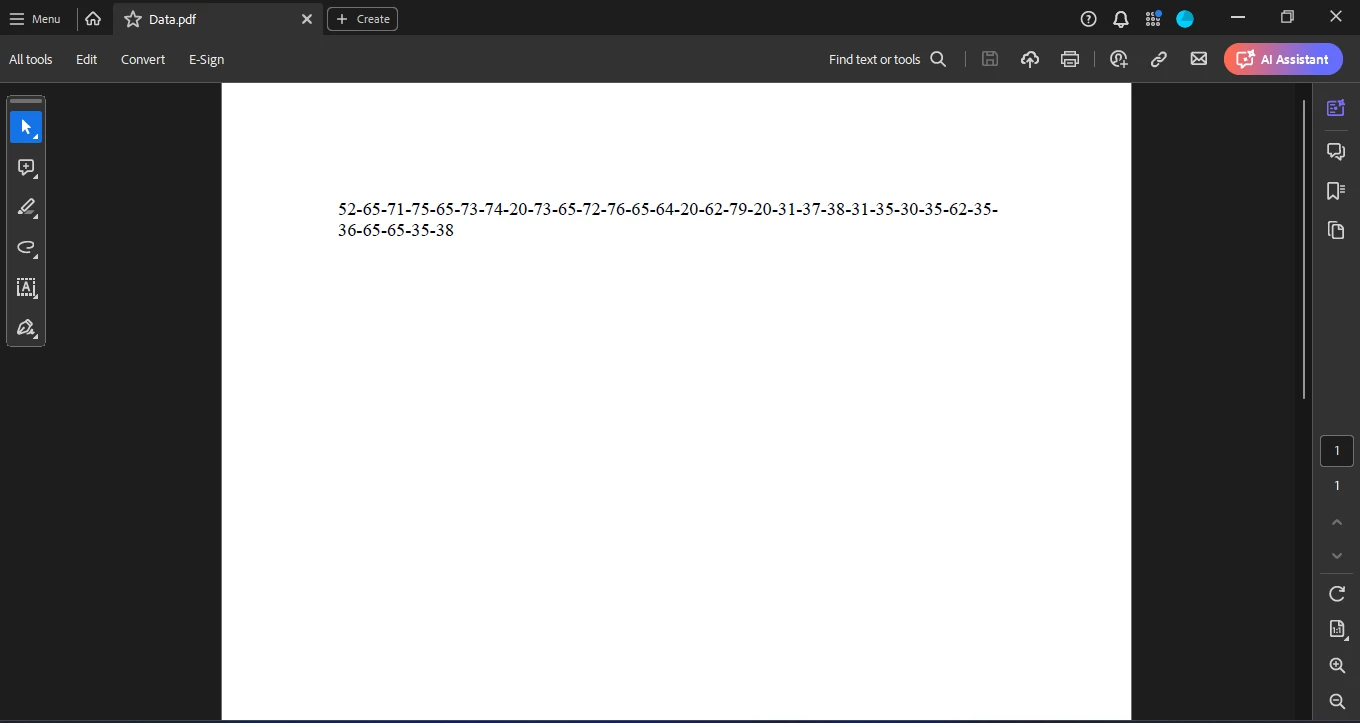
No código fornecido, **o IronPDF** é usado para gerar um documento PDF a partir de uma string hexadecimal recebida por meio de uma conexão WebSocket. O método `GeneratePDF` inicializa o IronPDF com uma chave de licença e usa sua instância ChromePdfRenderer para renderizar a string hexadecimal como conteúdo HTML em um PDF usando o método `RenderHtmlAsPdf`. Você pode obter sua chave de licença gratuita [aqui](licensing) . Este PDF é então salvo localmente como "Data.pdf" usando o método `SaveAs`. A integração do IronPDF permite a conversão perfeita de dados dinâmicos do WebSocket em um formato PDF estruturado, demonstrando sua utilidade na transformação de fluxos de dados em tempo real em documentos arquiváveis.
### Arquivo PDF gerado
### Conclusão
A utilização do Socket.IO com C# abre inúmeras oportunidades para interações em tempo real com clientes conectados, indo além do escopo do JavaScript e do Node.js A integração de ferramentas como Socket.IO e IronPDF em seus projetos .NET pode aprimorar significativamente a comunicação em tempo real e os recursos de manipulação de PDFs. O Socket.IO facilita a comunicação bidirecional e em tempo real entre clientes e servidores, enquanto o IronPDF oferece recursos robustos para [criar](/examples/using-html-to-create-a-pdf/) e [manipular](/examples/form-data/) documentos PDF sem esforço.
O servidor Socket.IO se destaca como uma biblioteca robusta, que facilita a comunicação bidirecional, em tempo real e orientada a eventos. É amplamente utilizado em aplicações web para tarefas como aplicativos de bate-papo, atualizações em tempo real e plataformas colaborativas. Embora o Socket.IO seja normalmente associado ao JavaScript, ele também pode ser usado de forma eficaz no lado do cliente com C#. Às vezes, o cliente pode ser um navegador da web. Neste artigo, exploraremos como configurar e usar um cliente Socket.IO em um ambiente C#. Analisaremos alguns exemplos básicos e concluiremos com os benefícios e possíveis casos de uso.
Métodos para Estabelecer Conexões Socket.IO
A conexão Socket.IO pode ser estabelecida com diferentes transportes de baixo nível:
Long polling HTTP
Web Sockets
Transporte Web
Criando um projeto de console no Visual Studio 2022
Abra o Visual Studio e selecione Criar um novo projeto na janela Iniciar.
Para criar um aplicativo de console no Visual Studio 2022, inicie o Visual Studio e selecione "Criar um novo projeto" na janela inicial. Escolha o modelo "Aplicativo de Console", configure o projeto com um nome e um local e certifique-se de que o .NET 6.0 esteja selecionado.
O que é Socket.IO?
Socket.IO , uma biblioteca JavaScript , permite que clientes e servidores web se comuniquem em tempo real. É composto por duas partes:
Componentes do Socket IO
Biblioteca do lado do cliente: Executa no navegador.
Biblioteca do lado do servidor: Funciona em Node.js
Instale os pacotes necessários
Para usar o Socket.IO em aplicações .NET no Visual Studio , você precisará de uma implementação de servidor compatível. Uma dessas implementações é o SocketIoClientDotNet for .NET, que permite que um cliente Socket.IO se conecte a um Socket.IO a partir de um aplicativo C#.
Primeiro, instale os pacotes NuGet necessários. Você pode fazer isso através do Console do Gerenciador de Pacotes ou adicionando as referências ao seu arquivo de projeto:
PM > Install-Package SocketIoClientDotNet
Install-Package SocketIoClientDotNet
Captura de tela do pacote SocketIoClientDotNet
A execução deste comando incorporará a biblioteca cliente Socket.IO ao seu projeto .NET , permitindo que seu aplicativo C# se conecte a um servidor Socket.IO, facilitando a comunicação entre os usuários e o sistema.
Criando Socket.IO
Antes de mergulharmos no cliente C#, vamos configurar um exemplo básico de Socket IO usando um aplicativo de console .NET Core no Visual Studio. Isso nos ajudará a testar a implementação do cliente.
Criando implementações de servidor
O código a seguir configura um servidor Socket.IO básico em C# que escuta conexões de clientes na porta 3000. Quando um cliente envia uma mensagem, o servidor registra a mensagem e responde ao cliente, confirmando o recebimento.
using System;using System.Net.WebSockets;using System.Text;using System.Threading;using System.Threading.Tasks;using Quobject.SocketIoClientDotNet.Client;namespace DemoApp{ internal class Program { static voidMain(string[] args) { // Connect to the Socket.IO server var socket = IO.Socket("http://localhost:3000"); // Listen for the "connect" event socket.On(Socket.EVENT_CONNECT, () => {Console.WriteLine("Connected to the server!"); // Emit a message to the server socket.Emit("message", "Hello from C# client!"); // Listen for messages from the server socket.On("message", (data) => {Console.WriteLine("Message from server: " + data); }); }); // Listen for the "disconnect" event socket.On(Socket.EVENT_DISCONNECT, () => {Console.WriteLine("Disconnected from the server!"); }); // Keep the console window openConsole.ReadLine(); } }}
using System;
using System.Net.WebSockets;
using System.Text;
using System.Threading;
using System.Threading.Tasks;
using Quobject.SocketIoClientDotNet.Client;

namespace DemoApp
{
    internal class Program
    {
        static void Main(string[] args)
        {
            // Connect to the Socket.IO server
            var socket = IO.Socket("http://localhost:3000");

            // Listen for the "connect" event
            socket.On(Socket.EVENT_CONNECT, () =>
            {
                Console.WriteLine("Connected to the server!");

                // Emit a message to the server
                socket.Emit("message", "Hello from C# client!");

                // Listen for messages from the server
                socket.On("message", (data) =>
                {
                    Console.WriteLine("Message from server: " + data);
                });
            });

            // Listen for the "disconnect" event
            socket.On(Socket.EVENT_DISCONNECT, () =>
            {
                Console.WriteLine("Disconnected from the server!");
            });

            // Keep the console window open
            Console.ReadLine();
        }
    }
}
ImportsSystemImportsSystem.Net.WebSocketsImportsSystem.TextImportsSystem.ThreadingImportsSystem.Threading.TasksImportsQuobject.SocketIoClientDotNet.ClientNamespaceDemoAppFriend Class ProgramShared Sub Main(ByVal args() AsString) ' Connect to the Socket.IO server Dim socket = IO.Socket("http://localhost:3000") ' Listen for the "connect" event socket.On(Socket.EVENT_CONNECT, Sub()Console.WriteLine("Connected to the server!") ' Emit a message to the server socket.Emit("message", "Hello from C# client!") ' Listen for messages from the server socket.On("message", Sub(data)Console.WriteLine("Message from server: " & data) End Sub) End Sub) ' Listen for the "disconnect" event socket.On(Socket.EVENT_DISCONNECT, Sub()Console.WriteLine("Disconnected from the server!") End Sub) ' Keep the console window openConsole.ReadLine() End Sub End ClassEndNamespace
Imports System
Imports System.Net.WebSockets
Imports System.Text
Imports System.Threading
Imports System.Threading.Tasks
Imports Quobject.SocketIoClientDotNet.Client

Namespace DemoApp
	Friend Class Program
		Shared Sub Main(ByVal args() As String)
			' Connect to the Socket.IO server
			Dim socket = IO.Socket("http://localhost:3000")

			' Listen for the "connect" event
			socket.On(Socket.EVENT_CONNECT, Sub()
				Console.WriteLine("Connected to the server!")

				' Emit a message to the server
				socket.Emit("message", "Hello from C# client!")

				' Listen for messages from the server
				socket.On("message", Sub(data)
					Console.WriteLine("Message from server: " & data)
				End Sub)
			End Sub)

			' Listen for the "disconnect" event
			socket.On(Socket.EVENT_DISCONNECT, Sub()
				Console.WriteLine("Disconnected from the server!")
			End Sub)

			' Keep the console window open
			Console.ReadLine()
		End Sub
	End Class
End Namespace
Explicação do código
No trecho, primeiro criamos uma instância de cliente do Socket.IO chamando IO.Socket("http://localhost:3000"), que se conecta ao servidor local em execução na porta 3000 na máquina cliente.
Após a conexão bem-sucedida (Socket.EVENT_CONNECT), imprimimos uma mensagem indicando que estamos conectados ao servidor.
Em seguida, emitimos uma mensagem do cliente para o servidor usando socket.Emit("message", "Hello from C# client!"). Isso envia uma mensagem com o conteúdo "Olá do cliente C#!" para o servidor.
Em seguida, aguardamos mensagens do servidor registrando um retorno de chamada para o evento "message" usando socket.On("message", (data) => { ... }). Quando o servidor envia um evento de "mensagem", a função de retorno de chamada é invocada e imprimimos a mensagem recebida no console.
Se a conexão com o servidor for desconectada do cliente (Socket.EVENT_DISCONNECT), imprimimos uma mensagem indicando a desconexão.
Finalmente, o método Console.ReadLine() mantém a janela do console aberta para que o programa não saia imediatamente após a execução. Isso nos permite visualizar a saída e garante que o programa não seja encerrado prematuramente.
Captura de tela do código
Long polling HTTP
Long-polling é uma técnica usada no desenvolvimento web que emprega uma biblioteca para enviar mensagens entre um cliente (geralmente um navegador web) e um servidor. Ele permite a comunicação em tempo real, acionando eventos no servidor, que podem então ser recebidos pelo cliente sem a necessidade de sondagem contínua. Esse método é particularmente útil para aplicativos que exigem atualizações imediatas, como aplicativos de bate-papo ou cotações da bolsa de valores.
Web Sockets
O WebSocket facilita a comunicação bidirecional, estabelecendo canais de comunicação full-duplex sobre uma única conexão TCP. Este protocolo permite a interação em tempo real entre um cliente, normalmente um navegador web, e um servidor, possibilitando que ambas as partes troquem mensagens de forma assíncrona.
Estabelecendo comunicação WebSocket
O cliente envia uma solicitação de handshake WebSocket ao servidor, indicando seu desejo de estabelecer uma conexão WebSocket. Ao receber a solicitação de handshake, o servidor responde com uma resposta de handshake WebSocket, indicando que a conexão foi estabelecida com sucesso. As mensagens enviadas através da conexão WebSocket podem estar em qualquer formato (por exemplo, texto ou binário) e podem ser enviadas e recebidas de forma assíncrona.
Transporte Web
O Web Transport, como um protocolo de ponta, introduz recursos adicionais para aprimorar a comunicação na web, superando as limitações de protocolos tradicionais como TCP e UDP. Ao utilizar UDP e QUIC, ele resolve as deficiências de seus predecessores, tornando-se mais amigável e eficiente. Para os usuários, isso se traduz em menor latência e melhor controle de congestionamento, proporcionando, em última análise, uma experiência na web mais fluida e responsiva. Além disso, o Web Transport oferece melhores medidas de segurança, garantindo uma transmissão de dados mais segura em comparação com o TCP. Com esses avanços, o Web Transport atenua os aspectos demorados da transferência de dados, otimizando o desempenho geral tanto para clientes quanto para servidores.
Aqui está um exemplo básico de como o Web Transport pode ser usado em uma aplicação web:
using System;using System.Net.WebSockets;using System.Threading;using System.Threading.Tasks;namespace SocketIO.Demo{ class Program { static async TaskMain(string[] args) { // The WebSocket URI string uri = "wss://echo.websocket.org"; // Creating a new WebSocket connection using (ClientWebSocket webSocket = new ClientWebSocket()) { await webSocket.ConnectAsync(new Uri(uri), CancellationToken.None);Console.WriteLine("Connected to the server"); // Sending data over the WebSocket byte[] sendBuffer = new byte[] { 1, 2, 3, 4 }; await webSocket.SendAsync(new ArraySegment<byte>(sendBuffer), WebSocketMessageType.Binary, true, CancellationToken.None);Console.WriteLine("Data sent to the server"); // Receiving data from the WebSocket byte[] receiveBuffer = new byte[1024]; WebSocketReceiveResult result = await webSocket.ReceiveAsync(new ArraySegment<byte>(receiveBuffer), CancellationToken.None); byte[] data = new byte[result.Count];Array.Copy(receiveBuffer, data, result.Count);Console.WriteLine("Received data: " + BitConverter.ToString(data)); } } }}
using System;
using System.Net.WebSockets;
using System.Threading;
using System.Threading.Tasks;

namespace SocketIO.Demo
{
    class Program
    {
        static async Task Main(string[] args)
        {
            // The WebSocket URI
            string uri = "wss://echo.websocket.org";

            // Creating a new WebSocket connection
            using (ClientWebSocket webSocket = new ClientWebSocket())
            {
                await webSocket.ConnectAsync(new Uri(uri), CancellationToken.None);
                Console.WriteLine("Connected to the server");

                // Sending data over the WebSocket
                byte[] sendBuffer = new byte[] { 1, 2, 3, 4 };
                await webSocket.SendAsync(new ArraySegment<byte>(sendBuffer), WebSocketMessageType.Binary, true, CancellationToken.None);
                Console.WriteLine("Data sent to the server");

                // Receiving data from the WebSocket
                byte[] receiveBuffer = new byte[1024];
                WebSocketReceiveResult result = await webSocket.ReceiveAsync(new ArraySegment<byte>(receiveBuffer), CancellationToken.None);
                byte[] data = new byte[result.Count];
                Array.Copy(receiveBuffer, data, result.Count);
                Console.WriteLine("Received data: " + BitConverter.ToString(data));
            }
        }
    }
}
ImportsSystemImportsSystem.Net.WebSocketsImportsSystem.ThreadingImportsSystem.Threading.TasksNamespaceSocketIO.DemoFriend Class ProgramSharedAsync Function Main(ByVal args() AsString) AsTask ' The WebSocket URI Dim uri AsString = "wss://echo.websocket.org" ' Creating a new WebSocket connectionUsing webSocket As New ClientWebSocket()Await webSocket.ConnectAsync(New Uri(uri), CancellationToken.None)Console.WriteLine("Connected to the server") ' Sending data over the WebSocket Dim sendBuffer() AsByte = { 1, 2, 3, 4 }Await webSocket.SendAsync(New ArraySegment(OfByte)(sendBuffer), WebSocketMessageType.Binary, True, CancellationToken.None)Console.WriteLine("Data sent to the server") ' Receiving data from the WebSocket Dim receiveBuffer(1023) AsByte Dim result AsWebSocketReceiveResult = Await webSocket.ReceiveAsync(New ArraySegment(OfByte)(receiveBuffer), CancellationToken.None) Dim data(result.Count - 1) AsByteArray.Copy(receiveBuffer, data, result.Count)Console.WriteLine("Received data: " & BitConverter.ToString(data))EndUsing End Function End ClassEndNamespace
Imports System
Imports System.Net.WebSockets
Imports System.Threading
Imports System.Threading.Tasks

Namespace SocketIO.Demo
	Friend Class Program
		Shared Async Function Main(ByVal args() As String) As Task
			' The WebSocket URI
			Dim uri As String = "wss://echo.websocket.org"

			' Creating a new WebSocket connection
			Using webSocket As New ClientWebSocket()
				Await webSocket.ConnectAsync(New Uri(uri), CancellationToken.None)
				Console.WriteLine("Connected to the server")

				' Sending data over the WebSocket
				Dim sendBuffer() As Byte = { 1, 2, 3, 4 }
				Await webSocket.SendAsync(New ArraySegment(Of Byte)(sendBuffer), WebSocketMessageType.Binary, True, CancellationToken.None)
				Console.WriteLine("Data sent to the server")

				' Receiving data from the WebSocket
				Dim receiveBuffer(1023) As Byte
				Dim result As WebSocketReceiveResult = Await webSocket.ReceiveAsync(New ArraySegment(Of Byte)(receiveBuffer), CancellationToken.None)
				Dim data(result.Count - 1) As Byte
				Array.Copy(receiveBuffer, data, result.Count)
				Console.WriteLine("Received data: " & BitConverter.ToString(data))
			End Using
		End Function
	End Class
End Namespace
Neste exemplo, primeiro criamos uma nova conexão WebSocket para um servidor usando um URL de WebSocket (wss://echo.websocket.org). Em seguida, criamos um fluxo bidirecional sobre a conexão e enviamos alguns dados ([1, 2, 3, 4]) através do fluxo. Por fim, lemos os dados do fluxo e os registramos no console.
Saída do código acima
Ao executar a aplicação com o servidor de eco WebSocket, a saída deverá ser semelhante a esta:
Vantagens do transporte web
Alternativa moderna: O Web Transport oferece uma alternativa moderna aos protocolos de comunicação web tradicionais, como TCP e UDP.
Transferência de dados eficiente: Oferece transferência de dados eficiente, aproveitando fluxos multiplexados e recursos avançados.
Alto desempenho: Ideal para criar aplicações web de alto desempenho que exigem baixa latência e transferência de dados confiável.
Fluxos multiplexados: Suporta fluxos multiplexados, permitindo que vários fluxos de dados sejam enviados e recebidos simultaneamente em uma única conexão.
Inovação: À medida que os desenvolvedores web continuam a adotar o Web Transport, podemos esperar ver mais inovações nos protocolos de comunicação web.
Melhoria da experiência do usuário: A adoção do Web Transport pode levar a uma melhoria na experiência do usuário na web devido à transferência de dados mais rápida e confiável.
Introdução à Biblioteca IronPDF
IronPDF é uma biblioteca PDF .NET abrangente, projetada especificamente para desenvolvedores que trabalham com C#. Essa poderosa ferramenta permite que os desenvolvedores criem , manipulem e leiam arquivos PDF facilmente dentro de seus aplicativos. Com o IronPDF, os desenvolvedores podem gerar documentos PDF a partir de strings HTML , arquivos HTML e URLs , tornando-o altamente versátil para diversos casos de uso. Além disso, o IronPDF oferece recursos avançados de edição de PDF, como a adição de cabeçalhos, rodapés, marcas d'água e muito mais. Sua integração perfeita em projetos C# por meio do gerenciador de pacotes NuGet simplifica o processo de trabalho com arquivos PDF, agilizando o desenvolvimento e aumentando a produtividade.
Instale com o Gerenciador de Pacotes NuGet
Instale o IronPDF no Visual Studio ou pela linha de comando usando o Gerenciador de Pacotes NuGet . No Visual Studio, acesse o console:
Ferramentas -> Gerenciador de Pacotes NuGet -> Console do Gerenciador de Pacotes
PM > Install-Package IronPdf
Install-Package IronPdf
Exemplo de código IronPDF
Aqui está um exemplo simples usando IronPDF para converter dados binários em um arquivo PDF. Chame o método GeneratePDF no método Main e passe os dados como parâmetro que tivemos no exemplo acima:
using System;using System.Net.WebSockets;using System.Threading;using System.Threading.Tasks;namespace SocketIO.Demo{ class Program { static async TaskMain(string[] args) { // The WebSocket URI string uri = "wss://echo.websocket.org"; // Creating a new WebSocket connection using (ClientWebSocket webSocket = new ClientWebSocket()) { await webSocket.ConnectAsync(new Uri(uri), CancellationToken.None);Console.WriteLine("Connected to the server"); // Sending data over the WebSocket byte[] sendBuffer = new byte[] { 1, 2, 3, 4 }; await webSocket.SendAsync(new ArraySegment<byte>(sendBuffer), WebSocketMessageType.Binary, true, CancellationToken.None);Console.WriteLine("Data sent to the server"); // Receiving data from the WebSocket byte[] receiveBuffer = new byte[1024]; WebSocketReceiveResult result = await webSocket.ReceiveAsync(new ArraySegment<byte>(receiveBuffer), CancellationToken.None); byte[] data = new byte[result.Count];Array.Copy(receiveBuffer, data, result.Count);Console.WriteLine("Received data: " + BitConverter.ToString(data)); // Data to generate in PDF file string pdfData = BitConverter.ToString(data);PDFGenerator.GeneratePDF(pdfData); } } }}
using System;
using System.Net.WebSockets;
using System.Threading;
using System.Threading.Tasks;

namespace SocketIO.Demo
{
    class Program
    {
        static async Task Main(string[] args)
        {
            // The WebSocket URI
            string uri = "wss://echo.websocket.org";

            // Creating a new WebSocket connection
            using (ClientWebSocket webSocket = new ClientWebSocket())
            {
                await webSocket.ConnectAsync(new Uri(uri), CancellationToken.None);
                Console.WriteLine("Connected to the server");

                // Sending data over the WebSocket
                byte[] sendBuffer = new byte[] { 1, 2, 3, 4 };
                await webSocket.SendAsync(new ArraySegment<byte>(sendBuffer), WebSocketMessageType.Binary, true, CancellationToken.None);
                Console.WriteLine("Data sent to the server");

                // Receiving data from the WebSocket
                byte[] receiveBuffer = new byte[1024];
                WebSocketReceiveResult result = await webSocket.ReceiveAsync(new ArraySegment<byte>(receiveBuffer), CancellationToken.None);
                byte[] data = new byte[result.Count];
                Array.Copy(receiveBuffer, data, result.Count);
                Console.WriteLine("Received data: " + BitConverter.ToString(data));

                // Data to generate in PDF file
                string pdfData = BitConverter.ToString(data);
                PDFGenerator.GeneratePDF(pdfData);
            }
        }
    }
}
ImportsSystemImportsSystem.Net.WebSocketsImportsSystem.ThreadingImportsSystem.Threading.TasksNamespaceSocketIO.DemoFriend Class ProgramSharedAsync Function Main(ByVal args() AsString) AsTask ' The WebSocket URI Dim uri AsString = "wss://echo.websocket.org" ' Creating a new WebSocket connectionUsing webSocket As New ClientWebSocket()Await webSocket.ConnectAsync(New Uri(uri), CancellationToken.None)Console.WriteLine("Connected to the server") ' Sending data over the WebSocket Dim sendBuffer() AsByte = { 1, 2, 3, 4 }Await webSocket.SendAsync(New ArraySegment(OfByte)(sendBuffer), WebSocketMessageType.Binary, True, CancellationToken.None)Console.WriteLine("Data sent to the server") ' Receiving data from the WebSocket Dim receiveBuffer(1023) AsByte Dim result AsWebSocketReceiveResult = Await webSocket.ReceiveAsync(New ArraySegment(OfByte)(receiveBuffer), CancellationToken.None) Dim data(result.Count - 1) AsByteArray.Copy(receiveBuffer, data, result.Count)Console.WriteLine("Received data: " & BitConverter.ToString(data)) ' Data to generate in PDF file Dim pdfData AsString = BitConverter.ToString(data)PDFGenerator.GeneratePDF(pdfData)EndUsing End Function End ClassEndNamespace
Imports System
Imports System.Net.WebSockets
Imports System.Threading
Imports System.Threading.Tasks

Namespace SocketIO.Demo
	Friend Class Program
		Shared Async Function Main(ByVal args() As String) As Task
			' The WebSocket URI
			Dim uri As String = "wss://echo.websocket.org"

			' Creating a new WebSocket connection
			Using webSocket As New ClientWebSocket()
				Await webSocket.ConnectAsync(New Uri(uri), CancellationToken.None)
				Console.WriteLine("Connected to the server")

				' Sending data over the WebSocket
				Dim sendBuffer() As Byte = { 1, 2, 3, 4 }
				Await webSocket.SendAsync(New ArraySegment(Of Byte)(sendBuffer), WebSocketMessageType.Binary, True, CancellationToken.None)
				Console.WriteLine("Data sent to the server")

				' Receiving data from the WebSocket
				Dim receiveBuffer(1023) As Byte
				Dim result As WebSocketReceiveResult = Await webSocket.ReceiveAsync(New ArraySegment(Of Byte)(receiveBuffer), CancellationToken.None)
				Dim data(result.Count - 1) As Byte
				Array.Copy(receiveBuffer, data, result.Count)
				Console.WriteLine("Received data: " & BitConverter.ToString(data))

				' Data to generate in PDF file
				Dim pdfData As String = BitConverter.ToString(data)
				PDFGenerator.GeneratePDF(pdfData)
			End Using
		End Function
	End Class
End Namespace
Código da classe de geração de PDF
using IronPdf;namespace SocketIO.Demo{ public class PDFGenerator { public static voidGeneratePDF(string data) {IronPdf.License.LicenseKey = "Your-Licence-Key-Here";Console.WriteLine("PDF Generating Started..."); // Instantiate Renderer var renderer = new ChromePdfRenderer();Console.WriteLine("PDF Processing ...."); var pdf = renderer.RenderHtmlAsPdf($"<h1>Received Data</h1><p>{data}</p>"); string filePath = "Data.pdf"; pdf.SaveAs(filePath);Console.WriteLine($"PDF Generation Completed. File Saved as {filePath}"); } }}
using IronPdf;

namespace SocketIO.Demo
{
    public class PDFGenerator
    {
        public static void GeneratePDF(string data)
        {
            IronPdf.License.LicenseKey = "Your-Licence-Key-Here";
            Console.WriteLine("PDF Generating Started...");

            // Instantiate Renderer
            var renderer = new ChromePdfRenderer();
            Console.WriteLine("PDF Processing ....");

            var pdf = renderer.RenderHtmlAsPdf($"<h1>Received Data</h1><p>{data}</p>");
            string filePath = "Data.pdf";
            pdf.SaveAs(filePath);
            Console.WriteLine($"PDF Generation Completed. File Saved as {filePath}");
        }
    }
}
ImportsIronPdfNamespaceSocketIO.Demo Public Class PDFGenerator PublicShared Sub GeneratePDF(ByVal data AsString)IronPdf.License.LicenseKey = "Your-Licence-Key-Here"Console.WriteLine("PDF Generating Started...") ' Instantiate Renderer Dim renderer = New ChromePdfRenderer()Console.WriteLine("PDF Processing ....") Dim pdf = renderer.RenderHtmlAsPdf($"<h1>Received Data</h1><p>{data}</p>") Dim filePath AsString = "Data.pdf" pdf.SaveAs(filePath)Console.WriteLine($"PDF Generation Completed. File Saved as {filePath}") End Sub End ClassEndNamespace
Imports IronPdf

Namespace SocketIO.Demo
	Public Class PDFGenerator
		Public Shared Sub GeneratePDF(ByVal data As String)
			IronPdf.License.LicenseKey = "Your-Licence-Key-Here"
			Console.WriteLine("PDF Generating Started...")

			' Instantiate Renderer
			Dim renderer = New ChromePdfRenderer()
			Console.WriteLine("PDF Processing ....")

			Dim pdf = renderer.RenderHtmlAsPdf($"<h1>Received Data</h1><p>{data}</p>")
			Dim filePath As String = "Data.pdf"
			pdf.SaveAs(filePath)
			Console.WriteLine($"PDF Generation Completed. File Saved as {filePath}")
		End Sub
	End Class
End Namespace
Saída
No código fornecido, o IronPDF é usado para gerar um documento PDF a partir de uma string hexadecimal recebida por meio de uma conexão WebSocket. O método GeneratePDF inicializa o IronPDF com uma chave de licença e usa sua instância ChromePdfRenderer para renderizar a string hexadecimal como conteúdo HTML em um PDF usando o método RenderHtmlAsPdf. Você pode obter sua chave de licença gratuita aqui . Este PDF é então salvo localmente como "Data.pdf" usando o método SaveAs. A integração do IronPDF permite a conversão perfeita de dados dinâmicos do WebSocket em um formato PDF estruturado, demonstrando sua utilidade na transformação de fluxos de dados em tempo real em documentos arquiváveis.
Arquivo PDF gerado
Conclusão
A utilização do Socket.IO com C# abre inúmeras oportunidades para interações em tempo real com clientes conectados, indo além do escopo do JavaScript e do Node.js A integração de ferramentas como Socket.IO e IronPDF em seus projetos .NET pode aprimorar significativamente a comunicação em tempo real e os recursos de manipulação de PDFs. O Socket.IO facilita a comunicação bidirecional e em tempo real entre clientes e servidores, enquanto o IronPDF oferece recursos robustos para criar e manipular documentos PDF sem esforço.
Curtis Chau é bacharel em Ciência da Computação (Universidade Carleton) e se especializa em desenvolvimento front-end, com experiência em Node.js, TypeScript, JavaScript e React. Apaixonado por criar interfaces de usuário intuitivas e esteticamente agradáveis, Curtis gosta de trabalhar com frameworks modernos e criar manuais bem estruturados e visualmente atraentes.





















