


Socket io .NET (개발자를 위한 작동 방식)

Socket.IO 서버는 실시간, 양방향, 이벤트 중심의 통신을 가능하게 하는 견고한 라이브러리로 자리잡고 있습니다. 이것은 주로 채팅 애플리케이션, 실시간 업데이트 및 협업 플랫폼과 같은 웹 애플리케이션에서 널리 사용됩니다. Socket.IO는 일반적으로 JavaScript와 관련되지만 클라이언트 측에서 C#과 함께 효과적으로 사용할 수 있습니다. 때로는 클라이언트가 웹 브라우저일 수도 있습니다. 이 기사에서는 C# 환경에서 Socket.IO 클라이언트를 설정하고 사용하는 방법을 탐구합니다. 기본 예제를 몇 가지 살펴보고 이점과 잠재적인 사용 사례로 결론을 맺겠습니다.
Socket.IO 연결을 설정하는 방법
Socket.IO 연결은 다양한 하위 수준의 전송을 통해 설정할 수 있습니다:
- HTTP 롱 폴링
-
웹 소켓
- 웹 전송

Visual Studio 2022에서 콘솔 프로젝트 만들기
Visual Studio를 열고 시작 창에서 새 프로젝트 만들기를 선택하세요.
Visual Studio 2022에서 콘솔 애플리케이션을 만들려면 Visual Studio를 실행하고 시작 창에서 "새 프로젝트 만들기"를 선택하세요. "콘솔 앱" 템플릿을 선택하고 프로젝트의 이름과 위치를 구성하며 .NET 6.0이 선택되었는지 확인하세요.
Socket.IO란 무엇인가요?
Socket.IO는 웹 클라이언트와 서버가 실시간 통신을 할 수 있게 해주는 JavaScript 라이브러리입니다. 이는 두 부분으로 구성됩니다:
Socket IO의 구성 요소
- 클라이언트 측 라이브러리: 브라우저에서 실행됩니다.
- 서버 측 라이브러리: Node.js에서 실행됩니다.
필요한 Install-Package
Visual Studio에서 .NET 애플리케이션에 Socket.IO를 사용하려면 호환 가능한 서버 구현이 필요합니다. 그 중 하나는 .NET 용 SocketIoClientDotNet으로, C# 애플리케이션에서 Socket.IO 클라이언트가 Socket.IO에 연결할 수 있게 해줍니다.
먼저 필요한 NuGet 패키지를 설치하세요. 이는 패키지 관리자 콘솔을 통해 하거나 프로젝트 파일에 참조를 추가하는 방식으로 할 수 있습니다:
Install-Package SocketIoClientDotNet
SocketIoClientDotNet 패키지의 스크린샷
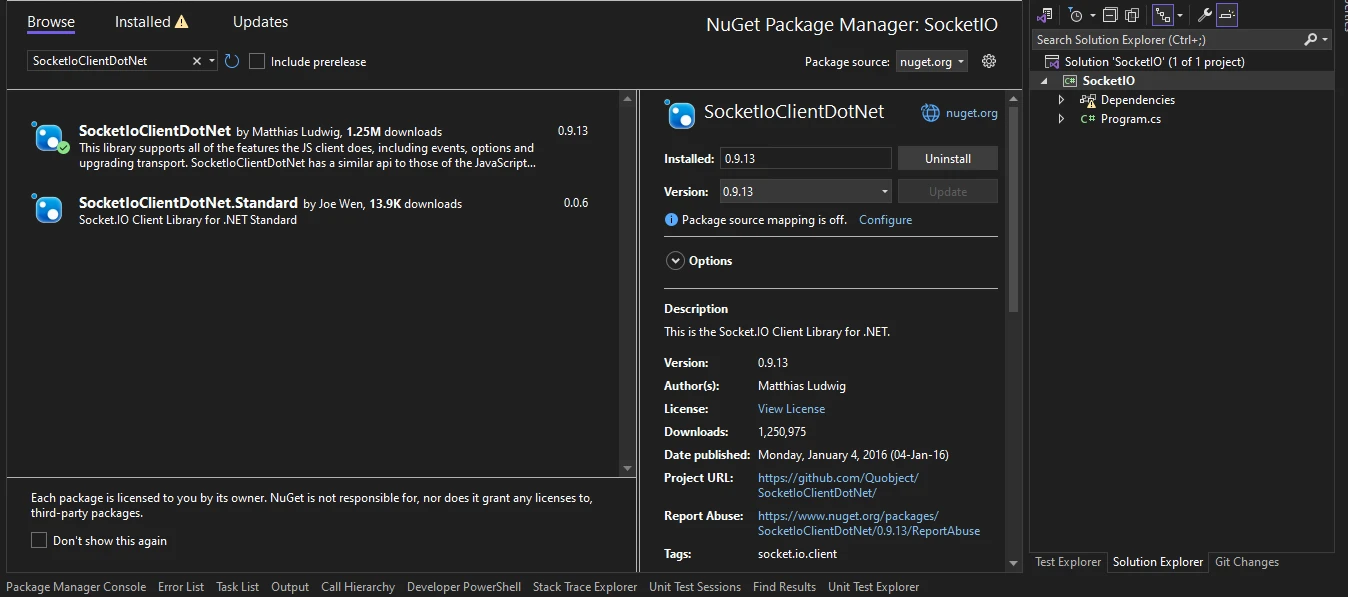
이 명령을 실행하면 Socket.IO 클라이언트 라이브러리가 .NET 프로젝트에 통합되어 C# 애플리케이션이 Socket.IO 서버에 연결하고 사용자와 시스템 간의 통신을 가능하게 합니다.
Socket.IO 만들기
C# 클라이언트를 살펴보기 전에 Visual Studio에서 .NET Core 콘솔 앱을 사용하여 Socket IO의 기본 예제를 설정해 봅시다. 이것은 클라이언트 구현을 테스트하는 데 도움이 될 것입니다.
서버 구현 생성
다음 코드는 C#에서 클라이언트 연결을 수신하는 기본 Socket.IO 서버를 포트 3000에서 설정합니다. 클라이언트가 메시지를 보내면 서버는 메시지를 기록하고 수신을 확인하여 클라이언트에게 다시 응답합니다.
using System;
using System.Net.WebSockets;
using System.Text;
using System.Threading;
using System.Threading.Tasks;
using Quobject.SocketIoClientDotNet.Client;

namespace DemoApp
{
    internal class Program
    {
        static void Main(string[] args)
        {
            // Connect to the Socket.IO server
            var socket = IO.Socket("http://localhost:3000");

            // Listen for the "connect" event
            socket.On(Socket.EVENT_CONNECT, () =>
            {
                Console.WriteLine("Connected to the server!");

                // Emit a message to the server
                socket.Emit("message", "Hello from C# client!");

                // Listen for messages from the server
                socket.On("message", (data) =>
                {
                    Console.WriteLine("Message from server: " + data);
                });
            });

            // Listen for the "disconnect" event
            socket.On(Socket.EVENT_DISCONNECT, () =>
            {
                Console.WriteLine("Disconnected from the server!");
            });

            // Keep the console window open
            Console.ReadLine();
        }
    }
}
using System;
using System.Net.WebSockets;
using System.Text;
using System.Threading;
using System.Threading.Tasks;
using Quobject.SocketIoClientDotNet.Client;
namespace DemoApp
{
internal class Program
{
static void Main(string[] args)
{
// Connect to the Socket.IO server
var socket = IO.Socket("http://localhost:3000");
// Listen for the "connect" event
socket.On(Socket.EVENT_CONNECT, () =>
{
Console.WriteLine("Connected to the server!");
// Emit a message to the server
socket.Emit("message", "Hello from C# client!");
// Listen for messages from the server
socket.On("message", (data) =>
{
Console.WriteLine("Message from server: " + data);
});
});
// Listen for the "disconnect" event
socket.On(Socket.EVENT_DISCONNECT, () =>
{
Console.WriteLine("Disconnected from the server!");
});
// Keep the console window open
Console.ReadLine();
}
}
}Imports System
Imports System.Net.WebSockets
Imports System.Text
Imports System.Threading
Imports System.Threading.Tasks
Imports Quobject.SocketIoClientDotNet.Client
Namespace DemoApp
Friend Class Program
Shared Sub Main(ByVal args() As String)
' Connect to the Socket.IO server
Dim socket = IO.Socket("http://localhost:3000")
' Listen for the "connect" event
socket.On(Socket.EVENT_CONNECT, Sub()
Console.WriteLine("Connected to the server!")
' Emit a message to the server
socket.Emit("message", "Hello from C# client!")
' Listen for messages from the server
socket.On("message", Sub(data)
Console.WriteLine("Message from server: " & data)
End Sub)
End Sub)
' Listen for the "disconnect" event
socket.On(Socket.EVENT_DISCONNECT, Sub()
Console.WriteLine("Disconnected from the server!")
End Sub)
' Keep the console window open
Console.ReadLine()
End Sub
End Class
End Namespace코드 설명
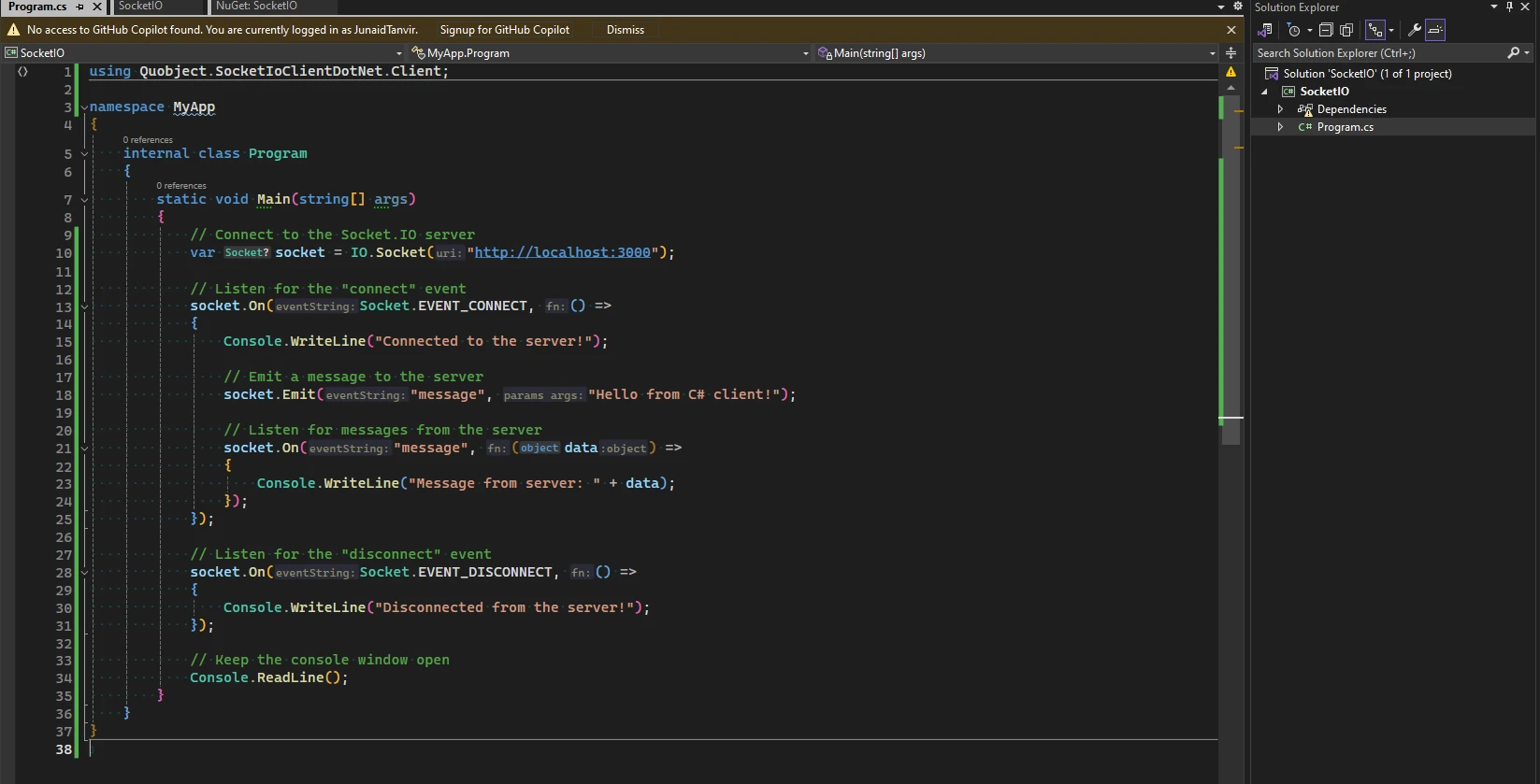
이 코드 조각에서는 먼저 IO.Socket("http://localhost:3000")을 호출하여 포트 3000에서 실행 중인 로컬 서버에 연결하는 Socket.IO 클라이언트 인스턴스를 생성합니다.
Socket.EVENT_CONNECT 성공적으로 연결되면 서버에 연결되었음을 나타내는 메시지를 출력합니다.
그 다음, socket.Emit("message", "Hello from C# client!")을 사용하여 클라이언트로부터 서버로 메시지를 보냅니다. 이는 "C# 클라이언트에서 안녕!"라는 내용을 서버로 전송합니다.
socket.On("message", (data) => { ... }) 서버가 "message" 이벤트를 보내면 콜백 함수가 호출되고, 수신된 메시지를 콘솔에 출력합니다.
클라이언트에서 서버로의 연결이 (Socket.EVENT_DISCONNECT) 해제되면 연결 해제를 나타내는 메시지를 출력합니다.
마지막으로, Console.ReadLine() 메서드는 실행 후 바로 프로그램이 종료되지 않도록 콘솔 창을 열어 둡니다. 이것은 우리에게 출력을 볼 수 있게 해주며, 프로그램이 조기 종결되지 않도록 보장합니다.
코드의 스크린샷
HTTP 롱 폴링
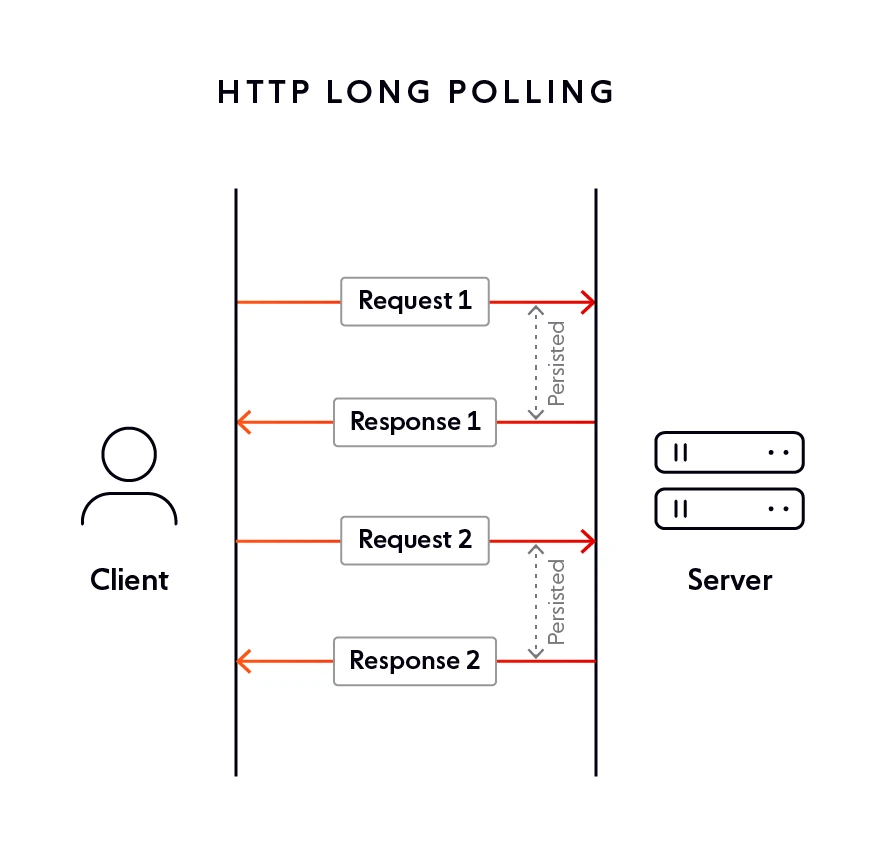
롱 폴링은 웹 개발에서 사용하는 기술로서, 클라이언트(주로 웹 브라우저)와 서버 간에 메시지를 전송하는 라이브러리를 사용합니다. 이 방법은 서버에서 이벤트를 트리거하여 클라이언트가 지속적인 폴링 없이도 이를 받을 수 있게 함으로써 실시간 통신을 가능케 합니다. 이 방법은 채팅 애플리케이션이나 주식 시세 표시기와 같이 즉각적인 업데이트가 필요한 애플리케이션에 특히 유용합니다.
웹 소켓
웹 소켓은 단일 TCP 연결을 통해 전이중(Full-duplex) 통신 채널을 설정하여 양방향 통신을 용이하게 합니다. 이 프로토콜은 일반적으로 웹 브라우저와 서버 간의 실시간 상호작용을 가능하게 하며, 양측이 비동기적으로 메시지를 교환할 수 있도록 합니다.
웹 소켓 통신 설정
클라이언트는 웹 소켓 연결을 설정하려는 의도를 나타내며 서버에 웹 소켓 핸드셰이크 요청을 보냅니다. 핸드셰이크 요청을 받은 서버는 웹 소켓 핸드셰이크 응답을 통해 연결이 성공적으로 설정되었음을 나타냅니다. 웹 소켓 연결을 통해 전송되는 메시지는 텍스트나 바이너리 등 어떤 형식도 가능하며, 비동기적으로 송수신될 수 있습니다.
웹 전송
최신 프로토콜로서의 웹 전송은 전통적인 프로토콜인 TCP와 UDP의 한계를 넘어서기 위한 추가 기능을 제공합니다. UDP와 QUIC을 활용하여 전임자의 단점들을 해결하고, 보다 사용자 친화적이고 효율적인 웹 통신을 가능하게 합니다. 사용자에게는 지연 시간이 줄어들고 혼잡 제어가 개선되어 더 부드럽고 반응성 있는 웹 경험을 제공합니다. 게다가, 웹 전송은 향상된 보안 장치를 제공하므로 TCP에 비해 안전한 데이터 전송이 가능합니다. 이러한 발전을 통해 웹 전송은 데이터 전송의 시간 낭비 요소를 줄여, 클라이언트와 서버 모두에게 전반적인 성능을 최적화합니다.
다음은 웹 애플리케이션에서 웹 전송을 사용하는 기본 예제입니다:
using System;
using System.Net.WebSockets;
using System.Threading;
using System.Threading.Tasks;

namespace SocketIO.Demo
{
    class Program
    {
        static async Task Main(string[] args)
        {
            // The WebSocket URI
            string uri = "wss://echo.websocket.org";

            // Creating a new WebSocket connection
            using (ClientWebSocket webSocket = new ClientWebSocket())
            {
                await webSocket.ConnectAsync(new Uri(uri), CancellationToken.None);
                Console.WriteLine("Connected to the server");

                // Sending data over the WebSocket
                byte[] sendBuffer = new byte[] { 1, 2, 3, 4 };
                await webSocket.SendAsync(new ArraySegment<byte>(sendBuffer), WebSocketMessageType.Binary, true, CancellationToken.None);
                Console.WriteLine("Data sent to the server");

                // Receiving data from the WebSocket
                byte[] receiveBuffer = new byte[1024];
                WebSocketReceiveResult result = await webSocket.ReceiveAsync(new ArraySegment<byte>(receiveBuffer), CancellationToken.None);
                byte[] data = new byte[result.Count];
                Array.Copy(receiveBuffer, data, result.Count);
                Console.WriteLine("Received data: " + BitConverter.ToString(data));
            }
        }
    }
}
using System;
using System.Net.WebSockets;
using System.Threading;
using System.Threading.Tasks;
namespace SocketIO.Demo
{
class Program
{
static async Task Main(string[] args)
{
// The WebSocket URI
string uri = "wss://echo.websocket.org";
// Creating a new WebSocket connection
using (ClientWebSocket webSocket = new ClientWebSocket())
{
await webSocket.ConnectAsync(new Uri(uri), CancellationToken.None);
Console.WriteLine("Connected to the server");
// Sending data over the WebSocket
byte[] sendBuffer = new byte[] { 1, 2, 3, 4 };
await webSocket.SendAsync(new ArraySegment<byte>(sendBuffer), WebSocketMessageType.Binary, true, CancellationToken.None);
Console.WriteLine("Data sent to the server");
// Receiving data from the WebSocket
byte[] receiveBuffer = new byte[1024];
WebSocketReceiveResult result = await webSocket.ReceiveAsync(new ArraySegment<byte>(receiveBuffer), CancellationToken.None);
byte[] data = new byte[result.Count];
Array.Copy(receiveBuffer, data, result.Count);
Console.WriteLine("Received data: " + BitConverter.ToString(data));
}
}
}
}Imports System
Imports System.Net.WebSockets
Imports System.Threading
Imports System.Threading.Tasks
Namespace SocketIO.Demo
Friend Class Program
Shared Async Function Main(ByVal args() As String) As Task
' The WebSocket URI
Dim uri As String = "wss://echo.websocket.org"
' Creating a new WebSocket connection
Using webSocket As New ClientWebSocket()
Await webSocket.ConnectAsync(New Uri(uri), CancellationToken.None)
Console.WriteLine("Connected to the server")
' Sending data over the WebSocket
Dim sendBuffer() As Byte = { 1, 2, 3, 4 }
Await webSocket.SendAsync(New ArraySegment(Of Byte)(sendBuffer), WebSocketMessageType.Binary, True, CancellationToken.None)
Console.WriteLine("Data sent to the server")
' Receiving data from the WebSocket
Dim receiveBuffer(1023) As Byte
Dim result As WebSocketReceiveResult = Await webSocket.ReceiveAsync(New ArraySegment(Of Byte)(receiveBuffer), CancellationToken.None)
Dim data(result.Count - 1) As Byte
Array.Copy(receiveBuffer, data, result.Count)
Console.WriteLine("Received data: " & BitConverter.ToString(data))
End Using
End Function
End Class
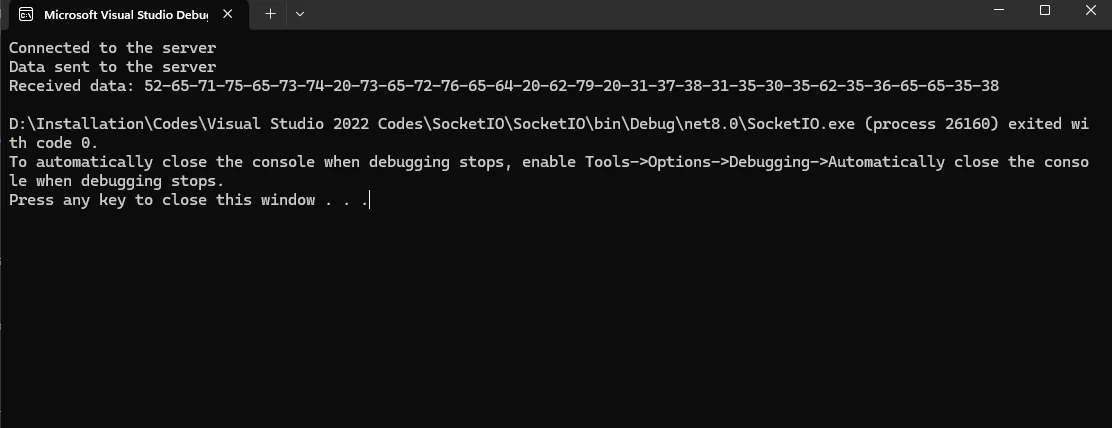
End Namespace이 예제에서는 먼저 서버에 WebSocket URL (wss://echo.websocket.org)을 사용하여 새로운 WebSocket 연결을 만듭니다. 그 다음, 연결을 통해 양방향 스트림을 생성하고 ([1, 2, 3, 4]) 스트림으로 데이터를 전송합니다. 마지막으로 스트림에서 데이터를 읽고 콘솔에 기록합니다.
위 코드의 출력
WebSocket 에코 서버와 함께 애플리케이션을 실행할 때, 출력은 다음과 비슷하게 보일 것입니다:
웹 전송의 이점
- 현대적 대안: 웹 전송은 TCP 및 UDP와 같은 전통적인 웹 통신 프로토콜에 대한 현대적인 대안을 제공합니다.
- 효율적인 데이터 전송: 다중화 스트림과 고급 기능을 활용하여 효율적인 데이터 전송을 제공합니다.
- 고성능: 저지연성과 신뢰할 수 있는 데이터 전송이 요구되는 고성능 웹 애플리케이션 구축에 적합합니다.
- 다중화된 스트림: 단일 연결을 통해 복수의 데이터 스트림을 동시에 송수신할 수 있는 다중화된 스트림을 지원합니다.
- 혁신: 웹 개발자들이 계속해서 웹 전송을 채택함에 따라, 웹 통신 프로토콜에서 더 많은 혁신이 기대됩니다.
- 개선된 사용자 경험: 웹 전송의 채택은 빠르고 더 신뢰할 수 있는 데이터 전송 덕분에 웹에서 개선된 사용자 경험으로 이어질 수 있습니다.
IronPDF 라이브러리 소개
IronPDF는 C#을 사용하는 개발자를 위해 특별히 설계된 포괄적인 .NET PDF 라이브러리입니다. 이 강력한 도구는 개발자가 애플리케이션 내에서 PDF 파일을 손쉽게 생성, 조작, 읽기할 수 있도록 허용합니다. IronPDF를 사용하면 HTML 문자열, HTML 파일, URL에서 PDF 문서를 생성할 수 있어 다양한 사용 사례에 매우 유용합니다. 또한, IronPDF는 헤더, 푸터, 워터마크 추가와 같은 고급 PDF 편집 기능을 제공합니다. NuGet 패키지 관리자를 통해 C# 프로젝트에 매끄럽게 통합되어 PDF 파일 작업 과정을 간소화하고 개발을 가속화하며 생산성을 높입니다.
NuGet 패키지 관리자를 사용하여 설치하세요.
Visual Studio에서 또는 NuGet 패키지 관리자를 사용하여 명령줄에서 IronPDF를 설치합니다. Visual Studio에서 콘솔로 가십시오:
- 도구 -> NuGet 패키지 관리자 -> 패키지 관리자 콘솔
Install-Package IronPdf
IronPDF 코드 예제
다음은 IronPDF를 사용하여 이진 데이터를 PDF 파일로 변환하는 간단한 예제입니다. 위 예에서 데이터(GeneratePDF 메서드)를 매개 변수로 전달하여 Main 메서드에서 호출합니다:
using System;
using System.Net.WebSockets;
using System.Threading;
using System.Threading.Tasks;

namespace SocketIO.Demo
{
    class Program
    {
        static async Task Main(string[] args)
        {
            // The WebSocket URI
            string uri = "wss://echo.websocket.org";

            // Creating a new WebSocket connection
            using (ClientWebSocket webSocket = new ClientWebSocket())
            {
                await webSocket.ConnectAsync(new Uri(uri), CancellationToken.None);
                Console.WriteLine("Connected to the server");

                // Sending data over the WebSocket
                byte[] sendBuffer = new byte[] { 1, 2, 3, 4 };
                await webSocket.SendAsync(new ArraySegment<byte>(sendBuffer), WebSocketMessageType.Binary, true, CancellationToken.None);
                Console.WriteLine("Data sent to the server");

                // Receiving data from the WebSocket
                byte[] receiveBuffer = new byte[1024];
                WebSocketReceiveResult result = await webSocket.ReceiveAsync(new ArraySegment<byte>(receiveBuffer), CancellationToken.None);
                byte[] data = new byte[result.Count];
                Array.Copy(receiveBuffer, data, result.Count);
                Console.WriteLine("Received data: " + BitConverter.ToString(data));

                // Data to generate in PDF file
                string pdfData = BitConverter.ToString(data);
                PDFGenerator.GeneratePDF(pdfData);
            }
        }
    }
}
using System;
using System.Net.WebSockets;
using System.Threading;
using System.Threading.Tasks;
namespace SocketIO.Demo
{
class Program
{
static async Task Main(string[] args)
{
// The WebSocket URI
string uri = "wss://echo.websocket.org";
// Creating a new WebSocket connection
using (ClientWebSocket webSocket = new ClientWebSocket())
{
await webSocket.ConnectAsync(new Uri(uri), CancellationToken.None);
Console.WriteLine("Connected to the server");
// Sending data over the WebSocket
byte[] sendBuffer = new byte[] { 1, 2, 3, 4 };
await webSocket.SendAsync(new ArraySegment<byte>(sendBuffer), WebSocketMessageType.Binary, true, CancellationToken.None);
Console.WriteLine("Data sent to the server");
// Receiving data from the WebSocket
byte[] receiveBuffer = new byte[1024];
WebSocketReceiveResult result = await webSocket.ReceiveAsync(new ArraySegment<byte>(receiveBuffer), CancellationToken.None);
byte[] data = new byte[result.Count];
Array.Copy(receiveBuffer, data, result.Count);
Console.WriteLine("Received data: " + BitConverter.ToString(data));
// Data to generate in PDF file
string pdfData = BitConverter.ToString(data);
PDFGenerator.GeneratePDF(pdfData);
}
}
}
}Imports System
Imports System.Net.WebSockets
Imports System.Threading
Imports System.Threading.Tasks
Namespace SocketIO.Demo
Friend Class Program
Shared Async Function Main(ByVal args() As String) As Task
' The WebSocket URI
Dim uri As String = "wss://echo.websocket.org"
' Creating a new WebSocket connection
Using webSocket As New ClientWebSocket()
Await webSocket.ConnectAsync(New Uri(uri), CancellationToken.None)
Console.WriteLine("Connected to the server")
' Sending data over the WebSocket
Dim sendBuffer() As Byte = { 1, 2, 3, 4 }
Await webSocket.SendAsync(New ArraySegment(Of Byte)(sendBuffer), WebSocketMessageType.Binary, True, CancellationToken.None)
Console.WriteLine("Data sent to the server")
' Receiving data from the WebSocket
Dim receiveBuffer(1023) As Byte
Dim result As WebSocketReceiveResult = Await webSocket.ReceiveAsync(New ArraySegment(Of Byte)(receiveBuffer), CancellationToken.None)
Dim data(result.Count - 1) As Byte
Array.Copy(receiveBuffer, data, result.Count)
Console.WriteLine("Received data: " & BitConverter.ToString(data))
' Data to generate in PDF file
Dim pdfData As String = BitConverter.ToString(data)
PDFGenerator.GeneratePDF(pdfData)
End Using
End Function
End Class
End NamespacePDF 생성 클래스 코드
using IronPdf;

namespace SocketIO.Demo
{
    public class PDFGenerator
    {
        public static void GeneratePDF(string data)
        {
            IronPdf.License.LicenseKey = "Your-Licence-Key-Here";
            Console.WriteLine("PDF Generating Started...");

            // Instantiate Renderer
            var renderer = new ChromePdfRenderer();
            Console.WriteLine("PDF Processing ....");

            var pdf = renderer.RenderHtmlAsPdf($"<h1>Received Data</h1><p>{data}</p>");
            string filePath = "Data.pdf";
            pdf.SaveAs(filePath);
            Console.WriteLine($"PDF Generation Completed. File Saved as {filePath}");
        }
    }
}
using IronPdf;
namespace SocketIO.Demo
{
public class PDFGenerator
{
public static void GeneratePDF(string data)
{
IronPdf.License.LicenseKey = "Your-Licence-Key-Here";
Console.WriteLine("PDF Generating Started...");
// Instantiate Renderer
var renderer = new ChromePdfRenderer();
Console.WriteLine("PDF Processing ....");
var pdf = renderer.RenderHtmlAsPdf($"<h1>Received Data</h1><p>{data}</p>");
string filePath = "Data.pdf";
pdf.SaveAs(filePath);
Console.WriteLine($"PDF Generation Completed. File Saved as {filePath}");
}
}
}Imports IronPdf
Namespace SocketIO.Demo
Public Class PDFGenerator
Public Shared Sub GeneratePDF(ByVal data As String)
IronPdf.License.LicenseKey = "Your-Licence-Key-Here"
Console.WriteLine("PDF Generating Started...")
' Instantiate Renderer
Dim renderer = New ChromePdfRenderer()
Console.WriteLine("PDF Processing ....")
Dim pdf = renderer.RenderHtmlAsPdf($"<h1>Received Data</h1><p>{data}</p>")
Dim filePath As String = "Data.pdf"
pdf.SaveAs(filePath)
Console.WriteLine($"PDF Generation Completed. File Saved as {filePath}")
End Sub
End Class
End Namespace산출
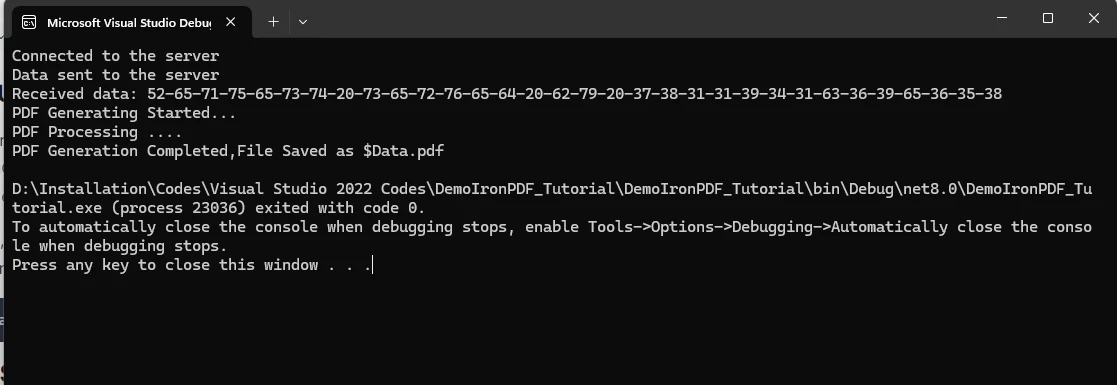
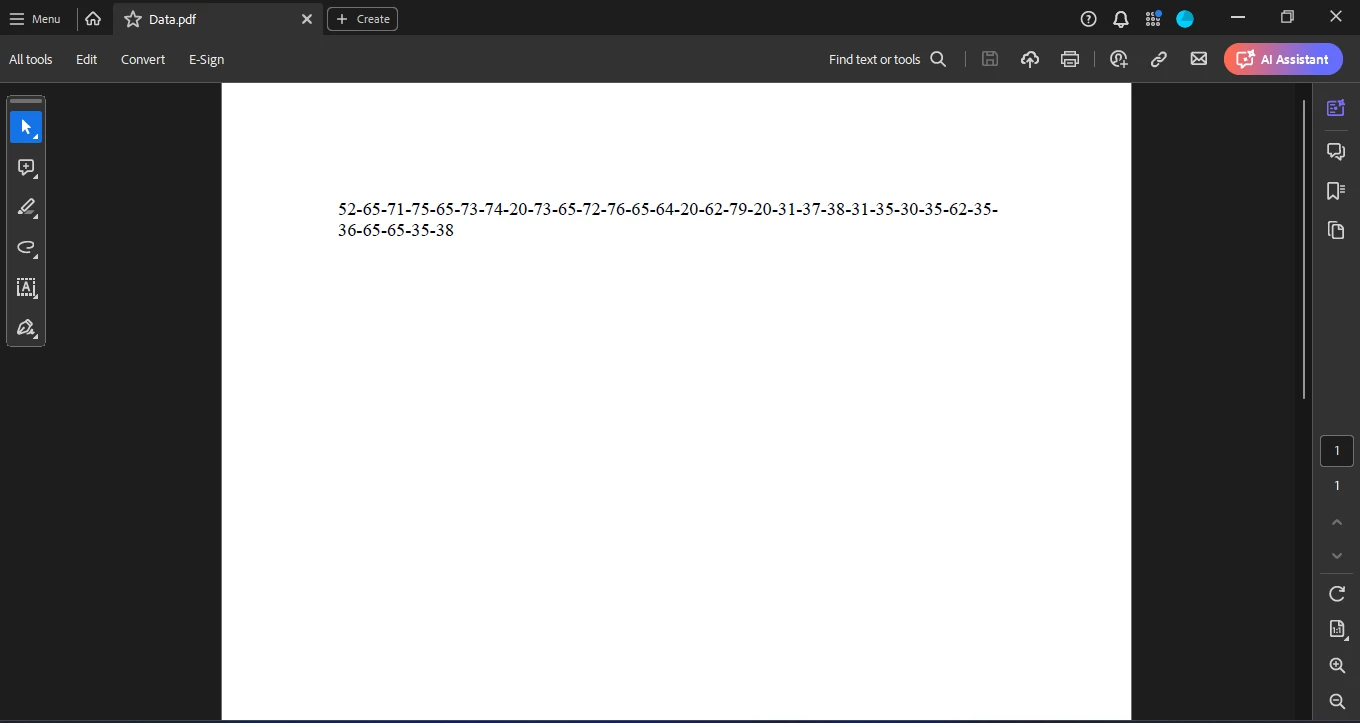
제공된 코드에서, IronPDF는 웹 소켓 연결을 통해 수신된 16진수 문자열로부터 PDF 문서를 생성하는 데 사용됩니다. GeneratePDF 메서드는 IronPDF를 라이선스 키로 초기화하고 ChromePdfRenderer 인스턴스를 사용하여 RenderHtmlAsPdf 메서드를 통해 16진수 문자열을 HTML 콘텐츠로 PDF로 렌더링합니다. 무료 라이선스 키는 여기에서 받을 수 있습니다. 그런 다음 이 PDF는 SaveAs 메서드를 사용하여 로컬에 "Data.pdf"로 저장됩니다. IronPDF의 통합은 동적 WebSocket 데이터를 구조화된 PDF 형식으로 원활하게 변환할 수 있게 하며, 실시간 데이터 스트림을 보관 문서로 변환하는 데 유용성을 입증합니다.
PDF 파일 생성 완료
결론
C#과 함께 Socket.IO를 사용하면 JavaScript와 Node.js의 영역을 넘어 연결된 클라이언트와의 실시간 상호작용을 촉진할 수 있는 다양한 기회를 제공합니다. Socket.IO 및 IronPDF 같은 도구를 .NET 프로젝트에 통합하면 실시간 통신과 PDF 처리 기능을 크게 향상시킬 수 있습니다. Socket.IO는 클라이언트와 서버 간의 실시간 양방향 통신을 원활하게 지원하는 반면, IronPDF는 PDF 문서를 생성하고 조작하는 데 강력한 기능을 제공합니다.
자주 묻는 질문
C# 환경에서 Socket.IO 클라이언트를 어떻게 설정하나요?
C# 환경에서 Socket.IO 클라이언트를 설정하려면 SocketIoClientDotNet 패키지를 사용할 수 있습니다. 이를 통해 C# 응용 프로그램이 Socket.IO 서버와 통신하여 실시간 양방향 통신을 할 수 있습니다.
웹 애플리케이션에서 Socket.IO를 사용하는 장점은 무엇인가요?
Socket.IO는 실시간, 양방향 및 이벤트 기반 통신을 제공하며, 이는 채팅 애플리케이션, 협업 플랫폼 및 온라인 게임과 같이 실시간 업데이트가 필요한 웹 애플리케이션에 적합합니다.
Socket.IO를 Visual Studio 2022에서 사용할 수 있나요?
예, Visual Studio 2022에서 콘솔 프로젝트를 생성하고 SocketIoClientDotNet과 같은 필요한 패키지를 설치하여 C# 응용 프로그램에서 실시간 통신을 활성화함으로써 Socket.IO를 사용할 수 있습니다.
IronPDF는 Socket.IO를 사용하는 실시간 응용 프로그램을 어떻게 개선할 수 있나요?
IronPDF는 개발자가 실시간 웹소켓 데이터를 PDF로 생성하고 조작할 수 있도록 하여 실시간 응용 프로그램을 개선할 수 있습니다. 이는 동적 데이터 스트림으로부터 구조화된 문서를 생성하는데 유용합니다.
C# 클라이언트를 Socket.IO 서버에 연결하는 프로세스는 무엇인가요?
C# 클라이언트를 Socket.IO 서버에 연결하려면 SocketIoClientDotNet 패키지를 사용해야 합니다. 이는 클라이언트를 설정하여 이벤트를 듣고 방출하여 서버와의 실시간 통신을 가능하게 합니다.
HTTP 롱 폴링이 Socket.IO와 어떻게 작동하나요?
HTTP 롱 폴링은 Socket.IO에서 서버가 응답할 때까지 요청을 열어 두어 지속적인 연결을 유지하는 방법으로, 새 데이터가 사용 가능한 즉시 업데이트를 허용합니다.
WebSocket은 Socket.IO 통신에서 어떤 역할을 합니까?
WebSocket은 단일 TCP 연결을 통한 전이중 통신을 허용하여 클라이언트와 서버 간의 효율적인 실시간 데이터 교환을 가능하게 함으로써 Socket.IO 통신에서 중요한 역할을 합니다.
SocketIoClientDotNet 패키지를 어떻게 설치합니까?
Visual Studio의 NuGet 패키지 관리자를 사용하여 SocketIoClientDotNet 패키지를 설치할 수 있습니다. 패키지 관리자 콘솔을 열고 다음 명령을 실행하세요: Install-Package SocketIoClientDotNet.
IronPDF와 Socket.IO를 통합하는 사용 사례는 무엇입니까?
IronPDF와 Socket.IO를 통합하는 것은 보고 도구, 실시간 데이터 분석, 자동화된 문서 생성 시스템과 같은 동적 데이터에서 PDF를 생성해야 하는 실시간 응용 프로그램에 유용합니다.
Socket.IO에서 웹 전송을 사용하는 이점은 무엇인가요?
웹 전송은 전통적인 TCP 및 UDP보다 향상된 대기 시간 및 혼잡 제어를 제공하고, 다중 스트림 및 강화된 보안을 지원하여 현대 실시간 통신 요구에 적합합니다.










 무료로 시작하세요
 무료로 시작하세요
 무료 라이브 데모 예약하기





 신용카드나 계정 생성은 필요하지 않습니다.










