using IronPdf;

// Disable local disk access or cross-origin requests
Installation.EnableWebSecurity = true;

// Instantiate Renderer
var renderer = new ChromePdfRenderer();

// Create a PDF from a HTML string using C#
var pdf = renderer.RenderHtmlAsPdf("<h1>Hello World</h1>");

// Export to a file or Stream
pdf.SaveAs("output.pdf");

// Advanced Example with HTML Assets
// Load external html assets: Images, CSS and JavaScript.
// An optional BasePath 'C:\site\assets\' is set as the file location to load assets from
var myAdvancedPdf = renderer.RenderHtmlAsPdf("<img src='icons/iron.png'>", @"C:\site\assets\");
myAdvancedPdf.SaveAs("html-with-assets.pdf");
using IronPdf;// Disable local disk access or cross-origin requestsInstallation.EnableWebSecurity = true;// Instantiate Renderervar renderer = new ChromePdfRenderer();// Create a PDF from a HTML string using C#var pdf = renderer.RenderHtmlAsPdf("<h1>Hello World</h1>");// Export to a file or Streampdf.SaveAs("output.pdf");// Advanced Example with HTML Assets// Load external html assets: Images, CSS and JavaScript.// An optional BasePath 'C:\site\assets\' is set as the file location to load assets fromvar myAdvancedPdf = renderer.RenderHtmlAsPdf("<img src='icons/iron.png'>", @"C:\site\assets\");myAdvancedPdf.SaveAs("html-with-assets.pdf");
PM >Install-Package IronPdf
Install-Package IronPdf
ENTWICKLER-UPDATES
Socket io .NET (Wie es für Entwickler funktioniert)
Der [Socket.IO](https://socket.io/)-Server erweist sich als robuste Bibliothek, die Echtzeit-, bidirektionale und ereignisgesteuerte Kommunikation erleichtert. Er wird häufig in Webanwendungen für Aufgaben wie Chat-Anwendungen, Live-Updates und kollaborative Plattformen verwendet. Auch wenn Socket.IO typischerweise mit JavaScript assoziiert wird, kann es auch effektiv auf der Client-Seite mit C# verwendet werden. Manchmal kann der Client ein Webbrowser sein. In diesem Artikel werden wir untersuchen, wie man einen Socket.IO-Client in einer C#-Umgebung einrichtet und verwendet. Wir werden einige grundlegende Beispiele durchgehen und mit den Vorteilen und potenziellen Anwendungsfällen abschließen.
### Methoden zur Herstellung von `Socket.IO`-Verbindungen
Die `Socket.IO`-Verbindung kann mit verschiedenen Low-Level-Transporten hergestellt werden:
- HTTP Long-Polling
- Web Sockets
- Web Transport

## Erstellen eines Konsolenprojekts in Visual Studio 2022
Öffnen Sie Visual Studio und wählen Sie im Startfenster **Neues Projekt erstellen** aus.
Um eine Konsolenanwendung in Visual Studio 2022 zu erstellen, starten Sie Visual Studio und wählen Sie "Neues Projekt erstellen" aus dem Startfenster. Wählen Sie die Vorlage "Konsolenanwendung" aus, konfigurieren Sie das Projekt mit einem Namen und einem Speicherort und stellen Sie sicher, dass .NET 6.0 ausgewählt ist.
### Was ist Socket.IO?
[Socket.IO](https://socket.io/), eine JavaScript-Bibliothek, befähigt Webclients und -server zur Echtzeitkommunikation. Es besteht aus zwei Teilen:
#### Bestandteile von Socket IO
- Bibliothek auf der Client-Seite: Läuft im Browser.
- Bibliothek auf der Server-Seite: Läuft unter Node.js.
#### Installieren Sie die erforderlichen Pakete
Um Socket.IO for .NET-Anwendungen in [Visual Studio](https://visualstudio.microsoft.com/) zu verwenden, benötigen Sie eine kompatible Serverimplementierung. Eine solche Implementierung ist das **SocketIoClientDotNet** for .NET, das es einem Socket.IO-Client ermöglicht, sich mit einem Socket.IO von einer C#-Anwendung zu verbinden.
Installieren Sie zuerst die erforderlichen NuGet-Pakete. Dies können Sie über die Package Manager Console oder durch Hinzufügen der Referenzen zu Ihrer Projektdatei tun:
```shell
:InstallCmd Install-Package SocketIoClientDotNet
```
#### Screenshot des SocketIoClientDotNet-Pakets
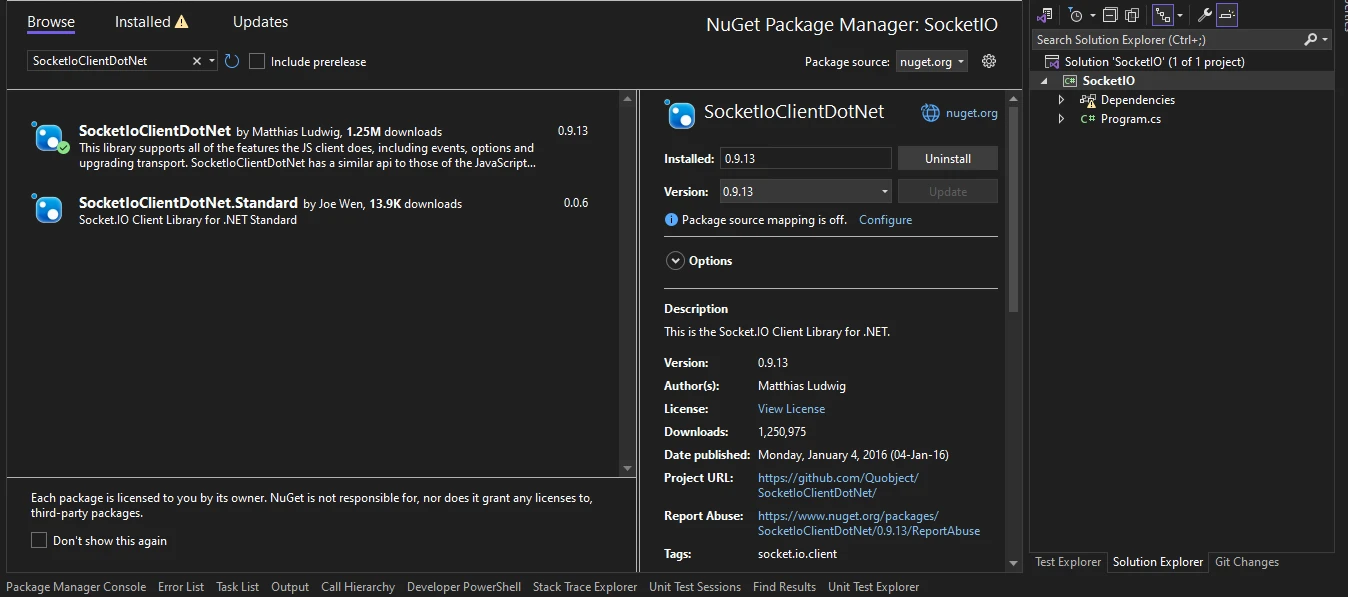
Durch das Ausführen dieses Befehls wird die Socket.IO-Client-Bibliothek in Ihr .NET-Projekt einbezogen, wodurch Ihre C#-Anwendung mit einem Socket.IO-Server verbunden werden kann und die Kommunikation zwischen Benutzern und dem System erleichtert wird.
### Erstellen von Socket.IO
Bevor wir uns mit dem C#-Client befassen, richten wir ein einfaches Beispiel von Socket IO mithilfe von .NET Core Console App in Visual Studio ein. Dies wird uns helfen, die Client-Implementierung zu testen.
#### Erstellen von Server-Implementierungen
Der folgende Code richtet einen grundlegenden Socket.IO-Server in C# ein, der auf Client-Verbindungen auf Port 3000 hört. Wenn ein Client eine Nachricht sendet, protokolliert der Server die Nachricht und antwortet dem Client zurück, um den Empfang zu bestätigen.
```csharp
using System;
using System.Net.WebSockets;
using System.Text;
using System.Threading;
using System.Threading.Tasks;
using Quobject.SocketIoClientDotNet.Client;

namespace DemoApp
{
    internal class Program
    {
        static void Main(string[] args)
        {
            // Connect to the Socket.IO server
            var socket = IO.Socket("http://localhost:3000");

            // Listen for the "connect" event
            socket.On(Socket.EVENT_CONNECT, () =>
            {
                Console.WriteLine("Connected to the server!");

                // Emit a message to the server
                socket.Emit("message", "Hello from C# client!");

                // Listen for messages from the server
                socket.On("message", (data) =>
                {
                    Console.WriteLine("Message from server: " + data);
                });
            });

            // Listen for the "disconnect" event
            socket.On(Socket.EVENT_DISCONNECT, () =>
            {
                Console.WriteLine("Disconnected from the server!");
            });

            // Keep the console window open
            Console.ReadLine();
        }
    }
}
```
#### Codeerklärung
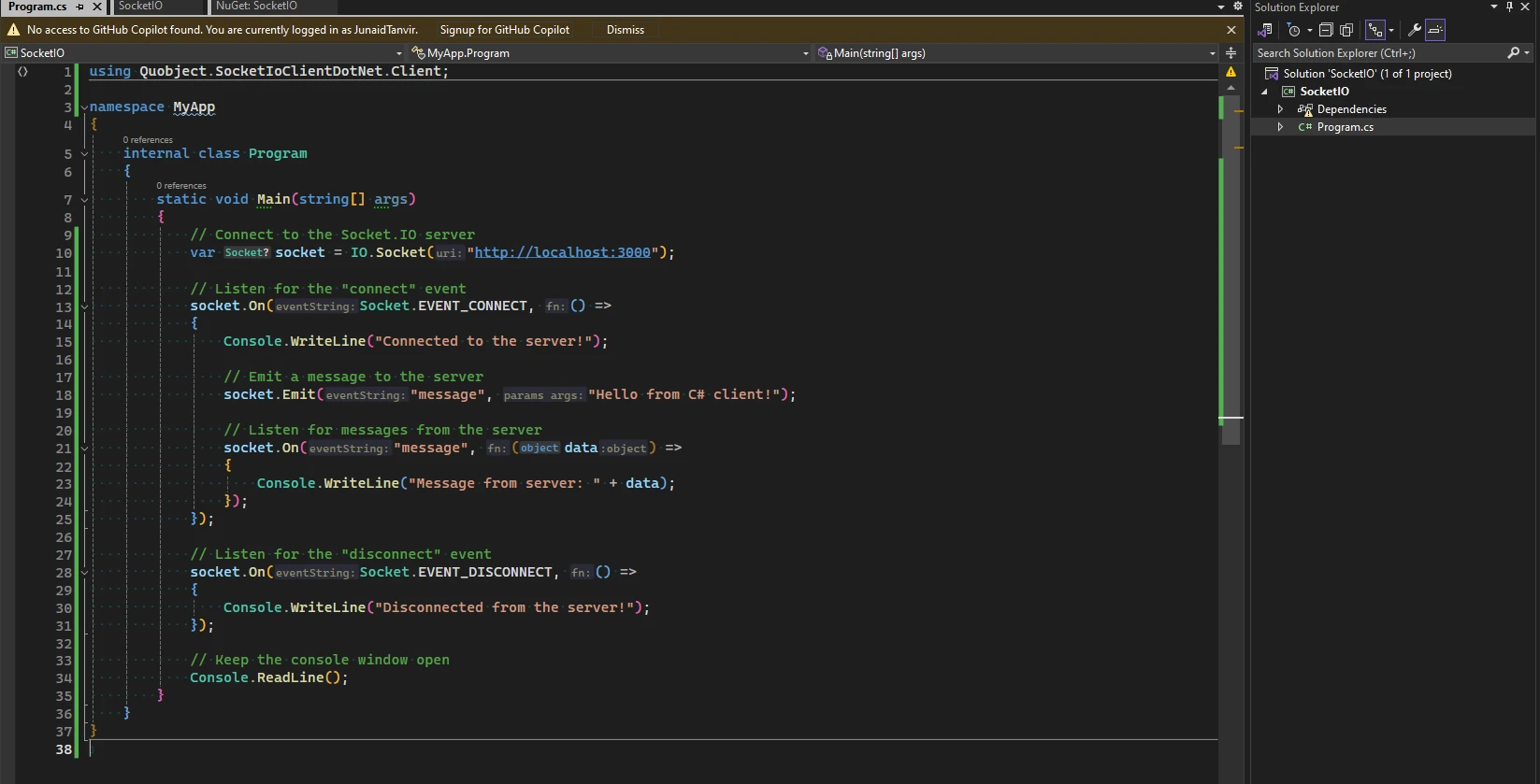
Im Code-Beispiel erstellen wir zuerst eine Socket.IO-Client-Instanz, indem wir `IO.Socket("http://localhost:3000")` aufrufen, die sich mit dem lokal auf Port 3000 laufenden Server auf dem Client-Computer verbindet.
Bei erfolgreicher Verbindung (`Socket.EVENT_CONNECT`) wird eine Nachricht gedruckt, die angibt, dass wir mit dem Server verbunden sind.
Dann senden wir eine Nachricht vom Client an den Server mit `socket.Emit("message", "Hello from C# client!")`. Dies sendet eine Nachricht mit dem Inhalt "Hello from C# client!" an den Server.
Als nächstes hören wir auf Nachrichten vom Server, indem wir einen Callback für das "message"-Ereignis mit `socket.On("message", (data) => { ... })`. Wenn der Server ein "message"-Ereignis sendet, wird die Callback-Funktion aufgerufen und wir geben die empfangene Nachricht in der Konsole aus.
Wenn die Verbindung zum Server vom Client getrennt wird (`Socket.EVENT_DISCONNECT`), drucken wir eine Nachricht, die die Trennung anzeigt.
Schließlich hält die `Console.ReadLine()`-Methode das Konsolenfenster offen, sodass das Programm nicht sofort nach der Ausführung beendet wird. Dies ermöglicht uns, die Ausgabe zu sehen und stellt sicher, dass das Programm nicht vorzeitig beendet wird.
#### Screenshot des Codes
### HTTP-Long-Polling
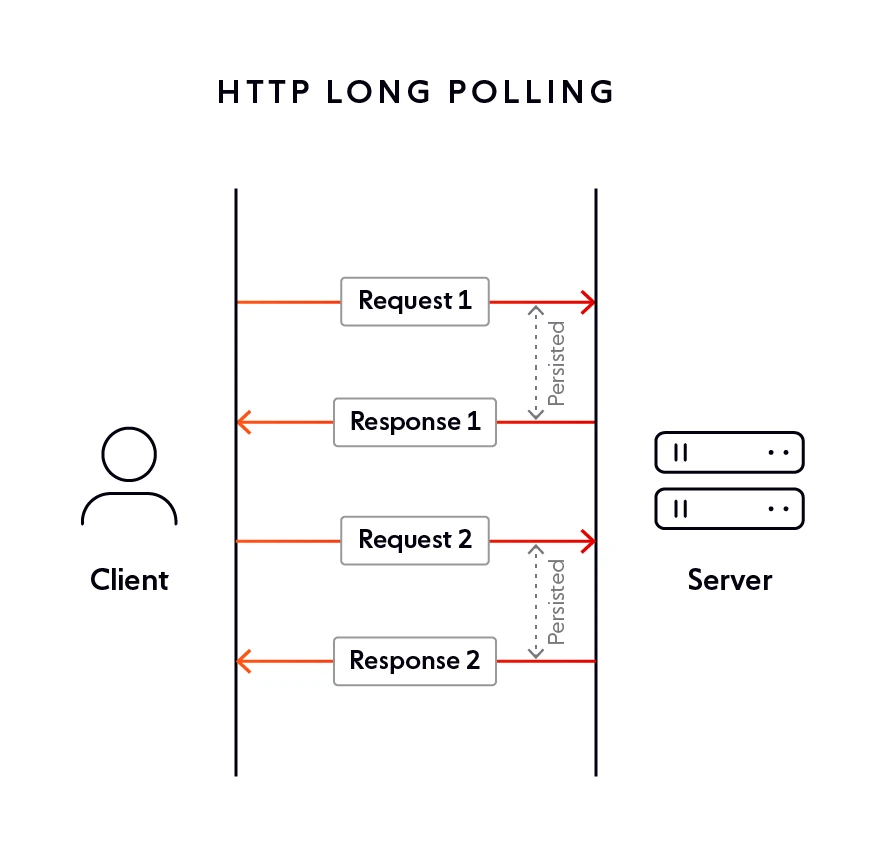
Long-Polling ist eine Technik der Webentwicklung, die eine Bibliothek verwendet, um Nachrichten zwischen einem Client (normalerweise ein Webbrowser) und einem Server zu senden. Es ermöglicht Echtzeitkommunikation durch das Auslösen von Ereignissen auf dem Server, die dann vom Client ohne ständiges Abfragen empfangen werden können. Diese Methode ist besonders nützlich für Anwendungen, die sofortige Aktualisierungen erfordern, wie Chat-Anwendungen oder Börsenticker.
## Web-Sockets
WebSocket ermöglicht bidirektionale Kommunikation durch das Einrichten von Voll-Duplex-Kommunikationskanälen über eine einzige TCP-Verbindung. Dieses Protokoll ermöglicht Echtzeitinteraktionen zwischen einem Client, typischerweise ein Webbrowser, und einem Server, wodurch beide Parteien asynchron Nachrichten austauschen können.
### Einrichten einer WebSocket-Kommunikation
Der Client sendet eine WebSocket-Handshake-Anforderung an den Server, um sein Verlangen zu signalisieren, eine WebSocket-Verbindung herzustellen. Nach Erhalt der Handshake-Anfrage antwortet der Server mit einer WebSocket-Handshake-Antwort, die anzeigt, dass die Verbindung erfolgreich hergestellt wurde. Die über die WebSocket-Verbindung gesendeten Nachrichten können in jedem Format vorliegen (z. B. Text oder Binär) und können asynchron gesendet und empfangen werden.
## Web-Transport
Web Transport, als fortschrittliches Protokoll, führt zusätzliche Funktionen ein, um die Webkommunikation über die Grenzen traditioneller Protokolle wie TCP und UDP hinaus zu verbessern. Durch die Nutzung von UDP und QUIC behebt es die Schwächen seiner Vorgänger und macht es benutzerfreundlicher und effizienter. Für Benutzer bedeutet dies reduzierte Latenz und verbesserte Staukontrolle, was letztendlich eine glattere und reagierfähigere Web-Erfahrung bietet. Darüber hinaus bietet Web Transport bessere Sicherheitsmaßnahmen und gewährleistet eine sicherere Datenübertragung im Vergleich zu TCP. Mit diesen Fortschritten mindert Web Transport die zeitaufwändigen Aspekte der Datenübertragung und optimiert die Gesamtleistung sowohl für Clients als auch für Server.
Hier ist ein einfaches Beispiel, wie Web Transport in einer Webanwendung verwendet werden kann:
```csharp
using System;
using System.Net.WebSockets;
using System.Threading;
using System.Threading.Tasks;
namespace SocketIO.Demo
{
class Program
{
static async Task Main(string[] args)
{
// The WebSocket URI
string uri = "wss://echo.websocket.org";
// Creating a new WebSocket connection
using (ClientWebSocket webSocket = new ClientWebSocket())
{
await webSocket.ConnectAsync(new Uri(uri), CancellationToken.None);
Console.WriteLine("Connected to the server");
// Sending data over the WebSocket
byte[] sendBuffer = new byte[] { 1, 2, 3, 4 };
await webSocket.SendAsync(new ArraySegment<byte>(sendBuffer), WebSocketMessageType.Binary, true, CancellationToken.None);
Console.WriteLine("Data sent to the server");
// Receiving data from the WebSocket
byte[] receiveBuffer = new byte[1024];
WebSocketReceiveResult result = await webSocket.ReceiveAsync(new ArraySegment<byte>(receiveBuffer), CancellationToken.None);
byte[] data = new byte[result.Count];
Array.Copy(receiveBuffer, data, result.Count);
Console.WriteLine("Received data: " + BitConverter.ToString(data));
}
}
}
}
```
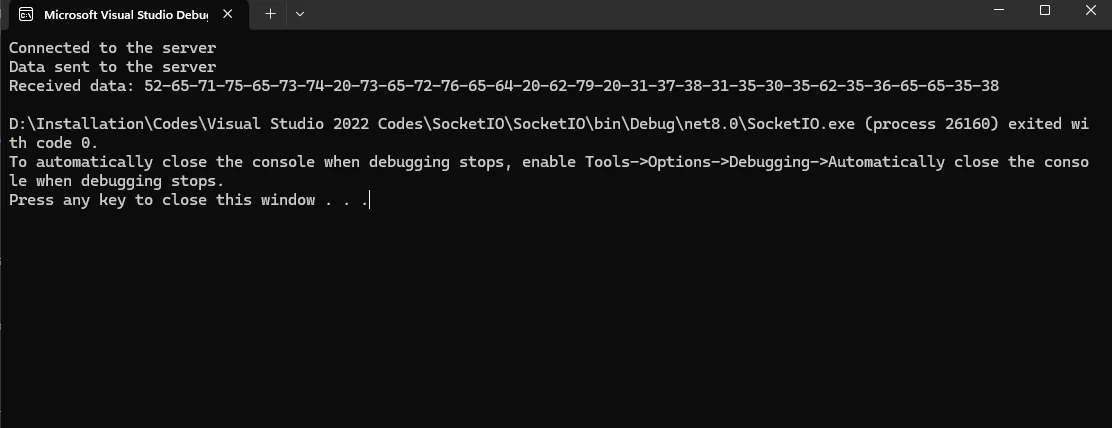
In diesem Beispiel erstellen wir zuerst eine neue **WebSocket**-Verbindung zu einem Server mit einer WebSocket-URL (`wss://echo.websocket.org`). Dann erstellen wir einen bidirektionalen Stream über die Verbindung und senden einige Daten (`[1, 2, 3, 4]`) über den Stream. Schließlich lesen wir Daten aus dem Stream und protokollieren sie in der Konsole.
#### Ausgabe des obigen Codes
Wenn Sie die Anwendung mit dem WebSocket-Echo-Server ausführen, sollte die Ausgabe so aussehen wie diese:
### Vorteile von Web Transport
- **Moderne Alternative:** Web Transport bietet eine moderne Alternative zu traditionellen Webkommunikationsprotokollen wie TCP und UDP.
- **Effiziente Datenübertragung:** Es bietet effiziente Datenübertragung, indem es Multiplex-Streams und fortschrittliche Funktionen nutzt.
- **Hohe Leistung:** Besonders geeignet für den Bau von Hochleistungs-Webanwendungen, die geringe Latenz und zuverlässige Datenübertragung erfordern.
- **Multiplex-Streams:** Unterstützt Multiplex-Streams, sodass mehrere Datenströme gleichzeitig über eine einzige Verbindung gesendet und empfangen werden können.
- **Innovation:** Mit der zunehmenden Verbreitung von Web Transport unter Webentwicklern können wir künftig mit mehr Innovationen in Webkommunikationsprotokollen rechnen.
- **Verbesserte Benutzererfahrung:** Die Einführung von Web Transport kann zu verbesserten Benutzererfahrungen im Web führen, da eine schnellere und zuverlässigere Datenübertragung ermöglicht wird.
## Einführung in die IronPDF-Bibliothek
[**IronPDF**](/) ist eine umfassende .NET PDF-Bibliothek, die speziell für Entwickler entwickelt wurde, die mit C# arbeiten. Dieses leistungsstarke Werkzeug ermöglicht es Entwicklern, mühelos PDF-Dateien innerhalb ihrer Anwendungen zu [erstellen](/examples/file-to-pdf/), [manipulieren](/examples/async/) und [lesen](/examples/pdf-generation-settings/). Mit IronPDF können Entwickler PDF-Dokumente aus [HTML-Strings](/examples/using-html-to-create-a-pdf/), [HTML-Dateien](/examples/file-to-pdf/) und [URLs](/examples/converting-a-url-to-a-pdf/) generieren, was es für verschiedene Anwendungsfälle sehr vielseitig macht. Darüber hinaus bietet IronPDF erweiterte PDF-Bearbeitungsfunktionen wie das Hinzufügen von Kopf- und Fußzeilen, Wasserzeichen und vieles mehr. Die nahtlose Integration in C#-Projekte über den NuGet Package Manager vereinfacht die Arbeit mit PDF-Dateien, strafft die Entwicklung und erhöht die Produktivität.
### Installation mit NuGet Package Manager
Installieren Sie IronPDF in Visual Studio oder von der Befehlszeile aus mithilfe des NuGet-Paket-Managers. Gehen Sie in Visual Studio zur Konsole:
- Tools -> NuGet-Paket-Manager -> Paket-Manager-Konsole
```shell
:ProductInstall
```
#### IronPDF Code-Beispiel
Hier ist ein einfaches Beispiel, das IronPDF verwendet, um Binärdaten in eine PDF-Datei umzuwandeln. Rufen Sie die `GeneratePDF`-Methode in der `Main`-Methode auf und übergeben Sie die Daten als Parameter, die wir im obigen Beispiel hatten:
```csharp
using System;
using System.Net.WebSockets;
using System.Threading;
using System.Threading.Tasks;
namespace SocketIO.Demo
{
class Program
{
static async Task Main(string[] args)
{
// The WebSocket URI
string uri = "wss://echo.websocket.org";
// Creating a new WebSocket connection
using (ClientWebSocket webSocket = new ClientWebSocket())
{
await webSocket.ConnectAsync(new Uri(uri), CancellationToken.None);
Console.WriteLine("Connected to the server");
// Sending data over the WebSocket
byte[] sendBuffer = new byte[] { 1, 2, 3, 4 };
await webSocket.SendAsync(new ArraySegment<byte>(sendBuffer), WebSocketMessageType.Binary, true, CancellationToken.None);
Console.WriteLine("Data sent to the server");
// Receiving data from the WebSocket
byte[] receiveBuffer = new byte[1024];
WebSocketReceiveResult result = await webSocket.ReceiveAsync(new ArraySegment<byte>(receiveBuffer), CancellationToken.None);
byte[] data = new byte[result.Count];
Array.Copy(receiveBuffer, data, result.Count);
Console.WriteLine("Received data: " + BitConverter.ToString(data));
// Data to generate in PDF file
string pdfData = BitConverter.ToString(data);
PDFGenerator.GeneratePDF(pdfData);
}
}
}
}
```
#### PDF-Erzeugung Klassencode
```csharp
using IronPdf;
namespace SocketIO.Demo
{
public class PDFGenerator
{
public static void GeneratePDF(string data)
{
IronPdf.License.LicenseKey = "Your-Licence-Key-Here";
Console.WriteLine("PDF Generating Started...");
// Instantiate Renderer
var renderer = new ChromePdfRenderer();
Console.WriteLine("PDF Processing ....");
var pdf = renderer.RenderHtmlAsPdf($"<h1>Received Data</h1><p>{data}</p>");
string filePath = "Data.pdf";
pdf.SaveAs(filePath);
Console.WriteLine($"PDF Generation Completed. File Saved as {filePath}");
}
}
}
```
### Ausgabe
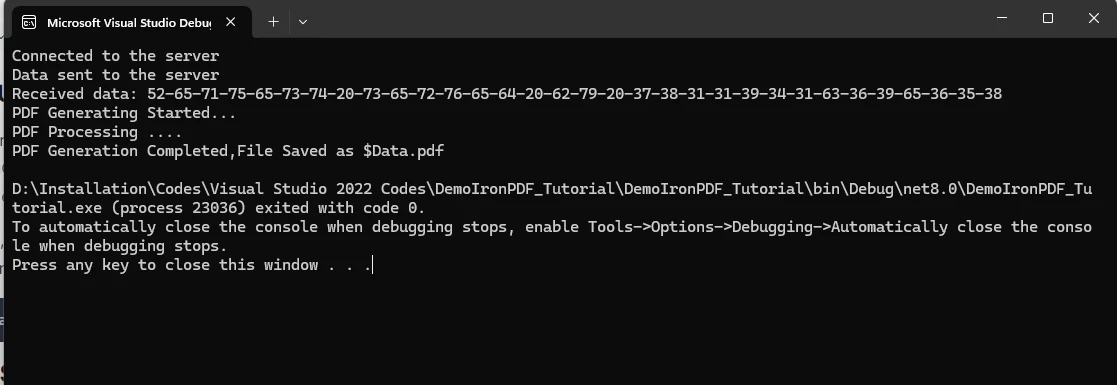
Im bereitgestellten Code wird **IronPDF** verwendet, um ein PDF-Dokument aus einem hexadezimalen String zu generieren, der über eine WebSocket-Verbindung empfangen wird. Die `GeneratePDF`-Methode initialisiert IronPDF mit einem Lizenzschlüssel und verwendet seine ChromePdfRenderer-Instanz, um die hexadezimale Zeichenkette als HTML-Inhalt in ein PDF zu rendern, indem sie die `RenderHtmlAsPdf`-Methode verwendet. Sie können Ihren kostenlosen Lizenzschlüssel von [hier](licensing) erhalten. Dieses PDF wird dann lokal als "Data.pdf" mit der `SaveAs`-Methode gespeichert. Die Integration von IronPDF ermöglicht die nahtlose Umwandlung von dynamischen WebSocket-Daten in ein strukturiertes PDF-Format und demonstriert so seine Nützlichkeit bei der Umwandlung von Echtzeitdatenströmen in Archivdokumente.
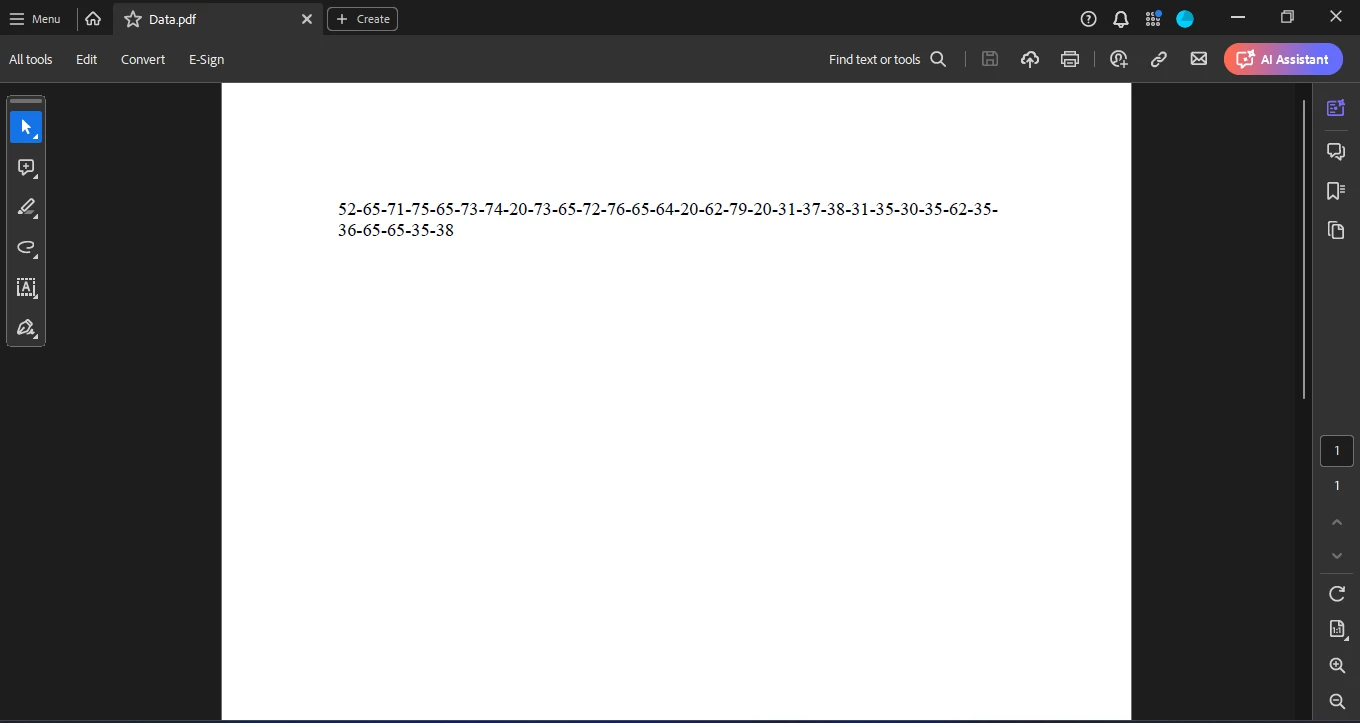
### PDF-Datei erstellt
### Abschluss
Die Verwendung von Socket.IO mit C# eröffnet zahlreiche Möglichkeiten für Echtzeitinteraktionen mit verbundenen Clients und geht über den Bereich von JavaScript und Node.js hinaus. Die Integration von Tools wie Socket.IO und IronPDF in Ihre .NET-Projekte kann die Echtzeitkommunikation und die PDF-Verarbeitung erheblich verbessern. Socket.IO erleichtert nahtlose Echtzeit-, bidirektionale Kommunikation zwischen Clients und Servern, während IronPDF robuste Funktionen zum [Erstellen](/examples/using-html-to-create-a-pdf/) und [Bearbeiten](/examples/form-data/) von PDF-Dokumenten mühelos bietet.
Der Socket.IO-Server erweist sich als robuste Bibliothek, die Echtzeit-, bidirektionale und ereignisgesteuerte Kommunikation erleichtert. Er wird häufig in Webanwendungen für Aufgaben wie Chat-Anwendungen, Live-Updates und kollaborative Plattformen verwendet. Auch wenn Socket.IO typischerweise mit JavaScript assoziiert wird, kann es auch effektiv auf der Client-Seite mit C# verwendet werden. Manchmal kann der Client ein Webbrowser sein. In diesem Artikel werden wir untersuchen, wie man einen Socket.IO-Client in einer C#-Umgebung einrichtet und verwendet. Wir werden einige grundlegende Beispiele durchgehen und mit den Vorteilen und potenziellen Anwendungsfällen abschließen.
Methoden zur Herstellung von Socket.IO-Verbindungen
Die Socket.IO-Verbindung kann mit verschiedenen Low-Level-Transporten hergestellt werden:
HTTP Long-Polling
Web Sockets
Web Transport
Erstellen eines Konsolenprojekts in Visual Studio 2022
Öffnen Sie Visual Studio und wählen Sie im Startfenster Neues Projekt erstellen aus.
Um eine Konsolenanwendung in Visual Studio 2022 zu erstellen, starten Sie Visual Studio und wählen Sie "Neues Projekt erstellen" aus dem Startfenster. Wählen Sie die Vorlage "Konsolenanwendung" aus, konfigurieren Sie das Projekt mit einem Namen und einem Speicherort und stellen Sie sicher, dass .NET 6.0 ausgewählt ist.
Was ist Socket.IO?
Socket.IO, eine JavaScript-Bibliothek, befähigt Webclients und -server zur Echtzeitkommunikation. Es besteht aus zwei Teilen:
Bestandteile von Socket IO
Bibliothek auf der Client-Seite: Läuft im Browser.
Bibliothek auf der Server-Seite: Läuft unter Node.js.
Installieren Sie die erforderlichen Pakete
Um Socket.IO for .NET-Anwendungen in Visual Studio zu verwenden, benötigen Sie eine kompatible Serverimplementierung. Eine solche Implementierung ist das SocketIoClientDotNet for .NET, das es einem Socket.IO-Client ermöglicht, sich mit einem Socket.IO von einer C#-Anwendung zu verbinden.
Installieren Sie zuerst die erforderlichen NuGet-Pakete. Dies können Sie über die Package Manager Console oder durch Hinzufügen der Referenzen zu Ihrer Projektdatei tun:
PM > Install-Package SocketIoClientDotNet
Install-Package SocketIoClientDotNet
Screenshot des SocketIoClientDotNet-Pakets
Durch das Ausführen dieses Befehls wird die Socket.IO-Client-Bibliothek in Ihr .NET-Projekt einbezogen, wodurch Ihre C#-Anwendung mit einem Socket.IO-Server verbunden werden kann und die Kommunikation zwischen Benutzern und dem System erleichtert wird.
Erstellen von Socket.IO
Bevor wir uns mit dem C#-Client befassen, richten wir ein einfaches Beispiel von Socket IO mithilfe von .NET Core Console App in Visual Studio ein. Dies wird uns helfen, die Client-Implementierung zu testen.
Erstellen von Server-Implementierungen
Der folgende Code richtet einen grundlegenden Socket.IO-Server in C# ein, der auf Client-Verbindungen auf Port 3000 hört. Wenn ein Client eine Nachricht sendet, protokolliert der Server die Nachricht und antwortet dem Client zurück, um den Empfang zu bestätigen.
using System;using System.Net.WebSockets;using System.Text;using System.Threading;using System.Threading.Tasks;using Quobject.SocketIoClientDotNet.Client;namespace DemoApp{ internal class Program { static voidMain(string[] args) { // Connect to the Socket.IO server var socket = IO.Socket("http://localhost:3000"); // Listen for the "connect" event socket.On(Socket.EVENT_CONNECT, () => {Console.WriteLine("Connected to the server!"); // Emit a message to the server socket.Emit("message", "Hello from C# client!"); // Listen for messages from the server socket.On("message", (data) => {Console.WriteLine("Message from server: " + data); }); }); // Listen for the "disconnect" event socket.On(Socket.EVENT_DISCONNECT, () => {Console.WriteLine("Disconnected from the server!"); }); // Keep the console window openConsole.ReadLine(); } }}
using System;
using System.Net.WebSockets;
using System.Text;
using System.Threading;
using System.Threading.Tasks;
using Quobject.SocketIoClientDotNet.Client;

namespace DemoApp
{
    internal class Program
    {
        static void Main(string[] args)
        {
            // Connect to the Socket.IO server
            var socket = IO.Socket("http://localhost:3000");

            // Listen for the "connect" event
            socket.On(Socket.EVENT_CONNECT, () =>
            {
                Console.WriteLine("Connected to the server!");

                // Emit a message to the server
                socket.Emit("message", "Hello from C# client!");

                // Listen for messages from the server
                socket.On("message", (data) =>
                {
                    Console.WriteLine("Message from server: " + data);
                });
            });

            // Listen for the "disconnect" event
            socket.On(Socket.EVENT_DISCONNECT, () =>
            {
                Console.WriteLine("Disconnected from the server!");
            });

            // Keep the console window open
            Console.ReadLine();
        }
    }
}
ImportsSystemImportsSystem.Net.WebSocketsImportsSystem.TextImportsSystem.ThreadingImportsSystem.Threading.TasksImportsQuobject.SocketIoClientDotNet.ClientNamespaceDemoAppFriend Class ProgramShared Sub Main(ByVal args() AsString) ' Connect to the Socket.IO server Dim socket = IO.Socket("http://localhost:3000") ' Listen for the "connect" event socket.On(Socket.EVENT_CONNECT, Sub()Console.WriteLine("Connected to the server!") ' Emit a message to the server socket.Emit("message", "Hello from C# client!") ' Listen for messages from the server socket.On("message", Sub(data)Console.WriteLine("Message from server: " & data) End Sub) End Sub) ' Listen for the "disconnect" event socket.On(Socket.EVENT_DISCONNECT, Sub()Console.WriteLine("Disconnected from the server!") End Sub) ' Keep the console window openConsole.ReadLine() End Sub End ClassEndNamespace
Imports System
Imports System.Net.WebSockets
Imports System.Text
Imports System.Threading
Imports System.Threading.Tasks
Imports Quobject.SocketIoClientDotNet.Client

Namespace DemoApp
	Friend Class Program
		Shared Sub Main(ByVal args() As String)
			' Connect to the Socket.IO server
			Dim socket = IO.Socket("http://localhost:3000")

			' Listen for the "connect" event
			socket.On(Socket.EVENT_CONNECT, Sub()
				Console.WriteLine("Connected to the server!")

				' Emit a message to the server
				socket.Emit("message", "Hello from C# client!")

				' Listen for messages from the server
				socket.On("message", Sub(data)
					Console.WriteLine("Message from server: " & data)
				End Sub)
			End Sub)

			' Listen for the "disconnect" event
			socket.On(Socket.EVENT_DISCONNECT, Sub()
				Console.WriteLine("Disconnected from the server!")
			End Sub)

			' Keep the console window open
			Console.ReadLine()
		End Sub
	End Class
End Namespace
Codeerklärung
Im Code-Beispiel erstellen wir zuerst eine Socket.IO-Client-Instanz, indem wir IO.Socket("http://localhost:3000") aufrufen, die sich mit dem lokal auf Port 3000 laufenden Server auf dem Client-Computer verbindet.
Bei erfolgreicher Verbindung (Socket.EVENT_CONNECT) wird eine Nachricht gedruckt, die angibt, dass wir mit dem Server verbunden sind.
Dann senden wir eine Nachricht vom Client an den Server mit socket.Emit("message", "Hello from C# client!"). Dies sendet eine Nachricht mit dem Inhalt "Hello from C# client!" an den Server.
Als nächstes hören wir auf Nachrichten vom Server, indem wir einen Callback für das "message"-Ereignis mit socket.On("message", (data) => { ... }). Wenn der Server ein "message"-Ereignis sendet, wird die Callback-Funktion aufgerufen und wir geben die empfangene Nachricht in der Konsole aus.
Wenn die Verbindung zum Server vom Client getrennt wird (Socket.EVENT_DISCONNECT), drucken wir eine Nachricht, die die Trennung anzeigt.
Schließlich hält die Console.ReadLine()-Methode das Konsolenfenster offen, sodass das Programm nicht sofort nach der Ausführung beendet wird. Dies ermöglicht uns, die Ausgabe zu sehen und stellt sicher, dass das Programm nicht vorzeitig beendet wird.
Screenshot des Codes
HTTP-Long-Polling
Long-Polling ist eine Technik der Webentwicklung, die eine Bibliothek verwendet, um Nachrichten zwischen einem Client (normalerweise ein Webbrowser) und einem Server zu senden. Es ermöglicht Echtzeitkommunikation durch das Auslösen von Ereignissen auf dem Server, die dann vom Client ohne ständiges Abfragen empfangen werden können. Diese Methode ist besonders nützlich für Anwendungen, die sofortige Aktualisierungen erfordern, wie Chat-Anwendungen oder Börsenticker.
Web-Sockets
WebSocket ermöglicht bidirektionale Kommunikation durch das Einrichten von Voll-Duplex-Kommunikationskanälen über eine einzige TCP-Verbindung. Dieses Protokoll ermöglicht Echtzeitinteraktionen zwischen einem Client, typischerweise ein Webbrowser, und einem Server, wodurch beide Parteien asynchron Nachrichten austauschen können.
Einrichten einer WebSocket-Kommunikation
Der Client sendet eine WebSocket-Handshake-Anforderung an den Server, um sein Verlangen zu signalisieren, eine WebSocket-Verbindung herzustellen. Nach Erhalt der Handshake-Anfrage antwortet der Server mit einer WebSocket-Handshake-Antwort, die anzeigt, dass die Verbindung erfolgreich hergestellt wurde. Die über die WebSocket-Verbindung gesendeten Nachrichten können in jedem Format vorliegen (z. B. Text oder Binär) und können asynchron gesendet und empfangen werden.
Web-Transport
Web Transport, als fortschrittliches Protokoll, führt zusätzliche Funktionen ein, um die Webkommunikation über die Grenzen traditioneller Protokolle wie TCP und UDP hinaus zu verbessern. Durch die Nutzung von UDP und QUIC behebt es die Schwächen seiner Vorgänger und macht es benutzerfreundlicher und effizienter. Für Benutzer bedeutet dies reduzierte Latenz und verbesserte Staukontrolle, was letztendlich eine glattere und reagierfähigere Web-Erfahrung bietet. Darüber hinaus bietet Web Transport bessere Sicherheitsmaßnahmen und gewährleistet eine sicherere Datenübertragung im Vergleich zu TCP. Mit diesen Fortschritten mindert Web Transport die zeitaufwändigen Aspekte der Datenübertragung und optimiert die Gesamtleistung sowohl für Clients als auch für Server.
Hier ist ein einfaches Beispiel, wie Web Transport in einer Webanwendung verwendet werden kann:
using System;using System.Net.WebSockets;using System.Threading;using System.Threading.Tasks;namespace SocketIO.Demo{ class Program { static async TaskMain(string[] args) { // The WebSocket URI string uri = "wss://echo.websocket.org"; // Creating a new WebSocket connection using (ClientWebSocket webSocket = new ClientWebSocket()) { await webSocket.ConnectAsync(new Uri(uri), CancellationToken.None);Console.WriteLine("Connected to the server"); // Sending data over the WebSocket byte[] sendBuffer = new byte[] { 1, 2, 3, 4 }; await webSocket.SendAsync(new ArraySegment<byte>(sendBuffer), WebSocketMessageType.Binary, true, CancellationToken.None);Console.WriteLine("Data sent to the server"); // Receiving data from the WebSocket byte[] receiveBuffer = new byte[1024]; WebSocketReceiveResult result = await webSocket.ReceiveAsync(new ArraySegment<byte>(receiveBuffer), CancellationToken.None); byte[] data = new byte[result.Count];Array.Copy(receiveBuffer, data, result.Count);Console.WriteLine("Received data: " + BitConverter.ToString(data)); } } }}
using System;
using System.Net.WebSockets;
using System.Threading;
using System.Threading.Tasks;

namespace SocketIO.Demo
{
    class Program
    {
        static async Task Main(string[] args)
        {
            // The WebSocket URI
            string uri = "wss://echo.websocket.org";

            // Creating a new WebSocket connection
            using (ClientWebSocket webSocket = new ClientWebSocket())
            {
                await webSocket.ConnectAsync(new Uri(uri), CancellationToken.None);
                Console.WriteLine("Connected to the server");

                // Sending data over the WebSocket
                byte[] sendBuffer = new byte[] { 1, 2, 3, 4 };
                await webSocket.SendAsync(new ArraySegment<byte>(sendBuffer), WebSocketMessageType.Binary, true, CancellationToken.None);
                Console.WriteLine("Data sent to the server");

                // Receiving data from the WebSocket
                byte[] receiveBuffer = new byte[1024];
                WebSocketReceiveResult result = await webSocket.ReceiveAsync(new ArraySegment<byte>(receiveBuffer), CancellationToken.None);
                byte[] data = new byte[result.Count];
                Array.Copy(receiveBuffer, data, result.Count);
                Console.WriteLine("Received data: " + BitConverter.ToString(data));
            }
        }
    }
}
ImportsSystemImportsSystem.Net.WebSocketsImportsSystem.ThreadingImportsSystem.Threading.TasksNamespaceSocketIO.DemoFriend Class ProgramSharedAsync Function Main(ByVal args() AsString) AsTask ' The WebSocket URI Dim uri AsString = "wss://echo.websocket.org" ' Creating a new WebSocket connectionUsing webSocket As New ClientWebSocket()Await webSocket.ConnectAsync(New Uri(uri), CancellationToken.None)Console.WriteLine("Connected to the server") ' Sending data over the WebSocket Dim sendBuffer() AsByte = { 1, 2, 3, 4 }Await webSocket.SendAsync(New ArraySegment(OfByte)(sendBuffer), WebSocketMessageType.Binary, True, CancellationToken.None)Console.WriteLine("Data sent to the server") ' Receiving data from the WebSocket Dim receiveBuffer(1023) AsByte Dim result AsWebSocketReceiveResult = Await webSocket.ReceiveAsync(New ArraySegment(OfByte)(receiveBuffer), CancellationToken.None) Dim data(result.Count - 1) AsByteArray.Copy(receiveBuffer, data, result.Count)Console.WriteLine("Received data: " & BitConverter.ToString(data))EndUsing End Function End ClassEndNamespace
Imports System
Imports System.Net.WebSockets
Imports System.Threading
Imports System.Threading.Tasks

Namespace SocketIO.Demo
	Friend Class Program
		Shared Async Function Main(ByVal args() As String) As Task
			' The WebSocket URI
			Dim uri As String = "wss://echo.websocket.org"

			' Creating a new WebSocket connection
			Using webSocket As New ClientWebSocket()
				Await webSocket.ConnectAsync(New Uri(uri), CancellationToken.None)
				Console.WriteLine("Connected to the server")

				' Sending data over the WebSocket
				Dim sendBuffer() As Byte = { 1, 2, 3, 4 }
				Await webSocket.SendAsync(New ArraySegment(Of Byte)(sendBuffer), WebSocketMessageType.Binary, True, CancellationToken.None)
				Console.WriteLine("Data sent to the server")

				' Receiving data from the WebSocket
				Dim receiveBuffer(1023) As Byte
				Dim result As WebSocketReceiveResult = Await webSocket.ReceiveAsync(New ArraySegment(Of Byte)(receiveBuffer), CancellationToken.None)
				Dim data(result.Count - 1) As Byte
				Array.Copy(receiveBuffer, data, result.Count)
				Console.WriteLine("Received data: " & BitConverter.ToString(data))
			End Using
		End Function
	End Class
End Namespace
In diesem Beispiel erstellen wir zuerst eine neue WebSocket-Verbindung zu einem Server mit einer WebSocket-URL (wss://echo.websocket.org). Dann erstellen wir einen bidirektionalen Stream über die Verbindung und senden einige Daten ([1, 2, 3, 4]) über den Stream. Schließlich lesen wir Daten aus dem Stream und protokollieren sie in der Konsole.
Ausgabe des obigen Codes
Wenn Sie die Anwendung mit dem WebSocket-Echo-Server ausführen, sollte die Ausgabe so aussehen wie diese:
Vorteile von Web Transport
Moderne Alternative: Web Transport bietet eine moderne Alternative zu traditionellen Webkommunikationsprotokollen wie TCP und UDP.
Effiziente Datenübertragung: Es bietet effiziente Datenübertragung, indem es Multiplex-Streams und fortschrittliche Funktionen nutzt.
Hohe Leistung: Besonders geeignet für den Bau von Hochleistungs-Webanwendungen, die geringe Latenz und zuverlässige Datenübertragung erfordern.
Multiplex-Streams: Unterstützt Multiplex-Streams, sodass mehrere Datenströme gleichzeitig über eine einzige Verbindung gesendet und empfangen werden können.
Innovation: Mit der zunehmenden Verbreitung von Web Transport unter Webentwicklern können wir künftig mit mehr Innovationen in Webkommunikationsprotokollen rechnen.
Verbesserte Benutzererfahrung: Die Einführung von Web Transport kann zu verbesserten Benutzererfahrungen im Web führen, da eine schnellere und zuverlässigere Datenübertragung ermöglicht wird.
Einführung in die IronPDF-Bibliothek
IronPDF ist eine umfassende .NET PDF-Bibliothek, die speziell für Entwickler entwickelt wurde, die mit C# arbeiten. Dieses leistungsstarke Werkzeug ermöglicht es Entwicklern, mühelos PDF-Dateien innerhalb ihrer Anwendungen zu erstellen, manipulieren und lesen. Mit IronPDF können Entwickler PDF-Dokumente aus HTML-Strings, HTML-Dateien und URLs generieren, was es für verschiedene Anwendungsfälle sehr vielseitig macht. Darüber hinaus bietet IronPDF erweiterte PDF-Bearbeitungsfunktionen wie das Hinzufügen von Kopf- und Fußzeilen, Wasserzeichen und vieles mehr. Die nahtlose Integration in C#-Projekte über den NuGet Package Manager vereinfacht die Arbeit mit PDF-Dateien, strafft die Entwicklung und erhöht die Produktivität.
Installation mit NuGet Package Manager
Installieren Sie IronPDF in Visual Studio oder von der Befehlszeile aus mithilfe des NuGet-Paket-Managers. Gehen Sie in Visual Studio zur Konsole:
Hier ist ein einfaches Beispiel, das IronPDF verwendet, um Binärdaten in eine PDF-Datei umzuwandeln. Rufen Sie die GeneratePDF-Methode in der Main-Methode auf und übergeben Sie die Daten als Parameter, die wir im obigen Beispiel hatten:
using System;using System.Net.WebSockets;using System.Threading;using System.Threading.Tasks;namespace SocketIO.Demo{ class Program { static async TaskMain(string[] args) { // The WebSocket URI string uri = "wss://echo.websocket.org"; // Creating a new WebSocket connection using (ClientWebSocket webSocket = new ClientWebSocket()) { await webSocket.ConnectAsync(new Uri(uri), CancellationToken.None);Console.WriteLine("Connected to the server"); // Sending data over the WebSocket byte[] sendBuffer = new byte[] { 1, 2, 3, 4 }; await webSocket.SendAsync(new ArraySegment<byte>(sendBuffer), WebSocketMessageType.Binary, true, CancellationToken.None);Console.WriteLine("Data sent to the server"); // Receiving data from the WebSocket byte[] receiveBuffer = new byte[1024]; WebSocketReceiveResult result = await webSocket.ReceiveAsync(new ArraySegment<byte>(receiveBuffer), CancellationToken.None); byte[] data = new byte[result.Count];Array.Copy(receiveBuffer, data, result.Count);Console.WriteLine("Received data: " + BitConverter.ToString(data)); // Data to generate in PDF file string pdfData = BitConverter.ToString(data);PDFGenerator.GeneratePDF(pdfData); } } }}
using System;
using System.Net.WebSockets;
using System.Threading;
using System.Threading.Tasks;

namespace SocketIO.Demo
{
    class Program
    {
        static async Task Main(string[] args)
        {
            // The WebSocket URI
            string uri = "wss://echo.websocket.org";

            // Creating a new WebSocket connection
            using (ClientWebSocket webSocket = new ClientWebSocket())
            {
                await webSocket.ConnectAsync(new Uri(uri), CancellationToken.None);
                Console.WriteLine("Connected to the server");

                // Sending data over the WebSocket
                byte[] sendBuffer = new byte[] { 1, 2, 3, 4 };
                await webSocket.SendAsync(new ArraySegment<byte>(sendBuffer), WebSocketMessageType.Binary, true, CancellationToken.None);
                Console.WriteLine("Data sent to the server");

                // Receiving data from the WebSocket
                byte[] receiveBuffer = new byte[1024];
                WebSocketReceiveResult result = await webSocket.ReceiveAsync(new ArraySegment<byte>(receiveBuffer), CancellationToken.None);
                byte[] data = new byte[result.Count];
                Array.Copy(receiveBuffer, data, result.Count);
                Console.WriteLine("Received data: " + BitConverter.ToString(data));

                // Data to generate in PDF file
                string pdfData = BitConverter.ToString(data);
                PDFGenerator.GeneratePDF(pdfData);
            }
        }
    }
}
ImportsSystemImportsSystem.Net.WebSocketsImportsSystem.ThreadingImportsSystem.Threading.TasksNamespaceSocketIO.DemoFriend Class ProgramSharedAsync Function Main(ByVal args() AsString) AsTask ' The WebSocket URI Dim uri AsString = "wss://echo.websocket.org" ' Creating a new WebSocket connectionUsing webSocket As New ClientWebSocket()Await webSocket.ConnectAsync(New Uri(uri), CancellationToken.None)Console.WriteLine("Connected to the server") ' Sending data over the WebSocket Dim sendBuffer() AsByte = { 1, 2, 3, 4 }Await webSocket.SendAsync(New ArraySegment(OfByte)(sendBuffer), WebSocketMessageType.Binary, True, CancellationToken.None)Console.WriteLine("Data sent to the server") ' Receiving data from the WebSocket Dim receiveBuffer(1023) AsByte Dim result AsWebSocketReceiveResult = Await webSocket.ReceiveAsync(New ArraySegment(OfByte)(receiveBuffer), CancellationToken.None) Dim data(result.Count - 1) AsByteArray.Copy(receiveBuffer, data, result.Count)Console.WriteLine("Received data: " & BitConverter.ToString(data)) ' Data to generate in PDF file Dim pdfData AsString = BitConverter.ToString(data)PDFGenerator.GeneratePDF(pdfData)EndUsing End Function End ClassEndNamespace
Imports System
Imports System.Net.WebSockets
Imports System.Threading
Imports System.Threading.Tasks

Namespace SocketIO.Demo
	Friend Class Program
		Shared Async Function Main(ByVal args() As String) As Task
			' The WebSocket URI
			Dim uri As String = "wss://echo.websocket.org"

			' Creating a new WebSocket connection
			Using webSocket As New ClientWebSocket()
				Await webSocket.ConnectAsync(New Uri(uri), CancellationToken.None)
				Console.WriteLine("Connected to the server")

				' Sending data over the WebSocket
				Dim sendBuffer() As Byte = { 1, 2, 3, 4 }
				Await webSocket.SendAsync(New ArraySegment(Of Byte)(sendBuffer), WebSocketMessageType.Binary, True, CancellationToken.None)
				Console.WriteLine("Data sent to the server")

				' Receiving data from the WebSocket
				Dim receiveBuffer(1023) As Byte
				Dim result As WebSocketReceiveResult = Await webSocket.ReceiveAsync(New ArraySegment(Of Byte)(receiveBuffer), CancellationToken.None)
				Dim data(result.Count - 1) As Byte
				Array.Copy(receiveBuffer, data, result.Count)
				Console.WriteLine("Received data: " & BitConverter.ToString(data))

				' Data to generate in PDF file
				Dim pdfData As String = BitConverter.ToString(data)
				PDFGenerator.GeneratePDF(pdfData)
			End Using
		End Function
	End Class
End Namespace
PDF-Erzeugung Klassencode
using IronPdf;namespace SocketIO.Demo{ public class PDFGenerator { public static voidGeneratePDF(string data) {IronPdf.License.LicenseKey = "Your-Licence-Key-Here";Console.WriteLine("PDF Generating Started..."); // Instantiate Renderer var renderer = new ChromePdfRenderer();Console.WriteLine("PDF Processing ...."); var pdf = renderer.RenderHtmlAsPdf($"<h1>Received Data</h1><p>{data}</p>"); string filePath = "Data.pdf"; pdf.SaveAs(filePath);Console.WriteLine($"PDF Generation Completed. File Saved as {filePath}"); } }}
using IronPdf;

namespace SocketIO.Demo
{
    public class PDFGenerator
    {
        public static void GeneratePDF(string data)
        {
            IronPdf.License.LicenseKey = "Your-Licence-Key-Here";
            Console.WriteLine("PDF Generating Started...");

            // Instantiate Renderer
            var renderer = new ChromePdfRenderer();
            Console.WriteLine("PDF Processing ....");

            var pdf = renderer.RenderHtmlAsPdf($"<h1>Received Data</h1><p>{data}</p>");
            string filePath = "Data.pdf";
            pdf.SaveAs(filePath);
            Console.WriteLine($"PDF Generation Completed. File Saved as {filePath}");
        }
    }
}
ImportsIronPdfNamespaceSocketIO.Demo Public Class PDFGenerator PublicShared Sub GeneratePDF(ByVal data AsString)IronPdf.License.LicenseKey = "Your-Licence-Key-Here"Console.WriteLine("PDF Generating Started...") ' Instantiate Renderer Dim renderer = New ChromePdfRenderer()Console.WriteLine("PDF Processing ....") Dim pdf = renderer.RenderHtmlAsPdf($"<h1>Received Data</h1><p>{data}</p>") Dim filePath AsString = "Data.pdf" pdf.SaveAs(filePath)Console.WriteLine($"PDF Generation Completed. File Saved as {filePath}") End Sub End ClassEndNamespace
Imports IronPdf

Namespace SocketIO.Demo
	Public Class PDFGenerator
		Public Shared Sub GeneratePDF(ByVal data As String)
			IronPdf.License.LicenseKey = "Your-Licence-Key-Here"
			Console.WriteLine("PDF Generating Started...")

			' Instantiate Renderer
			Dim renderer = New ChromePdfRenderer()
			Console.WriteLine("PDF Processing ....")

			Dim pdf = renderer.RenderHtmlAsPdf($"<h1>Received Data</h1><p>{data}</p>")
			Dim filePath As String = "Data.pdf"
			pdf.SaveAs(filePath)
			Console.WriteLine($"PDF Generation Completed. File Saved as {filePath}")
		End Sub
	End Class
End Namespace
Ausgabe
Im bereitgestellten Code wird IronPDF verwendet, um ein PDF-Dokument aus einem hexadezimalen String zu generieren, der über eine WebSocket-Verbindung empfangen wird. Die GeneratePDF-Methode initialisiert IronPDF mit einem Lizenzschlüssel und verwendet seine ChromePdfRenderer-Instanz, um die hexadezimale Zeichenkette als HTML-Inhalt in ein PDF zu rendern, indem sie die RenderHtmlAsPdf-Methode verwendet. Sie können Ihren kostenlosen Lizenzschlüssel von hier erhalten. Dieses PDF wird dann lokal als "Data.pdf" mit der SaveAs-Methode gespeichert. Die Integration von IronPDF ermöglicht die nahtlose Umwandlung von dynamischen WebSocket-Daten in ein strukturiertes PDF-Format und demonstriert so seine Nützlichkeit bei der Umwandlung von Echtzeitdatenströmen in Archivdokumente.
PDF-Datei erstellt
Abschluss
Die Verwendung von Socket.IO mit C# eröffnet zahlreiche Möglichkeiten für Echtzeitinteraktionen mit verbundenen Clients und geht über den Bereich von JavaScript und Node.js hinaus. Die Integration von Tools wie Socket.IO und IronPDF in Ihre .NET-Projekte kann die Echtzeitkommunikation und die PDF-Verarbeitung erheblich verbessern. Socket.IO erleichtert nahtlose Echtzeit-, bidirektionale Kommunikation zwischen Clients und Servern, während IronPDF robuste Funktionen zum Erstellen und Bearbeiten von PDF-Dokumenten mühelos bietet.
Jacob Mellor ist Chief Technology Officer bei Iron Software und ein visionärer Ingenieur, der Pionierarbeit in der C# PDF-Technologie leistet. Als der ursprüngliche Entwickler hinter der Kern-Codebasis von Iron Software hat er die Produktarchitektur des Unternehmens seit seiner Gründung geprägt und es zusammen mit CEO Cameron Rimington in ein Unternehmen mit mehr als 50 Mitarbeitern verwandelt, das die NASA, Tesla und globale Regierungsbehörden beliefert.































