Czy kiedykolwiek zastanawiałeś się nad zapisaniem dokumentu WORDa jako pliku PDF? Dokumenty PDF są niezwykle przydatne do przechowywania informacji, zachowania układu raportów, czcionek i obrazów. Przechowywanie takich informacji jest oczywiście powodem, dla którego pliki PDF są dziś tak popularne. W dzisiejszych czasach wiele osób pracuje zdalnie. Wypełnianie i podpisywanie formularzy, wysyłanie dokumentów oraz przetwarzanie plików to tylko kilka przykładów podstawowych zadań, które firmy muszą wykonywać każdego dnia. Pliki w formacie PDF są najbardziej przenośnym formatem dokumentów. Należy jednak zauważyć, że dokumenty PDF nie są edytowalne dla przeciętnego użytkownika. Możliwe jest również zabezpieczenie plików PDF hasłem, aby zapobiec ich dostaniu się w niepowołane ręce.
Rodzaje plików dokumentów
Istnieje wiele rodzajów plików dokumentów, a niektóre z najbardziej znanych plików dokumentów są częścią Suite Microsoft Office. Microsoft Office to suite aplikacji zaprojektowanych w celu zwiększenia produktywności i wykonywania codziennych zadań na komputerze. Możesz tworzyć i edytować dokumenty zawierające tekst i obrazy, pracować z informacjami w arkuszach kalkulacyjnych i bazach danych oraz tworzyć prezentacje i plakaty. Rodzaje aplikacji pakietu Office są następujące:
- WORD.
- Excel.
- PowerPoint.
- OneNote.
- Outlook.
- Dostęp.
- Wydawca.
Dokument można zapisać w formacie PDF za pomocą różnych narzędzi i na wiele różnych sposobów. Możesz utworzyć dokument PDF w dowolnej aplikacji pakietu Office, wykonując poniższe czynności.
1. Korzystanie z aplikacji Microsoft WORD
Pliki dokumentów WORD są najpopularniejszym typem dokumentów i najczęściej używanym w życiu codziennym. Najpierw wybierz plik, który chcesz zapisać jako PDF. Możesz otworzyć plik bezpośrednio, klikając go dwukrotnie lewym przyciskiem myszy, lub po uruchomieniu aplikacji wybrać opcję "Otwórz inny dokument" i wybrać plik.
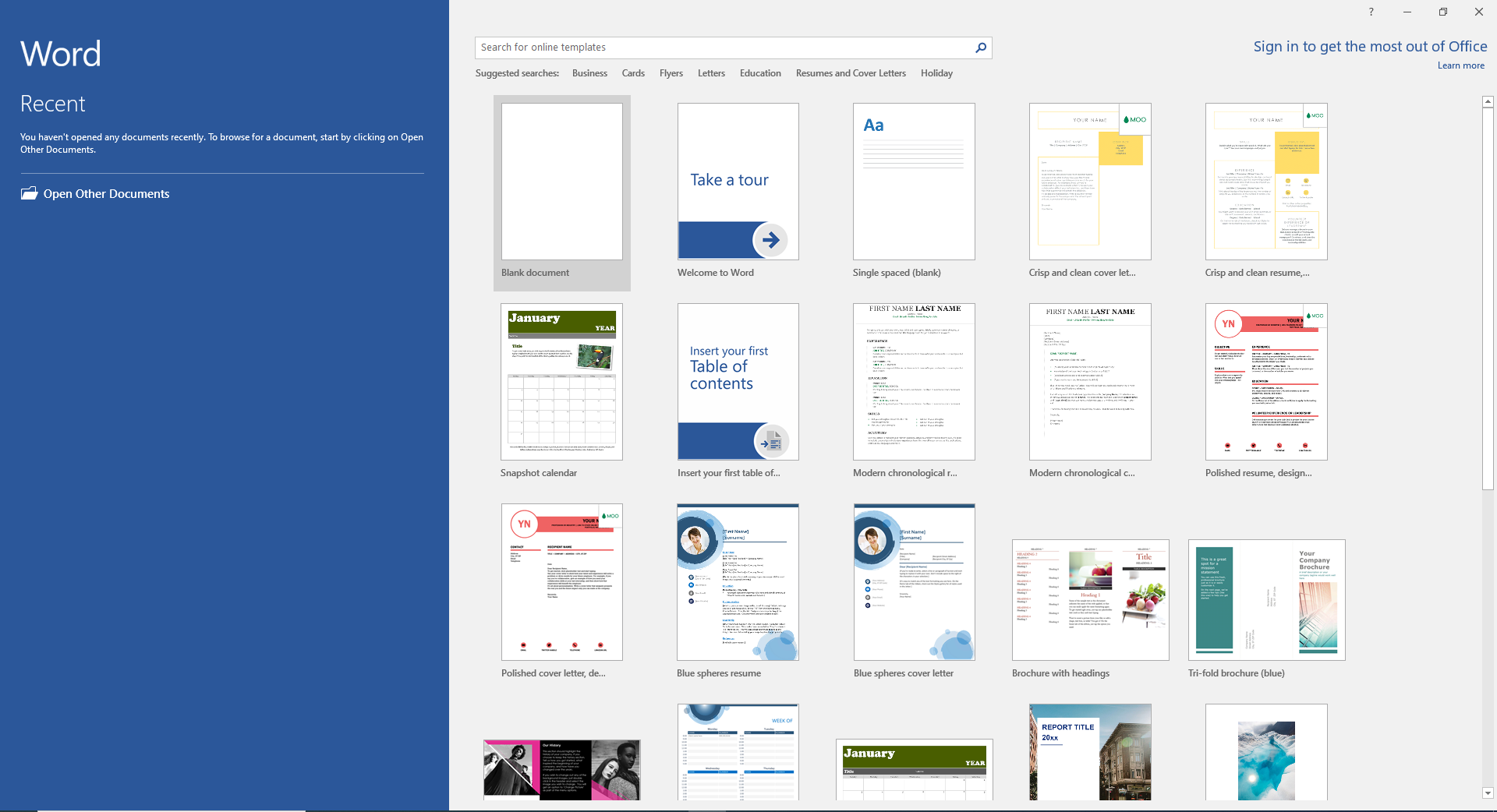
Rysunek 1 - Microsoft WORD - Otwórz plik
Po otwarciu pliku przejdź do menu Plik w lewym górnym rogu. W menu kliknij "Zapisz jako". Zobaczysz tam różne opcje. Wybierz opcję przeglądania. Pojawi się okno dialogowe, w którym można wybrać lokalizację, w której chcesz zapisać nowy plik PDF.
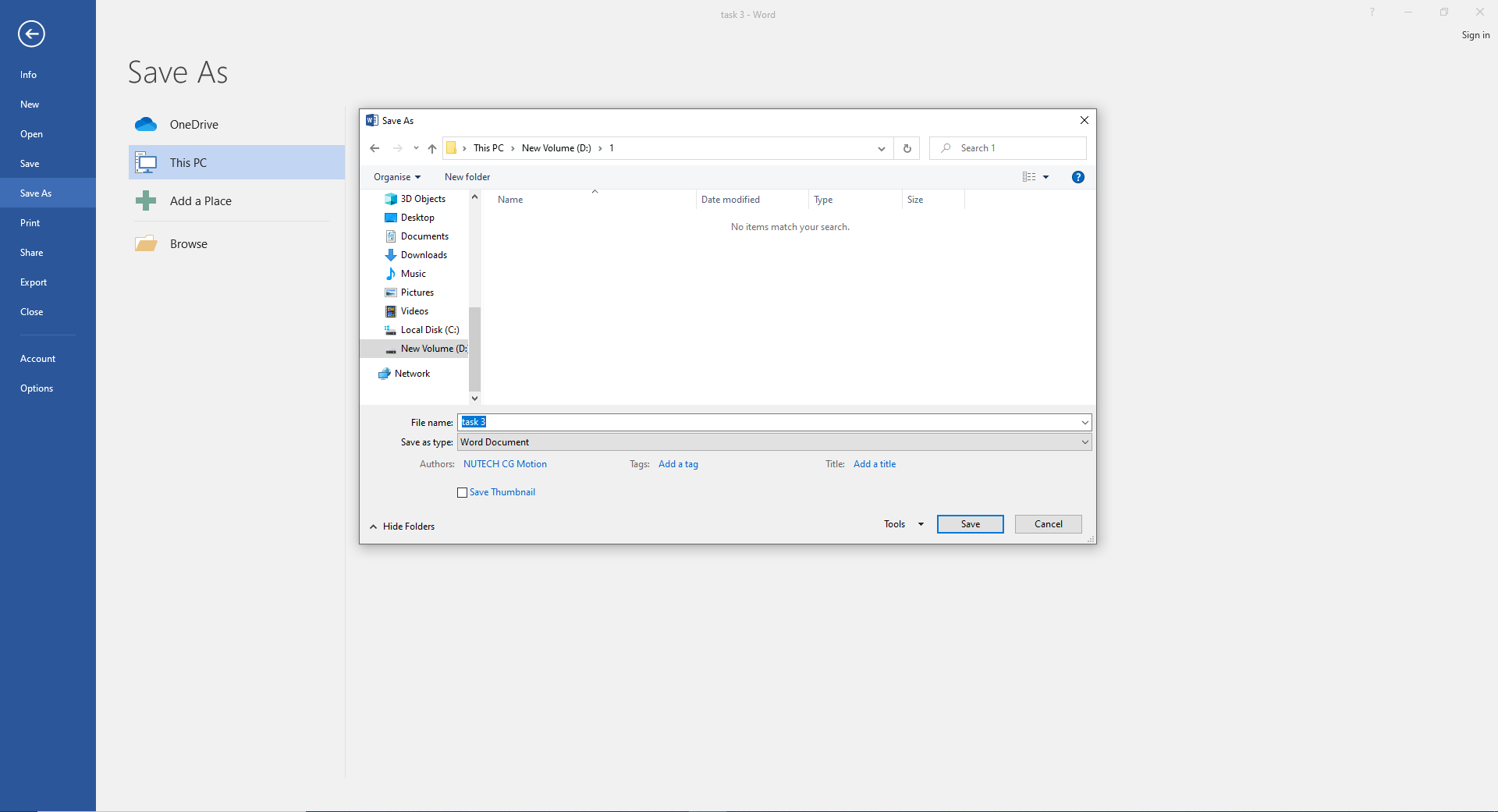
Rysunek 2 - Microsoft WORD - opcja przeglądania
Wybierz nową nazwę pliku. Następnie wybierz opcję "zapisz jako typ", a pojawi się menu rozwijane, w którym możesz wybrać format PDF. Na koniec kliknij przycisk "Zapisz", a plik zostanie zapisany jako dokument PDF.
2. Korzystanie z opcji drukowania w celu konwersji do pliku PDF
Otwórz plik dokumentu w aplikacjach pakietu Office, takich jak WORD, Excel itp. Wybierz menu Plik, a zobaczysz wiele opcji - przejdź do opcji PRINT.
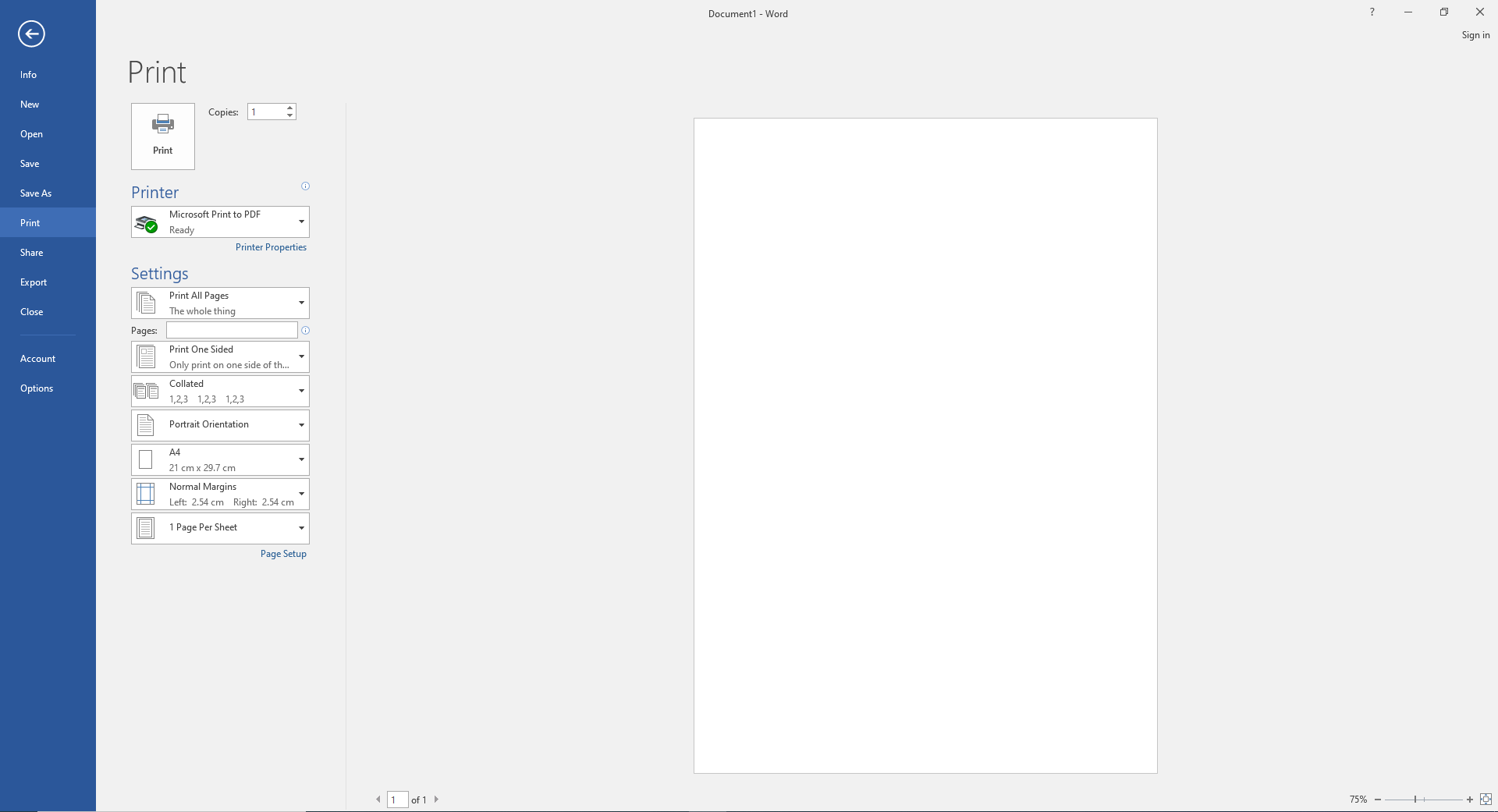
Rysunek 3 - Microsoft WORD - opcja PRINT
Po wybraniu menu PRINT pojawi się wiele opcji. Otwórz menu drukarki i kliknij opcję "PRINT do pliku PDF" firmy Microsoft. Następnie kliknij przycisk PRINT, a pojawi się nowe okno dialogowe. Dodaj nazwę pliku i kliknij "Zapisz". Plik PDF zostanie zapisany w wybranym folderze.
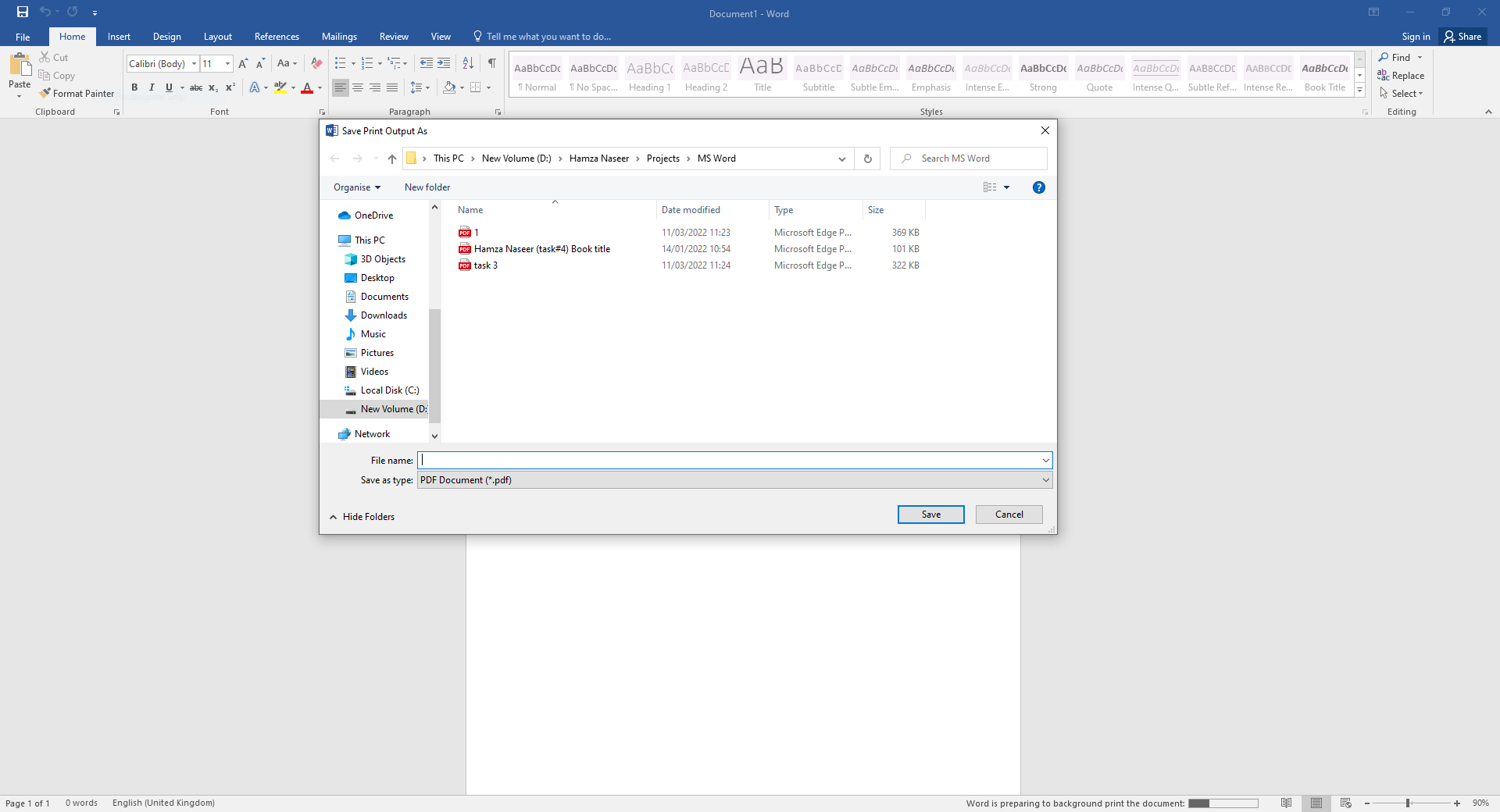
Rysunek 4 – Microsoft WORD – Zapisz plik
3. Konwersja dokumentów do plików PDF w systemie macOS
Możesz otworzyć wiele dokumentów na stronach internetowych i edytować je wszystkie jednocześnie. Otwórz dokument, plik lub stronę internetową, którą chcesz zapisać w formacie PDF. Następnie kliknij opcję Plik w lewym górnym rogu. W menu rozwijanym kliknij opcję "PRINT".
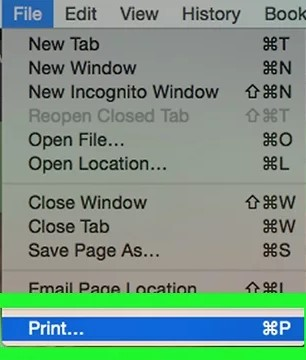
Rysunek 5 – mac OS – opcja PRINT
Otworzy się okno dialogowe drukowania. Następnie pojawi się nowe okno dialogowe, w którym można ustawić nową nazwę pliku w polu "Zapisz jako". Użyj menu rozwijanego poniżej pola "Zapisz jako", aby wybrać lokalizację.
Kliknij "Zapisz". To jest prawy dolny róg okna dialogowego. Dokument zostanie zapisany jako plik PDF w wybranym folderze.
4. Korzystanie z programu Adobe Acrobat Reader Online
Adobe Acrobat Reader to strona internetowa służąca głównie do konwersji lub edycji plików PDF, która udostępnia proste instrukcje dotyczące konwersji dokumentów do formatu PDF. Kroki te są następujące:
- Otwórz stronę internetową programu Adobe Acrobat Reader.
- Następnie wybierz plik w dowolnym formacie, np. dokument WORD, Excel, PowerPoint itp.
- Możesz również przeciągnąć i upuścić pliki do obszaru docelowego.
- Na koniec narzędzie to natychmiast przekonwertuje plik.
- Kliknij przycisk pobierania, aby zapisać plik.
Możesz zalogować się na stronie Adobe, aby przekonwertować więcej plików.
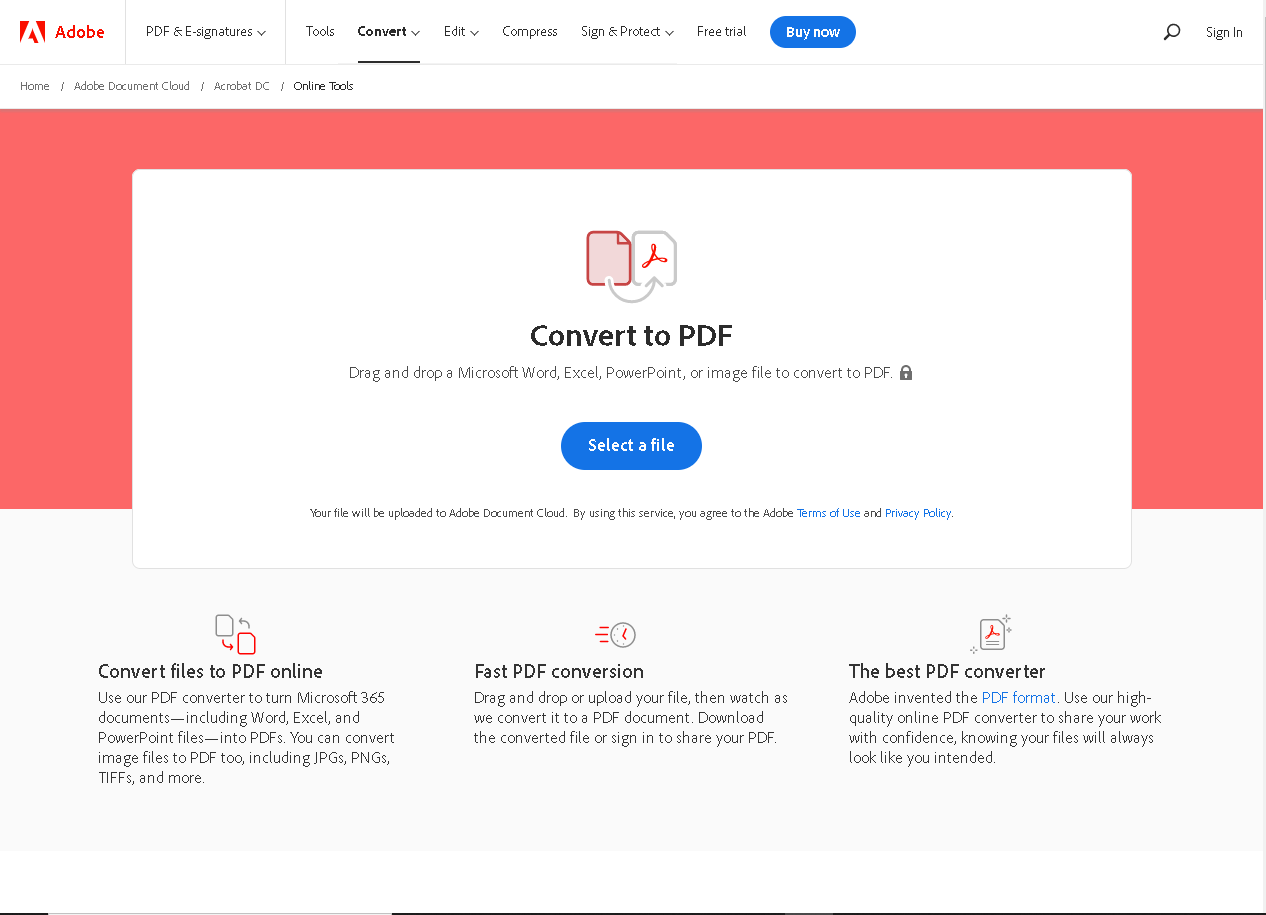
Rysunek 6 - Acrobat Reader - Wybierz plik
IronPDF - Zapisz PDF-y używając biblioteki C#
Czy zastanawiałeś się kiedyś, jak używać języka programowania C# do zapisywania dokumentów jako plików PDF? Jeśli odpowiedziałeś "tak", to trafiłeś we właściwe miejsce - w tym poście pokażemy Ci, jak to zrobić.
IronPDF to biblioteka .NET służąca do wykonywania wszystkich zadań związanych z plikami PDF. Umożliwia użytkownikom edycję i zapisywanie dokumentów w formacie PDF.
IronPDF ułatwia programistom zapisywanie dokumentów w formacie PDF i spełnianie wszystkich związanych z tym wymagań. Osoby zainteresowane tym, jak to zrobić w Visual Studio, znajdą poniżej podstawowy przykład.
Konfiguracja środowiska
Najpierw otwórz Visual Studio i przejdź do menu Narzędzia. Następnie rozwiń menedżera pakietów NuGet i kliknij drugą opcję, jak pokazano na poniższym obrazku.
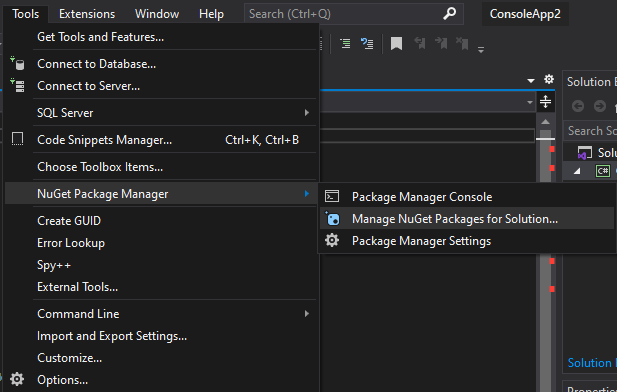
Rysunek 7 - Menedżer pakietów NuGet w Visual Studio
Pojawi się okno rozwiązania NuGet. W tym oknie przejdź do opcji Przeglądaj, wyszukaj IronPDF, a następnie zainstaluj go.
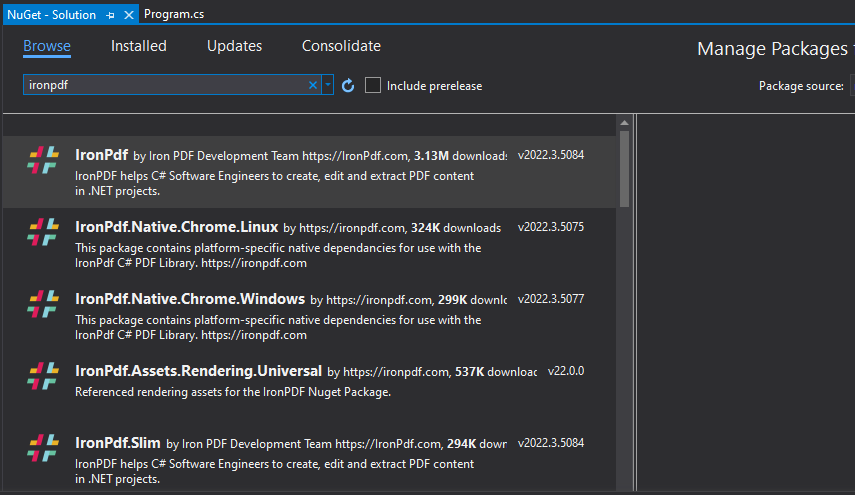
Rysunek 8 - Instalacja IronPDF w Visual Studio
Po zainstalowaniu IronPDF można zapisać plik PDF za pomocą prostego kodu. Poniżej znajduje się przykładowy kod służący do konwersji HTML i zapisywania go w formacie PDF.
using IronPdf; // Import the IronPDF library

// Initialize a new instance of the ChromePdfRenderer class
var Renderer = new IronPdf.ChromePdfRenderer();

// Render HTML content as a PDF document
using var PDF = Renderer.RenderHtmlAsPdf("<h1>Html with CSS and Images</h1>");

// Save the rendered PDF document with the specified file name
PDF.SaveAs("pixel-perfect.pdf");
using IronPdf; // Import the IronPDF library

// Initialize a new instance of the ChromePdfRenderer class
var Renderer = new IronPdf.ChromePdfRenderer();

// Render HTML content as a PDF document
using var PDF = Renderer.RenderHtmlAsPdf("<h1>Html with CSS and Images</h1>");

// Save the rendered PDF document with the specified file name
PDF.SaveAs("pixel-perfect.pdf");
Imports IronPdf ' Import the IronPDF library
' Initialize a new instance of the ChromePdfRenderer class
Private Renderer = New IronPdf.ChromePdfRenderer()
' Render HTML content as a PDF document
Private PDF = Renderer.RenderHtmlAsPdf("<h1>Html with CSS and Images</h1>")
' Save the rendered PDF document with the specified file name
PDF.SaveAs("pixel-perfect.pdf")
Imports IronPdf ' Import the IronPDF library

' Initialize a new instance of the ChromePdfRenderer class
Private Renderer = New IronPdf.ChromePdfRenderer()

' Render HTML content as a PDF document
Private PDF = Renderer.RenderHtmlAsPdf("<h1>Html with CSS and Images</h1>")

' Save the rendered PDF document with the specified file name
PDF.SaveAs("pixel-perfect.pdf")
Oto link do pobrania biblioteki IronPDF.













