


Como salvar um documento como PDF

Você já se perguntou como salvar um documento do Word como PDF? Os documentos PDF são incrivelmente úteis para armazenar informações, preservar layouts de relatórios, fontes e imagens. O armazenamento desse tipo de informação é, obviamente, o motivo pelo qual os PDFs são tão famosos hoje em dia. Na era contemporânea, muitas pessoas trabalham remotamente. Preencher e assinar formulários, enviar documentos e processar arquivos são apenas alguns exemplos das tarefas essenciais que as empresas precisam concluir diariamente. Os arquivos PDF são os formatos de documento mais portáteis. No entanto, é importante observar que os documentos PDF não são editáveis para um usuário comum. Também é possível proteger arquivos PDF com senha para evitar que caiam em mãos erradas.
Tipos de Arquivos de Documentos
Existem muitos tipos de arquivos de documentos, e alguns dos mais conhecidos fazem parte do Microsoft Office. O Microsoft Office é um conjunto de aplicativos desenvolvido para auxiliar na produtividade e na realização de tarefas cotidianas em um computador. Você pode criar e editar documentos contendo texto e imagens, trabalhar com informações em planilhas e bancos de dados, e criar apresentações e pôsteres. Os tipos de aplicativos do Office são os seguintes:
- Palavra.
- Excel.
- PowerPoint.
- OneNote.
- Perspectiva.
- Acesso.
- Editora.
Métodos para converter arquivos de documentos em PDFs
Você pode salvar um documento como PDF usando diferentes ferramentas e uma variedade de métodos distintos. Você pode criar um documento PDF em qualquer aplicativo do Office seguindo estes passos.
1. Utilizando o aplicativo Microsoft Word
Os documentos do Microsoft Word são o tipo de documento mais famoso e mais usado no dia a dia. Primeiro, selecione o arquivo que deseja salvar como PDF. Você pode abrir o arquivo diretamente clicando duas vezes com o botão esquerdo do mouse ou, após abrir o aplicativo, selecionar "Abrir outro documento" e escolher o arquivo.
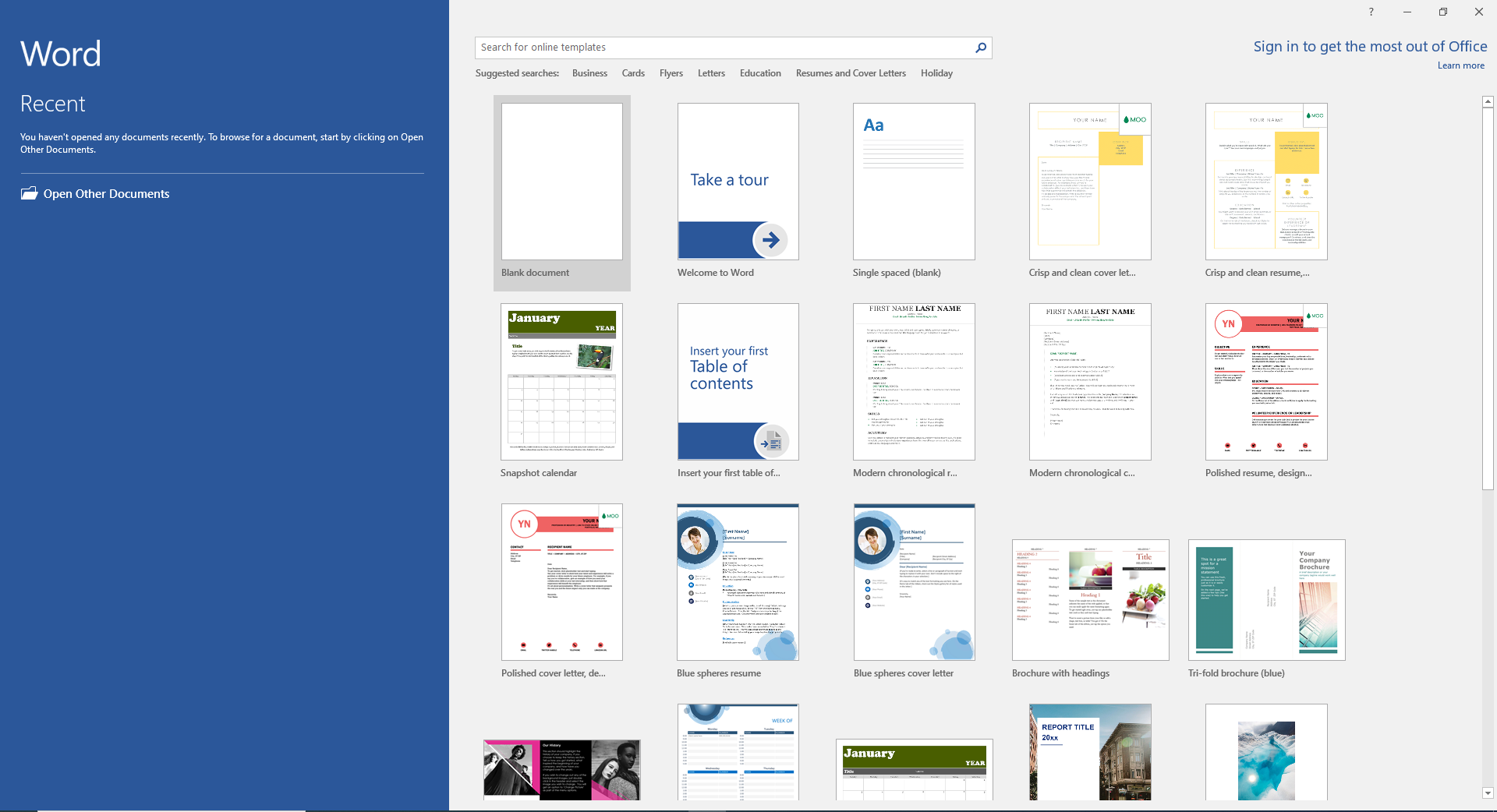
Figura 1 - Microsoft Word - Abrir arquivo
Após abrir o arquivo, acesse o menu Arquivo no canto superior esquerdo. No menu, clique em "Salvar como". Lá você encontrará diferentes opções. Selecione a opção de navegação . Uma caixa de diálogo será exibida para que você escolha o local onde deseja salvar seu novo arquivo PDF.
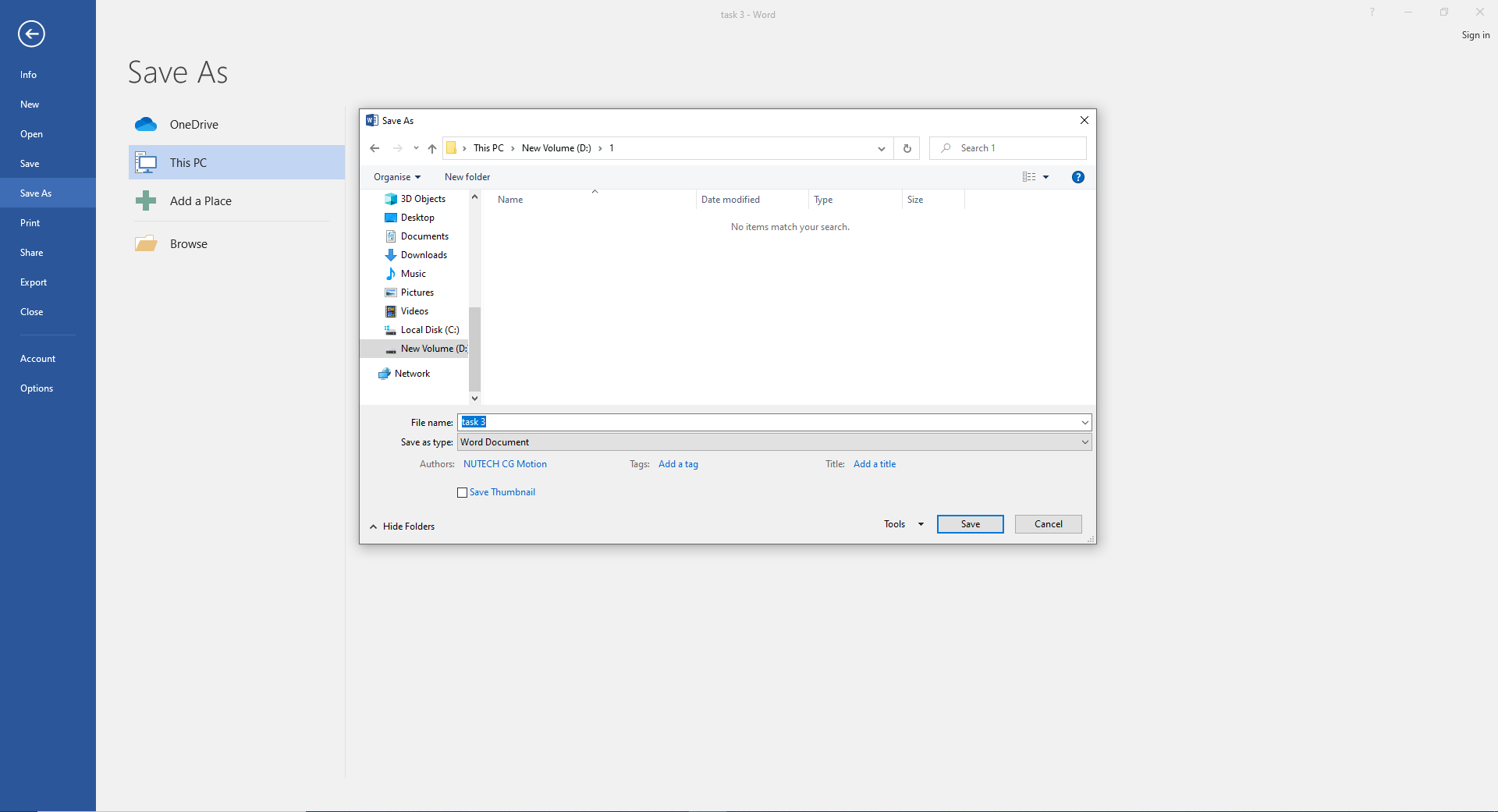
Figura 2 - Microsoft Word - Opção Procurar
Selecione um novo nome de arquivo. Em seguida, escolha a opção "salvar como tipo" e um menu suspenso aparecerá, onde você poderá selecionar o formato PDF . Por fim, clique no botão Salvar e o arquivo será salvo como um documento PDF.
2. Usando as opções de impressão para converter em arquivo PDF
Abra um arquivo de documento em aplicativos do Office, como Word, Excel, etc. Selecione o menu Arquivo e você verá várias opções — vá para a opção Imprimir .
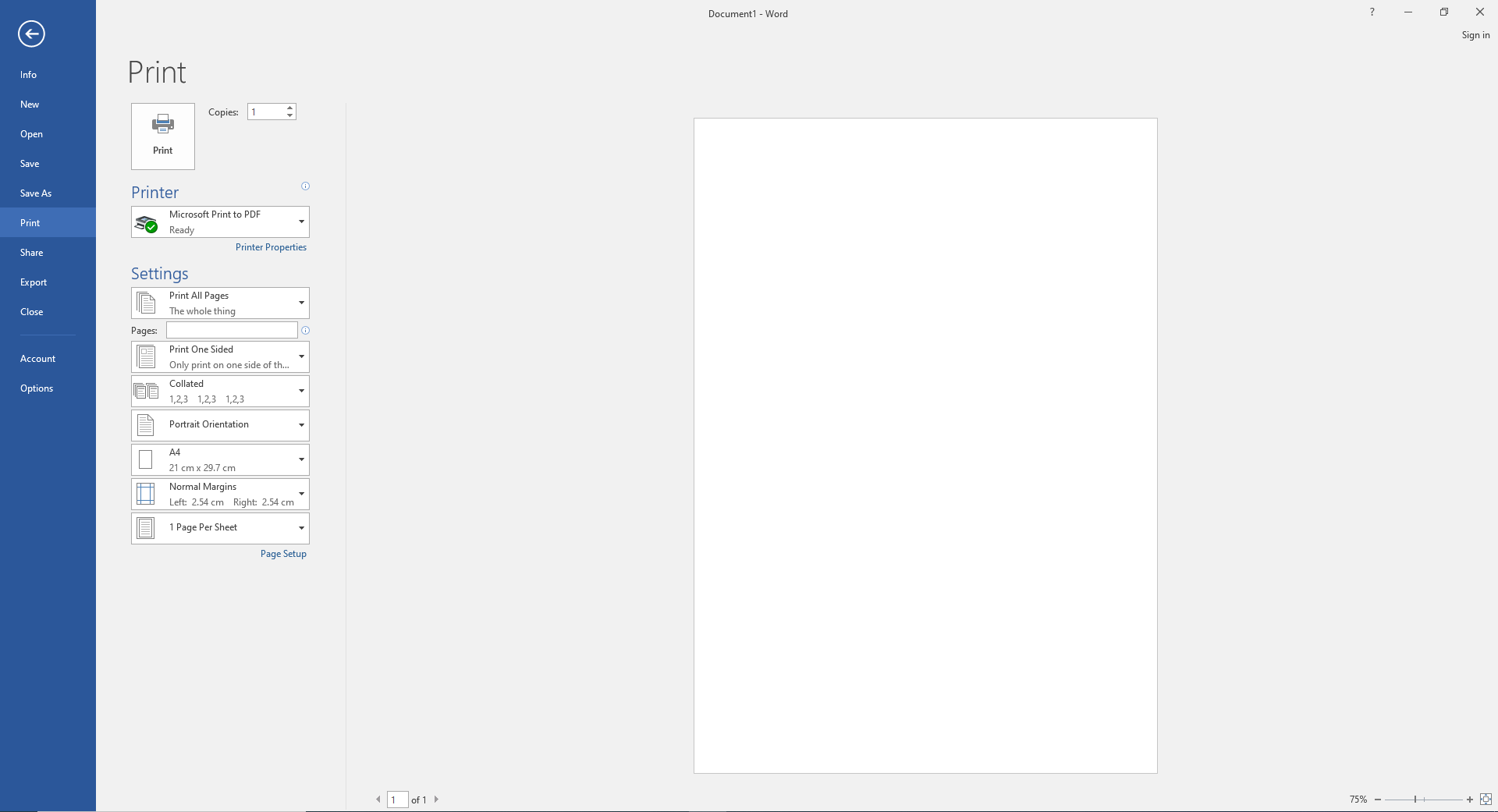
Figura 3 - Microsoft Word - Opção de Impressão
Após selecionar o menu de impressão, várias opções serão exibidas. Abra o menu da impressora e clique na opção Microsoft Print to PDF . Em seguida, clique em imprimir e uma nova caixa de diálogo será exibida. Adicione o nome do arquivo e clique em salvar. O arquivo PDF será salvo na pasta selecionada.
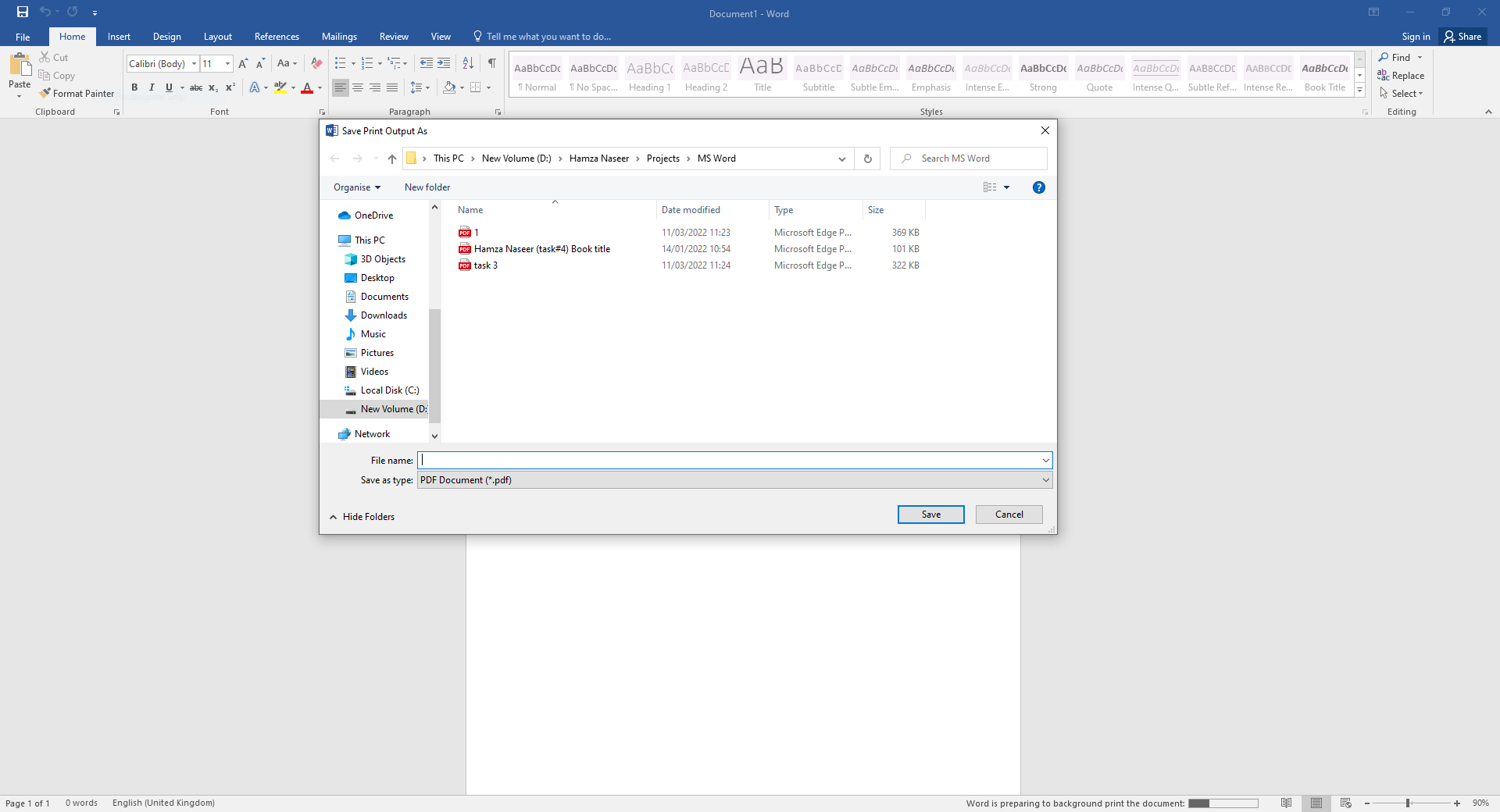
Figura 4 - Microsoft Word - Salvar arquivo
3. Converter documentos em arquivos PDF no macOS
Você pode abrir vários documentos em páginas da web e alterá-los todos de uma só vez. Abra o documento, arquivo ou página da web que você prefere salvar em formato PDF. Em seguida, clique em Arquivo no canto superior esquerdo. No menu suspenso, clique em imprimir .
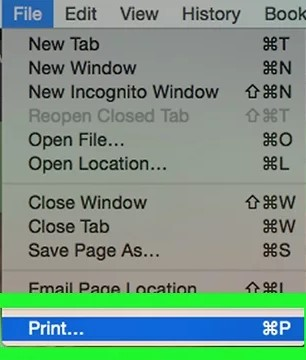
Figura 5 - macOS - Opção de Impressão
A caixa de diálogo de impressão será aberta. Em seguida, uma nova caixa de diálogo será exibida, onde você poderá definir o novo nome do arquivo no campo "Salvar como". Utilize o menu suspenso abaixo do campo "Salvar como" para definir o local de sua preferência.
Clique em "Salvar". Este é o canto inferior direito da caixa de diálogo. O documento foi salvo como um arquivo PDF na pasta que você selecionou.
4. Usando o Adobe Acrobat Reader Online
O Adobe Acrobat Reader é um site online usado principalmente para converter ou editar arquivos PDF, e oferece passos simples para converter documentos para o formato PDF. Esses passos são os seguintes:
- Acesse o site do Adobe Acrobat Reader.
- Em seguida, selecione um arquivo de qualquer formato: documentos do Word, Excel, PowerPoint, etc.
- Você também pode arrastar e soltar os arquivos na área de destino.
- Por fim, esta ferramenta converterá o arquivo imediatamente.
- Clique no botão de download para salvar o arquivo.
Você pode fazer login no site da Adobe para converter mais arquivos.
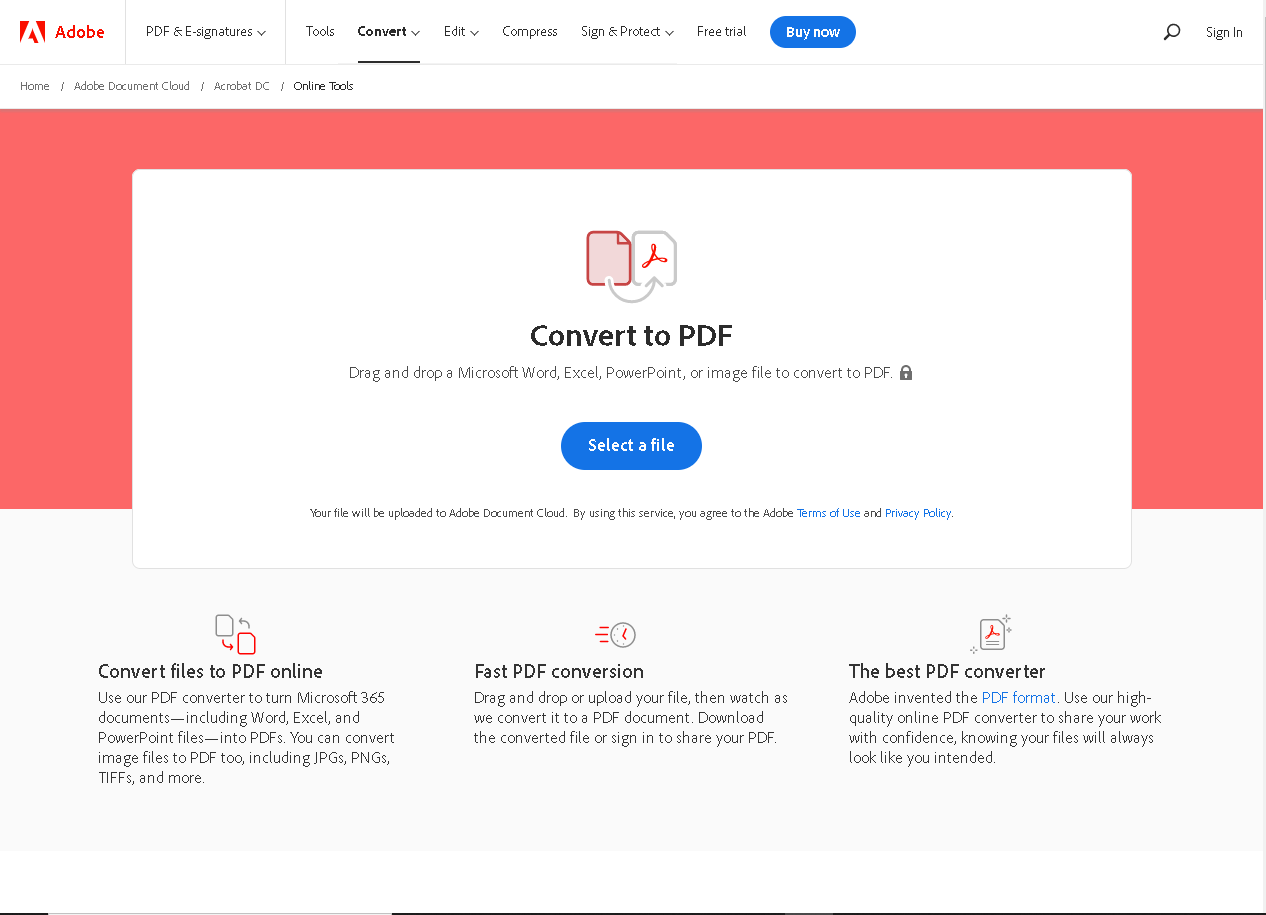
Figura 6 - Acrobat Reader - Selecionar um arquivo
IronPDF - Salvar PDFs usando uma Biblioteca C
Você já se perguntou como usar a linguagem de programação C# para salvar documentos como arquivos PDF? Se você respondeu sim, veio ao lugar certo — vamos mostrar como neste post.
IronPDF é uma biblioteca .NET usada para executar todas as tarefas relacionadas a PDFs. Permite aos seus usuários manipular e salvar documentos como arquivos PDF.
O IronPDF facilita para os desenvolvedores salvar documentos como PDFs e atender a todos os requisitos relacionados. Quem tiver interesse em aprender como fazer isso usando o Visual Studio encontrará um exemplo básico abaixo.
Configuração do ambiente
Primeiramente, abra o Visual Studio e vá em Ferramentas. Em seguida, abra o gerenciador de pacotes NuGet e clique na segunda opção, conforme mostrado na imagem abaixo.
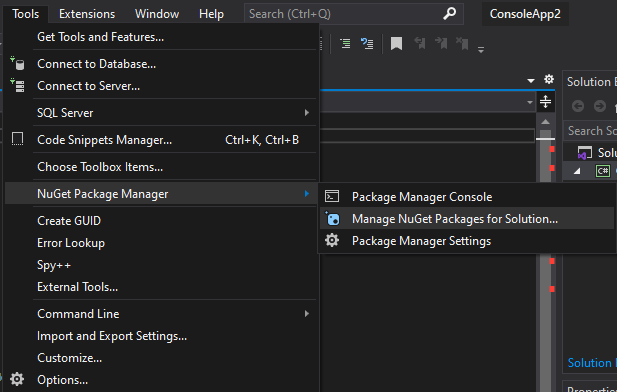
Figura 7 - Gerenciador de Pacotes NuGet do Visual Studio
Uma janela de solução NuGet será exibida. Nessa janela, vá em Procurar, pesquise por IronPDF e instale-o.
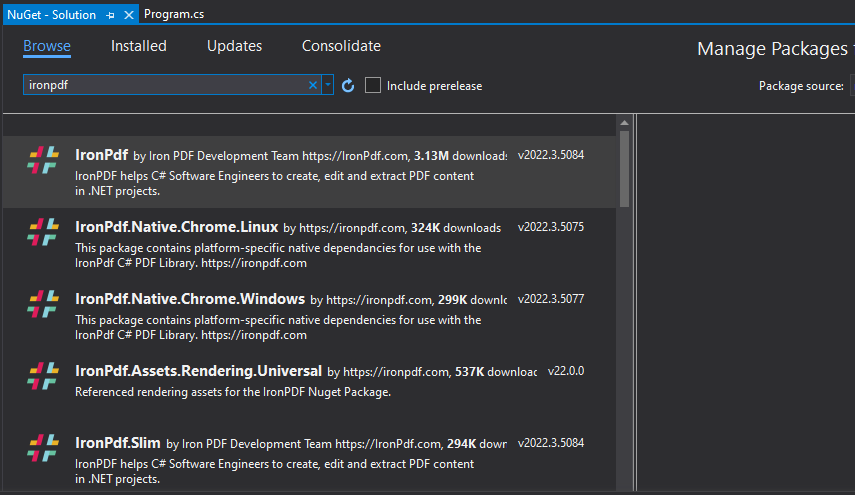
Figura 8 - Instalação do IronPDF no Visual Studio
Exemplo de código para salvar um documento como PDF
Após instalar o IronPDF , você poderá salvar um PDF com um código simples. Abaixo está um exemplo de código para converter HTML e salvá-lo como PDF.
using IronPdf; // Import the IronPDF library

// Initialize a new instance of the ChromePdfRenderer class
var Renderer = new IronPdf.ChromePdfRenderer();

// Render HTML content as a PDF document
using var PDF = Renderer.RenderHtmlAsPdf("<h1>Html with CSS and Images</h1>");

// Save the rendered PDF document with the specified file name
PDF.SaveAs("pixel-perfect.pdf");
using IronPdf; // Import the IronPDF library
// Initialize a new instance of the ChromePdfRenderer class
var Renderer = new IronPdf.ChromePdfRenderer();
// Render HTML content as a PDF document
using var PDF = Renderer.RenderHtmlAsPdf("<h1>Html with CSS and Images</h1>");
// Save the rendered PDF document with the specified file name
PDF.SaveAs("pixel-perfect.pdf");Imports IronPdf ' Import the IronPDF library
' Initialize a new instance of the ChromePdfRenderer class
Private Renderer = New IronPdf.ChromePdfRenderer()
' Render HTML content as a PDF document
Private PDF = Renderer.RenderHtmlAsPdf("<h1>Html with CSS and Images</h1>")
' Save the rendered PDF document with the specified file name
PDF.SaveAs("pixel-perfect.pdf")Aqui está o link para baixar a IronPDF .










 Comece GRATUITAMENTE
 Comece GRATUITAMENTE
 Agende uma demonstração ao vivo gratuita





 Não é necessário cartão de crédito nem criação de conta.










