Escrito pela equipe da Iron Software
Seu Mac já possui mais poder de edição de PDF embutido do que a maioria das pessoas percebe. O Apple Preview, o visualizador de documentos e imagens padrão no macOS, lida com a maior parte das tarefas diárias de PDF sem exigir um único download adicional. Anotar um contrato, assinar um formulário, mesclar dois arquivos, reordenar páginas e adicionar notas adesivas. O Preview gerencia tudo isso. O macOS possui ferramentas integradas que cobrem cerca de 70% das tarefas comuns de PDF sem software adicional, o que faz dele um ponto de partida genuinamente capaz para a maioria dos usuários de Mac.
Os 30% restantes é onde entram as ferramentas de edição de PDF construídas especificamente. Editar um PDF em um Mac pode envolver tanto anotar quanto editar completamente documentos, e essas duas coisas são significativamente diferentes. O Preview é adequado para anotar, mesclar e assinar PDFs, mas não pode deletar ou reescrever texto original. São necessárias ferramentas especializadas para alterar, remover ou editar o texto original em um documento PDF. Se você precisa de anotação básica, edição intermediária de PDF de texto e imagens existentes, ou edição avançada de PDF com reconhecimento óptico de caracteres, criação de formulários, redação e assinaturas digitais, este guia cobre todos os métodos confiáveis de como editar um PDF no Mac em 2026.
Este guia percorre cinco níveis: o aplicativo de preview embutido para tarefas diárias, Adobe Acrobat para trabalho de nível profissional, PDF Expert e Nitro PDF Pro como alternativas pagas capazes, opções gratuitas e de código aberto para usuários conscientes do orçamento e uma solução programática para desenvolvedores que constroem aplicativos .NET. Desenvolvedores que precisam automatizar a edição de PDF em grande escala podem pular para a seção final, que aborda como IronPDF lida com tudo, de edição de texto a assinaturas digitais em C# sem exigir o Microsoft Office.
Compreendendo o que 'Editar um PDF' realmente significa em um Mac
Antes de escolher uma ferramenta, ajuda entender duas categorias distintas de edição de PDF que determinam qual software você realmente precisa.
Annotação e marcação cobrem a adição de conteúdo por cima de um PDF existente sem tocar no texto ou estrutura subjacente do PDF. Isso inclui destacar, adicionar notas adesivas, inserir caixas de texto, desenhar formas, assinar e preencher formulários PDF com campos de formulário existentes. O Apple Preview lida com tudo isso nativamente.
Verdadeira edição de texto e imagem significa modificar diretamente o conteúdo original do PDF: alterar uma palavra em um parágrafo existente, deletar uma sentença, trocar uma imagem ou reformular uma seção. Esse nível de edição requer o Adobe Acrobat Pro, PDF Expert, Nitro PDF Pro ou um editor de PDF equivalente capaz. Os melhores editores de PDF para Mac variam de ferramentas leves gratuitas a suítes profissionais completas, atendendo a diferentes necessidades de usuários, como estudantes, trabalhadores de escritório e usuários avançados.
Ao selecionar um editor de PDF, os usuários devem considerar recursos como edição de conteúdo, ferramentas de anotação, recursos de segurança e suporte móvel para garantir que o software atenda às suas necessidades específicas.
Método 1: Mac Preview, o Editor de PDF Embutido (Gratuito, sempre disponível)
Melhor para: Anotação, assinatura, mesclagem, preenchimento de formulários e organização de páginas. Grátis com cada Mac.
O Apple Preview é o visualizador de documentos e imagens padrão no macOS, oferecendo um conjunto robusto de ferramentas para lidar com a maioria das necessidades pessoais e de negócios de PDF. Ele abre automaticamente quando você clica duas vezes em um arquivo PDF. Nenhuma instalação necessária, nenhuma conta, nenhuma assinatura.
O recurso de Marcações no Apple Preview fornece ferramentas para seleção, rabiscos, inserção de formas, notas adesivas, assinatura e digitação de texto, todas personalizáveis.
-
Abra seu PDF no Preview clicando duas vezes no arquivo, ou clicando com o botão direito e selecionando Abrir com > Preview.
-
Clique no botão da Barra de ferramentas de marcação (o ícone de ponta de lápis no canto superior direito da janela) para revelar o conjunto completo de ferramentas de anotação.
-
Na barra de ferramentas você pode:
- Selecionar texto para copiar ou destacar usando a ferramenta de seleção de texto.
- Adicionar texto clicando no botão T (texto), em seguida, clicando em qualquer lugar da página para colocar uma caixa de texto. Ajuste o tamanho da fonte, cor do texto e alinhamento na barra de formato.
- Inserir formas como retângulos, ovais, linhas e setas usando o menu de formas.
- Fazer rabiscos e adicionar desenhos à mão livre usando a ferramenta de esboço para anotações rápidas.
- Adicionar notas adesivas clicando no botão de nota adesiva. Uma nota amarela aparece e se recolhe para um ícone quando não está em uso.
- Destacar, sublinhar ou riscar texto selecionado usando o menu de destaque.
Muitos editores de PDF incluem recursos como destaque, sublinhado e desenho à mão livre para facilitar a marcação e revisão de documentos. O Preview cobre tudo isso sem custo, tornando-se a parada certa para qualquer tarefa de anotação em um Mac.

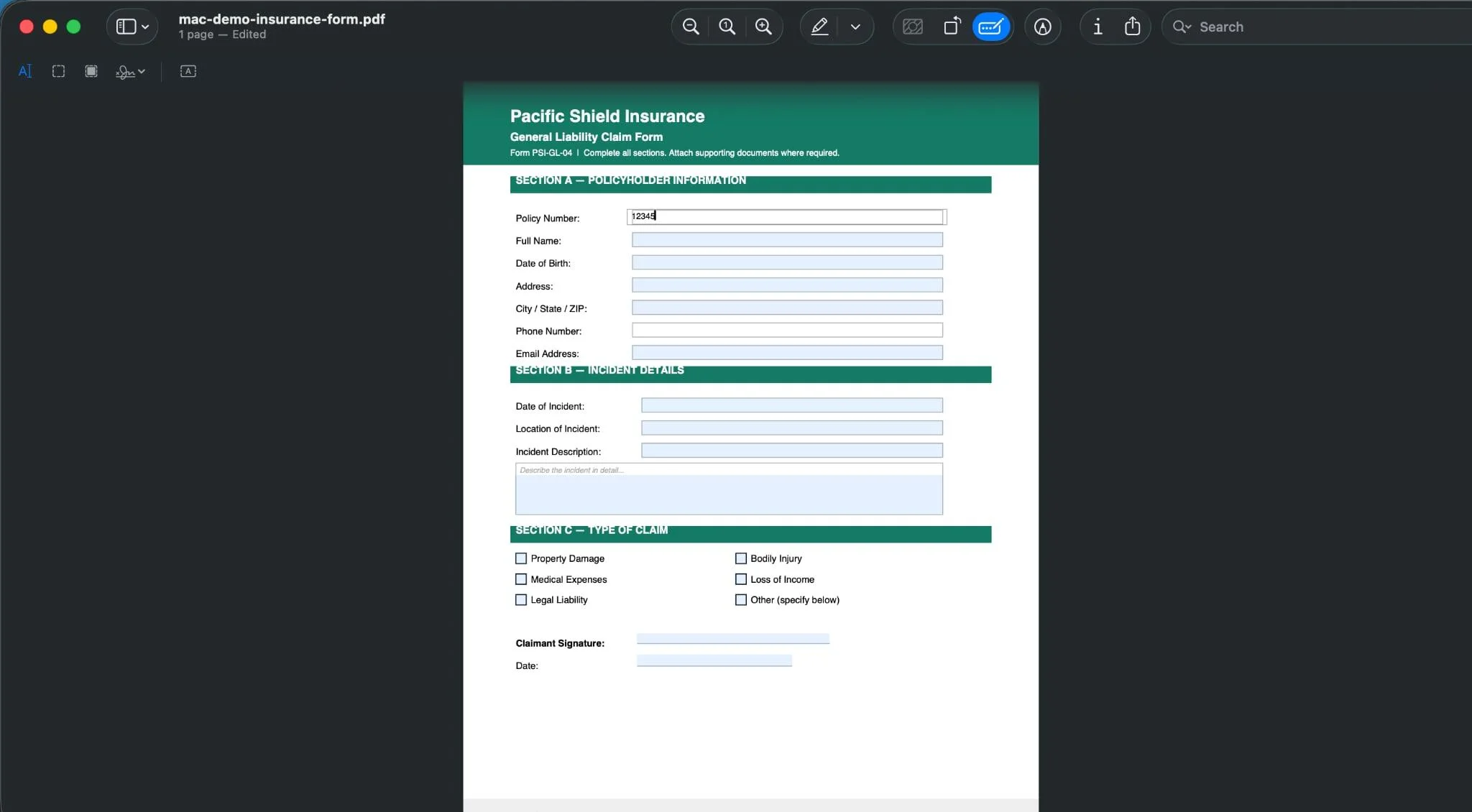
Preencher formulários PDF em um Mac pode ser feito facilmente usando ferramentas internas que detectam automaticamente campos de formulário, permitindo que os usuários insiram texto e marquem caixas. O Preview detecta automaticamente campos de formulário interativos em um documento PDF e os destaca em azul.
- Abra o formulário PDF no Preview.
- Clique em qualquer campo de formulário destacado e comece a digitar para inserir texto.
- Clique em caixas de seleção para selecioná-las ou desmarcá-las.
- Use a tecla Tab entre os campos para avançar rapidamente pelo formulário.
Para formulários sem campos interativos, use a ferramenta de caixa de texto da barra de ferramentas de marcação para posicionar manualmente o texto em cada área em branco.
Assinando PDFs no Preview
Muitos editores de PDF oferecem a capacidade de adicionar assinaturas digitais a documentos, o que pode ser feito de forma rápida e segura em um Mac.
- Abra a barra de ferramentas de marcação e clique no botão Assinatura (um ícone com estilo cursivo).
- Clique em Criar Assinatura. Você pode desenhar sua assinatura no trackpad, assinar em um pedaço de papel e fotografá-la com a câmera do Mac, ou digitar seu nome.
- O Preview salva a assinatura para uso futuro. Clique na sua assinatura salva para inseri-la na página, depois arraste e redimensione-a para posicioná-la.
Organizando Páginas de PDF no Preview
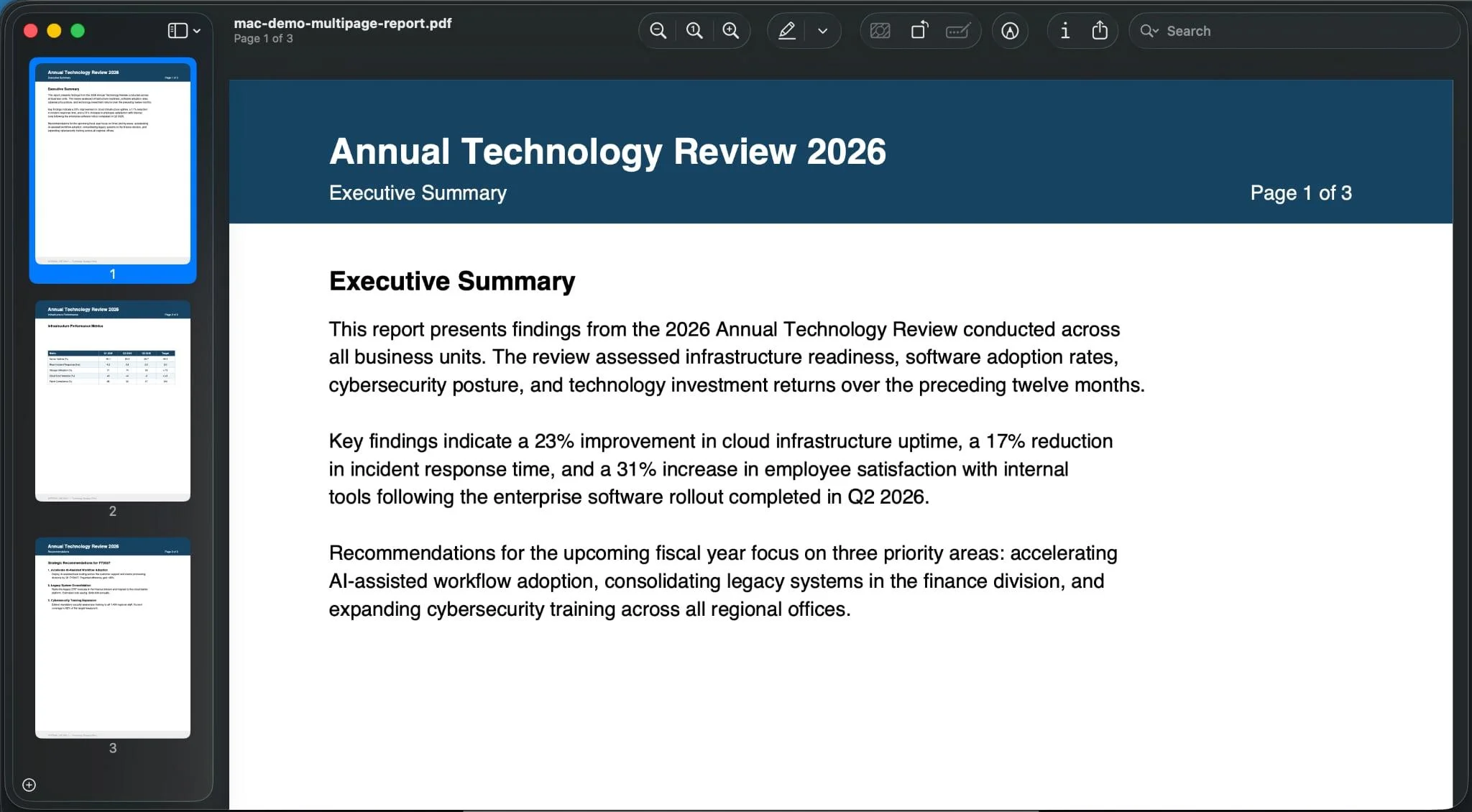
O Apple Preview permite que os usuários reordenem ou excluam páginas em um PDF usando a barra lateral, tornando simples limitar o arquivo apenas ao conteúdo necessário.
- Abra um PDF de várias páginas no Preview.
- Vá para Visualizar > Miniaturas para abrir a barra lateral de páginas.
- Arraste as miniaturas das páginas para reordená-las. Clique com o botão direito em uma miniatura para excluir uma página, girar páginas no sentido horário ou anti-horário, ou inserir páginas de outro arquivo PDF.
O Preview é ideal para organizar páginas, mas não pode excluir ou reescrever o texto original dentro dessas páginas. Se o objetivo é alterar o texto de um parágrafo existente em vez de adicionar novo conteúdo, é necessário um editor de PDFs dedicado.
O que o Preview Não Pode Fazer
O Preview não suporta:
- Editar ou excluir texto existente em um PDF
- Executar reconhecimento óptico de caracteres em documentos escaneados
- Criar campos de formulário preenchíveis do zero
- Edição avançada de PDF, como redação de texto ou aplicação de proteção por senha programaticamente
Para qualquer uma dessas tarefas, são necessárias as ferramentas nas seções abaixo.
Método 2: Adobe Acrobat, O Melhor Editor de PDF para Mac (Pago)
Melhor para: Edição completa de texto e imagens, edição avançada de PDF, OCR, criação de formulários, assinaturas digitais e documentos sensíveis.
O Adobe Acrobat é uma ferramenta paga que oferece capacidades completas de edição para PDFs. É o editor de PDF mais abrangente disponível para usuários de Mac e a escolha certa quando precisão de formatação, recursos avançados e saída profissional são importantes. O Adobe Acrobat Pro oferece a capacidade de editar texto existente em qualquer PDF, executar reconhecimento óptico de caracteres em documentos escaneados, criar campos de formulário preenchíveis, redigir texto, aplicar proteção por senha e assinar documentos digitalmente.
Editando Texto de PDF Existente no Acrobat Pro
- Abra seu arquivo PDF no Adobe Acrobat.
- Clique em Editar PDF no painel à direita ou no menu Ferramentas.
- Clique em qualquer texto na página do PDF. Um quadro azul aparece ao redor do parágrafo selecionado.
- Edite o texto existente diretamente. Você pode alterar palavras, corrigir números, ajustar o tamanho da fonte e mudar a cor do texto no painel de formato à direita.
- Para inserir texto em uma nova localização, clique em Adicionar Texto e clique na página para criar uma nova caixa de texto.
- Quando terminar, vá para Arquivo > Salvar ou Arquivo > Salvar Como para salvar uma nova cópia.
Editando Imagens e Adicionando Novas Imagens
O modo de edição de texto e imagens do Acrobat também lida com a edição de imagens: clique em qualquer imagem no modo Editar PDF para selecioná-la. A partir daí, você pode redimensionar, mover, girar ou excluir a imagem. Use Adicionar Imagem na barra de ferramentas para inserir uma nova imagem em qualquer lugar da página do PDF.
OCR para Documentos Escaneados
O Reconhecimento Óptico de Caracteres (OCR) é um recurso comum nas ferramentas de edição de PDF, permitindo aos usuários converter documentos escaneados em texto editável e pesquisável.
- Abra um documento escaneado no Acrobat Pro.
- Vá para Ferramentas > Digitalizar & OCR > Reconhecer Texto.
- Escolha se deseja processar todas as páginas do PDF ou uma seleção, depois clique em Reconhecer Texto.
- O Acrobat cria uma camada de texto sobre o escaneamento, tornando o conteúdo pesquisável e editável.
Os usuários podem preencher formulários complexos, como documentos fiscais ou de seguro, utilizando várias ferramentas de edição de PDF disponíveis no Mac, que simplificam o processo. No Acrobat Pro, vá para Ferramentas > Preparar Formulário. O Acrobat escaneia o documento em busca de linhas e caixas em branco e os converte automaticamente em campos de formulário interativos. Você pode então adicionar, mover e configurar campos de texto, caixas de seleção, menus suspensos e campos de assinatura.
Proteção e segurança por senha
Para aplicar proteção por senha, vá para Arquivo > Propriedades > Segurança > Segurança por Senha. Defina uma senha de abertura para restringir quem pode ver o arquivo e uma senha de permissões para restringir edição, impressão e cópia. O Acrobat também oferece suporte à verdadeira redação, que remove permanentemente o conteúdo sensível para que não possa ser recuperado, ao contrário de simplesmente desenhar uma caixa preta sobre o texto.
Preços do Acrobat e Versão Gratuita
O Adobe Acrobat Pro requer uma assinatura. Uma versão gratuita do Acrobat Reader está disponível e lida com tarefas básicas como visualização, anotação e assinatura de PDFs, mas não inclui edição de texto, OCR ou criação de formulários. Uma versão web está disponível em adobe.com para conversões limitadas sem instalar o aplicativo desktop.
Método 3: PDF Expert da Readdle, Melhor Editor de PDF para Uso Diário no Mac
Melhor para: usuários de Mac que precisam de edição de PDF intermediária sem o custo do Acrobat Pro.
O Readdle PDF Expert é um dos aplicativos de PDF mais refinados disponíveis na app store do Mac e é amplamente considerado a melhor opção de editor de PDF gratuito para usuários que precisam de ferramentas de edição capazes além do que o Preview oferece. Sua interface intuitiva o torna acessível para usuários que não são expertos, mas ainda precisam editar texto existente, adicionar imagens e gerenciar formulários regularmente.
Os editores de PDF são avaliados com base em sua funcionalidade e facilidade de uso, focando em capacidades de edição e anotação essenciais, incluindo edição de texto, assinatura de formulários e ferramentas criativas, como desenho à mão livre. O PDF Expert obtém uma boa pontuação em todas essas dimensões para a plataforma Mac.
Recursos Principais do PDF Expert
Editar texto existente: Clique em Editar na barra de ferramentas superior, depois clique em qualquer parágrafo para entrar no modo de edição de texto. O texto flui novamente dentro do seu quadro de contenção original conforme você digita. Você pode alterar o tamanho da fonte, a cor do texto e o formato básico.
Edição de imagens: Selecione uma imagem no modo Editar para mover, redimensionar, girar ou excluí-la. Use a barra de ferramentas de inserção para colocar uma nova imagem de seu Mac ou iCloud Drive.
Ferramentas de anotação: O PDF Expert inclui um conjunto completo de ferramentas de anotação: destaque, sublinhado, risca, notas adesivas, caixas de texto, desenho à mão livre e formas. A interface do usuário mantém todas essas acessíveis na barra de ferramentas superior sem desorganizar a visualização de leitura.
Preenchimento de formulários e assinaturas eletrônicas: Clique em qualquer campo de formulário para preenchê-lo. A ferramenta de assinatura permite que você desenhe, digite ou importe uma imagem de sua assinatura para adicionar assinaturas eletrônicas a documentos rapidamente.
Organizando páginas: A visualização de miniaturas de página permite que você arraste para reordenar páginas, girar páginas, excluir páginas e inserir páginas de outro arquivo PDF. Isso é equivalente ao que o Preview oferece, mas com uma interface de usuário mais simplificada.
Recursos de colaboração: O PDF Expert suporta o compartilhamento de documentos via links diretos para compartilhamento de arquivos com colaboradores, com opções para controlar permissões de comentários e anotações.
Assistente de IA: As versões mais recentes do PDF Expert incluem um assistente de IA embutido que pode resumir documentos, responder perguntas sobre o conteúdo do PDF e gerar notas de áudio a partir do texto do documento, recursos voltados para estudantes, pesquisadores e qualquer pessoa que revise documentos densos regularmente.
A versão gratuita do PDF Expert cobre leitura, anotação básica e preenchimento de formulários. A edição de texto, ferramentas avançadas e o assistente de IA exigem um plano pago. A listagem na app store do Mac mostra o preço atual e as opções de plano.
Método 4: Nitro PDF Pro, Alternativa Completa para Usuários Avançados
Melhor para: Usuários avançados que precisam de ferramentas de edição de PDF avançadas equivalentes ao Acrobat Pro a um preço diferente.
O Nitro PDF Pro é um dos editores de PDF abrangentes disponíveis para macOS, permitindo edição direta de texto, criação completa de formulários, OCR, assinaturas digitais, proteção por senha e conversão de arquivos em um único aplicativo. Sua interface de usuário é projetada para parecer familiar aos usuários do Microsoft Office, o que reduz a curva de aprendizado para trabalhadores de escritório que estão migrando de dispositivos Windows.
O que o Nitro PDF Pro Abrange
Edição avançada de PDF: O Nitro PDF Pro permite que você edite diretamente o texto do PDF, modifique o conteúdo do PDF, incluindo imagens, adicione ou exclua páginas do PDF e reorganize documentos estruturalmente.
Conversão de formato de arquivo: Muitos editores de PDF incluem recursos para converter PDFs em outros formatos de arquivo, como Word, Excel e PowerPoint, permitindo edição e compartilhamento mais fáceis. O Nitro lida com a conversão de PDF para documentos Word, arquivos Excel e PowerPoint, bem como a criação de PDFs a partir desses formatos.
OCR em documentos escaneados: O Reconhecimento Óptico de Caracteres (OCR) é um recurso comum em editores de PDF, permitindo aos usuários converter documentos escaneados em texto editável e pesquisável. O motor de OCR do Nitro processa documentos escaneados e aplica uma camada de texto pesquisável e editável.
Assinaturas digitais e preenchimento de formulários: O Nitro suporta tanto assinaturas eletrônicas para resolução rápida quanto assinaturas digitais completas usando certificados para fluxos de trabalho de documentos juridicamente vinculativos.
Proteção por senha e redação de texto: Aplique senhas de abertura e de permissões, e use as ferramentas de redação para remover permanentemente conteúdo sensível dos documentos PDF.
Recursos de colaboração: O Nitro inclui comentários em tempo real, sincronização de anotações e compartilhamento de documentos via links.
O Nitro PDF Pro não tem uma listagem dedicada à app store do Mac e é normalmente comprado diretamente no site da Nitro. Sempre verifique a compatibilidade atual com o macOS antes de comprar, pois algumas versões foram otimizadas principalmente para dispositivos Windows.
Método 5: Opções Gratuitas e de Código Aberto para Mac
Melhor para: Usuários que precisam de tarefas básicas ou converter PDF para Word sem gastar dinheiro.
Várias ferramentas gratuitas dão aos usuários de Mac capacidades úteis de edição de PDF sem uma assinatura paga.
Apple Preview (embutido): Como abordado no Método 1, o Preview é o melhor editor de PDF gratuito para anotação, assinatura e gerenciamento de páginas em um Mac. É completamente gratuito e já está instalado.
LibreOffice Draw: O LibreOffice Draw é uma ferramenta gratuita e de código aberto que pode converter PDFs em formatos editáveis. Abra qualquer arquivo PDF no LibreOffice Draw via Arquivo > Abrir, e ele converte o documento em uma tela de desenho editável. O texto torna-se caixas de texto editáveis, e as imagens podem ser movidas e redimensionadas. O resultado não é perfeito em termos de pixel, pois layouts complexos podem se deslocar, mas para edições de texto simples ele funciona bem sem nenhum custo. Exporte de volta para o formato PDF usando Arquivo > Exportar como PDF.
Smallpdf e PDF24 (online, nível gratuito): Ambas as plataformas oferecem um editor de PDF online gratuito acessível diretamente em qualquer navegador em um Mac. Carregue um arquivo PDF, adicione caixas de texto, imagens, notas adesivas ou destaques e depois baixe o resultado. Ferramentas online são melhores para uso ocasional em documentos não sensíveis, já que o arquivo é carregado em um servidor remoto.
Adobe Acrobat Reader (versão gratuita): A versão gratuita do Adobe Acrobat Reader lida com visualização, anotação básica e assinatura de documentos PDF. Não inclui edição de texto ou OCR, mas é o leitor de PDF mais confiável disponível e lida com documentos em formato PDF complexos que às vezes o Preview renderiza incorretamente.
O melhor editor de PDF para suas necessidades depende da tarefa. Para anotação simples e preenchimento de formulários, o Preview ou o Acrobat Reader cobre isso gratuitamente. Para editar texto existente, considere o nível pago do PDF Expert ou o uso alternativo do LibreOffice Draw para uso ocasional.
Tratando Documentos Escaneados em um Mac: OCR Explicado
Documentos escaneados apresentam um desafio específico. Quando uma página física é escaneada para PDF, o resultado é uma imagem de texto, não texto real. Você não pode clicar para selecionar uma palavra, pesquisar o documento ou editar o conteúdo diretamente. O Reconhecimento Óptico de Caracteres resolve isso analisando a imagem e gerando uma camada de texto real e selecionável.
Quais ferramentas de Mac incluem OCR:
- Adobe Acrobat Pro é o mais preciso para idiomas inglês e internacionais, com OCR integrado diretamente ao fluxo de trabalho Editar PDF.
- PDF Expert inclui OCR no seu nível profissional e processa documentos escaneados em texto editável.
- Nitro PDF Pro inclui OCR como parte de seu conjunto de recursos padrão.
- Ferramentas online como Smallpdf e ILovePDF oferecem OCR baseado em navegador gratuitamente em documentos escaneados dentro de seus limites de tamanho de arquivo.
A precisão do OCR depende da qualidade do escaneamento. Escaneamentos a 300 DPI ou mais em um fundo branco limpo produzem os resultados mais precisos. Conteúdo manuscrito e fundos coloridos reduzem significativamente a precisão, independentemente de qual ferramenta você usa.
Convertendo PDFs para Documentos Word em um Mac
Às vezes, a maneira mais prática de fazer alterações importantes em um documento PDF é converter o PDF para um documento Word, editá-lo completamente no Pages ou Microsoft Word e depois exportar de volta para PDF.
Usando o Microsoft Word no Mac: Abra o Word, vá para Arquivo > Abrir, selecione seu PDF, e o Word o converte automaticamente em um documento Word editável. Isso funciona bem para PDFs com muitos textos que foram originalmente criados no Word.
Usando o Pages (gratuito no Mac): O Pages não abre PDFs diretamente, mas você pode usar a versão gratuita do Smallpdf ou PDF24 para converter o PDF para o formato Word primeiro, e depois abrir o arquivo resultante no Pages para edição.
Usando o Adobe Acrobat Pro: Vá para Arquivo > Exportar um PDF > Microsoft Word > Documento Word. O Acrobat produz a conversão para Word mais precisa em termos de formatação de qualquer ferramenta listada aqui.
Limitação a observar: Podem ocorrer alterações na formatação ao converter PDFs, especialmente através do Word ou Google Docs. Layous complexos com colunas, fontes personalizadas ou gráficos incorporados precisarão de limpeza manual após a conversão. Sempre compare o arquivo convertido com o PDF original antes de fazer alterações.
Comparação rápida: Qual ferramenta de edição de PDF usar no Mac
Se você está criando um aplicativo .NET que precisa criar, editar, anotar, proteger ou processar arquivos PDF em escala, ferramentas manuais não se aplicam. IronPDF é uma biblioteca .NET que oferece aos desenvolvedores C# controle programático completo sobre a edição de PDF, e roda nativamente no macOS, suportando tanto Intel quanto Apple Silicon junto com Windows, Linux, Docker, Azure e AWS.
IronPDF é projetado para desenvolvedores que trabalham em aplicativos onde a edição de PDF faz parte de um fluxo de trabalho automatizado, em vez de uma tarefa isolada. Ele cobre toda a gama de operações de edição de PDF que ferramentas de desktop como Adobe Acrobat Pro lidam manualmente:
- Editar texto de pdf existente e conteúdo de pdf estampando conteúdo HTML atualizado em um documento existente
- Edição de texto e imagem desenhando texto, inserindo imagens e modificando páginas de pdf programaticamente
- Preencher formulários de pdf e campos de formulário incluindo entradas de texto, caixas de seleção e listas suspensas
- Assinaturas digitais usando certificados X.509 para assinatura de documentos juridicamente vinculativa
- Proteção por senha com senhas de usuário e proprietário, restrições de somente leitura e permissões de impressão
- Redigir texto permanentemente de documentos PDF usando RedactTextOnAllPages()
- Organizando páginas adicionando, excluindo, girando páginas e mesclando ou dividindo arquivos pdf
- Converter conteúdo de pdf para outros formatos e criar pdfs a partir de HTML, DOCX e URLs
Aqui está como carregar um PDF, editar seu conteúdo estampando novo texto e aplicar proteção por senha. Este é um fluxo de trabalho comum para gerar documentos seguros e personalizados em escala:
using IronPdf;

// Load an existing PDF document
PdfDocument pdf = PdfDocument.FromFile("annual-report.pdf");

// Stamp updated text content onto page 1
HtmlStamper stamper = new HtmlStamper()
{
    Html = "<p style='font-size:12px; color:#154360;'>Updated Q4 2026 - Final Version</p>",
    HorizontalAlignment = HorizontalAlignment.Right,
    VerticalAlignment = VerticalAlignment.Bottom
};
pdf.ApplyStamp(stamper);

// Apply password protection with editing restrictions
pdf.SecuritySettings.OwnerPassword = "owner-secret-2026";
pdf.SecuritySettings.UserPassword = "reader-access";
pdf.SecuritySettings.AllowUserEditing = false;
pdf.SecuritySettings.AllowUserPrinting = IronPdf.Security.PdfPrintSecurity.FullPrintRights;

// Save the secured, edited document
pdf.SaveAs("annual-report-final.pdf");
using IronPdf;

// Load an existing PDF document
PdfDocument pdf = PdfDocument.FromFile("annual-report.pdf");

// Stamp updated text content onto page 1
HtmlStamper stamper = new HtmlStamper()
{
    Html = "<p style='font-size:12px; color:#154360;'>Updated Q4 2026 - Final Version</p>",
    HorizontalAlignment = HorizontalAlignment.Right,
    VerticalAlignment = VerticalAlignment.Bottom
};
pdf.ApplyStamp(stamper);

// Apply password protection with editing restrictions
pdf.SecuritySettings.OwnerPassword = "owner-secret-2026";
pdf.SecuritySettings.UserPassword = "reader-access";
pdf.SecuritySettings.AllowUserEditing = false;
pdf.SecuritySettings.AllowUserPrinting = IronPdf.Security.PdfPrintSecurity.FullPrintRights;

// Save the secured, edited document
pdf.SaveAs("annual-report-final.pdf");
C#
Para preencher programaticamente um formulário PDF, útil para automatizar reivindicações de seguro, documentos de integração ou qualquer fluxo de trabalho baseado em formulário:
using IronPdf;

PdfDocument pdf = PdfDocument.FromFile("insurance-claim-form.pdf");

// Fill named form fields
pdf.Form.FindFormField("PolicyNumber").Value = "PSI-2026-00847";
pdf.Form.FindFormField("FullName").Value = "Sarah J. Chen";
pdf.Form.FindFormField("DateOfIncident").Value = "October 10, 2026";

// Save the filled form
pdf.SaveAs("insurance-claim-filled.pdf");
using IronPdf;

PdfDocument pdf = PdfDocument.FromFile("insurance-claim-form.pdf");

// Fill named form fields
pdf.Form.FindFormField("PolicyNumber").Value = "PSI-2026-00847";
pdf.Form.FindFormField("FullName").Value = "Sarah J. Chen";
pdf.Form.FindFormField("DateOfIncident").Value = "October 10, 2026";

// Save the filled form
pdf.SaveAs("insurance-claim-filled.pdf");
C#
Para aplicar assinaturas digitais a um PDF programaticamente usando um certificado:
using IronPdf;

var sig = new PdfSignature("company-cert.pfx", "cert-password");
sig.SignPdfFile("contract.pdf");
using IronPdf;

var sig = new PdfSignature("company-cert.pfx", "cert-password");
sig.SignPdfFile("contract.pdf");
C#
O IronPDF roda no macOS com suporte completo a Intel e Apple Silicon, e integra-se ao ASP.NET Core, aplicativos console, Blazor e ambientes de nuvem. O mecanismo de renderização baseado no Chrome garante que os PDFs gerados em HTML correspondam exatamente à saída do navegador, com suporte total para CSS, JavaScript e layouts web modernos.
Para começar: Instale via NuGet com Install-Package IronPdf. Um teste gratuito está disponível com 30 dias de funcionalidade completa e sem necessidade de cartão de crédito.
Leitura adicional:
Concluindo
Obter o resultado certo ao editar um PDF no Mac se resume a saber qual tarefa você está realmente tentando fazer. O aplicativo de preview embutido cobre a maioria das necessidades cotidianas: anotar documentos, preencher formulários PDF, assinar e reorganizar páginas de PDF, completamente gratuito e sem nenhum download extra. Para estudantes, freelancers e trabalhadores de escritório lidando com documentos PDF de rotina, o Preview mais a ocasional ferramenta online gratuita tratarão a maioria das situações bem.
Quando a tarefa envolve editar texto existente, modificar conteúdo de PDF diretamente, converter arquivos PDF para outros formatos de arquivo, aplicar OCR a documentos escaneados ou adicionar assinaturas digitais com validade legal, um editor de PDF construído para esse fim se torna necessário. O Adobe Acrobat Pro permanece o padrão ouro para edição avançada de PDF em um Mac, enquanto o Readdle PDF Expert oferece uma alternativa mais acessível e acessível para tarefas de edição de PDF intermediárias. O Nitro PDF Pro é uma forte escolha para usuários avançados que precisam de ferramentas de edição em nível Acrobat Pro com uma estrutura de preços diferente.
Para opções gratuitas, o LibreOffice Draw lida com edições de texto ocasionais para usuários que não desejam uma assinatura, e o nível gratuito de ferramentas online como PDF24 cobre necessidades simples de anotação e conversão de arquivos. Desenvolvedores que constroem aplicações .NET no macOS devem explorar o IronPDF, que traz edição completa de PDF, preenchimento de formulários, assinatura digital e capacidades de segurança para o C# com uma API limpa que roda nativamente no hardware Mac. Comece com um teste gratuito para testar todo o conjunto de recursos em seu próprio ambiente.
Se você achou este guia útil, deixe um comentário abaixo ou visite o blog da Iron Software para mais artigos sobre ferramentas de PDF, fluxos de trabalho de edição e automação de documentos.























