Escrito pela equipe da Iron Software
Arquivos PDF grandes criam problemas rapidamente. Um documento que excede o limite de anexo de e-mail, trava no upload ou consome o espaço de armazenamento de uma unidade compartilhada é um obstáculo genuíno à produtividade. Arquivos PDF grandes podem diminuir o desempenho do sistema e a experiência do usuário, tornando difícil compartilhá-los eletronicamente. Reduzir o tamanho de um PDF melhora a velocidade de upload, economiza espaço de armazenamento e garante que os documentos sejam amigáveis ao e-mail, tornando o processo de transferir um arquivo do seu computador para seu destinatário perceptivelmente mais suave. A boa notícia é que você não precisa de software caro para obter resultados. Minimizar o tamanho de arquivo de um PDF pode ser alcançado usando ferramentas integradas, software especializado ou serviços online, e em muitos casos, a correção leva apenas alguns cliques.
A causa raiz de um arquivo PDF inchado geralmente se enquadra em uma das três categorias: imagens de alta resolução que nunca foram otimizadas para entrega na tela, fontes incorporadas que carregam o conjunto completo de caracteres, mesmo quando apenas uma fração desses caracteres é usada no documento, e dados redundantes acumulados de edições, metadados, camadas ocultas e comentários. A compressão de PDF pode ser alcançada através de vários métodos, incluindo a remoção de dados redundantes, a amostragem reduzida de imagens e a otimização de estruturas de arquivos internas. Uma vez que você sabe qual desses fatores está aumentando o tamanho do PDF, escolher a ferramenta e o método certos se torna muito mais simples.
Este guia cobre todas as abordagens confiáveis para compactar um PDF em 2026: a ferramenta Otimizar PDF do Acrobat para controle profissional, os atalhos Salvar Como e Imprimir para PDF que funcionam em qualquer computador, compressores de PDF online baseados em navegador para tarefas rápidas, o método Preview integrado do Mac, converter um PDF através do Microsoft Word e técnicas direcionadas para imagens, fontes e digitalizações. Desenvolvedores que precisam automatizar a compressão de PDF em grande escala encontrarão uma seção dedicada no final que cobre como IronPDF lida com isso programaticamente em .NET, com controle completo sobre a qualidade e as configurações de compressão.
Por que o Tamanho do Arquivo PDF Cresce Mais do que Deveria
Antes de escolher um método, ajuda a entender o que realmente ocupa espaço dentro de um arquivo PDF. A maioria dos documentos inchados se encaixa em uma ou mais dessas categorias.
Imagens são os culpados mais comuns. Um PDF exportado de um aplicativo de design ou uma apresentação muitas vezes incorpora imagens em resolução total, às vezes 300 DPI ou mais, mesmo quando o documento será lido apenas na tela. A compressão de imagens por si só pode reduzir o tamanho do arquivo PDF em 50 a 80 por cento em documentos com muitas imagens. A redução da amostra de imagens dentro de um PDF pode reduzir significativamente seu tamanho sem perder qualidade, tornando-a particularmente útil para documentos com muitas imagens.
Fontes incorporadas são o segundo fator principal. Quando um arquivo PDF inclui uma fonte personalizada ou não padrão, o arquivo completo da fonte é incorporado para que o documento seja renderizado corretamente em qualquer computador. Incorporar subconjuntos de fontes para incluir apenas caracteres específicos usados no documento pode reduzir significativamente o tamanho do arquivo, garantindo que o texto permaneça nítido.
Dados redundantes abrangem tudo, desde histórico de revisões, comentários e anotações ocultas, campos de formulário que não são mais necessários, favoritos e metadados ocultos anexados pelo aplicativo que criou o arquivo. Remova elementos desnecessários, como favoritos, campos de formulário, anotações, tags e metadados ocultos, para reduzir o tamanho do arquivo PDF antes de executar qualquer ferramenta de compressão.
Estrutura interna não otimizada se desenvolve quando um PDF é salvo repetidamente após edições. Cada ciclo de salvamento pode anexar dados ao arquivo, em vez de reescrevê-lo de forma limpa. Usar a função Salvar Como pode otimizar a estrutura interna do arquivo PDF, eliminando dados redundantes e potencialmente reduzindo significativamente o tamanho do arquivo.
Method 1: Adobe Acrobat Pro, Optimize PDF (Most Control)
Melhor para: Documentos profissionais, arquivos com muitas imagens, controle completo sobre cada configuração de compressão.
Software especializado como Adobe Acrobat é considerado o padrão de ouro para a otimização profissional de PDF, oferecendo ferramentas avançadas para gerenciamento de imagens e fontes. O Adobe Acrobat Pro inclui uma função de Otimizar PDF para reduzir o tamanho do arquivo de forma eficiente, e oferece controle total sobre exatamente quais elementos são comprimidos e por quanto, sem comprometer a qualidade de maneiras que você não pode prever.
Usando a ferramenta Otimizar PDF:
- Abra seu arquivo PDF no Adobe Acrobat Pro.
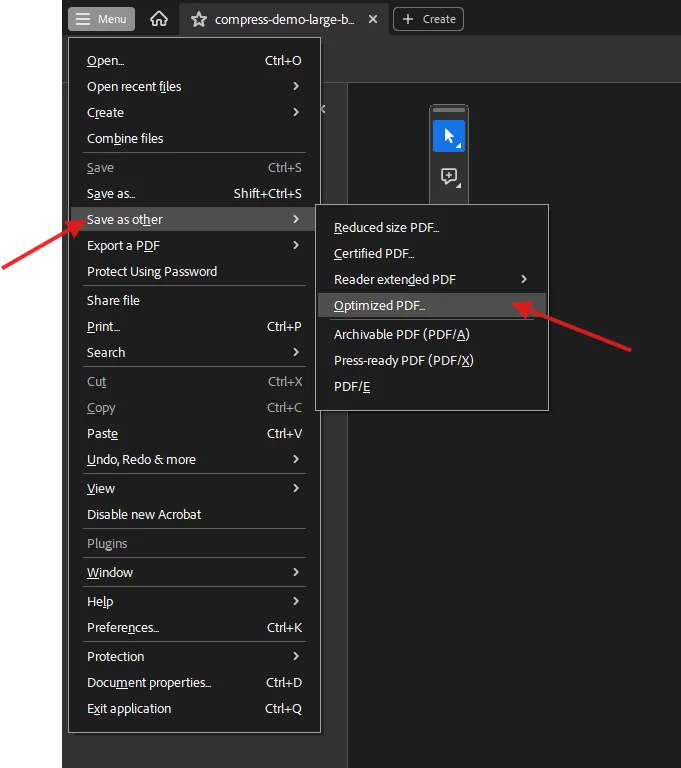
- Vá para Arquivo > Salvar Como Outro > PDF Otimizado (em algumas versões isso aparece como Arquivo > Reduzir Tamanho do Arquivo ou em Ferramentas > Otimizar PDF).
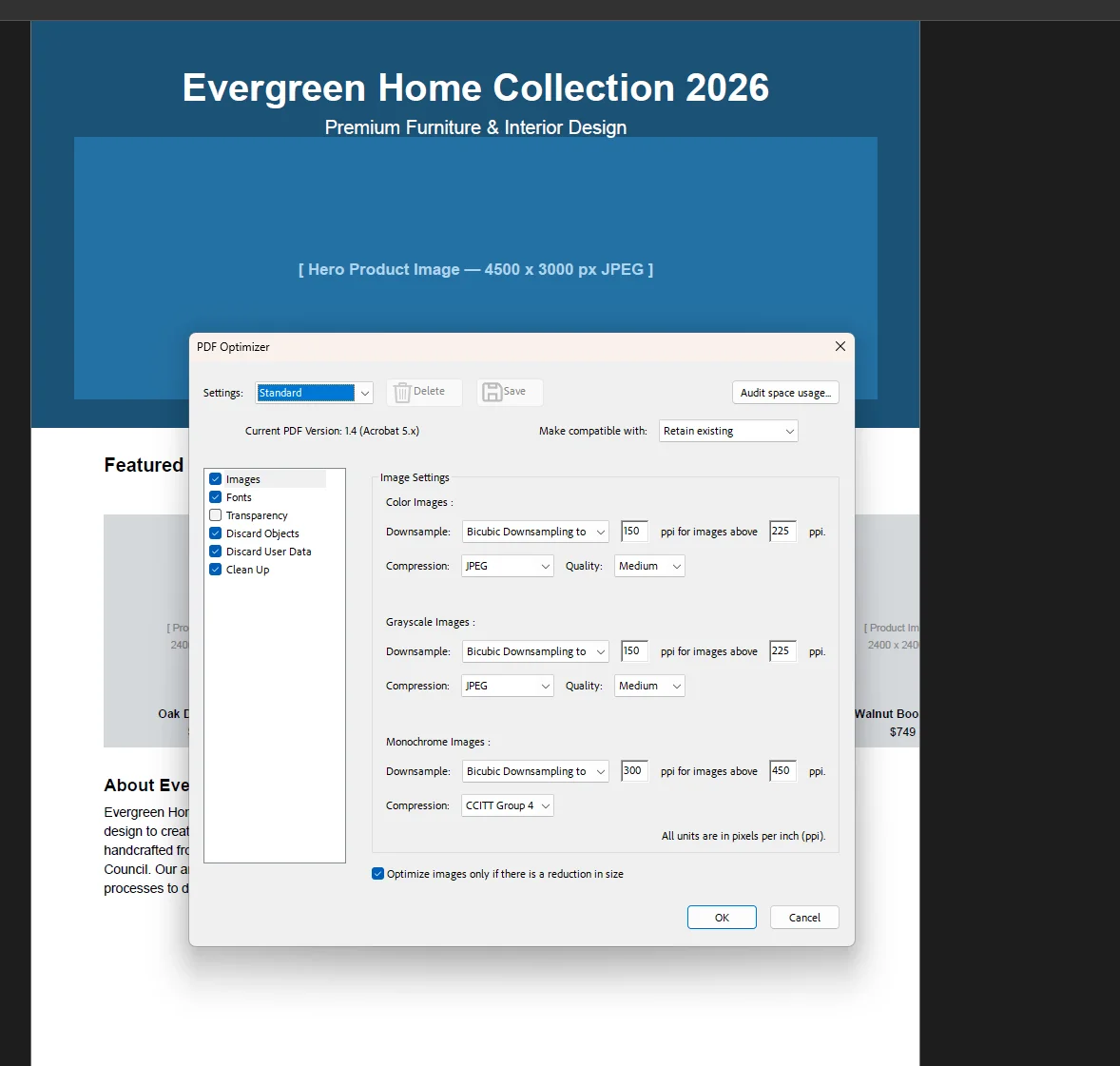
- A caixa de diálogo será exibida mostrando o tamanho atual do PDF e detalhes completos das opções de otimização em várias categorias: Imagens, Fontes, Transparência, Descartar Objetos e Descartar Dados do Usuário.
- Na seção Imagens, defina a resolução jpeg para imagens coloridas e em tons de cinza. Para documentos compartilhados eletronicamente ou visualizados na tela, 150 ppi é tipicamente suficiente para visualização na tela ou web sem perda visível de qualidade. Para impressão, mantenha imagens coloridas em 300 ppi.
- Na seção Fontes, habilite a incorporação de subconjuntos de fontes para qualquer fonte que utilize menos de 100 por cento de seus caracteres. Isso remove glifos não usados dos dados da fonte.
- Na seção Descartar Objetos, marque itens não utilizados, como campos de formulário, ações javascript e miniaturas incorporadas.
- Na seção Descartar Dados do Usuário, remova metadados, camadas ocultas, comentários e informações do documento que não são necessárias no arquivo final.
- Clique em OK e, em seguida, em salvar. O Acrobat processa o arquivo e salva um PDF otimizado.
A otimização avançada no Adobe Acrobat permite controle granular sobre imagens e fontes para redução de PDFs, é por isso que continua sendo a ferramenta preferida quando a saída precisa atender a padrões de qualidade específicos. Antes de abrir o Acrobat, você pode verificar o tamanho atual do arquivo diretamente no Explorador de Arquivos no Windows: clique com o botão direito no arquivo PDF e clique em Propriedades para ver o tamanho exato em MB e KB. Isso lhe fornece uma linha de base para medir os resultados da compressão.
Para ver quanto espaço cada elemento está consumindo antes de otimizar, clique no botão Auditar uso de espaço na caixa de diálogo Otimizar PDF. Isso mostra uma divisão do tamanho do arquivo por categoria, para que você possa se concentrar nos maiores contribuintes primeiro.
 Usando Reduzir Tamanho do Arquivo (opção rápida):
Para um resultado mais rápido com menos configuração, vá para Arquivo > Reduzir Tamanho do Arquivo (ou Arquivo > Salvar Como Outro > Reduzir Tamanho do Arquivo). O Acrobat aplica um conjunto padrão de configurações de compressão automaticamente. Isso produz um arquivo menor em apenas alguns cliques, sem necessidade de configuração manual, embora você tenha menos controle sobre a qualidade da imagem do que no fluxo de trabalho completo Otimizar PDF.
Usando Salvar Como para limpar a estrutura interna:
Um método eficaz para reduzir o tamanho do arquivo PDF é re-renderizar o documento usando a função Salvar Como, em vez de Salvar. Vá para Arquivo > Salvar Como, dê um novo nome ao arquivo ou renomeie-o com um sufixo de versão e clique em salvar. O Acrobat reescreve a estrutura interna do arquivo de forma limpa, removendo dados redundantes acumulados de sessões de edição anteriores. Isso por si só pode reduzir o tamanho do PDF em 10 a 30 por cento em documentos editados com frequência.
Método 2: Adobe Acrobat Pro, Configurações Avançadas de Otimização de PDF
Melhor para: Usuários avançados que precisam controlar a resolução de imagem, conversão em tons de cinza e OCR ClearScan em digitalizações.
Para o nível mais profundo de compressão, o painel de Otimização Avançada no Acrobat fornece controle completo sobre cada elemento do PDF. Algoritmos de compressão avançados são empregados em ferramentas para reduzir arquivos sem perda de qualidade perceptível, e é aqui que você os acessa diretamente.
Redução de amostragem de imagens com precisão:
Na caixa de diálogo Otimizar PDF, a seção Imagens possui configurações separadas para Imagens Coloridas, Imagens em Tons de Cinza e Imagens Monocromáticas. Para cada categoria, você pode definir:
- Método de Redução de Amostragem: A Redução de Amostragem Bicúbica oferece o melhor resultado visual ao reduzir a resolução.
- Resolução: 150 ppi para visualização na tela, 300 ppi para saída de impressão.
- Compressão: JPEG para cores e tons de cinza (ajustar controle deslizante de qualidade), JBIG2 para monocromático (páginas de texto digitalizadas).
Configurar imagens coloridas e em tons de cinza para Redução de Amostragem Bicúbica para 150 ppi para imagens acima de 225 ppi produz a maior redução de tamanho com a menor perda de qualidade visível para documentos comerciais padrão.
Convertendo para tons de cinza:
Se o documento não requer cores, converter todas as imagens para tons de cinza remove os dados de cor de cada jpeg e elemento de imagem no arquivo. Na seção Imagens, defina o tipo de compressão de Imagens Coloridas para conversão Tons de Cinza. Isso não afeta texto ou elementos vetoriais, apenas as imagens rasterizadas. Imagens em tons de cinza são tipicamente um terço do tamanho das imagens coloridas equivalentes na mesma resolução.
ClearScan para documentos digitalizados:
No Adobe Acrobat Pro, selecionar ClearScan durante a OCR pode obter resultados de alta qualidade com tamanhos de arquivo menores. Ao executar a OCR em um documento digitalizado, escolha Ferramentas > Digitalizar & OCR > Reconhecer Texto e defina o estilo de saída para ClearScan. Isso converte texto reconhecido em texto vetorial real renderizado sobre uma imagem de fundo comprimida, substituindo o grande bitmap de digitalização bruto por uma representação híbrida muito menor. Usar OCR para documentos digitalizados pode reduzir significativamente o tamanho do arquivo, mantendo a clareza.
Método 3: Imprimir para PDF (Funciona em Qualquer Computador, Gratuito)
Melhor para: Qualquer computador sem software especializado. Funciona no Windows e Mac sem ferramentas extras.
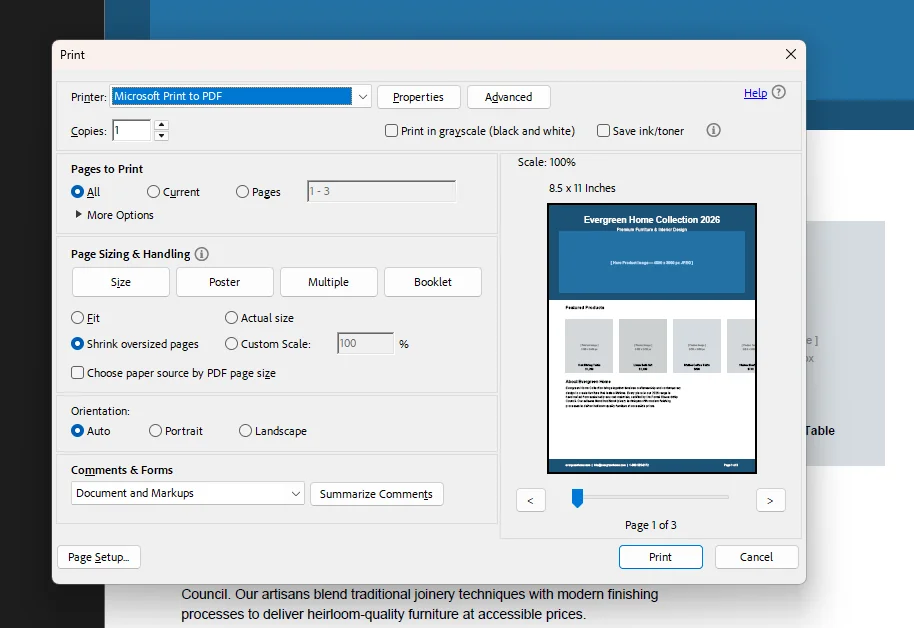
Um método eficaz para reduzir o tamanho do arquivo PDF é re-renderizar o documento usando a função Imprimir para PDF, que remove metadados desnecessários e simplifica a estrutura do arquivo. Isso funciona porque o driver de impressão cria um novo PDF limpo a partir da saída visual do documento, descartando todo o histórico de edição acumulado, dados de formulário, camadas ocultas e redundâncias internas.
No Windows:
- Abra seu arquivo PDF em qualquer leitor de PDF (Adobe Acrobat Reader, Edge ou Chrome).
- Pressione Ctrl + P para abrir a caixa de diálogo de impressão.
- Selecione Microsoft Print to PDF como impressora.
- Clique em Imprimir.
- Escolha um local de salvamento, renomeie o arquivo se necessário e clique em salvar.
No Mac:
- Abra o PDF em qualquer aplicativo (Preview, Chrome ou Safari).
- Pressione Cmd + P para abrir a caixa de diálogo de impressão.
- Clique na lista PDF no canto inferior esquerdo da caixa de diálogo.
- Selecione Salvar como PDF.
- Escolha um local e clique em salvar.
O arquivo resultante é tipicamente significativamente menor do que o original porque o processo de impressão achata as camadas, remove metadados e elimina campos de formulário embutidos e dados de anotação. Este método funciona particularmente bem em documentos exportados do Microsoft Word ou outros aplicativos que incorporam grandes quantidades de metadados específicos do aplicativo.
Nota: evitar compressão repetida ajuda a prevenir a degradação da qualidade sem economizar espaço significativo. Se você já compactou um PDF uma vez, executar Imprimir para PDF novamente na versão compactada não produzirá redução adicional significativa e pode degradar ainda mais a qualidade da imagem.
Método 4: Compressores de PDF Online Gratuitos (Sem Necessidade de Instalação)
Melhor para: Tarefas únicas, qualquer dispositivo com um navegador, documentos que não contêm dados sensíveis.
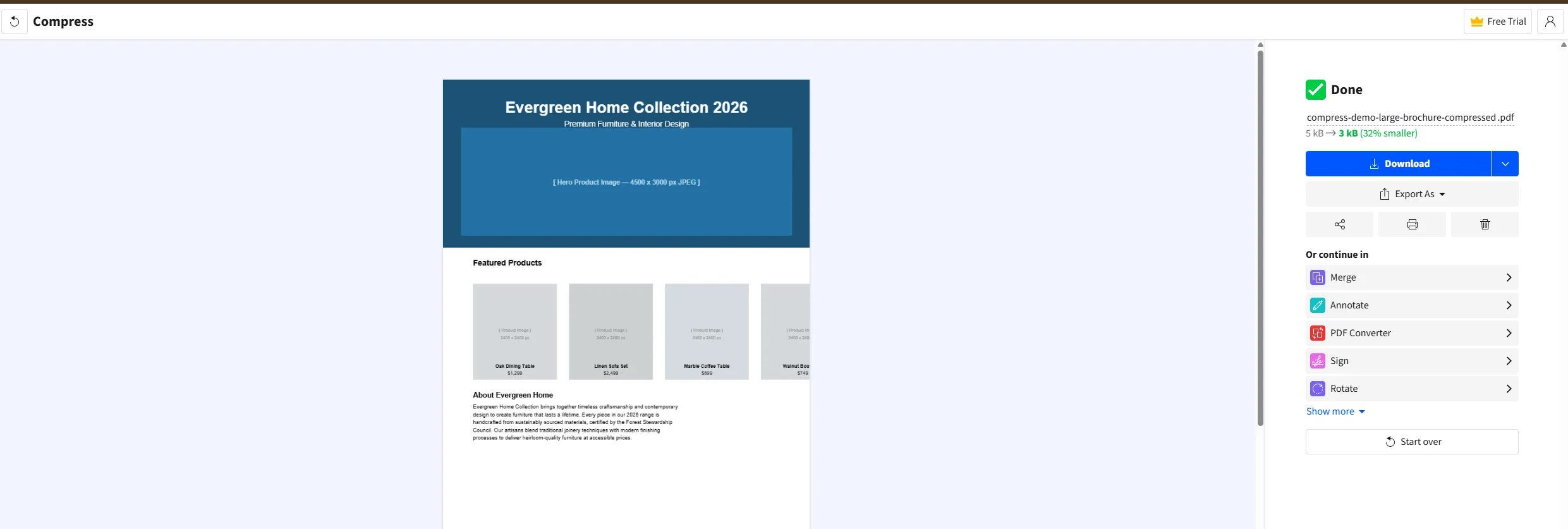
Usar ferramentas online oferece um método para tarefas únicas que funciona em qualquer dispositivo com um navegador. Vários compressores online gratuitos de PDF lidam bem com a compressão de documentos comerciais diários, sem exigir qualquer software para instalar.
Smallpdf (smallpdf.com):
- Go to smallpdf.com and click Compress PDF.
- Basta arrastar seu arquivo PDF para a área de upload ou clicar para procurar e selecioná-lo.
- Smallpdf aplica automaticamente a compressão. Você pode escolher entre os níveis de compressão Básico e Forte para equilibrar qualidade e redução de tamanho de arquivo. Muitas ferramentas online de compressão de PDF oferecem opções para diferentes níveis de compressão, permitindo que os usuários equilibrem qualidade e tamanho do arquivo.
- Clique em Baixar para salvar o arquivo compactado.
Smallpdf lida com arquivos de até 5 GB em planos pagos. A camada gratuita permite um número limitado de tarefas por dia.
ILovePDF (ilovepdf.com):
- Go to ilovepdf.com and select Compress PDF.
- Faça o upload do seu arquivo PDF usando arrastar e soltar ou o navegador de arquivos.
- Selecione um nível de compressão: Compressão Extrema para o menor arquivo, Compressão Recomendada para um equilíbrio de qualidade e tamanho, ou Menos Compressão para perda mínima de qualidade.
- Clique em Comprimir PDF e depois baixe o resultado.
As ferramentas de compressão online podem oferecer configurações recomendadas que equilibram tamanho de arquivo e qualidade automaticamente, o que torna o predefinição recomendada do ILovePDF um padrão confiável para a maioria dos documentos de negócios.
PDF2Go and PDF24 (pdf24.org):
O PDF24 é uma das opções gratuitas mais eficazes disponíveis. As ferramentas de compressão de PDF podem reduzir significativamente os tamanhos dos arquivos, com algumas ferramentas capazes de lidar com arquivos de até 2GB. O PDF24 também oferece um aplicativo de desktop para usuários que preferem não fazer o upload de arquivos para um servidor remoto, abordando a consideração de privacidade de enviar documentos sensíveis para uma plataforma online.
As ferramentas online são melhores para documentos não sensíveis. Para arquivos que contêm dados financeiros confidenciais, contratos legais ou informações pessoais, use uma ferramenta de desktop, como Adobe Acrobat, o método Preview do Mac, ou IronPDF para que o arquivo nunca saia do seu computador.
Ferramenta de compressão online gratuita da IronPDF:
A IronPDF também oferece um compressor de PDF online gratuito que carrega e processa o arquivo de forma segura. Isso é particularmente útil para desenvolvedores que desejam testar a saída de compressão antes de implementar a mesma lógica programaticamente.
Método 5: Mac Preview, Compressão Integrada Gratuita
Melhor para: Usuários de Mac que procuram uma opção gratuita, offline, sem instalação de nada.
Ferramentas de sistema integradas no macOS podem reduzir eficientemente os tamanhos de arquivos PDF. Usar o aplicativo Preview integrado no macOS é uma opção gratuita para reduzir o tamanho do arquivo PDF, e não requer nada além do que todo Mac já tem instalado.
- Abra seu arquivo PDF no Preview clicando duas vezes nele ou clicando com o botão direito e selecionando Abrir Com > Preview.
- Vá para Arquivo > Exportar como PDF.
- Na caixa de diálogo de exportação, clique no menu suspenso Filtro Quartz.
- Selecione Reduzir Tamanho do Arquivo na lista de filtros disponíveis.
- Escolha um local de salvamento, renomeie o arquivo para distingui-lo do original e clique em salvar.
O Preview aplica o filtro Quartz da Apple, que comprime principalmente imagens dentro do PDF. O grau de redução depende muito de quanto de imagens o documento contém. Documentos apenas de texto veem redução mínima. Documentos com grandes imagens jpeg ou digitalizações podem ver economias substanciais de tamanho.
O filtro Reduzir Tamanho do Arquivo do macOS pode ser agressivo com a qualidade da imagem em alguns documentos, ocasionalmente produzindo artefatos jpeg visíveis. Sempre compare a saída com o original antes de enviar. Se a queda de qualidade for muito significativa, use o Acrobat ou uma ferramenta online com níveis de compressão ajustáveis em vez disso.
Method 6: Compress via Microsoft Word
Melhor para: Documentos que se originaram no Word e foram exportados para PDF, onde o arquivo fonte ainda está disponível.
Se o documento original foi criado no Microsoft Word, reexportá-lo do Word com a compressão de imagens ativada geralmente produz um arquivo menor do que comprimir o PDF após o fato.
Otimizando imagens antes de exportar:
- Abra o documento original no Microsoft Word.
- Clique em qualquer imagem do documento.
- Vá para a guia Formato de Imagem na faixa de opções e clique em Compactar Imagens.
- Na caixa de diálogo, escolha E-mail (96 ppi) para a menor saída ou Web (150 ppi) para um equilíbrio de tamanho e qualidade.
- Marque a caixa para Excluir áreas cortadas das imagens para remover qualquer dado de imagem oculto dos cortes.
- Clique em OK e, depois, salve o documento.
- Vá para Arquivo > Salvar Como, escolha PDF como o formato de arquivo e clique em salvar.
Usando as configurações de Salvar Como PDF:
Na caixa de diálogo Salvar Como do Word, clique em Mais Opções (ou Opções no painel de exportação de PDF). Selecione Tamanho Mínimo (publicar online) na seção Otimizar para. Isso instrui o Word a aplicar compressão adicional jpeg a todas as imagens durante o processo de exportação para PDF.
Melhor para: Usuários que desejam entender o que remover antes de comprimir e como obter a maior redução sem perda de qualidade.
Remover elementos desnecessários antes de comprimir ajuda a minimizar o tamanho do arquivo PDF de forma mais eficaz do que apenas a compressão. As seguintes etapas direcionadas abordam os três principais contribuintes para arquivos PDF sobredimensionados.
Otimize Imagens Antes de Elas Entrarem no PDF
O momento mais eficaz para reduzir os dados de imagem é antes de o PDF ser criado. Se você está construindo um documento a partir de arquivos fonte:
- Redimensione imagens para as dimensões que realmente aparecerão no documento antes de importá-las. Uma imagem de largura total em um PDF tem aproximadamente 600 pixels de largura a 96 DPI. Incorporar um jpeg de 4.500 pixels de largura para esse mesmo espaço adiciona milhões de pixels desnecessários.
- Salve imagens como jpeg com uma configuração de qualidade de 70 a 80 por cento antes da importação. Isso é visualmente indistinguível de 100 por cento de qualidade em tamanhos de visualização normais.
- Converta imagens para o formato jpeg em vez de PNG ou TIFF para fotografias. PNG e TIFF são formatos sem perdas com tamanhos de arquivo muito maiores. Para diagramas, logos e gráficos com cores sólidas, PNG ainda é preferível.
A redução seletiva de amostras de imagem permite definir a resolução de imagem manualmente, com 150 ppi tipicamente suficiente para visualização na tela ou web.
Subconjunto e Remova Fontes
No Acrobat Pro, a seção Fontes da caixa de diálogo Otimizar PDF mostra cada fonte incorporada no documento. Subconjuntos de fontes removem todos os caracteres de cada fonte que não são realmente usados naquele PDF específico. Para um documento usando apenas caracteres latinos padrão, a subdefinição de uma fonte pode remover de 80 a 90 por cento dos dados do arquivo de fonte do PDF. Para reduzir efetivamente o tamanho de um PDF sem perder qualidade, foque em otimizar estruturas internas e gerenciamento inteligente de imagens juntamente com a subdefinição de fontes.
Cada PDF carrega metadados: o nome do autor, o aplicativo que o criou, a data de criação, histórico de revisões e, às vezes, até mesmo conteúdo excluído ainda incorporado na estrutura do arquivo. No Acrobat, a seção Descartar Dados do Usuário da caixa de diálogo Otimizar PDF lista todas as categorias de metadados removíveis. Selecionar todos esses antes de salvar é um passo seguro para qualquer documento que está sendo preparado para distribuição em vez de edição contínua, e pode reduzir significativamente o tamanho geral sem tocar em uma única imagem ou fonte. Aplanar camadas em um documento também pode reduzir o tamanho mantendo a aparência visual, particularmente para documentos criados no InDesign ou Illustrator com estruturas de camadas complexas.
Problemas Comuns e Solução de Problemas
O arquivo é quase menor depois da compressão
Isso geralmente significa que o documento é principalmente texto com poucas ou nenhuma imagem. O texto em um PDF comprime extremamente bem por padrão e deixa quase nenhum espaço para mais redução. O tamanho restante é impulsionado pela incorporação de fontes. Use a subdefinição de fontes no Acrobat ou verifique se todas as fontes no documento são fontes de sistema padrão (Arial, Times New Roman, Helvetica), pois essas não precisam ser incorporadas de forma alguma.
A qualidade da imagem é inaceitavelmente baixa após a compressão
O nível de compressão foi configurado de forma muito agressiva. Configurações de qualidade mais baixas produzem um arquivo menor, mas com menor qualidade. No Acrobat, reexecute a otimização com uma configuração de qualidade de jpeg mais alta (60 a 75 por cento é um bom equilíbrio). Para ferramentas online, mude de Compressão Forte para Básica. Evitar compressão repetida evita a degradação da qualidade sem economizar espaço significativo, então sempre trabalhe a partir do PDF original não compactado, em vez de uma versão previamente compactada.
O PDF ainda é muito grande para e-mail após a compressão
Alguns provedores de e-mail impõem limites tão baixos quanto 10 MB. Se o arquivo compactado ainda exceder o limite, considere fazer o upload do arquivo para o Google Drive ou outro serviço de armazenamento em nuvem e compartilhar um link em vez disso. Se o destinatário não exigir especificamente um PDF, salvar o conteúdo em outros formatos de arquivo, como .docx, pode reduzir ainda mais o tamanho geral antes de enviar. Isso remove completamente o limite de tamanho e dá acesso ao destinatário, independentemente das restrições de anexo do provedor de e-mail.
O arquivo compactado parece bom na tela, mas imprime mal
Isso é resultado da redução da amostragem de imagens para resolução de tela (72 a 96 ppi) quando o documento é destinado à impressão. Para arquivos que precisam ter uma boa impressão, mantenha as imagens em 300 ppi e use o predefinição de compressão Média ou Baixa no Acrobat em vez de Tamanho Mínimo.
A ferramenta online diz que o arquivo é muito grande para carregar
A maioria dos compressores de PDF online gratuitos limita o upload de 10 a 50 MB. Para arquivos acima desse limite, use uma ferramenta de desktop. O Acrobat Pro e o aplicativo de desktop do PDF24 lidam com arquivos grandes sem limites de tamanho. As ferramentas de compressão de PDF podem lidar com arquivos de até 2 GB em algumas ferramentas profissionais, mas isso requer uma instalação de desktop em vez de um serviço baseado em navegador.
O PDF já foi compactado uma vez e uma compressão posterior não faz nada
Uma vez que as imagens jpeg dentro de um PDF foram compactadas a um determinado nível de qualidade, recomprimindo-as não reduz significativamente o tamanho e pode introduzir banding visível ou artefatos. Se for necessária uma redução adicional em um PDF compactado, a abordagem mais confiável é retornar ao documento de origem e reexportar com configurações otimizadas desde o início.
Escolhendo o Método Certo: Referência Rápida
Se sua aplicação gera ou processa documentos PDF e o tamanho do arquivo está afetando o desempenho, custos de armazenamento ou velocidade de upload, a compressão manual não é escalável. IronPDF é uma biblioteca .NET que dá aos desenvolvedores C# controle programático e completo sobre a compressão de PDF, incluindo qualidade de imagem, escalonamento de resolução e otimização estrutural, sem exigir Adobe Acrobat ou qualquer aplicativo de desktop.
O método CompressImages() da IronPDF tem como alvo o fator mais comum de inchaço do PDF: imagens incorporadas de grandes dimensões. O método aceita um valor de qualidade de 1 a 100, onde 100 representa a qualidade de imagem original e valores mais baixos produzem arquivos progressivamente menores. Algoritmos de compressão avançados são empregados para reduzir arquivos sem perda de qualidade perceptível, e um segundo parâmetro opcional habilita a redução da amostragem de resolução com base no tamanho visível de cada imagem no PDF.
Aqui está um exemplo completo que carrega um PDF existente, comprime suas imagens em dois níveis de qualidade diferentes e salva as duas saídas para comparação:
using IronPdf;

// Load the existing large PDF document
PdfDocument pdf = PdfDocument.FromFile("marketing-brochure.pdf");

// Compress images to 60% quality - good balance for screen viewing
pdf.CompressImages(60);
pdf.SaveAs("brochure-compressed-60.pdf");

// Reload original and apply stronger compression with resolution scaling
PdfDocument pdf2 = PdfDocument.FromFile("marketing-brochure.pdf");

// The second parameter scales down image resolution based on visible size in the PDF
// This can cause minor distortion on some image configurations - test before deploying
pdf2.CompressImages(40, true);
pdf2.SaveAs("brochure-compressed-40-scaled.pdf");
using IronPdf;

// Load the existing large PDF document
PdfDocument pdf = PdfDocument.FromFile("marketing-brochure.pdf");

// Compress images to 60% quality - good balance for screen viewing
pdf.CompressImages(60);
pdf.SaveAs("brochure-compressed-60.pdf");

// Reload original and apply stronger compression with resolution scaling
PdfDocument pdf2 = PdfDocument.FromFile("marketing-brochure.pdf");

// The second parameter scales down image resolution based on visible size in the PDF
// This can cause minor distortion on some image configurations - test before deploying
pdf2.CompressImages(40, true);
pdf2.SaveAs("brochure-compressed-40-scaled.pdf");
C#
Para aplicativos que geram PDFs programaticamente a partir de HTML e precisam controlar a qualidade da imagem no momento da criação, as configurações de renderização do IronPDF permitem que você configure a qualidade do jpeg, a saída em tons de cinza e a resolução antes que o PDF seja criado:
using IronPdf;

ChromePdfRenderer renderer = new ChromePdfRenderer();

// Set grayscale output to reduce colour image data
renderer.RenderingOptions.GrayScale = true;

// Render HTML content to PDF with optimised settings
PdfDocument pdf = renderer.RenderHtmlAsPdf("<h1>Annual Report 2026</h1><p>Content here...</p>");
pdf.CompressImages(70);
pdf.SaveAs("annual-report-optimised.pdf");
using IronPdf;

ChromePdfRenderer renderer = new ChromePdfRenderer();

// Set grayscale output to reduce colour image data
renderer.RenderingOptions.GrayScale = true;

// Render HTML content to PDF with optimised settings
PdfDocument pdf = renderer.RenderHtmlAsPdf("<h1>Annual Report 2026</h1><p>Content here...</p>");
pdf.CompressImages(70);
pdf.SaveAs("annual-report-optimised.pdf");
C#
A compressão do IronPDF funciona de forma limpa em conjunto com seus outros recursos, incluindo marca d'água, assinaturas digitais, preenchimento de formulários e mesclagem, para que você possa otimizar imagens como parte de um pipeline de processamento de documentos maior, em vez de como uma etapa separada. O tutorial da biblioteca de compressão de PDF .NET no site de documentação do IronPDF cobre cenários adicionais, incluindo compressão em lote e processamento de documentos digitalizados.
Para começar: Instale via NuGet com Install-Package IronPdf. Um teste gratuito está disponível com 30 dias de funcionalidade completa e sem necessidade de cartão de crédito.
Leitura adicional:
Concluindo
Reduzir um arquivo PDF para um tamanho gerenciável não precisa significar uma queda visível na qualidade. A abordagem certa depende do que realmente está tornando o arquivo grande em primeiro lugar. Para documentos com muitas imagens, como brochuras ou relatórios digitalizados, a compressão e a amostragem reduzida para 150 ppi proporcionam a maior redução. Para documentos com grandes fontes incorporadas, a subdefinição de fontes remove dados de glifos não usados sem alterar a aparência de uma única palavra na tela. Para arquivos que foram editados repetidamente, um ciclo limpo de Salvar Como remove camadas de dados redundantes que se acumularam invisivelmente dentro da estrutura do arquivo.
O Adobe Acrobat Pro continua sendo a ferramenta de otimização de PDF mais capaz para trabalho profissional, oferecendo controle completo sobre cada parâmetro de compressão em uma única caixa de diálogo. Para opções gratuitas, o método Imprimir para PDF funciona em qualquer computador sem a necessidade de instalação, compressores online como Smallpdf e ILovePDF lidam com a maioria dos documentos padrão em apenas alguns cliques, e o Preview do Mac cobre compressão básica nativamente para usuários de macOS. Qualquer que seja o método escolhido, sempre mantenha uma cópia do arquivo original antes da edição, compare a saída cuidadosamente e evite comprimir o mesmo arquivo repetidamente para evitar perda de qualidade desnecessária.
Para desenvolvedores que estão criando aplicativos .NET em que a compressão de PDF precisa fazer parte de um processo automatizado, IronPDF fornece o método CompressImages() e controle total de renderização para que os arquivos gerados cheguem ao tamanho certo sem intervenção manual. Comece com um teste gratuito para testar a compressão em seu próprio ambiente, sem compromisso.
Tem uma pergunta sobre um cenário de compressão específico ou um tipo de documento que não abordamos? Deixe um comentário abaixo ou visite o blog da Iron Software para mais guias sobre otimização de PDF, edição e automação de documentos.























