작성자: Iron Software
대용량 PDF 파일은 빠르게 문제를 일으킵니다. 이메일 첨부 파일 제한을 초과하거나 업로드 중지되거나 공유 드라이브의 저장 공간을 소모하는 문서는 실제로 생산성에 방해가 됩니다. 대용량 pdf 파일은 시스템 성능과 사용자 경험을 저하시켜 전자적으로 공유하는 것을 어렵게 만듭니다. pdf의 크기를 줄이면 업로드 속도가 향상되고 저장 공간을 절약하며 문서가 이메일 친화적으로 되어 컴퓨터에서 수신자에게 파일을 보내는 전체 과정이 눈에 띄게 부드러워집니다. 좋은 소식은 결과를 얻기 위해 비싼 소프트웨어가 필요하지 않다는 것입니다. PDF의 파일 용량을 최소화하는 것은 내장 도구, 특화된 소프트웨어, 온라인 서비스를 사용하여 달성할 수 있으며, 많은 경우 몇 번의 클릭으로 바로 해결할 수 있습니다.
부풀어진 pdf 파일의 근본 원인은 주로 세 가지 범주로 나뉩니다: 화면 전달을 위해 최적화되지 않은 고해상도 이미지, 문서에서 사용된 문자의 일부만 활용되더라도 모든 문자를 포함하는 내장 글꼴, 그리고 편집, 메타데이터, 숨겨진 레이어 및 댓글에서 축적된 불필요한 데이터입니다. PDF 압축은 중복 데이터 제거, 이미지 다운샘플링, 내부 파일 구조 최적화 등 다양한 방법을 통해 달성할 수 있습니다. pdf 크기를 증가시키는 요소를 파악하면 올바른 도구와 방법을 선택하는 것이 훨씬 간단해집니다.
이 가이드는 PDF 압축을 위한 모든 신뢰할 수 있는 접근법을 다룹니다: 2026년의 전문 품질 관리용Acrobat Optimize PDF도구부터 모든 컴퓨터에서 작동하는 Save As 및 Print to PDF 대체 방식, 빠른 일회용 작업을 위한 브라우저 기반 온라인 PDF 압축기, 내장된 mac Preview 방법, Microsoft Word를 통한 PDF 변환, 이미지, 글꼴 및 스캔에 대한 타겟 기술까지 포함됩니다. 규모에 맞춰 PDF 압축을 자동화해야 하는 개발자는 문서 맨 끝에 위치한 섹션에서 IronPDF가 .NET에서 품질과 압축 설정을 완벽하게 제어하며 프로그래밍 방식으로 이를 처리하는 방법을 찾을 수 있습니다.
PDF 파일 크기가 예상보다 커지는 이유
방법을 선택하기 전에, 실제로 PDF 파일 내부에서 공간을 차지하는 요소가 무엇인지 이해하는 것이 도움이 됩니다. 대부분의 부풀어진 문서는 다음 중 하나 이상의 범주에 해당합니다.
이미지가 가장 흔한 원인입니다. 디자인 응용 프로그램이나 프레젠테이션에서 내보낸 pdf는 종종 전체 해상도, 때로는 300 DPI 이상의 이미지를 포함하는 경우가 있습니다. 문서는 화면에서만 읽히는 경우에도 마찬가지입니다. 이미지 압축만으로도 이미지가 많은 문서의 pdf 파일 크기를 50~80% 줄일 수 있습니다. 품질을 잃지 않고 pdf 내 이미지를 다운샘플링하면, 이미지가 많은 문서에서 특히 유용하게 크기를 상당히 줄일 수 있습니다.
내장 글꼴이 두 번째 주요 요인입니다. pdf 파일에 사용자 지정 또는 비표준 글꼴이 포함될 경우, 문서가 모든 컴퓨터에서 제대로 렌더링되도록 해당 글꼴 파일이 전체 내장됩니다. 문서에서 사용되는 특정 문자만 포함하도록 내장 글꼴을 서브셋팅하면, 파일 크기를 상당히 줄이면서도 텍스트는 선명하게 유지할 수 있습니다.
중복 데이터는 수정 기록, 숨겨진 댓글 및 주석, 더 이상 필요하지 않은 양식 필드, 북마크 및 파일을 생성한 응용 프로그램에 의해 첨부된 숨겨진 메타데이터 등 모든 것을 포괄합니다. 압축 도구를 실행하기 전에 북마크, 양식 필드, 주석, 태그 및 숨겨진 메타데이터와 같은 불필요한 요소를 제거하여 pdf 파일 크기를 줄이십시오.
최적화되지 않은 내부 구조는 편집 후 pdf를 반복적으로 저장할 때 발생합니다. 각 저장 주기는 데이터를 파일에 추가할 수 있으며 깔끔하게 재작성되지 않습니다. Save As 기능을 사용하면 pdf의 내부 파일 구조를 최적화할 수 있으며, 중복 데이터를 제거하고 잠재적으로 파일 크기를 상당히 줄일 수 있습니다.
방법 1: Adobe Acrobat Pro, PDF 최적화 (정밀 제어)
최고 용도: 전문 문서, 이미지가 많은 파일, 모든 압축 설정에 대한 전체 제어.
Adobe Acrobat과 같은 특화 소프트웨어는 이미지 및 글꼴 관리를 위한 고급 도구를 제공하며 전문적인 PDF 최적화의 금표준으로 여겨집니다. Adobe Acrobat Pro는 PDF의 파일 크기를 효율적으로 줄이기 위한 Optimize PDF 기능을 포함하고 있으며, 품질에 대해 예측할 수 없는 방식으로 손상되지 않도록 정확히 어떤 요소를 얼마나 압축할 것인지에 대한 전체 제어를 제공합니다.
Optimize PDF 도구 사용:
- Adobe Acrobat Pro에서 PDF 파일을 엽니다.
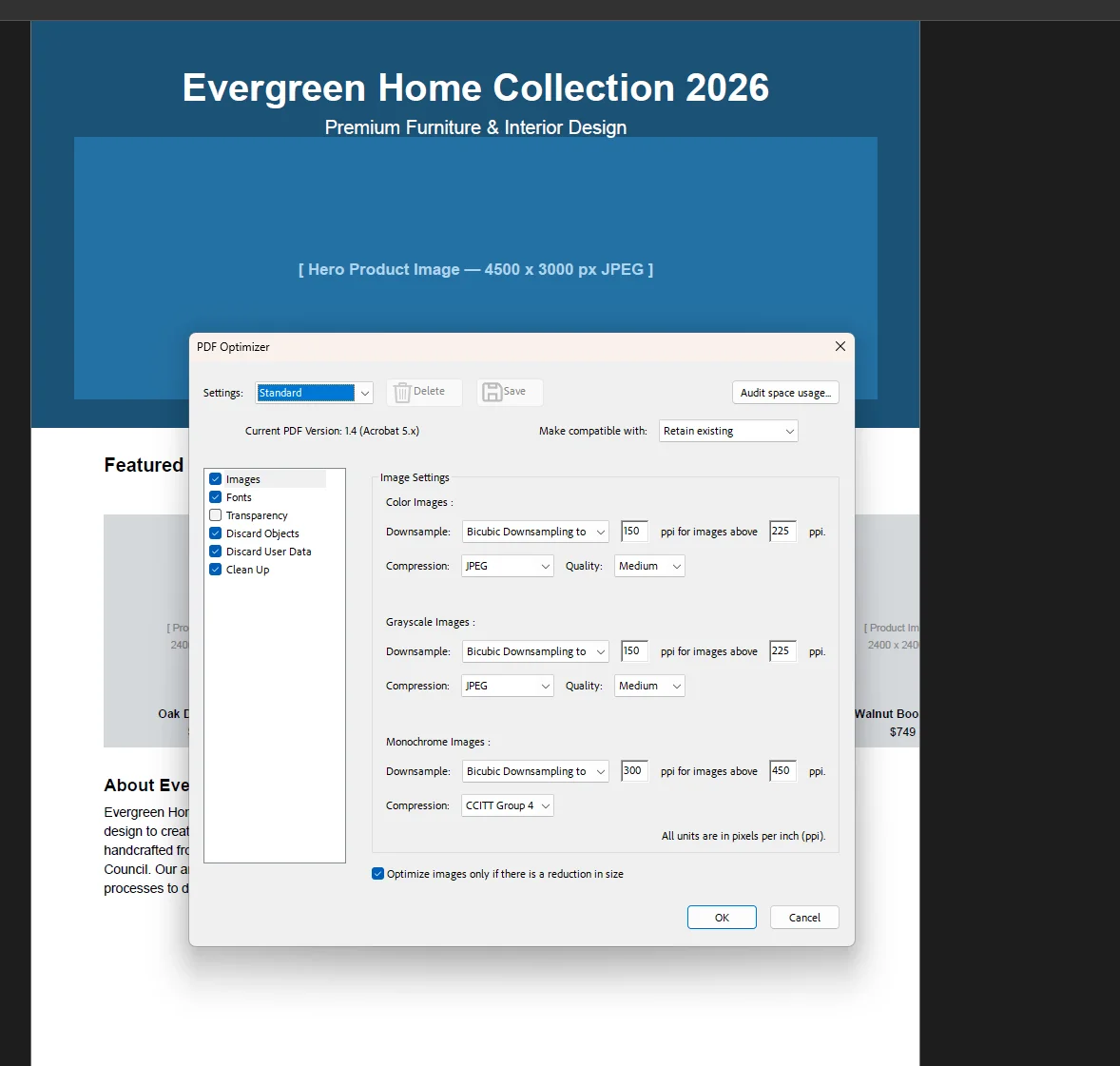
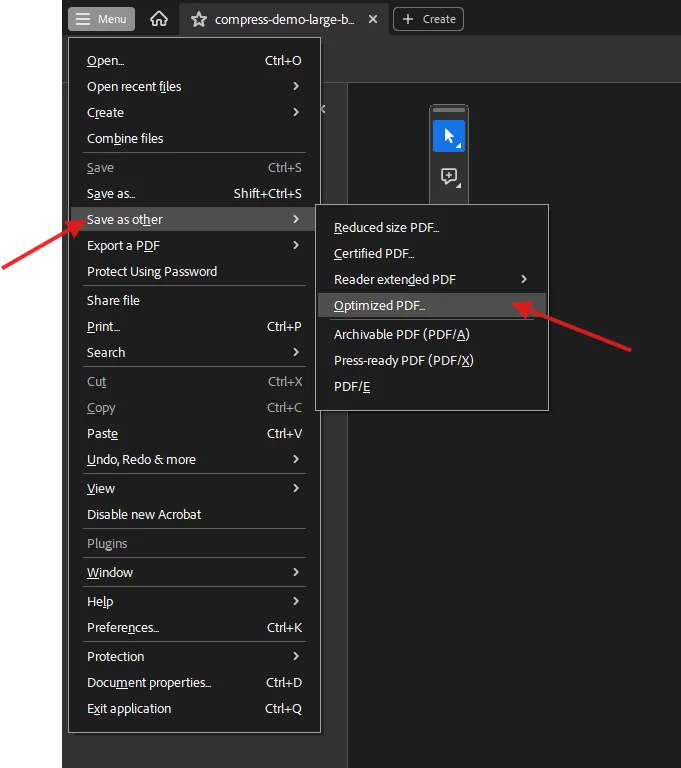
- 파일 > 다른 이름으로 저장 > 최적화된 PDF로 이동합니다 (일부 버전에서는 파일 > 파일 크기 줄이기 또는 도구 > PDF 최적화 아래에 나타납니다).
- 대화 상자가 열리면서 현재 PDF 크기와 이미지, 글꼴, 불투명도, 객체 삭제 및 사용자 데이터 삭제 등 여러 카테고리의 최적화 옵션에 대한 전체 세부정보를 보여줍니다.
- 이미지 섹션에서 색상 및 그레이스케일 이미지의 jpeg 해상도를 설정합니다. 전자적으로 공유되거나 화면에서 볼 수 있는 문서의 경우, 150ppi는 화면 또는 웹 보기에는 품질 손실 없이 일반적으로 충분합니다. 인쇄의 경우, 컬러 이미지는 300ppi로 유지하세요.
- 글꼴 섹션에서는 문서 문자의 100% 이하를 사용하는 글꼴에 대해 서브셋 내장 글꼴을 활성화합니다. 이는 글꼴 데이터에서 사용되지 않는 글리프를 제거합니다.
- 객체 삭제 섹션에서 사용되지 않는 항목(예: 양식 필드, JavaScript 동작 및 내장 축소판 이미지)을 체크합니다.
- 사용자 데이터 삭제 섹션에서 메타데이터, 숨겨진 레이어, 댓글 및 최종 파일에 필요하지 않은 문서 정보를 제거합니다.
- 확인을 클릭한 후 저장을 클릭합니다. Acrobat은 파일을 처리하고 최적화된 PDF를 저장합니다.
Adobe Acrobat의 고급 최적화는 PDF 감소를 위한 이미지 및 글꼴에 대한 세밀한 제어를 허용하며, 출력물이 특정 품질 기준을 충족해야 할 때 선호되는 도구로 남아 있습니다. Acrobat을 열기 전에, Windows의 파일 탐색기에서 PDF 파일을 마우스 오른쪽 버튼으로 클릭한 다음 속성을 클릭하여 MB 및 KB의 정확한 크기를 확인하여 현재 파일 크기를 직접 확인할 수 있습니다. 이는 압축 결과를 측정할 수 있는 기준을 제공합니다.
최적화하기 전에 각 요소가 얼마나 많은 공간을 차지하고 있는지 보려면 최적화된 PDF 대화 상자의 공간 사용량 감사 버튼을 클릭하십시오. 이는 카테고리별 파일 크기 분석을 보여 주므로 가장 큰 기여자를 먼저 집중할 수 있습니다.
 파일 크기 줄이기 사용 (빠른 옵션):
구성을 덜하는 빠른 결과를 원한다면, 파일 > 파일 크기 줄이기 (또는 파일 > 다른 이름으로 저장 > 파일 크기 줄이기)로 이동하세요. Acrobat은 표준 압축 설정 세트를 자동으로 적용합니다. 이 방법은 몇 번의 클릭만으로 수동 구성 없이 더 작은 파일을 생성하며, 전체 Optimize PDF 워크플로보다 이미지 품질에 대한 제어는 줄어듭니다.
내부 구조를 청소하기 위한 다른 이름으로 저장 사용:
PDF 파일 크기를 줄이는 효과적인 방법 중 하나는 문서를 다른 이름으로 저장 기능을 사용하여 다시 렌더링하는 것입니다. 저장 대신에. 파일 > 다른 이름으로 저장으로 이동하여 파일의 새 이름을 부여하지 않거나 버전 접미어와 함께 파일을 저장합니다. Acrobat은 내부 파일 구조를 깔끔하게 다시 작성하여 이전 편집 세션에서 축적된 불필요한 데이터를 제거합니다. 이것만으로도 자주 편집된 문서에서 PDF 크기를 10~30% 줄일 수 있습니다.
방법 2: Adobe Acrobat Pro, 고급 PDF 최적화 설정
최적 용도: 이미지 해상도, 그레이스케일 변환 및 스캔 시 ClearScan OCR을 제어해야 하는 파워 유저에게 적합합니다.
가장 깊은 수준의 압축을 위해 Acrobat의 고급 최적화 패널은 PDF의 모든 요소에 대한 완벽한 제어를 제공합니다. 고급 압축 알고리즘은 눈에 띄는 품질 손실 없이 파일을 축소하는 도구에서 사용되며, 여기에서 직접 액세스할 수 있습니다.
정밀한 이미지 다운샘플링:
최적화된 PDF 대화 상자에서 이미지 섹션에는 색상 이미지, 그레이스케일 이미지 및 모노Chrome 이미지를 위한 별도의 설정이 있습니다. 각 카테고리에 대해 설정할 수 있습니다:
- 다운샘플 방법: Bicubic Downsampling은 해상도를 줄일 때 최고의 시각적 결과를 제공합니다.
- 해상도: 화면 보기용으로 150ppi, 인쇄 출력용으로 300ppi.
- 압축: 색상 및 그레이스케일의 경우 JPEG(품질 슬라이더 조정), 모노Chrome(스캔된 텍스트 페이지)의 경우 JBIG2.
표준 비즈니스 문서의 경우 225 ppi 이상의 이미지를 150 ppi로 Bicubic Downsampling 설정하면 가장 큰 크기 감소와 가장 적은 품질 손실을 제공합니다.
그레이스케일로 변환:
문서에 색상이 필요하지 않은 경우, 모든 이미지를 그레이스케일로 변환하면 파일 내 모든 jpeg 및 이미지 요소에서 색상 데이터를 제거할 수 있습니다. 이미지 섹션에서 색상 이미지 압축 유형을 그레이스케일 변환으로 설정하세요. 이것은 텍스트나 벡터 요소에는 영향을 미치지 않으며, 래스터 이미지에만 적용됩니다. 그레이스케일 이미지는 동일한 해상도의 동일한 크기 색상 이미지의 대개 1/3 크기입니다.
스캔된 문서의 ClearScan:
Adobe Acrobat Pro에서 OCR 동안 ClearScan을 선택하면 작은 파일 크기로 고품질 결과를 얻을 수 있습니다. 스캔된 문서에서 OCR을 실행할 때는 도구 > 스캔 & OCR > 텍스트 인식을 선택하고 출력 스타일을 ClearScan으로 설정하세요. 이렇게 하면 인식된 텍스트가 압축된 배경 이미지 위에 렌더링된 실제 벡터 텍스트로 변환되며, 큰 원시 스캔 비트맵을 훨씬 더 작은 하이브리드 표현으로 교체합니다. 스캔된 문서에 OCR을 사용하면 명확성을 유지하면서 파일 크기를 크게 줄일 수 있습니다.
방법 3: PDF로 인쇄 (어떤 컴퓨터에서도 작동, 무료)
최적 용도: 특화 소프트웨어가 없는 모든 컴퓨터에게 적합합니다. Windows와 mac에서 추가 도구 없이 작동합니다.
pdf 파일 크기를 줄이는 효과적인 방법은 불필요한 메타데이터를 제거하고 파일 구조를 단순화하는 PDF 인쇄 기능을 사용하여 문서를 다시 렌더링하는 것입니다. 이 방법은 인쇄 드라이버가 문서의 시각적 출력을 기반으로 깔끔한 새로운 PDF를 생성하기 때문에 작동하며, 모든 누적 편집 역사, 양식 데이터, 숨겨진 레이어 및 내부 중복성을 제거합니다.
Windows에서:
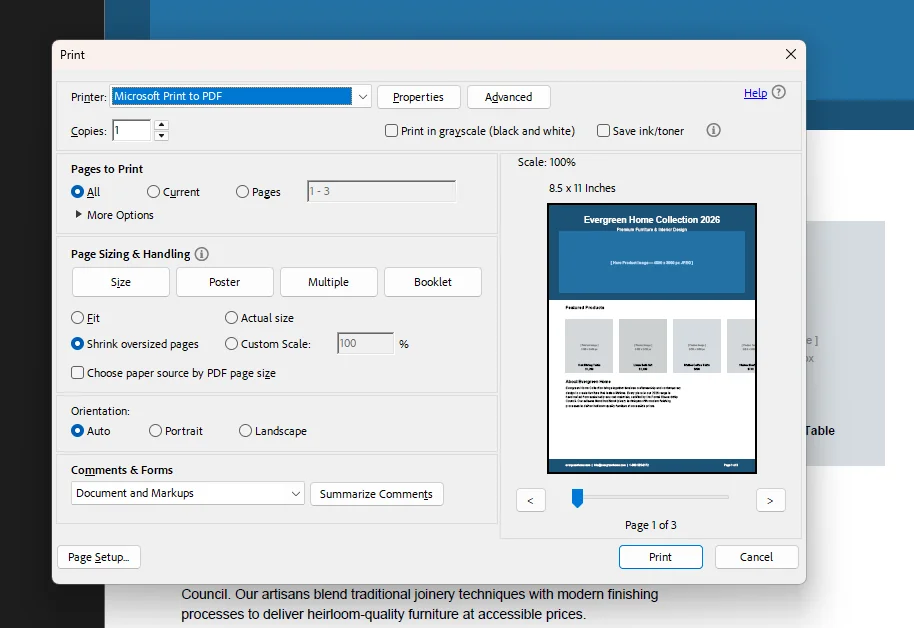
- Adobe Acrobat Reader, Edge, Chrome 등 모든 PDF 리더에서 PDF 파일을 엽니다.
- Ctrl + P를 눌러 인쇄 대화 상자를 엽니다.
- 프린터로 Microsoft Print to PDF를 선택합니다.
- 인쇄를 클릭하세요.
- 저장 위치를 선택하고 필요에 따라 파일 이름을 변경한 후 저장을 클릭합니다.
Mac에서:
- Preview, Chrome, Safari와 같은 모든 응용 프로그램에서 PDF를 엽니다.
- Cmd + P를 눌러 인쇄 대화 상자를 엽니다.
- 대화 상자의 왼쪽 하단에 있는 PDF 드롭다운을 클릭합니다.
- PDF로 저장을 선택합니다.
- 위치를 선택하고 저장을 클릭하세요.
결과 파일은 일반적으로 원본보다 훨씬 작습니다. 이는 인쇄 프로세스가 레이어를 평면화하고, 메타데이터를 박멸하며, 내장된 양식 필드와 주석 데이터를 제거하기 때문입니다. 이 방법은 Microsoft Word 또는 대량의 응용 프로그램 별 메타데이터를 내장하는 응용 프로그램에서 내보낸 문서에 특히 잘 작동합니다.
여러 번 압축하는 것을 피하면 품질 저하 없이 많은 공간을 절약하는 데 도움이 됩니다. 이미 한 번 압축한 PDF에 대해 다시 Print to PDF를 실행해도 추가 감소를 얻을 수 없고 이미지 품질을 더 저하시킬 수 있습니다.
방법 4: 무료 온라인 PDF 압축기 (설치 불필요)
최적 용도: 일회성 작업, 브라우저를 가진 모든 기기, 민감한 데이터를 포함하지 않은 문서.
온라인 도구를 사용하는 것은 브라우저를 가진 모든 기기에서 작동하는 일회성 작업에 대한 방법을 제공합니다. 여러 무료 PDF 온라인 압축기는 소프트웨어 설치 없이 일상적인 비즈니스 문서에 대한 압축을 잘 처리합니다.
Smallpdf (smallpdf.com):
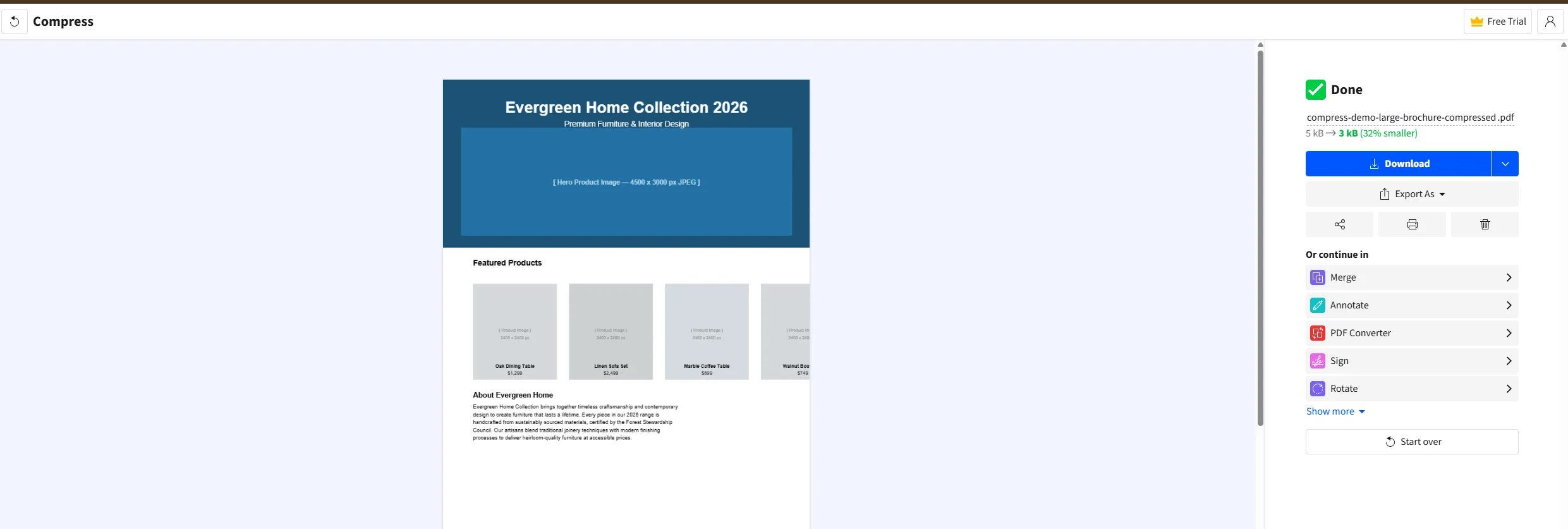
- smallpdf.com에 방문하여 PDF 압축을 클릭합니다.
- 업로드 영역으로 PDF 파일을 드래그하거나 클릭하여 파일을 찾아 선택하세요.
- Smallpdf는 압축을 자동으로 적용합니다. 기본 및 강력한 압축 수준을 선택하여 품질과 파일 크기 감소를 균형 있게 조정할 수 있습니다. 많은 온라인 PDF 압축 도구가 여러 수준의 압축 옵션을 제공하여 사용자에게 품질과 파일 크기를 균형 있게 할 수 있게 합니다.
- 다운로드를 클릭하여 압축된 파일을 저장합니다.
Smallpdf는 유료 계획에서 파일을 최대 5 GB까지 처리할 수 있습니다. 무료 계층에서는 일일 작업 수에 제한이 있습니다.
ILovePDF (ilovepdf.com):
- ilovepdf.com에 방문하여 PDF 압축을 선택합니다.
- 드래그 앤 드롭 또는 파일 브라우저를 사용하여 PDF 파일을 업로드합니다.
- 극한 압축, 권장 압축, 최소 품질 손실을 위한 적은 압축 중 압축 수준을 선택합니다.
- PDF 압축을 클릭한 후 결과를 다운로드합니다.
온라인 압축 도구는 파일 크기와 품질을 자동으로 균형 있게 만드는 추천 설정을 제공할 수 있으며, 이는 대부분 비즈니스 문서에 대한 기본값으로 ILovePDF의 추천 프리셋을 안전하게 사용할 수 있습니다.
PDF2Go and PDF24 (pdf24.org):
PDF24는 가장 뛰어난 무료 옵션 중 하나입니다. PDF 압축 도구는 파일 크기를 상당히 줄일 수 있으며, 일부 도구는 최대 2GB의 파일을 처리할 수 있습니다. PDF24는 원격 서버에 파일을 업로드할 필요 없다는 점에서 개인정보를 고려하여 민감한 문서를 온라인 플랫폼에 보내지 않기를 원하는 사용자에게 데스크톱 응용 프로그램도 제공합니다.
온라인 도구는 민감하지 않은 문서에 가장 적합합니다. 기밀 금융 데이터, 법적 계약, 개인 정보를 포함한 파일의 경우, 데스크톱 도구인 Adobe Acrobat, mac Preview 방법, IronPDF를 사용하여 파일이 컴퓨터를 떠나지 않도록 하세요.
IronPDF의 무료 온라인 압축 도구:
IronPDF는 또한 보안을 유지하며 파일을 업로드하고 처리하는 무료 온라인 PDF 압축기를 제공합니다. 이는 같은 논리를 프로그래밍 방식으로 구현하기 전에 압축 출력을 테스트하려는 개발자에게 특히 유용합니다.
방법 5: Mac Preview, 무료 내장 압축
최적 용도: 설치 없이 무료, 오프라인 옵션을 원하는 Mac 사용자에게 적합합니다.
macOS의 내장 시스템 도구는 PDF 파일 크기를 효율적으로 줄일 수 있습니다. macOS에서 내장된 Preview 앱을 사용하여 PDF 파일 크기를 줄이는 무료 옵션이며, 모든 Mac에 이미 설치된 것을 넘지 않습니다.
- PDF 파일을 Preview에서 열어 더블 클릭하거나 오른쪽 클릭하고 열기 > Preview를 선택합니다.
- 파일 > PDF로 내보내기로 이동합니다.
- 내보내기 대화 상자에서 쿼츠 필터 드롭다운을 클릭합니다.
- 사용 가능한 필터 목록에서 파일 크기 줄이기를 선택합니다.
- 저장 위치를 선택하고 원본과 구분하기 위해 파일 이름을 변경한 후 저장을 클릭합니다.
Preview는 PDF 내 이미지를 주로 압축하는 Apple's Quartz 필터를 적용합니다. 감소 정도는 문서의 이미지 중심도에 크게 의존합니다. 텍스트만 있는 문서는 최소한의 감소를 보입니다. 대량의 jpeg 이미지나 스캔이 포함된 문서는 상당한 크기 절약을 경험할 수 있습니다.
macOS의 파일 크기 줄이기 필터는 일부 문서의 이미지 품질에 관대할 수 있으며, 경우에 따라 가시적인 jpeg 아티팩트를 생성할 수 있습니다. 항상 출력물을 보내기 전에 원본과 비교하세요. 품질 감소가 너무 심한 경우, Acrobat 또는 조정 가능한 압축 수준을 가진 온라인 도구를 대신 사용하세요.
방법 6: Microsoft Word를 통한 압축
최적 용도: Word에서 원래 생성되었고 PDF로 내보내졌으며 원본 파일이 여전히 사용 가능한 문서에 적합합니다.
원본 문서가 Microsoft Word에서 생성된 경우, 이미지 압축 활성화 상태로 Word에서 내보내면 사후 PDF 압축보다 더 작은 파일을 생산할 수 있습니다.
내보내기 전에 이미지 최적화:
- Microsoft Word에서 원본 Word 문서를 엽니다.
- 문서 내 어떤 이미지를 클릭합니다.
- 리본에서 그림 형식 탭으로 이동하여 그림 압축을 클릭합니다.
- 대화 상자에서 출력 크기를 줄이기 위해 이메일 (96 ppi) 또는 크기와 품질을 균형 있게 하기 위해 **웹 (150 ppi)**를 선택합니다.
- 자른 영역 삭제를 체크하여 크롭에서 숨겨진 이미지 데이터를 제거하세요.
- 확인을 클릭한 후 문서를 저장합니다.
- 파일 > 다른 이름으로 저장으로 이동하여 파일 형식으로 PDF를 선택한 뒤 저장을 클릭합니다.
PDF로 저장 설정 사용:
Word 다른 이름으로 저장 대화 상자에서 추가 옵션(또는 PDF 내보내기 패널에서 옵션)을 클릭합니다. 최적화 대상 섹션에서 **최소 크기(온라인 퍼블리싱)**를 선택합니다. 이는 PDF 내보내기 동안 모든 이미지에 추가 jpeg 압축을 적용하도록 Word에 지시합니다.
방법 7: 이미지, 글꼴 및 메타데이터를 위한 대상 기술
최적 용도: 압축하기 전에 무엇을 제거해야 하는지 이해하려는 사용자와 품질 손실 없이 가장 큰 감소를 얻으려는 사용자에게 적합합니다.
압축하기 전에 불필요한 요소를 제거하면 압축만으로도 PDF 파일 크기를 더 효과적으로 최소화할 수 있습니다. 다음의 대상 단계는 크기가 큰 PDF 파일의 세 가지 주요 기여자를 다룹니다.
PDF에 들어가기 전에 이미지를 최적화
이미지 데이터를 줄일 수 있는 가장 효과적인 시간은 PDF가 생성되기 전입니다. 원본 파일로부터 문서를 작성하고 있다면:
- 이미지를 문서에서 실제로 나타날 크기로 리사이즈한 후 가져옵니다. PDF의 전체 너비 이미지는 보통 96 DPI에서 600픽셀 정도 넓이입니다. 동일한 공간을 위한 4,500픽셀 넓이의 jpeg를 포함하면 수백만의 불필요한 픽셀이 추가됩니다.
- 가져오기 전에 70~80% 품질 설정으로 jpeg로 이미지를 저장하세요. 이는 보통 뷰잉 사이즈에서는 100% 품질과 시각적으로 구분할 수 없습니다.
- PNG 또는 TIFF보다 jpeg 형식으로 이미지를 변환하세요. PNG와 TIFF는 더 큰 파일 크기의 무손실 형식입니다. 다이어그램, 로고 및 평면 색상의 그래픽의 경우, 여전히 PNG가 바람직합니다.
선택적 이미지 다운샘플링은 이미지 해상도를 수동으로 설정할 수 있으며, 화면 또는 웹 보기에는 보통 150 ppi가 충분합니다.
글꼴 서브셋팅 및 제거
Acrobat Pro에서는 Optimize PDF 대화 상자의 글꼴 섹션에서 문서에 내장된 모든 글꼴을 보여줍니다. 글꼴 서브셋팅은 특정 pdf에서 실제로 사용되지 않은 각 글꼴의 모든 문자을 제거합니다. 문자가 표준 라틴 문자만을 사용하는 문서의 경우, 서브셋팅은 파일의 글꼴 데이터에서 80~90%를 제거할 수 있습니다. 품질 손실 없이 PDF의 크기를 효과적으로 줄이려면 내부 구조 최적화와 스마트 이미지 관리와 함께 글꼴 서브셋팅을 중점으로 하십시오.
메타데이터 및 숨겨진 요소 제거
모든 pdf는 메타데이터를 포함합니다: 작성자 이름, 파일을 생성한 앱, 작성 날짜, 수정 기록, 때때로 파일 구조에 삭제된 콘텐츠까지도 포함됩니다. Acrobat에서 Optimize PDF 대화 상자의 사용자 데이터 삭제 섹션은 모든 제거 가능한 메타데이터 카테고리를 나열합니다. 저장하기 전에 모두 선택하는 것은 배포를 위해 준비된 문서를 위한 안전한 단계이며, 단일 이미지나 글꼴에 대한 손길적 없이 눈에 띄게 전체 크기를 줄일 수 있습니다. 문서에서 레이어를 평면화하는 것도 시각적 외형을 유지하면서 크기를 줄일 수 있습니다, 특히 InDesign 또는 Illustrator에서 복잡한 레이어 구조로 생성된 문서의 경우.
일반적인 문제 및 문제 해결
압축 후에도 파일이 거의 줄지 않았습니다
일반적으로 이 경우 문서는 대부분 텍스트로 구성되어 있으며 이미지가 거의 없거나 전혀 없음을 의미합니다. PDF의 텍스트는 기본적으로 매우 잘 압축되며, 추가적인 감소의 여지가 거의 없습니다. 남은 크기는 글꼴 내장에 의해 구동됩니다. Acrobat에서 글꼴 서브셋을 사용하거나 문서의 모든 글꼴이 표준 시스템 폰트(Arial, Times New Roman, Helvetica)인지를 확인하세요, 이러한 글꼴은 전혀 내장될 필요가 없습니다.
압축 후 이미지 품질이 받아들일 수 없을 정도로 낮습니다
압축 수준이 지나치게 공격적으로 설정되었습니다. 낮은 품질 설정은 더 작은 파일을 생성하지만 품질도 낮아집니다. Acrobat에서, 더 높은 jpeg 품질 설정(60~75%가 좋은 균형)을 사용하여 최적화를 다시 실행하세요. 온라인 도구의 경우, 강력한 압축에서 기본 압축으로 전환하세요. 반복적인 압축을 피하면 품질 저하 없이 충분한 공간을 절약할 수 있으므로, 이전에 압축된 버전 대신 원본 무압축 PDF로 작업하십시오.
압축 후에도 PDF 파일이 이메일에 너무 큽니다
일부 이메일 제공자는 10MB 이하의 제한을 부과합니다. 압축된 파일이 여전히 제한을 초과하는 경우, Google Drive 또는 다른 클라우드 저장 서비스를 사용하여 파일을 업로드하고 링크를 공유하는 것을 고려하세요. 수신자가 PDF를 명확하게 요구하지 않는 경우, .docx와 같은 다른 파일 형식으로 내용을 저장하면 보내기 전에 전체 크기를 더 줄일 수 있습니다. 이렇게 하면 크기 제한이 완전히 제거되며, 수신자 이메일 제공자의 첨부 제한과 상관없이 액세스할 수 있습니다.
화면에서는 괜찮아 보이나, 인쇄가 빈약한 압축 파일
이는 문서가 인쇄용으로 의도되었을 때 이미지를 화면 해상도(72~96 ppi)로 다운샘플링한 결과입니다. 잘 인쇄해야 하는 파일의 경우, 이미지를 300ppi로 유지하고 Acrobat에서 최소 크기보다 중간 또는 낮은 압축 프리셋을 사용하세요.
온라인 도구가 파일이 업로드하기에 너무 크다고 합니다
대부분의 무료 온라인 PDF 압축기는 업로드를 10~50MB로 제한합니다. 그 이상의 파일 경우, 데스크톱 도구를 사용하세요. Acrobat Pro와 PDF24의 데스크톱 애플리케이션 모두 크기 제한 없이 대량 파일을 처리합니다. PDF 압축 도구는 일부 프로페셔널 도구에서 최대 2GB까지 파일을 처리할 수 있지만, 이는 브라우저 기반 서비스가 아닌 데스크톱 설치가 필요합니다.
이미 한 번 압축된 PDF는 추가 압축도 효과가 없습니다
PDF 내부의 jpeg 이미지가 일정 품질 수준으로 압축된 후에는 재압축해도 더 이상 크기를 의미 있게 줄일 수 없으며, 눈에 띄는 줄무늬나 아르태팩트를 도입할 수 있습니다. 압축 PDF에서 추가 감소가 필요할 경우, 가장 신뢰할 수 있는 접근 방법은 원본 문서로 돌아가 처음부터 최적화된 설정으로 다시 내보내는 것입니다.
올바른 방법 선택: 빠른 참조
개발자를 위한 가이드: .NET에서 IronPDF로 PDF 파일 크기 압축
응용 프로그램이 PDF 문서를 생성하거나 처리하고 파일 크기가 성능, 저장 비용, 업로드 속도에 영향을 미치는 경우, 수동 압축은 확장되지 않습니다. IronPDF는 이미지 품질, 해상도 스케일링, 구조적 최적화를 포함하여 PDF 압축에 대해 C# 개발자에게 프로그래밍 방식과 완전한 제어를 제공하는 .NET 라이브러리입니다, Adobe Acrobat 또는 모든 데스크탑 애플리케이션이 필요하지 않습니다.
IronPDF의 CompressImages() 메서드는 과도하게 내장된 이미지, PDF 부풀어짐의 가장 일반적인 원인을 대상으로 합니다. 이 메서드는 1부터 100까지의 품질 값을 허용하며, 100은 원본 이미지 품질을 나타내며, 낮은 값은 점점 더 작은 파일을 생성합니다. 고급 압축 알고리즘은 눈에 띄는 품질 손실 없이 파일을 축소하기 위해 사용되며, 두 번째 선택적 매개변수는 각 이미지의 표시 크기에 따라 해상도 다운샘플링을 활성화합니다.
여기 기존 PDF를 불러와 두 가지 다른 품질 수준에서 이미지를 압축하고, 비교를 위해 두 출력을 저장하는 완전한 예가 있습니다:
using IronPdf;

// Load the existing large PDF document
PdfDocument pdf = PdfDocument.FromFile("marketing-brochure.pdf");

// Compress images to 60% quality - good balance for screen viewing
pdf.CompressImages(60);
pdf.SaveAs("brochure-compressed-60.pdf");

// Reload original and apply stronger compression with resolution scaling
PdfDocument pdf2 = PdfDocument.FromFile("marketing-brochure.pdf");

// The second parameter scales down image resolution based on visible size in the PDF
// This can cause minor distortion on some image configurations - test before deploying
pdf2.CompressImages(40, true);
pdf2.SaveAs("brochure-compressed-40-scaled.pdf");
using IronPdf;

// Load the existing large PDF document
PdfDocument pdf = PdfDocument.FromFile("marketing-brochure.pdf");

// Compress images to 60% quality - good balance for screen viewing
pdf.CompressImages(60);
pdf.SaveAs("brochure-compressed-60.pdf");

// Reload original and apply stronger compression with resolution scaling
PdfDocument pdf2 = PdfDocument.FromFile("marketing-brochure.pdf");

// The second parameter scales down image resolution based on visible size in the PDF
// This can cause minor distortion on some image configurations - test before deploying
pdf2.CompressImages(40, true);
pdf2.SaveAs("brochure-compressed-40-scaled.pdf");
C#
HTML에서 프로그래밍 방식으로 PDF를 생성하고 생성 시 이미지 품질을 제어해야 하는 응용 프로그램의 경우, IronPDF의 렌더링 설정은 PDF가 생성되기 전에 jpeg 품질, 그레이스케일 출력, 해상도를 구성할 수 있습니다:
using IronPdf;

ChromePdfRenderer renderer = new ChromePdfRenderer();

// Set grayscale output to reduce colour image data
renderer.RenderingOptions.GrayScale = true;

// Render HTML content to PDF with optimised settings
PdfDocument pdf = renderer.RenderHtmlAsPdf("<h1>Annual Report 2026</h1><p>Content here...</p>");
pdf.CompressImages(70);
pdf.SaveAs("annual-report-optimised.pdf");
using IronPdf;

ChromePdfRenderer renderer = new ChromePdfRenderer();

// Set grayscale output to reduce colour image data
renderer.RenderingOptions.GrayScale = true;

// Render HTML content to PDF with optimised settings
PdfDocument pdf = renderer.RenderHtmlAsPdf("<h1>Annual Report 2026</h1><p>Content here...</p>");
pdf.CompressImages(70);
pdf.SaveAs("annual-report-optimised.pdf");
C#
IronPDF의 압축은 워터마킹, 디지털 서명, 양식 작성, 병합 등의 다른 기능과 함께 깔끔하게 작동하므로 더 큰 문서 처리 파이프라인의 일부로서 이미지를 최적화할 수 있습니다, 별도의 단계로서가 아닌.. IronPDF 문서 사이트의 .NET PDF 압축 라이브러리 튜토리얼은 배치 압축 및 스캔 문서 처리 등을 포함한 추가 시나리오를 다룹니다.
시작하기: NuGet을 통해 Install-Package IronPdf로 설치합니다. 30일간의 풀 기능과 신용카드 없이 사용 가능한 무료 체험이 가능합니다.
추가 읽기:
마무리
PDF 파일을 관리 가능한 크기로 줄이는 것은 반드시 눈에 보이는 품질 저하를 의미하지 않습니다. 올바른 접근 방법은 처음에 파일이 커지는 이유에 따라 달라집니다. 브로셔 또는 스캔된 보고서와 같은 이미지 많은 문서의 경우, 이미지 압축 및 150 ppi로 다운샘플링 하면 가장 큰 감소를 제공합니다. 대형 내장 글꼴을 가진 문서의 경우, 글꼴 서브셋팅은 사용되지 않는 글리프 데이터를 제거하여 화면에서 단어 모양을 변경하지 않습니다. 자주 편집한 파일의 경우, 깔끔한 다른 이름으로 저장 사이클은 파일 구조 내부에 눈에 띄지 않게 축적된 중복 데이터를 제거합니다.
Adobe Acrobat Pro는 하나의 대화 상자에서 모든 압축 매개변수에 대해 완벽한 제어를 제공하므로 전문 작업을 위한 가장 유능한 최적화 PDF 도구로 남아 있습니다. 무료 옵션의 경우, Print to PDF 방법은 설치 없이 모든 컴퓨터에서 작동하며, Smallpdf 및 ILovePDF와 같은 온라인 압축기는 몇 번의 클릭만으로 대부분의 표준 문서를 처리하며, mac Preview는 macOS 사용자를 위한 기본 압축을 제공합니다. 어떤 방법을 선택하든, 항상 편집하기 전에 원본 파일의 사본을 유지하고, 출력을 신중히 비교하며, 불필요한 품질 손실을 방지하기 위해 같은 파일을 반복해서 압축하는 것을 피하세요.
자동화 프로세스의 일부로 PDF 압축이 필요한 .NET 응용 프로그램을 구축하는 개발자를 위해, IronPDF는 CompressImages() 메서드와 전체 렌더링 제어를 제공하므로 생성된 파일이 수동 개입 없이 적절한 크기로 도착할 수 있습니다. 자신만의 환경에서 압축을 테스트할 수 있도록 무료 체험을 통해 시작하세요, 약정은 필요하지 않습니다.
특정 압축 시나리오나 우리가 다루지 않은 문서 유형에 대한 질문이 있습니까? 아래에 댓글을 남기거나 PDF 최적화, 편집 및 문서 자동화에 대한 추가 가이드를 얻기 위해 Iron Software 블로그를 방문하세요.























