Napisane przez zespol w Iron Software
Duże pliki PDF szybko stwarzają problemy. Dokument przekraczający limit załączników e-mail, zatrzymujący się przy przesyłaniu lub zajmujący przestrzeń dyskową współdzielonego dysku stanowi prawdziwą przeszkodę w produktywności. Duże pliki PDF mogą spowolnić wydajność systemu i zmniejszyć doświadczenie użytkownika, co utrudnia ich udostępnianie elektroniczne. Zmniejszenie rozmiaru pliku PDF poprawia prędkość przesyłania, oszczędza miejsce na dysku i zapewnia łatwość wysyłania dokumentów e-mailem, co sprawia, że całkowity proces przesyłania pliku z komputera do odbiorcy jest zauważalnie płynniejszy. Dobrą nowiną jest to, że nie potrzeba drogiego oprogramowania do uzyskania wyników. Minimalizacja rozmiaru pliku PDF może być osiągnięta za pomocą wbudowanych narzędzi, specjalistycznego oprogramowania lub usług online, a w wielu przypadkach wystarczy kilka kliknięć.
Główna przyczyna nadmiarowego pliku PDF zazwyczaj mieści się w jednej z trzech kategorii: obrazy w wysokiej rozdzielczości, które nigdy nie zostały zoptymalizowane do wyświetlania na ekranie, osadzone czcionki zawierające pełen zestaw znaków, nawet jeśli w dokumencie użyto tylko ułamka tych znaków, oraz zbędne dane nagromadzone na skutek edycji, metadanych, ukrytych warstw i komentarzy. Kompresja PDF może być osiągnięta poprzez różne metody, w tym usuwanie zbędnych danych, zmniejszanie rozdzielczości obrazów oraz optymalizację wewnętrznej struktury pliku. Gdy już wiesz, co powoduje zwiększenie rozmiaru pdf, wybór odpowiedniego narzędzia i metody staje się znacznie prostszy.
Ten przewodnik omawia wszystkie niezawodne podejścia do kompresji pdf w 2026 roku: narzędzieAcrobat Optimize PDFdla kontroli w jakości profesjonalnej, obejścia Save As i Print to PDF działające na każdym komputerze, kompresory pdf online do szybkich jednorazowych zadań, wbudowaną metodę mac Preview, konwersję pdf przez Microsoft Word i techniki ukierunkowane na obrazy, czcionki i skany. Deweloperzy, którzy muszą automatyzować kompresję pdf na dużą skalę, znajdą dedykowaną sekcję na końcu, omawiającą jak IronPDF radzi sobie z tym programowo w .NET, mając pełną kontrolę nad ustawieniami jakości i kompresji.
Dlaczego rozmiar pliku PDF rośnie większy niż powinien
Przed wyborem metody warto zrozumieć, co dokładnie zajmuje przestrzeń wewnątrz pliku pdf. Większość nadmiernie rozbudowanych dokumentów mieści się w jednej lub kilku z tych kategorii.
Obrazy są najczęstszym winowajcą. Pdf wyeksportowany z aplikacji projektowej lub prezentacji często osadza obrazy w pełnej rozdzielczości, czasem 300 DPI lub wyższej, nawet jeśli dokument będzie czytany tylko na ekranie. Sama kompresja obrazu może zmniejszyć rozmiar pliku PDF o 50 do 80 procent w dokumentach z wieloma obrazami. Zmniejszenie rozdzielczości obrazów wewnątrz pdf może znacząco zmniejszyć jego rozmiar bez utraty jakości, co jest szczególnie przydatne w dokumentach z wieloma obrazami.
Osadzone czcionki to drugi główny czynnik. Kiedy plik pdf zawiera czcionkę niestandardową lub niestandardową, cały plik czcionki jest osadzony, aby dokument renderował się poprawnie na każdym komputerze. Podzbiory osadzonych czcionek obejmują tylko konkretne znaki używane w dokumencie, co może znacząco zmniejszyć rozmiar pliku, zapewniając jednocześnie wyraźność tekstu.
Zbędne dane obejmują wszystko, od historii zmian, ukrytych komentarzy i notacji, pól formularzy, które już nie są potrzebne, zakładek i ukrytych metadanych dołączonych przez aplikację, która stworzyła plik. Usuń zbędne elementy, takie jak zakładki, pola formularzy, adnotacje, tagi i ukryte metadane, aby zmniejszyć rozmiar pliku PDF przed uruchomieniem dowolnego narzędzia do kompresji.
Nieoptymalizowana wewnętrzna struktura powstaje, gdy plik PDF jest zapisywany wielokrotnie po edycji. Każda cykliczna operacja zapisu może dodawać dane do pliku zamiast je czyścić. Użycie funkcji Save As może zoptymalizować wewnętrzną strukturę pliku PDF, eliminując zbędne dane i potencjalnie znacznie zmniejszając jego rozmiar.
Metoda 1: Adobe Acrobat Pro, Optymalizacja PDF (Najwieksza Kontrola)
Najlepsza do: Dokumentów profesjonalnych, plików z wieloma obrazami, pełnej kontroli nad każdym ustawieniem kompresji.
Specjalistyczne oprogramowanie, takie jak Adobe Acrobat, jest uważane za złoty standard w profesjonalnej optymalizacji PDF, oferując zaawansowane narzędzia do zarządzania obrazami i czcionkami. Adobe Acrobat Pro zawiera funkcję Optimize PDF do efektywnego zmniejszania rozmiaru plików, dając pełną kontrolę nad tym, które elementy są kompresowane i w jakim stopniu, bez kompromisów w jakości w sposób, którego nie można przewidzieć.
Używanie narzędzia Optimize PDF:
- Otwórz swój plik pdf w Adobe Acrobat Pro.
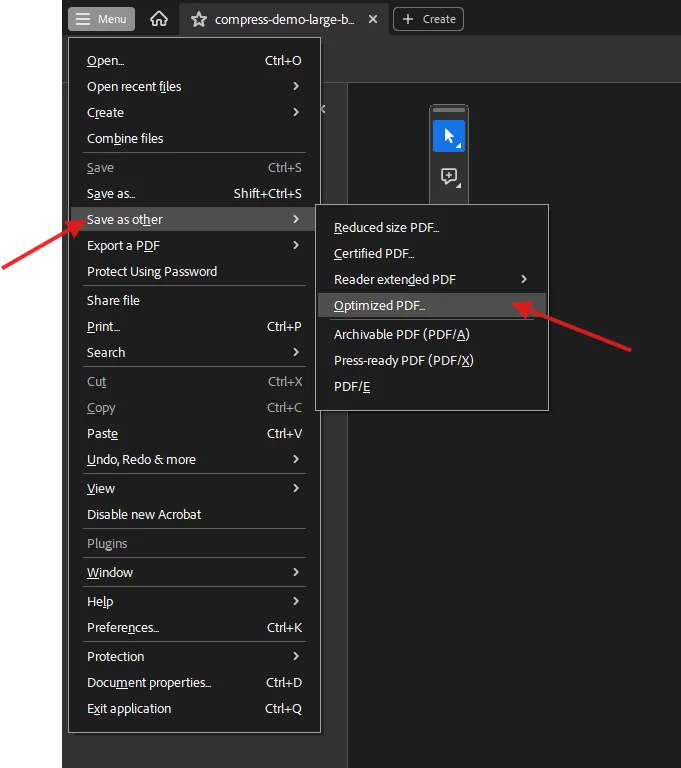
- Przejdź do File > Save As Other > Optimized PDF (w niektórych wersjach pojawia się jako File > Reduce File Size lub w zakładce Tools > Optimize PDF).
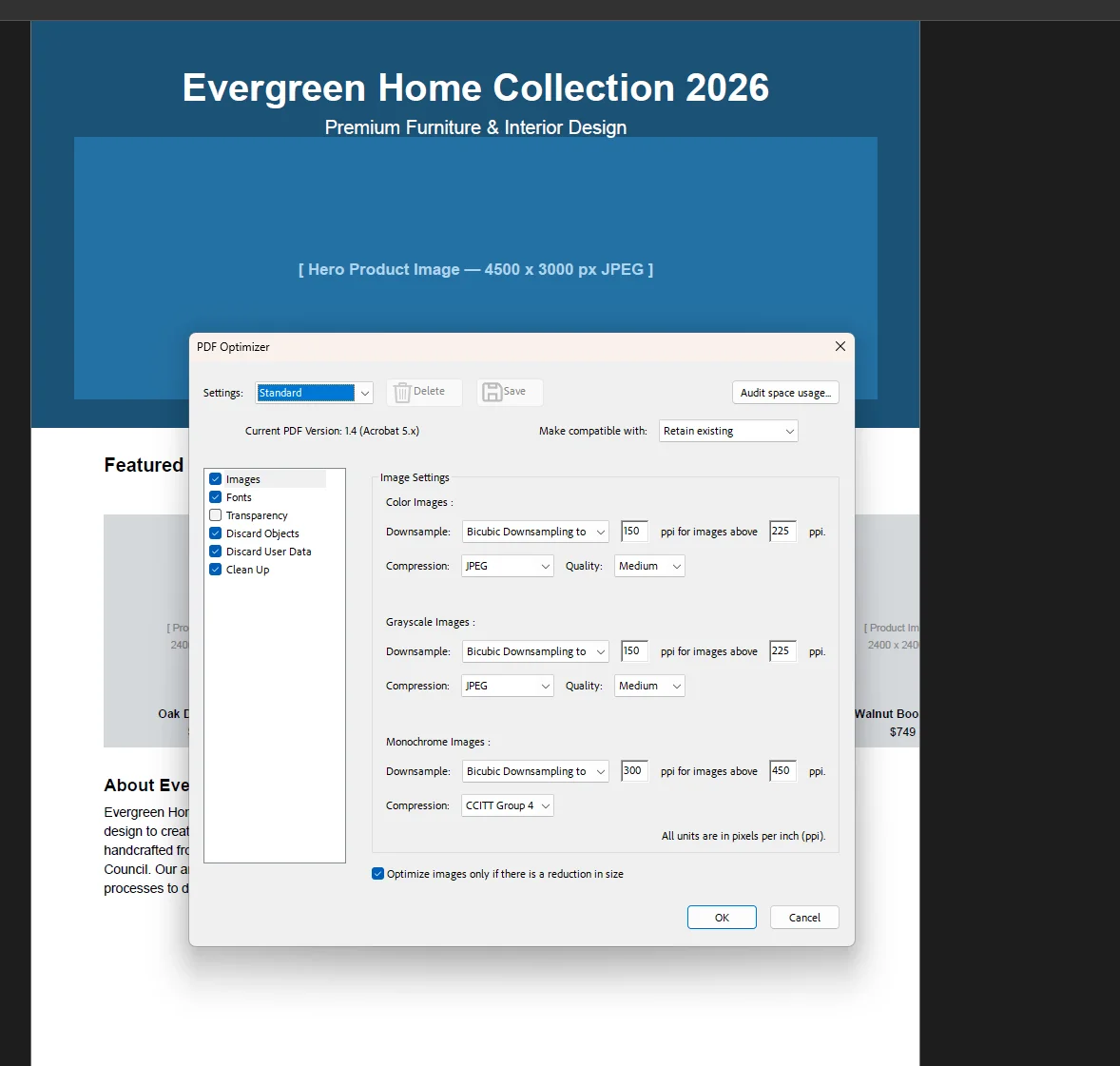
- Otwiera się okno dialogowe pokazujące obecną wielkość pliku pdf oraz pełne szczegóły opcji optymalizacji w kilku kategoriach: Obrazy, Czcionki, Przejrzystość, Odrzuć obiekty i Odrzuć dane użytkownika.
- W sekcji Images ustaw rozdzielczość jpeg dla obrazów kolorowych i w odcieniach szarości. Dla dokumentów udostępnianych elektronicznie lub przeglądanych na ekranie, 150 ppi jest zazwyczaj wystarczające do oglądania na ekranie lub w sieci bez widocznych strat jakości. Dla druku, utrzymaj obrazy kolorowe przy 300 ppi.
- W sekcji Fonts włącz subkompletacje osadzonych czcionek dla dowolnej czcionki używającej mniej niż 100 procent swoich znaków. To usuwa nieużywane glify z danych czcionki.
- W sekcji Discard Objects zaznacz nieużywane elementy, takie jak pola formularzy, akcje javascript i osadzone miniatury.
- W sekcji Discard User Data usuń metadane, ukryte warstwy, komentarze i informacje o dokumencie, które nie są potrzebne w końcowym pliku.
- Kliknij OK, a następnie kliknij zapisz. Acrobat przetwarza plik i zapisuje zoptymalizowany pdf.
Zaawansowana optymalizacja w Adobe Acrobat pozwala na precyzyjną kontrolę nad obrazami i czcionkami w celu redukcji PDF, co sprawia, że pozostaje preferowanym narzędziem, gdy wynik musi spełniać określone standardy jakości. Przed otwarciem Acrobata możesz sprawdzić bieżącą wielkość pliku bezpośrednio w Eksploratorze plików w systemie Windows: kliknij prawym przyciskiem myszy na plik pdf i wybierz Właściwości, aby zobaczyć dokładny rozmiar w MB i KB. To daje ci punkt odniesienia do pomiaru wyników kompresji.
Aby zobaczyć, ile miejsca zajmuje każdy element przed optymalizacją, kliknij przycisk Audit space usage w oknie dialogowym Optimize PDF. To pokazuje podział rozmiaru pliku według kategorii, więc możesz się skupić na największych uczestnikach w pierwszej kolejności.
 Używanie funkcji Redukcji rozmiaru pliku (szybka opcja):
Dla szybszego wyniku z mniejszą ilością konfiguracji, przejdź do File > Reduce File Size (lub File > Save As Other > Reduce File Size). Acrobat automatycznie stosuje standardowy zestaw ustawień kompresji. To wytwarza mniejszy plik zaledwie kilkoma kliknięciami bez potrzeby ręcznej konfiguracji, choć masz mniejszą kontrolę nad jakością obrazu niż w pełnym procesie Optimize PDF.
Używanie Save As do wyczyszczenia wewnętrznej struktury:
Jedną z efektywnych metod redukcji rozmiaru pliku pdf jest ponowne renderowanie dokumentu, używając funkcji Save As zamiast Save. Przejdź do File > Save As, nadaj plikowi nową nazwę lub zmień ją z sufiksem wersji i kliknij zapisz. Acrobat czysto przepisuje wewnętrzną strukturę pliku, usuwając nagromadzone zbędne dane z poprzednich sesji edytowania. To samo w sobie może zmniejszyć rozmiar pdf o 10 do 30 procent w często edytowanych dokumentach.
Metoda 2: Adobe Acrobat Pro, Zaawansowane Ustawienia Optymalizacji PDF
Najlepsze dla: Zaawansowanych użytkowników, którzy potrzebują kontroli nad rozdzielczością obrazu, konwersją na odcienie szarości i ClearScan OCR na skanach.
Dla najgłębszego poziomu kompresji, panel Zaawansowanej Optymalizacji w Acrobat daje pełną kontrolę nad każdym elementem w pdf. Zaawansowane algorytmy kompresji są stosowane w narzędziach do zmniejszania plików bez zauważalnej utraty jakości, i tutaj uzyskujesz do nich bezpośredni dostęp.
Z dokładnością do próbkowania obrazów:
W oknie dialogowym Optymalizuj PDF, sekcja Obrazy ma osobne ustawienia dla obrazów kolorowych, w odcieniach szarości i monochromatycznych. Dla każdej kategorii można ustawić:
- Metoda próbkowania: Dwukwadratowe próbkowanie daje najlepszy wynik wizualny przy redukcji rozdzielczości.
- Rozdzielczość: 150 dpi dla przeglądania na ekranie, 300 dpi dla druku.
- Kompresja: JPEG dla kolorów i szarości (dostosuj suwak jakości), JBIG2 dla monochromatycznych (skanowanych stron tekstowych).
Ustawienie obrazów kolorowych i w odcieniach szarości na Bicubic Downsampling do 150 ppi dla obrazów powyżej 225 ppi zapewnia największą redukcję rozmiaru przy najmniejszej widocznej utracie jakości dla standardowych dokumentów biznesowych.
Konwertowanie na odcienie szarości:
Jeśli dokument nie wymaga kolorów, konwersja wszystkich obrazów na odcienie szarości usuwa dane kolorów z każdego elementu jpeg i obrazu w pliku. W sekcji Obrazy ustaw typ kompresji obrazów kolorowych na konwersję Grayscale. Nie wpływa to na tekst ani elementy wektorowe, tylko na obrazy rastrowe. Obrazy w odcieniach szarości są zazwyczaj o jedną trzecią mniejsze niż równoważne obrazy kolorowe przy tej samej rozdzielczości.
ClearScan dla zeskanowanych dokumentów:
W Adobe Acrobat Pro, wybór ClearScan podczas OCR może przynieść wysokiej jakości wyniki przy mniejszych rozmiarach plików. Podczas uruchamiania OCR na zeskanowanym dokumencie, wybierz Narzędzia > Skanowanie i OCR > Rozpoznaj tekst i ustaw styl wyjściowy na ClearScan. To zmienia rozpoznany tekst w rzeczywisty tekst wektorowy renderowany na skompresowanym obrazie tła, zastępując duży surowy skan bitmapowy znacznie mniejszą hybrydową reprezentacją. Używanie OCR dla zeskanowanych dokumentów może znacznie zmniejszyć rozmiar pliku przy zachowaniu klarowności.
Metoda 3: Drukuj do PDF (Działa na Każdym Komputerze, Bezpłatne)
Najlepsze dla: Każdy komputer bez specjalistycznego oprogramowania. Działa na Windows i mac bez dodatkowych narzędzi.
Jedną z efektywnych metod redukcji rozmiaru pliku PDF jest ponowne renderowanie dokumentu za pomocą funkcji Drukuj do PDF, co usuwa niepotrzebne metadane i upraszcza strukturę pliku. Działa to, ponieważ sterownik drukarki tworzy nowy, czysty PDF na podstawie wizualnego wyniku dokumentu, odrzucając całą nagromadzoną historię edycji, dane formularzy, ukryte warstwy i wewnętrzne redundancje.
Na Windows:
- Otwórz plik PDF w dowolnym czytniku PDF (Adobe Acrobat Reader, Edge lub Chrome).
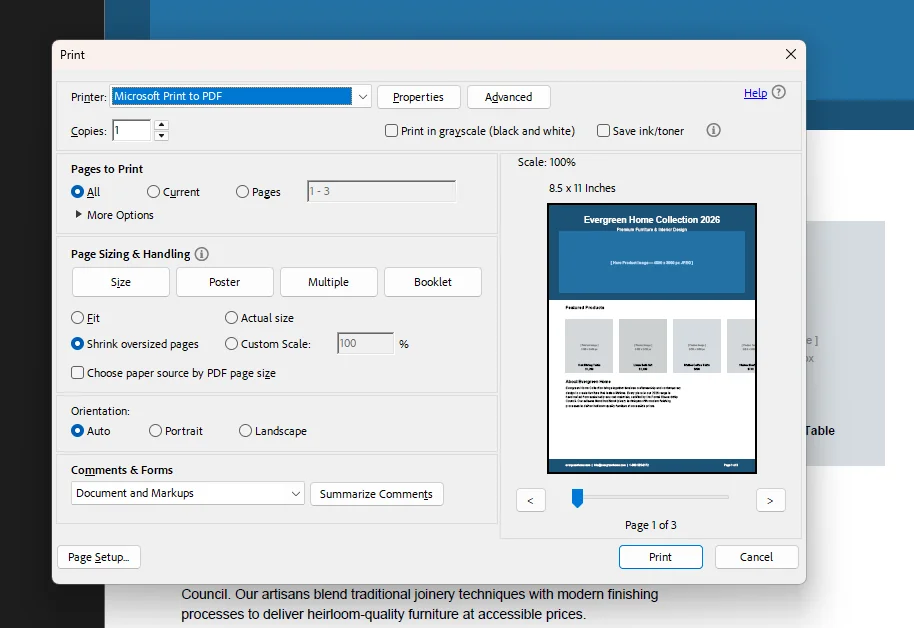
- Naciśnij Ctrl + P, aby otworzyć okno dialogowe drukowania.
- Wybierz Microsoft Print to PDF jako drukarkę.
- Click Print.
- Wybierz lokalizację zapisu, zmień nazwę pliku, jeśli to konieczne, i kliknij zapisz.
Na Mac:
- Otwórz PDF w dowolnej aplikacji (Preview, Chrome lub Safari).
- Naciśnij Cmd + P, aby otworzyć okno dialogowe drukowania.
- Kliknij rozwijane PDF w dolnym lewym rogu okna dialogowego.
- Wybierz Zapisz jako PDF.
- Wybierz lokalizację i kliknij zapisz.
Powstały plik jest zazwyczaj znacznie mniejszy niż oryginalny, ponieważ proces drukowania spłaszcza warstwy, usuwa metadane oraz usuwa osadzone pola formularzy i dane adnotacji. Ta metoda działa szczególnie dobrze na dokumentach eksportowanych z Microsoft Word lub innych aplikacji, które osadzają dużą ilość specyficznych dla aplikacji metadanych.
Uwaga: unikanie powtarzającej się kompresji pomaga zapobiec degradacji jakości bez oszczędzania istotnej przestrzeni. Jeśli już raz skompresowałeś PDF, ponowne uruchomienie Drukuj do PDF na skompresowanej wersji nie przyniesie znaczącej dodatkowej redukcji i może dodatkowo pogorszyć jakość obrazu.
Metoda 4: Bezpłatne Kompresory PDF Online (Nie Wymaga Instalacji)
Najlepsze dla: Zadania jednorazowe, dowolne urządzenie z przeglądarką, dokumenty, które nie zawierają wrażliwych danych.
Korzystanie z narzędzi online oferuje metodę dla zadań jednorazowych, która działa na dowolnym urządzeniu z przeglądarką. Kilka bezpłatnych kompresorów PDF online radzi sobie dobrze z kompresją codziennych dokumentów biznesowych, bez potrzeby instalacji oprogramowania.
Smallpdf (smallpdf.com):
- Go to smallpdf.com and click Compress PDF.
- Wystarczy przeciągnąć plik PDF do obszaru przesyłania lub kliknąć, aby przeglądać i wybrać go.
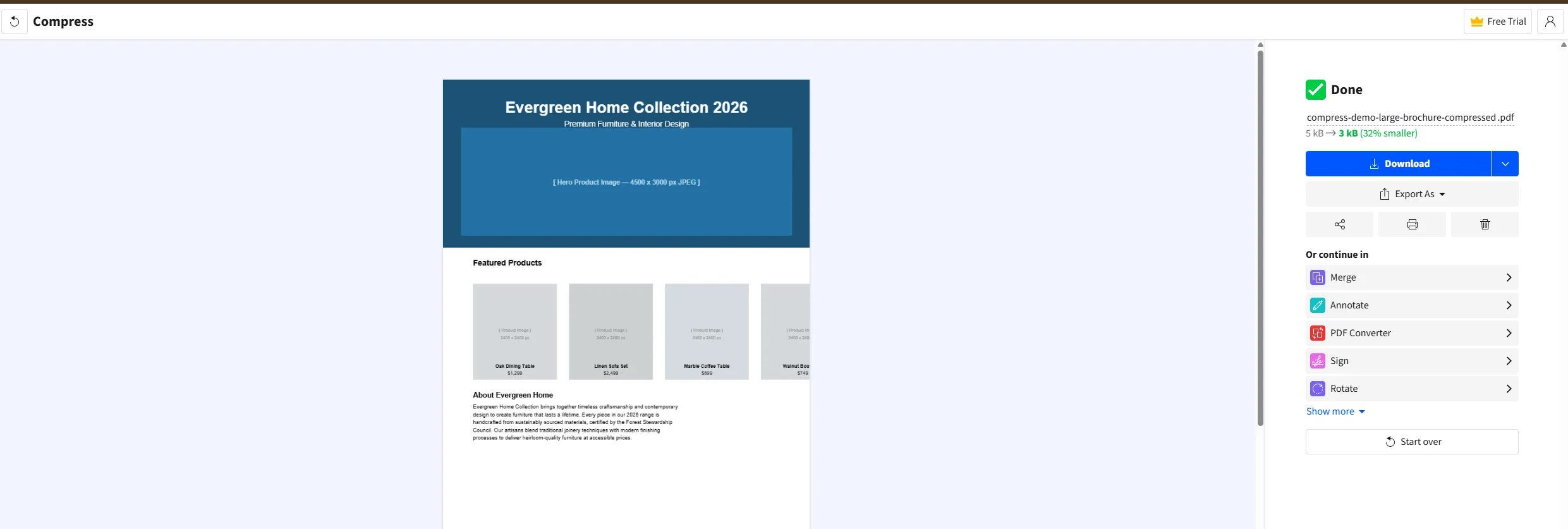
- Smallpdf automatycznie stosuje kompresję. Możesz wybrać pomiędzy poziomami kompresji Podstawowe i Silne, aby zrównoważyć jakość i redukcję rozmiaru pliku. Wiele narzędzi kompresji PDF online oferuje opcje dla różnych poziomów kompresji, umożliwiając użytkownikom zrównoważenie jakości i rozmiaru pliku.
- Kliknij Pobierz, aby zapisać skompresowany plik.
Smallpdf obsługuje pliki do 5 GB na płatnych planach. Bezpłatna wersja umożliwia ograniczoną liczbę zadań dziennie.
ILovePDF (ilovepdf.com):
- Go to ilovepdf.com and select Compress PDF.
- Prześlij plik PDF za pomocą przeciągania i upuszczania lub przeglądarki plików.
- Wybierz poziom kompresji: Ekstremalna Kompresja dla najmniejszego pliku, Zalecana Kompresja dla zrównoważenia jakości i rozmiaru, lub Mniejsza Kompresja dla minimalnej utraty jakości.
- Kliknij Kompresuj PDF, a następnie pobierz wynik.
Narzędzia do kompresji online mogą oferować zalecane ustawienia, które automatycznie równoważą rozmiar pliku i jakość, co czyni zalecany preset ILovePDF niezawodną opcją domyślną dla większości dokumentów biznesowych.
PDF2Go and PDF24 (pdf24.org):
PDF24 to jedna z najpotężniejszych darmowych opcji dostępnych. Narzędzia do kompresji PDF mogą znacząco zmniejszyć rozmiary plików, przy czym niektóre narzędzia mogą obsługiwać pliki do 2 GB. PDF24 oferuje również aplikację na komputer dla użytkowników, którzy wolą nie przesyłać plików na zdalny serwer, co rozwiązuje kwestię prywatności związanej z przesyłaniem wrażliwych dokumentów na platformę online.
Narzędzia online są najlepsze dla dokumentów niewrażliwych. Dla plików zawierających poufne dane finansowe, umowy prawne lub informacje osobiste, użyj narzędzia stacjonarnego takiego jak Adobe Acrobat, metoda mac Preview, lub IronPDF, aby plik nigdy nie opuszczał komputera.
Bezpłatne narzędzie do kompresji online IronPDF:
IronPDF zapewnia również bezpłatny kompresor PDF online, który przesyła i przetwarza plik bezpiecznie. Jest to szczególnie przydatne dla deweloperów, którzy chcą przetestować wynik kompresji przed wdrożeniem tej samej logiki programistycznie.
Metoda 5: Mac Preview, Bezpłatna Wbudowana Kompresja
Najlepsze dla: Użytkowników Maca, którzy chcą bezpłatnej, offline'owej opcji bez instalacji niczego.
Wbudowane narzędzia systemowe na macOS mogą skutecznie zmniejszać rozmiary plików PDF. Użycie wbudowanej aplikacji Preview na macOS to bezpłatna opcja redukcji rozmiaru pliku PDF i nie wymaga niczego poza tym, co każdy Mac już ma zainstalowane.
- Otwórz swój plik PDF w Preview, klikając dwa razy lub klikając prawym przyciskiem i wybierając Otwórz za pomocą > Preview.
- Przejdź do Plik > Eksportuj jako PDF.
- W oknie dialogowym eksportu kliknij rozwijaną listę Quartz Filter.
- Wybierz Zmniejsz Rozmiar Pliku z listy dostępnych filtrów.
- Wybierz lokalizację zapisu, zmień nazwę pliku, aby odróżnić go od oryginału i kliknij zapisz.
Preview stosuje filtr Quartz Apple'a, który głównie kompresuje obrazy w PDF. Stopień redukcji zależy w dużej mierze od tego, jak dużo obrazów jest w dokumencie. Dokumenty zawierające tylko tekst widzą minimalną redukcję. Dokumenty z dużymi obrazami JPEG lub skanami mogą odnotować znaczące oszczędności rozmiaru.
Filtr Zmniejsz Rozmiar Pliku w macOS może być agresywny w stosunku do jakości obrazu w niektórych dokumentach, czasami powodując widoczne artefakty JPEG. Zawsze porównuj wynik z oryginałem przed wysłaniem. Jeśli spadek jakości jest zbyt znaczny, użyj Acrobat lub narzędzi online z regulowanymi poziomami kompresji.
Metoda 6: Kompresuj za pomocą Microsoft Word
Najlepsze dla: Dokumenty, które zostały utworzone w Word i wyeksportowane do PDF, gdzie plik źródłowy jest nadal dostępny.
Jeśli oryginalny dokument został utworzony w Microsoft Word, ponowne jego eksportowanie z Word z kompresją obrazu często daje mniejszy plik niż kompresja PDF po fakcie.
Optymalizacja obrazów przed eksportem:
- Otwórz oryginalny dokument Word w Microsoft Word.
- Kliknij na dowolny obraz w dokumencie.
- Przejdź do zakładki Format Obrazu na wstążce i kliknij Kompresuj Obrazy.
- W oknie dialogowym wybierz e-mail (96 dpi) dla najmniejszego wyniku lub Web (150 dpi) dla równowagi wielkości i jakości.
- Zaznacz pole, aby Usunąć przycięte obszary obrazów, aby usunąć wszelkie ukryte dane obrazu z wykadrowania.
- Kliknij OK, a następnie zapisz dokument.
- Przejdź do Plik > Zapisz jako, wybierz PDF jako format pliku i kliknij zapisz.
Używanie ustawień Zapisz jako PDF:
W oknie dialogowym Zapisz jako w Word, kliknij Więcej opcji (lub Opcje w panelu eksportu PDF). Wybierz Minimalny rozmiar (publikowanie online) w sekcji Optymalizuj dla. To polecenie Word, aby zastosować dodatkową kompresję JPEG do wszystkich obrazów podczas procesu eksportu PDF.
Najlepsze dla: Użytkowników, którzy chcą zrozumieć, co usunąć przed kompresją, i jak uzyskać największą redukcję bez utraty jakości.
Usunięcie niepotrzebnych elementów przed kompresją pomaga bardziej efektywnie zmniejszyć rozmiar pliku PDF niż sama kompresja. Następujące kroki ukierunkowane dotyczą trzech głównych czynników przyczyniających się do nadmiernych rozmiarów plików PDF.
Optymalizuj Obrazy Przed Tworzeniem PDF
Najbardziej efektywnym czasem na redukcję danych obrazu jest przed utworzeniem PDF. Jeśli tworzysz dokument z plików źródłowych:
- Zmień rozmiar obrazów na wymiary, które faktycznie pojawią się w dokumencie przed ich importem. Pełna szerokość obraz w PDF to około 600 pikseli szerokości przy 96 DPI. Umieszczenie JPEG o szerokości 4 500 pikseli dla tej samej przestrzeni dodaje miliony niepotrzebnych pikseli.
- Zapisz obrazy jako JPEG z ustawieniem jakości w zakresie 70-80 procent przed importem. To wizualnie nie do odróżnienia od 100 procent jakości przy normalnych rozmiarach przeglądania.
- Konwertuj obrazy na format JPEG raczej niż PNG lub TIFF dla fotografii. PNG i TIFF są formatami bezstratnymi z znacznie większymi rozmiarami plików. Dla diagramów, logo i grafiki z płaskimi kolorami, PNG jest nadal preferowane.
Selektywne przeskalowywanie obrazów pozwala na ręczne ustawienie rozdzielczości obrazu, przy czym 150 dpi jest zwykle wystarczające do oglądania na ekranie lub w sieci.
Podział i Usuwanie Czcionek
W Acrobat Pro, sekcja Czcionki w oknie dialogowym Optymalizuj PDF pokazuje każdą czcionkę osadzoną w dokumencie. Podział czcionek usuwa wszystkie znaki z każdej czcionki, które nie są faktycznie używane w tym konkretnym PDF. Dla dokumentu używającego tylko standardowych znaków łacińskich, podział czcionki może usunąć 80 do 90 procent danych pliku czcionki z PDF. Aby skutecznie zmniejszyć rozmiar PDF bez utraty jakości, skoncentruj się na optymalizacji wewnętrznych struktur i inteligentnym zarządzaniu obrazami, along można użyć podziały czcionek.
Każdy PDF nosi metadane: imię autora, aplikację, która go utworzyła, datę utworzenia, historię zmian i czasami nawet usunięta zawartość wciąż osadzona w strukturze pliku. W Acrobat, sekcja Odrzucenie Danych Użytkownika w oknie dialogowym Optymalizuj PDF wymienia wszystkie kategorie metadanych, które można usunąć. Wybranie wszystkich przed zapisaniem jest bezpiecznym krokiem dla każdego dokumentu, który jest przygotowywany do dystrybucji, a nie do ciągłej edycji, i może zauważalnie zmniejszyć całkowity rozmiar bez dotykania ani jednego obrazu czy czcionki. Spłaszczenie warstw w dokumencie może również zredukować rozmiar przy zachowaniu wyglądu wizualnego, zwłaszcza w dokumentach utworzonych w InDesign lub Illustrator o złożonych strukturach warstw.
Typowe problemy i rozwiązywanie problemów
Plik jest ledwo mniejszy po kompresji
Zwykle oznacza to, że dokument składa się głównie z tekstu z bardzo małą ilością lub brakiem obrazów. Tekst w PDF kompresuje się bardzo dobrze z definicji i pozostawia bardzo mało miejsca do dalszej redukcji. Pozostały rozmiar jest napędzany przez osadzanie czcionek. Użyj podziału czcionek w Acrobat lub sprawdź, czy wszystkie czcionki w dokumencie to standardowe czcionki systemowe (Arial, Times New Roman, Helvetica), ponieważ nie muszą być w ogóle osadzane.
Jakość obrazu jest nieakceptowalna niska po kompresji
Poziom kompresji został ustawiony zbyt agresywnie. Niższe ustawienia jakości tworzą mniejszy plik, ale o niższej jakości. W Acrobat uruchom ponownie optymalizację z wyższym ustawieniem jakości JPEG (60 do 75% to dobry balans). Dla narzędzi online przełącz się z Silnej na Podstawową kompresję. Unikanie powtarzającej się kompresji zapobiega degradacji jakości bez oszczędzania istotnej przestrzeni, dlatego zawsze pracuj z oryginału nieskompresowanego pliku PDF zamiast z uprzednio skompresowanej wersji.
PDF nadal jest za duży do emaila po kompresji
Niektóre serwisy email narzucają limity nawet do 10 MB. Jeśli skompresowany plik nadal przekracza limit, rozważ przesłanie pliku do Google Drive lub innej usługi przechowywania w chmurze i dzielenie się linkiem zamiast tego. Jeśli odbiorca nie wymaga koniecznie PDF, zapisując zawartość w innych formatach plików, takich jak .docx, można dodatkowo zmniejszyć całkowity rozmiar przed wysłaniem. To całkowicie usuwa limit rozmiaru i daje odbiorcy dostęp niezależnie od ograniczeń dostawcy poczty elektronicznej.
Kompresowany plik wygląda dobrze na ekranie, ale źle się drukuje
To wynik przeskalowywania obrazów do rozdzielczości ekranu (72 do 96 dpi) kiedy dokument przeznaczony jest do druku. Dla plików, które muszą dobrze się drukować, trzymaj obrazy na 300 ppi i używaj ustawień Średniego lub Niskiego poziomu kompresji w Acrobat, zamiast Minimalnego Rozmiaru.
Narzędzie online mówi, że plik jest za duży na przesłanie
Większość bezpłatnych internetowych kompresorów PDF ogranicza przesyłane do 10 do 50 MB. Dla plików przekraczających ten próg użyj narzędzia stacjonarnego. Zarówno Acrobat Pro, jak i aplikacja desktopowa PDF24 mogą obsługiwać duże pliki bez limitów rozmiaru. Narzędzia do kompresji PDF mogą obsługiwać pliki do 2 GB w niektórych profesjonalnych narzędziach, ale to wymaga instalacji na desktopie, a nie serwisie w przeglądarce.
PDF został już raz skompresowany, a dalsza kompresja nic nie daje
Gdy obrazy JPEG wewnątrz PDF zostały skompresowane do określonego poziomu jakości, ponowne ich kompresowanie nie zmniejsza znacząco rozmiaru i może wprowadzić widoczne pasma lub artefakty. Jeśli potrzebna jest dalsza redukcja na skompresowanym PDF, najbardziej niezawodne podejście to powrócenie do dokumentu źródłowego i ponowne wyeksportowanie z zoptymalizowanymi ustawieniami od początku.
Wybór właściwej metody: Szybki przewodnik
Dla Deweloperów: Kompresowanie Rozmiaru Pliku PDF z IronPDF w .NET
Jeśli Twoja aplikacja generuje lub przetwarza dokumenty PDF, a rozmiar pliku wpływa na wydajność, koszty przechowywania danych lub prędkość przesyłania, ręczna kompresja nie skaluje się. IronPDF to biblioteka .NET, która daje deweloperom C# programatyczną i pełną kontrolę nad kompresją pdf, w tym jakość obrazu, skalowanie rozdzielczości i optymalizację strukturalną, bez potrzeby stosowania Adobe Acrobat lub jakiejkolwiek aplikacji na komputerze.
Metoda CompressImages() IronPDF jest skierowana na najczęstszy czynnik nadmiernego rozrostu pdf: nadmiernie duże osadzone obrazy. Metoda akceptuje wartość jakości od 1 do 100, gdzie 100 oznacza oryginalną jakość obrazu, a niższe wartości wytwarzają stopniowo mniejsze pliki. Zaawansowane algorytmy kompresji są stosowane do zmniejszania plików bez zauważalnej utraty jakości, a drugi opcjonalny parametr umożliwia zmniejszanie rozdzielczości w zależności od widocznego rozmiaru obrazu w pdf.
Oto kompletny przykład, który ładuje istniejący pdf, kompresuje jego obrazy na dwóch różnych poziomach jakości i zapisuje oba wyniki do porównania:
using IronPdf;

// Load the existing large PDF document
PdfDocument pdf = PdfDocument.FromFile("marketing-brochure.pdf");

// Compress images to 60% quality - good balance for screen viewing
pdf.CompressImages(60);
pdf.SaveAs("brochure-compressed-60.pdf");

// Reload original and apply stronger compression with resolution scaling
PdfDocument pdf2 = PdfDocument.FromFile("marketing-brochure.pdf");

// The second parameter scales down image resolution based on visible size in the PDF
// This can cause minor distortion on some image configurations - test before deploying
pdf2.CompressImages(40, true);
pdf2.SaveAs("brochure-compressed-40-scaled.pdf");
using IronPdf;

// Load the existing large PDF document
PdfDocument pdf = PdfDocument.FromFile("marketing-brochure.pdf");

// Compress images to 60% quality - good balance for screen viewing
pdf.CompressImages(60);
pdf.SaveAs("brochure-compressed-60.pdf");

// Reload original and apply stronger compression with resolution scaling
PdfDocument pdf2 = PdfDocument.FromFile("marketing-brochure.pdf");

// The second parameter scales down image resolution based on visible size in the PDF
// This can cause minor distortion on some image configurations - test before deploying
pdf2.CompressImages(40, true);
pdf2.SaveAs("brochure-compressed-40-scaled.pdf");
C#
Dla aplikacji generujących PDF'y programatycznie z HTML i potrzebujących kontroli nad jakością obrazu w momencie tworzenia, ustawienia renderowania IronPDF pozwalają na skonfigurowanie jakości jpeg, wyjścia w odcieniach szarości i rozdzielczości przed utworzeniem pdf.
using IronPdf;

ChromePdfRenderer renderer = new ChromePdfRenderer();

// Set grayscale output to reduce colour image data
renderer.RenderingOptions.GrayScale = true;

// Render HTML content to PDF with optimised settings
PdfDocument pdf = renderer.RenderHtmlAsPdf("<h1>Annual Report 2026</h1><p>Content here...</p>");
pdf.CompressImages(70);
pdf.SaveAs("annual-report-optimised.pdf");
using IronPdf;

ChromePdfRenderer renderer = new ChromePdfRenderer();

// Set grayscale output to reduce colour image data
renderer.RenderingOptions.GrayScale = true;

// Render HTML content to PDF with optimised settings
PdfDocument pdf = renderer.RenderHtmlAsPdf("<h1>Annual Report 2026</h1><p>Content here...</p>");
pdf.CompressImages(70);
pdf.SaveAs("annual-report-optimised.pdf");
C#
Kompresja IronPDF działa czysto razem z innymi funkcjami, w tym znakowaniem wodnym, podpisami cyfrowymi, wypełnianiem formularzy i scalaniem, dzięki czemu można optymalizować obrazy jako część większego procesu przetwarzania dokumentów, a nie jako osobny krok. .NET PDF compression library tutorial na stronie dokumentacji IronPDF obejmuje dodatkowe scenariusze, w tym kompresję wsadową i przetwarzanie zeskanowanych dokumentów.
Zaczynając: Zainstaluj przez NuGet używając PM> Install-Package IronPdf. Dostępna jest darmowa wersja próbna z 30 dniami pełnej funkcjonalności bez konieczności podawania karty kredytowej.
Dalsza lektura:
Podsumowanie
Zmniejszanie pliku PDF do zarządzalnego rozmiaru nie musi oznaczać widocznej utraty jakości. Odpowiednie podejście zależy od tego, co tak naprawdę sprawia, że plik jest duży. Dla dokumentów obciążonych obrazami, takich jak broszury czy skanowane raporty, kompresja obrazu i przeskalowywanie do 150 ppi zapewnia największą redukcję. Dla dokumentów z dużymi osadzonymi czcionkami, podział czcionek usuwa nieużywane dane glifów bez zmiany wyglądu ani jednego słowa na ekranie. Dla plików, które były wielokrotnie edytowane, czysty cykl Zapisz jako usuwa warstwy redundantnych danych, które nagromadziły się niewidocznie wewnątrz struktury pliku.
Adobe Acrobat Pro pozostaje najbardziej zaawansowanym narzędziem do optymalizacji PDF dla profesjonalnej pracy, dając ci kompletną kontrolę nad każdym parametrem kompresji z jednego okna dialogowego. Dla bezpłatnych opcji, metoda Drukuj do PDF działa na każdym komputerze bez konieczności instalacji czegokolwiek, kompresory online jak Smallpdf i ILovePDF obsługują większość standardowych dokumentów w zaledwie kilku kliknięciach, a mac Preview oferuje podstawową kompresję natywnie dla użytkowników MacOS. Jakąkolwiek metodę wybierzesz, zawsze przechowuj kopię oryginalnego pliku przed edycją, dokładnie porównuj wyniki i unikaj kompresowania tego samego pliku wielokrotnie, aby zapobiec niepotrzebnej utracie jakości.
Dla deweloperów budujących aplikacje .NET, gdzie kompresja PDF musi być częścią zautomatyzowanego procesu, IronPDF zapewnia metodę CompressImages() oraz pełną kontrolę nad renderowaniem, dzięki czemu generowane pliki osiągają odpowiedni rozmiar bez żadnej ręcznej interwencji. Zacznij od bezpłatnego okresu próbnego, aby przetestować kompresję w swoim własnym środowisku bez żadnych zobowiązań.
Masz pytanie dotyczące konkretnego scenariusza kompresji lub typu dokumentu, którego nie omówiliśmy? Zostaw komentarz poniżej lub odwiedź blog Iron Software po więcej poradników na temat optymalizacji PDF, edycji i automatyzacji dokumentów.























