Napisane przez zespół w Iron Software
Twój Mac już ma więcej wbudowanej mocy do edytowania PDF niż większość ludzi zdaje sobie sprawę. Podgląd Apple, domyślna przeglądarka dokumentów i obrazów na macOS, obsługuje większość codziennych zadań dotyczących PDF bez potrzeby pobierania dodatkowych programów. Anotuj umowę, podpisuj formularz, łącz dwa pliki, zmieniaj kolejność stron i dodawaj notatki samoprzylepne. Podgląd radzi sobie z tym wszystkim. macOS ma wbudowane narzędzia, które pokrywają około 70% typowych zadań dotyczących PDF bez dodatkowego oprogramowania, co czyni go naprawdę dobrym punktem wyjścia dla większości użytkowników Mac.
Pozostałe 30% to miejsce, gdzie właściwe narzędzia do edytowania PDF wchodzą w grę. Edycja PDF na Mac może polegać na adnotacjach lub pełnych edycjach dokumentów, a te dwie rzeczy znacznie się różnią. Podgląd nadaje się do notowania, łączenia i podpisywania PDF, ale nie może usunąć ani przepisać oryginalnego tekstu. Do zmiany, usunięcia lub edycji oryginalnego tekstu w dokumencie PDF są wymagane specjalistyczne narzędzia. Niezależnie od tego, czy potrzebujesz podstawowej adnotacji, pośredniej edycji PDF istniejącego tekstu i obrazów, czy zaawansowanej edycji PDF z rozpoznawaniem znaków optycznych, tworzeniem formularzy, redakcją i podpisami cyfrowymi, ten przewodnik obejmuje każdą niezawodną metodę edytowania PDF na Mac w 2026 roku.
Ten przewodnik przechodzi przez pięć poziomów: wbudowana aplikacja Podglądu do codziennych zadań, Adobe Acrobat do profesjonalnej pracy, PDF Expert i Nitro PDF Pro jako zdolne płatne alternatywy, darmowe i otwartoźródłowe opcje dla użytkowników dbających o budżet oraz programistyczne rozwiązanie dla programistów tworzących aplikacje .NET. Dla programistów, którzy muszą automatyzować edytowanie PDF w skali, można przeskoczyć do ostatniej sekcji, która opisuje, jak IronPDF zajmuje się wszystkim, od edytowania tekstu po podpisy cyfrowe w C# bez potrzeby Microsoft Office.
Zrozumienie co naprawdę znaczy "Edytuj PDF" na Mac
Przed wyborem narzędzia pomaga zrozumieć dwie odrębne kategorie edycji pdf, które określają, które oprogramowanie faktycznie potrzebujesz.
Adnotacja i oznaczanie obejmuje dodawanie treści na wierzch istniejącego PDF bez dotykania podstawowego tekstu PDF lub struktury. Obejmuje to podkreślenie, dodawanie notatek samoprzylepnych, wstawianie pól tekstowych, rysowanie kształtów, podpisywanie i wypełnianie formularzy PDF istniejącymi polami formularzy. Apple Preview obsługuje to wszystko natywnie.
Oryginalna edycja tekstu i obrazów oznacza bezpośrednie modyfikowanie oryginalnej treści PDF: zmianę słowa w istniejącym akapicie, usunięcie zdania, zamianę obrazu lub formatowanie sekcji. Ten poziom edycji wymaga programu Adobe Acrobat Pro, PDF Expert, Nitro PDF Pro lub równoważnego redaktora PDF. Najlepsze edytory PDF dla Mac mają zakres od lekkich darmowych narzędzi po pełne profesjonalne zestawy, przystosowane do różnych potrzeb użytkowników, takich jak studenci, pracownicy biurowi i zaawansowani użytkownicy.
Podczas wybierania edytora PDF, użytkownicy powinni wziąć pod uwagę funkcje, takie jak edycja treści, narzędzia do adnotowania, funkcje bezpieczeństwa i obsługa mobilna, aby upewnić się, że oprogramowanie spełnia ich specyficzne potrzeby.
Metoda 1: Mac Preview, Wbudowany edytor PDF (darmowy, zawsze dostępny)
Najlepszy do: Anontowania, podpisywania, łączenia, wypełniania formularzy i organizowania stron. Darmowy z każdym Mac.
Apple Preview jest domyślnym przeglądarką dokumentów i obrazów na macOS, oferującą solidny zestaw narzędzi do obsługi większości potrzeb związanych z osobistymi i biznesowymi dokumentami PDF. Otwiera się automatycznie, kiedy dwukrotnie klikniesz plik PDF. Brak wymagań dotyczących instalacji, brak konta, brak subskrypcji.
Anotacje przy użyciu narzędzi Markup
Funkcja Markup w Apple Preview dostarcza narzędzi do zaznaczania, rysowania, wstawiania kształtów, notatek samoprzylepnych, podpisywania i pisania tekstu, które są wszystkie dostosowywalne.
-
Otwórz swój plik PDF w Podglądzie, dwukrotnie klikając plik lub kliknij prawym przyciskiem myszy i wybierz Otwórz za pomocą > Podgląd.
-
Kliknij przycisk Pasek narzędzi Markup (ikona szpica ołówka w pobliżu prawego górnego rogu okna), aby wyświetlić pełny zestaw narzędzi do anontacji.
-
Z paska narzędzi możesz:
- Zaznaczać tekst do kopiowania lub zaznaczania za pomocą narzędzia zaznaczania tekstu.
- Dodawaj tekst klikając przycisk T (tekst), a następnie klikając dowolne miejsce na stronie, aby umieścić pole tekstowe. Dostosuj rozmiar czcionki, kolor tekstu i wyrównanie za pomocą paska formatowania.
- Wstawić kształty takie jak prostokąty, owale, linie i strzałki, używając menu kształtów.
- Rysować i dodawać rysunki ręcznie za pomocą narzędzia szkicu do szybkich anotacji.
- Dodaj notatki samoprzylepne klikając przycisk notatki samoprzylepnej. Pojawia się żółta nota, która się zwija do ikony, kiedy nie jest używana.
- Podkreśl, podkreśl lub przekreśl wybrany tekst za pomocą menu zaznacz.
Wiele edytorów PDF obejmuje funkcje takie jak podkreślanie, podkreślanie i rysowanie ręczne, aby ułatwić oznaczanie i przeglądanie dokumentów. Podgląd obejmuje to wszystko za darmo, czyniąc go odpowiednim pierwszym przystankiem dla jakiegokolwiek zadania anontacji na Mac.

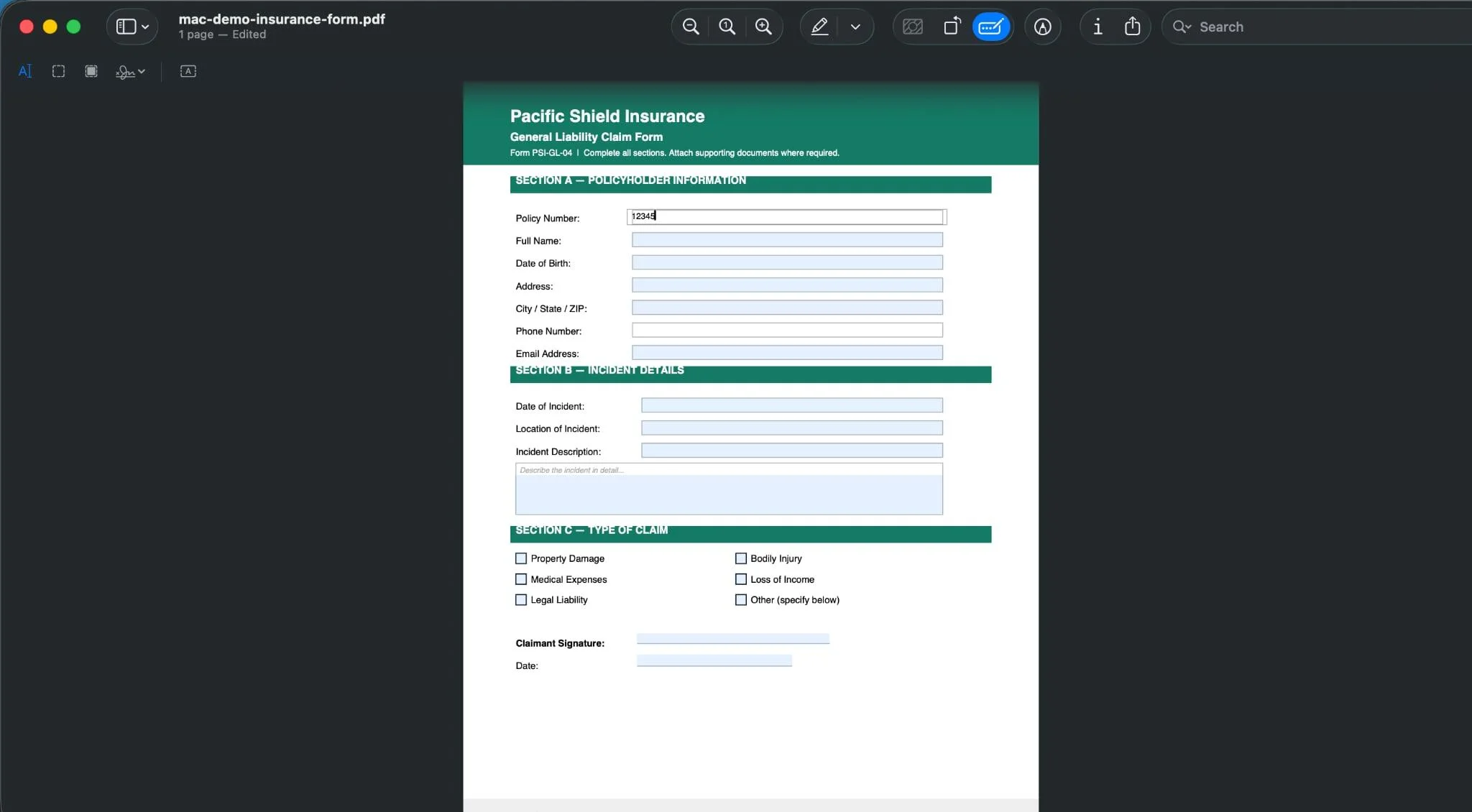
Wypełnianie formularzy PDF na Mac jest możliwe dzięki wbudowanym narzędziom, które automatycznie wykrywają pola formularza, umożliwiając użytkownikom wprowadzanie tekstu i zaznaczanie pól. Podgląd automatycznie wykrywa interaktywne pola formularzy w dokumencie PDF i wyróżnia je na niebiesko.
- Otwórz formularz PDF w Podglądzie.
- Kliknij dowolne wyróżnione pole formularza i zacznij pisać, aby wstawić tekst.
- Kliknij pola wyboru, aby zaznaczyć lub odznaczyć je.
- Tabulacja między polami, aby szybko przejść przez formularz.
Dla formularzy bez interaktywnych pól, użyj narzędzia pola tekstowego z paska narzędzi Markup, aby ręcznie umieścić tekst nad każdą pustą przestrzenią.
Podpisywanie PDF w Preview
Wiele edytorów PDF oferuje możliwość dodawania podpisów cyfrowych do dokumentów, co można zrobić szybko i bezpiecznie na Mac.
- Otwórz pasek narzędzi Markup i kliknij przycisk Podpis (ikona w stylu kursywy).
- Kliknij Utwórz Podpis. Możesz narysować swój podpis na trackpadzie, podpisać na kartce papieru i sfotografować to za pomocą kamery Mac, lub wpisać swoje imię.
- Podgląd zapisuje podpis do przyszłego użycia. Kliknij zapisany podpis, aby wstawić go na stronie, a następnie przeciągnij i zmień jego rozmiar, aby go umieścić.
Organizacja stron PDF w Preview
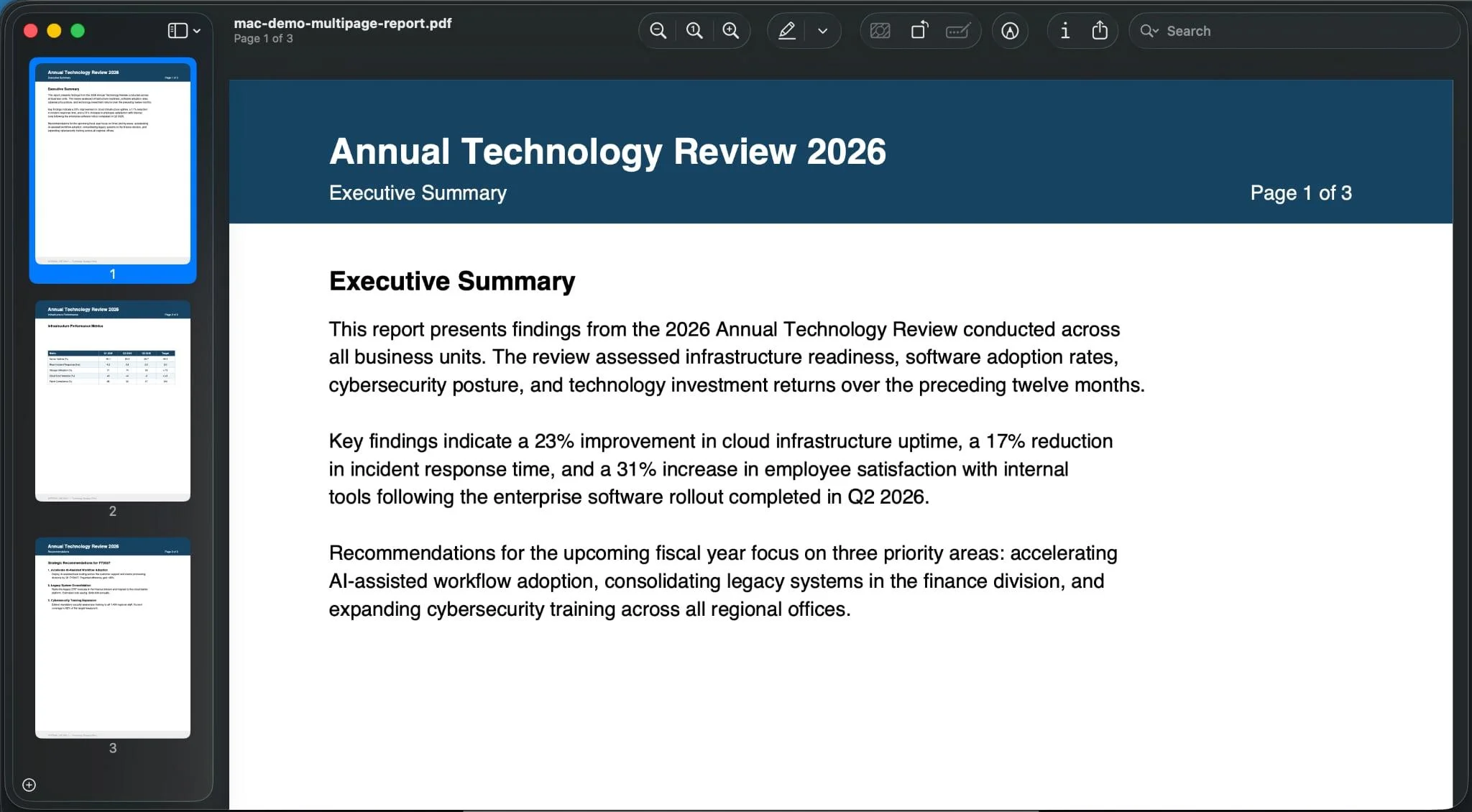
Apple Preview pozwala użytkownikom łatwo zmieniać kolejność lub usuwać strony w pliku PDF, korzystając z paska bocznego, co ułatwia ograniczenie pliku do wyłącznie niezbędnej treści.
- Otwórz wielostronicowy PDF w Preview.
- Przejdź do Widok > Miniatury, aby otworzyć pasek boczny strony.
- Przeciągnij miniatury stron, aby je uporządkować. Kliknij prawym przyciskiem myszy miniaturę, aby usunąć stronę, obrócić strony zgodnie z ruchem wskazówek zegara lub przeciwnie do ruchu wskazówek zegara, lub wstawić strony z innego pliku PDF.
Podgląd jest idealny do organizowania stron, ale nie może usunąć ani przepisać oryginalnego tekstu w tych stronach. Jeśli celem jest zmiana słownictwa w istniejącym akapicie, a nie dodawanie nowej treści, potrzebny jest dedykowany edytor PDF.
Czego Podgląd nie może zrobić
Podgląd nie obsługuje:
- Edycji lub usuwania istniejącego tekstu w PDF
- Uruchamiania rozpoznawania znaków optycznych na zeskanowanych dokumentach
- Tworzenia wypełnianych pól formularza od zera
- Zaawansowanego edytowania PDF, takiego jak nanoszenie poprawek lub programowe nakładanie ochrony hasłem
Do któregokolwiek z tych zadań, potrzebne są narzędzia z sekcji poniżej.
Metoda 2: Adobe Acrobat, Najlepszy edytor PDF dla Mac (Płatny)
Najlepszy do: Kompleksowej edycji tekstu i obrazów, zaawansowanego edytowania PDF, OCR, tworzenia formularzy, podpisów cyfrowych, i dokumentów poufnych.
Adobe Acrobat jest płatnym narzędziem, które oferuje pełne możliwości edytowania PDF. Jest to najbardziej wszechstronny edytor PDF dostępny dla użytkowników Mac i właściwy wybór, kiedy liczy się dokładność formatowania, zaawansowane funkcje i profesjonalny wynik. Adobe Acrobat Pro daje możliwość edytowania istniejącego tekstu w dowolnym PDF, uruchamiania rozpoznawania znaków optycznych na zeskanowanych dokumentach, tworzenia wypełnianych pól formularza, redakcji tekstu, stosowania ochrony hasłem i cyfrowego podpisywania dokumentów.
Edycja istniejącego tekstu PDF w Acrobat Pro
- Otwórz swój plik PDF w Adobe Acrobat.
- Kliknij Edytuj PDF w panelu po prawej stronie lub z menu Narzędzia.
- Kliknij dowolny tekst na stronie PDF. Pojawia się niebieskie pole graniczne wokół wybranego akapitu.
- Edytuj istniejący tekst bezpośrednio. Możesz zmienić sformułowanie, poprawić liczby, dostosować rozmiar czcionki i zmienić kolor tekstu z panelu formatowania po prawej.
- Aby wstawić tekst w nowej lokalizacji, kliknij Dodaj Text i kliknij stronę, aby utworzyć nowe pole tekstowe.
- Po zakończeniu, przejdź do Plik > Zapisz lub Plik > Zapisz jako, aby zapisać nową kopię.
Editowanie obrazów i dodawanie nowych obrazów
Tryb edycji tekstu i obrazów w programie Acrobat obsługuje edycję obrazów: kliknij dowolny obraz w trybie Edytuj PDF, aby go wybrać. Stąd możesz zmieniać rozmiar, przenosić, obracać lub usuwać obraz. Użyj Dodaj Obraz z paska narzędzi, aby wstawić nowy obraz w dowolnym miejscu na stronie PDF.
OCR dla zeskanowanych dokumentów
Optical Character Recognition (OCR) jest powszechną funkcją w narzędziach do edycji PDF, umożliwiającą użytkownikom konwersję zeskanowanych dokumentów na edytowalny i wyszukiwalny tekst.
- Otwórz zeskanowany dokument w Acrobat Pro.
- Przejdź do Narzędzia > Skanuj i OCR > Rozpoznaj Tekst.
- Wybierz, czy przetworzyć wszystkie strony PDF czy tylko wybrane, a następnie kliknij Rozpoznaj Tekst.
- Acrobat tworzy warstwę tekstową nad skanem, dzięki czemu zawartość staje się przeszukiwalna i edytowalna.
Użytkownicy mogą wypełniać skomplikowane formularze, takie jak dokumenty podatkowe lub ubezpieczeniowe, korzystając z różnych narzędzi do edytowania PDF dostępnych na Mac, które usprawniają proces. W Acrobat Pro przejdź do Narzędzia > Przygotuj Formularz. Acrobat skanuje dokument w poszukiwaniu pustych linii i pól oraz automatycznie konwertuje je na interaktywne pola formularzy. Możesz następnie dodawać, przesuwać i konfigurować pola tekstowe, pola wyboru, menu rozwijane i pola podpisu.
Ochrona hasłem i bezpieczeństwo
Aby zastosować ochronę hasłem, przejdź do Plik > Właściwości > Zabezpieczenia > Ochrona Hasłem. Ustaw otwarte hasło, aby ograniczyć, kto może przeglądać plik i hasło uprawnień, aby ograniczyć edycję, drukowanie i kopiowanie. Acrobat również wspiera prawdziwą redakcję, która trwale usuwa wrażliwą treść, aby nie można jej było odzyskać, w przeciwieństwie do po prostu rysowania czarnego pola nad tekstem.
Tempo i darmowa wersja Acrobata
Adobe Acrobat Pro wymaga subskrypcji. Darmowa wersja Acrobat Reader jest dostępna i obsługuje podstawowe zadania, takie jak przeglądanie, anotowanie i podpisywanie dokumentów PDF, ale nie obejmuje edycji tekstu, OCR czy tworzenia formularzy. Wersja online jest dostępna na adobe.com do ograniczonych konwersji bez instalowania aplikacji na pulpit.
Metoda 3: PDF Expert by Readdle, Najlepszy edytor PDF do codziennego uzytku na Mac
Najlepszy do: Użytkownicy Mac, którzy potrzebują średniego poziomu edycji PDF bez kosztów Acrobata Pro.
Readdle PDF Expert jest jednym z najlepiej dopracowanych aplikacji PDF dostępnych na sklepie Mac App Store i szeroko uznawany za najlepszą darmową opcję edytora PDF dla użytkowników, którzy potrzebują odpowiednich narzędzi do edytowania, które wykraczają poza to, co oferuje Preview. Jego intuicyjny interfejs czyni go przystępnym dla użytkowników, którzy nie są zaawansowanymi użytkownikami, ale nadal potrzebują regularnie edytować istniejący tekst, dodawać obrazy i zarządzać formularzami.
Edytory PDF są oceniane na podstawie ich funkcjonalności i łatwości użycia, z naciskiem na podstawowe funkcje edytowania i anontacji, w tym edycję tekstu, podpisywanie formularzy i kreatywne narzędzia, takie jak rysowanie ręczne. PDF Expert dobrze radzi sobie we wszystkich tych wymiarach dla platformy Mac.
Kluczowe cechy PDF Expert
Edytuj istniejący tekst: Kliknij Edytuj na górnym pasku narzędzi, a następnie kliknij dowolny akapit, aby wejść w tryb edycji tekstu. Tekst przepływa wewnątrz swojego oryginalnego pola granicznego podczas pisania. Możesz zmienić rozmiar czcionki, kolor tekstu i podstawowe formatowanie.
Edytowanie obrazów: Wybierz obraz w trybie Edycji, aby przesuwać, zmieniać rozmiar, obracać lub usuwać go. Użyj paska narzędzi wstawiania, aby umieścić nowy obraz z komputera Mac lub iCloud Drive.
Narzędzia do anotacji: PDF Expert obejmuje pełny zestaw narzędzi do anotacji: podkreślenie, podkreślenie, przekreślenie notatek samoprzylepnych, pól tekstowych, rysowania ręcznego i kształtów. Interfejs użytkownika utrzymuje wszystkie te funkcje dostępne z górnego paska narzędzi bez przepełniania widoku czytania.
Wypełnianie formularzy i e-podpisy: Kliknij dowolne pole formularza, aby je wypełnić. Narzędzie do podpisu pozwala rysować, pisać lub importować obraz podpisu, aby szybko dodawać e-podpisy do dokumentów.
Organizacja stron: Widok miniatur stron pozwala przeciągać, aby zmieniać kolejność stron, obracać strony, usuwać strony i wstawiać strony z innego pliku PDF. To odpowiada funkcjom oferowanym przez Preview, ale z bardziej usprawnionym interfejsem użytkownika.
Funkcje współpracy: PDF Expert wspiera udostępnianie dokumentów za pomocą bezpośrednich linków do udostępniania plików z współpracownikami, z opcjami kontroli uprawnień do komentarzy i anotacji.
Asystent AI: Nowsze wersje PDF Expert zawierają wbudowanego asystenta AI, który może podsumowywać dokumenty, odpowiadać na pytania dotyczące zawartości PDF i generować notatki audio z tekstu dokumentu, funkcje skierowane do studentów, badaczy i osób regularnie przeglądających gęste dokumenty.
Darmowa wersja PDF Expert obejmuje czytanie, podstawowe anotacje i wypełnianie formularzy. Edycja tekstu, zaawansowane narzędzia i asystent AI wymagają płatnego planu. Wykaz w sklepie Mac App Store pokazuje aktualne ceny i opcje planów.
Metoda 4: Nitro PDF Pro, Pełnowartościowa alternatywa dla zaawansowanych użytkowników
Najlepszy do: Użytkowników zaawansowanych, którzy potrzebują zaawansowanych narzędzi do edytowania PDF, równoważnych Acrobat Pro, po innej cenie.
Nitro PDF Pro jest jednym z najpełniejszych edytorów PDF dostępnych dla macOS, umożliwiającym bezpośrednią edycję tekstu, pełne tworzenie formularzy, OCR, podpisy cyfrowe, ochronę hasłem i konwersję plików w jednej aplikacji. Jego interfejs użytkownika został zaprojektowany tak, aby był znajomy użytkownikom Microsoft Office, co zmniejsza krzywą uczenia się dla pracowników biurowych przenoszących się z urządzeń z systemem Windows.
Co obejmuje Nitro PDF Pro
Zaawansowana edycja PDF: Nitro PDF Pro umożliwia edytowanie tekstu PDF bezpośrednio, modyfikowanie zawartości PDF w tym obrazów, dodawanie lub usuwanie stron PDF i restrukturyzację dokumentów.
Konwersja formatu pliku: Wiele edytorów PDF obejmuje funkcje konwersji PDF do innych formatów plików, takie jak Word, Excel i PowerPoint, umożliwiając łatwiejsze edytowanie i udostępnianie. Nitro obsługuje konwersję PDF na dokumenty Worda, pliki Excel i prezentacje PowerPoint, a także tworzenie PDF z tych formatów.
OCR dla zeskanowanych dokumentów: Rozpoznawanie znaków optycznych (OCR) jest powszechną funkcją w edytorach PDF, umożliwiającą użytkownikom konwersję zeskanowanych dokumentów na edytowalny i wyszukiwalny tekst. Silnik OCR Nitro przetwarza zeskanowane dokumenty i stosuje warstwę tekstową, która jest przeszukiwalna i edytowalna.
Podpisy cyfrowe i wypełnianie formularzy: Nitro wspiera zarówno e-podpisy do szybkiego podpisywania, jak i podpisy cyfrowe przy użyciu certyfikatów do prawnie wiążących przepływów pracy z dokumentami.
Ochrona hasłem i redakcja tekstu: Zastosuj otwarte i uprawnienia do haseł, a także użyj narzędzi do redagowania, aby trwale usunąć wrażliwe dane z dokumentów PDF.
Funkcje współpracy: Nitro obejmuje komentowanie w czasie rzeczywistym, synchronizację anotacji i udostępnianie dokumentów za pomocą linków.
Nitro PDF Pro nie ma dedykowanej oferty w sklepie Mac App Store i zazwyczaj jest kupowany bezpośrednio ze strony internetowej Nitro. Zawsze weryfikuj bieżącą kompatybilność z macOS przed zakupem, ponieważ niektóre wersje zostały optymalizowane głównie dla urządzeń z systemem Windows.
Metoda 5: Darmowe i open-source opcje dla Mac
Najlepszy do: Użytkowników, którzy potrzebują podstawowych zadań lub konwersji PDF do Word bez wydawania pieniędzy.
Kilkanaście darmowych narzędzi daje użytkownikom systemu Mac przydatne funkcje edytowania PDF bez płatnej subskrypcji.
Apple Preview (wbudowany): Jak opisano w Metodzie 1, Preview jest najlepszym darmowym edytorem PDF do anotacji, podpisywania i zarządzania stronami na Mac. Jest całkowicie darmowy i już zainstalowany.
LibreOffice Draw: LibreOffice Draw jest darmowym, otwartoźródłowym narzędziem, które może konwertować PDF do edytowalnych formatów. Otwórz dowolny plik PDF w LibreOffice Draw za pomocą Plik > Otwórz, a konwertuje on dokument na edytowalny obszar roboczy. Tekst staje się edytowalnymi polami tekstowymi, a obrazy można przenieść i zmienić ich rozmiar. Wynik nie jest idealny, bo złożone układy mogą się przesunąć, ale do prostych edycji tekstu działa dobrze bez kosztów. Eksport z powrotem do formatu PDF za pomocą Plik > Eksportuj jako PDF.
Smallpdf i PDF24 (online, darmowy poziom): Obie platformy oferują darmowy edytor PDF online dostępny bezpośrednio w dowolnej przeglądarce na Mac. Prześlij plik PDF, dodawaj pola tekstowe, obrazy, notatki samoprzylepne lub zaznaczenia, a następnie pobierz wynik. Narzędzia online są najlepsze do okazjonalnych zastosowań w dokumentach nie zawierających wrażliwych informacji, ponieważ plik jest przesyłany na zdalny serwer.
Adobe Acrobat Reader (darmowa wersja): Darmowa wersja Adobe Acrobat Reader obsługuje przeglądanie, podstawową anotację i podpisywanie dokumentów PDF. Nie obejmuje edycji tekstu ani OCR, ale jest najbardziej niezawodnym czytnikiem PDF dostępnym i obsługuje złożone dokumenty w formacie PDF, które Preview czasami źle renderuje.
Najlepszy edytor PDF dla Twoich potrzeb zależy od zadania. Do prostych anotacji i wypełniania formularzy, Preview lub Acrobat Reader obejmuje to za darmo. Do edytowania istniejącego tekstu rozważ płatną wersję PDF Expert lub obejście z LibreOffice Draw dla okazjonalnego użytkowania.
Obsługa zeskanowanych dokumentów na Mac: Wyjaśnienia dotyczące OCR
Zeskanowane dokumenty stanowią specyficzne wyzwanie. Kiedy fizyczna strona jest skanowana do formatu PDF, wynikiem jest obraz tekstu, a nie rzeczywisty tekst. Nie możesz kliknąć, aby wybrać słowo, przeszukać dokument lub edytować bezpośrednio jego zawartość. Rozpoznawanie znaków optycznych rozwiązuje ten problem, analizując obraz i generując prawdziwą, wybieralną warstwę tekstową.
Jakie narzędzia Mac zawierają OCR:
- Adobe Acrobat Pro jest najbardziej dokładny dla języków angielskiego i międzynarodowych, wbudowany OCR bezpośrednio w przepływ pracy Edycja PDF.
- PDF Expert zawiera OCR w swoim poziomie profesjonalnym i przetwarza zeskanowane dokumenty na edytowalny tekst.
- Nitro PDF Pro zawiera OCR jako standardową funkcję.
- Narzędzia online takie jak Smallpdf i ILovePDF oferują OCR w przeglądarce za darmo na zeskanowane dokumenty w granicach ich rozmiarów plików.
Dokładność OCR zależy od jakości skanu. Skanowanie w 300 DPI lub wyżej na czystym białym tle daje najbardziej dokładne wyniki. Treść pisana ręcznie i kolorowe tła znacznie zmniejszają dokładność, niezależnie od użytego narzędzia.
Konwertowanie PDF do dokumentów Word na Mac
Czasami najbardziej praktycznym sposobem dokonania większych zmian w dokumencie PDF jest konwersja PDF na dokument Word, pełna edycja w Pages lub Microsoft Word, a następnie eksport z powrotem do PDF.
Używanie Microsoft Word na Mac: Otwórz Word, przejdź do Plik > Otwórz, wybierz swój plik PDF, a Word automatycznie konwertuje go na edytowalny dokument Word. To działa dobrze dla PDF bogatych w tekst, które pierwotnie zostały stworzone w Word.
Używanie Pages (darmowe na Mac): Pages nie otwiera bezpośrednio PDF, ale możesz użyć darmowej wersji Smallpdf lub PDF24, aby najpierw przekonwertować PDF do formatu Word, a następnie otworzyć uzyskany plik w Pages do edycji.
Używanie Adobe Acrobat Pro: Przejdź do Plik > Eksportuj jako PDF > Microsoft Word > Dokument Word. Acrobat daje najbardziej formatowo zgodną konwersję Word z wszystkich wymienionych tutaj narzędzi.
Ograniczenie do zauważenia: Zmiany w formacie mogą wystąpić podczas konwersji PDF, zwłaszcza przez Word lub Google Docs. Złożone układy z kolumnami, niestandardowymi czcionkami lub osadzonymi grafikami będą wymagać ręcznego czyszczenia po konwersji. Zawsze porównuj plik po konwersji z oryginalnym PDF przed wprowadzeniem zmian.
Szybkie porównanie: Którego narzędzia do edytowania PDF użyć na Mac
Dla deweloperów na Mac: Edytowanie plików PDF programistycznie z IronPDF
Jeśli tworzysz aplikację .NET, która musi tworzyć, edytować, oznaczać, zabezpieczać lub przetwarzać pliki PDF w skali, manualne narzędzia nie mają zastosowania. IronPDF jest biblioteką .NET, która daje developerom C# pełną programistyczną kontrolę nad edytowaniem PDF, i działa natywnie na macOS, wspierając zarówno Intel jak i Apple Silicon, a także Windows, Linux, Docker, Azure i AWS.
IronPDF jest zaprojektowane dla programistów pracujących nad aplikacjami, w których edytowanie PDF stanowi część zautomatyzowanego przepływu pracy, a nie jednorazowego zadania. Obejmuje pełny zakres operacji edycji PDF, które narzędzia desktopowe takie jak Adobe Acrobat Pro obsługują manualnie:
- Edytowanie istniejącego tekstu PDF i zawartości PDF przez stemplowanie zaktualizowanej zawartości HTML na istniejącym dokumencie
- Edycja tekstu i obrazów przez rysowanie tekstu, wstawianie obrazów i modyfikację stron PDF programistycznie
- Wypełnianie formularzy PDF i pól formularzy, w tym wprowadzanie tekstu, pola wyboru i menu rozwijane
- Podpisy cyfrowe przy użyciu certyfikatów X.509 do prawnie wiążącego podpisywania dokumentów
- Ochrona hasłem z hasłami użytkownika i właściciela, ograniczeniami do odczytu i pozwoleniem na drukowanie
- Redagowanie tekstu trwale z dokumentów PDF używając RedactTextOnAllPages()
- Organizacja stron przez dodawanie, usuwanie, obracanie stron i łączenie lub dzielenie plików PDF
- Konwersja zawartości PDF do innych formatów i tworzenie PDF z HTML, DOCX i URL
Oto jak załadować PDF, edytować jego zawartość, stemplując nowy tekst i zastosować ochronę hasłem. To jest powszechny przepływ pracy do generowania zabezpieczonych, spersonalizowanych dokumentów na skale:
using IronPdf;

// Load an existing PDF document
PdfDocument pdf = PdfDocument.FromFile("annual-report.pdf");

// Stamp updated text content onto page 1
HtmlStamper stamper = new HtmlStamper()
{
    Html = "<p style='font-size:12px; color:#154360;'>Updated Q4 2026 - Final Version</p>",
    HorizontalAlignment = HorizontalAlignment.Right,
    VerticalAlignment = VerticalAlignment.Bottom
};
pdf.ApplyStamp(stamper);

// Apply password protection with editing restrictions
pdf.SecuritySettings.OwnerPassword = "owner-secret-2026";
pdf.SecuritySettings.UserPassword = "reader-access";
pdf.SecuritySettings.AllowUserEditing = false;
pdf.SecuritySettings.AllowUserPrinting = IronPdf.Security.PdfPrintSecurity.FullPrintRights;

// Save the secured, edited document
pdf.SaveAs("annual-report-final.pdf");
using IronPdf;

// Load an existing PDF document
PdfDocument pdf = PdfDocument.FromFile("annual-report.pdf");

// Stamp updated text content onto page 1
HtmlStamper stamper = new HtmlStamper()
{
    Html = "<p style='font-size:12px; color:#154360;'>Updated Q4 2026 - Final Version</p>",
    HorizontalAlignment = HorizontalAlignment.Right,
    VerticalAlignment = VerticalAlignment.Bottom
};
pdf.ApplyStamp(stamper);

// Apply password protection with editing restrictions
pdf.SecuritySettings.OwnerPassword = "owner-secret-2026";
pdf.SecuritySettings.UserPassword = "reader-access";
pdf.SecuritySettings.AllowUserEditing = false;
pdf.SecuritySettings.AllowUserPrinting = IronPdf.Security.PdfPrintSecurity.FullPrintRights;

// Save the secured, edited document
pdf.SaveAs("annual-report-final.pdf");
C#
Aby programować wypełnianie formularza PDF, przydatne do automatyzacji roszczeń ubezpieczeniowych, dokumentów weryfikacyjnych lub dowolnego przepływu pracy opartego na formularzu:
using IronPdf;

PdfDocument pdf = PdfDocument.FromFile("insurance-claim-form.pdf");

// Fill named form fields
pdf.Form.FindFormField("PolicyNumber").Value = "PSI-2026-00847";
pdf.Form.FindFormField("FullName").Value = "Sarah J. Chen";
pdf.Form.FindFormField("DateOfIncident").Value = "October 10, 2026";

// Save the filled form
pdf.SaveAs("insurance-claim-filled.pdf");
using IronPdf;

PdfDocument pdf = PdfDocument.FromFile("insurance-claim-form.pdf");

// Fill named form fields
pdf.Form.FindFormField("PolicyNumber").Value = "PSI-2026-00847";
pdf.Form.FindFormField("FullName").Value = "Sarah J. Chen";
pdf.Form.FindFormField("DateOfIncident").Value = "October 10, 2026";

// Save the filled form
pdf.SaveAs("insurance-claim-filled.pdf");
C#
Aby zastosować podpisy cyfrowe do PDF programistycznie przy użyciu certyfikatu:
using IronPdf;

var sig = new PdfSignature("company-cert.pfx", "cert-password");
sig.SignPdfFile("contract.pdf");
using IronPdf;

var sig = new PdfSignature("company-cert.pfx", "cert-password");
sig.SignPdfFile("contract.pdf");
C#
IronPDF działa na macOS z pełnym wsparciem dla Intel i Apple Silicon i integruje się z ASP.NET Core, aplikacjami konsoli, Blazor i środowiskami chmurowymi. Silnik renderujący oparty na Chrome zapewnia, że PDF generowane z HTML odpowiadają dokładnie wyjściu przeglądarki, z pełnym wsparciem dla CSS, JavaScript i nowoczesnych układów webowych.
Zaczynając: Zainstaluj przez NuGet używając PM> Install-Package IronPdf. Dostępna jest darmowa wersja próbna z 30 dniami pełnej funkcjonalności bez konieczności podawania karty kredytowej.
Dalsza lektura:
Podsumowanie
Uzyskanie właściwego wyniku podczas edytowania PDF na Mac sprowadza się do wiedzy, jakie zadanie faktycznie próbujesz wykonać. Wbudowana aplikacja Preview pokrywa większość codziennych potrzeb: anontowanie dokumentów, wypełnianie formularzy PDF, podpisywanie i reorganizację stron PDF, całkowicie za darmo i bez dodatkowych pobrań. Dla studentów, freelancerów i pracowników biurowych obsługujących rutynowe dokumenty PDF, Preview plus ewentualne darmowe narzędzie online załatwia większość sytuacji dobrze.
Kiedy zadanie obejmuje edytowanie istniejącego tekstu, bezpośrednią modyfikację zawartości PDF, konwersję plików PDF na inne formaty plików, stosowanie OCR do zeskanowanych dokumentów lub dodawanie podpisów cyfrowych z prawomocnością prawną, wymagana jest dedykowana edycja PDF. Adobe Acrobat Pro pozostaje złotym standardem dla zaawansowanego edytowania PDF na Mac, podczas gdy Readdle PDF Expert oferuje bardziej dostępną i przystępną cenowo alternatywę dla zadań edytowania PDF na poziomie średnim. Nitro PDF Pro jest silnym wyborem dla zaawansowanych użytkowników, którzy potrzebują narzędzi edytowania na poziomie Acrobat Pro z inną strukturą cenową.
Dla darmowych ustawień, LibreOffice Draw obsługuje okazjonalne edytowanie tekstu dla użytkowników, którzy nie chcą subskrypcji, a darmowy poziom narzędzi online jak PDF24 obejmuje proste adnotacje i potrzeby konwersji plików. Deweloperzy budujący aplikacje .NET na macOS powinni zbadać IronPDF, który wprowadza pełne edytowanie PDF, wypełnianie formularzy, podpis cyfrowy i funkcje zabezpieczeń do C# z czystego API działającego natywnie na sprzęcie Mac. Rozpocznij od darmowej wersji próbnej, aby przetestować pełny zestaw funkcji w swoim własnym środowisku.
Jeśli uznałeś ten przewodnik za użyteczny, zostaw komentarz poniżej lub odwiedź blog Iron Software po więcej artykułów o narzędziach PDF, przepływach pracy edytora i automatyzacji dokumentów.























