




已更新 2026年8月16日
How to Sign a PDF on iPhone: Every Method Explained (2026)
Need to add your signature to a PDF from your iPhone? Learn every method, from the built-in Markup tool in Files to dedicated e-signature apps, no download required.
閱讀更多

由團隊撰寫 Iron Software
您的Mac內建的PDF編輯功能比大多數人想像的要強大得多。蘋果Preview是macOS上的預設文件和圖像檢視器,它不需要下載任何其他額外軟體即可處理大部分日常的PDF工作。 為合同新增註釋、簽署表格、合併兩個文件、重新排序頁面,並新增便利貼。 Preview可以管理這一切。 MacOS內建工具可以覆蓋約70%的常見PDF任務,而不需要額外的軟體,這使得它成為大多數Mac使用者的真正有能力的起點。
剩下的30%需要專用的PDF編輯工具來完成。 在Mac上編輯PDF可以涉及註釋或完全編輯文件,這兩者在意義上有很大的不同。 Preview適合用於註釋、合併和簽署PDF,但無法刪除或重寫原始文字。 需要專用工具才能更改、刪除或編輯PDF文件中的原始文字。 無論您需要基本的註釋、現有文字和圖像的中級PDF編輯,還是帶有光學字元識別、表單建立、隱藏和數位簽名的高級PDF編輯,本指南涵蓋了2026年在Mac上編輯PDF的每一種可靠方法。
本指南涵蓋了五個層級:日常任務的內建Preview應用程式,專業級工作的Adobe Acrobat,有功能的付費替代品PDF Expert和Nitro PDF Pro,預算友好的免費和開源選項,以及為開發者在.NET應用程式中建立程式化解決方案。 需要在規模上自動化PDF編輯的開發者可以跳到最後一節,了解IronPDF如何在C#中處理從文字編輯到數位簽名的所有操作,無需Microsoft Office。
在選擇工具之前,了解兩種不同的PDF編輯類別對決定您實際需要 哪種軟體很有幫助。
註釋和標記包括在現有PDF之上新增內容,而不碰觸PDF的基礎文字或結構。 這包括高亮顯示、新增便利貼、插入文字框、繪製形狀、簽名以及使用現有表單字段填寫PDF表單。 蘋果Preview可以本地處理這些所有操作。
真正的文字和圖像編輯指的是直接修改原始PDF內容:更改現有段落中的一個單詞,刪除句子,替換圖像或重新格式化部分。 這一級別的編輯需要Adobe Acrobat Pro、PDF Expert、Nitro PDF Pro或等效能力的PDF編輯器。 Mac上最好的PDF編輯器從輕量級的免費工具到完整的專業套裝都有,滿足不同使用者的需求,如學生、辦公室工作者和高級使用者。
在選擇PDF編輯器時,使用者應考慮功能如內容編輯、註釋工具、安全功能和移動支持,以確保軟體滿足其特定需求。
**最佳用途:**註釋、簽署、合併、填寫表單和整理頁面。 每台Mac都免費提供。
蘋果Preview是macOS上的預設文件和圖像檢視器,提供了一套豐富的工具來處理大多數個人和商業PDF需求。 當您雙擊PDF文件時,它會自動打開。無需安裝,無需帳號,無需訂閱。
蘋果Preview的標記功能提供了選擇、塗鴉、插入形狀、便利貼、簽名和鍵入文字的工具,所有這些都是可自訂的。
雙擊文件在Preview中開啟您的PDF,或者右擊並選擇用Preview打開。
點擊標記工具列按鈕(位於窗口右上角的鉛筆頭圖標)來顯示完整註釋工具集。
從工具列中您可以:
許多PDF編輯器包含這些功能,如高亮顯示、下劃線和自由手繪,以促進文件標記和審查。 Preview涵蓋了這些所有,無需任何費用,是Mac上一切註釋任務的最佳第一站。

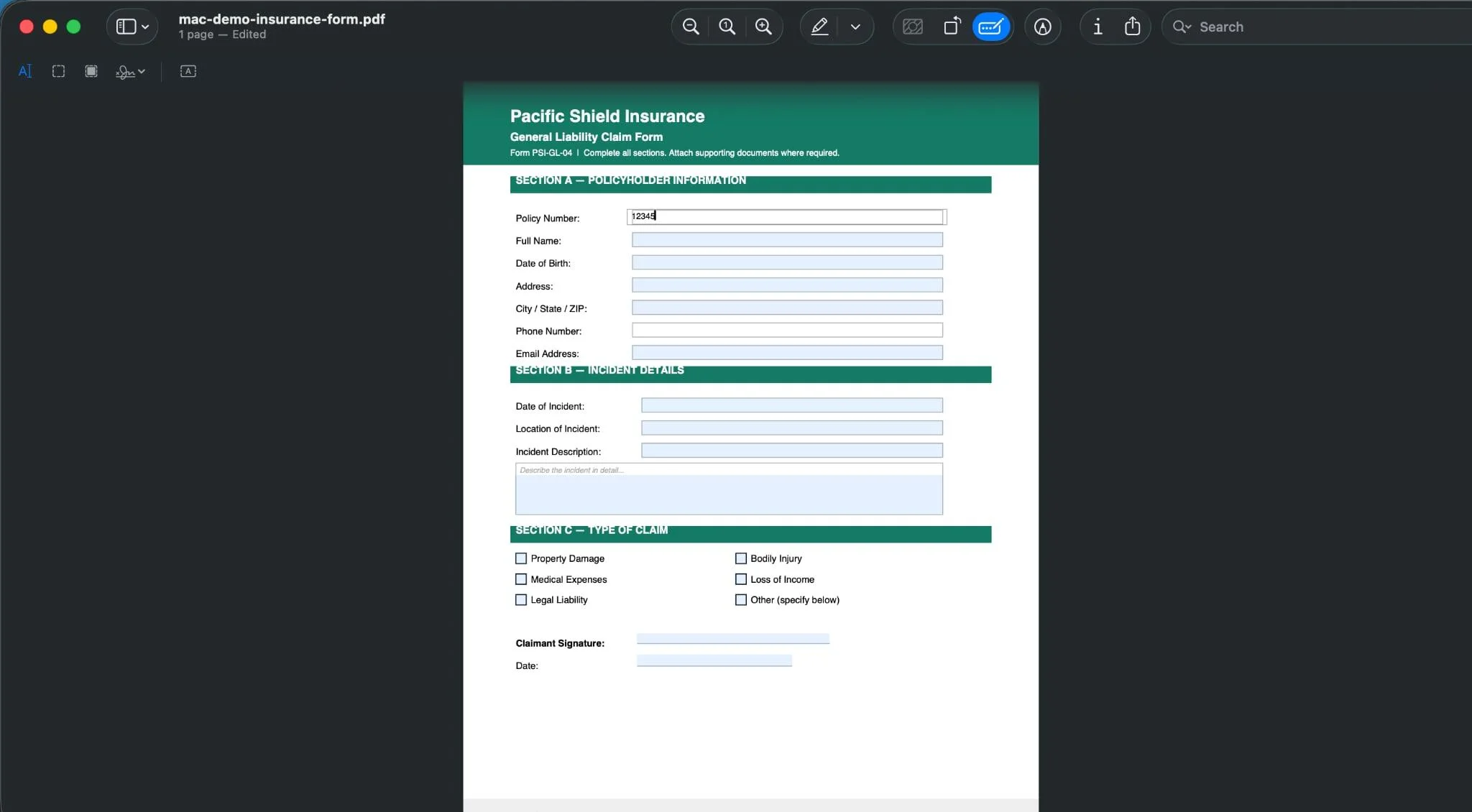
Mac上使用內建工具可以輕鬆填寫PDF表單,這些工具能自動檢測表單字段,允許使用者填寫文字和選擇框。 Preview會自動檢測PDF文件中的互動表單字段並以藍色高亮顯示。
對於沒有互動字段的表單,從標記工具列中使用文字框工具手動在每個空白處放置文字。
許多PDF編輯器提供新增數位簽名到文件的功能,可以在Mac上快速而安全地完成。
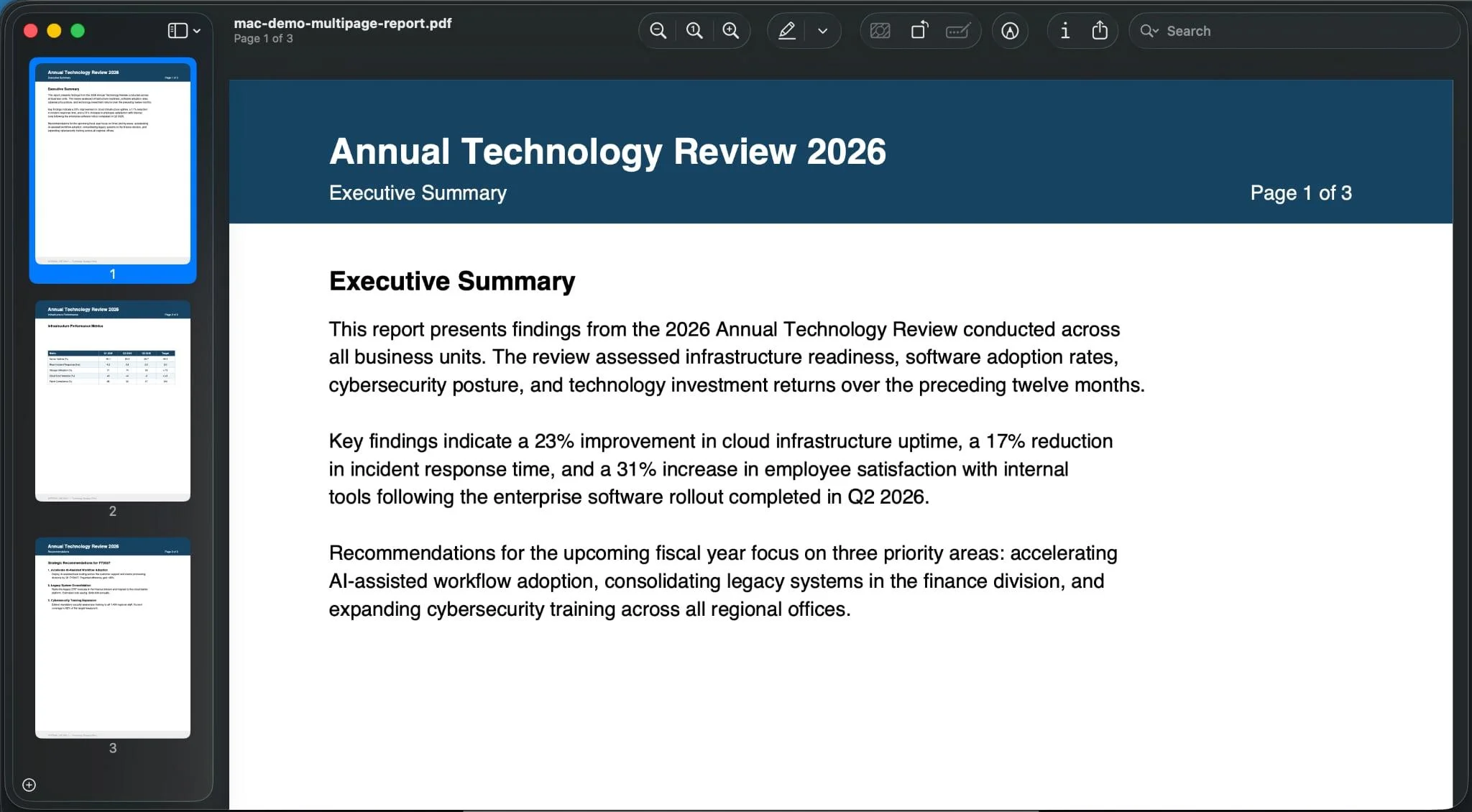
蘋果Preview允許使用者輕鬆地使用側邊欄重新排序或刪除PDF中的頁面,使其簡單地限制文件僅有需要的內容。
Preview適合用於整理頁面,但無法刪除或重寫那些頁面內的原始文字。 如果目標是在現有段落中更改字詞而不是新增新內容,則需要專用的PDF編輯器。
Preview不支持:
對於這些任務,必須使用下面章節中的工具。
**最佳用途:**完整的文字和圖像編輯、高級PDF編輯、OCR、表單建立、數位簽名和敏感文件。
Adobe Acrobat是一個付費工具,提供完整的PDF編輯功能。 對於Mac使用者而言,它是最全面的PDF編輯器,也是當格式準確性、高級功能和專業輸出都重要時的正確選擇。 Adobe Acrobat Pro使您可以在任何PDF中編輯現有文字,對掃描文件運行光學字元識別,建立可填寫的表單字段,隱藏文字,應用密碼保護,並數位簽署文件。
Acrobat的文字和圖像編輯模式還處理圖像編輯:點擊編輯PDF模式中的任何圖像以選擇它。 從那裡您可以調整大小、移動、旋轉或刪除圖像。 使用工具列中的新增圖像將新圖像插入到PDF頁面的任意位置。
光學字元識別(OCR)是PDF編輯工具中的常用功能,使使用者能夠將掃描文件轉換為可編輯和可搜索的文字。
使用各種Mac上的PDF編輯工具,使用者可以填寫複雜表單,比如稅務或保險文件,使過程更加順暢。 在Acrobat Pro中,前往工具 > 準備表單。 Acrobat自動掃描文件中的空白線和框,並將其轉換為互動表單字段。 然後您可以新增、移動和配置文字字段、複選框、下拉選單和簽名字段。
要應用密碼保護,前往文件 > 屬性 > 安全 > 密碼保護。 設置打開密碼來限制誰可以查看文件,以及編輯、列印和複製限制的許可密碼。 Acrobat還支持真正的隱藏,這種方法會永久刪除敏感內容,使其無法恢復,不像簡單畫一個黑框在文字上面。
Adobe Acrobat Pro需要訂閱。 有免費版的Acrobat Reader可用,可處理基本任務如查看、註釋和簽署PDF,但不包括文字編輯、OCR或表單建立。 在線上,有一個網頁版可在adobe.com進行有限的轉換工作,而不需安裝桌面應用程式。
**最佳用途:**需要中級PDF編輯但又不想花費Acrobat Pro費用的Mac使用者。
Readdle PDF Expert是mac應用程式商店中最精緻的PDF應用程式之一,被廣泛視為需要提供超過Preview所能提供的功能的使用者的最佳免費PDF編輯器選項。 其直觀的介面使非電腦高手的使用者也能夠容易使用,但仍然需要定期編輯現有文字、新增圖像並管理表單。
PDF編輯器基於其功能和可用性進行評估,專注於核心編輯和註釋功能,包括文字編輯、表單簽名和創意工具如自由手繪。 PDF Expert在Mac平台上在所有這些領域得分良好。
編輯現有文字:點擊工具列上方的編輯,然後點擊任一段落以進入文字編輯模式。 在您鍵入時,文字會在其原始邊界框內重新排列。 您可以更改字體大小、文字顏色和基本格式。
**圖像編輯:**在編輯模式中選擇圖像以移動、調整大小、旋轉或刪除它。 使用插入工具列在您的Mac或iCloud Drive中放置新圖像。
**註釋工具:**PDF Expert 包含一套完整的註釋工具:高亮、下劃線、刪除線、便利貼、文字框、自由手繪和形狀。使用者介面使所有這些從頂部工具列易於存取,而不會佔用閱讀視圖。
**填表和電子簽名:**點擊任何表單字段以填入。 簽名工具允許您繪製、輸入或導入您的簽名圖像,以快速將電子簽名新增到文件中。
**整理頁面:**頁面縮圖視圖讓您拖動以重新排序頁面,旋轉頁面,刪除頁面,以及從另一個PDF文件插入頁面。這符合Preview提供的功能,但具有更精簡的使用者介面。
**合作功能:**PDF Expert支持通過直接連結共享文件的共享功能,並具有控制評論和註釋許可的選項。
**AI助手:**PDF Expert的更新版本包含內建的AI助手,可以總結文件、解答PDF內容問題,並從文件文字生成音訊筆記,這些功能是針對學生、研究人員以及定期審核密集文件的人士設計的。
PDF Expert的免費版本涵蓋閱讀、基本註釋和表單填寫。 需要付費計劃才能進行文字編輯、高級工具和AI助手。 方面應用程式商店列表顯示當前的價格和計劃選項。
**最佳用途:**需要等同Acrobat Pro的高級PDF編輯工具,但價格不同的高級使用者。
Nitro PDF Pro是macOS中最全面的PDF編輯器之一,允許直接文字編輯、完整表單建立、OCR、數位簽章、密碼保護和文件轉換,在一個應用程式中完成。 其介面設計旨在使Microsoft Office使用者感到熟悉,這降低了從Windows裝置轉換的office工作者的學習曲線。
高級PDF編輯: Nitro PDF Pro允許您直接編輯PDF文字,修改PDF內容包括圖像,新增或刪除PDF頁面,並結構內容文件。
**文件格式轉換:**許多PDF編輯器包括將PDF轉換為其他文件格式的功能,如Word、Excel和PowerPoint,以便於編輯和共享。 Nitro負責將PDF轉換為Word文件、Excel和PowerPoint文件,還有從這些格式建立PDF。
**OCR從掃描文件:**光學字元識別(OCR)是PDF編輯器中的常用功能,使使用者能夠將掃描文件轉換為可編輯和可搜索的文字。 Nitro的OCR引擎處理掃描文件並應用可搜索、可編輯的文字層。
數位簽名和填寫表單: Nitro支持快速簽署的電子簽名和使用證書的完整數位簽章,以實現合法約束力的文件工作流程。
**密碼保護和隱藏文字:**應用打開和許可密碼,並使用隱藏工具永久移除PDF文件中的敏感內容。
合作功能: Nitro包括實時評論、註釋同步和通過連結共享文件。
Nitro PDF Pro沒有專門的mac應用程式商店列表,通常直接從Nitro網站購買。購買前始終確認當前macOS相容性,因為某些版本主要為Windows裝置優化。
**最佳用途:**需要基本任務或不花錢將PDF轉換為Word的使用者。
幾個免費工具為mac使用者提供了有用的PDF編輯能力,而不需要付費訂閱。
**蘋果Preview(內建):**如方法1所述,Preview是Mac上用於註釋、簽署和頁面管理的最佳免費PDF編輯器。 它完全免費,並且已經安裝。
LibreOffice Draw: LibreOffice Draw是一個免費的開源工具,可以將PDF轉換為可編輯格式。 而任何PDF文件在LibreOffice Draw中開啟,通過文件 > 打開後,它將文件轉換為可編輯的繪圖畫布。 文字成為可編輯的文字框,而圖像可以移動和調整大小。 結果不是象素完美的,因為複雜的佈局可能會轉變,但對於簡單的文字編輯,它在不花費任何費用下運行良好。使用文件 > 輸出為PDF將其返回PDF格式。
**Smallpdf和PDF24(在線,免費級別):**這兩個平台都提供了一個免費的在線PDF編輯器,可直接在Mac的任何瀏覽器中存取。 上傳一個PDF文件,新增文字框、圖像、便利貼或高亮,然後下載結果。 由於文件上傳到遠程伺服器,上線工具最適合於非敏感文件的偶爾使用。
**Adobe Acrobat Reader(免費版):**Adobe Acrobat Reader免費版處理查看、基本註釋和簽署PDF文件。 它不包括文字編輯或OCR,但它是最可靠的PDF閱讀器,可以處理Preview偶爾會錯誤呈現的複雜PDF格式文件。
適合您的需求的最佳PDF編輯器取決於任務。 對於簡單的註釋和表單填寫,Preview或Acrobat Reader免費覆蓋。 對於編輯現有文字,考慮PDF Expert的付費層或為偶爾使用的LibreOffice Draw替代方案。
掃描文件給予特定挑戰。 當一個物理頁面被掃描為PDF時,結果是一個文字的圖像,而不是真正的文字。 您無法點擊選擇一個單詞,搜索文件,或直接編輯內容。 光學字元識別通過分析圖像和生成一個實際的、可選擇的文字層來解決此問題。
哪些Mac工具包含OCR:
OCR的準確性取決於掃描質量。 300 DPI或更高的掃描且背景背景是潔白的可以產生最準確的結果。 手寫內容和彩色背景無論使用何種工具都大大降低了準確性。
有時候,對PDF文件中的重大更改最實際的方法是將PDF轉換為Word文件,在Pages或Microsoft Word中完全編輯它,然後再導出為PDF。
在Mac上使用Microsoft Word: 打開Word,前往文件 > 打開,選擇您的PDF,Word會自動將其轉換為可編輯的Word文件。 這對於原來在Word中建立的文字為主的PDF運行良好。
使用Pages(在Mac上免費): Pages 無法直接打開PDF,但您可以先使用Smallpdf或PDF24的免費版本將PDF轉換為Word格式,然後在Pages中打開轉換後的文件進行編輯。
使用Adobe Acrobat Pro: 前往文件 > 導出為PDF > Microsoft Word > Word文件。 與此處列出的任何工具相比,Acrobat生成的Word轉換具有最準確的格式。
要注意的限制: 將PDF轉換時可能會發生格式變更,特別是Windows Word或Google Docs。 複雜的佈局,如欄、定製字體或嵌入圖形,需要在轉換後手動清理。 在更改文件之前,請始終將轉換後的文件與原始PDF進行比較。
| 目標 | 最佳工具 | 成本 |
|---|---|---|
| 註釋、高亮顯示、新增便利貼 | Apple Preview或PDF Expert | 自由的 |
| 簽署PDF並新增電子簽名 | Preview、PDF Expert或Acrobat Reader | 自由的 |
| 填寫PDF表單 | Preview(自動檢測字段)或任意PDF編輯器 | 自由的 |
| 直接編輯現有文字 | Adobe Acrobat Pro、PDF Expert(付費)、Nitro PDF Pro | 付費 |
| 在PDF中編輯圖片 | Adobe Acrobat Pro或 PDF Expert(付費) | 付費 |
| 對掃描文件應用OCR | Acrobat Pro, PDF Expert, Nitro PDF Pro | 付費 |
| 重新排序、旋轉頁面、刪除頁面 | Apple Preview或任意PDF編輯器 | 自由的 |
| PDF轉換為Word | Acrobat Pro,在線工具(Smallpdf、PDF24) | 免費/付費 |
| 建立填表PDF表單 | Adobe Acrobat Pro | 付費 |
| 密碼保護和隱藏文字 | Adobe Acrobat Proor Nitro PDF Pro | 付費 |
| 開源、免費的文字編輯 | LibreOffice Draw | 自由的 |
如果您正在建立需要在規模上建立、編輯、註釋、保護或處理PDF文件的.NET應用程式,那麼手動工具不適用。 IronPDF是一個.NET程式庫,使C#開發者能對PDF編輯有完整的程式化控制,並且它在macOS上本地運行,支持Intel與Apple Silicon,還同時支持Windows、Linux、Docker、Azure和AWS。
IronPDF是針對開發者所設計的,適用於PDF編輯在自動化工作流中,而非單次任務。 它涵蓋了桌面工具如Adobe Acrobat Pro手動處理的PDF編輯操作的全範圍:
以下是如何載入PDF、通過加印新文字編輯其內容以及應用密碼保護。 這是以規模生成安全個性化文件的常見工作流程:
using IronPdf;

// Load an existing PDF document
PdfDocument pdf = PdfDocument.FromFile("annual-report.pdf");

// Stamp updated text content onto page 1
HtmlStamper stamper = new HtmlStamper()
{
    Html = "<p style='font-size:12px; color:#154360;'>Updated Q4 2026 - Final Version</p>",
    HorizontalAlignment = HorizontalAlignment.Right,
    VerticalAlignment = VerticalAlignment.Bottom
};
pdf.ApplyStamp(stamper);

// Apply password protection with editing restrictions
pdf.SecuritySettings.OwnerPassword = "owner-secret-2026";
pdf.SecuritySettings.UserPassword = "reader-access";
pdf.SecuritySettings.AllowUserEditing = false;
pdf.SecuritySettings.AllowUserPrinting = IronPdf.Security.PdfPrintSecurity.FullPrintRights;

// Save the secured, edited document
pdf.SaveAs("annual-report-final.pdf");程式化填寫PDF表單,有助於自動化保險賠償、入職文件或任何基於表單的工作流程:
using IronPdf;

PdfDocument pdf = PdfDocument.FromFile("insurance-claim-form.pdf");

// Fill named form fields
pdf.Form.FindFormField("PolicyNumber").Value = "PSI-2026-00847";
pdf.Form.FindFormField("FullName").Value = "Sarah J. Chen";
pdf.Form.FindFormField("DateOfIncident").Value = "October 10, 2026";

// Save the filled form
pdf.SaveAs("insurance-claim-filled.pdf");程式化地使用證書為PDF文件應用數位簽章:
using IronPdf;

var sig = new PdfSignature("company-cert.pfx", "cert-password");
sig.SignPdfFile("contract.pdf");IronPDF能夠在macOS上運作,對Intel和Apple Silicon提供完全支援,並整合到ASP.NET Core、控制台應用程式、Blazor和雲端環境。 基於Chrome的渲染引擎確保HTML生成的PDF精確匹配瀏覽器輸出,完全支持CSS、JavaScript和現代網頁佈局。
開始: 通過NuGet使用Install-Package IronPdf安裝。 提供免費試用,具有30天的完整功能,無需信用卡。
進一步閱讀:
當您在Mac上編輯PDF時,獲得正確結果取決於您實際試圖做什麼任務。 內建Preview應用程式涵蓋了大部分日常需求:註釋文件、填寫PDF表單、簽署和重新安排PDF頁面,完全免費且不需要下載任何額外程式。 對於處理常規PDF文件的學生、自由職業者和辦公室工作者,Preview加上偶爾的免費在線工具將會很好地應對大多數情況。
當任務涉及編輯現有文字、直接修改PDF內容、將PDF文件轉換為其他文件格式、對掃描文件應用OCR或新增具有法律效力的數位簽名時,需要專門的PDF編輯器。 Adobe Acrobat Pro仍然是Mac上高級PDF編輯的黃金標準,而Readdle的PDF Expert則為中等PDF編輯任務提供了更便捷和實惠的替代方案。 Nitro PDF Pro是需要Acrobat Pro級別編輯工具、但定價結構不同的高級使用者的強力選擇。
對於免費選項,LibreOffice Draw負責不想訂閱的使用者的偶爾文字編輯,而PDF24等在線工具的免費層級涵蓋了簡單的註釋和文件轉換需求。 在macOS上建立.NET應用程式的開發者應該探索IronPDF,它將完整的PDF編輯、表單填寫、數位簽名和安全功能引入C#,並有一個乾淨的API可在Mac硬體上本地運行。 開始使用免費試用來在您的環境中測試完整功能集。
如果您覺得本指南有用,請在下方留言或存取Iron Software blog以獲取更多關於PDF工具、編輯工作流程和文件自動化的文章。

Curtis Chau擁有Carleton大學的電腦科學學士學位,專精於前端開發,擁有Node.js、TypeScript、JavaScript和React的專業知識。Curtis熱衷於建立直觀且美觀的使用者介面,喜愛使用現代框架並建立結構良好、視覺吸引力的手冊。



IronPDF 是 IRONSUITE 的一部分
10 款適用於辦公室文件的 .NET API 產品

當您需要您的PDF看起來像HTML一樣快速。












