




已更新 2026年8月16日
How to Sign a PDF on iPhone: Every Method Explained (2026)
Need to add your signature to a PDF from your iPhone? Learn every method, from the built-in Markup tool in Files to dedicated e-signature apps, no download required.
閱讀更多

由團隊撰寫 Iron Software
大型PDF文件會很快地造成問題。超過電子郵件附件限制、無法上傳或者佔用共享磁碟儲存空間的文件,是一個真正的生產力障礙。 大型pdf文件可能會減慢系統性能和使用者體驗,使電子共享變得困難。 減小pdf大小可提高上傳速度、節省儲存空間,並確保文件易於發送電子郵件,使從您的電腦將文件發送到接收者的過程明顯更流暢。 好消息是,您不需要昂貴的軟體來獲得結果。 可以使用內建工具、專用軟體或線上服務來實現PDF文件大小的最小化,在許多情況下,只需幾次點擊即可完成修復。
pdf文件臃腫的根本原因通常屬於以下三種情況之一:從未為螢幕顯示優化的高解析度圖片、即便僅使用了一小部分字元,也包含完整字元集的嵌入字型,及來自編輯、元資料、隱藏層和註釋的冗餘数据。 可以通過多種方法來實現PDF壓縮,包括去除冗餘資料、下降採樣圖片以及優化內部文件結構。 一旦您知道是哪些因素導致了pdf文件大小的增加,選擇合適的工具和方法就會變得簡單得多。
本指南涵蓋2026年壓縮PDF的每種可靠方法:專業級控制的Acrobat Optimize PDF工具,適用於任何計算機的Save As和Print to PDF備用方案、迅速完成一次性任務的基於瀏覽器的pdf在線壓縮器、內建mac Preview方法、通過Microsoft Word轉換pdf,以及針對圖像、字體和掃描的目標技術。 需要在大規模自動化pdf壓縮的開發者可以在結尾部分找到專門的章節,涵蓋IronPDF如何在.NET中以程式化方式處理這一過程,全面控制質量和壓縮設置。
在選擇方法之前,理解實際上是哪些占用了pdf文件的空間有助於提供方向。絕大多數臃腫文件屬於以下類別中的一個或多個。
圖像是最常見的元兇。 從設計應用程式或演示導出的pdf經常以全解析度嵌入圖片,有時達300 DPI或更高,即使文件將僅在螢幕上閱讀。 僅圖片壓縮就可以在圖像較多的文件中將pdf文件大小減少50%至80%。 在pdf內下降採樣圖片可以大幅減小其大小而不失去質量,這對於圖像較多的文件尤其有用。
嵌入字型是第二大因素。 當pdf文件包含自定義或非標準字型時,會嵌入整個字型文件,以確保文件在任何計算機上正確呈現。 只嵌入文件中使用的字元子集,這樣可以在確保文字保持清晰的同時,顯著縮小文件大小。
冗餘資料涵蓋從修訂歷史、隱藏評論和註釋、不再需要的表單字段、書籤,以及由建立文件的應用程式附加的隱藏元資料。去除不必要的元素,如書籤、表單字段、註釋、標籤和隱藏元資料,在運行任何壓縮工具之前可以減小pdf文件大小。
未優化的內部結構在pdf多次保存編輯後生成。 每次保存迴圈都可以將数据附加到文件,而不是重新整理干淨地重寫。 使用Save As功能可以優化pdf的內部文件結構,去除冗餘資料並有可能大幅減小文件大小。
**最佳用於:**專業文件、圖片較多的文件、全面控制每個壓縮設置。
像Adobe Acrobat這樣的專用軟體被認為是專業PDF優化的金標準,提供圖像和字形管理的高級工具。 Adobe Acrobat Pro包括Optimize PDF功能,能有效減小文件大小,並提供完全控制壓縮哪些元素以及壓縮程度,不會以您無法預測的方式影響質量。
使用Optimize PDF工具:
Adobe Acrobat中的高級優化允許對圖片和字體進行精細控制以減小pdf,這就是為什麼當輸出需要符合特定質量標準時,該工具仍然是首選。 在打開Acrobat之前,您可以在Windows檔案總管直接查看當前文件尺寸:右鍵單擊pdf文件並點擊屬性以查看其MB和KB的大致大小。 這會為您提供一個基線以測量壓縮結果。
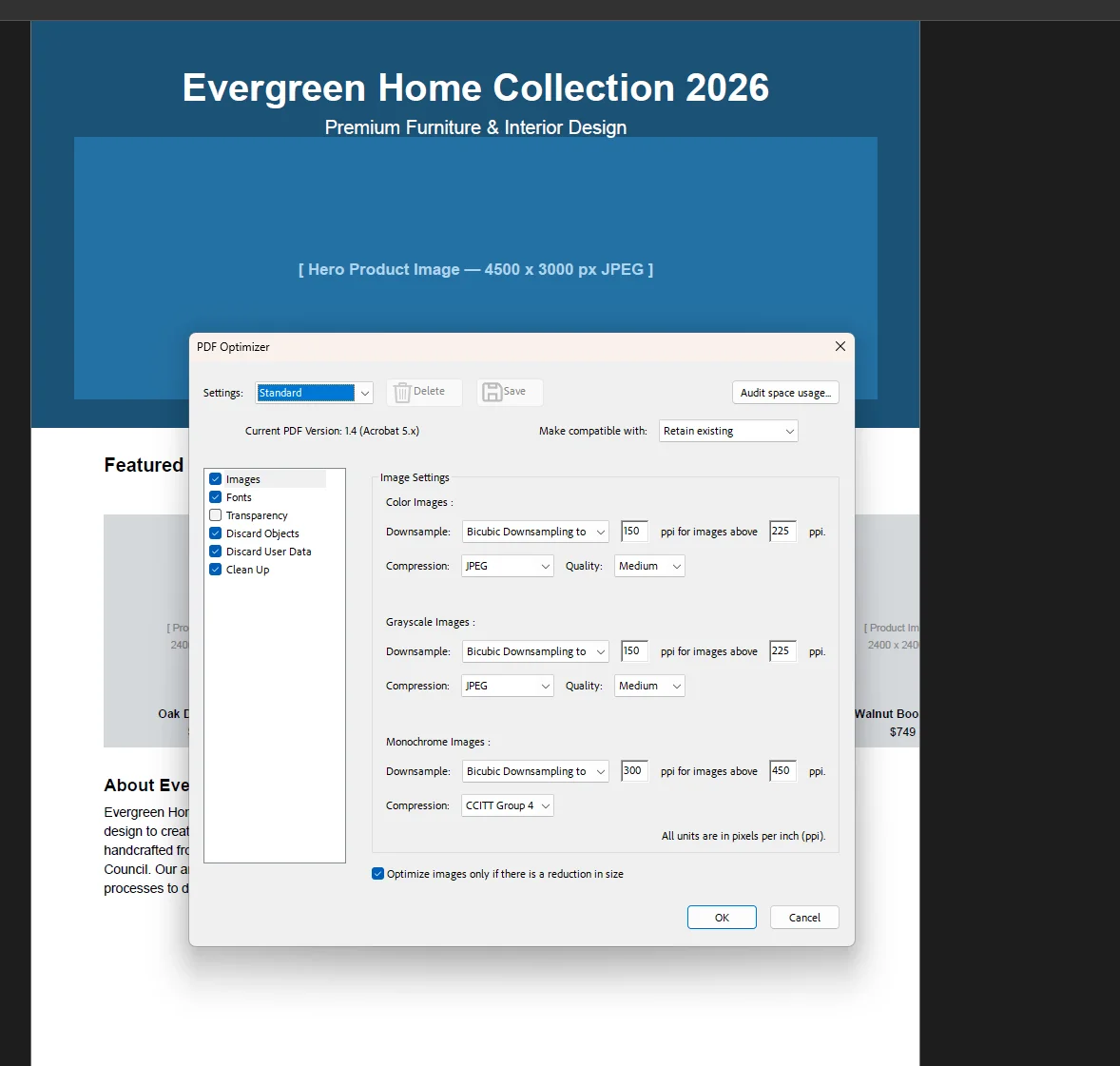
在優化之前查看每個元素消耗多少空間,請點擊Optimize PDF對話框中的Audit space usage按鈕。 這會顯示文件大小按類別分解,讓您可以首先專注於最大的貢獻者。
 使用Reduce File Size(快速選項):
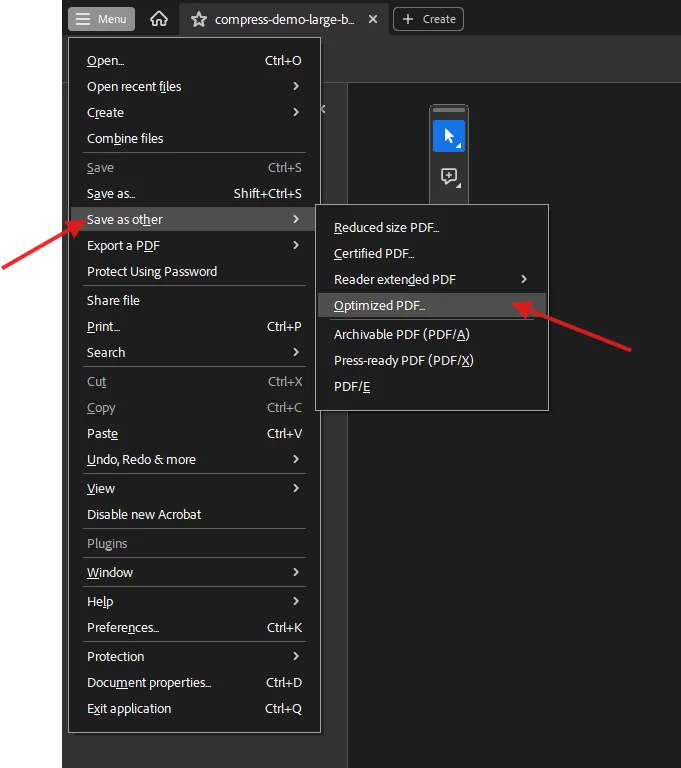
要獲得更快速的結果且設定較少,前往File > Reduce File Size(或File > Save As Other > Reduce File Size)。 Acrobat會自動應用一組標準的壓縮設置。 僅需幾次點擊即可生成較小的文件且無需進行手動設置,儘管與完整的Optimize PDF工作流程相比,您對圖像質量的控制較少。
使用Save As清理內部結構:
一個有效的減少pdf文件大小的方法是使用Save As功能而不是Save來重新渲染文件。 前往File > Save As,給文件起個新名字或使用版本後綴重命名,然後點擊保存。 Acrobat干淨地重寫了內部文件結構,剝去從先前編輯會話中累積的冗餘資料。 僅此方法即可將經常編輯的文件的pdf大小減少10%到30%。
**最佳用於:**需要控制圖片解析度、灰度轉換和掃描清晰搜索OCR的高級使用者。
為達到最深入的壓縮,Acrobat中的高級優化面板提供了對pdf中每個元素的完全控制。 高級壓縮算法在工具中被使用以縮小文件而不會察覺到質量損失,這就是您可以直接存取它們的地方。
精確地下採樣圖片:
在Optimize PDF對話框中,Images部分對Color Images、Greyscale Images和Monochrome Images有單獨設置。 對於每個類別,您可以設置:
將225 ppi以上的圖像設置為到150 ppi的雙三次下採樣為標準商業文件提供了最大程度的大小減少且質量損失最小。
轉換為灰度:
如果文件不需要顏色,將所有圖像轉換為灰度會從文件中的每一個jpeg和圖像元素中移除色彩資料。在Images部分,將Colour Images壓縮型別設置為灰度轉換。 這不會影響文字或向量元素,只影響光柵圖像。 灰度圖像通常是相同解析度下彩色圖像的三分之一大小。
掃描文件的清晰搜索:
在Adobe Acrobat Pro中,選擇在OCR中選清晰搜索可以獲得高質量結果且文件大小更小。 在被掃描的文件上運行OCR時,選擇工具>掃描& OCR>識別文字並將輸出樣式設置為清晰搜索。 這會將識別的文字轉換為實際向量文字,並在壓縮背景圖像上呈現,取代大尺寸的原始掃描位圖以更小的混合表現進行替代。 使用OCR掃描的文件可以顯著減少文件大小,同時保持清晰度。
**最佳用於:**任何沒有專業軟體的電腦。 在Windows和mac上工作無需額外工具。
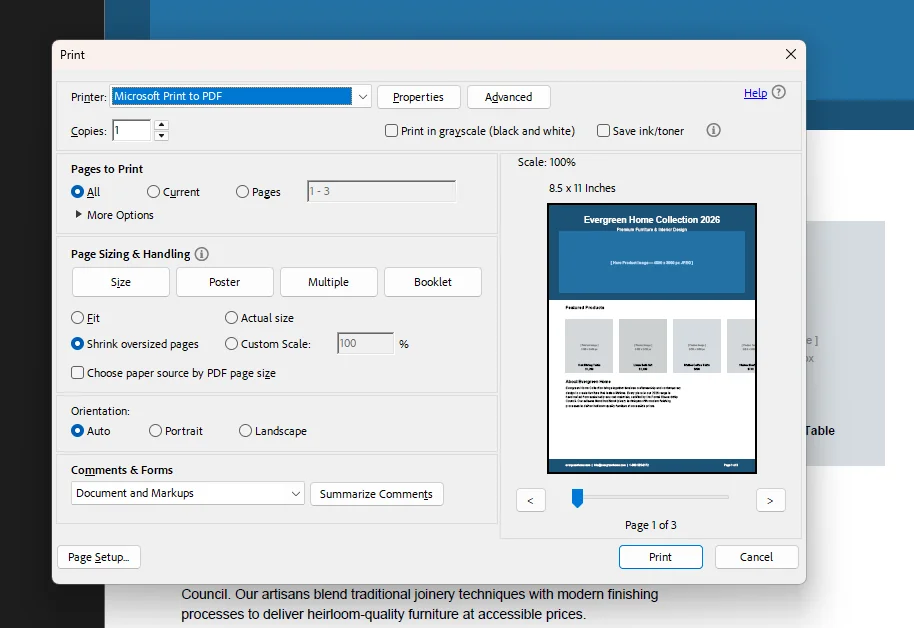
一個有效方法來減少pdf文件大小是使用列印為PDF功能重新渲染文件,該功能可以去除不必要的元資料並簡化文件結構。 這之所以能夠成功,是因為列印驅動程式從文件的視覺輸出建立了一個全新的干淨pdf,剔除所有積累的編輯歷史、表單資料、隱藏層和內部冗餘。
在Windows上:
在Mac上:
結果文件通常比原始文件小得多,因為列印過程會將層級扁平化,去除元資料,去除嵌入的表單字段和註釋資料。 該方法特別能夠有效處理從Microsoft Word或其他應用程式出口的大量應用程式專用元資料文件。
注意避免重複壓縮有助於防止質量降級而無法節省顯著空間。 如果您已經壓縮過一次pdf,再次對已壓縮版本運行Print to PDF將不會帶來意義上的額外減縮,並可能會進一步降低圖像質量。
**最佳用於:**一次性任務、任何具有瀏覽器的裝置、無敏感資料的文件。
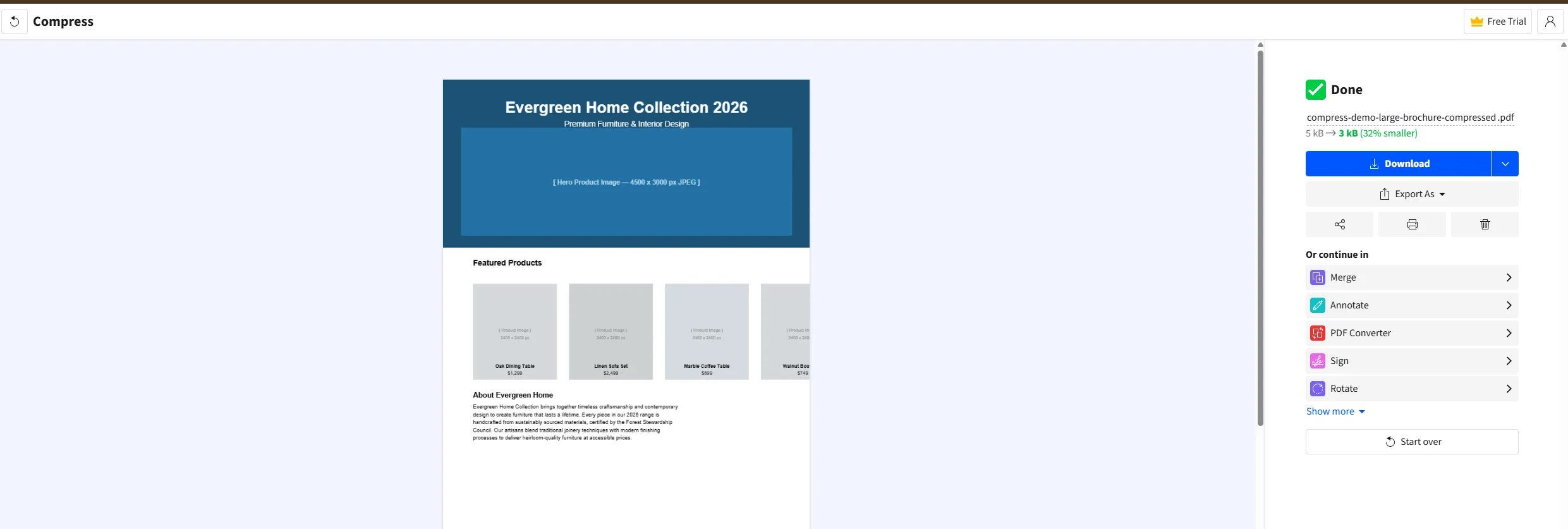
使用在線工具提供了一種適用於一次性任務的方法,並可在任何具有瀏覽器的裝置上工作。 幾款免費的pdf在線壓縮器能夠很好地處理日常商務文件的壓縮,而不需要安裝任何軟體。
Smallpdf (smallpdf.com):
Smallpdf在付費計劃中可處理高達5 GB的文件。 免費層每天天允許的任務數量有限。
ILovePDF (ilovepdf.com):
在線壓縮工具可以自動提供適合大部分商務文件的建議設定,這使得ILovePDF的推薦預設成為一個可靠的預設選擇。
PDF2Go and PDF24 (pdf24.org):
PDF24 是目前可用的最強大的免費選項之一。 PDF壓縮工具可大大減小文件大小,某些工具能夠處理高達2GB的文件。 PDF24 也提供桌面應用程式以供不希望將文件上傳到遠端伺服器的使用者選擇,這對於需要處理敏感文件時解決了隱私問題。
在線工具最適合非敏感性文件。 對於包含機密財務資料、法律協議或個人資訊的文件,請使用桌面工具如Adobe Acrobat、內建的mac Preview方法或IronPDF以確保文件不會離開您的計算機。
IronPDF的免費在線壓縮工具:
IronPDF 也提供一個免費的PDF在線壓縮器,安全上傳並處理文件。 這對於那些希望在程式化實施之前測試壓縮輸出的開發者特別有用。
**最佳用於:**想要免費、離線選項且不想安裝任何東西的Mac使用者。
在macOS上的內建系統工具可以有效地減小PDF文件大小。 使用macOS上的內建Preview應用程式是一個免費方式來減小pdf文件大小,且不需要超出每台Mac已經安裝的內容。
Preview應用蘋果的Quartz過濾器,主要壓縮pdf中的圖像。 減少的程度很大程度上取決於文件對圖片的依賴程度。 純文字文件只會看到微小的減少。 具有大型jpeg圖像或掃描的文件可看到可觀的尺寸節省。
macOS Reduce File Size過濾器在某些文件上的圖像質量可能積極,偶爾會產生可見的jpeg壓縮痕跡。 發送之前始終將輸出與原件進行比較。 如果質量的下降過於顯著,請改用具有可調壓縮級別的Acrobat或在線工具。
**最佳用於:**源自於Word且已匯出至PDF的文件,源文件仍可用。
如果原始文件是以Microsoft Word建立的,從Word重新匯出時啟用圖片壓縮通常能產生比事後壓縮pdf效果更好的文件。
在匯出前優化圖片:
使用Save As PDF設置:
在Word的Save As對話框中,點擊更多選項(或PDF出口面板中的選項)。 在優化選項下選擇最小尺寸(發布在線)。 這指導Word在pdf匯出過程中對所有圖片應用額外的jpeg壓縮。
**最佳用於:**想要了解壓縮之前要移除哪些以實現最大減少而不損失質量的使用者。
在壓縮之前去除不必要的元素比僅靠壓縮更能有效減小pdf文件大小。 以下目標步驟針對超大pdf文件的三個主要因素提供瞭解決方案。
減少圖像資料的最有效時間點是在pdf建立之前。 如果您從源文件構建文件:
選擇性圖像下降採樣允許手動設置圖像解析度,其中150 ppi通常足以滿足螢幕或網路瀏覽。
在Acrobat Pro中,Optimize PDF對話框的字型部分顯示在文件中嵌入的每一種字型。 子集嵌入的字型能移除不在每個特定pdf中實際使用的所有字元。 對於僅使用標準拉丁字元的文件,字型子集可以移除pdf中的80%至90%的字型文件資料。 為有效減少pdf的大小而不損失質量,重點放在優化內部結構和熟練的圖像管理以及字型子集化。
每一個pdf都包含元資料:作者名稱、建立的應用程式、建立日期、修訂歷史,有時甚至包括嵌入在文件結構中的已刪除內容。 在Acrobat的Discard User Data部分,Optimize PDF對話框列出了所有可移除的元資料類別。 在保存之前選擇這些選項是一個安全步驟,適合任一準備發佈的文件而非持續編輯的文件,並且可以在不改動單個圖像或字型的情況下明顯減小整體大小。 將文件中的圖層扁平化也可以在保持視覺表現下減少大小,特別是對於InDesign或Illustrator建立的具有複雜層結構的文件。
壓縮後文件幾乎沒有減小
通常意味著文件主要是文字,圖像非常少或根本沒有。 預設情況下,pdf中的文字壓縮極為有效,幾乎沒有空間讓進一步減少。 其餘尺寸由字體嵌入驅動。 在Acrobat中使用字型子集,或檢查文件中所有字型是否為標準系統字型(Arial、Times New Roman、Helvetica),因為這些字型無需嵌入。
壓縮後的圖像質量不可接受地低
壓縮級別設置過於積極。 較低的質量設置會產生較小的文件,但質量也較低。 在Acrobat中,以較高的jpeg品質設置(60%到75%是一個良好的平衡)重新運行優化。 對於在線工具,從強壓縮切換到基本壓縮。 避免反覆壓縮防止質量降低而不節省顯著空間,因此務必使用原始未壓縮pdf而不是以前壓縮的版本進行工作。
壓縮後PDF對於電子郵件來說仍然太大
部分電子郵件提供商限制低至10 MB。 如果壓縮後的文件仍然超出限制,請考慮和載上傳文件至Google Drive或其他雲端儲存服務並分享連結。 如果接收者不特定要求PDF,考慮將內容保存在其他文件格式如.docx中,可以將總體大小進一步減小在發送之前。 這完全移除了大小限制,並且無論其電子郵件提供商的附件限制如何,都能提供給接收者存取。
壓縮後文件在螢幕上看起來很好但列印很差
這是將圖像下採樣至螢幕解析度(72至96 ppi)的結果,而該文件既需要列印。 對於需要良好列印效果的文件,保持圖像在300 ppi並在Acrobat中使用中等或低壓縮預設而不是最小尺寸。
在線工具表示文件過大無法上傳
大多數免費在線pdf壓縮器上傳限制在10至50 MB。 對於超出該門檻的文件,使用桌面工具。 Acrobat Pro和PDF24的桌面應用程式都能處理大型文件而沒有尺寸限制。 PDF壓縮工具能在一些專業工具中處理最高2 GB的文件,但這需要安裝在桌面而不是基於瀏覽器的服務。
PDF已經壓縮過一次了再壓縮對尺寸無影響
一旦pdf內的jpeg圖像已壓縮到某一定质量水準,重新壓縮它們不會有意義地進一步減少尺寸,並能引入可見的條紋或壓縮痕跡。 如果需要在已壓縮的pdf上進一步減少,最可靠的方法是返回源文件並從一開始用優化設置再出口。
| 目標 | 最佳方法 | 成本 |
|---|---|---|
| 對於圖像和字體設置的最大控制 | Acrobat Optimize PDF | 付費(Acrobat Pro) |
| 無需配置的快速減小 | Acrobat縮小文件大小 | 付費(Acrobat Pro) |
| 乾淨的內部文件結構 | Save As(Acrobat或任何應用) | 自由的 |
| 免費,無需安裝,任何裝置 | 在線壓縮器(Smallpdf, ILovePDF, PDF24) | 自由的 |
| 免費,離線,僅限Mac | Preview Export with Reduce File Size過濾器 | 免費(內建) |
| 文件起源於Word | 在導出PDF之前在Word中壓縮 | 自由的 |
| 減少帶有文字層的掃描文件大小 | Acrobat 用於清晰檢測的OCR輸出 | 付費(Acrobat Pro) |
| Free, offline, any OS | 列印為PDF(Microsoft Print to PDF / Mac PDF) | 免費(內建) |
| 在程式碼中批量地自動壓縮 | 在.NET中使用IronPDF的CompressImages() | 付費(免費試用) |
如果您的應用程式生成或處理PDF文件如文件大小影響到性能、儲存成本,或上傳速度,手動壓縮不具備可擴展性。 IronPDF 是一個.NET類別庫,為C#開發者提供可編程的全面控制pdf壓縮,包括圖像質量、解析度縮放與結構優化,無需Adobe Acrobat或任何桌面應用。
IronPDF的CompressImages()方法針對pdf過度膨脹的最常見驅動因素:超大嵌入圖像。 該方法接受1到100的質量值,其中100代表原始質量,較低值產生更小的文件。 採用了先進的壓縮算法以在沒有顯著質量損失的情況下縮小文件,第二個可選參數根據每幅圖像在pdf中的可見尺寸啟用解析度下採樣。
以下是完整範例,載入現有pdf,在兩個不同的質量水平上壓縮其圖像,並保存兩個輸出以進行比較:
using IronPdf;

// Load the existing large PDF document
PdfDocument pdf = PdfDocument.FromFile("marketing-brochure.pdf");

// Compress images to 60% quality - good balance for screen viewing
pdf.CompressImages(60);
pdf.SaveAs("brochure-compressed-60.pdf");

// Reload original and apply stronger compression with resolution scaling
PdfDocument pdf2 = PdfDocument.FromFile("marketing-brochure.pdf");

// The second parameter scales down image resolution based on visible size in the PDF
// This can cause minor distortion on some image configurations - test before deploying
pdf2.CompressImages(40, true);
pdf2.SaveAs("brochure-compressed-40-scaled.pdf");對於從HTML程式生成PDF并需在生成時控制圖像品質的應用程式,IronPDF的渲染設置允許您在pdf建立之前配置jpeg品質、灰度輸出和解析度:
using IronPdf;

ChromePdfRenderer renderer = new ChromePdfRenderer();

// Set grayscale output to reduce colour image data
renderer.RenderingOptions.GrayScale = true;

// Render HTML content to PDF with optimised settings
PdfDocument pdf = renderer.RenderHtmlAsPdf("<h1>Annual Report 2026</h1><p>Content here...</p>");
pdf.CompressImages(70);
pdf.SaveAs("annual-report-optimised.pdf");IronPDF的壓縮與其他特性如浮水印、數位簽名、表單填寫和合併清楚地配合運行,因此您可以在更大的文件處理管道的一部分而不是單獨的步驟中優化圖像。IronPDF文件壓縮方功能的.NET PDF圖書教程網站都包括批量壓縮和掃描文件處理等其他情況。
開始: 通過NuGet使用Install-Package IronPdf安裝。 提供免費試用,具有30天的完整功能,無需信用卡。
進一步閱讀:
減少pdf文件到可控制的大小並不必然意味着質量的可見降級。 正確的方法取決於哪些因素實際上是使文件變大的原因。 對於如畫冊或掃描報告等圖片較多的文件,圖像壓縮和150 ppi的縮小解析度提供了最大的減少。 對於帶有大型嵌入字型的文件,字型子集化去除了未使用的字形資料而不影響顯示在螢幕上單個單詞的外觀。 對於多次編輯的文件,乾淨的Save As迴圈能去除在文件結構中無形积累的冗餘数据層。
Adobe Acrobat Pro仍然是用於專業工作的最有能力的optimize pdf工具,給予您每個壓縮參數從一個單一對話框的完整控制。 對於免費選項,Print to PDF方法在任何電腦上都不需要安裝任何東西即可工作;如Smallpdf和ILovePDF這樣的在線壓縮器在僅需幾次點擊中處理大多數標準文件;而mac Preview為macOS使用者提供了本地涵蓋基礎壓縮。 無論您選擇哪種方法,始終保存編輯前的原始文件副本,仔細比較輸出並防止重復壓縮相同文件來防止不必要的質量損失。
對於需要在自動化過程中作為一部分的.NET應用程式開發者, IronPDF 提供 CompressImages() 方法和完整渲染控制,因此生成的文件在無人為幹預的情況下達到合適的大小。 開始免費試用以在您自己的環境中測試壓縮,無需事先承諾。
對於我們未涵蓋的特定壓縮場景或文件型別有問題嗎? 請在下方留言,或瀏覽 Iron Software 部落格,以獲取有關 PDF 優化、編輯和文件自動化的更多指南。

Curtis Chau擁有Carleton大學的電腦科學學士學位,專精於前端開發,擁有Node.js、TypeScript、JavaScript和React的專業知識。Curtis熱衷於建立直觀且美觀的使用者介面,喜愛使用現代框架並建立結構良好、視覺吸引力的手冊。



IronPDF 是 IRONSUITE 的一部分
10 款適用於辦公室文件的 .NET API 產品

當您需要您的PDF看起來像HTML一樣快速。












