Verfasst vom Team bei Iron Software
Große PDF-Dateien verursachen schnell Probleme. Ein Dokument, das das E-Mail-Anhangslimit überschreitet, beim Hochladen stockt oder den Speicherplatz eines freigegebenen Laufwerks auffrisst, ist ein echtes Produktivitätshindernis. Große PDF-Dateien können die Systemleistung und Benutzererfahrung verlangsamen und das elektronische Teilen erschweren. Die Reduzierung der PDF-Größe verbessert die Uploadgeschwindigkeit, spart Speicherplatz und stellt sicher, dass Dokumente per E-Mail freundlich sind, was den gesamten Prozess, eine Datei von Ihrem Computer zu Ihrem Empfänger zu bringen, spürbar reibungsloser macht. Die gute Nachricht ist, dass Sie keine teure Software benötigen, um Ergebnisse zu erzielen. Das Minimieren der Dateigröße einer PDF kann mit integrierten Tools, spezieller Software oder Online-Diensten erreicht werden, und in vielen Fällen dauert die Lösung nur wenige Klicks.
Die Hauptursache für eine aufgeblähte PDF-Datei fällt normalerweise in eine von drei Kategorien: hochauflösende Bilder, die nie für die Bildschirmausgabe optimiert wurden, eingebettete Schriftarten, die den vollständigen Zeichensatz tragen, auch wenn nur ein Bruchteil dieser Zeichen im Dokument verwendet wird, und redundante Daten, die sich aus Bearbeitungen, Metadaten, versteckten Ebenen und Kommentaren ansammeln. Die Kompression von PDFs kann durch verschiedene Methoden erreicht werden, einschließlich der Entfernung redundanter Daten, der Herunterstufung von Bildern und der Optimierung interner Dateistrukturen. Sobald Sie wissen, welches dieser Elemente die PDF-Größe erhöht, wird die Wahl des richtigen Werkzeugs und der Methode viel einfacher.
Dieser Leitfaden deckt jeden verlässlichen Ansatz zur Kompression einer PDF im Jahr 2026 ab: das Acrobat-Tool Optimieren PDF für professionellen Qualitätsstandard, die Umgehungslösungen Speichern unter und Drucken als PDF, die auf jedem Computer funktionieren, browserbasierte Online-Kompressoren für schnelle Einzelaufgaben, die integrierte Mac-Vorschau-Methode, das Konvertieren einer PDF über Microsoft Word und gezielte Techniken für Bilder, Schriftarten und Scans. Entwickler, die die PDF-Kompression im großen Maßstab automatisieren müssen, finden im letzten Teil eine spezielle Sektion, die erklärt, wie IronPDF dies programmgesteuert in .NET mit vollständiger Kontrolle über Qualitäs- und Kompressionseinstellungen ermöglicht.
Warum die PDF-Dateigröße größer wird, als sie sein sollte
Bevor Sie eine Methode wählen, ist es hilfreich zu verstehen, was tatsächlich Speicherplatz in einer PDF-Datei einnimmt. Die meisten aufgeblähten Dokumente fallen in eine oder mehrere dieser Kategorien.
Bilder sind die häufigste Ursache. Eine PDF, die von einer Designanwendung oder einer Präsentation exportiert wurde, bettet oft Bilder in voller Auflösung ein, manchmal mit 300 DPI oder höher, selbst wenn das Dokument nur auf einem Bildschirm gelesen wird. Allein die Bildkompression kann die PDF-Dateigröße um 50 bis 80 Prozent in bildlastigen Dokumenten reduzieren. Durch das Herunterstufen von Bildern innerhalb einer PDF kann deren Größe erheblich reduziert werden ohne Qualitätsverlust, was besonders nützlich für bildlastige Dokumente ist.
Eingebettete Schriftarten sind der zweite Hauptfaktor. Wenn eine PDF-Datei eine benutzerdefinierte oder nicht standardmäßige Schriftart enthält, wird die vollständige Schriftartdatei eingebettet, damit das Dokument auf jedem Computer korrekt angezeigt wird. Unterteilen Sie eingebettete Schriftarten so, dass nur bestimmte im Dokument verwendete Zeichen enthalten sind, was die Dateigröße erheblich verkleinern kann, während der Text weiterhin scharf bleibt.
Redundante Daten umfassen alles von Versionsverlauf, versteckten Kommentaren und Anmerkungen bis hin zu Formularfeldern, die nicht mehr benötigt werden, Lesezeichen und versteckten Metadaten, die von der Anwendung, die die Datei erstellt hat, hinzugefügt wurden. Entfernen Sie unnötige Elemente wie Lesezeichen, Formularfelder, Anmerkungen, Tags und versteckte Metadaten, um die PDF-Dateigröße zu reduzieren, bevor Sie ein Kompressionstool verwenden.
Nicht optimierte interne Struktur entsteht, wenn eine PDF nach Bearbeitungen wiederholt gespeichert wird. Jeder Speicherzyklus kann Daten zur Datei hinzufügen, anstatt sie sauber neu zu schreiben. Die Verwendung der Funktion Speichern unter kann die interne Dateistruktur einer PDF optimieren, redundante Daten eliminieren und potenziell die Dateigröße erheblich reduzieren.
Methode 1: Adobe Acrobat Pro, PDF optimieren (Meiste Kontrolle)
Am besten geeignet für: Professionelle Dokumente, bildintensive Dateien, vollständige Kontrolle über jede Kompressionseinstellung.
Spezialisierte Software wie Adobe Acrobat wird als Goldstandard für professionelle PDF-Optimierung angesehen und bietet fortschrittliche Werkzeuge für Bild- und Schriftverwaltung. Adobe Acrobat Pro enthält eine Optimieren-PDF-Funktion, um effizient die Dateigröße zu reduzieren, und gibt Ihnen vollständige Kontrolle darüber, welche Elemente genau komprimiert werden und wie stark, ohne die Qualität in unvorhersehbarer Weise zu beeinträchtigen.
Verwendung des Tools Optimieren PDF:
- Öffnen Sie Ihre PDF-Datei in Adobe Acrobat Pro.
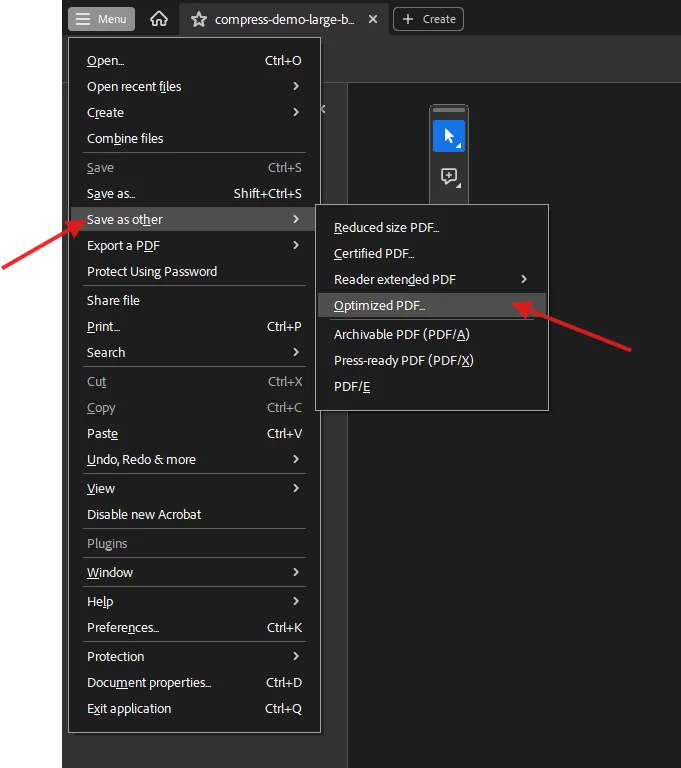
- Gehen Sie zu Datei > Speichern unter anderem > Optimiertes PDF (in einigen Versionen erscheint dies als Datei > Dateigröße reduzieren oder unter Werkzeuge > Optimieren PDF).
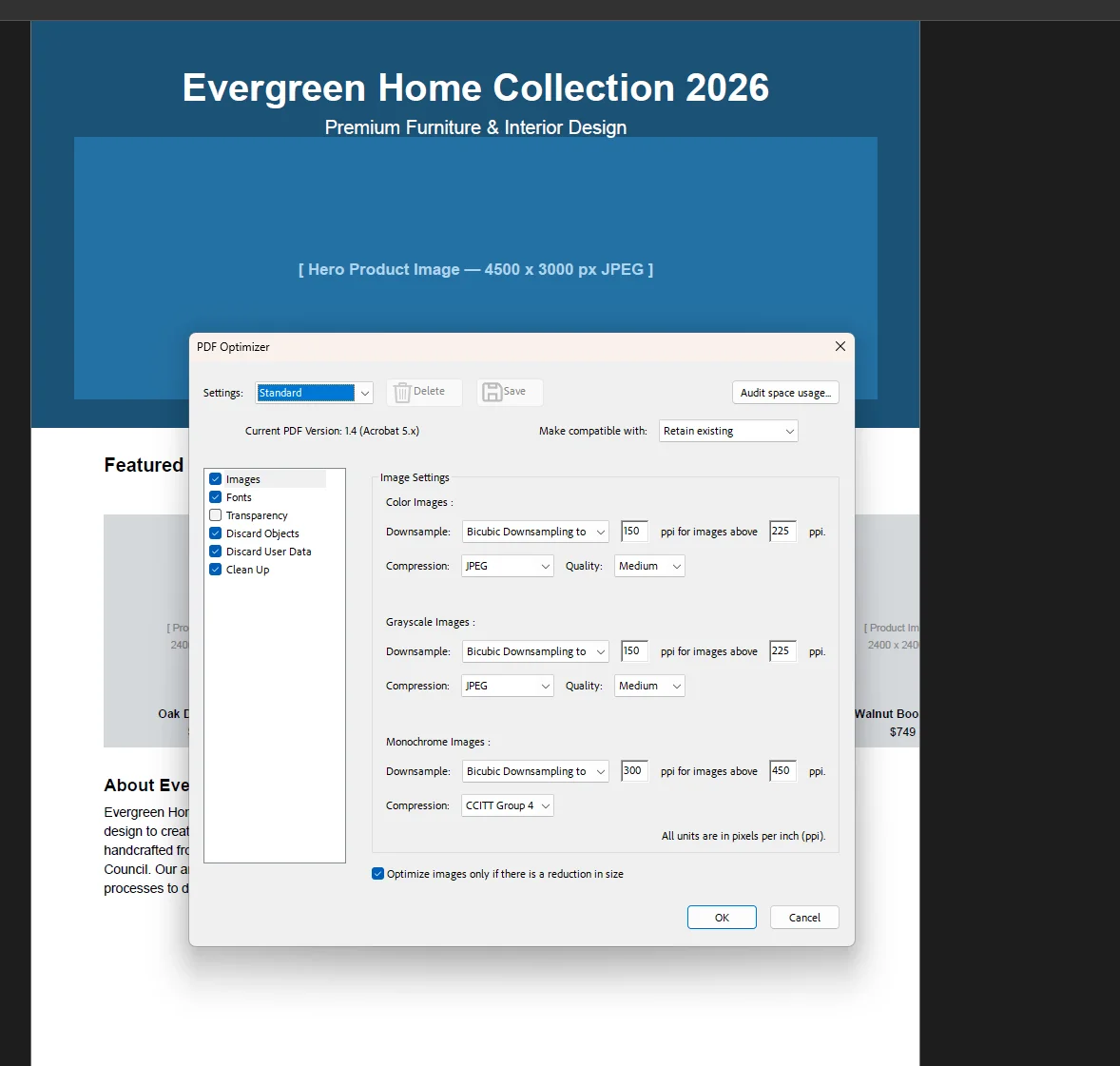
- Das Dialogfeld zeigt die aktuelle PDF-Größe und vollständige Details der Optimierungsoptionen über mehrere Kategorien: Bilder, Schriftarten, Transparenz, Objekte verwerfen und Benutzerdaten verwerfen.
- Im Abschnitt Bilder legen Sie die JPEG-Auflösung für Farb- und Graustufenbilder fest. Für elektronisch geteilte oder auf dem Bildschirm angezeigte Dokumente sind 150 ppi in der Regel ausreichend für Bildschirm- oder Websitz ohne sichtbaren Qualitätsverlust. Für den Druck bleiben Farbabbilder bei 300 ppi.
- Im Abschnitt Schriftarten aktivieren Sie das Unterteilen eingebetteter Schriftarten für Schriftarten, die weniger als 100 Prozent ihrer Zeichen verwenden. Dies entfernt ungenutzte Glyphen aus den Schriftdaten.
- Im Abschnitt Objekte verwerfen markieren Sie ungenutzte Elemente wie Formularfelder, JavaScript-Aktionen und eingebettete Miniaturansichten.
- Im Abschnitt Benutzerdaten verwerfen entfernen Sie Metadaten, versteckte Ebenen, Kommentare und Dokumentinformationen, die im endgültigen Dokument nicht benötigt werden.
- Klicken Sie auf OK und dann auf Speichern. Acrobat verarbeitet die Datei und speichert eine optimierte PDF.
Die erweiterte Optimierung in Adobe Acrobat ermöglicht eine granulare Kontrolle über Bilder und Schriftarten zur PDF-Reduzierung, weshalb sie das bevorzugte Werkzeug bleibt, wenn das Ergebnis spezifischen Qualitätsstandards entsprechen muss. Bevor Sie Acrobat öffnen, können Sie die aktuelle Dateigröße direkt im Windows Datei-Explorer überprüfen: Klicken Sie mit der rechten Maustaste auf die PDF-Datei und klicken Sie auf Eigenschaften, um die genaue Größe in MB und KB zu sehen. Dies gibt Ihnen eine Basislinie, an der Sie die Kompressionsergebnisse messen können.
Um zu sehen, wie viel Speicherplatz jedes Element verbraucht, bevor Sie optimieren, klicken Sie auf die Schaltfläche Speicherplatzauswertung im Dialogfeld Optimieren PDF. Dies zeigt eine Aufschlüsselung der Dateigröße nach Kategorien, sodass Sie sich zuerst auf die größten Beitragenden konzentrieren können.
 Verwendung der Funktion Dateigröße reduzieren (schnelle Option):
Für ein schnelleres Ergebnis mit weniger Konfiguration gehen Sie zu Datei > Dateigröße reduzieren (oder Datei > Speichern unter anderem > Dateigröße reduzieren). Acrobat wendet automatisch eine Standardsatz von Kompressionseinstellungen an. Dies führt in wenigen Klicks zu einer kleineren Datei ohne manuelle Konfiguration, obwohl Sie weniger Kontrolle über die Bildqualität als im vollständigen Workflow zur PDF-Optimierung haben.
Verwendung von Speichern unter zur Bereinigung der internen Struktur:
Eine effektive Methode zur Reduzierung der PDF-Dateigröße ist das erneute Rendern des Dokuments mit der Funktion Speichern unter anstelle von Speichern. Gehen Sie zu Datei > Speichern unter, geben Sie der Datei einen neuen Namen oder benennen Sie sie mit einem Versionssuffix um und klicken Sie auf Speichern. Acrobat schreibt die interne Dateistruktur sauber neu, indem es angesammelte redundante Daten aus vorherigen Bearbeitungssitzungen entfernt. Dies allein kann die PDF-Größe um 10 bis 30 Prozent bei häufig bearbeiteten Dokumenten reduzieren.
Methode 2: Adobe Acrobat Pro, Erweiterte PDF-Optimierungseinstellungen
Am besten geeignet für: Power-User, die die Bildauflösung, Graustufenumwandlung und ClearScan OCR bei Scans kontrollieren müssen.
Für die tiefste Kompressionsebene bietet das erweiterte Optimierungspanel in Acrobat vollständige Kontrolle über jedes Element in der PDF. Erweiterte Kompressionsalgorithmen werden in Werkzeugen eingesetzt, um Dateien ohne merklichen Qualitätsverlust zu verkleinern, und hier haben Sie direkten Zugriff darauf.
Präzises Herunterstufen von Bildern:
Im Dialogfeld Optimieren PDF hat der Abschnitt Bilder getrennte Einstellungen für Farb-, Graustufen- und Monochrombilder. Für jede Kategorie können Sie festlegen:
- Methode zum Herunterstufen: Bikubisches Herunterstufen ergibt das beste visuelle Ergebnis bei der Reduzierung der Auflösung.
- Auflösung: 150 ppi für Bildschirmansicht, 300 ppi für Druckausgabe.
- Kompression: JPEG für Farbe und Graustufen (Qualitätsschieberegler einstellen), JBIG2 für Monochrome (gescannte Textseiten).
Durch Einstellen von Farb- und Graustufenbildern auf Bikubisches Herunterstufen auf 150 ppi für Bilder über 225 ppi wird die größte Größenreduzierung mit dem geringsten sichtbaren Qualitätsverlust für Standardgeschäftsdokumente erzielt.
Umwandlung in Graustufen:
Wenn das Dokument keine Farbe erfordert, entfernt das Konvertieren aller Bilder in Graustufen die Farbdaten aus jedem JPEG- und Bildelement in der Datei. Im Abschnitt Bilder setzen Sie den Kompressionstyp für Farbbilder auf Graustufen Umwandlung. Dies beeinflusst keine Text- oder Vektorelemente, nur die Rasterbilder. Graustufenbilder sind typischerweise ein Drittel der Größe der äquivalenten Farbbilder bei gleicher Auflösung.
ClearScan for scanned documents:
In Adobe Acrobat Pro kann die Auswahl von ClearScan während der OCR zu hochwertigen Ergebnissen mit kleineren Dateigrößen führen. Wenn Sie OCR auf einem gescannten Dokument ausführen, wählen Sie Werkzeuge > Scannen & OCR > Text erkennen und stellen Sie den Ausgabestil auf ClearScan ein. Dies konvertiert erkannten Text in echten Vektortext, der über ein komprimiertes Hintergrundbild gerendert wird, ersetzt das große rohe Scan-Bitmap durch eine viel kleinere hybride Darstellung. Die Verwendung von OCR für gescannte Dokumente kann die Dateigröße erheblich reduzieren und gleichzeitig Klarheit beibehalten.
Methode 3: Drucken als PDF (funktioniert auf jedem Computer, kostenlos)
Am besten geeignet für: Jeden Computer ohne spezielle Software. Funktioniert auf Windows und Mac ohne zusätzliche Werkzeuge.
Eine effektive Methode zur Reduzierung der PDF-Dateigröße ist das erneute Rendern des Dokuments mit der Funktion Drucken als PDF, die unnötige Metadaten entfernt und die Dateistruktur vereinfacht. Dies funktioniert, weil der Druckertreiber eine saubere neue PDF aus der visuellen Ausgabe des Dokuments erstellt und alle angesammelten Bearbeitungshistorien, Formulardaten, versteckte Ebenen und internen Redundanzen verwirft.
Auf Windows:
- Öffnen Sie Ihre PDF-Datei in jedem PDF-Reader (Adobe Acrobat Reader, Edge oder Chrome).
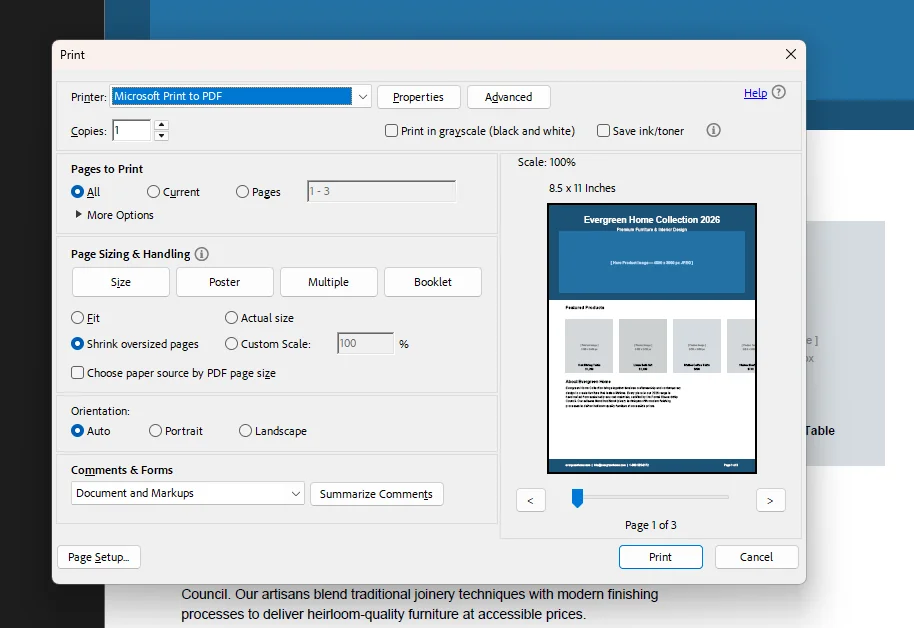
- Drücken Sie Strg + P, um das Druckdialogfeld zu öffnen.
- Wählen Sie Microsoft Print to PDF als Drucker aus.
- Klicken Sie auf Drucken.
- Wählen Sie einen Speicherort aus, benennen Sie die Datei bei Bedarf um und klicken Sie auf Speichern.
Auf Mac:
- Öffnen Sie die PDF in jeder Anwendung (Vorschau, Chrome oder Safari).
- Drücken Sie Befehl + P, um das Druckdialogfeld zu öffnen.
- Klicken Sie unten links im Dialogfeld auf das Dropdown-Menü PDF.
- Wählen Sie Als PDF speichern.
- Wählen Sie einen Speicherort aus und klicken Sie auf Speichern.
Die resultierende Datei ist in der Regel deutlich kleiner als das Original, da der Druckprozess Schichten abflacht, Metadaten entfernt und eingebettete Formularfelder und Anmerkungsdaten entfernt. Diese Methode funktioniert besonders gut bei Dokumenten, die aus Microsoft Word oder anderen Anwendungen exportiert wurden, die große Mengen an anwendungsspezifischen Metadaten einbetten.
Hinweis, dass die Vermeidung wiederholter Kompression hilft, Qualitätsabfall zu verhindern, ohne erheblichen Speicherplatz zu sparen. Wenn Sie eine PDF bereits einmal komprimiert haben, führt das erneute Drucken als PDF auf der komprimierten Version zu keiner signifikanten weiteren Reduzierung und kann die Bildqualität weiter verschlechtern.
Methode 4: Kostenlose Online-PDF-Kompressoren (keine Installation erforderlich)
Am besten geeignet für: Einzelaufgaben, jedes Gerät mit einem Browser, Dokumente, die keine sensiblen Daten enthalten.
Die Verwendung von Online-Werkzeugen bietet eine Methode für Einzelaufgaben, die auf jedem Gerät mit einem Browser funktioniert. Mehrere kostenlose Online-PDF-Kompressoren bewältigen die Kompression gut für alltägliche Geschäftsdokumente, ohne dass eine Softwareinstallation erforderlich ist.
Smallpdf (smallpdf.com):
- Gehen Sie zu smallpdf.com und klicken Sie auf PDF komprimieren.
- Ziehen Sie einfach Ihre PDF-Datei in den Uploadbereich oder klicken Sie, um sie auszuwählen.
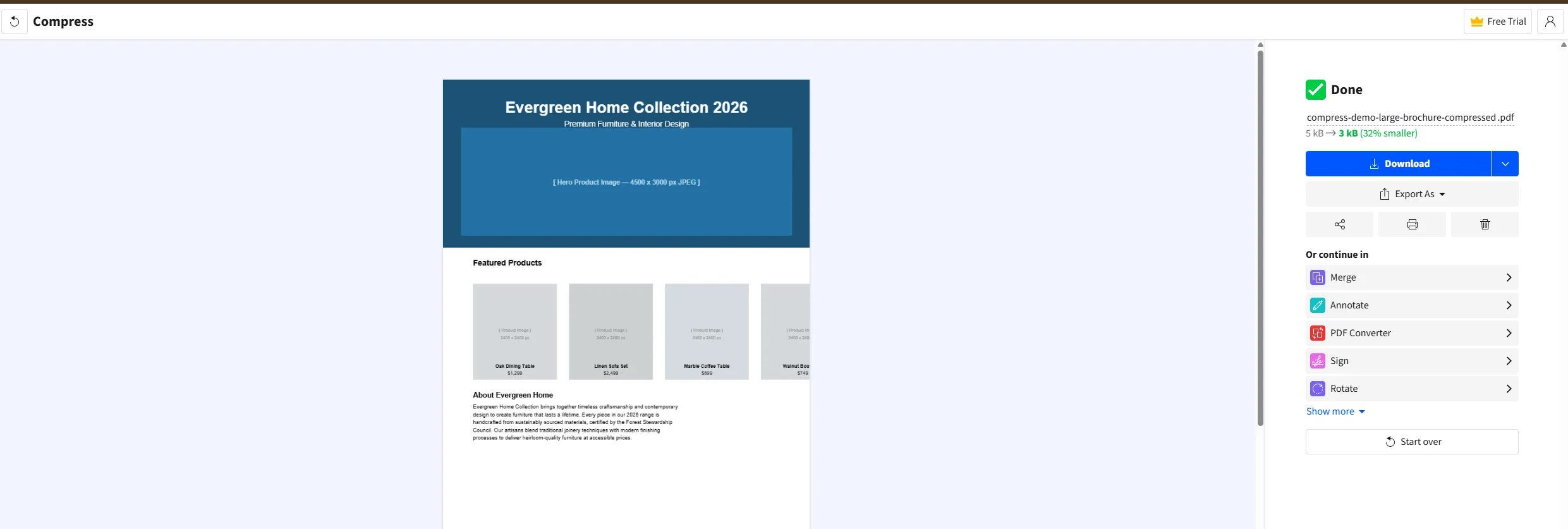
- Smallpdf wendet automatisch die Kompression an. Sie können zwischen den Kompressionsstufen Basis und Stark wählen, um die Qualität und die Dateireduzierung auszugleichen. Viele Online-PDF-Kompressionstools bieten Optionen für verschiedene Kompressionslevel, die es Benutzern ermöglichen, die Qualität und die Dateigröße auszubalancieren.
- Klicken Sie auf Download, um die komprimierte Datei zu speichern.
Smallpdf verarbeitet Dateien bis zu 5 GB bei bezahlten Plänen. Die kostenlose Stufe erlaubt eine begrenzte Anzahl von Aufgaben pro Tag.
ILovePDF (ilovepdf.com):
- Gehen Sie zu ilovepdf.com und wählen Sie PDF komprimieren.
- Laden Sie Ihre PDF-Datei mithilfe von Drag & Drop oder dem Dateibrowser hoch.
- Wählen Sie ein Kompressionslevel: Extreme Kompression für die kleinste Datei, empfohlene Kompression für ein Gleichgewicht zwischen Qualität und Größe oder weniger Kompression für minimalen Qualitätsverlust.
- Klicken Sie auf PDF komprimieren und laden Sie dann das Ergebnis herunter.
Online-Kompressionstools können empfohlene Einstellungen bieten, die Dateigröße und Qualität automatisch ausbalancieren, was die empfohlene Voreinstellung von ILovePDF zu einer verlässlichen Standardoption für die meisten Geschäftsdokumente macht.
PDF2Go and PDF24 (pdf24.org):
PDF24 ist eine der leistungsfähigsten kostenlosen Optionen, die verfügbar sind. PDF-Kompressionstools können die Dateigrößen erheblich reduzieren, wobei einige Tools Dateien bis zu 2 GB verarbeiten können. PDF24 bietet auch eine Desktop-Anwendung für Benutzer, die keine Dateien auf einen Remote-Server hochladen möchten, was das Datenschutzbedenken beim Versenden sensibler Dokumente an eine Online-Plattform adressiert.
Online-Werkzeuge eignen sich am besten für nicht-sensible Dokumente. Für Dateien, die vertrauliche Finanzdaten, rechtliche Vereinbarungen oder persönliche Informationen enthalten, verwenden Sie ein Desktop-Tool wie Adobe Acrobat, die Mac-Vorschau-Methode oder IronPDF, damit die Datei niemals Ihren Computer verlässt.
IronPDFs kostenloses Online-Kompressionstool:
IronPDF bietet auch einen kostenlosen Online-PDF-Kompressor an, der die Datei sicher hochlädt und verarbeitet. Dies ist besonders nützlich für Entwickler, die die Kompressionsausgabe testen möchten, bevor sie dieselbe Logik programmgesteuert implementieren.
Methode 5: Mac-Vorschau, kostenlose eingebaute Kompression
Am besten geeignet für: Mac-Benutzer, die eine kostenlose, Offline-Option ohne Installation wünschen.
Eingebaute Systemwerkzeuge auf macOS können PDF-Dateigrößen effizient reduzieren. Die Verwendung der integrierten Vorschau-App auf macOS ist eine kostenlose Option zur Reduzierung der PDF-Dateigröße, und es erfordert nichts über das hinaus, was jeder Mac bereits installiert hat.
- Öffnen Sie Ihre PDF-Datei in Vorschau, indem Sie darauf doppelklicken oder mit der rechten Maustaste darauf klicken und Öffnen mit > Vorschau auswählen.
- Gehen Sie zu Datei > Exportieren als PDF.
- Im Exportdialogfenster klicken Sie auf das Dropdown Quartz-Filter.
- Wählen Sie Dateigröße reduzieren aus der Liste der verfügbaren Filter.
- Wählen Sie einen Speicherort, benennen Sie die Datei zur Unterscheidung vom Original um und klicken Sie auf Speichern.
Vorschau wendet Apples Quartz-Filter an, der hauptsächlich Bilder innerhalb der PDF komprimiert. Das Ausmaß der Reduktion hängt stark davon ab, wie bildlastig das Dokument ist. Textdokumente sehen minimale Reduzierung. Dokumente mit großen JPEG-Bildern oder Scans können erhebliche Einsparungen bei der Größe sehen.
Der Filter Dateigröße reduzieren von macOS kann bei einigen Dokumenten mit der Bildqualität aggressiv umgehen, was gelegentlich sichtbare JPEG-Artefakte produziert. Vergleichen Sie das Ergebnis immer mit dem Original, bevor Sie es senden. Wenn der Qualitätsverlust zu bedeutend ist, verwenden Sie Acrobat oder ein Online-Tool mit einstellbaren Kompressionsstufen.
Methode 6: Komprimieren über Microsoft Word
Am besten geeignet für: Dokumente, die in Word erstellt und als PDF exportiert wurden, wobei die Quelldatei noch verfügbar ist.
Wenn das Originaldokument in Microsoft Word erstellt wurde, erzeugt das erneute Exportieren aus Word mit aktiviertem Bildkompression oft eine kleinere Datei, als wenn die PDF nachträglich komprimiert wird.
Optimierung von Bildern vor dem Export:
- Öffnen Sie das Original Word-Dokument in Microsoft Word.
- Klicken Sie auf ein beliebiges Bild im Dokument.
- Gehen Sie auf die Registerkarte Bildformat im Menüband und klicken Sie auf Bilder komprimieren.
- Wählen Sie im Dialogfeld E-Mail (96 ppi) für die kleinste Ausgabe oder Web (150 ppi) für ein Gleichgewicht von Größe und Qualität.
- Markieren Sie das Kästchen zum Gelöschten Bereich Auch Entfernen, um alle versteckten Bilddaten aus Beschnitten zu entfernen.
- Klicken Sie auf OK und speichern Sie das Dokument.
- Gehen Sie zu Datei > Speichern unter, wählen Sie PDF als Dateiformat aus und klicken Sie auf Speichern.
Verwendung von Speichern unter PDF-Einstellungen:
Im Speichern unter-Dialogfeld von Word klicken Sie auf Weitere Optionen (oder Optionen im PDF-Exportpanel). Wählen Sie Minimale Größe (Online-Veröffentlichung) unter dem Abschnitt Optimieren für. Dies weist Word an, zusätzliche JPEG-Kompression auf alle Bilder während des PDF-Exportprozesses anzuwenden.
Am besten geeignet für: Benutzer, die verstehen möchten, was vor der Kompression entfernt werden soll und wie man die meiste Reduktion ohne Qualitätsverlust erzielt.
Das Entfernen unnötiger Elemente vor der Kompression hilft, die PDF-Dateigröße effektiver zu minimieren als allein durch Kompression. Die folgenden gezielten Schritte adressieren die drei Hauptbeitragsleisten zu übergroßen PDF-Dateien.
Optimierung von Bildern, bevor sie in die PDF gelangen
Die effektivste Zeit zur Reduzierung von Bilddaten ist, bevor die PDF erstellt wird. Wenn Sie ein Dokument aus Quelldateien erstellen:
- Ändern Sie die Größe der Bilder auf die Abmessungen, die sie im Dokument tatsächlich haben werden, bevor Sie sie importieren. Ein bildschirmfüllendes Bild in einer PDF ist ungefähr 600 Pixel breit bei 96 DPI. Das Einbetten eines 4.500 Pixel breiten JPEG für denselben Platz fügt Millionen unnötiger Pixel hinzu.
- Speichern Sie Bilder als JPEG mit einer Qualitätseinstellung von 70 bis 80 Prozent vor dem Import. Dies ist visuell nicht von 100 Prozent Qualität bei normalen Betrachtungsgrößen zu unterscheiden.
- Konvertieren Sie Bilder in das JPEG-Format anstelle von PNG oder TIFF für Fotos. PNG und TIFF sind verlustfreie Formate mit viel größeren Dateigrößen. Für Diagramme, Logos und Grafiken mit flachen Farben ist PNG immer noch vorzuziehen.
Selektives Herunterstufen von Bildern ermöglicht das manuelle Festlegen der Bildauflösung, wobei 150 ppi typischerweise für Bildschirm- oder Webansicht ausreicht.
Unterteilen und Entfernen von Schriftarten
In Acrobat Pro zeigt der Abschnitt Schriftarten des Dialogfelds Optimieren PDF jede Schriftart, die im Dokument eingebettet ist. Das Unterteilen von Schriftarten entfernt alle Zeichen jeder Schriftart, die nicht tatsächlich in dieser speziellen PDF verwendet werden. Für ein Dokument, das nur Standard-Lateinische Zeichen verwendet, kann das Unterteilen einer Schriftart 80 bis 90 Prozent der Schriftartdaten aus der PDF entfernen. Um effektiv eine PDF-Größe ohne Qualitätsverlust zu reduzieren, konzentrieren Sie sich auf die Optimierung interner Strukturen und das smarte Bildmanagement sowie das Unterteilen von Schriftarten.
Jede PDF trägt Metadaten: den Autorennamen, die Anwendung, die sie erstellt hat, das Erstellungsdatum, die Versionshistorie und manchmal sogar gelöschte Inhalte, die noch in der Dateistruktur eingebettet sind. In Acrobat listet der Abschnitt Benutzerdaten verwerfen des Dialogfelds Optimieren PDF alle entfernbaren Metadatenkategorien auf. Die Auswahl aller dieser vor dem Speichern ist ein sicherer Schritt für jedes Dokument, das für die Verteilung und nicht für laufende Bearbeitung vorbereitet wird und kann die Gesamtgröße merklich reduzieren, ohne ein einziges Bild oder eine Schriftart zu berühren. Das Abflachen von Ebenen in einem Dokument kann auch die Größe reduzieren und dabei das visuelle Erscheinungsbild beibehalten, insbesondere für Dokumente, die in InDesign oder Illustrator mit komplexen Ebenenstrukturen erstellt wurden.
Häufige Probleme und Fehlerbehebung
Die Datei ist nach der Kompression kaum kleiner
Das bedeutet normalerweise, dass das Dokument hauptsächlich aus Text mit sehr wenigen oder keinen Bildern besteht. Text in einer PDF komprimiert sich standardmäßig extrem gut und lässt kaum Platz für weitere Reduzierung. Die verbleibende Größe wird durch die Schriftarteneinbettung bestimmt. Verwenden Sie das Unterteilen von Schriftarten in Acrobat oder überprüfen Sie, ob alle im Dokument verwendeten Schriftarten Standardsystemschriftarten (Arial, Times New Roman, Helvetica) sind, da diese überhaupt nicht eingebettet werden müssen.
Die Bildqualität ist nach der Kompression inakzeptabel niedrig
Die Kompressionsstufe war zu aggressiv eingestellt. Niedrigere Qualitätseinstellungen erzeugen eine kleinere Datei, aber bei geringer Qualität. In Acrobat führen Sie die Optimierung erneut mit einer höheren JPEG-Qualitätseinstellung durch (60 bis 75 Prozent ist ein gutes Gleichgewicht). Für Online-Tools wechseln Sie von starker zu grundlegender Kompression. Die Vermeidung wiederholter Kompression verhindert eine Degradation der Qualität, ohne erheblichen Speicherplatz zu sparen, arbeiten Sie also immer von der originalen unkomprimierten PDF anstatt von einer zuvor komprimierten Version.
Die PDF ist auch nach der Kompression noch zu groß für E-Mails
Einige E-Mail-Anbieter haben Limits von nur 10 MB. Wenn die komprimierte Datei immer noch das Limit überschreitet, ziehen Sie in Betracht, die Datei auf Google Drive oder einen anderen Cloud-Speicherdienst hochzuladen und einen Link zu teilen. Wenn der Empfänger nicht speziell eine PDF benötigt, kann das Speichern des Inhalts in anderen Dateiformaten wie .docx die Gesamtgröße weiter reduzieren, bevor er versendet wird. Dies entfernt das Größenlimit vollständig und gibt dem Empfänger Zugriff unabhängig von den Anhangsbeschränkungen seines E-Mail-Anbieters.
Die komprimierte Datei sieht auf dem Bildschirm gut aus, druckt aber schlecht
Dies ist das Ergebnis des Herunterstufens von Bildern auf Bildschirmauflösung (72 bis 96 ppi), wenn das Dokument für den Druck vorgesehen ist. Für Dateien, die gut gedruckt werden müssen, behalten Sie Bilder bei 300 ppi und verwenden Sie die mittlere oder niedrige Kompressionseinstellung in Acrobat anstelle der Minimale Größe.
Das Online-Tool sagt, dass die Datei zu groß zum Hochladen ist
Die meisten kostenlosen Online-PDF-Kompressoren begrenzen Uploads auf 10 bis 50 MB. Für Dateien über dieser Schwelle verwenden Sie ein Desktop-Tool. Acrobat Pro und die Desktop-Anwendung von PDF24 verarbeiten große Dateien ohne Größenbeschränkung. PDF-Kompressionstools können Dateien in einigen professionellen Tools bis zu 2 GB verarbeiten, aber dies erfordert eine Desktop-Installation statt eines browserbasierten Dienstes.
Die PDF wurde bereits einmal komprimiert, und weitere Kompression bewirkt nichts
Sobald JPEG-Bilder innerhalb einer PDF auf ein bestimmtes Qualitätsniveau komprimiert wurden, bewirkt das erneute Komprimieren keine bedeutungsvolle weitere Größenverringerung und kann sichtbare Streifenbildung oder Artefakte einführen. Wenn eine weitere Reduzierung bei einer komprimierten PDF erforderlich ist, ist der zuverlässigste Ansatz, zum Quelldokument zurückzukehren und mit optimierten Einstellungen von Anfang an erneut zu exportieren.
Die richtige Methode wählen: Kurze Referenz
Für Entwickler: PDF-Dateigröße mit IronPDF in .NET komprimieren
Wenn Ihre Anwendung PDF-Dokumente generiert oder verarbeitet und die Dateigröße die Leistung, Speicherkosten oder Upload-Geschwindigkeit beeinträchtigt, skaliert manuelle Kompression nicht. IronPDF ist eine .NET-Bibliothek, die C# Entwicklern programmatisch vollständige Kontrolle über die PDF-Kompression gibt, einschließlich Bildqualität, Auflösungsskalierung und Strukturoptimierung, ohne Adobe Acrobat oder eine Desktop-Anwendung zu benötigen.
Die CompressImages()-Methode von IronPDF zielt auf die häufigste Ursache für PDF-Aufblähung ab: übergroße eingebettete Bilder. Die Methode akzeptiert einen Qualitätswert von 1 bis 100, wobei 100 die ursprüngliche Bildqualität repräsentiert und niedrigere Werte progressiv kleinere Dateien erzeugen. Erweiterte Kompressionsalgorithmen werden eingesetzt, um Dateien ohne merklichen Qualitätsverlust zu verkleinern, und ein zweiter optionaler Parameter ermöglicht die Auflösungsherunterstufung basierend auf der sichtbaren Größe jedes Bildes in der PDF.
Hier ist ein vollständiges Beispiel, das eine vorhandene PDF lädt, ihre Bilder bei zwei verschiedenen Qualitätsstufen komprimiert und beide Ausgaben zum Vergleich speichert:
using IronPdf;

// Load the existing large PDF document
PdfDocument pdf = PdfDocument.FromFile("marketing-brochure.pdf");

// Compress images to 60% quality - good balance for screen viewing
pdf.CompressImages(60);
pdf.SaveAs("brochure-compressed-60.pdf");

// Reload original and apply stronger compression with resolution scaling
PdfDocument pdf2 = PdfDocument.FromFile("marketing-brochure.pdf");

// The second parameter scales down image resolution based on visible size in the PDF
// This can cause minor distortion on some image configurations - test before deploying
pdf2.CompressImages(40, true);
pdf2.SaveAs("brochure-compressed-40-scaled.pdf");
using IronPdf;

// Load the existing large PDF document
PdfDocument pdf = PdfDocument.FromFile("marketing-brochure.pdf");

// Compress images to 60% quality - good balance for screen viewing
pdf.CompressImages(60);
pdf.SaveAs("brochure-compressed-60.pdf");

// Reload original and apply stronger compression with resolution scaling
PdfDocument pdf2 = PdfDocument.FromFile("marketing-brochure.pdf");

// The second parameter scales down image resolution based on visible size in the PDF
// This can cause minor distortion on some image configurations - test before deploying
pdf2.CompressImages(40, true);
pdf2.SaveAs("brochure-compressed-40-scaled.pdf");
C#
Für Anwendungen, die PDFs programmatisch aus HTML generieren und die Bildqualität zur Erstellungszeit steuern müssen, ermöglichen die Rendering-Einstellungen von IronPDF die Konfiguration von JPEG-Qualität, Graustufenausgabe und Auflösung, bevor die PDF erstellt wird:
using IronPdf;

ChromePdfRenderer renderer = new ChromePdfRenderer();

// Set grayscale output to reduce colour image data
renderer.RenderingOptions.GrayScale = true;

// Render HTML content to PDF with optimised settings
PdfDocument pdf = renderer.RenderHtmlAsPdf("<h1>Annual Report 2026</h1><p>Content here...</p>");
pdf.CompressImages(70);
pdf.SaveAs("annual-report-optimised.pdf");
using IronPdf;

ChromePdfRenderer renderer = new ChromePdfRenderer();

// Set grayscale output to reduce colour image data
renderer.RenderingOptions.GrayScale = true;

// Render HTML content to PDF with optimised settings
PdfDocument pdf = renderer.RenderHtmlAsPdf("<h1>Annual Report 2026</h1><p>Content here...</p>");
pdf.CompressImages(70);
pdf.SaveAs("annual-report-optimised.pdf");
C#
Die Kompression von IronPDF funktioniert sauber neben seinen anderen Funktionen wie Wasserzeichen, digitale Signaturen, Formularausfüllung und Zusammenführung, sodass Sie Bilder als Teil einer größeren Dokumentenverarbeitungspipeline optimieren können, anstatt als separaten Schritt. Das .NET PDF-Kompressionsbibliotheks-Tutorial auf der Dokumentationsseite von IronPDF behandelt zusätzliche Szenarien einschließlich Batch-Kompression und Verarbeitung gescannter Dokumente.
Erste Schritte: Installation über NuGet mit Install-Package IronPdf. Eine kostenlose Testversion ist verfügbar mit 30 Tagen voller Funktionalität und ohne Kreditkarte erforderlich.
Weiterführende Literatur:
Zusammenfassung
Die Reduzierung einer PDF-Datei auf eine handhabbare Größe muss nicht bedeuten, dass die Qualität sichtbar abnimmt. Der richtige Ansatz hängt davon ab, was die Datei überhaupt groß macht. Für bildlastige Dokumente wie Broschüren oder gescannte Berichte liefert die Bildkompression und das Herunterstufen auf 150 ppi die größte Reduktion. Für Dokumente mit großen eingebetteten Schriftarten entfernt das Unterteilen von Schriftarten ungenutzte Glyphendaten, ohne zu ändern, wie ein einziges Wort auf dem Bildschirm aussieht. Für Dateien, die wiederholt bearbeitet wurden, entfernt ein sauberer Speichern unter-Zyklus unsichtbar aufgebaute redundante Daten in der Dateistruktur.
Adobe Acrobat Pro bleibt das leistungsfähigste PDF-Optimierungstool für professionelle Arbeiten, da Sie vollständige Kontrolle über jeden Kompressionsparameter aus einem einzigen Dialogfeld erhalten. Für kostenlose Optionen funktioniert die Methode Drucken als PDF auf jedem Computer ohne Installation, Online-Kompressoren wie Smallpdf und ILovePDF bearbeiten die meisten Standarddokumente mit nur wenigen Klicks und Mac Preview deckt die grundlegende Kompression nativ für macOS-Benutzer ab. Unabhängig von der gewählten Methode sollten Sie immer eine Kopie der Originaldatei vor der Bearbeitung aufbewahren, die Ausgabe sorgfältig vergleichen und vermeiden, dieselbe Datei wiederholt zu komprimieren, um unnötige Qualitätsverluste zu vermeiden.
Für Entwickler, die .NET-Anwendungen erstellen, bei denen die PDF-Kompression Teil eines automatisierten Prozesses sein muss, bietet IronPDF die CompressImages()-Methode und vollständige Rendering-Kontrolle, damit generierte Dateien ohne manuelle Eingriffe die richtige Größe erreichen. Beginnen Sie mit einer kostenlosen Testversion, um die Kompression in Ihrer eigenen Umgebung zu testen, ohne eine Verpflichtung einzugehen.
Haben Sie eine Frage zu einem bestimmten Kompressionsszenario oder einem Dokumenttyp, den wir nicht behandelt haben? Hinterlassen Sie unten einen Kommentar oder besuchen Sie den Iron Software Blog für weitere Anleitungen zur PDF-Optimierung, Bearbeitung und Dokumentenautomatisierung.























