


C# Integer Division (Comment ça fonctionne pour les développeurs)

Écrit par l'équipe de Iron Software
Les fichiers PDF volumineux créent rapidement des problèmes. Un document qui dépasse la limite de pièce jointe d'un email, qui bloque lors du téléchargement ou qui consomme l'espace de stockage d'un disque partagé est un véritable obstacle à la productivité. Les fichiers PDF volumineux peuvent ralentir les performances du système et l'expérience utilisateur, rendant le partage électronique difficile. Réduire la taille d'un PDF améliore les vitesses de téléchargement, économise de l'espace de stockage et garantit que les documents peuvent être envoyés par e-mail, rendant tout le processus d'envoi d'un fichier de votre ordinateur à votre correspondant sensiblement plus fluide. La bonne nouvelle est que vous n'avez pas besoin de logiciels coûteux pour obtenir des résultats. Minimiser la taille d'un fichier PDF peut être réalisé en utilisant des outils intégrés, des logiciels spécialisés ou des services en ligne, et dans de nombreux cas, la solution ne nécessite que quelques clics.
La cause principale d'un fichier PDF gonflé se divise généralement en l'une des trois catégories : des images haute résolution qui n'ont jamais été optimisées pour une diffusion à l'écran, des polices intégrées qui transportent l'ensemble des caractères alors qu'une fraction de ceux-ci est utilisée dans le document, et des données redondantes accumulées suite à des modifications, des métadonnées, des couches cachées et des commentaires. La compression de PDF peut être réalisée par diverses méthodes, y compris la suppression des données redondantes, la réduction de la résolution des images et l'optimisation des structures de fichiers internes. Une fois que vous savez laquelle de ces raisons augmente la taille de votre PDF, choisir l'outil et la méthode appropriés devient beaucoup plus simple.
Ce guide couvre chaque approche fiable pour compresser un PDF en 2026 : l'outil Optimize PDF d'Acrobat pour un contrôle de qualité professionnel, les contournements 'Save As' et 'Print to PDF' qui fonctionnent sur n'importe quel ordinateur, des compresseurs PDF en ligne basés sur un navigateur pour des tâches rapides ponctuelles, la méthode intégrée de prévisualisation de Mac, la conversion d'un PDF via Microsoft Word, et des techniques ciblées pour les images, les polices et les numérisations. Les développeurs qui ont besoin d'automatiser la compression de PDF à grande échelle trouveront une section dédiée à la fin expliquant comment IronPDF le traite de manière programmatique dans .NET avec un contrôle complet sur la qualité et les paramètres de compression.
Pourquoi la taille des fichiers PDF devient-elle plus grande qu'elle ne devrait
Avant de choisir une méthode, il est utile de comprendre ce qui prend de la place dans un fichier PDF. La plupart des documents gonflés entrent dans une ou plusieurs de ces catégories.
Les images sont le coupable le plus fréquent. Un PDF exporté à partir d'une application de conception ou d'une présentation incorpore souvent des images en pleine résolution, parfois à 300 DPI ou plus, même lorsque le document ne sera lu que sur écran. La simple compression des images peut réduire la taille d'un fichier PDF de 50 à 80 % dans les documents riches en images. La réduction de la résolution des images au sein d'un PDF peut réduire considérablement sa taille sans perdre en qualité, ce qui le rend particulièrement utile pour les documents riches en images.
Les polices intégrées sont le deuxième facteur majeur. Lorsqu'un fichier PDF inclut une police personnalisée ou non standard, le fichier de police complet est intégré pour que le document soit affiché correctement sur n'importe quel ordinateur. Sous-échantillonner les polices intégrées pour inclure uniquement les caractères spécifiques utilisés dans le document, ce qui peut réduire considérablement la taille du fichier tout en garantissant que le texte reste net.
Les données redondantes couvrent tout, de l'historique des révisions, des commentaires et annotations cachés, des champs de formulaire qui ne sont plus nécessaires, des signets, et des métadonnées cachées attachées par l'application qui a créé le fichier. Supprimez les éléments inutiles tels que les signets, les champs de formulaire, les annotations, les balises et les métadonnées cachées pour réduire la taille du fichier PDF avant d'exécuter tout outil de compression.
La structure interne non optimisée se développe lorsqu'un PDF est enregistré à plusieurs reprises après des modifications. Chaque cycle d'enregistrement peut ajouter des données au fichier au lieu de les réécrire proprement. Utiliser la fonction 'Save As' peut optimiser la structure interne d'un fichier PDF, éliminant les données redondantes et réduisant potentiellement la taille du fichier de manière significative.
Méthode 1 : Adobe Acrobat Pro, Optimiser PDF (le plus de contrôle)
Idéal pour : Documents professionnels, fichiers riches en images, contrôle complet de chaque paramètre de compression.
Un logiciel spécialisé comme Adobe Acrobat est considéré comme la référence en matière d'optimisation professionnelle de PDF, offrant des outils avancés pour la gestion des images et des polices. Adobe Acrobat Pro inclut une fonction Optimiser PDF pour réduire efficacement la taille des fichiers, et vous donne un contrôle total sur les éléments compressés et dans quelle mesure, sans compromettre la qualité de manière imprévisible.
Utiliser l'outil Optimiser PDF :
- Ouvrez votre fichier PDF dans Adobe Acrobat Pro.
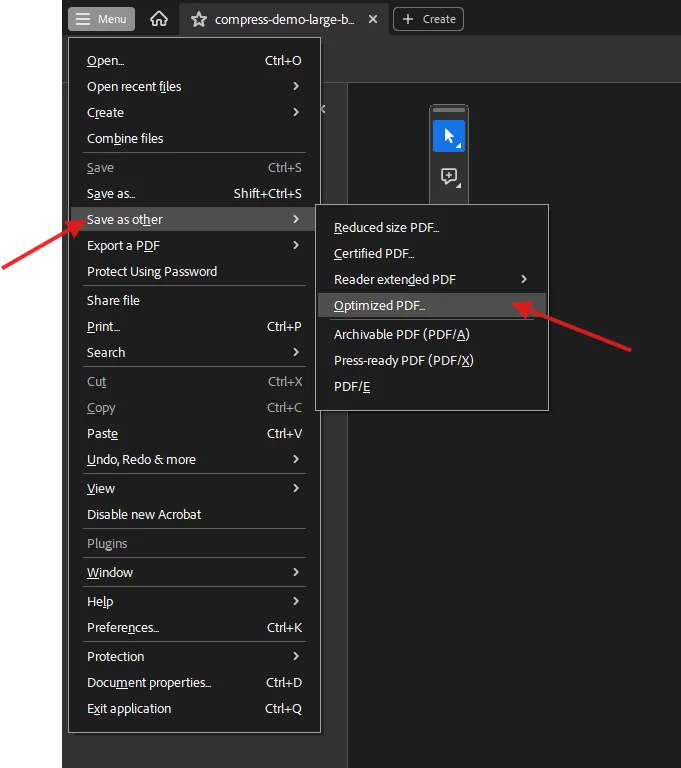
- Allez dans Fichier > Enregistrer sous autre > PDF optimisé (dans certaines versions cela apparaît sous Fichier > Réduire la taille du fichier ou sous Outils > Optimiser le PDF).
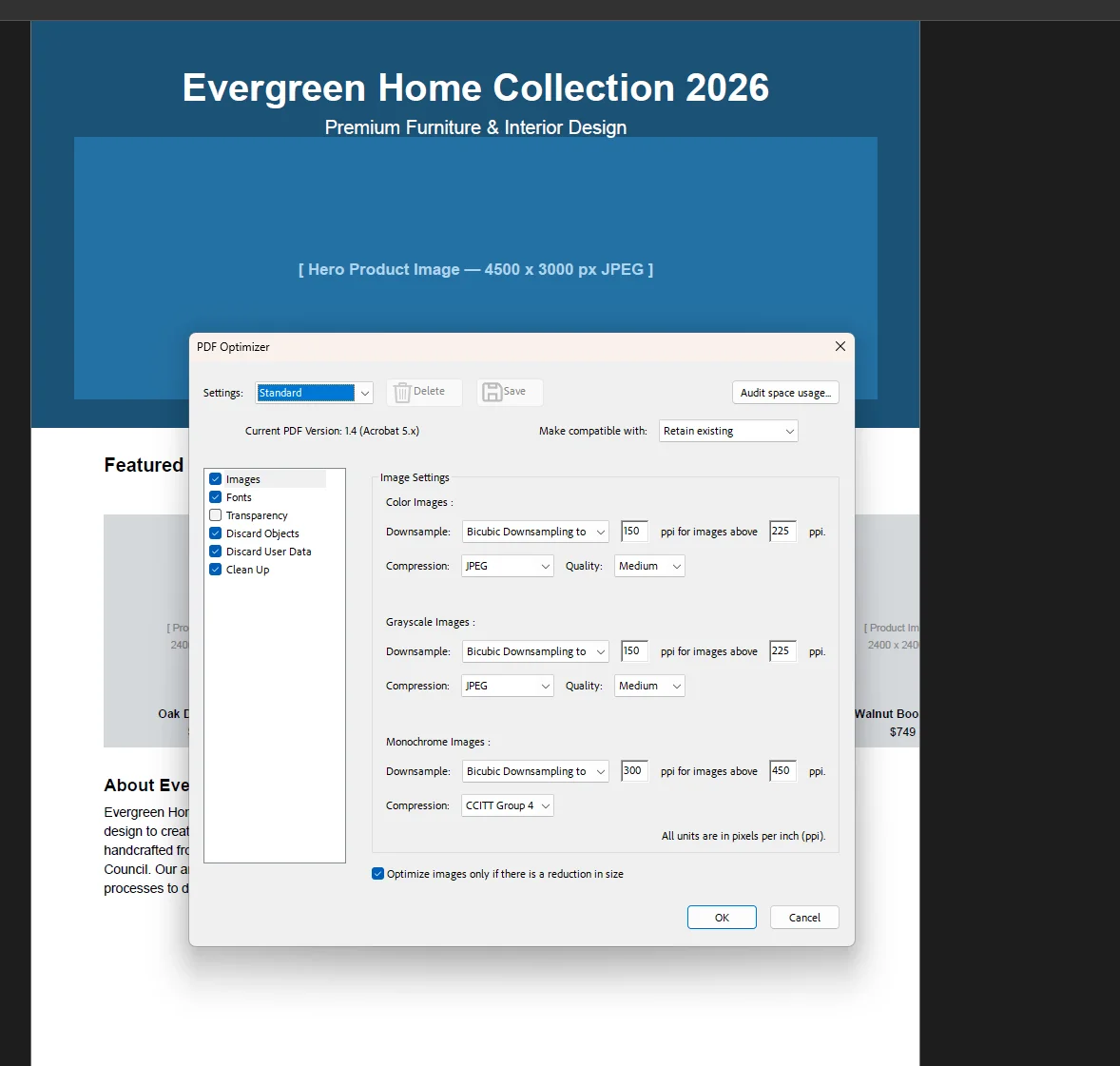
- Une boîte de dialogue s'ouvre montrant la taille actuelle du PDF et tous les détails des options d'optimisation dans plusieurs catégories : Images, Polices, Transparence, Eliminer Objets, et Eliminer Données Utilisateur.
- Dans la section Images, définissez la résolution jpeg pour les images couleur et niveaux de gris. Pour les documents partagés électroniquement ou visualisés à l'écran, 150 ppp est généralement suffisant pour une visualisation à l'écran ou sur le web sans perte visible de qualité. Pour l'impression, gardez les images en couleur à 300 ppp.
- Dans la section Polices, activez le sous-échantillonnage des polices intégrées pour toute police utilisant moins de 100 % de ses caractères. Cela supprime les glyphes inutilisés des données de la police.
- Dans la section Eliminer Objets, cochez les éléments inutilisés tels que les champs de formulaire, les actions javascript et les miniatures intégrées.
- Dans la section Eliminer Données Utilisateur, supprimez les métadonnées, les couches cachées, les commentaires, et les informations du document qui ne sont pas nécessaires dans le fichier final.
- Cliquez sur OK, puis cliquez sur enregistrer. Acrobat traite le fichier et enregistre un PDF optimisé.
L'optimisation avancée dans Adobe Acrobat permet un contrôle précis sur les images et les polices pour la réduction des PDF, raison pour laquelle il reste l'outil préféré lorsque le résultat doit répondre à des normes de qualité spécifiques. Avant d'ouvrir Acrobat, vous pouvez vérifier la taille actuelle du fichier directement dans l'Explorateur de fichiers sur Windows : faites un clic droit sur le fichier PDF et cliquez sur Propriétés pour voir la taille exacte en Mo et Ko. Cela vous donne une base pour mesurer les résultats de compression.
Pour voir combien de place chaque élément consomme avant d'optimiser, cliquez sur le bouton Auditer l'utilisation de l'espace dans la boîte de dialogue Optimiser le PDF. Cela montre un aperçu de la taille du fichier par catégorie afin que vous puissiez vous concentrer d'abord sur les plus gros contributeurs.
 Utiliser Réduire la taille du fichier (option rapide) :
Pour un résultat plus rapide avec moins de configuration, allez dans Fichier > Réduire la taille du fichier (ou Fichier > Enregistrer sous autre > Réduire la taille du fichier). Acrobat applique automatiquement un ensemble standard de paramètres de compression. Cela produit un fichier plus petit en seulement quelques clics sans configuration manuelle requise, bien que vous ayez moins de contrôle sur la qualité des images que dans le flux de travail complet de l'Optimizateur PDF.
Utiliser 'Enregistrer sous' pour nettoyer la structure interne :
Une méthode efficace pour réduire la taille des fichiers PDF est de réappliquer le rendu du document en utilisant la fonction 'Enregistrer sous' plutôt que 'Enregistrer'. Allez dans Fichier > Enregistrer sous, donnez un nouveau nom au fichier ou ajoutez un suffixe de version, et cliquez sur enregistrer. Acrobat réécrit la structure interne du fichier proprement, éliminant les données redondantes accumulées lors des précédentes sessions d'édition. Cela seul peut réduire la taille d'un PDF de 10 à 30 % sur des documents fréquemment modifiés.
Méthode 2 : Adobe Acrobat Pro, Paramètres avancés d'optimisation PDF
Idéal pour : Utilisateurs avancés qui ont besoin de contrôler la résolution des images, la conversion en niveaux de gris, et ClearScan OCR sur les numérisations.
Pour le plus haut niveau de compression, le panneau d'optimisation avancée d'Acrobat offre un contrôle total sur chaque élément du PDF. Des algorithmes de compression avancés sont utilisés dans les outils pour réduire la taille des fichiers sans perte de qualité perceptible, et c'est là que vous y accédez directement.
Réduction de la résolution des images avec précision :
Dans la boîte de dialogue Optimizer le PDF, la section Images a des paramètres séparés pour les Images Couleur, les Images en Niveaux de Gris, et les Images Monochromes. Pour chaque catégorie, vous pouvez définir :
- Méthode de réduction de résolution : La réduction Bicubic offre le meilleur résultat visuel lors de la réduction de la résolution.
- Résolution :</ strong> 150 ppp pour l'affichage à l'écran, 300 ppp pour la sortie d'impression.
- Compression : JPEG pour les images en couleur et en niveaux de gris (ajuster le curseur de qualité), JBIG2 pour les images monochromatiques (pages de texte numérisées).
Définir les images en couleurs et en niveaux de gris sur une réduction bicubique à 150 ppp pour les images au-dessus de 225 ppp produit la plus grande réduction de taille avec la moindre perte de qualité visible pour les documents professionnels standard.
Conversion en niveaux de gris :
Si le document n'a pas besoin de couleur, la conversion de toutes les images en niveaux de gris élimine les données de couleur de chaque JPEG et élément d'image dans le fichier. Dans la section Images, définissez le type de compression pour les Images Couleurs sur Conversion en niveaux de gris. Cela n'affecte pas le texte ou les éléments vectoriels, seulement les images raster. Les images en niveaux de gris sont généralement un tiers de la taille des images couleur équivalentes à la même résolution.
ClearScan pour les documents numérisés :
Dans Adobe Acrobat Pro, la sélection de ClearScan lors de l'OCR peut donner des résultats de haute qualité avec des tailles de fichier plus petites. Lors de l'exécution de l'OCR sur un document numérisé, choisissez Outils > Scanner & OCR > Reconnaître le texte et définissez le style de sortie sur ClearScan. Cela convertit le texte reconnu en texte vectoriel authentique rendu sur une image d'arrière-plan compressée, remplaçant le gros bitmap de numérisation brute par une représentation hybride beaucoup plus petite. L'utilisation de l'OCR pour les documents numérisés peut réduire considérablement la taille des fichiers tout en maintenant la clarté.
Méthode 3 : Imprimer en PDF (fonctionne sur n'importe quel ordinateur, gratuit)
Idéal pour : Tout ordinateur sans logiciel spécialisé. Fonctionne sur Windows et Mac sans outils supplémentaires.
Une méthode efficace pour réduire la taille des fichiers PDF est de réappliquer le rendu du document en utilisant la fonction Imprimer en PDF, qui élimine les métadonnées inutiles et simplifie la structure du fichier. Cela fonctionne car le pilote d'impression crée un nouveau PDF propre à partir de la sortie visuelle du document, éliminant tout l'historique d'édition accumulé, les données de formulaire, les couches cachées et les redondances internes.
Sur Windows :
- Ouvrez votre fichier PDF dans n'importe quel lecteur PDF (Adobe Acrobat Reader, Edge, ou Chrome).
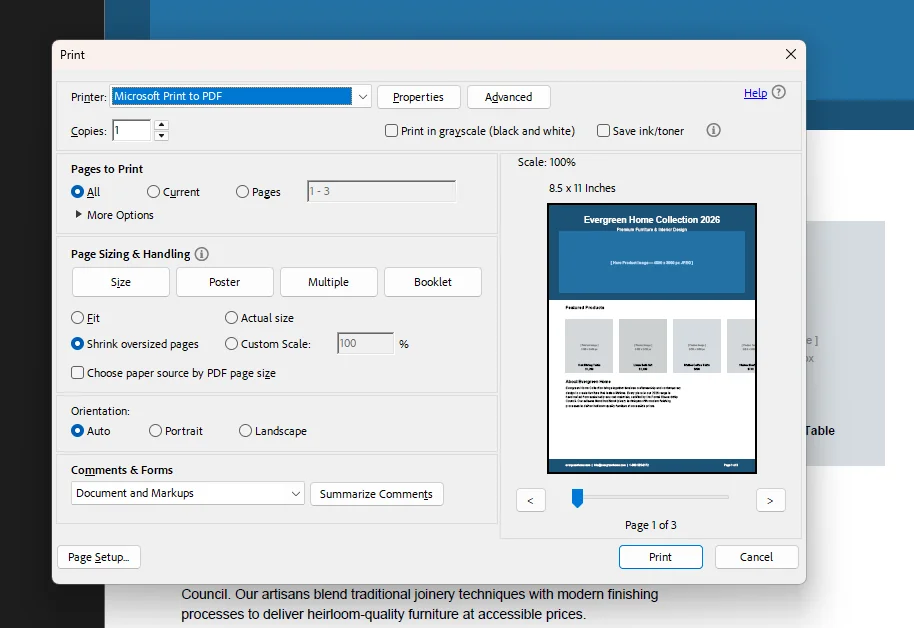
- Appuyez sur Ctrl + P pour ouvrir la boîte de dialogue d'impression.
- Sélectionnez Microsoft Print to PDF comme imprimante.
- Cliquez sur Imprimer.
- Choisissez un emplacement de sauvegarde, renommez le fichier si nécessaire, et cliquez sur enregistrer.
Sur Mac :
- Ouvrez le PDF dans n'importe quelle application (Preview, Chrome, ou Safari).
- Appuyez sur Cmd + P pour ouvrir la boîte de dialogue d'impression.
- Cliquez sur le menu déroulant PDF en bas à gauche de la boîte de dialogue.
- Sélectionnez Sauvegarder en PDF.
- Choisissez un emplacement et cliquez sur enregistrer.
Le fichier résultant est typiquement beaucoup plus petit que l'original car le processus d'impression aplatit les couches, supprime les métadonnées, et élimine les champs de formulaire intégrés et les données d'annotation. Cette méthode fonctionne particulièrement bien sur les documents exportés à partir de Microsoft Word ou d'autres applications qui intègrent de grandes quantités de métadonnées spécifiques à l'application.
Notez que l'évitement d'une compression répétée aide à prévenir la dégradation de la qualité sans économiser d'espace significatif. Si vous avez déjà comprimé un PDF une fois, exécuter à nouveau Imprimer en PDF sur la version compressée ne donnera pas de réduction significative supplémentaire et peut encore plus dégrader la qualité des images.
Méthode 4 : Compresseurs PDF en ligne gratuits (aucune installation requise)
Idéal pour : Tâches ponctuelles, n'importe quel appareil avec un navigateur, documents ne contenant pas de données sensibles.
L'utilisation d'outils en ligne offre une méthode pour des tâches ponctuelles qui fonctionne sur n'importe quel appareil avec un navigateur. Plusieurs compresseurs PDF en ligne gratuits gèrent bien la compression pour les documents d'affaires quotidiens sans nécessiter l'installation d'un logiciel.
Smallpdf (smallpdf.com):
- Go to smallpdf.com and click Compress PDF.
- Glissez simplement votre fichier PDF dans la zone de téléchargement, ou cliquez pour le parcourir et le sélectionner.
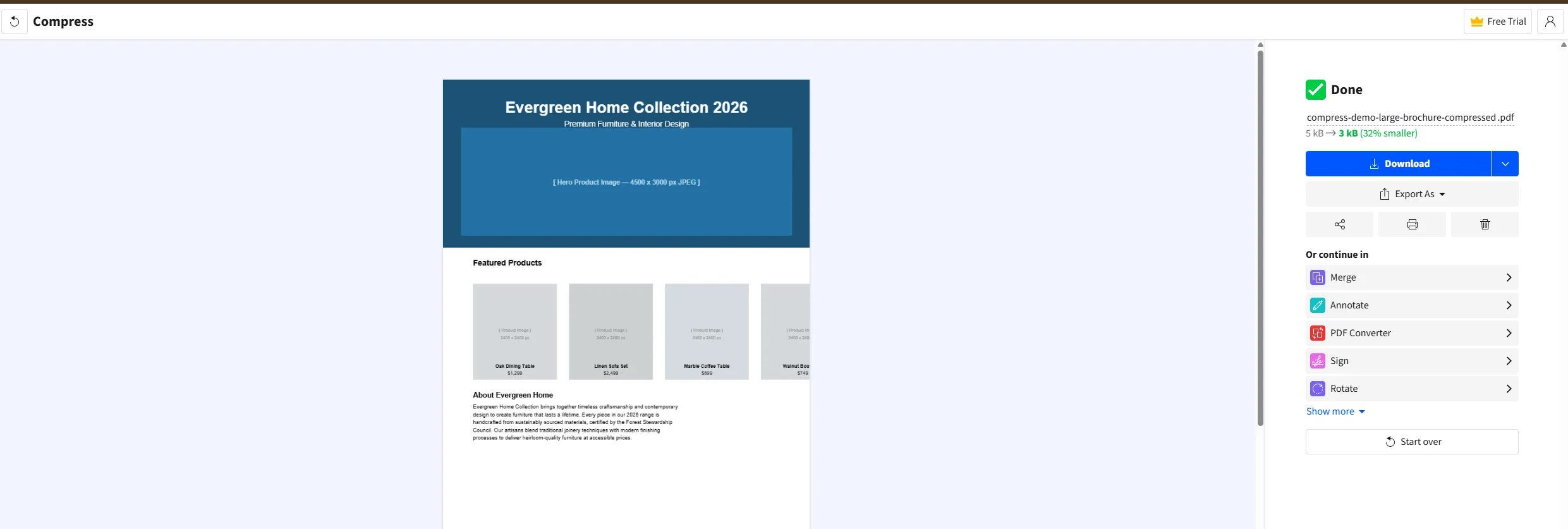
- Smallpdf applique automatiquement la compression. Vous pouvez choisir entre des niveaux de compression Basique et Fort pour équilibrer la qualité et la réduction de la taille du fichier. De nombreux outils de compression de PDF en ligne offrent des options pour différents niveaux de compression, permettant aux utilisateurs d'équilibrer la qualité et la taille du fichier.
- Cliquez sur Télécharger pour enregistrer le fichier compressé.
Smallpdf gère les fichiers jusqu'à 5 Go sur les forfaits payants. Le niveau gratuit permet un nombre limité de tâches par jour.
ILovePDF (ilovepdf.com):
- Go to ilovepdf.com and select Compress PDF.
- Téléchargez votre fichier PDF en utilisant glisser-déposer ou le navigateur de fichiers.
- Sélectionnez un niveau de compression : Compression Extrême pour le plus petit fichier, Compression Recommandée pour un équilibre entre la qualité et la taille, ou Moins de Compression pour une perte de qualité minimale.
- Cliquez sur Compress PDF puis téléchargez le résultat.
Les outils de compression en ligne peuvent offrir des paramètres recommandés qui équilibrent automatiquement la taille du fichier et la qualité, ce qui fait des paramètres recommandés d'ILovePDF un choix fiable par défaut pour la plupart des documents d'affaires.
PDF2Go and PDF24 (pdf24.org):
PDF24 est l'une des options gratuites les plus performantes disponibles. Les outils de compression de PDF peuvent réduire considérablement la taille des fichiers, certains étant capables de gérer des fichiers allant jusqu'à 2 Go. PDF24 offre également une application de bureau pour les utilisateurs qui préfèrent ne pas télécharger des fichiers sur un serveur distant, ce qui répond à la préoccupation de confidentialité de l'envoi de documents sensibles à une plateforme en ligne.
Les outils en ligne sont les meilleurs pour les documents non sensibles. Pour les fichiers contenant des données financières confidentielles, des accords juridiques ou des informations personnelles, utilisez un outil de bureau tel qu'Adobe Acrobat, la méthode de prévisualisation Mac, ou IronPDF afin que le fichier ne quitte jamais votre ordinateur.
Outil de compression en ligne gratuit d'IronPDF :
IronPDF propose également un compresseur PDF en ligne gratuit qui télécharge et traite le fichier en toute sécurité. C'est particulièrement utile pour les développeurs qui souhaitent tester la sortie de la compression avant de mettre en œuvre la même logique de manière programmatique.
Méthode 5 : Aperçu Mac, compression intégrée gratuite
Idéal pour : Les utilisateurs de Mac qui veulent une option gratuite, hors ligne sans installation.
Les outils système intégrés sur macOS peuvent réduire efficacement la taille des fichiers PDF. Utiliser l'application d'Aperçu intégrée sur macOS est une option gratuite pour réduire la taille d'un fichier PDF, et cela ne nécessite rien de plus que ce que chaque Mac a déjà installé.
- Ouvrez votre fichier PDF dans Aperçu en double-cliquant dessus ou en cliquant avec le bouton droit et en sélectionnant Ouvrir avec > Aperçu.
- Allez dans Fichier > Exporter en PDF.
- Dans la boîte de dialogue d'exportation, cliquez sur le menu déroulant Quartz Filter.
- Sélectionnez Réduire la taille du fichier dans la liste des filtres disponibles.
- Choisissez un emplacement de sauvegarde, renommez le fichier pour le distinguer de l'original, et cliquez sur enregistrer.
Prévisualisation applique le filtre Quartz d'Apple, qui compresse principalement les images au sein du PDF. Le degré de réduction dépend fortement de la teneur en images du document. Les documents uniquement textuels voient une réduction minimale. Les documents avec de grandes images jpeg ou numérisations peuvent voir des économies de taille substantielles.
Le filtre de réduction de taille de fichier de macOS peut être agressif avec la qualité de l'image sur certains documents, produisant parfois des artefacts jpeg visibles. Toujours comparer le résultat avec l'original avant d'envoyer. Si la chute de qualité est trop importante, utilisez Acrobat ou un outil en ligne avec des niveaux de compression ajustables à la place.
Method 6: Compress via Microsoft Word
Idéal pour : Documents qui ont été créés dans Word et exportés en PDF, où le fichier source est toujours disponible.
Si le document original a été créé dans Microsoft Word, le réexporter depuis Word avec la compression d'image activée produit souvent un fichier plus petit qu'en compressant le PDF après coup.
Optimisation des images avant export :
- Ouvrez le document Word original dans Microsoft Word.
- Cliquez sur n'importe quelle image du document.
- Allez dans l'onglet Format de l'image dans le ruban et cliquez sur Compresser les images.
- Dans la boîte de dialogue, choisissez Email (96 ppp) pour la plus petite sortie ou Web (150 ppp) pour un équilibre entre taille et qualité.
- Cochez la case pour Supprimer les zones de recadrage des images pour supprimer toute donnée d'image cachée des recadrages.
- Cliquez sur OK, puis enregistrez le document.
- Allez dans Fichier > Enregistrer sous, choisissez PDF comme format de fichier et cliquez sur enregistrer.
Utilisation des paramètres Enregistrer sous PDF :
Dans la boîte de dialogue Enregistrer sous de Word, cliquez sur Plus d'options (ou Options dans le panneau d'exportation PDF). Sélectionnez Taille minimale (publication en ligne) sous la section Optimiser pour. Cela indique à Word d'appliquer une compression jpeg supplémentaire à toutes les images pendant le processus d'exportation PDF.
Méthode 7 : Techniques ciblées pour les images, les polices et les métadonnées
Idéal pour : Utilisateurs qui veulent comprendre ce qu'il faut supprimer avant de compresser, et comment obtenir la réduction maximale sans perte de qualité.
Supprimer les éléments inutiles avant de compresser aide à minimiser plus efficacement la taille d'un fichier PDF que la seule compression. Les étapes ciblées suivantes traitent des trois principaux contributeurs aux fichiers PDF surdimensionnés.
Optimisez les images avant qu'elles n'entrent dans le PDF
Le moment le plus efficace pour réduire les données d'image est avant la création du PDF. Si vous construisez un document à partir de fichiers sources :
- Redimensionnez les images à la dimension qu'elles auront réellement dans le document avant de les importer. Une image de pleine largeur dans un PDF mesure environ 600 pixels de large à 96 DPI. Incorporer un jpeg de 4 500 pixels de large pour cet espace ajoute des millions de pixels inutiles.
- Enregistrez les images en jpeg avec un réglage de qualité de 70 à 80 % avant l'importation. Cela est visuellement indiscernable de la qualité 100 % à des tailles de visionnement normales.
- Convertissez les images au format jpeg plutôt qu'en PNG ou TIFF pour les photographies. PNG et TIFF sont des formats sans perte avec des tailles de fichier beaucoup plus grandes. Pour les diagrammes, logos, et graphiques avec des couleurs plates, PNG est toutefois préférable.
Un échantillonnage sélectif des images permet de définir manuellement la résolution des images, avec 150 ppi généralement suffisant pour la visualisation à l'écran ou sur le web.
Sous-échantillonner et supprimer les polices
Dans Acrobat Pro, la section Polices de la boîte de dialogue Optimiser le PDF montre chaque police intégrée dans le document. Le sous-échantillonnage des polices élimine tous les caractères de chaque police qui ne sont pas réellement utilisés dans ce PDF spécifique. Pour un document utilisant uniquement des caractères latins standard, le sous-échantillonnage d'une police peut supprimer 80 à 90 % des données du fichier de police du PDF. Pour réduire efficacement la taille d'un PDF sans perte de qualité, concentrez-vous sur l'optimisation des structures internes et une gestion intelligente des images parallèlement au sous-échantillonnage des polices.
Stratégies pour retirer les métadonnées et les éléments cachés
Chaque PDF porteur de métadonnées : le nom de l'auteur, l'application qui l'a créé, la date de création, l'historique des révisions, parfois même du contenu supprimé encore intégré dans la structure du fichier. Dans Acrobat, la section Eliminer les données utilisateur de la boîte de dialogue Optimiser le PDF liste toutes les catégories de métadonnées amovibles. Sélectionner tout cela avant d'enregistrer est une étape sûre pour tout document qui est préparé pour la distribution plutôt que pour l'édition en cours, et peut réduire de manière significative la taille globale sans toucher une seule image ou police. Aplatir les calques dans un document peut également réduire la taille tout en maintenant l'apparence visuelle, particulièrement pour les documents créés dans InDesign ou Illustrator avec des structures de calques complexes.
Problèmes courants et dépannage
Le fichier est à peine plus petit après la compression
Cela signifie généralement que le document est principalement composé de texte avec très peu ou pas d'images. Le texte dans un PDF se compresse extrêmement bien par défaut et laisse presque pas de place pour une réduction supplémentaire. La taille restante est déterminée par l'intégration des polices. Utilisez le sous-échantillonnage des polices dans Acrobat ou vérifiez si toutes les polices du document sont des polices système standard (Arial, Times New Roman, Helvetica), car elles n'ont pas besoin d'être intégrées du tout.
La qualité de l'image est inacceptablement basse après la compression
Le niveau de compression a été trop agressivement réglé. Des réglages de qualité plus bas produisent un fichier plus petit mais de qualité inférieure. Dans Acrobat, relancez l'optimisation avec un réglage de qualité jpeg plus élevé (60 à 75 % est un bon équilibre). Pour les outils en ligne, passez de la compression Forte à la compression Basique. Éviter une compression répétée prévient la dégradation de la qualité sans économiser d'espace significatif, donc travaillez toujours à partir du PDF original non compressé plutôt que d'une version précédemment compressée.
Le PDF est encore trop grand pour un courriel après compression
Certains fournisseurs de messagerie imposent des limites aussi basses que 10 Mo. Si le fichier compressé dépasse encore la limite, envisagez de télécharger le fichier sur Google Drive ou un autre service de stockage en nuage et de partager un lien à la place. Si le destinataire ne nécessite pas spécifiquement un PDF, enregistrer le contenu dans d'autres formats de fichier tels que .docx peut réduire encore plus la taille globale avant l'envoi. Cela supprime totalement la limite de taille et donne accès au destinataire, indépendamment des restrictions de pièces jointes de son fournisseur de messagerie.
Le fichier compressé a l'air bien à l'écran mais s'imprime mal
Cela résulte de la réduction de la résolution des images à la résolution d'écran (72 à 96 ppp) lorsque le document est destiné à être imprimé. Pour les fichiers qui doivent bien s'imprimer, gardez les images à 300 ppp et utilisez le préréglage de compression Moyen ou Bas dans Acrobat plutôt que la Taille Minimale.
L'outil en ligne dit que le fichier est trop grand pour être téléchargé
La plupart des compresseurs PDF en ligne gratuits limitent les téléchargements de 10 à 50 Mo. Pour les fichiers dépassant ce seuil, utilisez un outil de bureau. Acrobat Pro et l'application de bureau PDF24 gèrent tous deux de grands fichiers sans limites de taille. Les outils de compression de PDF peuvent gérer des fichiers allant jusqu'à 2 Go dans quelques outils professionnels, mais cela nécessite une installation sur le bureau plutôt qu'un service basé sur un navigateur.
Le PDF a déjà été compressé une fois et une compression supplémentaire ne fait rien
Une fois que les images jpeg à l'intérieur d'un PDF ont été compressées à un certain niveau de qualité, les recomprimer ne réduit pas de manière significative la taille et peut introduire un bandage ou des artefacts visibles. Si une réduction supplémentaire est nécessaire sur un PDF compressé, l'approche la plus fiable consiste à revenir au document source et à réexporter avec des paramètres optimisés dès le départ.
Choisir la bonne méthode : Référence rapide
| But | Meilleure méthode | Coût |
|---|---|---|
| Contrôle maximal sur les paramètres d'image et de police | Acrobat Optimiser PDF | Payant (Acrobat Pro) |
| Réduction rapide sans configuration | Acrobat Réduire la taille du fichier | Payant (Acrobat Pro) |
| Structure de fichier interne propre | Enregistrer sous (Acrobat ou n'importe quelle application) | Gratuit |
| Gratuit, pas d'installation, tout appareil | Compresseur en ligne (Smallpdf, ILovePDF, PDF24) | Gratuit |
| Gratuit, hors ligne, Mac uniquement | Exportation Preview avec le filtre Réduire la taille du fichier | Gratuit (intégré) |
| Document provenant de Word | Compresser dans Word avant l'exportation en PDF | Gratuit |
| Réduire la taille du fichier numérisé avec une couche de texte | Acrobat OCR avec sortie ClearScan | Payant (Acrobat Pro) |
| Gratuit, hors ligne, tout système d'exploitation | Imprimer en PDF (Microsoft Print to PDF / Mac PDF) | Gratuit (intégré) |
| Automatiser la compression à grande échelle dans le code | IronPDF CompressImages() in .NET | Payant (essai gratuit) |
Pour les développeurs : réduire la taille des fichiers PDF avec IronPDF en .NET
Si votre application génère ou traite des documents PDF et que la taille des fichiers affecte les performances, les coûts de stockage ou la vitesse de téléchargement, la compression manuelle ne passe pas à l'échelle. IronPDF est une bibliothèque .NET qui donne aux développeurs C# un contrôle programmatique et complet sur la compression des PDF, y compris la qualité des images, l'échelle de résolution, et l'optimisation structurale, sans nécessiter Adobe Acrobat ou toute application de bureau.
La méthode CompressImages() d'IronPDF cible le moteur le plus commun de la gonflette des PDF : les images intégrées surdimensionnées. La méthode accepte une valeur de qualité de 1 à 100, où 100 représente la qualité d'image originale et des valeurs plus basses produisent des fichiers progressivement plus petits. Des algorithmes de compression avancés sont utilisés pour réduire la taille des fichiers sans perte de qualité perceptible, et un deuxième paramètre optionnel permet de diminuer la résolution en fonction de la taille visible de chaque image dans le PDF.
Voici un exemple complet qui charge un PDF existant, compresse ses images à deux niveaux de qualité différents, et enregistre les deux sorties pour comparaison :
using IronPdf;

// Load the existing large PDF document
PdfDocument pdf = PdfDocument.FromFile("marketing-brochure.pdf");

// Compress images to 60% quality - good balance for screen viewing
pdf.CompressImages(60);
pdf.SaveAs("brochure-compressed-60.pdf");

// Reload original and apply stronger compression with resolution scaling
PdfDocument pdf2 = PdfDocument.FromFile("marketing-brochure.pdf");

// The second parameter scales down image resolution based on visible size in the PDF
// This can cause minor distortion on some image configurations - test before deploying
pdf2.CompressImages(40, true);
pdf2.SaveAs("brochure-compressed-40-scaled.pdf");
using IronPdf;

// Load the existing large PDF document
PdfDocument pdf = PdfDocument.FromFile("marketing-brochure.pdf");

// Compress images to 60% quality - good balance for screen viewing
pdf.CompressImages(60);
pdf.SaveAs("brochure-compressed-60.pdf");

// Reload original and apply stronger compression with resolution scaling
PdfDocument pdf2 = PdfDocument.FromFile("marketing-brochure.pdf");

// The second parameter scales down image resolution based on visible size in the PDF
// This can cause minor distortion on some image configurations - test before deploying
pdf2.CompressImages(40, true);
pdf2.SaveAs("brochure-compressed-40-scaled.pdf");
Imports IronPdf

' Load the existing large PDF document
Dim pdf As PdfDocument = PdfDocument.FromFile("marketing-brochure.pdf")

' Compress images to 60% quality - good balance for screen viewing
pdf.CompressImages(60)
pdf.SaveAs("brochure-compressed-60.pdf")

' Reload original and apply stronger compression with resolution scaling
Dim pdf2 As PdfDocument = PdfDocument.FromFile("marketing-brochure.pdf")

' The second parameter scales down image resolution based on visible size in the PDF
' This can cause minor distortion on some image configurations - test before deploying
pdf2.CompressImages(40, True)
pdf2.SaveAs("brochure-compressed-40-scaled.pdf")Pour les applications qui génèrent des PDF de manière programmatique à partir de HTML et qui ont besoin de contrôler la qualité des images au moment de la création, les paramètres de rendu d'IronPDF vous permettent de configurer la qualité jpeg, la sortie en niveaux de gris, et la résolution avant que le PDF ne soit créé :
using IronPdf;

ChromePdfRenderer renderer = new ChromePdfRenderer();

// Set grayscale output to reduce colour image data
renderer.RenderingOptions.GrayScale = true;

// Render HTML content to PDF with optimised settings
PdfDocument pdf = renderer.RenderHtmlAsPdf("<h1>Annual Report 2026</h1><p>Content here...</p>");
pdf.CompressImages(70);
pdf.SaveAs("annual-report-optimised.pdf");
using IronPdf;

ChromePdfRenderer renderer = new ChromePdfRenderer();

// Set grayscale output to reduce colour image data
renderer.RenderingOptions.GrayScale = true;

// Render HTML content to PDF with optimised settings
PdfDocument pdf = renderer.RenderHtmlAsPdf("<h1>Annual Report 2026</h1><p>Content here...</p>");
pdf.CompressImages(70);
pdf.SaveAs("annual-report-optimised.pdf");
Imports IronPdf

Dim renderer As New ChromePdfRenderer()

' Set grayscale output to reduce colour image data
renderer.RenderingOptions.GrayScale = True

' Render HTML content to PDF with optimised settings
Dim pdf As PdfDocument = renderer.RenderHtmlAsPdf("<h1>Annual Report 2026</h1><p>Content here...</p>")
pdf.CompressImages(70)
pdf.SaveAs("annual-report-optimised.pdf")La compression d'IronPDF fonctionne proprement aux côtés de ses autres fonctionnalités, y compris le filigranage, les signatures numériques, le remplissage de formulaires, et la fusion, vous pouvez donc optimiser les images comme faisant partie d'une chaîne de traitement de documents plus large plutôt que comme une étape séparée. Le tutoriel de la bibliothèque de compression PDF .NET sur le site de documentation IronPDF couvre des scénarios supplémentaires incluant la compression de lots et le traitement de documents numérisés.
Commencer : Installez via NuGet avec Install-Package IronPdf. Un essai gratuit est disponible avec 30 jours de fonctionnalité complète et sans carte de crédit requise.
Lectures complémentaires :
Conclusion
Réduire un fichier PDF à une taille gérable ne doit pas signifier une baisse visible de la qualité. La bonne approche dépend de ce qui rend réellement le fichier volumineux en premier lieu. Pour les documents lourds en images comme les brochures ou les rapports numérisés, la compression d'images et la réduction de résolution à 150 ppp offrent la plus grande réduction. Pour les documents avec de grandes polices intégrées, le sous-échantillonnage des polices élimine les données de glyphes inutilisés sans changer l'apparence d'un seul mot à l'écran. Pour les fichiers qui ont été modifiés à plusieurs reprises, un cycle 'Enregistrer sous' supprime les couches de données redondantes qui ont construit invisiblement à l'intérieur de la structure du fichier.
Adobe Acrobat Pro reste l'outil d'optimisation de PDF le plus capable pour le travail professionnel, vous donnant un contrôle complet sur chaque paramètre de compression à partir d'une seule boîte de dialogue. Pour les options gratuites, la méthode Imprimer en PDF fonctionne sur n'importe quel ordinateur sans installation, les compresseurs en ligne comme Smallpdf et ILovePDF gèrent la plupart des documents standard en quelques clics, et Aperçu Mac prend en charge la compression de base en natif pour les utilisateurs de macOS. Quelle que soit la méthode que vous choisissez, gardez toujours une copie de l'original avant d'éditer, comparez soigneusement les résultats et évitez de compresser le même fichier à plusieurs reprises pour éviter des pertes de qualité inutiles.
Pour les développeurs construisant des applications .NET où la compression PDF doit faire partie d'un processus automatisé, IronPDF fournit la méthode CompressImages() et un contrôle complet du rendu afin que les fichiers générés arrivent à la bonne taille sans aucune intervention manuelle. Commencez avec un essai gratuit pour tester la compression dans votre propre environnement sans engagement requis.
Avez-vous une question sur un scénario de compression spécifique ou un type de document que nous n'avons pas couvert ? Laissez un commentaire ci-dessous, ou visitez le blog d'Iron Software pour plus de guides sur l'optimisation des PDF, l'édition, et l'automatisation des documents.










 Commencez GRATUITEMENT
 Commencez GRATUITEMENT
 Réservez une démonstration en direct gratuite
















