


C# Unions Discriminées (Comment ça fonctionne pour les développeurs)

Écrit par l'équipe de Iron Software
Rien n'est plus frustrant que de terminer un document, de vouloir l'attacher à un e-mail, et de constater que la taille du fichier pdf est trois fois supérieure à la limite de téléchargement. Qu'il s'agisse d'un rapport rempli de graphiques, d'une présentation exportée de PowerPoint, d'une feuille de calcul imprimée depuis Excel, ou d'un contrat numérisé, les fichiers pdf volumineux causent de vrais retards. Les outils de compression de PDF peuvent réduire de manière significative la taille des fichiers, facilitant ainsi le partage et le stockage sans perte de qualité. Dans de nombreux cas, vous pouvez compresser un pdf et le réduire à une fraction de sa taille originale en quelques clics, en utilisant des outils déjà présents sur votre ordinateur ou des options gratuites dans votre navigateur.
Les PDFs deviennent souvent volumineux en raison de l'inclusion de multiples polices et d'images haute résolution, ce qui peut augmenter considérablement la taille globale du fichier. Les techniques courantes pour réduire la taille d'un pdf impliquent la suppression des annotations et des polices inutilisées, le redimensionnement des images et l'optimisation de la structure. Un compresseur de pdf fiable aide à maintenir la qualité du texte et des images tout en réduisant la taille du fichier, ce qui facilite le partage et le stockage. Lorsque vous avez besoin d'un outil de compression de pdf gratuit, les options en 2026 vont des services basés sur navigateur aux fonctionnalités intégrées au système qui ne coûtent rien à utiliser.
Ce guide couvre toutes les méthodes pratiques pour rendre un pdf plus petit : en utilisant l'optimisateur intégré d'Adobe Acrobat, l'astuce Enregistrer Sous qui fonctionne sur n'importe quel ordinateur, les outils de compression de pdf en ligne gratuits qui s'exécutent dans votre navigateur, l'approche Aperçu sur Mac, la compression via Microsoft Word, et les techniques ciblées sur les images et les polices. Les développeurs créant des applications .NET qui ont besoin d'automatiser ce processus trouveront à la fin une section dédiée montrant comment IronPDF gère la compression de PDF de manière programmatique avec un contrôle total sur les paramètres de qualité.
Comment vérifier la taille d'un PDF avant de commencer
Avant de compresser quoi que ce soit, connaître la taille réelle d'un document pdf vous aide à décider du degré d'agressivité à appliquer aux paramètres de compression.
Sur Windows : Naviguez jusqu'au fichier dans l'Explorateur de fichiers, puis un clic droit dessus ouvre le menu contextuel. Sélectionnez Propriétés pour afficher la taille en Mo et en Ko. Notez qu'un mégabyte (Mo) équivaut à 1 000 kilobytes (Ko), donc un fichier de 14,7 Mo fait 14 700 Ko, ce qui aide quand on compare des tailles entre des outils rapportant dans différentes unités.
Dans Adobe Acrobat : Ouvrez le document pdf, cliquez sur Fichier dans le menu supérieur, puis sélectionnez Propriétés. La boîte de dialogue des propriétés du document affiche la taille du fichier dans l'onglet Description.
Sur Mac : Ouvrez Finder, localisez le fichier pdf, faites un clic droit dessus, et sélectionnez Obtenir des informations. La taille du fichier apparaît dans la section Général.
Méthode 1 : Adobe Acrobat, Réduire la taille du fichier et optimiser le PDF
Idéal pour : Contrôle complet sur la compression, documents professionnels, fichiers riches en images.
Des paramètres avancés dans des outils professionnels comme Adobe Acrobat Pro offrent de meilleurs résultats pour la réduction de la taille des PDF que n'importe quelle autre méthode. Adobe Acrobat propose deux pistes selon le degré de contrôle souhaité.
Voie rapide : Réduire la taille du fichier
- Ouvrez votre grand pdf dans Adobe Acrobat.
- Allez dans Fichier > Enregistrer Sous Autre > Réduire la taille du fichier.
- Choisissez un paramètre de compatibilité dans le menu déroulant. Vérifier la compatibilité de la version pdf peut conduire à l'application d'algorithmes de compression meilleurs, alors choisissez la version la plus récente que vos destinataires sont susceptibles de supporter.
- Cliquez sur OK, puis enregistrez. Acrobat reconstruit le fichier avec la compression appliquée en quelques clics.
Voie de contrôle total : Optimiseur de PDF
L'utilisation d'un outil d'optimisation de pdf permet plus de contrôle sur les éléments d'un pdf qui sont réduits en qualité ou supprimés, ce qui aide à gérer efficacement la taille du fichier. L'optimiseur de PDF permet un contrôle granulaire, y compris la réduction d'échantillonnage des images, le désimbriquement des polices, et le retrait des objets inutiles.
- Allez dans Fichier > Enregistrer sous autre > PDF optimisé (ou Outils > Optimiser le PDF).
- La boîte de dialogue Optimiseur de PDF s'ouvre. Cliquez sur Audit de l'utilisation de l'espace pour voir quels éléments consomment le plus d'espace.
- Dans l'onglet Images : réduisez la taille des images en couleur et en niveaux de gris à 150 DPI pour le partage d'écran. La réduction d'échantillonnage des images peut être utilisée pour abaisser les DPI pour les images dans un PDF, avec 72 ou 96 DPI appropriés pour les besoins de visualisation web uniquement.
- Dans l'onglet Polices : désimbriquez ou sous-ensemblez les polices pour inclure uniquement les caractères utilisés dans le document.
- Dans l'onglet Supprimer les objets : supprimez les signets, les champs de formulaire et les actions JavaScript. La suppression des signets, des champs de formulaire et des JavaScript inutiles peut aider à réduire la taille du fichier pdf.
- Dans l'onglet Supprimer les données utilisateur : retirez les métadonnées, les commentaires et les informations sur le document. Les données cachées, y compris les informations de police excessives et les métadonnées, devraient être supprimées pour compresser efficacement un pdf sans perdre de qualité visible.
- Cliquez sur OK et enregistrez.
L'utilisation de paramètres de compression de haut niveau peut potentiellement rendre les images pixelisées. Commencez par une qualité JPEG de 70 à 80% et comparez la sortie avant de descendre plus bas. Gardez toujours une copie du fichier original avant de compresser.

Méthode 2 : Enregistrer sous pour reconstruire la structure du fichier (Gratuit, Tout ordinateur)
Idéal pour : Documents qui ont été modifiés à plusieurs reprises dans Acrobat, ou tout fichier nécessitant une réduction rapide et gratuite.
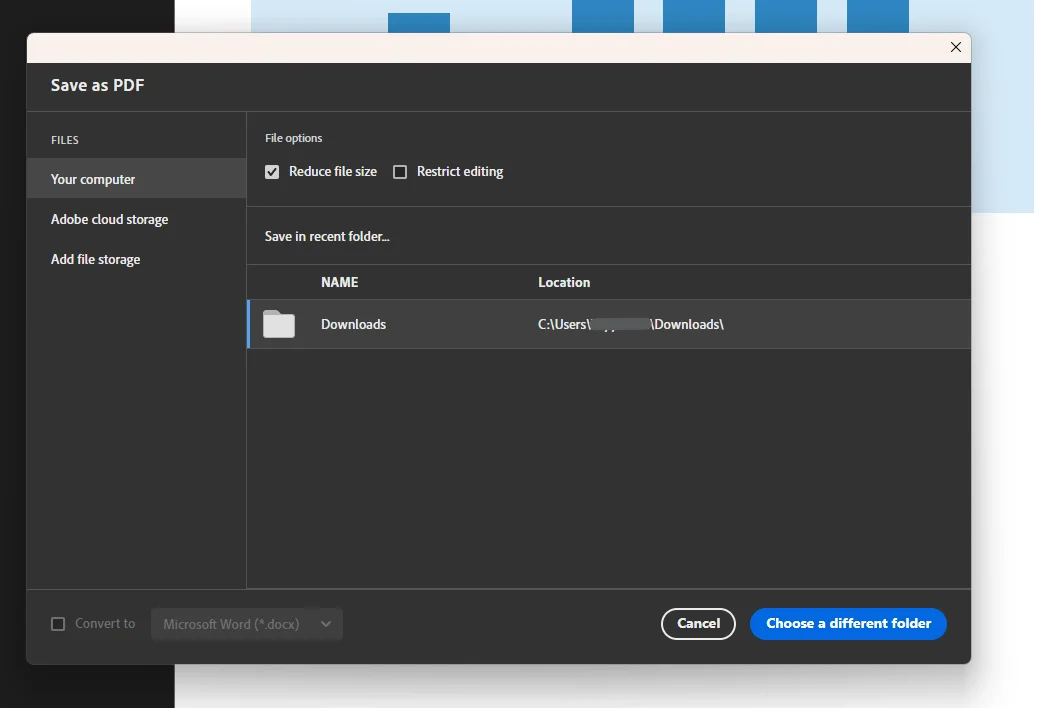
L'utilisation de la fonction Enregistrer sous peut reconstruire la structure du fichier et supprimer les données incrémentales redondantes des PDF. Chaque fois que vous enregistrez des modifications dans Acrobat, les changements sont ajoutés à la fin du fichier plutôt que de le réécrire proprement, accumulant des données redondantes invisibles qui gonflent la taille du fichier pdf. Le processus d'optimisation d'un pdf inclut des actions telles que le rétrécissement, la réduction, l'aplatissement et la distillation de la structure interne, et Enregistrer sous déclenche automatiquement plusieurs de ces actions.
- Ouvrez le document pdf dans Adobe Acrobat.
- Allez dans Fichier > Enregistrer sous plutôt que Fichier > Enregistrer.
- Choisissez un nouveau nom de fichier et sélectionnez votre dossier.
- Cliquez sur enregistrer.
Acrobat réécrit toute la structure interne de zéro, éliminant les données redondantes accumulées. Cela seul réduit de nombreux pdf fréquemment modifiés de 10 à 30 % sans aucun changement de qualité ou de formatage visible.
La méthode Enregistrer sous vaut la peine d'être essayée avant d'utiliser toute autre méthode de compression. Elle est gratuite, prend moins de dix secondes, et n'a aucun impact sur la qualité du document.
Méthode 3 : Imprimer en PDF pour retirer les couches cachées (Gratuit, Windows et Mac)
Idéal pour : Tout ordinateur, aucun logiciel spécialisé requis, fichiers avec des couches cachées ou un historique de modifications.
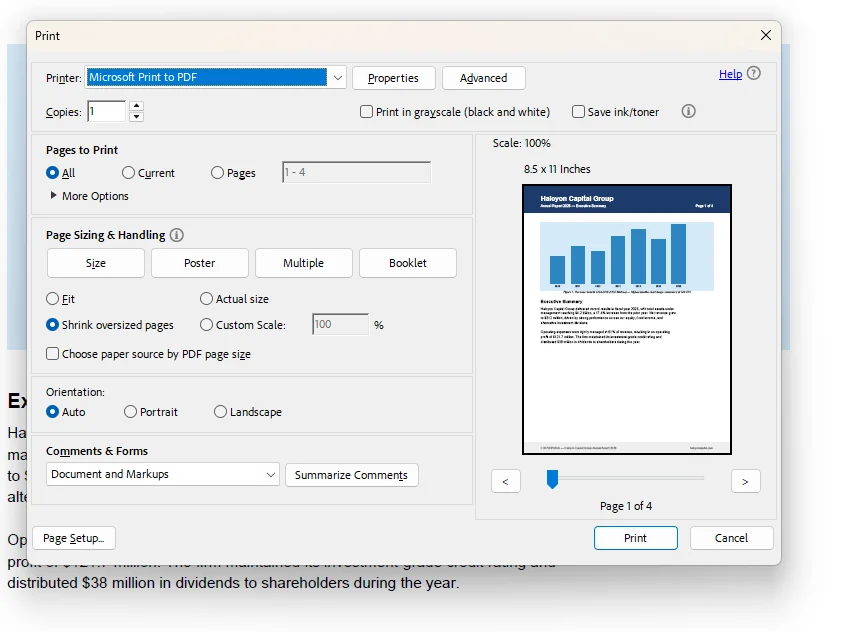
Ré-imprimer ou exporter un pdf peut créer une version plus petite en supprimant l'historique de modifications et les couches cachées. L'utilisation d'une imprimante pdf virtuelle crée une nouvelle version souvent plus petite d'un fichier en le ré-imprimant via le pilote d'impression, éliminant les données de formulaire, l'historique des révisions, les annotations et les métadonnées structurelles.
Sur Windows :
- Ouvrez votre fichier pdf dans Adobe Acrobat Reader, Microsoft Edge ou Google Chrome.
- Appuyez sur Ctrl + P pour ouvrir le dialogue d'impression.
- Sélectionnez Microsoft Print to PDF comme périphérique d'imprimante.
- Cliquez sur Imprimer, choisissez un emplacement d'enregistrement et cliquez sur enregistrer.
Sur Mac :
- Ouvrez le pdf dans Aperçu ou dans n'importe quel navigateur.
- Appuyez sur Cmd + P pour ouvrir les paramètres d'impression.
- Cliquez sur le menu déroulant PDF en bas à gauche du dialogue.
- Choisissez Enregistrer au format PDF, sélectionnez un dossier, et cliquez sur enregistrer.
Méthode 4 : Outils de compression de PDF en ligne gratuits (Pas d'installation, tout appareil)
Idéal pour : Tâches ponctuelles, tout appareil avec un navigateur, documents sans données sensibles.
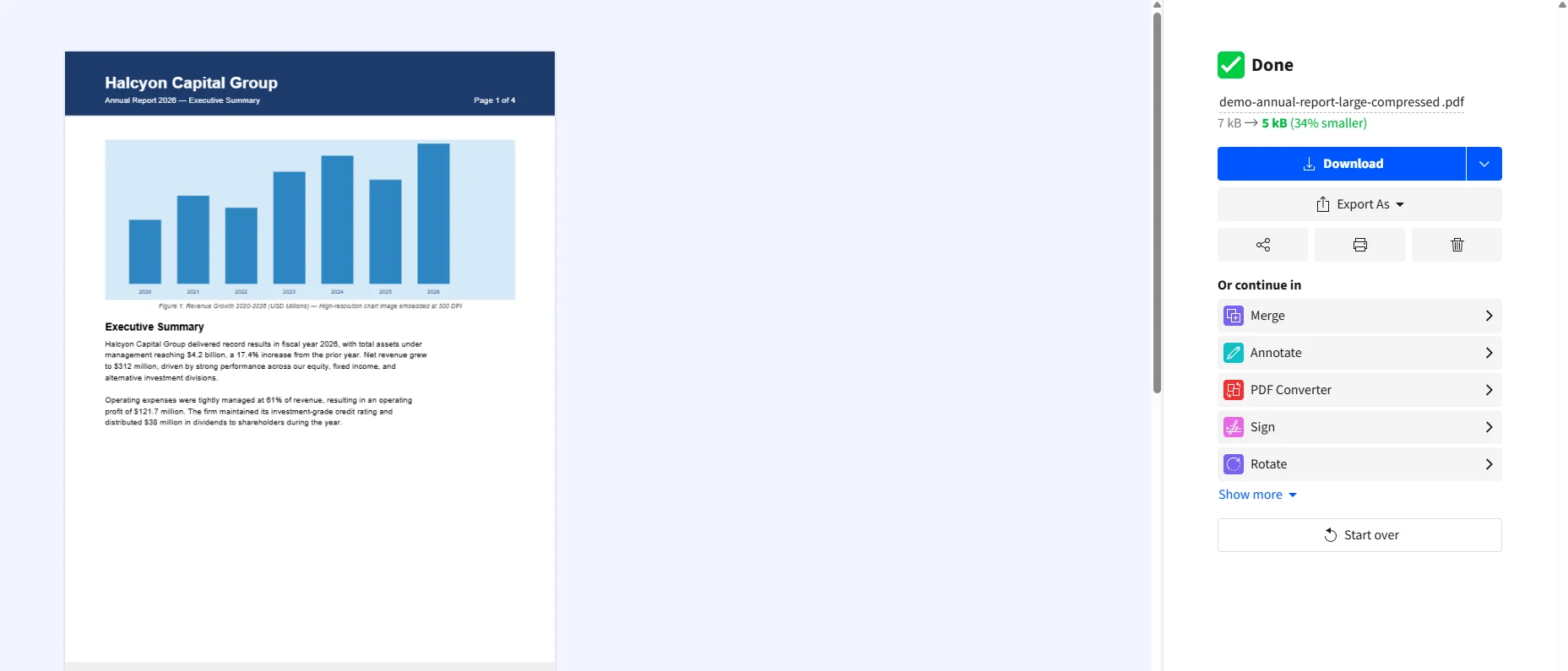
De nombreux outils de compression de PDF en ligne permettent aux utilisateurs de compresser des fichiers directement dans leur navigateur sans nécessiter d'installations ou de logiciels complexes. Il suffit de glisser-déposer votre fichier pdf dans la zone de téléchargement, de choisir un niveau de compression, et de télécharger le fichier plus petit. L'utilisation de compresseurs en ligne pour des réductions rapides ne nécessite pas d'installation de logiciel et offre souvent des niveaux de compression échelonnés.
Smallpdf (smallpdf.com) : Les niveaux de compression peuvent varier, avec des options incluant généralement la compression de base et forte, permettant aux utilisateurs d'équilibrer la taille du fichier et la qualité du document. Téléchargez, choisissez un niveau et cliquez sur télécharger.
ILovePDF (ilovepdf.com) : Choisissez la compression recommandée pour un équilibre entre taille et qualité, ou la compression extrême pour le plus petit résultat possible.
PDF24 (pdf24.org) : L'un des outils en ligne gratuits les plus performants, avec une application de bureau disponible pour les utilisateurs qui préfèrent ne pas télécharger des fichiers sur un serveur distant.
Outil en ligne gratuit d'IronPDF : IronPDF propose un outil gratuit qui vous permet de compresser un pdf en ligne, traite les fichiers en toute sécurité, et est particulièrement utile pour tester la sortie de compression avant de l'implémenter dans le code.
Pour les documents contenant des données sensibles telles que des accords juridiques, des dossiers financiers ou des informations personnelles, utilisez plutôt une méthode de bureau afin que le fichier ne quitte jamais votre ordinateur.
Méthode 5 : Compresser un PDF via Microsoft Word (Gratuit pour les utilisateurs de Word)
Idéal pour : Documents initialement créés en tant que document Word où le fichier source est encore disponible.
Si le document original a été créé dans Microsoft Word, le ré-exporter avec une compression appliquée à la source produit de meilleurs résultats que de compresser le pdf après coup, parce que vous pouvez contrôler la qualité de l'image avant qu'elle n'entre dans le format pdf.
- Ouvrez le document Word original et cliquez sur n'importe quelle image du document.
- Allez dans l'onglet Format de l'image et cliquez sur Compresser les images.
- Sélectionnez Web (150 PPI) pour un équilibre entre qualité et taille, ou Email (96 PPI) pour le plus petit résultat.
- Cochez Supprimer les zones recadrées des images pour éliminer les données d'image cachées des recadrages.
- Cliquez sur OK, puis allez dans Fichier > Enregistrer sous et sélectionnez PDF comme format de fichier.
- Cliquez sur Plus d'options et sous Optimiser pour sélectionnez Taille minimale (publication en ligne).
- Cliquez sur enregistrer pour exporter le pdf optimisé.
Cela produit des pdf plus petits car Word applique une compression jpeg supplémentaire aux images et retire les métadonnées spécifiques à l'impression de la sortie.
Méthode 6 : Compression intégrée d'Aperçu sur Mac (Gratuite, macOS uniquement)
Idéal pour : Les utilisateurs de Mac qui veulent une option entièrement gratuite, hors ligne, sans logiciel supplémentaire.
macOS comprend un filtre de compression pdf intégré via l'application Aperçu, ne nécessitant rien de plus que ce que tout Mac a déjà installé.
- Ouvrez votre fichier pdf dans Aperçu.
- Allez dans Fichier > Exporter au format PDF depuis le menu supérieur.
- Dans la boîte de dialogue d'exportation, cliquez sur le menu déroulant Quartz Filter.
- Sélectionnez Réduire la taille du fichier dans la liste.
- Choisissez un dossier et cliquez sur enregistrer.
Le filtre de l'Aperçu compresse les images dans le pdf. Les fichiers avec de grandes images jpg ou png intégrées voient le plus de réduction. Les documents texte uniquement voient un changement minimal.
Le filtre d'Aperçu peut être agressif avec la qualité des images sur certains documents. Si la perte de qualité est trop visible, passez à un outil en ligne où vous pouvez contrôler manuellement le niveau de compression.
Techniques ciblées : Images, Polices et Scans
Ces approches traitent directement les causes d'un pdf gonflé et fonctionnent mieux en complément de toutes les méthodes ci-dessus.
Optimiser les images avant qu'elles n'entrent dans le PDF. Compresser les images au sein d'un pdf est une technique clé pour réduire la taille du fichier, car les images haute résolution peuvent augmenter significativement la taille globale du document. Enregistrez les photographies au format jpg à une qualité de 70 à 80 % avant l'importation. Utilisez jpg pour les photographies et png uniquement pour les logos et les diagrammes. La réduction d'échantillonnage des images peut régler la résolution à 72 ou 96 DPI pour les besoins de visualisation web lorsque le document ne sera jamais imprimé.
Évitez de numériser lorsque vous le pouvez. Pour réduire la taille des pdf, évitez de numériser des documents chaque fois que possible, car les fichiers convertis électroniquement sont généralement beaucoup plus petits que ceux numérisés. Une page numérisée est stockée comme une grande image. Un pdf créé électroniquement à partir d'un document Word stocke le texte comme de véritables données textuelles, ce qui se compresse à une fraction de la taille. Une technique efficace est de sauvegarder le fichier en tant que PDF de taille réduite en utilisant votre logiciel pdf, ce qui peut réduire considérablement la taille du fichier tout en maintenant la qualité.
Supprimez les métadonnées et les objets cachés. Compresser un pdf réduit sa taille de fichier en supprimant les données redondantes et en ré-encodant les grandes images, ce qui aide à maintenir la qualité tout en rendant le document plus facile à partager et à stocker. Dans Acrobat, la section Supprimer les données utilisateur de l'optimiseur de PDF gère les noms d'auteur, l'historique des révisions, les commentaires, et les métadonnées d'application en une seule étape.
Problèmes courants et dépannage
Le fichier est à peine plus petit après compression. Cela signifie généralement que le pdf est principalement du texte. La taille restante est entraînée par les polices intégrées. Dans l'optimiseur de PDF d'Acrobat, utilisez l'onglet Polices pour désimbriquer ou sous-ensemble les polices. Pour les polices système standard telles qu'Arial ou Helvetica, retirer l'option d'intégration élimine toutes les données de polices du fichier.
La qualité de l'image est inacceptablement basse après compression. Le niveau de compression a été réglé de manière trop agressive. L'utilisation de paramètres de compression de haut niveau peut potentiellement rendre les images pixelisées. Revenez au fichier original et relancez à un réglage de qualité plus élevé. La meilleure méthode pour réduire la taille d'un fichier pdf dépend du besoin de préserver une haute qualité d'image ou d'obtenir une petite taille de fichier pour le partage, et trouver cet équilibre nécessite des tests sur votre document spécifique.
Le pdf compressé est encore trop grand pour être partagé électroniquement. Certains fournisseurs d'e-mails limitent les pièces jointes à aussi peu que 10 Mo. Si le fichier dépasse toujours les limites de taille, téléchargez-le sur Google Drive ou un autre service de stockage cloud et partagez un lien à la place. Alternativement, si le destinataire n'a pas spécifiquement besoin d'un PDF, enregistrer le contenu dans d'autres formats de fichiers tels que .docx ou .txt peut réduire considérablement la taille. Cela libère de l'espace de stockage sur votre ordinateur et rend le document accessible depuis n'importe quel appareil.
Enregistrer sous n'a pas du tout réduit la taille. Enregistrer sous est le plus efficace sur les documents édités de nombreuses fois dans Acrobat. Sur les fichiers exportés directement depuis Word ou une autre application sans modifications ultérieures dans Acrobat, il y a peu de données redondantes accumulées à supprimer. Dans ces cas, passez au ré-échantillonnage des images ou à l'optimisation des polices à la place.
Choisir la bonne méthode : Référence rapide
| But | Meilleure méthode | Coût |
|---|---|---|
| Contrôle maximum, document très riche en images | Optimiseur PDF d'Acrobat | Payé |
| Réduction rapide, pas de configuration | Acrobat Réduire la taille du fichier | Payé |
| Supprimer l'historique des modifications accumulé | Enregistrer sous dans Acrobat | Gratuit |
| Gratuit, pas d'installation, tout appareil | Outil en ligne (Smallpdf, ILovePDF, PDF24) | Gratuit |
| Gratuit, hors ligne, Mac uniquement | Filtre Réduire la taille du fichier dans Aperçu | Gratuit |
| Document provenant de Word | Compresser dans Word avant l'exportation en PDF | Gratuit |
| Retirer les couches cachées, tout OS | Imprimer en PDF | Gratuit |
| Automatiser la compression à grande échelle dans le code | IronPDF CompressImages() in .NET | Payant (essai gratuit) |
Pour les développeurs : Réduire la taille d'un PDF de manière programmatique avec IronPDF
Si votre application génère ou traite des documents pdf et que la taille des fichiers affecte les coûts de stockage ou les performances de livraison, la compression manuelle ne se généralise pas. IronPDF est une bibliothèque .NET qui donne aux développeurs C# un contrôle complet sur la compression des pdf, couvrant la qualité des images, le redimensionnement, et l'optimisation structurelle sans nécessiter d'Adobe ni aucun logiciel de bureau sur le serveur.
La méthode CompressImages() d'IronPDF accepte une valeur de qualité allant de 1 à 100. Les valeurs de 90 et plus préservent une qualité proche de l'original avec un changement visible minimal. La plage de 70 à 80 produit une sortie de basse qualité souvent acceptable pour les documents professionnels, tandis que les valeurs inférieures à 70 peuvent réduire considérablement la taille du fichier mais peuvent entraîner une qualité d'image visiblement inférieure.
using IronPdf;

// Load the large PDF document
PdfDocument pdf = PdfDocument.FromFile("annual-report-large.pdf");

// Compress images to 75% quality - good balance for business documents
pdf.CompressImages(75);
pdf.SaveAs("annual-report-compressed-75.pdf");

// Apply stronger compression with resolution scaling
PdfDocument pdf2 = PdfDocument.FromFile("annual-report-large.pdf");

// ShrinkImage: true scales each image down to its visible size in the PDF
// This can cause minor distortion on some configurations - test before deploying
pdf2.CompressImages(50, true);
pdf2.SaveAs("annual-report-compressed-50-scaled.pdf");
using IronPdf;

// Load the large PDF document
PdfDocument pdf = PdfDocument.FromFile("annual-report-large.pdf");

// Compress images to 75% quality - good balance for business documents
pdf.CompressImages(75);
pdf.SaveAs("annual-report-compressed-75.pdf");

// Apply stronger compression with resolution scaling
PdfDocument pdf2 = PdfDocument.FromFile("annual-report-large.pdf");

// ShrinkImage: true scales each image down to its visible size in the PDF
// This can cause minor distortion on some configurations - test before deploying
pdf2.CompressImages(50, true);
pdf2.SaveAs("annual-report-compressed-50-scaled.pdf");
Imports IronPdf

' Load the large PDF document
Dim pdf As PdfDocument = PdfDocument.FromFile("annual-report-large.pdf")

' Compress images to 75% quality - good balance for business documents
pdf.CompressImages(75)
pdf.SaveAs("annual-report-compressed-75.pdf")

' Apply stronger compression with resolution scaling
Dim pdf2 As PdfDocument = PdfDocument.FromFile("annual-report-large.pdf")

' ShrinkImage: true scales each image down to its visible size in the PDF
' This can cause minor distortion on some configurations - test before deploying
pdf2.CompressImages(50, True)
pdf2.SaveAs("annual-report-compressed-50-scaled.pdf")Pour les applications nécessitant de compresser et d'enregistrer en un seul appel, CompressAndSaveAs() combine les deux étapes et, éventuellement, retire l'arbre de structure PDF pour une réduction supplémentaire sur les documents riches en tableaux :
using IronPdf;

// Compress and save in one call with 40% JPEG quality
PdfDocument.FromFile("input.pdf").CompressAndSaveAs("output-compressed.pdf", 40);

// Remove structure tree for further reduction on table-heavy PDFs
// Note: this may affect text selection and extraction in the output file
PdfDocument.FromFile("input.pdf").CompressAndSaveAs(
    "output-compressed.pdf", 40, removeStructureTree: true);
using IronPdf;

// Compress and save in one call with 40% JPEG quality
PdfDocument.FromFile("input.pdf").CompressAndSaveAs("output-compressed.pdf", 40);

// Remove structure tree for further reduction on table-heavy PDFs
// Note: this may affect text selection and extraction in the output file
PdfDocument.FromFile("input.pdf").CompressAndSaveAs(
    "output-compressed.pdf", 40, removeStructureTree: true);
Imports IronPdf

' Compress and save in one call with 40% JPEG quality
PdfDocument.FromFile("input.pdf").CompressAndSaveAs("output-compressed.pdf", 40)

' Remove structure tree for further reduction on table-heavy PDFs
' Note: this may affect text selection and extraction in the output file
PdfDocument.FromFile("input.pdf").CompressAndSaveAs("output-compressed.pdf", 40, removeStructureTree:=True)IronPDF fonctionne sur .NET 6 et plus, compatible avec Windows, Linux, macOS, Docker, Azure, et AWS.
Commencer : Installez via NuGet avec Install-Package IronPdf. Un essai gratuit est disponible avec 30 jours de fonctionnalité complète et sans carte de crédit requise.
Lectures complémentaires :
Conclusion
Choisir la bonne approche revient à comprendre ce qui rend réellement le fichier volumineux. Pour la plupart des documents quotidiens, les options gratuites couvrent tout : Enregistrer Sous nettoie l'historique des modifications en quelques secondes, Imprimer en PDF retire les couches cachées sans compromis sur la qualité, et les compresseurs en ligne comme Smallpdf et ILovePDF gèrent les fichiers standard dans le navigateur sans rien installer. Pour les utilisateurs Mac, le filtre d'exportation intégré d'Aperçu ne nécessite aucun logiciel supplémentaire. Pour les documents qui ont commencé comme un document Word, compresser les images dans Word avant l'exportation produit des résultats plus propres que de travailler sur le pdf après coup.
Lorsque le contrôle total est essentiel, l'optimiseur de PDF d'Adobe Acrobat offre l'accès à chaque paramètre de compression à partir d'une seule boîte de dialogue. Dans tous les cas, garder une copie de l'original avant l'édition vaut les quelques secondes que cela prend.
Les développeurs construisant des applications .NET où la compression de PDF fait partie d'un flux de travail automatisé devraient explorer IronPDF, qui fournit CompressImages() et CompressAndSaveAs() pour intégrer directement une compression de pdf efficace et évolutive dans le code côté serveur. Commencez par un essai gratuit pour le tester dans votre propre environnement sans engagement requis.
Vous avez un scénario de compression spécifique que ce guide n'a pas couvert ? Laissez un commentaire ci-dessous, ou visitez le blog d'Iron Software pour plus de guides sur l'optimisation des pdf, l'édition, et l'automatisation des documents.










 Commencez GRATUITEMENT
 Commencez GRATUITEMENT
 Réservez une démonstration en direct gratuite
















