Iron Software ekibi tarafından yazılmıştır
Belgeyi bitirip, bir e-postaya eklemeye çalışıp, pdf dosya boyutunun yükleme sınırının üç katı olduğunu bulmaktan daha sinir bozucu bir şey yoktur. Grafiklerle dolu bir rapor, PowerPoint'ten çıkarılmış bir sunum, Excel'den yazdırılmış bir tablo veya taranmış bir sözleşme olsun, büyük pdf dosyaları gerçek gecikmelere neden olur. PDF sıkıştırma araçları, dosya boyutlarını önemli ölçüde azaltabilir, paylaşmayı ve depolamayı kolaylaştırırken sürecin kalitesini kaybetmeden. Çoğu durumda, bir pdf'yi sıkıştırabilir ve bilgisayarınızda zaten mevcut olan araçları kullanarak veya tarayıcınızdaki ücretsiz seçenekleri kullanarak birkaç tıklamayla orijinal boyutunun bir kısmına kadar azaltabilirsiniz.
PDF'ler genellikle birden çok yazı tipi ve yüksek çözünürlüklü görüntülerin dahil edilmesi nedeniyle büyük hale gelir, bu da genel dosya boyutunu önemli ölçüde artırabilir. PDF boyutunu azaltma için yaygın teknikler, kullanılmayan açıklamaları ve yazı tiplerini kaldırmayı, resimleri yeniden boyutlandırmayı ve yapıyı optimize etmeyi içerir. Güvenilir bir pdf sıkıştırıcı, dosya boyutunu azaltırken metin ve görüntülerin kalitesini korumaya yardımcı olur, böylece paylaşımı ve depolamayı kolaylaştırır. 2026'da ücretsiz bir pdf sıkıştırıcı aracı gerektiğinde, tarayıcı tabanlı hizmetlerden kullanımı ücretsiz yerleşik sistem özelliklerine kadar uzanan seçenekler mevcuttur.
Bu kılavuz, bir pdf'yi daha küçük hale getirmek için her pratik yöntemi kapsar: Adobe Acrobat'ın yerleşik optimizasyon aracı, herhangi bir bilgisayarda çalışan Kaydet Seçeneği hilesi, tarayıcınızda çalışan ücretsiz çevrimiçi pdf sıkıştırıcı araçlar, mac Önizleme yaklaşımı, Microsoft Word aracılığıyla sıkıştırma ve hedeflenen resim ve yazı tipi teknikleri. .NET uygulamaları geliştiren ve bu süreci otomatikleştirmesi gereken geliştiriciler, IronPDF'in pdf sıkıştırmayı programlı olarak nasıl ele aldığını kalitesine tam olarak kontrol ederek gösteren özel bir bölüm bulacaklar.
Başlamadan Önce Bir PDF'nin Boyutunu Nasıl Kontrol Edersiniz
Herhangi bir şeyi sıkıştırmadan önce, bir pdf belgesinin gerçek boyutunu bilmek, sıkıştırma ayarları konusunda ne kadar agresif olacağınızı belirlemenize yardımcı olur.
Windows'ta: Dosya Gezgini'nde dosyaya gidin, ardından üzerine sağ tıklamak bağlam menüsünü açar. Özellikler'i seçerek boyutu hem MB hem de KB cinsinden görüntüleyin. 1 megabaytın (MB) 1.000 kilobayta (KB) eşit olduğunu unutmayın, bu nedenle 14,7 MB dosya 14.700 KB'dir, bu da farklı birimlerde rapor eden araçlar arasında boyutları karşılaştırırken yardımcı olur.
Adobe Acrobat'ta: Pdf belgesini açın, üst menüden Dosya'ya tıklayın, ardından Özellikler'i seçin. Belge Özellikleri iletişim kutusu, Açıklama sekmesinde dosya boyutunu gösterir.
Mac'te: Finder'ı açın, pdf dosyasını bulun, sağ tıklayın ve Bilgi Al'ı seçin. Dosya boyutu Genel bölüm altında görüntülenir.
Yöntem 1: Adobe Acrobat, Dosya Boyutunu Azalt ve PDF'yi Optimize Et
En İyi Kullanım Alanları: Sıkıştırma üzerinde tam kontrol, profesyonel belgeler, görüntü yoğun dosyalar.
Adobe Acrobat Pro gibi profesyonel araçların ileri düzey ayarları, pdf boyutunu azaltma konusunda herhangi bir diğer yöntemden daha iyi sonuçlar verir. Adobe Acrobat, ne kadar kontrol istediğinize bağlı olarak iki yol sunar.
Hızlı Yol: Dosya Boyutunu Azalt
- Büyük pdf'nizi Adobe Acrobat'ta açın.
- Dosya > Farklı Kaydet > Dosya Boyutunu Azalt'a gidin.
- Açılır listeden bir uyumluluk ayarı seçin. Pdf sürüm uyumluluğunun kontrol edilmesi, daha iyi sıkıştırma algoritmalarının uygulanmasına yol açabilir, bu nedenle alıcılarınızın muhtemelen destekleyeceği en son sürümü seçin.
- Tamam'a tıklayın, ardından kaydet'e tıklayın. Acrobat, sadece birkaç tıklama ile sıkıştırma uygulayarak dosyayı yeniden oluşturur.
Tam Kontrol Yolu: PDF Optimize Edici
Bir pdf optimize edici aracı kullanarak, bir pdf'nin hangi unsurlarının kaliteden ödün verileceğinin veya kaldırılacağının daha fazla kontrolünü sağlar, bu da dosya boyutunu etkili bir şekilde yönetmeye yardımcı olur. PDF Optimizer, resimleri yeniden örnekleme, yazı tiplerini yerinden çıkarmama ve gereksiz nesneleri çıkarmayı içeren ayrıntılı kontrol sağlar.
- Dosya > Farklı Kaydet > Optimize Edilmiş PDF'ye (veya Araçlar > PDF'yi Optimize Et) gidin.
- PDF Optimizer iletişim kutusu açılır. Alan Kullanımını Denetle'ye tıklayarak hangi unsurların en fazla alanı tükettiğini görün.
- Görüntüler sekmesinde: ekran paylaşımı için renk ve gri tonlu resimleri 150 DPI'ya yeniden örnekleyin. Resimlerin DPI'sını düşürmek için pdf'deki resimlerde görüntü yeniden örnekleme kullanılabilir, web yalnızca görüntüleme amaçları için 72 veya 96 DPI uygundur.
- Yazı Tipleri sekmesinde: yalnızca belgede kullanılan karakterleri içerecek şekilde yazı tiplerini yerinden çıkarın veya alt kümeye alın.
- Nesneleri Kaldır sekmesinde: yer işaretlerini, form alanlarını ve JavaScript eylemlerini kaldırın. Gereksiz yer işaretlerinin, form alanlarının ve JavaScript'in kaldırılması, pdf dosya boyutunu azaltmaya yardımcı olabilir.
- Kullanıcı Verilerini Kaldır sekmesinde: meta verileri, yorumları ve belge bilgilerini çıkartın. Görünmez kaliteden ödün vermeden bir pdf'yi etkili bir şekilde sıkıştırmak için aşırı yazı tipi bilgileri ve meta verileri dahil gizli veriler kaldırılmalıdır.
- Tamam'a tıklayın ve kaydet'e tıklayın.
Yüksek seviye sıkıştırma ayarlarını kullanmak, görüntüleri pikselli gösterebilir. JPEG kalitesini 70 ile 80% arasında başlatın ve çıkışı daha düşüğe geçmeden önce karşılaştırın. Sıkıştırmadan önce orijinal dosyanın bir kopyasını her zaman saklayın.

Yöntem 2: Dosya Yapısını Yeniden Oluşturmak için Farklı Kaydet (Ücretsiz, Herhangi bir Bilgisayar)
En İyi Kullanım Alanları: Acrobat'ta defalarca düzenlenmiş belgeler veya hızlı ücretsiz bir azalma gereken herhangi bir dosya.
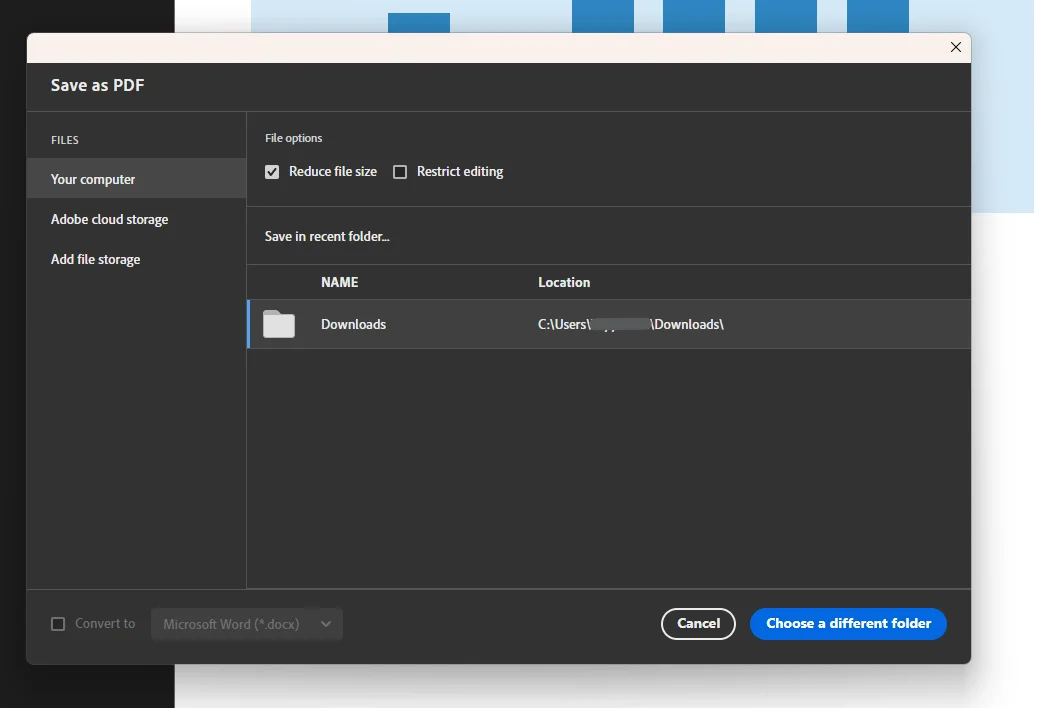
Kaydet işlevini kullanmak, PDF'lerden fazla olan artımlı verileri kaldırabilir ve dosya yapısını yeniden oluşturabilir. Acrobat'ta her düzenleme kaydedildiğinde, dosyanın sonuna eklenir ve dosyayı temiz bir şekilde yeniden yazmaz, pdf dosya boyutunu artıran görünmez fazla veriler birikir. PDF'yi optimize etme işlemi, iç yapıyı küçültme, azaltma, düzleştirme ve damıtma gibi işlemleri içerir ve Farklı Kaydet bunların birçoğunu otomatik olarak tetikler.
- Pdf belgesini Adobe Acrobat'ta açın.
- Dosya > Farklı Kaydet'e gidin, Dosya > Kaydet yerine.
- Yeni bir dosya adı seçin ve klasörünüzü belirleyin.
- Kaydet'e tıklayın.
Acrobat, toplanmış fazla verileri çıkararak tüm iç yapıyı sıfırdan yeniden yazar. Bu, sıkça düzenlenen birçok pdf'yi görünür kalite veya formatta herhangi bir değişiklik olmadan %10'dan %30'a kadar azaltır.
Farklı Kaydet yöntemi, başka herhangi bir sıkıştırma yöntemini kullanmadan önce denemeye değerdir. Ücretsizdir, on saniyeden az sürer ve belge kalitesine sıfır etki eder.
Yöntem 3: Gizli Katmanları Çıkarmak için PDF'ye Yazdır (Ücretsiz, Windows ve Mac)
En İyi Kullanım Alanları: Herhangi bir bilgisayar, özel yazılım gerekmez, gizli katmanlar veya düzenleme geçmişi olan dosyalar.
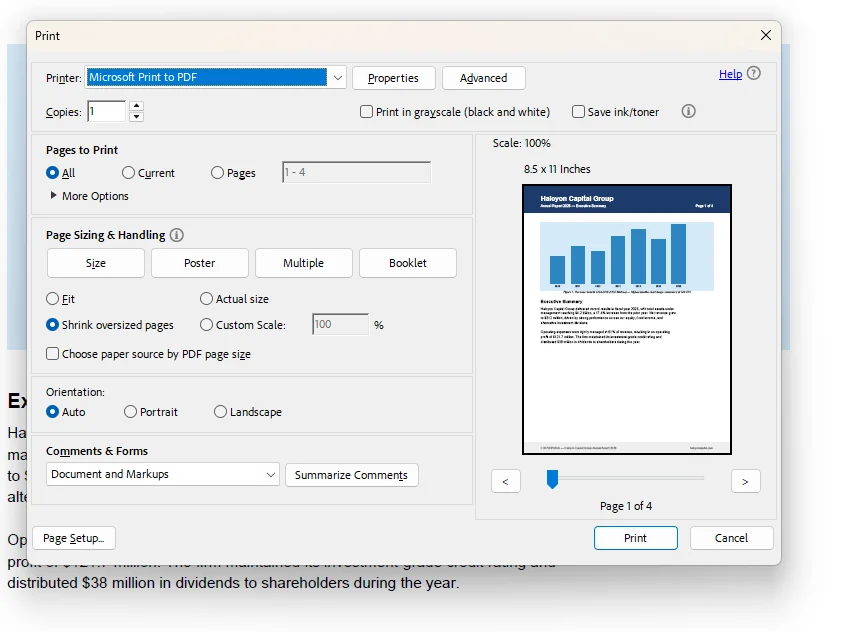
PDF'yi yeniden yazdırmak veya dışa aktarmak, düzenleme geçmişi ve gizli katmanları çıkararak daha küçük bir versiyon oluşturabilir. Sanal bir pdf yazıcısı kullanarak bir dosyanın yeniden yazdırılması, form verilerini, revizyon geçmişini, açıklamaları ve yapısal meta verileri çıkartarak daha küçük bir sürüm oluşturur.
Windows'ta:
- Pdf dosyanızı Adobe Acrobat Reader, Microsoft Edge veya Google Chrome'da açın.
- Yazdır iletişim kutusunu açmak için Ctrl + P'ye basın.
Microsoft Print to PDF'yi yazıcı cihazı olarak seçin.
- Yazdır'a tıklayın, bir kaydetme konumu seçin ve kaydete tıklayın.
Mac'te:
- Pdf'yi Önizleme veya herhangi bir tarayıcıda açın.
- Yazdır ayarları açmak için Cmd + P'ye basın.
- Diyaloğun sol alt kısmındaki PDF açılır menüsüne tıklayın.
- PDF Olarak Kaydet'i seçin, bir klasör seçin ve kaydet'e tıklayın.
Yöntem 4: Ücretsiz Çevrimiçi PDF Sıkıştırıcı Araçlar (Kurulum Yok, Herhangi bir Cihaz)
En İyi Kullanım Alanları: Tek seferlik görevler, tarayıcıya sahip herhangi bir cihaz, hassas veri içermeyen belgeler.
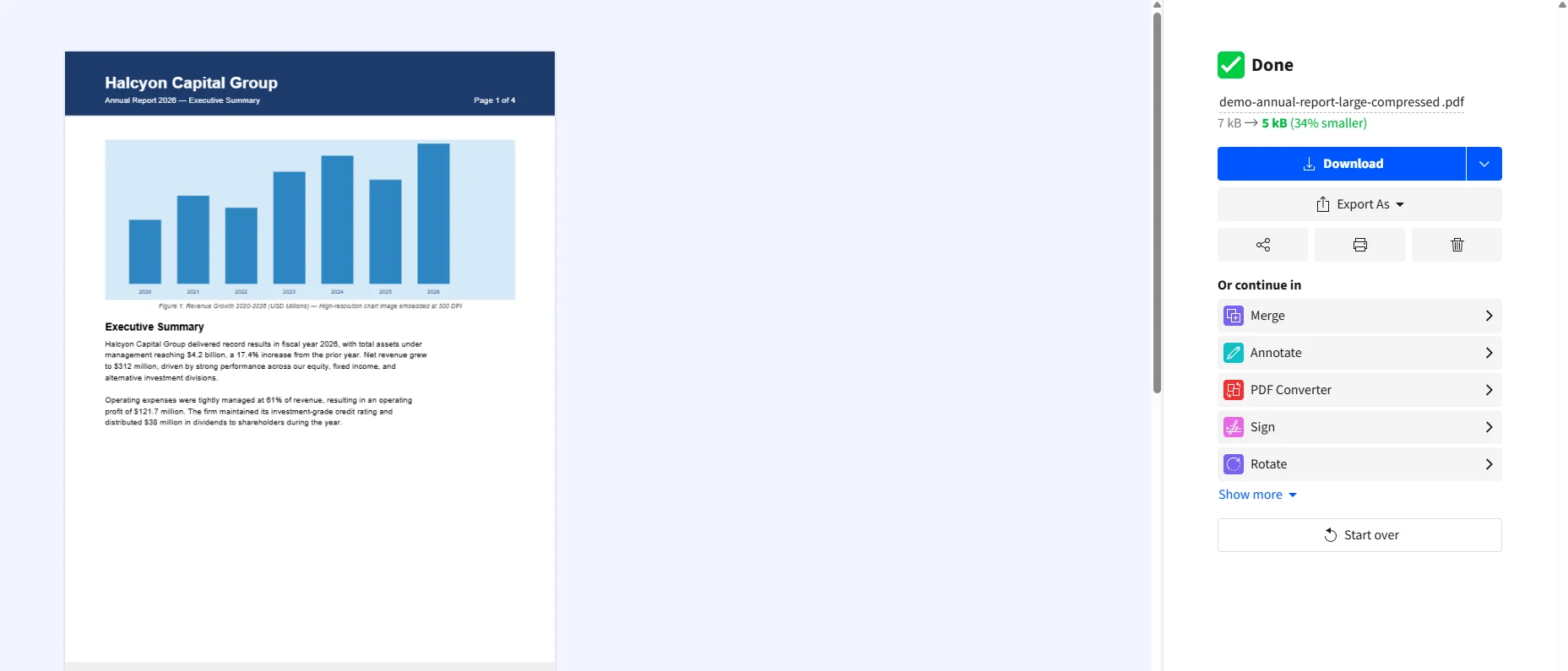
Birçok çevrimiçi pdf sıkıştırma aracı, kullanıcıların dosyaları tarayıcılarında doğrudan sıkıştırmalarına olanak tanır, kurulum veya karmaşık yazılım gerekmez. Pdf dosyanızı yükleme alanına sürükleyip bırakın, bir sıkıştırma seviyesi seçin ve daha küçük dosyayı indirin. Hızlı azaltmalar için çevrimiçi sıkıştırıcıları kullanmak, yazılım kurulumu gerektirmez ve genellikle dereceli sıkıştırma seviyeleri sunar.
Smallpdf (smallpdf.com): Sıkıştırma seviyeleri değişebilir, genellikle kullanıcıların dosya boyutu ve belge kalitesini dengelemek için temel ve güçlü sıkıştırma seçenekleri sunar. Yükleyin, bir seviye seçin ve indir'e tıklayın.
ILovePDF (ilovepdf.com): Önerilen sıkıştırmayı boyut ve kalite arasında denge için seçin veya En Küçük Çıkış için Aşırı Sıkıştırmayı seçin.
PDF24 (pdf24.org): Ücretsiz çevrimiçi araçlardan biri, dosyalarını uzak bir sunucuya yüklemeyi tercih etmeyen kullanıcılar için bir masaüstü uygulaması mevcut.
IronPDF ücretsiz çevrimiçi araç: IronPDF, pdf'yi çevrimiçi sıkıştırmanıza olanak tanıyan ücretsiz bir araç sağlar, dosyaları güvenli bir şekilde işler ve kodda uygulanmadan önce sıkıştırma çıktısını test etmek için özellikle yararlıdır.
Hukuk anlaşmaları, finansal kayıtlar veya kişisel bilgiler gibi hassas veri içeren belgeler için, dosyanın bilgisayardan ayrılmaması için bir masaüstü yöntemi kullanın.
Yöntem 5: Microsoft Word Üzerinden PDF'yi Sıkıştırma (Word Kullanıcıları için Ücretsiz)
En İyi Kullanım Alanları: Orijinal dosya hala mevcut olan, kelime belgesi olarak oluşturulmuş belgeler.
Orijinal belge Microsoft Word'de oluşturulmuşsa, kaynağında sıkıştırma uygulanarak yeniden dışa aktarmak pdf'yi daha sonra sıkıştırmaktan daha iyi sonuçlar verir, çünkü pdf formatına girmeden önce görüntü kalitesini kontrol edebilirsiniz.
- Orijinal kelime belgesini açın ve belgedeki herhangi bir görüntüye tıklayın.
- Resim Formatı sekmesine gidin ve Görüntüleri Sıkıştır'a tıklayın.
- Kalite ve boyut dengesini sağlamak için Web (150 PPI)'yi veya en küçük çıktı için E-posta (96 PPI)'yi seçin.
- Mahsullerin gizli görüntü verilerini kaldırmak için Kesilen alanları sil tikini işaretleyin.
- Tamam'a tıklayın, ardından Dosya > Farklı Kaydet seçeneğine gidin ve dosya formatı olarak PDF'yi seçin.
Daha Fazla Seçenek'e tıklayın ve Minimal boyut (çevrim içi yayınlama) altındaki Optimize etyi seçin.
- Optimizasyonlu pdf'yi dışa aktarmak için kaydet'e tıklayın.
Bu, Word'un resimlere ek jpeg sıkıştırması uyguladığı ve çıktıdan baskıya özgü meta verileri çıkardığı için daha küçük pdf'ler üretir.
Yöntem 6: Mac Önizleme Yerleşik Sıkıştırma (Ücretsiz, macOS Yalnızca)
En İyi Kullanım Alanları: Ek yazılıma gerek duymaksızın tamamen ücretsiz, çevrimdışı bir seçenek isteyen Mac kullanıcıları.
MacOS, her mac'te zaten yüklü olan Önizleme uygulaması aracılığıyla yerleşik bir pdf sıkıştırma filtresi içerir.
Pdf dosyanızı Önizleme'de açın.
Üst menüden Dosya > PDF olarak Dışa Aktar'a gidin.
Kuvartz Filtresi açılır menüsüne tıklayın.
Listeden Dosya Boyutunu Azalt'ı seçin.
5. Bir klasör seçin ve kaydet'e tıklayın.
Önizleme'nin filtresi pdf içindeki görüntüleri sıkıştırır. Büyük gömülü jpg veya png görüntülerine sahip dosyalar en fazla küçülmeyi görür. Yalnızca metin belgesi olan belgeler minimal değişiklik görür.
- Önizleme filtresi bazı belgelerde görüntü kalitesinde agresif davranabilir. Kalite kaybı çok belirgin ise, sıkıştırma seviyesini manuel olarak kontrol edebileceğiniz çevrimiçi bir araca geçin.
Hedeflenmiş Teknikler: Görüntüler, Yazı Tipleri ve Tarama
Bu yaklaşımlar, aşırı şişmiş bir pdf'nin temel nedenlerini doğrudan ele alır ve yukarıdaki yöntemlerden herhangi biriyle en iyi şekilde çalışır.
Resimleri PDF'ye girmeden önce optimize edin. PDF içindeki görüntüleri sıkıştırmak, dosya boyutunun azaltılması için temel bir tekniktir, çünkü yüksek çözünürlüklü görüntüler belgenin genel boyutunu önemli ölçüde artırabilir. Görselleri içe aktarmadan önce %70 ila %80 arasında kalitede jpg olarak kaydedin. Yalnızca fotoğraflar için jpg ve sadece logolar ve diyagramlar için png kullanın. Resim indirgeme, belge hiçbir zaman yazdırılmayacaksa web görüntüleme amaçları için çözünürlüğü 72 veya 96 DPI'ya ayarlayabilir.
Tarama yapmaktan kaçının. PDF boyutunu azaltmak için, mümkün olan her durumda belgeleri taramaktan kaçının, çünkü elektronik olarak dönüştürülmüş dosyalar genellikle taranmış olanlardan çok daha küçüktür. Taranmış bir sayfa büyük bir görüntü olarak saklanır. Bir kelime belgesinden elektronik olarak oluşturulmuş bir pdf, metni gerçek metin verisi olarak depolar, bu da boyutun bir kısmına sıkıştırılır. Etkili bir teknik, pdf yazılımınızı kullanarak Dosya Boyutunu Azaltılmış PDF olarak dosyayı kaydetmektir, bu, dosya boyutunu önemli ölçüde azaltırken kalitesini koruyabilir.
Meta verileri ve gizli nesneleri kaldırın. Bir pdf'yi sıkıştırma, gereksiz verileri çıkartarak ve büyük görüntüleri yeniden kodlayarak, dosya boyutunu azaltırken kaliteyi koruyarak belgeyi kolay paylaşılabilir ve depolanabilir hale getirir. Acrobat'ta, PDF Optimize Edici'nin Kullanıcı Verilerini Kaldır bölümü, yazar adlarını, revizyon geçmişini, yorumları ve uygulama meta verilerini tek bir adımda işler.
Yaygın Sorunlar ve Sorun Giderme
Dosya sıkıştırmadan sonra neredeyse daha küçük değil. Bu genellikle pdf'nin çoğunlukla metin olduğu anlamına gelir. Kalan boyut, gömülü yazı tipleri tarafından yönlendirilir. Acrobat PDF Optimize Edici'de, Yazı Tipleri sekmesini kullanarak yazı tiplerini yerinden çıkarın veya alt kümeye alın. Arial veya Helvetica gibi standart sistem yazı tipleri için, gömme seçeneğini kaldırmak, dosyadan tüm yazı tipi verilerini çıkartır.
Sıkıştırmadan sonra görüntü kalitesi kabul edilemeyecek kadar düşük. Sıkıştırma seviyesi fazla agresif ayarlanmış. Yüksek seviye sıkıştırma ayarlarını kullanmak, görüntüleri pikselli gösterebilir. Orijinal dosyaya geri dönün ve daha yüksek bir kalite ayarıyla yeniden çalıştırın. PDF dosya boyutunu azaltmanın en iyi yöntemi, yüksek görüntü kalitesini koruma ihtiyacı veya paylaşım için küçük bir dosya boyutu elde etme ihtiyacına bağlıdır ve bu dengeyi bulmak, belgeleriniz üzerinde test yapmayı gerektirir.
Sıkıştırılmış pdf hala elektronik olarak paylaşılmak için çok büyük. Bazı e-posta sağlayıcıları, ekleri sadece 10 MB kadar sınırlar. Dosya hala boyut sınırlarını aşıyorsa, Google Drive veya başka bir bulut depolama hizmetine yükleyin ve bunun yerine bir bağlantı paylaşın. Alternatif olarak, alıcı özellikle bir PDF'ye ihtiyaç duymuyorsa, içeriği .docx veya .txt gibi diğer dosya formatlarında kaydetmek boyutunu önemli ölçüde azaltabilir. Bu, bilgisayarınızda depolama alanını boşaltır ve belgeyi herhangi bir cihazdan erişilebilir hale getirir.
Farklı Kaydet, boyutu hiç azaltmadı. Farklı Kaydet, Acrobat'ta birçok kez düzenlenmiş belgelere en etkili olanıdır. Word veya başka bir uygulamadan doğrudan dışa aktarılan ve sonrasında Acrobat'ta düzenlenmeyen dosyalarda, çıkarılacak çok az birikmiş gereksiz veri vardır. Bu durumlarda, resim indirgeme veya yazı tipi optimizasyonuna geçin.
Doğru Yöntemi Seçme: Hızlı Referans
Geliştiriciler için: IronPDF ile PDF'yi Programlı Olarak Küçültme
Uygulamanız pdf belgeleri oluşturuyorsa veya işliyorsa ve dosya boyutu, depolama maliyetlerini veya teslim performansını etkiliyorsa, manuel sıkıştırma ölçeklenmez. IronPDF, Adobe veya herhangi bir masaüstü yazılımı gerektirmeden, görüntü kalitesi, çözünürlük ölçekleme ve yapısal optimize etme kapsamında, C# geliştiricilerine pdf sıkıştırma üzerinde tam kontrol sağlar.
IronPDF'nin CompressImages() yöntemi, 1'den 100'e kadar bir kalite değeri kabul eder. 90 ve üzerindeki değerler, minimum görünür değişiklikle neredeyse orijinal kaliteyi korur. 70 ile 80 arası değerler, genellikle iş belgeleri için kabul edilebilir düşük kaliteli çıktı üretirken, 70'in altındaki değerler dosya boyutunu önemli ölçüde azaltabilir, ancak görünür şekilde daha düşük görüntü kalitesine neden olabilir.
using IronPdf;

// Load the large PDF document
PdfDocument pdf = PdfDocument.FromFile("annual-report-large.pdf");

// Compress images to 75% quality - good balance for business documents
pdf.CompressImages(75);
pdf.SaveAs("annual-report-compressed-75.pdf");

// Apply stronger compression with resolution scaling
PdfDocument pdf2 = PdfDocument.FromFile("annual-report-large.pdf");

// ShrinkImage: true scales each image down to its visible size in the PDF
// This can cause minor distortion on some configurations - test before deploying
pdf2.CompressImages(50, true);
pdf2.SaveAs("annual-report-compressed-50-scaled.pdf");
using IronPdf;

// Load the large PDF document
PdfDocument pdf = PdfDocument.FromFile("annual-report-large.pdf");

// Compress images to 75% quality - good balance for business documents
pdf.CompressImages(75);
pdf.SaveAs("annual-report-compressed-75.pdf");

// Apply stronger compression with resolution scaling
PdfDocument pdf2 = PdfDocument.FromFile("annual-report-large.pdf");

// ShrinkImage: true scales each image down to its visible size in the PDF
// This can cause minor distortion on some configurations - test before deploying
pdf2.CompressImages(50, true);
pdf2.SaveAs("annual-report-compressed-50-scaled.pdf");
C#
Tek bir çağrıda sıkıştırma ve kaydetme gereksinimi olan uygulamalar için, CompressAndSaveAs(), her iki adımı birleştirir ve tablo yoğun belgeler için ek azaltma için PDF yapı ağacını isteğe bağlı olarak çıkarır:
using IronPdf;

// Compress and save in one call with 40% JPEG quality
PdfDocument.FromFile("input.pdf").CompressAndSaveAs("output-compressed.pdf", 40);

// Remove structure tree for further reduction on table-heavy PDFs
// Note: this may affect text selection and extraction in the output file
PdfDocument.FromFile("input.pdf").CompressAndSaveAs(
    "output-compressed.pdf", 40, removeStructureTree: true);
using IronPdf;

// Compress and save in one call with 40% JPEG quality
PdfDocument.FromFile("input.pdf").CompressAndSaveAs("output-compressed.pdf", 40);

// Remove structure tree for further reduction on table-heavy PDFs
// Note: this may affect text selection and extraction in the output file
PdfDocument.FromFile("input.pdf").CompressAndSaveAs(
    "output-compressed.pdf", 40, removeStructureTree: true);
C#
IronPDF, Windows, Linux, macOS, Docker, Azure ve AWS ile uyumlu, .NET 6 ve sonrası üzerinde çalışır.
Başlamak: NuGet ile Install-Package IronPdf üzerinden kurulum yapın. Kredi kartı gerektirmeden 30 gün tam işlevsellik sunan bir ücretsiz deneme mevcuttur.
Daha fazla okuma:
Sonuç
Doğru yaklaşımı seçmek, dosyayı gerçekte büyüten şeylere bağlıdır. Çoğu günlük belge için, ücretsiz seçenekler her şeyi kapsar: Farklı Kaydet, düzenleme geçmişini saniyeler içinde temizler, PDF'ye Yazdır, gizli katmanları hiçbir kalite kaybı olmadan çıkarır ve Smallpdf ve ILovePDF gibi çevrimiçi sıkıştırıcılar, tarayıcıda herhangi bir şey yüklemeden standart dosyaları ele alır. Mac kullanıcıları için, Önizleme'nin yerleşik dışa aktarma filtresi ek yazılım gerektirmez. Kelimelerden oluşan bir belge olarak başlamış belgeler için, Word'de görüntüleri sıkıştırmak, daha sonra pdf üzerinde çalışmaktan daha temiz sonuçlar üretir.
Tam kontrol gerektiğinde, Adobe Acrobat'ın PDF Optimize Edicisi, tek bir diyaloğ kutusundan her sıkıştırma parametresine erişim sağlar. Her durumda, düzenlemeden önce orijinalin bir kopyasını saklamak, birkaç saniye sürse de değerli.
PDF sıkıştırmanın otomatik bir iş akışının parçası olduğu .NET uygulamaları geliştiren geliştiriciler IronPDF'ü keşfetmelidirler, CompressImages() ve CompressAndSaveAs(), verimli, ölçeklenebilir pdf sıkıştırmasını sunucu tarafı koda doğrudan eklemek için sağlar. Kendi ortamınızda taahhüt gerektirmeyen bir ücretsiz deneme ile başlayın ve test edin.
Bu kılavuzun kapsamını aşan özel bir sıkıştırma senaryonuz mu var? Aşağıya bir yorum bırakın veya pdf optimizasyonu, düzenleme ve belge otomasyonu üzerine daha fazla kılavuz için Iron Software blogunu ziyaret edin.























