Escrito pela equipe da Iron Software
Não há nada mais frustrante do que terminar um documento, tentar anexá-lo a um e-mail e descobrir que o tamanho do arquivo PDF é três vezes o limite de upload. Seja um relatório repleto de gráficos, uma apresentação exportada do PowerPoint, uma planilha impressa do Excel ou um contrato digitalizado, arquivos PDF grandes causam atrasos reais. Ferramentas de compressão de PDF podem reduzir significativamente os tamanhos dos arquivos, permitindo um compartilhamento e armazenamento mais fáceis sem perder qualidade durante o processo. Em muitos casos, você pode comprimir um PDF e reduzi-lo a uma fração do seu tamanho original em apenas alguns cliques, usando ferramentas já em seu computador ou opções gratuitas em seu navegador.
Os PDFs costumam se tornar grandes devido à inclusão de múltiplas fontes e imagens em alta resolução, o que pode aumentar significativamente o tamanho total do arquivo. Técnicas comuns para reduzir o tamanho de PDFs envolvem remover anotações e fontes não usadas, redimensionar imagens e otimizar a estrutura. Um compressor de PDF confiável ajuda a manter a qualidade do texto e das imagens enquanto reduz o tamanho do arquivo, permitindo um compartilhamento e armazenamento mais fáceis. Quando você precisa de uma ferramenta gratuita de compressão de PDF, as opções em 2026 variam de serviços baseados em navegador a recursos integrados ao sistema que não custam nada para usar.
Este guia abrange todos os métodos práticos para tornar um PDF menor: usando o otimizador integrado do Adobe Acrobat, o truque Salvar Como que funciona em qualquer computador, ferramentas de compressão de PDF online gratuitas que funcionam no seu navegador, a abordagem do macOS Preview, compactação via Microsoft Word e técnicas específicas de imagem e fonte. Os desenvolvedores que criam aplicações .NET que precisam automatizar esse processo encontrarão uma seção dedicada no final mostrando como o IronPDF lida com a compressão de PDF de forma programática com controle total sobre as configurações de qualidade.
Como verificar o tamanho de um PDF antes de começar
Antes de comprimir qualquer coisa, conhecer o tamanho real de um documento PDF ajuda a decidir quão agressivo ser com as configurações de compressão.
No Windows: Navegue até o arquivo no File Explorer, em seguida, clicando com o botão direito sobre ele abrirá o menu de contexto. Selecione Propriedades para visualizar o tamanho em MB e KB. Note que 1 megabyte (MB) é igual a 1.000 kilobytes (KB), então um arquivo de 14,7 MB equivale a 14.700 KB, o que ajuda quando se comparando tamanhos entre ferramentas que relatam em diferentes unidades.
No Adobe Acrobat: Abra o documento PDF, clique em Arquivo no menu superior, em seguida, selecione Propriedades. A caixa de diálogo Propriedades do Documento exibe o tamanho do arquivo na aba Descrição.
No Mac: Abra o Finder, localize o arquivo PDF, clique com o botão direito sobre ele e selecione Obter Informações. O tamanho do arquivo aparece na seção Geral.
Método 1: Adobe Acrobat, Reduzir Tamanho do Arquivo e Otimizar PDF
Melhor para: Controle total sobre a compressão, documentos profissionais, arquivos com muitas imagens.
Configurações avançadas em ferramentas profissionais como o Adobe Acrobat Pro proporcionam melhores resultados para redução de tamanho de PDF do que qualquer outro método. O Adobe Acrobat oferece duas rotas dependendo de quanto controle você deseja.
Rota rápida: Reduzir Tamanho do Arquivo
- Abra seu PDF grande no Adobe Acrobat.
- Vá para Arquivo > Salvar Como Outro > Reduzir Tamanho do Arquivo.
- Escolha uma configuração de compatibilidade no menu suspenso. Verificar a compatibilidade da versão do PDF pode levar a algoritmos de compressão melhores sendo aplicados, então escolha a versão mais recente que seus destinatários provavelmente suportarão.
- Clique em OK, em seguida, clique em salvar. O Acrobat reconstrói o arquivo com a compressão aplicada em apenas alguns cliques.
Rota de Controle Total: Otimizador de PDF
Usar uma ferramenta de otimização de PDF permite um controle mais preciso sobre quais elementos de um PDF são reduzidos em qualidade ou removidos, ajudando a gerenciar efetivamente o tamanho do arquivo. O Otimizador de PDF permite controle granular, incluindo o redimensionamento de imagens, desenbraçamento de fontes e descarte de objetos desnecessários.
- Vá para Arquivo > Salvar Como Outro > Otimizar PDF (ou Ferramentas > Otimizar PDF).
- A caixa de diálogo do Otimizador de PDF se abrirá. Clique em Auditar uso de espaço para ver quais elementos estão consumindo mais espaço.
- Na aba Imagens: reduza a amostragem de imagens coloridas e em escala de cinza para 150 DPI para compartilhamento de tela. A redução da amostragem de imagens pode ser usada para diminuir o DPI das imagens em um PDF, com 72 ou 96 DPI apropriados para visualização apenas na web.
- Na aba Fontes: desenbraver ou subdefinir fontes para incluir apenas os caracteres usados no documento.
- Na aba Descartar Objetos: remova marcadores, campos de formulário e ações de JavaScript. A remoção de marcadores desnecessários, campos de formulário e JavaScript pode ajudar na redução do tamanho do arquivo PDF.
- Na aba Descartar Dados do Usuário: remova metadados, comentários e informações do documento. Dados ocultos, incluindo informações excessivas de fontes e metadados, devem ser removidos para comprimir efetivamente um PDF sem perder qualidade visível.
- Clique em OK e clique em salvar.
Usar configurações de compressão de alto nível pode fazer com que as imagens pareçam pixeladas. Comece com qualidade JPEG entre 70 a 80% e compare o resultado antes de diminuir ainda mais. Sempre mantenha uma cópia do arquivo original antes de comprimir.

Método 2: Salvar Como para Reconstruir a Estrutura do Arquivo (Gratuito, Qualquer Computador)
Melhor para: Documentos que foram editados repetidamente no Acrobat, ou qualquer arquivo onde uma redução rápida e gratuita é necessária.
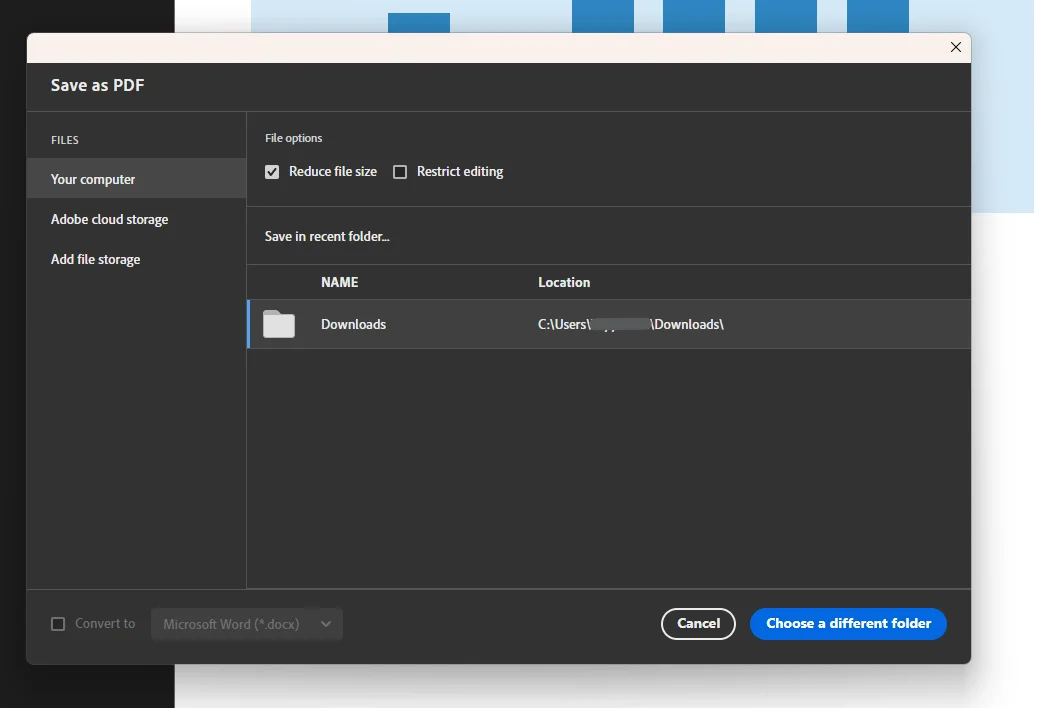
Usar a função Salvar Como pode reconstruir a estrutura do arquivo e remover dados incrementais redundantes dos PDFs. Toda vez que você salva edições no Acrobat, as mudanças são adicionadas ao final do arquivo em vez de reescrevê-lo corretamente, acumulando dados invisíveis redundantes que inflacionam o tamanho do arquivo PDF. O processo de otimização de um PDF inclui ações como encolher, reduzir, achatar e destilar a estrutura interna, e Salvar Como aciona automaticamente várias dessas ações.
- Abra o documento PDF no Adobe Acrobat.
- Vá para Arquivo > Salvar Como em vez de Arquivo > Salvar.
- Escolha um novo nome para o arquivo e selecione sua pasta.
- Clique em salvar.
O Acrobat reescreve toda a estrutura interna do zero, removendo os dados redundantes acumulados. Só isso já reduz muitos PDFs frequentemente editados em 10 a 30% sem nenhuma alteração na qualidade ou formatação visível.
O método Salvar Como vale a pena ser tentado antes de usar qualquer outro método de compressão. É gratuito, leva menos de dez segundos e tem zero impacto na qualidade do documento.
Método 3: Imprimir para PDF para Remover Camadas Ocultas (Gratuito, Windows e Mac)
Melhor para: Qualquer computador, sem necessidade de software especializado, arquivos com camadas ocultas ou histórico de edições.
Reimprimir ou exportar um PDF pode criar uma versão menor removendo o histórico de edições e camadas ocultas. Usar uma impressora virtual de PDF cria uma nova versão, muitas vezes menor, de um arquivo ao reimprimi-lo através do driver de impressão, descartando dados de formulários, histórico de revisões, anotações e metadados estruturais.
No Windows:
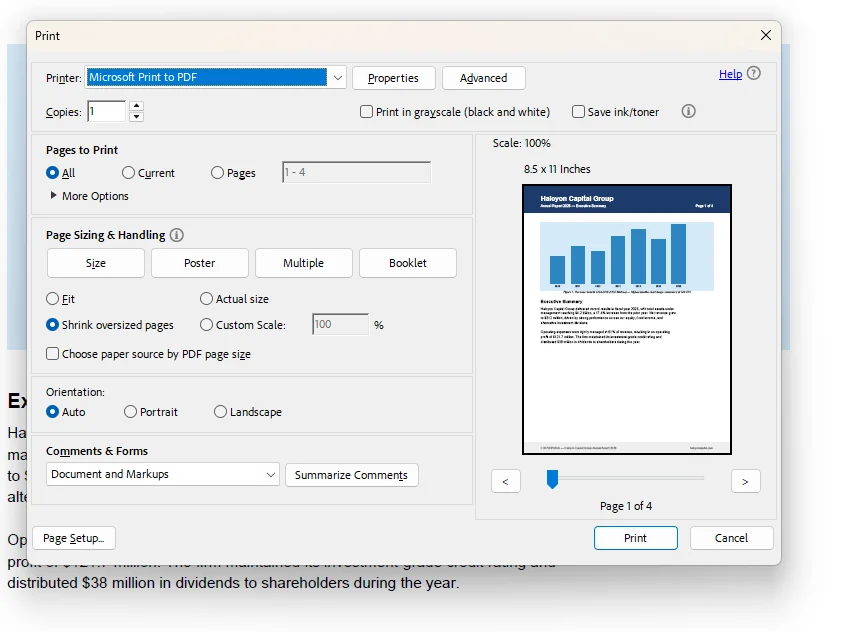
- Abra seu arquivo PDF no Adobe Acrobat Reader, Microsoft Edge ou Google Chrome.
- Pressione Ctrl + P para abrir o diálogo de impressão.
- Selecione Microsoft Print to PDF como o dispositivo de impressora.
- Clique em Imprimir, escolha um local para salvar e clique em salvar.
No Mac:
- Abra o PDF no Preview ou em qualquer navegador.
- Pressione Cmd + P para abrir as configurações de impressão.
- Clique no menu suspenso PDF no canto inferior esquerdo do diálogo.
- Escolha Salvar como PDF, selecione uma pasta e clique em salvar.
Método 4: Ferramentas de Compressores de PDF Online Gratuitas (Sem Instalação, Qualquer Dispositivo)
Melhor para: Tarefas pontuais, qualquer dispositivo com navegador, documentos sem dados sensíveis.
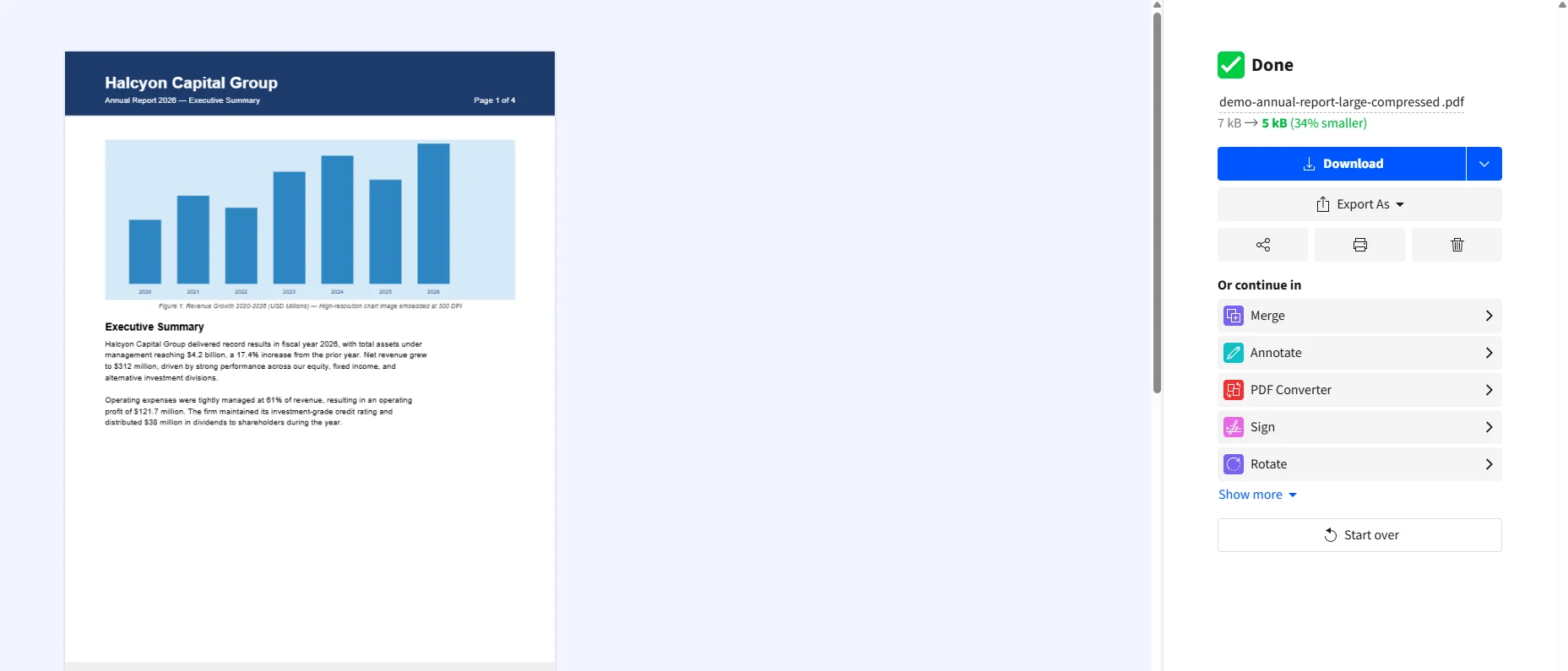
Muitas ferramentas online de compressão de PDF permitem aos usuários comprimir arquivos diretamente no navegador sem a necessidade de instalações ou software complexo. Basta arrastar e soltar seu arquivo PDF na área de upload, escolher um nível de compressão e baixar o arquivo menor. Usar compressores online para reduções rápidas não requer instalação de software e frequentemente oferece níveis de compressão em camadas.
Smallpdf (smallpdf.com): Os níveis de compressão podem variar, com opções geralmente incluindo compressão básica e forte, permitindo aos usuários equilibrar o tamanho dos arquivos e a qualidade dos documentos. Envie, escolha um nível e clique em baixar.
ILovePDF (ilovepdf.com): Escolha Compressão Recomendada para um equilíbrio entre tamanho e qualidade, ou Compressão Extrema para o menor resultado possível.
PDF24 (pdf24.org): Uma das ferramentas online gratuitas mais capazes, com um aplicativo de desktop disponível para usuários que preferem não fazer upload de arquivos para um servidor remoto.
Ferramenta online gratuita IronPDF: IronPDF fornece uma ferramenta gratuita que permite comprimir um PDF online, processa arquivos de forma segura e é particularmente útil para testar a saída de compressão antes de implementá-la em código.
Para documentos que contêm dados sensíveis, como acordos legais, registros financeiros ou informações pessoais, use um método de desktop em vez disso, para que o arquivo nunca saia do seu computador.
Método 5: Comprimir PDF Através do Microsoft Word (Gratuito para Usuários do Word)
Melhor para: Documentos originalmente criados como um documento do Word, onde o arquivo de origem ainda está disponível.
Se o documento original foi feito no Microsoft Word, re-exportá-lo com compressão aplicada na origem produz melhores resultados do que comprimir o PDF depois, porque você pode controlar a qualidade da imagem antes dela entrar no formato PDF.
- Abra o documento do Word original e clique em qualquer imagem no documento.
- Vá para a aba Formato de Imagem e clique em Comprimir Imagens.
- Selecione Web (150 PPI) para um equilíbrio entre qualidade e tamanho, ou Email (96 PPI) para o menor resultado.
- Marque Excluir áreas cortadas das imagens para remover dados de imagem ocultos dos cortes.
- Clique em OK, em seguida, vá para Arquivo > Salvar Como e selecione PDF como o formato do arquivo.
- Clique em Mais Opções e sob Otimizar para selecione Tamanho mínimo (publicação online).
- Clique em salvar para exportar o PDF otimizado.
Isso produz PDFs menores porque o Word aplica compressão JPEG adicional às imagens e remove metadados específicos de impressão da saída.
Método 6: Compreensão Incorporada do Mac Preview (Gratuito, Apenas macOS)
Melhor para: Usuários de Mac que desejam uma opção totalmente gratuita, offline, sem software adicional.
O MacOS inclui um filtro de compressão de PDF embutido através da aplicação Preview, não requerendo nada além do que todos os macs já têm instalado.
- Abra seu arquivo PDF no Preview.
- Vá para Arquivo > Exportar como PDF no menu superior.
- Na caixa de diálogo de exportação, clique no menu suspenso Filtro Quartz.
- Selecione Reduzir Tamanho do Arquivo da lista.
- Escolha uma pasta e clique em salvar.
O filtro do Preview comprime imagens dentro do PDF. Arquivos com JPG ou PNG embutidos grandes veem a maior redução. Documentos apenas de texto veem mudanças mínimas.
O filtro do Preview pode ser agressivo com a qualidade da imagem em alguns documentos. Se a perda de qualidade for muito notável, alterne para uma ferramenta online onde você pode controlar manualmente o nível de compressão.
Técnicas Direcionadas: Imagens, Fontes e Scans
Essas abordagens abordam diretamente as causas-raiz de um PDF inchado e funcionam melhor junto com qualquer um dos métodos acima.
Otimize imagens antes de entrarem no PDF. Comprimir imagens dentro de um PDF é uma técnica chave para reduzir o tamanho do arquivo, já que imagens em alta resolução podem aumentar significativamente o tamanho total do documento. Salve fotografias como JPG com 70 a 80 por cento de qualidade antes de importar. Use JPG para fotografias e PNG apenas para logos e diagramas. Reduzir a amostragem de imagens pode definir a resolução para 72 ou 96 DPI para fins de visualização na web quando o documento nunca será impresso.
Evite digitalizar quando possível. Para reduzir o tamanho do PDF, evite digitalizar documentos sempre que possível, pois arquivos convertidos eletronicamente são geralmente muito menores do que os digitalizados. Uma página digitalizada é armazenada como uma imagem grande. Um PDF criado eletronicamente a partir de um documento do Word armazena o texto como dados de texto reais, que se compacta a uma fração do tamanho. Uma técnica eficaz é salvar o arquivo como um PDF de tamanho reduzido usando seu software PDF, o que pode diminuir significativamente o tamanho do arquivo enquanto mantém a qualidade.
Remova metadados e objetos ocultos. Comprimir um PDF reduz seu tamanho de arquivo removendo dados redundantes e re-compactando grandes imagens, o que ajuda a manter a qualidade ao facilitar o compartilhamento e armazenamento do documento. No Acrobat, a seção Descartar Dados do Usuário do Otimizador de PDF lida com nomes de autores, histórico de revisões, comentários e metadados do aplicativo em uma etapa.
Problemas Comuns e Solução de Problemas
O arquivo mal ficou menor após a compressão. Isso geralmente significa que o PDF é em sua maioria texto. O tamanho restante é impulsionado por fontes incorporadas. No Otimizador de PDF do Acrobat, use a aba Fontes para remover a incorporação ou subdefinir fontes. Para fontes de sistema padrão como Arial ou Helvetica, remover a opção de incorporação elimina todos os dados de fontes do arquivo.
A qualidade da imagem é inaceitavelmente baixa após a compressão. O nível de compressão foi configurado de forma muito agressiva. Usar configurações de compressão em alto nível pode fazer com que as imagens fiquem pixeladas. Retorne ao arquivo original e execute novamente em uma configuração de qualidade mais alta. O melhor método para reduzir o tamanho do arquivo PDF depende da necessidade de preservar alta qualidade de imagem ou de alcançar um tamanho pequeno para compartilhamento, e encontrar esse equilíbrio requer testar em seu documento específico.
O PDF comprimido ainda é muito grande para compartilhar eletronicamente. Alguns provedores de e-mail limitam anexos a até 10 MB. Se o arquivo ainda ultrapassar os limites de tamanho, faça upload para o Google Drive ou outro serviço de armazenamento em nuvem e compartilhe um link em vez disso. Alternativamente, se o destinatário não precisar especificamente de um PDF, salvar o conteúdo em outros formatos de arquivo como .docx ou .txt pode reduzir consideravelmente o tamanho. Isso libera espaço de armazenamento no seu computador e torna o documento acessível de qualquer dispositivo.
Salvar Como não reduziu o tamanho em nada. Salvar Como é mais eficaz em documentos editados várias vezes no Acrobat. Em arquivos exportados diretamente do Word ou de outro aplicativo sem edições subsequentes no Acrobat, há poucos dados redundantes acumulados para remover. Nesses casos, passe para a redução da amostragem de imagens ou otimização de fontes.
Escolhendo o Método Certo: Referência Rápida
Se sua aplicação gera ou processa documentos PDF e o tamanho do arquivo afeta os custos de armazenamento ou o desempenho de entrega, a compressão manual não escala. IronPDF é uma biblioteca .NET que dá aos desenvolvedores C# controle total sobre a compressão de PDF, cobrindo qualidade de imagem, escalonamento de resolução e otimização estrutural sem precisar do Adobe ou qualquer software de desktop no servidor.
O método CompressImages() do IronPDF aceita um valor de qualidade de 1 a 100. Valores de 90 e acima preservam a qualidade quase original com mudança visível mínima. A faixa de 70 a 80 produz uma saída de baixa qualidade que muitas vezes é aceitável para documentos comerciais, enquanto valores abaixo de 70 podem reduzir significativamente o tamanho do arquivo, mas podem resultar em qualidade de imagem visivelmente inferior.
using IronPdf;

// Load the large PDF document
PdfDocument pdf = PdfDocument.FromFile("annual-report-large.pdf");

// Compress images to 75% quality - good balance for business documents
pdf.CompressImages(75);
pdf.SaveAs("annual-report-compressed-75.pdf");

// Apply stronger compression with resolution scaling
PdfDocument pdf2 = PdfDocument.FromFile("annual-report-large.pdf");

// ShrinkImage: true scales each image down to its visible size in the PDF
// This can cause minor distortion on some configurations - test before deploying
pdf2.CompressImages(50, true);
pdf2.SaveAs("annual-report-compressed-50-scaled.pdf");
using IronPdf;

// Load the large PDF document
PdfDocument pdf = PdfDocument.FromFile("annual-report-large.pdf");

// Compress images to 75% quality - good balance for business documents
pdf.CompressImages(75);
pdf.SaveAs("annual-report-compressed-75.pdf");

// Apply stronger compression with resolution scaling
PdfDocument pdf2 = PdfDocument.FromFile("annual-report-large.pdf");

// ShrinkImage: true scales each image down to its visible size in the PDF
// This can cause minor distortion on some configurations - test before deploying
pdf2.CompressImages(50, true);
pdf2.SaveAs("annual-report-compressed-50-scaled.pdf");
C#
Para aplicações que precisam comprimir e salvar em uma única chamada, CompressAndSaveAs() combina os dois passos e opcionalmente remove a estrutura de árvore do PDF para uma redução adicional em documentos com muitas tabelas:
using IronPdf;

// Compress and save in one call with 40% JPEG quality
PdfDocument.FromFile("input.pdf").CompressAndSaveAs("output-compressed.pdf", 40);

// Remove structure tree for further reduction on table-heavy PDFs
// Note: this may affect text selection and extraction in the output file
PdfDocument.FromFile("input.pdf").CompressAndSaveAs(
    "output-compressed.pdf", 40, removeStructureTree: true);
using IronPdf;

// Compress and save in one call with 40% JPEG quality
PdfDocument.FromFile("input.pdf").CompressAndSaveAs("output-compressed.pdf", 40);

// Remove structure tree for further reduction on table-heavy PDFs
// Note: this may affect text selection and extraction in the output file
PdfDocument.FromFile("input.pdf").CompressAndSaveAs(
    "output-compressed.pdf", 40, removeStructureTree: true);
C#
O IronPDF funciona no .NET 6 e versões posteriores, compatível com Windows, Linux, macOS, Docker, Azure e AWS.
Para começar: Instale via NuGet com Install-Package IronPdf. Um teste gratuito está disponível com 30 dias de funcionalidade completa e sem necessidade de cartão de crédito.
Leitura adicional:
Concluindo
Escolher a abordagem certa resume-se ao que está realmente tornando o arquivo grande. Para a maioria dos documentos do dia-a-dia, as opções gratuitas cobrem tudo: Salvar Como limpa o histórico de edições em segundos, Imprimir para PDF remove camadas ocultas sem trocar qualidade, e compressores online como Smallpdf e ILovePDF lidam com arquivos padrão no navegador sem instalar nada. Para usuários de Mac, o filtro de exportação embutido do Preview não requer software adicional. Para documentos que começaram como um documento do Word, comprimir imagens no Word antes de exportar produz resultados mais limpos do que trabalhar no PDF depois.
Quando o controle total é importante, o Otimizador de PDF do Adobe Acrobat dá acesso a todos os parâmetros de compressão de uma única caixa de diálogo. Em todos os casos, manter uma cópia do original antes de editar vale os poucos segundos que leva.
Desenvolvedores que criam aplicações .NET onde a compressão de PDF é parte de um fluxo de trabalho automatizado devem explorar o IronPDF, que fornece CompressImages() e CompressAndSaveAs() para construir uma compressão de PDF eficiente e escalável diretamente no código do lado do servidor. Comece com um teste gratuito para testá-lo no seu próprio ambiente sem compromisso necessário.
Tem um cenário de compressão específico que esse guia não abordou? Deixe um comentário abaixo, ou visite o blog da Iron Software para mais guias sobre otimização, edição e automação de documentos em PDF.























