Escrito por el equipo de Iron Software
No hay nada más frustrante que terminar un documento, ir a adjuntarlo a un correo electrónico y encontrar que el tamaño del archivo PDF es tres veces el límite de carga. Ya sea un informe lleno de gráficos, una presentación exportada desde PowerPoint, una hoja de cálculo impresa desde Excel o un contrato escaneado, los archivos PDF grandes causan retrasos reales. Las herramientas de compresión de PDFs pueden reducir significativamente el tamaño de los archivos, permitiendo una compartición y almacenamiento más fácil sin perder calidad en el proceso. En muchos casos, puedes comprimir un PDF y reducirlo a una fracción de su tamaño original con solo unos clics, usando herramientas ya en tu computadora u opciones gratuitas en tu navegador.
Los PDFs a menudo se vuelven grandes debido a la inclusión de múltiples fuentes e imágenes de alta resolución, lo que puede aumentar significativamente el tamaño total del archivo. Las técnicas comunes para reducir el tamaño de PDFs implican eliminar anotaciones y fuentes no usadas, redimensionar imágenes y optimizar la estructura. Un compresor de PDF confiable ayuda a mantener la calidad del texto e imágenes mientras reduce el tamaño del archivo, permitiendo una compartición y almacenamiento más fácil. Cuando necesitas una herramienta gratuita de compresión de PDFs, las opciones en 2026 van desde servicios basados en navegador hasta características integradas en el sistema que no cuestan nada usar.
Esta guía cubre cada método práctico para hacer un PDF más pequeño: usando el optimizador integrado de Adobe Acrobat, el truco de Guardar como que funciona en cualquier computadora, herramientas gratuitas de compresión de PDFs en línea que funcionan en tu navegador, el método de Vista previa en mac, comprimiendo a través de Microsoft Word y técnicas específicas de imagen y fuente. Los desarrolladores que crean aplicaciones .NET que necesitan automatizar este proceso encontrarán una sección dedicada al final que muestra cómo IronPDF maneja la compresión de PDFs programáticamente con control total sobre la configuración de calidad.
Cómo verificar el tamaño de un PDF antes de comenzar
Antes de comprimir cualquier cosa, saber el tamaño real de un documento PDF te ayuda a decidir qué tan agresivo ser con la configuración de compresión.
En Windows: Navega hasta el archivo en el Explorador de Archivos, luego al hacer clic derecho sobre él se abrirá el menú contextual. Selecciona Propiedades para ver el tamaño tanto en MB como en KB. Toma en cuenta que 1 megabyte (MB) es igual a 1,000 kilobytes (KB), por lo que un archivo de 14.7 MB es 14,700 KB, lo cual ayuda al comparar tamaños entre herramientas que reportan en diferentes unidades.
En Adobe Acrobat: Abre el documento PDF, haz clic en Archivo en el menú superior y luego selecciona Propiedades. El cuadro de diálogo de Propiedades del Documento muestra el tamaño del archivo en la pestaña Descripción.
En Mac: Abre Finder, ubica el archivo PDF, haz clic derecho sobre él y selecciona Obtener Información. El tamaño del archivo aparece en la sección General.
Método 1: Adobe Acrobat, Reducir Tamaño de Archivo y Optimizar PDF
Mejor para: Control completo sobre la compresión, documentos profesionales, archivos con muchas imágenes.
Las configuraciones avanzadas en herramientas profesionales como Adobe Acrobat Pro brindan mejores resultados para la reducción de tamaño de PDF que cualquier otro método. Adobe Acrobat ofrece dos rutas dependiendo de cuánto control quieras.
Ruta Rápida: Reducir Tamaño de Archivo
- Abre tu PDF grande en Adobe Acrobat.
- Ve a Archivo > Guardar Como Otro > Reducir Tamaño de Archivo.
- Elige una configuración de compatibilidad del menú desplegable. Verificar la compatibilidad de la versión PDF puede llevar a aplicar mejores algoritmos de compresión, así que elige la versión más reciente que tus destinatarios probablemente soporten.
- Haz clic en OK, luego haz clic en guardar. Acrobat reconstruye el archivo con la compresión aplicada en solo unos pocos clics.
Ruta de Control Completo: Optimizador de PDF
Usar una herramienta de optimización de PDFs permite más control sobre qué elementos de un PDF se reducen en calidad o se eliminan, ayudando efectivamente a gestionar el tamaño del archivo. PDF Optimizer permite control granular incluyendo la disminución de muestreo de imágenes, desincrustación de fuentes y descarte de objetos innecesarios.
- Ve a Archivo > Guardar Como Otro > PDF Optimizado (o Herramientas > Optimizar PDF).
- Se abre el cuadro de diálogo de Optimizador de PDF. Haz clic en Auditar Uso de Espacio para ver qué elementos están consumiendo más espacio.
- En la pestaña Imágenes: disminuye el muestreo de imágenes en color y en escala de grises a 150 DPI para compartir en pantalla. La disminución de muestreo de imágenes se puede usar para bajar el DPI de imágenes en un PDF, con 72 o 96 DPI apropiados para fines de visualización solo web.
- En la pestaña Fuentes: desincrustar o subconjuntar fuentes para incluir solo caracteres usados en el documento.
- En la pestaña Descartar Objetos: elimina marcadores, campos de formulario y acciones de JavaScript. La eliminación de marcadores, campos de formulario y JavaScript innecesarios puede ayudar a reducir el tamaño del archivo PDF.
- En la pestaña Descartar Datos de Usuario: elimina metadatos, comentarios e información del documento. Los datos ocultos, incluyendo información excesiva de fuentes y metadatos, deben eliminarse para comprimir efectivamente un PDF sin perder calidad visible.
- Haz clic en OK y haz clic en guardar.
Usar configuraciones de compresión de alto nivel puede potencialmente hacer que las imágenes se vean pixeladas. Comienza con calidad JPEG del 70 al 80% y compara la salida antes de ir más bajo. Siempre guarda una copia del archivo original antes de comprimir.

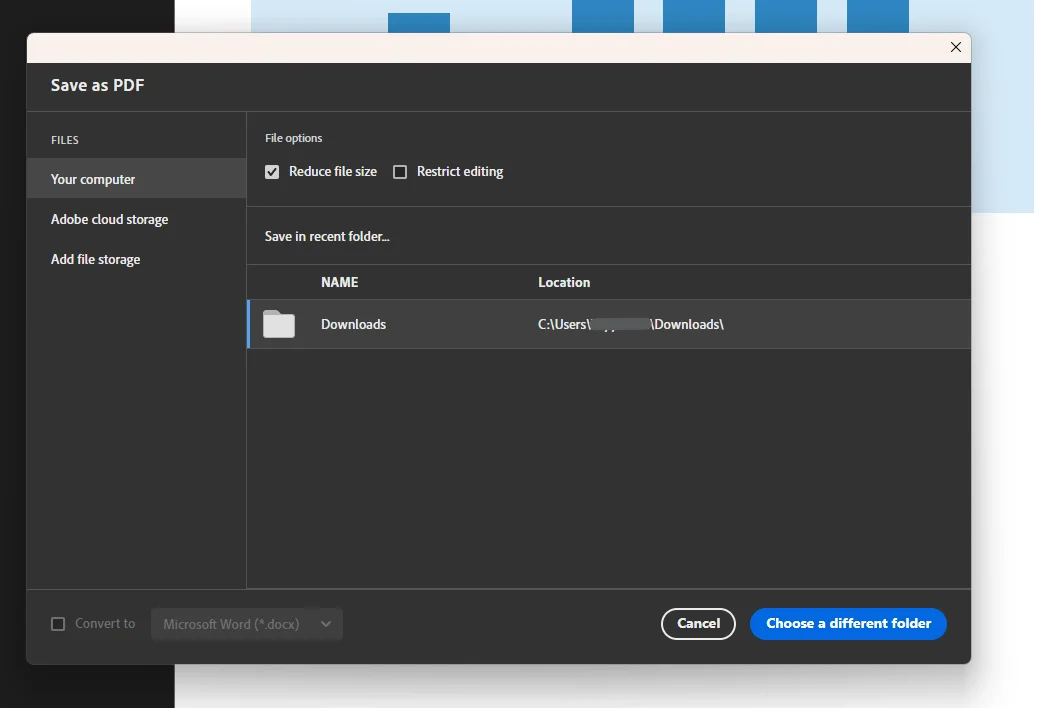
Método 2: Guardar Como para Reconstruir la Estructura del Archivo (Gratis, Cualquier Computadora)
Mejor para: Documentos que han sido editados repetidamente en Acrobat, o cualquier archivo donde se necesita una rápida reducción gratuita.
Usar la función Guardar Como puede reconstruir la estructura del archivo y eliminar datos incrementales redundantes de PDFs. Cada vez que guardas ediciones en Acrobat, los cambios se añaden al final del archivo en lugar de reescribirlo limpiamente, acumulando datos redundantes invisibles que inflan el tamaño del archivo PDF. El proceso de optimización de un PDF incluye acciones como encoger, reducir, aplanar y destilar la estructura interna, y Guardar Como activa varias de estas automáticamente.
- Abre el documento PDF en Adobe Acrobat.
- Ve a Archivo > Guardar Como en lugar de Archivo > Guardar.
- Elige un nuevo nombre de archivo y selecciona tu carpeta.
- Haz clic en guardar.
Acrobat reescribe toda la estructura interna desde cero, eliminando datos redundantes acumulados. Esto solo reduce muchos PDFs editados con frecuencia en un 10 a 30 por ciento sin ningún cambio en la calidad visible o el formato.
El método Guardar Como vale la pena intentarlo antes de usar cualquier otro método de compresión. Es gratuito, toma menos de diez segundos y no tiene impacto en la calidad del documento.
Método 3: Imprimir a PDF para Eliminar Capas Ocultas (Gratis, Windows y Mac)
Mejor para: Cualquier computadora, no se requiere software especializado, archivos con capas ocultas o historial de edición.
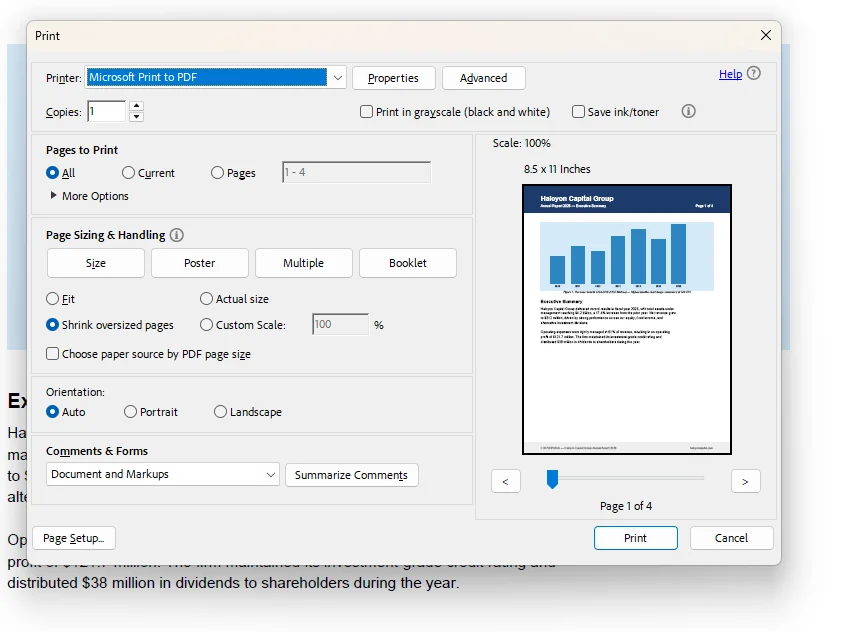
Reimprimir o exportar un PDF puede crear una versión más pequeña al eliminar el historial de edición y capas ocultas. Usar una impresora virtual de PDF crea una nueva versión, a menudo más pequeña, de un archivo al reimprimirlo a través del controlador de impresión, descartando datos de formularios, historial de revisiones, anotaciones y metadatos estructurales.
En Windows:
- Abre tu archivo PDF en Adobe Acrobat Reader, Microsoft Edge o Google Chrome.
- Presiona Ctrl + P para abrir el diálogo de impresión.
- Selecciona Microsoft Imprimir a PDF como el dispositivo de impresora.
- Haz clic en Imprimir, elige una ubicación de guardado y haz clic en guardar.
En Mac:
- Abre el PDF en Vista Previa o cualquier navegador.
- Presiona Cmd + P para abrir la configuración de impresión.
- Haz clic en el desplegable PDF en la parte inferior izquierda del diálogo.
- Elige Guardar como PDF, selecciona una carpeta y haz clic en guardar.
Método 4: Herramientas Gratuitas de Compresor de PDF en Línea (Sin Instalación, Cualquier Dispositivo)
Mejor para: Tareas únicas, cualquier dispositivo con un navegador, documentos sin datos sensibles.
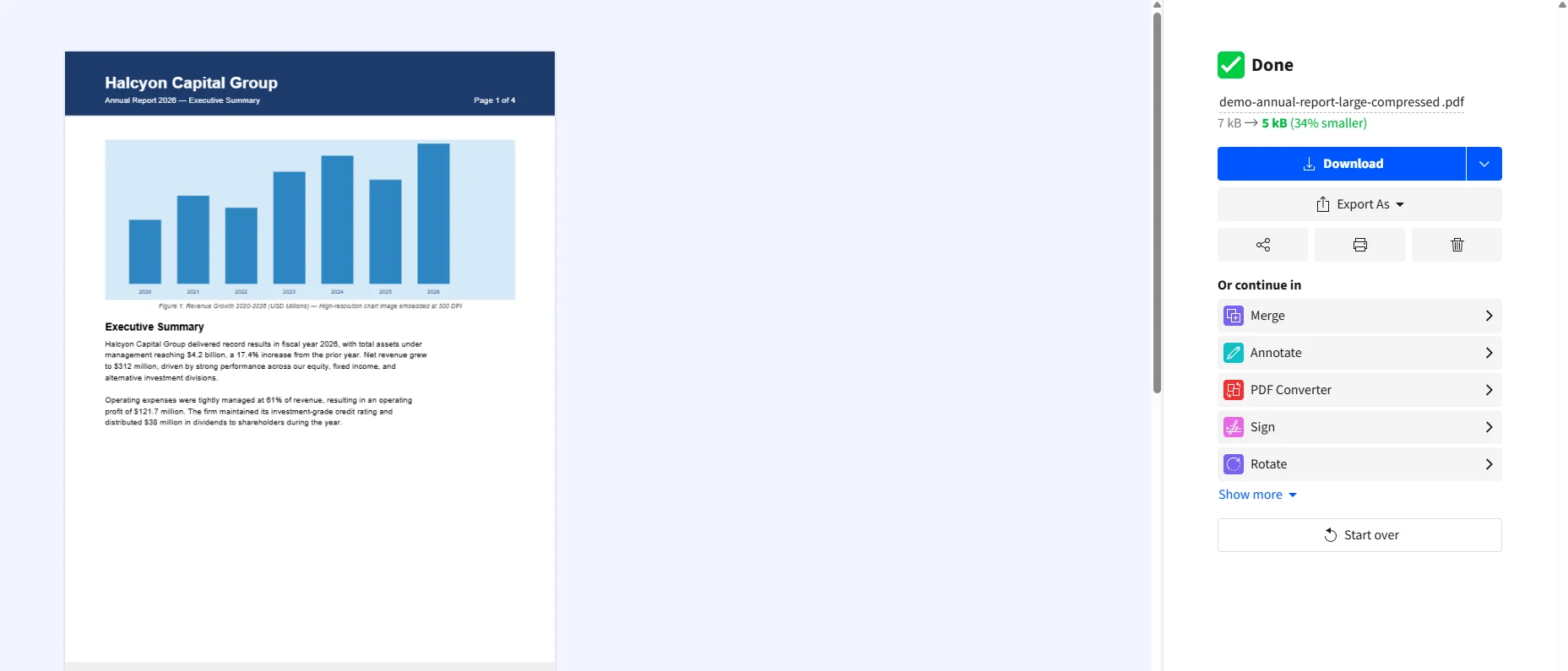
Muchas herramientas en línea de compresión de PDFs permiten a los usuarios comprimir archivos directamente en su navegador sin la necesidad de instalaciones o software complejo. Simplemente arrastra y suelta tu archivo PDF en el área de carga, elige un nivel de compresión y descarga el archivo más pequeño. Usar compresores en línea para reducciones rápidas no requiere instalación de software y a menudo ofrece niveles de compresión escalonados.
Smallpdf (smallpdf.com): Los niveles de compresión pueden variar, con opciones que normalmente incluyen compresión básica y fuerte, permitiendo a los usuarios equilibrar el tamaño del archivo y la calidad del documento. Carga, elige un nivel y haz clic en descargar.
ILovePDF (ilovepdf.com): Elige Compresión recomendada para un equilibrio de tamaño y calidad, o Compresión extrema para la salida más pequeña posible.
PDF24 (pdf24.org): Una de las herramientas gratuitas en línea más capaces, con una aplicación de escritorio disponible para usuarios que prefieren no cargar archivos a un servidor remoto.
Herramienta gratuita en línea de IronPDF: IronPDF ofrece una herramienta gratuita que te permite comprimir un PDF en línea, procesa los archivos de forma segura y es particularmente útil para probar la salida de compresión antes de implementarla en el código.
Para documentos que contienen datos sensibles, como acuerdos legales, registros financieros o información personal, usa un método de escritorio en su lugar para que el archivo nunca deje tu computadora.
Método 5: Comprimir PDF a Través de Microsoft Word (Gratis para Usuarios de Word)
Mejor para: Documentos originalmente creados como un documento de Word donde el archivo fuente todavía está disponible.
Si el documento original fue construido en Microsoft Word, reexportarlo con compresión aplicada en la fuente produce mejores resultados que comprimir el PDF después, porque puedes controlar la calidad de imagen antes de que ingrese al formato PDF.
- Abre el documento original de Word y haz clic en cualquier imagen en el documento.
- Ve a la pestaña Formato de Imagen y haz clic en Comprimir Imágenes.
- Selecciona Web (150 PPI) para un equilibrio de calidad y tamaño, o Correo Electrónico (96 PPI) para la salida más pequeña.
- Marca Eliminar áreas recortadas de imágenes para eliminar datos de imagen oculta de los recortes.
- Haz clic en OK, luego ve a Archivo > Guardar Como y selecciona PDF como el formato de archivo.
- Haz clic en Más Opciones y bajo Optimizar para selecciona Tamaño mínimo (publicación en línea).
- Haz clic en guardar para exportar el pdf optimizado.
Esto produce PDFs más pequeños porque Word aplica compresión adicional de JPEGs a las imágenes y elimina los metadatos específicos de la impresión de la salida.
Método 6: Compresión Incorporada de Vista Previa de Mac (Gratis, Solo macOS)
Mejor para: Usuarios de Mac que quieren una opción completamente gratuita, sin conexión, sin software adicional.
macOS incluye un filtro de compresión de PDFs integrado a través de la aplicación Vista Previa, sin requerir nada más allá de lo que ya está instalado en cada Mac.
- Abre tu archivo PDF en Vista Previa.
- Ve a Archivo > Exportar como PDF desde el menú superior.
- En el cuadro de diálogo de exportación, haz clic en el desplegable de Filtro Quartz.
- Selecciona Reducir Tamaño de Archivo de la lista.
- Elige una carpeta y haz clic en guardar.
El filtro de Vista Previa comprime las imágenes dentro del PDF. Archivos con imágenes JPG o PNG incrustadas grandes ven la mayor reducción. Los documentos solo de texto ven un cambio mínimo.
El filtro de Vista Previa puede ser agresivo con la calidad de la imagen en algunos documentos. Si la pérdida de calidad es demasiado notable, cambia a una herramienta en línea donde puedas controlar el nivel de compresión manualmente.
Técnicas Específicas: Imágenes, Fuentes y Escaneos
Estos enfoques abordan directamente las causas raíces de un PDF inflado y funcionan mejor junto con cualquiera de los métodos anteriores.
Optimiza imágenes antes de que entren en el PDF. Comprimir imágenes dentro de un PDF es una técnica clave para reducir el tamaño del archivo, ya que las imágenes de alta resolución pueden aumentar significativamente el tamaño total del documento. Guarda fotografías como JPG al 70 al 80 por ciento de calidad antes de importar. Usa JPG para fotografías y PNG para logotipos y diagramas solamente. La disminución del muestreo de imágenes puede establecer resoluciones de 72 o 96 DPI para fines de visualización web cuando el documento nunca será impreso.
Evita escanear cuando puedas. Para reducir el tamaño de un PDF, evita escanear documentos siempre que sea posible, ya que los archivos convertidos electrónicamente son generalmente mucho más pequeños que los escaneados. Una página escaneada se almacena como una imagen grande. Un PDF creado electrónicamente desde un documento de Word almacena texto como datos de texto reales, que se comprimen a una fracción del tamaño. Una técnica eficaz es guardar el archivo como un PDF de Tamaño Reducido usando tu software de PDF, lo que puede disminuir significativamente el tamaño del archivo mientras se mantiene la calidad.
Elimina metadatos y objetos ocultos. Comprimir un PDF reduce su tamaño al eliminar datos redundantes y re-codificar imágenes grandes, lo que ayuda a mantener la calidad mientras se facilita el compartir y almacenar el documento. En Acrobat, la sección Descartar Datos de Usuario de PDF Optimizer maneja nombres de autor, historial de revisiones, comentarios y metadatos de aplicaciones en un solo paso.
Problemas Comunes y Solución de Problemas
El archivo apenas es más pequeño después de la compresión. Esto generalmente significa que el PDF es mayormente texto. El tamaño restante es impulsado por las fuentes incrustadas. En Acrobat PDF Optimizer, usa la pestaña Fuentes para desincrustar o subconjuntar fuentes. Para fuentes estándar del sistema como Arial o Helvetica, eliminar la opción de incrustar elimina todos los datos de fuentes del archivo.
La calidad de las imágenes es inaceptablemente baja después de la compresión. El nivel de compresión se estableció demasiado agresivamente. Usar configuraciones de compresión de alto nivel puede potencialmente hacer que las imágenes se vean pixeladas. Regresa al archivo original y repite en una configuración de calidad más alta. El mejor método para reducir el tamaño del archivo PDF depende de la necesidad de preservar una alta calidad de imagen o lograr un tamaño de archivo pequeño para compartir, y encontrar ese equilibrio requiere probar en tu documento específico.
El PDF comprimido sigue siendo demasiado grande para compartir electrónicamente. Algunos proveedores de correo limitan los adjuntos a tan solo 10 MB. Si el archivo aún excede los límites de tamaño, súbelo a Google Drive u otro servicio de almacenamiento en la nube y comparte un enlace en su lugar. Alternativamente, si el destinatario no necesita específicamente un PDF, guardar el contenido en otros formatos de archivo como .docx o .txt puede reducir considerablemente el tamaño. Esto libera espacio de almacenamiento en tu computadora y hace que el documento sea accesible desde cualquier dispositivo.
Guardar Como no redujo el tamaño en absoluto. Guardar Como es más efectivo en documentos editados muchas veces en Acrobat. En archivos exportados directamente desde Word u otra aplicación sin ediciones posteriores en Acrobat, hay poco dato redundante acumulado para eliminar. En estos casos, pasa a la disminución del muestreo de imágenes o la optimización de fuentes en su lugar.
Elegir el Método Correcto: Referencia Rápida
Para Desarrolladores: Hacer PDF Más Pequeño Programáticamente con IronPDF
Si tu aplicación genera o procesa documentos PDF y el tamaño del archivo afecta los costos de almacenamiento o el rendimiento de entrega, la compresión manual no se escala. IronPDF es una biblioteca .NET que ofrece a los desarrolladores de C# control completo sobre la compresión de PDF, abarcando calidad de imagen, escalado de resolución y optimización estructural sin requerir Adobe o cualquier software de escritorio en el servidor.
El método CompressImages() de IronPDF acepta un valor de calidad de 1 a 100. Valores de 90 o más preservan una calidad casi original con cambios visibles mínimos. El rango de 70 a 80 produce una salida de baja calidad que a menudo es aceptable para documentos de negocios, mientras que valores por debajo de 70 pueden reducir significativamente el tamaño del archivo pero pueden resultar en una calidad de imagen visiblemente más baja.
using IronPdf;

// Load the large PDF document
PdfDocument pdf = PdfDocument.FromFile("annual-report-large.pdf");

// Compress images to 75% quality - good balance for business documents
pdf.CompressImages(75);
pdf.SaveAs("annual-report-compressed-75.pdf");

// Apply stronger compression with resolution scaling
PdfDocument pdf2 = PdfDocument.FromFile("annual-report-large.pdf");

// ShrinkImage: true scales each image down to its visible size in the PDF
// This can cause minor distortion on some configurations - test before deploying
pdf2.CompressImages(50, true);
pdf2.SaveAs("annual-report-compressed-50-scaled.pdf");
using IronPdf;

// Load the large PDF document
PdfDocument pdf = PdfDocument.FromFile("annual-report-large.pdf");

// Compress images to 75% quality - good balance for business documents
pdf.CompressImages(75);
pdf.SaveAs("annual-report-compressed-75.pdf");

// Apply stronger compression with resolution scaling
PdfDocument pdf2 = PdfDocument.FromFile("annual-report-large.pdf");

// ShrinkImage: true scales each image down to its visible size in the PDF
// This can cause minor distortion on some configurations - test before deploying
pdf2.CompressImages(50, true);
pdf2.SaveAs("annual-report-compressed-50-scaled.pdf");
C#
Para aplicaciones que necesitan comprimir y guardar en una sola llamada, CompressAndSaveAs() combina ambos pasos y opcionalmente elimina el árbol de estructura PDF para una reducción adicional en documentos con muchas tablas:
using IronPdf;

// Compress and save in one call with 40% JPEG quality
PdfDocument.FromFile("input.pdf").CompressAndSaveAs("output-compressed.pdf", 40);

// Remove structure tree for further reduction on table-heavy PDFs
// Note: this may affect text selection and extraction in the output file
PdfDocument.FromFile("input.pdf").CompressAndSaveAs(
    "output-compressed.pdf", 40, removeStructureTree: true);
using IronPdf;

// Compress and save in one call with 40% JPEG quality
PdfDocument.FromFile("input.pdf").CompressAndSaveAs("output-compressed.pdf", 40);

// Remove structure tree for further reduction on table-heavy PDFs
// Note: this may affect text selection and extraction in the output file
PdfDocument.FromFile("input.pdf").CompressAndSaveAs(
    "output-compressed.pdf", 40, removeStructureTree: true);
C#
IronPDF se ejecuta en .NET 6 y posteriores, compatible con Windows, Linux, macOS, Docker, Azure y AWS.
Comenzando: Instala a través de NuGet con Install-Package IronPdf. Una prueba gratuita está disponible con 30 días de funcionalidad completa y sin requerir tarjeta de crédito.
Lecturas adicionales:
Resumen
Elegir el enfoque correcto se reduce a lo que realmente está haciendo grande el archivo. Para la mayoría de documentos diarios, las opciones gratuitas cubren todo: Guardar Como limpia el historial de edición en segundos, Imprimir a PDF elimina capas ocultas sin pérdida de calidad, y compresores en línea como Smallpdf e ILovePDF manejan archivos estándar en el navegador sin instalar nada. Para usuarios de Mac, el filtro de exportación incorporado de Vista Previa no requiere software adicional. Para documentos que comenzaron como un documento de Word, comprimir imágenes en Word antes de exportar produce resultados más limpios que trabajar en el PDF después.
Cuando el control total importa, el Optimizador de PDF de Adobe Acrobat proporciona acceso a cada parámetro de compresión desde un solo cuadro de diálogo. En todos los casos, mantener una copia del original antes de editar vale los pocos segundos que toma.
Los desarrolladores que crean aplicaciones .NET donde la compresión de PDF sea parte de un flujo de trabajo automatizado deben explorar IronPDF, que proporciona CompressImages() y CompressAndSaveAs() para construir una compresión de PDF eficiente y escalable directamente en el código del lado del servidor. Comienza con una prueba gratuita para probarlo en tu propio entorno sin compromiso requerido.
¿Tienes un escenario de compresión específico que esta guía no cubrió? Deja un comentario a continuación, o visita el blog de Iron Software para más guías sobre optimización, edición y automatización de documentos PDF.























