




已更新 2026年8月16日
How to Sign a PDF on iPhone: Every Method Explained (2026)
Need to add your signature to a PDF from your iPhone? Learn every method, from the built-in Markup tool in Files to dedicated e-signature apps, no download required.
閱讀更多

由團隊撰寫 Iron Software
沒有什麼比完成一份文件,準備將其附加到電子郵件中,然後發現PDF文件大小是上傳限制的三倍更令人沮喪的了。 無論是充滿圖表的報告、從PowerPoint導出的演示文稿、從Excel列印的試算表,還是掃描的合同,大型PDF文件會造成真正的延遲。 PDF壓縮工具可以顯著減小文件大小,讓共享和儲存更加輕鬆,而過程中不會丟失質量。 在許多情況下,您可以通過幾次點擊壓縮PDF,使其縮小到原始大小的一小部分,使用已經在電腦上的工具或瀏覽器中免費的選項。
PDF之所以變大,通常是因為包含多種字體和高解析度圖片,這可能會顯著增加整個文件的大小。常見的PDF壓縮技術包括移除未使用的註解和字體、調整圖片大小以及優化結構。 可靠的PDF壓縮器可以在減小文件大小的同時保持文字和圖片的質量,讓共享和儲存更加輕鬆。 當您需要免費的PDF壓縮工具時,2026年的選擇範圍從基於瀏覽器的服務到內建系統功能,使用它們並不需要任何費用。
本指南涵蓋了每種實用的PDF縮小方法:使用Adobe Acrobat的內建優化器,任何電腦都能使用的"另存為"技巧,瀏覽器中運行的免費在線PDF壓縮工具,Mac的Preview方法,通過Microsoft Word進行壓縮,以及針對圖片和字體的專項技術。 需要自動化此過程的.NET應用開發人員將在末尾找到專門部分,展示IronPDF如何以程式化方式處理PDF壓縮,並全面控制質量設定。
在壓縮任何東西之前,知道PDF文件的實際大小可以幫助您決定壓縮設定應該多麼激進。
在Windows上: 在檔案瀏覽器中導航到文件,然後右鍵單擊打開上下文選單。 選擇屬性以查看MB和KB的大小。 請注意,1兆字節(MB)等於1,000千位元組(KB),因此14.7 MB的文件是14,700 KB,這有助於在使用不同單位報告的工具間進行大小比較。
在Adobe Acrobat中: 打開PDF文件,從頂部選單單擊文件,然後選擇屬性。 文件屬性對話框在描述標籤上顯示文件大小。
在Mac上: 打開Finder,找到PDF文件,右鍵單擊並選擇取得資訊。 文件大小顯示在常規部分下。
最佳用於: 完全控制壓縮、專業文件、圖像密集型文件。
像Adobe Acrobat Pro這樣的專業工具中的高級設置提供比其他任何方法更好的PDF縮小結果。 Adobe Acrobat根據您想要多少控制提供兩條路線。
快速路線:縮小文件大小
完全控制路線:PDF優化器
使用PDF優化器工具可以更好控制哪些PDF元素的質量被降低或移除,這有助於有效管理文件大小。PDF優化器允許細粒度控制,包括下采樣圖片、取消嵌入字體和丟棄不必要的物件。
使用高級壓縮設置可能會使圖片看起來像素化。 從JPEG質量70到80%開始,然後在較低之前比較輸出。 在壓縮之前始終保留原始文件的副本。

最佳用於: 在Acrobat中反覆編輯過的文件,或任何需要快速免費縮小的文件。
使用"另存為"功能可以重建文件結構,從PDF中移除冗餘增量資料。 每次在Acrobat中保存編輯時,更改都會附加到文件末尾,而不是乾淨地重寫它,這會累積看不見的冗餘資料,膨脹PDF文件的大小。優化PDF的過程包括收縮、減少、展平和精煉內部結構,"另存為"會自動觸發其中幾個動作。
Acrobat從頭開始重寫整個內部結構,剝離累積的冗餘資料。 僅此一項就能在不改變可見質量或格式的情況下將許多經常編輯的PDF減少10到30%。
在使用其他任何壓縮方法之前,值得嘗試"另存為"方法。 它是免費的,需時不到十秒,對文件質量沒有影響。
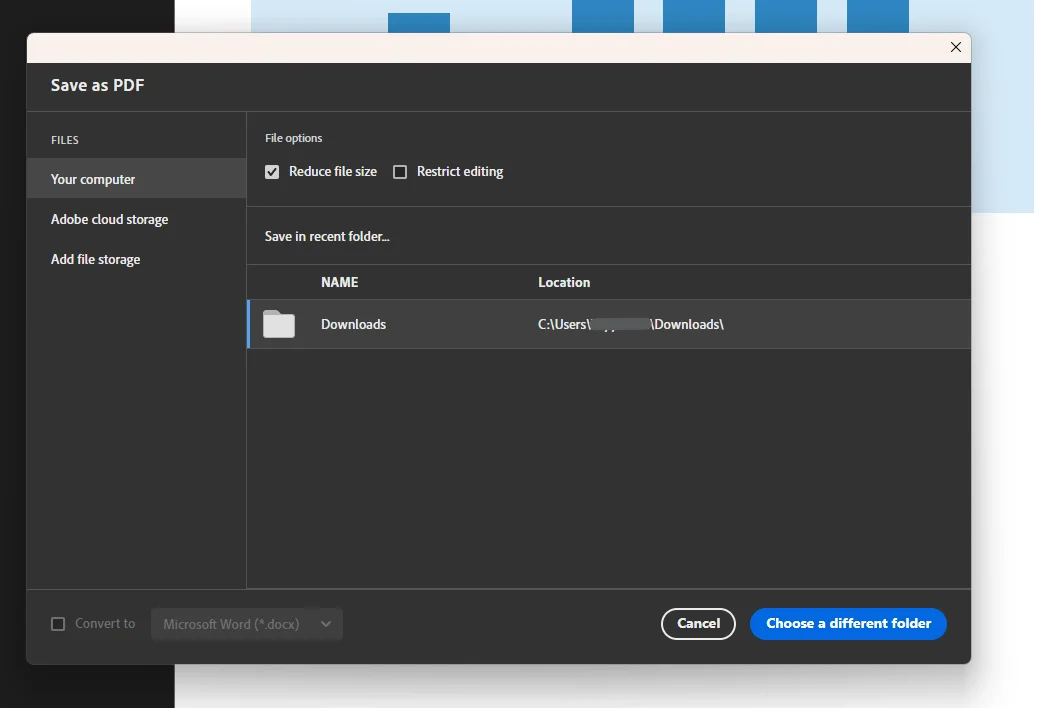
最佳用於: 任何電腦,不需要專門軟體,具有隱藏層或編輯歷史的文件。
重新列印或導出PDF可以通過剝離編輯歷史和隱藏層來建立小版本。 使用虛擬PDF列印機通過列印驅動器重新列印文件,建立一個新的、往往更小的版本,忽略表單資料、修訂歷史、註釋和結構元資料。
在Windows上:
在Mac上:
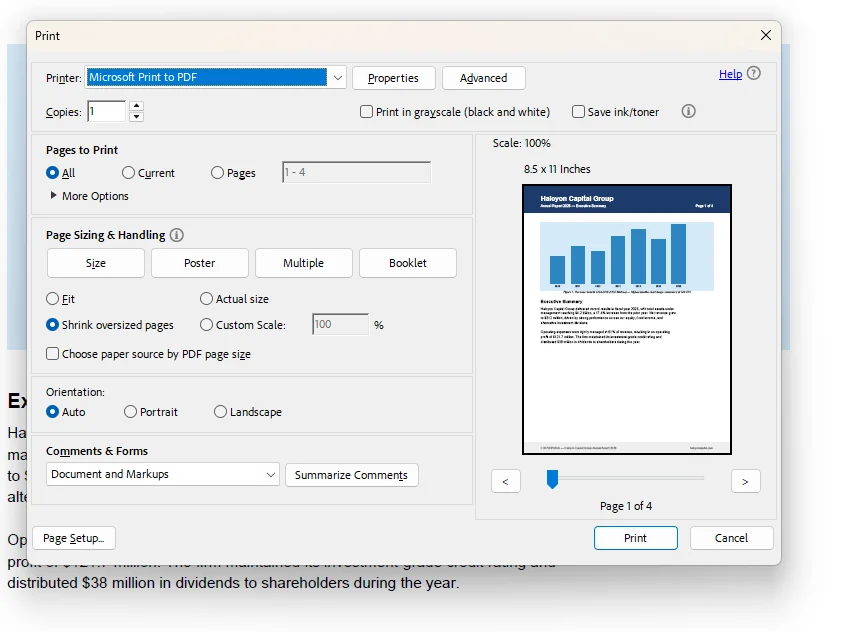
最佳用於: 單次任務,任何有瀏覽器的裝置,不敏感資料的文件。
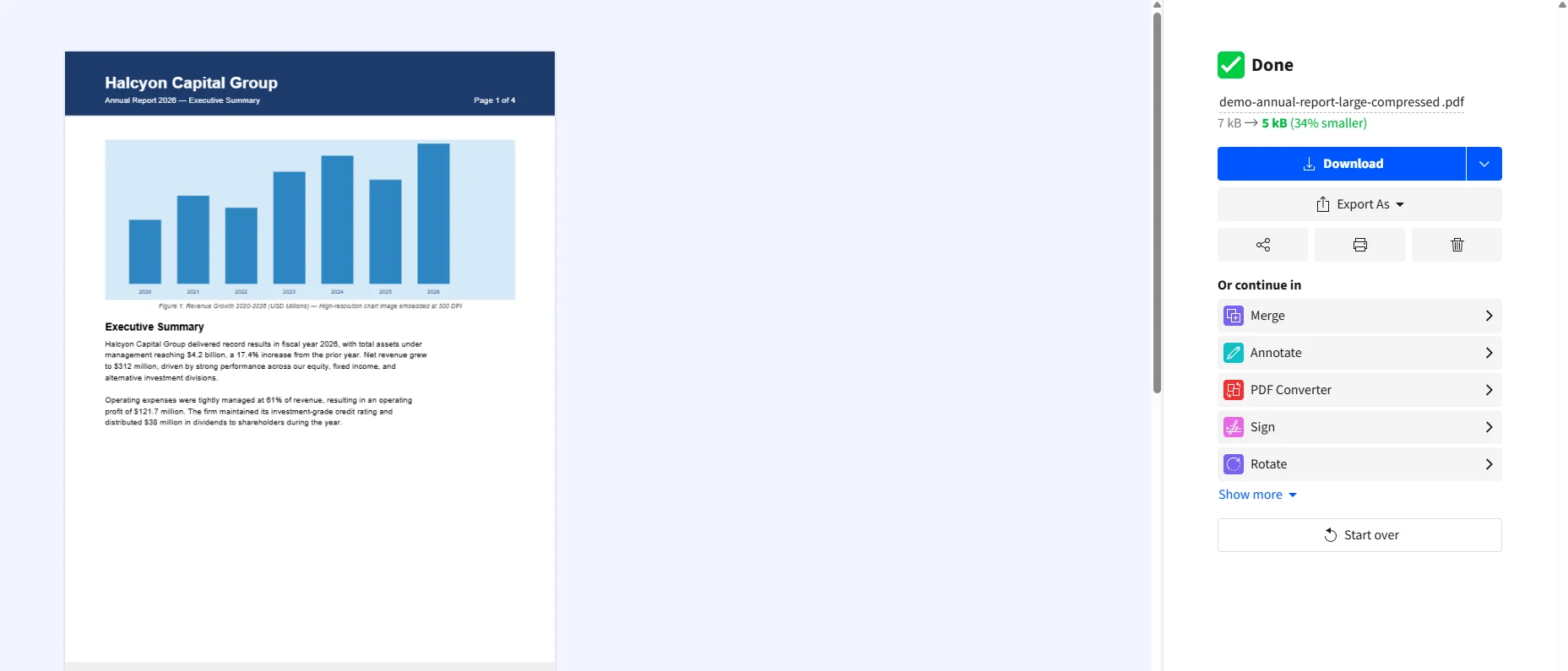
許多在線PDF壓縮工具允許使用者直接在瀏覽器中壓縮文件,無需安裝或復雜的軟體。 只需將PDF文件拖放到上傳區域,選擇壓縮等級,然後下載較小的文件。使用在線壓縮器快速縮小不需要軟體安裝,並且通常提供分級壓縮選項。
Smallpdf(smallpdf.com): 壓縮級別可能會有所不同,選項通常包括基本和強壓縮,允許使用者在文件大小和文件質量之間取得平衡。 上傳,選擇一個等級,然後點擊下載。
ILovePDF(ilovepdf.com): 選擇建議的壓縮以平衡大小和質量,或者極限壓縮以獲得盡可能小的輸出。
PDF24(pdf24.org): 這是更有能力的免費在線工具之一,並為不想將文件上傳到遠程伺服器的使用者提供桌面應用程式。
IronPDF免費在線工具: IronPDF提供免費工具,讓您在線壓縮PDF,安全處理文件,並且在將壓縮應用於程式碼之前特別適合測試壓縮輸出。
對於包含敏感資料的文件,如法律協議、財務記錄或個人資訊,請改用桌面方法,以確保文件從未離開過您的電腦。
最佳用於: 原本作為Word文件建立的文件,源文件仍然可用。
如果原始文件是在Microsoft Word中構建的,那麼重新導出它並在源頭應用壓縮,效果會比之後壓縮PDF更好,因為您可以在進入PDF格式之前控制圖像質量。
這會生成較小的PDF,因為Word對圖片應用了額外的JPEG壓縮,並從輸出中刪除了特定於列印的元資料。
最佳用於: 想要完全免費,離線選擇且無需額外軟體的Mac使用者。
MacOS通過Preview應用包含了一個內建的PDF壓縮過濾器,不需要任何超出每台Mac已安裝的內容。
Preview的過濾器在PDF中壓縮圖片。 內嵌大JPG或PNG圖片的文件會看到最大的減少。 僅有文字的文件變化不大。
Preview的過濾器在某些文件上可能使圖片質量嚴重下降。 如果質量下降太明顯,請切換到在線工具,您可以在此手動控制壓縮水平。
這些方法直接解決PDF膨脹的根本原因,並且和以上任何方法一起效果最佳。
在圖片進入PDF前進行優化。 在PDF中壓縮圖片是減小文件大小的一個關鍵技術,因為高解析度的圖片可以顯著增加文件的整體大小。 在導入前將照片保存為70%到80%質量的JPG。 對於照片使用JPG,對於徽標和圖解僅使用PNG。 當文件永遠不會被列印,將圖片降樣本可以將解析度設置為網頁瀏覽用途的72或96 DPI。
避免掃描。 當可能時,避免掃描文件以減少PDF大小,因為電子轉換的文件通常比掃描的要小得多。 一個掃描頁面被儲存為一張大圖片。 從Word文件電子建立的一個PDF將文字儲存為實際的文字資料,這樣會壓縮到一小部分大小。一種有效技術是在您的PDF軟體中使用"減少大小PDF"保存文件,這樣可以大大減少文件大小,同時保持質量。
移除元資料和隱藏物件。 壓縮PDF通過移除冗餘資料和重新編碼大圖片減小其文件大小,這有助於在保持質量的同時使文件更容易共享和儲存。 在Acrobat中,PDF優化器的丟棄使用者資料部分可以一步處理作者名稱、修訂歷史、註釋和應用元資料。
經壓縮後的文件幾乎沒有變小。 這意味著PDF主要是文字。 剩餘的大小由嵌入字體驅動。 在Acrobat PDF優化器中,使用字體選項卡取消嵌入或子集字體。 對於標準系統字體,如Arial或Helvetica,移除嵌入選項將刪除文件的所有字體資料。
圖片質量在經壓縮後不可接受。 壓縮等級設定得過於激進。 使用高級壓縮設置可能會使圖片看起來像素化。 返回原始文件,並以更高的質量設置重新進行。 減少PDF文件大小的最佳方法取決於需要保留高圖片質量還是需要較小文件大小用於共享,找到平衡則需要在您的特定文件上進行測試。
經壓縮後的PDF仍然太大,無法電子共享。 有些電子郵件提供商限制附件的小至10 MB。 如果文件仍然超過大小限制,將其上傳到Google Drive或其他雲儲存服務,然後分享一個連結。 或者,如果接收者不特別需要PDF,保存內容為其他文件格式(如.docx或.txt)可以大大減小大小。 這樣釋放了計算機上的儲存空間,並使文件可以從任何裝置存取。
"另存為"未能減小大小。 "另存為"對在Acrobat中編輯過多次的文件效果最好。 對於從Word或其他應用程式直接導出的文件,沒有後續在Acrobat中的編輯,沒有可移除的累積冗餘資料。 在這些情況下,轉向圖片降樣本或字體優化。
| 目標 | 最佳方法 | 成本 |
|---|---|---|
| 最大控制,圖像密集型文件 | Acrobat PDF 優化程式 | 付費 |
| 快速縮小,無需配置 | Acrobat縮小文件大小 | 付費 |
| 移除累積的編輯歷史 | Acrobat中的"另存為" | 自由的 |
| 免費,無需安裝,任何裝置 | 在線工具(Smallpdf、ILovePDF、PDF24) | 自由的 |
| 免費,離線,僅限Mac | Preview的降低文件大小過濾器 | 自由的 |
| 文件起源於Word | 在導出PDF之前在Word中壓縮 | 自由的 |
| 剝離隱藏的層,任何作業系統 | 列印為PDF | 自由的 |
| 在程式碼中批量地自動壓縮 | 在.NET中使用IronPDF的CompressImages() | 付費(免費試用) |
如果您的應用生成或處理PDF文件,文件大小影響到儲存成本或交付性能,手動壓縮無法擴展。 IronPDF是一個.NET庫,提供對PDF壓縮的完全控制,涵蓋了圖像質量,解析度縮放和結構優化,無需在伺服器上安裝Adobe或其他桌面軟體。
IronPDF的CompressImages()方法接受質量值從1到100。90及以上的數值保持幾乎原始的質量,且可見變化最小。 70到80的範圍產生的低質量輸出通常對於商業文件是可接受的,而70以下的數值可以顯著降低文件大小,但可能導致圖像質量的明顯下降。
using IronPdf;

// Load the large PDF document
PdfDocument pdf = PdfDocument.FromFile("annual-report-large.pdf");

// Compress images to 75% quality - good balance for business documents
pdf.CompressImages(75);
pdf.SaveAs("annual-report-compressed-75.pdf");

// Apply stronger compression with resolution scaling
PdfDocument pdf2 = PdfDocument.FromFile("annual-report-large.pdf");

// ShrinkImage: true scales each image down to its visible size in the PDF
// This can cause minor distortion on some configurations - test before deploying
pdf2.CompressImages(50, true);
pdf2.SaveAs("annual-report-compressed-50-scaled.pdf");對於需要在一次調用中壓縮和保存的應用程式,CompressAndSaveAs()結合了兩步,並可選地剝離PDF結構樹,以在表格密集型文件上進一步減少大小:
using IronPdf;

// Compress and save in one call with 40% JPEG quality
PdfDocument.FromFile("input.pdf").CompressAndSaveAs("output-compressed.pdf", 40);

// Remove structure tree for further reduction on table-heavy PDFs
// Note: this may affect text selection and extraction in the output file
PdfDocument.FromFile("input.pdf").CompressAndSaveAs(
"output-compressed.pdf", 40, removeStructureTree: true);IronPDF運行於.NET 6及更高版本,相容Windows、Linux、macOS、Docker、Azure和AWS。
開始: 通過NuGet使用Install-Package IronPdf安裝。 提供免費試用,具有30天的完整功能,無需信用卡。
進一步閱讀:
選擇正確的方法取決於真正使文件增大的原因。 對於大多數日常文件,免費選項涵蓋了一切:"另存為"可以在幾秒內清理編輯歷史,"列印為PDF"剝離隱藏層而不影響質量,像Smallpdf和ILovePDF這樣的在線壓縮器可以在瀏覽器中處理標準文件,而不需要安裝任何東西。 對於Mac使用者,Preview的內建導出過濾器不需要額外的軟體。 對於起源於Word文件的文件,壓縮Word中的圖片後再導出比在PDF上操作產生的結果更乾淨。
在完全控制的重要情況下,Adobe Acrobat的PDF優化器使您從單一對話框可以存取每個壓縮參數。 在每種情況下,編輯前保留原始文件的副本是值得花費幾秒鐘的。
在構建.NET應用,PDF壓縮是自動化工作流程的一部分的開發者應該研究IronPDF,它提供CompressImages()和CompressAndSaveAs(),直接在伺服器端程式碼中構建高效、可擴展的PDF壓縮。 從免費試用開始測試它在您自己的環境中,無需承諾。
有特定的壓縮情境本指南未涵蓋嗎? 請在下面留言,或存取Iron Software部落格,獲取更多關於PDF優化、編輯和文件自動化的指南。

Curtis Chau擁有Carleton大學的電腦科學學士學位,專精於前端開發,擁有Node.js、TypeScript、JavaScript和React的專業知識。Curtis熱衷於建立直觀且美觀的使用者介面,喜愛使用現代框架並建立結構良好、視覺吸引力的手冊。



IronPDF 是 IRONSUITE 的一部分
10 款適用於辦公室文件的 .NET API 產品

當您需要您的PDF看起來像HTML一樣快速。












