Verfasst vom Team bei Iron Software
Es gibt nichts Frustrierenderes, als ein Dokument fertigzustellen, es an eine E-Mail anzuhängen und festzustellen, dass die PDF-Dateigröße dreimal so groß ist wie das Upload-Limit. Egal ob es sich um einen mit Diagrammen gefüllten Bericht, eine aus PowerPoint exportierte Präsentation, eine aus Excel gedruckte Tabelle oder einen gescannten Vertrag handelt, große PDF-Dateien verursachen echte Verzögerungen. PDF-Komprimierungstools können Dateigrößen erheblich reduzieren, wodurch das Teilen und Speichern erleichtert wird, ohne dass die Qualität dabei verloren geht. In vielen Fällen können Sie ein PDF komprimieren und mit nur wenigen Klicks auf einen Bruchteil seiner ursprünglichen Größe verkleinern, mit Tools, die bereits auf Ihrem Computer sind, oder kostenlosen Optionen in Ihrem Browser.
PDFs werden oft groß aufgrund der Einbeziehung mehrerer Schriftarten und hochauflösender Bilder, die die gesamte Dateigröße erheblich erhöhen können. Übliche Techniken zur Reduzierung der PDF-Größe beinhalten das Entfernen ungenutzter Anmerkungen und Schriftarten, die Größenanpassung von Bildern und die Optimierung der Struktur. Ein zuverlässiger PDF-Kompressor hilft dabei, die Qualität von Text und Bildern zu erhalten, während die Dateigröße verringert wird, was das Teilen und Speichern erleichtert. Wenn Sie ein kostenloses PDF-Kompressionstool benötigen, reichen die Optionen im Jahr 2026 von browserbasierten Diensten bis hin zu integrierten Systemfunktionen, die nichts kosten.
Dieser Leitfaden deckt jede praktische Methode ab, um ein PDF kleiner zu machen: mit Adobes in Acrobat integriertem Optimierer, dem "Speichern unter"-Trick, der auf jedem Computer funktioniert, kostenlosen Online-PDF-Kompressionstools, die in Ihrem Browser laufen, dem Mac Preview-Ansatz, der Kompression über Microsoft Word sowie zielgerichtete Techniken für Bilder und Schriftarten. Entwickler, die .NET-Anwendungen entwickeln und diesen Prozess automatisieren müssen, finden am Ende einen dedizierten Abschnitt, der zeigt, wie IronPDF die PDF-Komprimierung programmatisch mit voller Kontrolle über die Qualitätseinstellungen handhabt.
Wie Sie die Größe eines PDFs prüfen, bevor Sie beginnen
Bevor Sie etwas komprimieren, hilft es, die tatsächliche Größe eines PDF-Dokuments zu kennen, um zu entscheiden, wie aggressiv die Komprimierungseinstellungen sein sollten.
Auf Windows: Navigieren Sie zur Datei im Datei-Explorer, dann öffnet ein Rechtsklick darauf das Kontextmenü. Wählen Sie Eigenschaften, um die Größe sowohl in MB als auch in KB anzuzeigen. Beachten Sie, dass 1 Megabyte (MB) 1.000 Kilobytes (KB) entspricht, sodass eine 14,7 MB Datei 14.700 KB ist, was beim Vergleich von Größen über Tools, die in verschiedenen Einheiten berichten, hilft.
In Adobe Acrobat: Öffnen Sie das PDF-Dokument, klicken Sie oben im Menü auf Datei, dann wählen Sie Eigenschaften. Im Dialogfeld Dokumenteigenschaften wird die Dateigröße auf der Registerkarte Beschreibung angezeigt.
Auf Mac: Öffnen Sie den Finder, lokalisieren Sie die PDF-Datei, rechtsklicken Sie darauf und wählen Sie Informationen. Die Dateigröße erscheint im Abschnitt Allgemein.
Methode 1: Adobe Acrobat, Dateigröße reduzieren und PDF optimieren
Am besten geeignet für: Volle Kontrolle über die Komprimierung, professionelle Dokumente, bildlastige Dateien.
Erweiterte Einstellungen in professionellen Tools wie Adobe Acrobat Pro bieten bessere Ergebnisse für die PDF-Größenreduzierung als jede andere Methode. Adobe Acrobat bietet zwei Wege, je nachdem, wie viel Kontrolle Sie möchten.
Schneller Weg: Dateigröße reduzieren
- Öffnen Sie Ihr großes PDF in Adobe Acrobat.
- Gehen Sie zu Datei > Speichern unter Andere > Dateigröße reduzieren.
- Wählen Sie eine Kompatibilitätseinstellung aus dem Dropdown-Menü. Das Prüfen der PDF-Version-Kompatibilität ermöglicht es, bessere Komprimierungsalgorithmen anzuwenden, daher wählen Sie die neueste Version, die Ihre Empfänger wahrscheinlich unterstützen.
- Klicken Sie auf OK, dann auf Speichern. Acrobat baut die Datei mit angewendeter Komprimierung in nur wenigen Klicks neu auf.
Volle Kontrollroute: PDF-Optimierer
Bei Verwendung eines PDF-Optimierertools können Sie mehr Einfluss darauf nehmen, welche Elemente eines PDFs in Qualität reduziert oder entfernt werden, was hilft, die Dateigröße effektiv zu managen. Der PDF-Optimierer erlaubt granulare Kontrolle, einschließlich Herunterskalieren von Bildern, Entbetten von Schriftarten und Entfernen unnötiger Objekte.
- Gehen Sie zu Datei > Speichern unter Andere > Optimiertes PDF (oder Werkzeuge > PDF optimieren).
- Das Dialogfeld PDF-Optimierer öffnet sich. Klicken Sie auf Speichernutzung prüfen, um zu sehen, welche Elemente den meisten Platz verbrauchen.
- In der Registerkarte Bilder: Farben und Graustufen bilder auf 150 DPI für das Teilen am Bildschirm herunterrechnen. Das Herunterskalieren von Bildern kann verwendet werden, um die DPI für Bilder in einem PDF zu senken, wobei 72 oder 96 DPI passend für rein webbasierte Anzeigezwecke sind.
- In der Registerkarte Schriftarten: Embedding von Schriftarten aufheben oder auf eine Teilmenge beschränken, um nur genutzte Zeichen im Dokument einzuschließen.
- In der Registerkarte Objekte verwerfen: Lesezeichen, Formularfelder und JavaScript-Aktionen entfernen. Durch das Entfernen unnötiger Lesezeichen, Formularfelder und JavaScript-Elemente kann eine Reduzierung der PDF-Dateigröße erreicht werden.
- In der Registerkarte Benutzerdaten verwerfen: Metadaten, Kommentare und Dokumentinformationen entfernen. Versteckte Daten, einschließlich übermäßiger Schriftarteninformationen und Metadaten, sollten entfernt werden, um ein PDF effektiv zu komprimieren, ohne die sichtbare Qualität zu verlieren.
- Klicken Sie auf OK und auf Speichern.
Die Verwendung von hochstufigen Komprimierungseinstellungen kann zu einem pixeligen Erscheinungsbild von Bildern führen. Starten Sie mit JPEG-Qualität von 70 bis 80 % und vergleichen Sie das Ergebnis, bevor Sie niedriger gehen. Behalten Sie immer eine Kopie der Originaldatei, bevor Sie komprimieren.

Methode 2: Speichern unter, um die Dateistruktur neu aufzubauen (kostenlos, auf jedem Computer)
Am besten geeignet für: Dokumente, die mehrfach in Acrobat bearbeitet wurden, oder jede Datei, bei der eine schnelle, kostenlose Reduzierung benötigt wird.
Die Verwendung der Speichern-unter-Funktion kann die Dateistruktur neu aufbauen und redunante inkrementelle Daten aus PDFs entfernen. Jedes Mal, wenn Sie in Acrobat Bearbeitungen speichern, werden Änderungen an das Ende der Datei angehängt, anstatt die Datei sauber neu zu schreiben, wodurch unsichtbare redundante Daten entstehen, die die PDF-Dateigröße aufblähen. Der Optimierungsprozess eines PDFs umfasst Aktionen wie Verkleinern, Reduzieren, Abflachen und Destillieren der internen Struktur, und Speichern unter löst mehrere dieser Aktionen automatisch aus.
- Öffnen Sie das PDF-Dokument in Adobe Acrobat.
- Gehen Sie zu Datei > Speichern unter anstatt Datei > Speichern.
- Wählen Sie einen neuen Dateinamen und Ihr Verzeichnis.
- Klicken Sie auf Speichern.
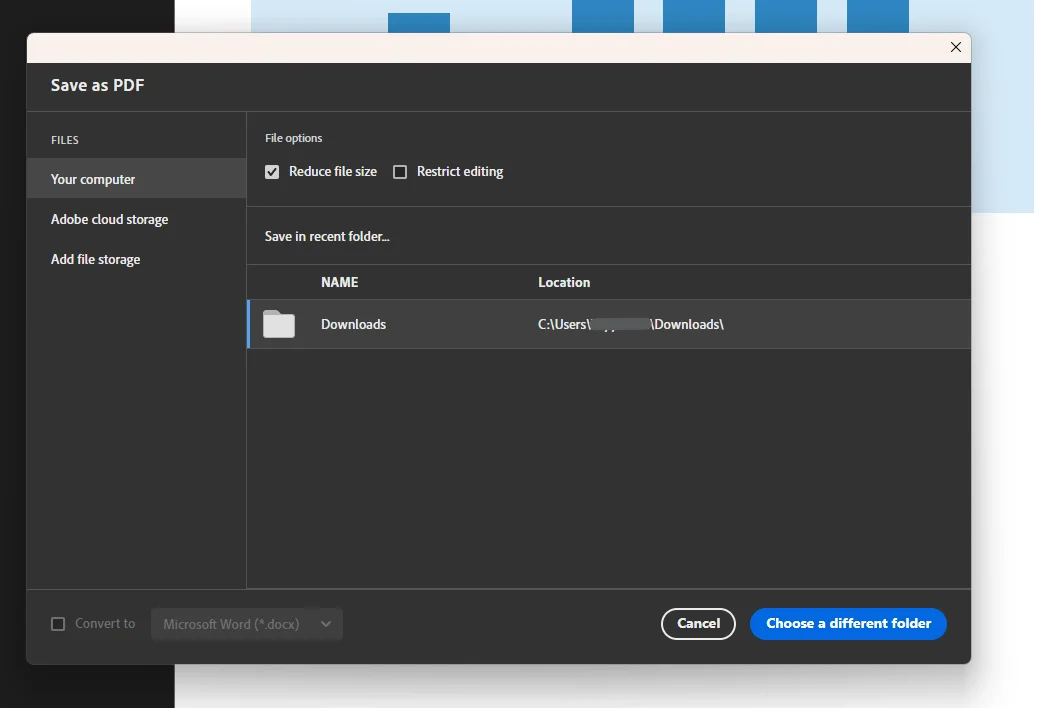
Acrobat schreibt die gesamte interne Struktur von Grund auf neu und entfernt angesammelte redundante Daten. Dies allein reduziert viele häufig bearbeitete PDFs um 10 bis 30 Prozent, ohne dass die sichtbare Qualität oder das Format verändert wird.
Die Speichern-unter-Methode lohnt sich, bevor Sie eine andere Komprimierungsmethode verwenden. Es ist kostenlos, dauert weniger als zehn Sekunden und hat keinen Einfluss auf die Dokumentqualität.
Methode 3: Drucken als PDF, um versteckte Ebenen zu entfernen (kostenlos, Windows und Mac)
Am besten geeignet für: Jeder Computer, keine spezielle Software erforderlich, Dateien mit versteckten Ebenen oder Bearbeitungsgeschichte.
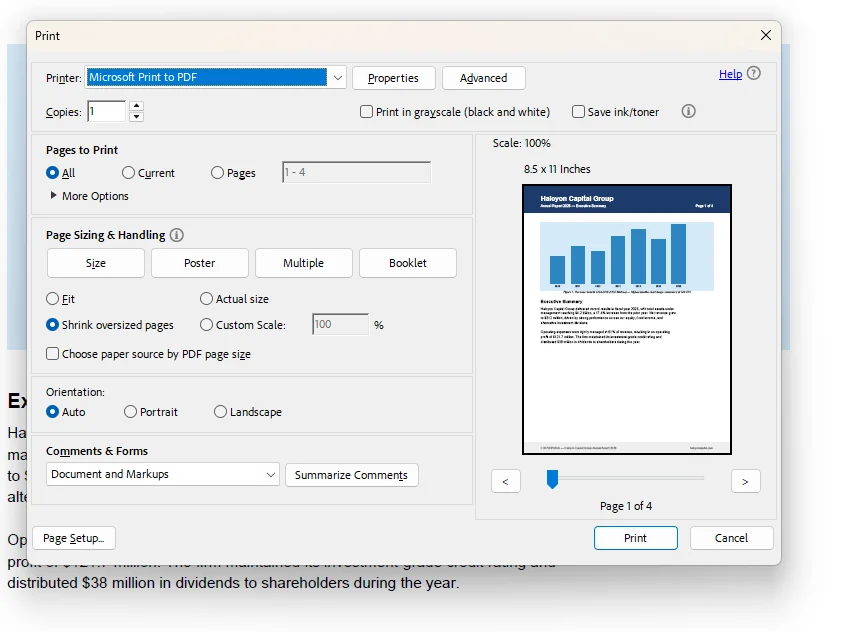
Das erneute Drucken oder Exportieren eines PDFs kann eine kleinere Version erstellen, indem die Bearbeitungsgeschichte und versteckte Ebenen entfernt werden. Die Verwendung eines virtuellen PDF-Druckers erstellt eine neue, oft kleinere Version einer Datei, indem sie über den Druckertreiber erneut gedruckt wird, und dabei Formulardaten, Revisionsgeschichte, Annotationen und strukturelle Metadaten entfernt.
Auf Windows:
- Öffnen Sie Ihre PDF-Datei in Adobe Acrobat Reader, Microsoft Edge oder Google Chrome.
- Drücken Sie Strg + P, um den Druckdialog zu öffnen.
- Wählen Sie Microsoft Print to PDF als Druckergerät.
- Klicken Sie auf Drucken, wählen Sie einen Speicherort und klicken Sie auf Speichern.
Auf Mac:
- Öffnen Sie das PDF in Vorschau oder einem beliebigen Browser.
- Drücken Sie Cmd + P, um die Druckeinstellungen zu öffnen.
- Klicken Sie auf das PDF-Dropdown unten links im Dialog.
- Wählen Sie PFD speichern unter, wählen Sie einen Ordner und klicken Sie auf Speichern.
Am besten geeignet für: Einmalige Aufgaben, jedes Gerät mit einem Browser, Dokumente ohne sensible Daten.
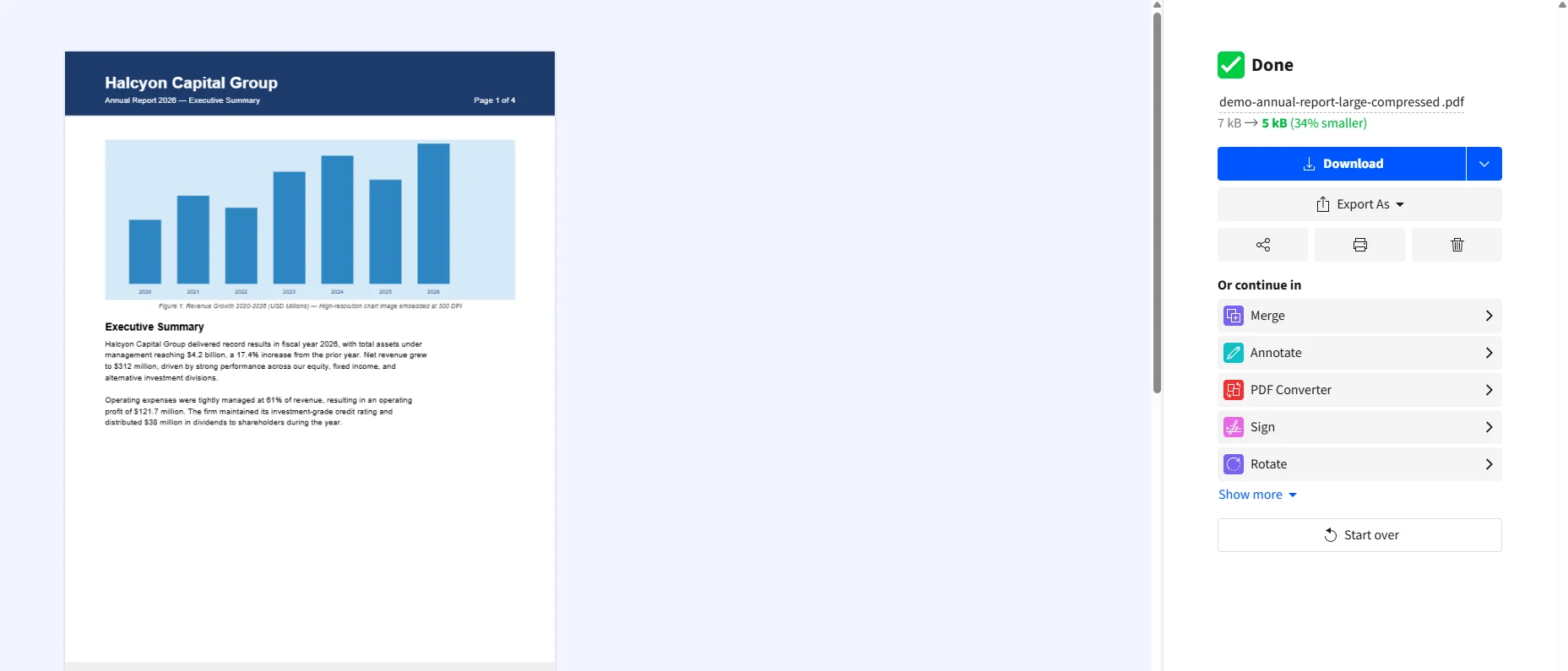
Viele Online-PDF-Kompressionstools erlauben es Benutzern, Dateien direkt in ihrem Browser zu komprimieren, ohne dass Installationen oder komplexe Software erforderlich sind. Ziehen Sie einfach Ihre PDF-Datei in das Upload-Bereich, wählen Sie eine Komprimierungsstufe und laden Sie die kleinere Datei herunter. Die Verwendung von Online-Kompressoren für schnelle Reduktionen erfordert keine Softwareinstallation und bietet oft gestufte Komprimierungsstufen.
Smallpdf (smallpdf.com): Die Kompressionsstufen können variieren, mit Optionen, die typischerweise grundlegende und starke Kompression beinhalten, und es den Benutzern ermöglichen, Dateigröße und Dokumentqualität ausbalancieren. Upload, wählen Sie ein Level und klicken Sie auf Download.
ILovePDF (ilovepdf.com): Wählen Sie Empfohlene Kompression für ein Gleichgewicht zwischen Größe und Qualität oder Extreme Kompression für die kleinstmögliche Ausgabe.
PDF24 (pdf24.org): Eines der fähigeren kostenlosen Online-Tools, mit einer Desktop-Anwendung für Benutzer, die keine Dateien auf einen entfernten Server hochladen möchten.
IronPDF kostenloses Online-Tool: IronPDF bietet ein kostenloses Tool, das Ihnen erlaubt, ein PDF online zu komprimieren, verarbeitet Dateien sicher und ist besonders nützlich, um Kompressionsergebnisse zu testen, bevor sie im Code implementiert werden.
Für Dokumente mit sensiblen Daten wie juristischen Vereinbarungen, Finanzdokumenten oder persönlichen Informationen verwenden Sie stattdessen eine Desktop-Methode, sodass die Datei Ihren Computer nie verlässt.
Methode 5: PDF-Kompression über Microsoft Word (Kostenlos für Word-Nutzer)
Am besten geeignet für: Dokumente, die ursprünglich als Word-Dokument erstellt wurden, bei denen die Quelldatei noch verfügbar ist.
Wenn das ursprüngliche Dokument in Microsoft Word erstellt wurde, liefert das erneute Exportieren mit angewendeter Kompression an der Quelle bessere Ergebnisse als eine spätere Komprimierung des PDF, da Sie die Bildqualität kontrollieren können, bevor es in das PDF-Format gelangt.
- Öffnen Sie das ursprüngliche Word-Dokument und klicken Sie auf ein beliebiges Bild im Dokument.
- Gehen Sie zur Registerkarte Bildformat und klicken Sie auf Bilder komprimieren.
- Wählen Sie Web (150 PPI) für ein Gleichgewicht von Qualität und Größe oder E-Mail (96 PPI) für die kleinste Ausgabe.
- Markieren Sie Zugeschnittene Bereiche von Bildern löschen, um versteckte Bilddaten aus Schnitten zu entfernen.
- Klicken Sie auf OK, dann gehen Sie zu Datei > Speichern unter und wählen PDF als Dateiformat.
- Klicken Sie auf Weitere Optionen und wählen unter Optimieren für Kleinste Größe (Online veröffentlichen).
- Klicken Sie auf Speichern, um das optimierte PDF zu exportieren.
Dies führt zu kleineren PDFs, da Word zusätzliche JPEG-Kompression auf Bilder anwendet und druckspezifische Metadaten aus der Ausgabe entfernt.
Methode 6: Eingebaute Komprimierung in Mac Preview (Kostenlos, nur macOS)
Am besten geeignet für: Mac-Nutzer, die eine vollständig kostenlose, offline Option ohne zusätzliche Software wünschen.
MacOS hat einen integrierten PDF-Komprimierungsfilter über die Vorschau-Anwendung, nichts weiter ist nötig, als bereits auf jedem Mac installiert.
- Öffnen Sie Ihre PDF-Datei in Vorschau.
- Gehen Sie zu Datei > Als PDF exportieren im oberen Menü.
- Im Exportdialogfenster klicken Sie auf das Dropdown Quartz-Filter.
- Wählen Sie Dateigröße reduzieren aus der Liste.
- Wählen Sie einen Ordner und klicken Sie auf Speichern.
Der Filter in Vorschau komprimiert Bilder innerhalb des PDF. Dateien mit großen eingebetteten JPG- oder PNG-Bildern sehen die größte Reduktion. Reine Textdokumente zeigen minimale Veränderungen.
Der Filter in Vorschau kann bei der Bildqualität aggressiv sein bei einigen Dokumenten. Wenn der Qualitätsverlust zu auffällig ist, wechseln Sie zu einem Online-Tool, wo Sie den Komprimierungsgrad manuell steuern können.
Zielgerichtete Techniken: Bilder, Schriftarten und Scans
Diese Ansätze befassen sich direkt mit den Hauptursachen eines aufgeblähten PDF und funktionieren am besten neben irgendeiner der obigen Methoden.
Bilder optimieren, bevor sie ins PDF gelangen. Das Komprimieren von Bildern innerhalb eines PDFs ist eine Schlüsseltechnik zur Verringerung der Dateigröße, da hochauflösende Bilder die Gesamtgröße des Dokuments erheblich erhöhen können. Speichern Sie Fotografien vor dem Importieren als JPG mit 70 bis 80 Prozent Qualität. Verwenden Sie JPG für Fotografien und PNG nur für Logos und Diagramme. Das Herunterskalieren von Bildern kann die Auflösung auf 72 oder 96 DPI für die Webansicht festlegen, wenn das Dokument niemals gedruckt wird.
Scannen Sie, wann Sie können, nicht. Um die PDF-Größe zu reduzieren, vermeiden Sie das Scannen von Dokumenten wann immer möglich, da elektronisch umgewandelte Dateien im Allgemeinen viel kleiner sind als gescannte. Eine gescannte Seite wird als großes Bild gespeichert. Ein elektronisch aus einem Word-Dokument erstelltes PDF speichert Text als tatsächliche Textdaten, die auf einen Bruchteil der Größe komprimiert werden. Eine effektive Technik ist es, die Datei als PDF in reduzierter Größe mit Ihrer PDF-Software zu speichern, was die Dateigröße erheblich verringern kann, während die Qualität beibehalten wird.
Metadaten und versteckte Objekte entfernen. Durch das Komprimieren eines PDFs wird dessen Dateigröße verringert, indem redundante Daten entfernt und große Bilder neu kodiert werden, was hilft, die Qualität beizubehalten und gleichzeitig das Dokument leichter teilbar und speicherfähig zu machen. In Acrobat behandelt die Sektion Benutzerdaten verwerfen des PDF-Optimierers Autorennamen, Revisionsgeschichte, Kommentare und Anwendungsmetadaten in einem Schritt.
Häufige Probleme und Fehlerbehebung
Die Datei ist nach der Komprimierung kaum kleiner. Dies bedeutet normalerweise, dass das PDF hauptsächlich aus Text besteht. Die verbliebene Größe wird von eingebetteten Schriftarten bestimmt. Im PDF-Optimierer von Acrobat verwenden Sie die Registerkarte Schriftarten, um das Einbetten von Schriftarten aufzuheben oder auf eine Teilmenge zu beschränken. Für Standard-Systemschriftarten wie Arial oder Helvetica entfernt das Entfernen der Einbettung alle Schriftartdaten aus der Datei.
Die Bildqualität ist nach der Komprimierung inakzeptabel niedrig. Die Komprimierungsstufe war zu aggressiv eingestellt. Die Verwendung von hochstufigen Komprimierungseinstellungen kann dazu führen, dass Bilder pixelig erscheinen. Kehren Sie zur Originaldatei zurück und wiederholen Sie den Vorgang mit einer höheren Qualitätseinstellung. Die beste Methode zur Verringerung der PDF-Dateigröße hängt davon ab, ob die hohe Bildqualität erhalten bleiben soll oder ob eine kleine Dateigröße für ein einfacheres Teilen erreicht werden soll, und das Finden dieses Gleichgewichts erfordert Tests an Ihrem spezifischen Dokument.
Das komprimierte PDF ist immer noch zu groß, um es elektronisch zu teilen. Einige E-Mail-Anbieter begrenzen Anhänge auf nur 10 MB. Wenn die Datei weiterhin die Größenlimits überschreitet, laden Sie sie auf Google Drive oder einen anderen Cloud-Speicherdienst hoch und teilen Sie stattdessen einen Link. Alternativ, wenn der Empfänger nicht unbedingt ein PDF benötigt, kann das Speichern des Inhalts in anderen Dateiformaten wie .docx oder .txt die Größe erheblich reduzieren. Dies schafft Speicherplatz auf Ihrem Computer frei und macht das Dokument von jedem Gerät aus zugänglich.
Das Speichern unter hat die Größe überhaupt nicht reduziert. Die Methode Speichern unter ist auf Dokumente spezialisiert, die viele Male in Acrobat bearbeitet wurden. Bei Dateien, die direkt aus Word exportiert oder aus einem anderen Programm ohne nachfolgende Bearbeitungen in Acrobat exportiert wurden, gibt es wenige angesammelte redundante Daten, die entfernt werden könnten. In solchen Fällen bewegen Sie sich zur Bildverkleinerung oder Schriftartenoptimierung.
Die richtige Methode wählen: Kurze Referenz
Für Entwickler: Machen Sie ein PDF programmatisch kleiner mit IronPDF
Wenn Ihre Anwendung PDF-Dokumente generiert oder verarbeitet und die Dateigröße die Speicher- oder Übermittlungskosten beeinflusst, skaliert die manuelle Komprimierung nicht. IronPDF ist eine .NET-Bibliothek, die C#-Entwicklern vollständige Kontrolle über die PDF-Komprimierung gibt, einschließlich Bildqualität, Auflösungsskalierung und struktureller Optimierung, ohne dass Adobe oder irgendeine Desktop-Software auf dem Server erforderlich ist.
Die CompressImages()-Methode von IronPDF akzeptiert einen Qualitätswert von 1 bis 100. Werte von 90 und darüber bewahren eine fast originale Qualität mit minimal sichtbaren Veränderungen. Der Bereich 70 bis 80 produziert niedrige Qualitätsergebnisse, die oft für Geschäftsdokumente akzeptabel sind, während Werte unter 70 die Dateigröße erheblich reduzieren können, aber zu sichtbar schlechterer Bildqualität führen können.
using IronPdf;

// Load the large PDF document
PdfDocument pdf = PdfDocument.FromFile("annual-report-large.pdf");

// Compress images to 75% quality - good balance for business documents
pdf.CompressImages(75);
pdf.SaveAs("annual-report-compressed-75.pdf");

// Apply stronger compression with resolution scaling
PdfDocument pdf2 = PdfDocument.FromFile("annual-report-large.pdf");

// ShrinkImage: true scales each image down to its visible size in the PDF
// This can cause minor distortion on some configurations - test before deploying
pdf2.CompressImages(50, true);
pdf2.SaveAs("annual-report-compressed-50-scaled.pdf");
using IronPdf;

// Load the large PDF document
PdfDocument pdf = PdfDocument.FromFile("annual-report-large.pdf");

// Compress images to 75% quality - good balance for business documents
pdf.CompressImages(75);
pdf.SaveAs("annual-report-compressed-75.pdf");

// Apply stronger compression with resolution scaling
PdfDocument pdf2 = PdfDocument.FromFile("annual-report-large.pdf");

// ShrinkImage: true scales each image down to its visible size in the PDF
// This can cause minor distortion on some configurations - test before deploying
pdf2.CompressImages(50, true);
pdf2.SaveAs("annual-report-compressed-50-scaled.pdf");
C#
Für Anwendungen, die in einem einzigen Aufruf komprimieren und speichern müssen, kombiniert CompressAndSaveAs() beide Schritte und entfernt optional den PDF-Strukturbaum für zusätzliche Reduktion bei tabellenlastigen Dokumenten:
using IronPdf;

// Compress and save in one call with 40% JPEG quality
PdfDocument.FromFile("input.pdf").CompressAndSaveAs("output-compressed.pdf", 40);

// Remove structure tree for further reduction on table-heavy PDFs
// Note: this may affect text selection and extraction in the output file
PdfDocument.FromFile("input.pdf").CompressAndSaveAs(
    "output-compressed.pdf", 40, removeStructureTree: true);
using IronPdf;

// Compress and save in one call with 40% JPEG quality
PdfDocument.FromFile("input.pdf").CompressAndSaveAs("output-compressed.pdf", 40);

// Remove structure tree for further reduction on table-heavy PDFs
// Note: this may affect text selection and extraction in the output file
PdfDocument.FromFile("input.pdf").CompressAndSaveAs(
    "output-compressed.pdf", 40, removeStructureTree: true);
C#
IronPDF läuft auf .NET 6 und später, kompatibel mit Windows, Linux, macOS, Docker, Azure und AWS.
Erste Schritte: Installation über NuGet mit Install-Package IronPdf. Eine kostenlose Testversion ist verfügbar mit 30 Tagen voller Funktionalität und ohne Kreditkarte erforderlich.
Weiterführende Literatur:
Zusammenfassung
Die richtige Vorgehensweise hängt davon ab, was die Datei tatsächlich groß macht. Für die meisten alltäglichen Dokumente decken die kostenlosen Optionen alles ab: Speichern unter bereinigt die Bearbeitungsgeschichte im Sekundenbereich, Drucken als PDF entfernt versteckte Ebenen ohne Qualitätskompromisse, und Online-Kompressoren wie Smallpdf und ILovePDF behandeln Standarddateien im Browser ohne etwas zu installieren. Für Mac-Nutzer erfordert der integrierte Exportfilter von Vorschau keine zusätzliche Software. Für Dokumente, die als Word-Dokument begannen, liefert das Komprimieren von Bildern in Word vor dem Exportieren sauberere Ergebnisse als das Arbeiten am PDF danach.
Wenn volle Kontrolle wichtig ist, gibt Adobe Acrobats PDF-Optimizer Zugriff auf jeden Komprimierungsparameter aus einem einzigen Dialogfeld. In jedem Fall lohnt es sich, eine Kopie des Originals vor dem Bearbeiten zu behalten, die wenigen Sekunden sind es wert.
Entwickler, die .NET-Anwendungen erstellen, bei denen PDF-Komprimierung Teil eines automatisierten Workflows ist, sollten IronPDF erkunden, das CompressImages() und CompressAndSaveAs() zur effizienten, skalierbaren PDF-Komprimierung direkt im serverseitigen Code bereitstellt. Beginnen Sie mit einer kostenlosen Testversion, um es in Ihrer eigenen Umgebung ohne Verpflichtung zu testen.
Haben Sie ein spezifisches Komprimierungsszenario, das dieser Leitfaden nicht abdeckt? Hinterlassen Sie unten einen Kommentar oder besuchen Sie den Iron Software-Blog für weitere Anleitungen zur PDF-Optimierung, -Bearbeitung und Dokumentenautomatisierung.























