Verfasst vom Team bei Iron Software
Die meisten Menschen stoßen früher oder später auf dasselbe Problem: Sie haben ein PDF und müssen etwas darin ändern. Vielleicht hat ein Vertrag die falsche Zahl, ein Bericht benötigt einen neuen Abschnitt, bevor er versendet wird, oder ein Formular, das Sie erhalten haben, enthält leere Felder, die ausgefüllt werden müssen. Die gute Nachricht ist, dass das Bearbeiten eines PDFs absolut machbar ist, sobald Sie wissen, welches Werkzeug zu Ihrer Situation passt. Die Herausforderung besteht darin, dass PDF-Dateien so gestaltet sind, dass sie ein festes, präsentationsreifes Format haben. Das bedeutet, dass das Bearbeiten einen speziell entwickelten Ansatz erfordert, anstatt sie einfach wie ein Word-Dokument zu öffnen.
Das Bearbeiten eines PDFs kann von schnellen Textänderungen bis hin zur vollständigen Umstrukturierung eines Dokuments reichen. Dieser Leitfaden behandelt jede zuverlässige Methode, um PDF-Dateien im Jahr 2026 zu bearbeiten: die Verwendung von Adobe Acrobat Pro für das umfassendste Bearbeitungserlebnis, die Arbeit mit kostenlosen Online-PDF-Editoren für schnelle Aufgaben, das Konvertieren von PDFs über Microsoft Word oder Google Drive, das Bearbeiten direkt im Browser, das Ausfüllen und Erstellen von PDF-Formularen und die Bearbeitung gescannter Dokumente mit optischer Zeichenerkennung. Jeder Methodenabschnitt enthält genaue Schritte, wann er zu verwenden ist und worauf zu achten ist. Entwickler, die .NET-Anwendungen erstellen, finden am Ende einen eigenen Abschnitt, der zeigt, wie IronPDF die PDF-Bearbeitung programmatisch ohne die Notwendigkeit von Microsoft Office handhabt.
Ein wichtiger Hinweis, bevor Sie beginnen: Bewahren Sie immer eine Kopie der Originaldatei auf, bevor Sie sie bearbeiten. Konvertierungen und Bearbeitungen können gelegentlich Layouts verschieben oder die Formatierung ändern. Das Vorhandensein des Originals bedeutet, dass Sie immer zu einem sauberen Ausgangspunkt zurückkehren können.
Warum die Bearbeitung eines PDFs sich von der Bearbeitung eines Word-Dokuments unterscheidet
Das Verständnis der Unterschiede spart Zeit. Ein Word-Dokument ist von Grund auf für die Bearbeitung ausgelegt. Alles daran, von den Schriftarten bis zum Zeilenabstand, wird als editierbare Anweisungen gespeichert, die Ihr Textverarbeitungsprogramm liest und rendert. Ein PDF-Dokument ähnelt dagegen eher einer gedruckten Seite. Es erfasst das exakte visuelle Layout von Inhalten und fixiert es an seinem Platz, sodass es auf jedem Gerät und Betriebssystem identisch angezeigt wird.
Diese Architektur macht PDFs ideal für den einfachen Austausch und die Verteilung. Es macht auch die direkte Bearbeitung aufwendiger. Wenn Sie vorhandenen Text in einem PDF bearbeiten, arbeiten Sie in einer Struktur, die ursprünglich nicht entworfen wurde, um geändert zu werden. Einige Werkzeuge nähern sich diesem Problem, indem sie PDFs zuerst in ein bearbeitbares Format konvertieren. Andere ermöglichen es Ihnen, den vorhandenen PDF-Text direkt in der Datei zu bearbeiten. Jeder Ansatz hat Kompromisse, und die folgenden Methoden decken das gesamte Spektrum ab.
Methode 1: Adobe Acrobat Pro (Der umfassendste PDF-Editor)
Am besten geeignet für: Professionelle Bearbeitung, komplexe Dokumente, sensible Daten, Offline-Arbeit.
Adobe Acrobat Pro bleibt der fähigste PDF-Editor, der verfügbar ist. Es ist das einzige Tool, das es Ihnen ermöglicht, tatsächlich vorhandenen Text innerhalb der ursprünglichen PDF-Struktur zu bearbeiten, Absätze neu zu fließen zu lassen, Bilder zu skalieren und neu zu positionieren, PDF-Seiten zu verwalten, Wasserzeichen hinzuzufügen, PDFs zu signieren, Kommentare hinzuzufügen und erweiterte Sicherheitsfunktionen zu handhaben, alles innerhalb einer einzigen Plattform. Es ist die richtige Wahl, wann immer Formatierungsgenauigkeit wichtig ist oder das Dokument sensible Daten enthält, die nicht zu einem Online-Dienst hochgeladen werden sollten.
Schritte zum Bearbeiten vorhandener PDF-Text in Acrobat Pro:
- Öffnen Sie Ihre PDF-Datei in Adobe Acrobat Pro.
- Gehen Sie zur oberen Symbolleiste und klicken Sie auf PDF bearbeiten (in älteren Versionen unter Werkzeuge > PDF bearbeiten nachsehen).
- Klicken Sie auf irgendeinen Text auf der Seite. Ein blauer Begrenzungsrahmen erscheint um den ausgewählten Textblock.
- Bearbeiten Sie den vorhandenen Text direkt. Sie können Wörter ändern, Zahlen korrigieren, die Schriftgröße anpassen und die Textfarbe mit dem Format-Panel ändern, das auf der rechten Seite erscheint.
- Um Text an einer neuen Stelle hinzuzufügen, klicken Sie im oberen Menü auf Text hinzufügen und klicken Sie irgendwo auf die Seite, um ein neues Textfeld zu platzieren.
- Um Bilder oder ein neues Bild zum Dokument hinzuzufügen, klicken Sie in der Symbolleiste auf Bild hinzufügen, wählen Sie dann Ihre Datei aus und ziehen Sie sie an die gewünschte Position. Verwenden Sie die Griffe, um das Bild nach Bedarf zu skalieren.
- Klicken Sie außerhalb des Bearbeitungsbereichs, wenn Sie fertig sind, und gehen Sie dann zu Datei > Speichern, um das bearbeitete Dokument zu speichern, oder Datei > Speichern unter, um eine neue Kopie zu erstellen.
Acrobat Pro bewahrt die ursprüngliche Dokumentenstruktur, wenn Sie Text bearbeiten, was bedeutet, dass Zeilenabstand, Laufweite und Schrifteneinbettung intakt bleiben. Dies unterscheidet es von Werkzeugen, die neuen Inhalt einfach über den ursprünglichen PDF-Inhalt legen.
Um Kommentare, Haftnotizen oder Anmerkungen hinzuzufügen:
Öffnen Sie das Kommentar-Panel von der oberen Symbolleiste. Von dort können Sie Haftnotizen hinzufügen, Text hervorheben oder unterstreichen, Markierungen zeichnen und Kommentare hinzufügen, auf die Mitarbeiter antworten können. Echtzeit-Kollaborationsfunktionen ermöglichen es mehreren Benutzern, PDF-Dokumente gleichzeitig zu kommentieren und zu bearbeiten, was das Anmerkungswerkzeug von Acrobat besonders nützlich für Dokumentprüfungsabläufe macht.
Um Wasserzeichen hinzuzufügen:
Gehen Sie zu Werkzeuge > PDF bearbeiten > Wasserzeichen > Hinzufügen. Sie können Text- oder Bildwasserzeichen konfigurieren und Platzierung, Deckkraft und auf welchen PDF-Seiten sie erscheinen, steuern.
 Kosten: Adobe Acrobat Pro erfordert ein Abonnement über Adobe Creative Cloud oder als eigenständiger Plan. Eine eingeschränkte kostenlose Version ist online unter adobe.com für gelegentliche Konvertierungen verfügbar, aber die Desktop-Anwendung ist für die vollständige Bearbeitung erforderlich.
Methode 2: Kostenlose Online-PDF-Editoren (Keine Installation erforderlich)
Am besten geeignet für: Schnelle, einmalige Bearbeitungen, Hinzufügen von Textfeldern, Bildern und Anmerkungen ohne Installation von Software.
Online-Tools sind perfekt für schnelle, einmalige Bearbeitungen, ohne Software zu installieren. Wenn Sie ein paar Textfelder hinzufügen, ein neues Bild einfügen, Links hinzufügen, Zeichnungen hinzufügen oder eine einfache Anmerkung anwenden müssen, kann ein kostenloser Online-PDF-Editor die Aufgabe in nur wenigen Klicks erledigen. Die Hauptbeschränkungen sind Dateigrößenbeschränkungen, eine eingeschränkte Fähigkeit, vorhandenen PDF-Text direkt zu bearbeiten (die meisten Online-Tools fügen Inhalte darüber ein, anstatt das Original zu ändern), und das inhärente Datenschutzproblem bei der Übertragung von Dokumenten auf einen Drittanbieterserver.
Für sensible Dokumente sollten Sie eher Offline-Desktop-Editoren als Online-Tools verwenden.
Die zuverlässigsten kostenlosen PDF-Editor-Optionen im Jahr 2026:
Smallpdf (smallpdf.com): Ein sauberes, browserbasiertes Tool, mit dem Sie Textfelder, Bilder, Formen und Anmerkungen hinzufügen können. Verwenden Sie die Drag-and-Drop-Oberfläche, um Ihre Datei hochzuladen, und beginnen Sie dann direkt in Ihrem Browser mit der Bearbeitung. Smallpdf führt auch Funktionen wie Komprimieren, Zusammenführen, Teilen, Konvertieren und Signieren von PDFs aus. Der kostenlose Plan ermöglicht eine begrenzte Anzahl von Aufgaben pro Tag.
ILovePDF (ilovepdf.com): Ähnlich im Umfang wie Smallpdf und enthält einen Bearbeiten-PDF-Online-Modus für das Hinzufügen von Text, Bildern, Formen und Formularfeldern. Es ist vollständig kostenlos für grundlegende Operationen und erfordert kein Konto. Dateien sind während der Übertragung zur Sicherheit verschlüsselt.
PDF24 (tools.pdf24.org): Eines der funktionsreichsten kostenlosen PDF-Tools, das verfügbar ist. Der Online-PDF-Editor unterstützt das Hinzufügen von Text, Bildern, Haftnotizen, Links und Zeichnungen. PDF24 bietet auch eine Desktop-Anwendung, die offline arbeitet, was eine starke Option ist, wenn Sie häufig PDFs bearbeiten und keine Dateien in die Cloud hochladen möchten.
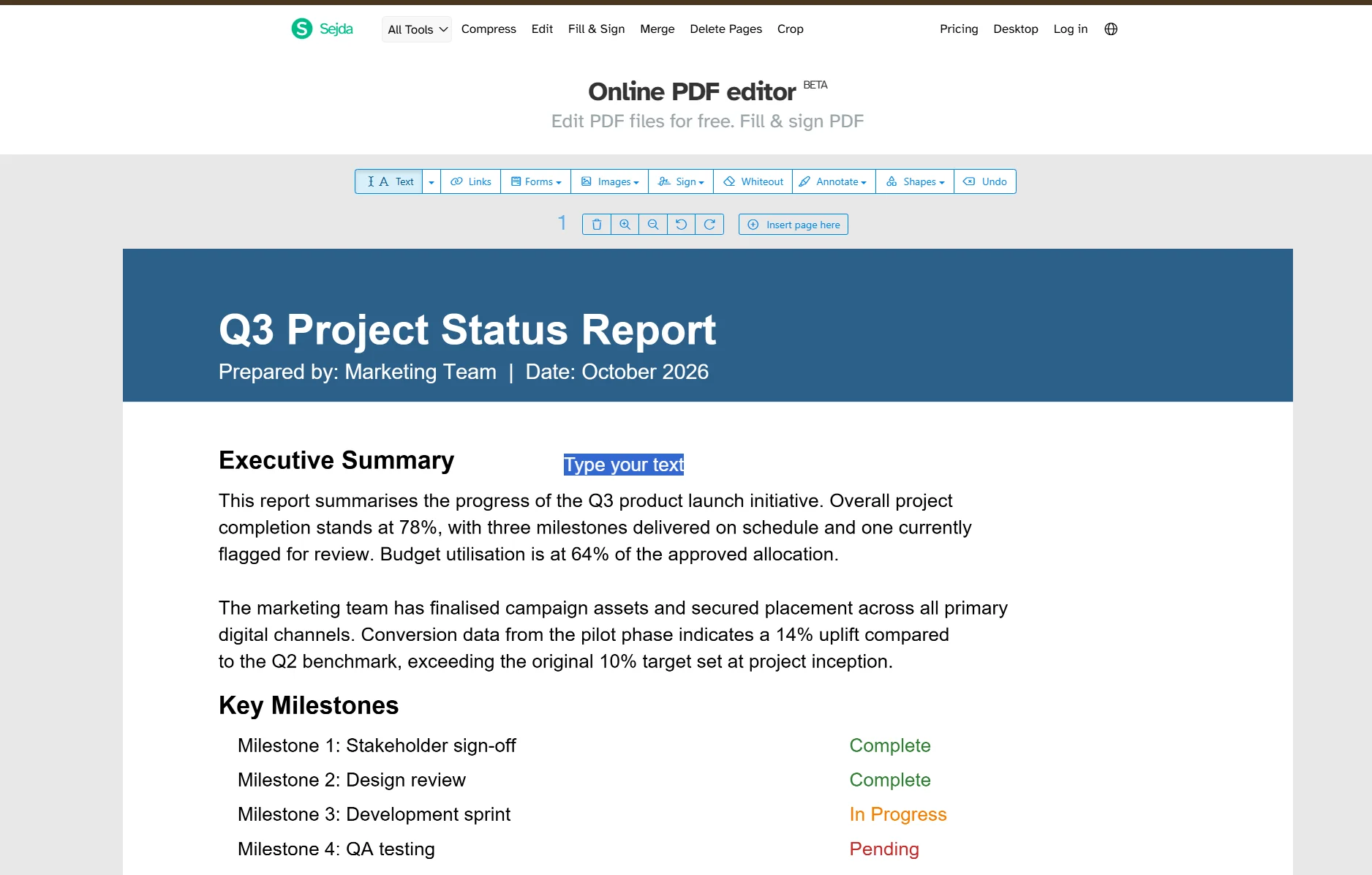
Sejda (sejda.com): Sticht durch seine Fähigkeit hervor, vorhandenen Text direkt zu bearbeiten, anstatt nur Textfelder darüber zu legen. Dies ist unter kostenlosen Online-Tools selten. Laden Sie ein PDF hoch, klicken Sie auf Bearbeiten > Text, klicken Sie auf einen Absatz, um ihn auszuwählen, und ändern Sie den vorhandenen Text inline. Es unterstützt drei kostenlose Aufgaben pro Stunde.
Wie man einen kostenlosen Online-PDF-Editor verwendet (allgemeine Schritte):
- Gehen Sie in Ihrem Browser zu Ihrem gewählten Editor (Smallpdf, PDF24, Sejda oder iLovePDF).
- Klicken Sie auf Hochladen oder ziehen Sie Ihre PDF-Datei in den Hochladebereich.
- Sobald die Datei geladen ist, wählen Sie Ihr Bearbeitungswerkzeug aus der Symbolleiste: Text hinzufügen, Textfelder hinzufügen, Bilder hinzufügen, Haftnotizen hinzufügen, Links hinzufügen oder Zeichnungen hinzufügen, je nachdem, was Sie benötigen.
- Für Textbearbeitungen klicken Sie auf Text hinzufügen oder Text bearbeiten, positionieren Sie Ihr Textfeld oder klicken Sie auf den vorhandenen Text und geben Sie Ihre Änderungen ein.
- Um Bilder hinzuzufügen, wählen Sie das Bildwerkzeug, dann klicken Sie, um zu platzieren, oder ziehen Sie ein neues Bild auf die Seite.
- Klicken Sie auf Download oder Speichern, wenn Sie fertig sind. Die meisten Tools fordern Sie auf, ein Konto für die Cloud-Speicherung Ihrer bearbeiteten Datei zu erstellen.
Viele Online-PDF-Bearbeitungstools bieten Funktionen wie Hervorheben, Unterstreichen oder Durchstreichen von Text zu Anmerkungszwecken. Suchen Sie nach einem Hervorhebungs- oder Markierungswerkzeug in der Symbolleiste, wenn Sie ein Dokument für die Überarbeitung markieren müssen, anstatt es dauerhaft zu ändern.
Methode 3: Konvertieren in Word, Bearbeiten, dann wieder als PDF exportieren
Am besten geeignet für: Intensive Textbearbeitung, Umstrukturierung von Inhalten, Dokumente, die ursprünglich in Word erstellt wurden.
Wenn Sie wesentliche Änderungen am Text eines PDFs vornehmen müssen, gibt Ihnen die vorherige Konvertierung in ein Word-Dokument die volle Leistung eines Textverarbeitsprogramms. Microsoft Word (2013 und später, einschließlich Microsoft 365) kann PDF-Dokumente direkt öffnen und in ein bearbeitbares Word-Format konvertieren.
Schritte:
- Öffnen Sie Microsoft Word.
- Klicken Sie auf Datei > Öffnen, navigieren Sie zu Ihrer PDF-Datei und wählen Sie sie aus.
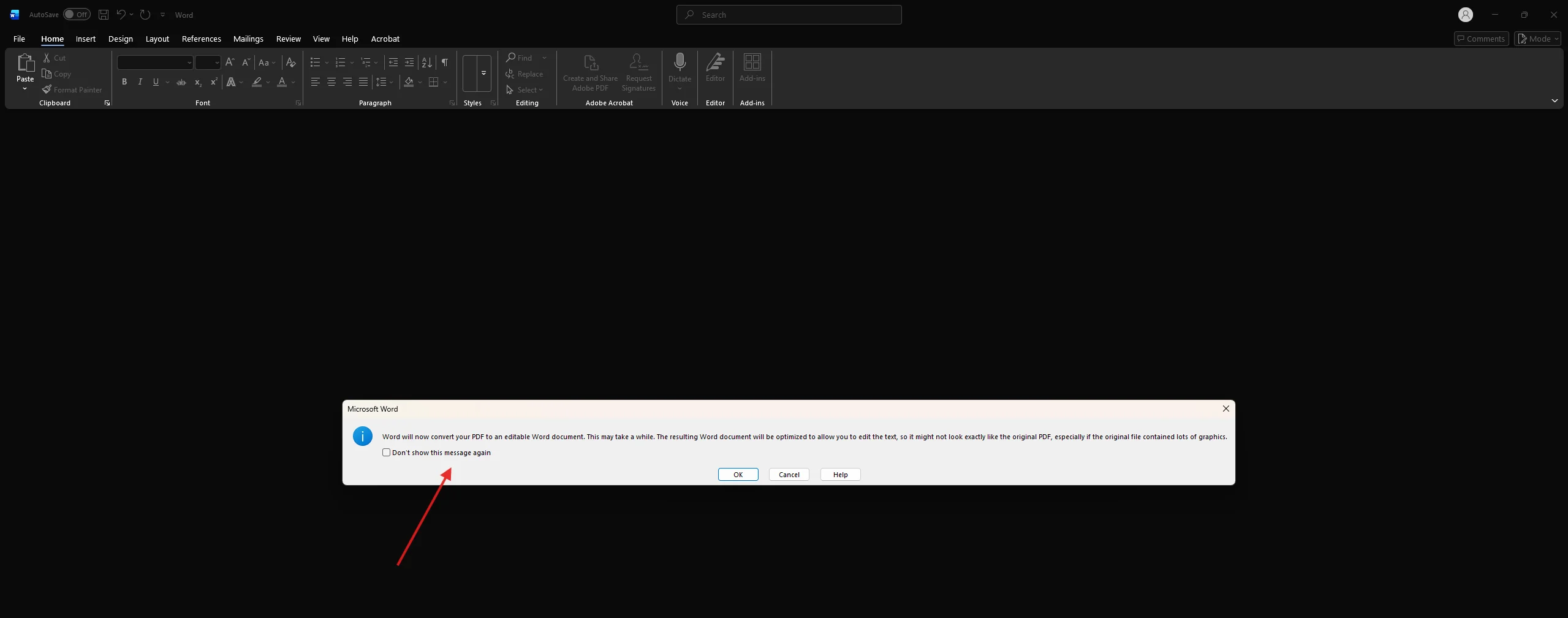
- Word zeigt eine Nachricht an, die bestätigt, dass es das PDF in ein bearbeitbares Dokument konvertiert. Klicken Sie auf OK.
- Bearbeiten Sie das Dokument wie gewohnt. Sie können Text ändern, die Schriftgröße anpassen, Bilder verschieben, Seiten hinzufügen oder löschen, Elemente skalieren und den Inhalt neu formatieren.
- Um das Ergebnis erneut als PDF zu speichern, gehen Sie zu Datei > Speichern unter, wählen Sie PDF aus dem Format-Dropdown-Menü und klicken Sie auf Speichern.
Formatierungsänderungen können auftreten, wenn PDFs konvertiert werden, insbesondere über Word oder Google Docs. Einfache, textreiche Dokumente werden sauber konvertiert. Dokumente mit komplexen Layouts, mehreren Spalten oder benutzerdefinierten Schriftarten müssen möglicherweise nach der Konvertierung manuell bereinigt werden. Vergleichen Sie immer das Ergebnis mit dem Original-PDF, bevor Sie es abschließen.
 Die Verwendung von Google Drive anstelle von Word:
Wenn Sie Microsoft Word nicht installiert haben, bietet Google Drive eine völlig kostenlose Alternative.
- Open Google Drive in your browser.
- Klicken Sie auf + Neu > Datei-Upload und laden Sie Ihr PDF hoch.
- Klicken Sie mit der rechten Maustaste auf das hochgeladene PDF in Google Drive und wählen Sie Öffnen mit > Google Docs.
- Google Docs öffnet das PDF als bearbeitbares Dokument.
- Nehmen Sie Ihre Änderungen vor und gehen Sie dann zu Datei > Herunterladen > PDF-Dokument (.pdf), um die fertige Datei zu exportieren.
Google Drive handhabt die Textextraktion gut, obwohl Tabellen, Kopfzeilen und mehrspaltige Layouts bei der Konvertierung verschoben werden können. Diese Methode eignet sich am besten für unkomplizierte, textorientierte Dokumente.
Methode 4: PDFs online im Browser bearbeiten (Chrome, Edge oder Mac Preview)
Am besten geeignet für: Anmerkungen, Signieren, Ausfüllen von Formularfeldern und leichte Bearbeitungen ohne Software.
Mehrere Werkzeuge sind direkt in den Plattformen integriert, die Sie bereits verwenden.
Microsoft Edge (Windows):
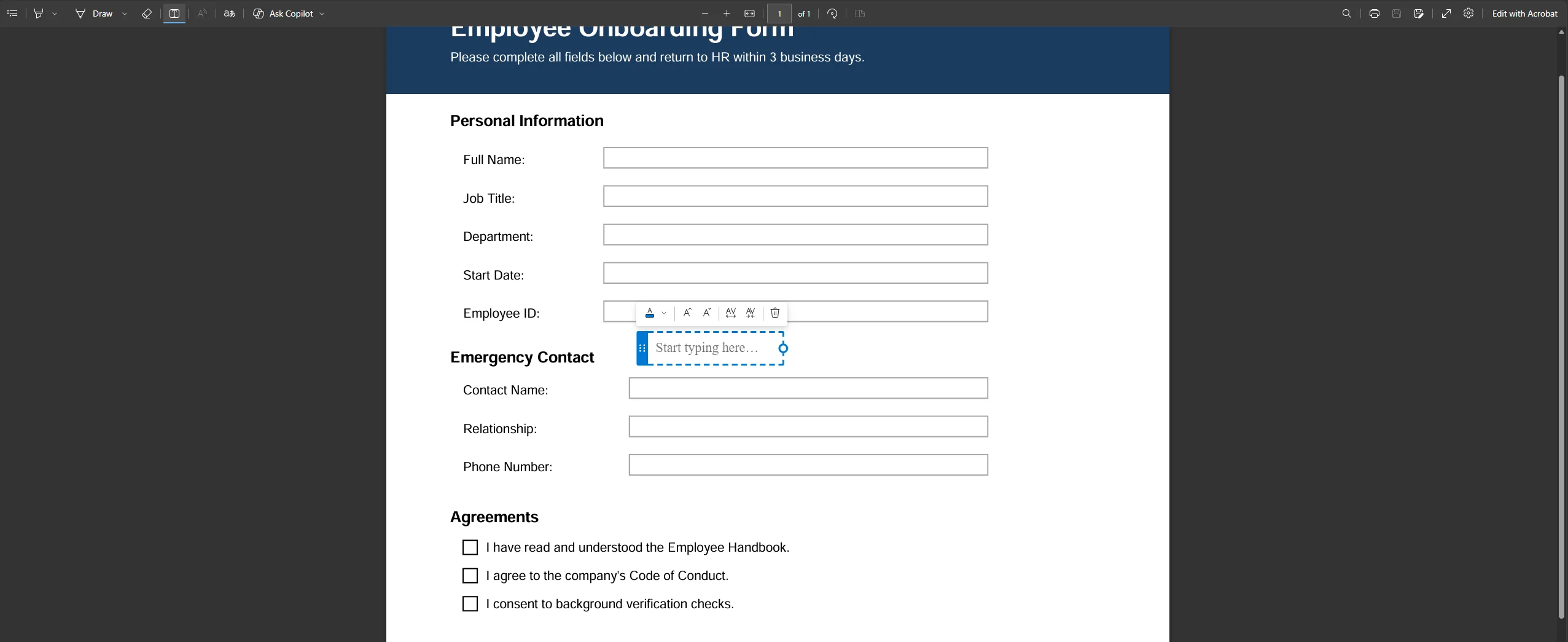
Edge verfügt über einen integrierten PDF-Editor, mit dem Sie Text hinzufügen, Inhalte hervorheben, zeichnen, Haftnotizen hinzufügen und PDFs direkt von der oberen Symbolleiste aus signieren können. Öffnen Sie Ihr PDF in Edge, indem Sie es in einen Tab ziehen oder mit der rechten Maustaste auf die Datei klicken und Öffnen mit > Microsoft Edge auswählen. Die Bearbeitungswerkzeuge erscheinen in der Werkzeugleiste oben auf der PDF-Seite. Blättern Sie durch das Dokument, um den Abschnitt zu finden, den Sie markieren möchten, und wählen Sie dann Ihr Werkzeug aus der Symbolleiste. Klicken Sie auf Zeichnen, Hervorheben oder Notizen hinzufügen, um Anmerkungen hinzuzufügen. Klicken Sie auf das Stiftsymbol, um PDFs zu signieren, indem Sie Ihre Unterschrift zeichnen. Wenn Sie fertig sind, klicken Sie auf die Speichern- oder Download-Schaltfläche, um Ihre Änderungen zu speichern.
 Mac Vorschau:
Auf einem Mac übernimmt die Vorschau-Anwendung grundlegende PDF-Bearbeitungen ohne zusätzliche Software. Öffnen Sie das PDF in der Vorschau und klicken Sie dann auf die Schaltfläche Markierungswerkzeugleiste (das Stiftsymbol oben rechts). Von dort aus können Sie Text hinzufügen, Haftnotizen hinzufügen, Formen zeichnen, vorhandenen Text hervorheben und Dokumente mit Ihrem Trackpad oder Ihrer Kamera signieren. Gehen Sie zu Datei > Als PDF exportieren, um die annotierte Version zu speichern.
Google Chrome (PDF viewer):
Der integrierte PDF-Viewer von Chrome hat kürzlich eine Anmerkungsschicht hinzugefügt. Öffnen Sie ein PDF in Chrome, klicken Sie mit der rechten Maustaste darauf und wählen Sie Öffnen mit > Google Chrome. Klicken Sie auf das Stiftsymbol in der oberen Symbolleiste, um auf Zeichen- und Hervorhebungswerkzeuge zuzugreifen. Dies ist die leichtgewichtigste Option und eignet sich für schnelle Markierungen, nicht für Textbearbeitungen.
Am besten geeignet für: Ausfüllen interaktiver Formulare, Ausfüllen von Feldern, Hinzufügen von Häkchen und Signieren.
PDF-Formulare können verschiedene Arten von Eingabefeldern enthalten, wie Textfelder, Kontrollkästchen, Dropdown-Menüs und Signaturfelder, sodass Benutzer Formulare interaktiv ausfüllen können. Wenn ein PDF mit interaktiven Formularfeldern erstellt wurde, ist das Ausfüllen einfach.
Wie man ein PDF-Formular ausfüllt:
- Öffnen Sie das PDF-Formular in Adobe Acrobat Reader (kostenlos), Ihrem Browser oder einem beliebigen PDF-Editor.
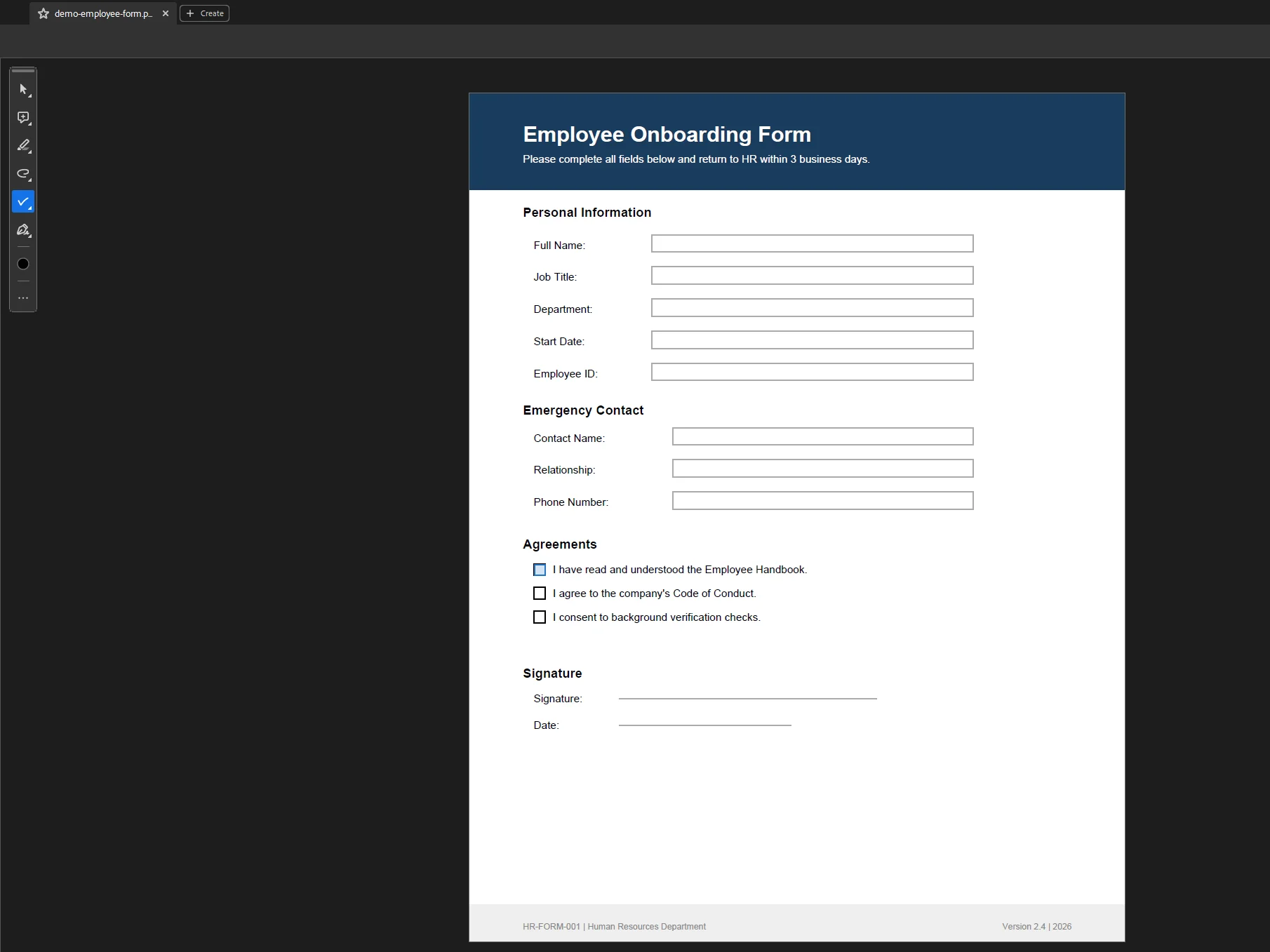
- Klicken Sie auf ein beliebiges Formularfeld und beginnen Sie zu tippen. Für Kontrollkästchen und Auswahlbuttons klicken Sie auf das Kästchen oder den Kreis, um es auszuwählen.
- Für Signaturfelder klicken Sie auf das Feld und wählen Sie, ob Sie Ihre Unterschrift zeichnen, tippen oder ein Bild Ihrer Unterschrift hochladen möchten.
- Sobald alle Felder ausgefüllt sind, gehen Sie zu Datei > Speichern oder klicken Sie auf die Download-Schaltfläche, um eine Kopie zu behalten.
 Wenn das Formular keine interaktiven Felder hat:
Dokumente wie Unterrichtspläne, Rechnungen oder Antragsformulare werden oft als flache PDFs geteilt, die keine interaktiven Felder haben. Einige PDF-Formulare sind flach, das heißt, sie sind im Wesentlichen ein Bild eines Formulars ohne klickbare Felder. Um ein PDF-Formular in diesem Fall auszufüllen, müssen Sie Textfelder manuell über das Formular legen, indem Sie Acrobat, einen Online-Editor oder ein Tool verwenden, das das Platzieren von Text über bestehendem PDF-Inhalt unterstützt.
Erstellen von ausfüllbaren Formularen:
Viele Online-PDF-Editoren ermöglichen es Benutzern, ausfüllbare Formulare zu erstellen, indem sie interaktive Elemente wie Textfelder und Kontrollkästchen hinzufügen, die zur Fertigstellung freigegeben werden können. In Acrobat Pro gehen Sie zu Werkzeuge > Formular vorbereiten. Acrobat erkennt die vorhandene Formularstruktur und bietet an, es automatisch in ein interaktives Formular zu konvertieren, oder Sie können manuell Textfelder, Kontrollkästchen, Dropdown-Menüs und Signaturfelder aus dem Formularwerkzeug-Panel hinzufügen.
Methode 6: Gescannte Dokumente mit OCR bearbeiten
Am besten geeignet für: PDFs, die durch das Scannen physischer Dokumente erstellt wurden, die keinen auswählbaren Text enthalten.
Wenn das PDF ein Scan ist, stellen Sie sicher, dass Ihr Editor über OCR (Optical Character Recognition) verfügt, um den Text bearbeitbar zu machen. Gescannte Dokumente sind im Wesentlichen Bilder, die in eine PDF-Datei eingebettet sind. Das PDF enthält keine tatsächliche Textebene, was bedeutet, dass Sie nicht auf die Wörter klicken, Text auswählen oder das Dokument durchsuchen können. OCR löst dies, indem es das Bild analysiert und in eine echte Textebene konvertiert, die über dem gescannten Inhalt liegt.
Verwendung von Adobe Acrobat Pro für OCR:
- Öffnen Sie das gescannte PDF in Acrobat Pro.
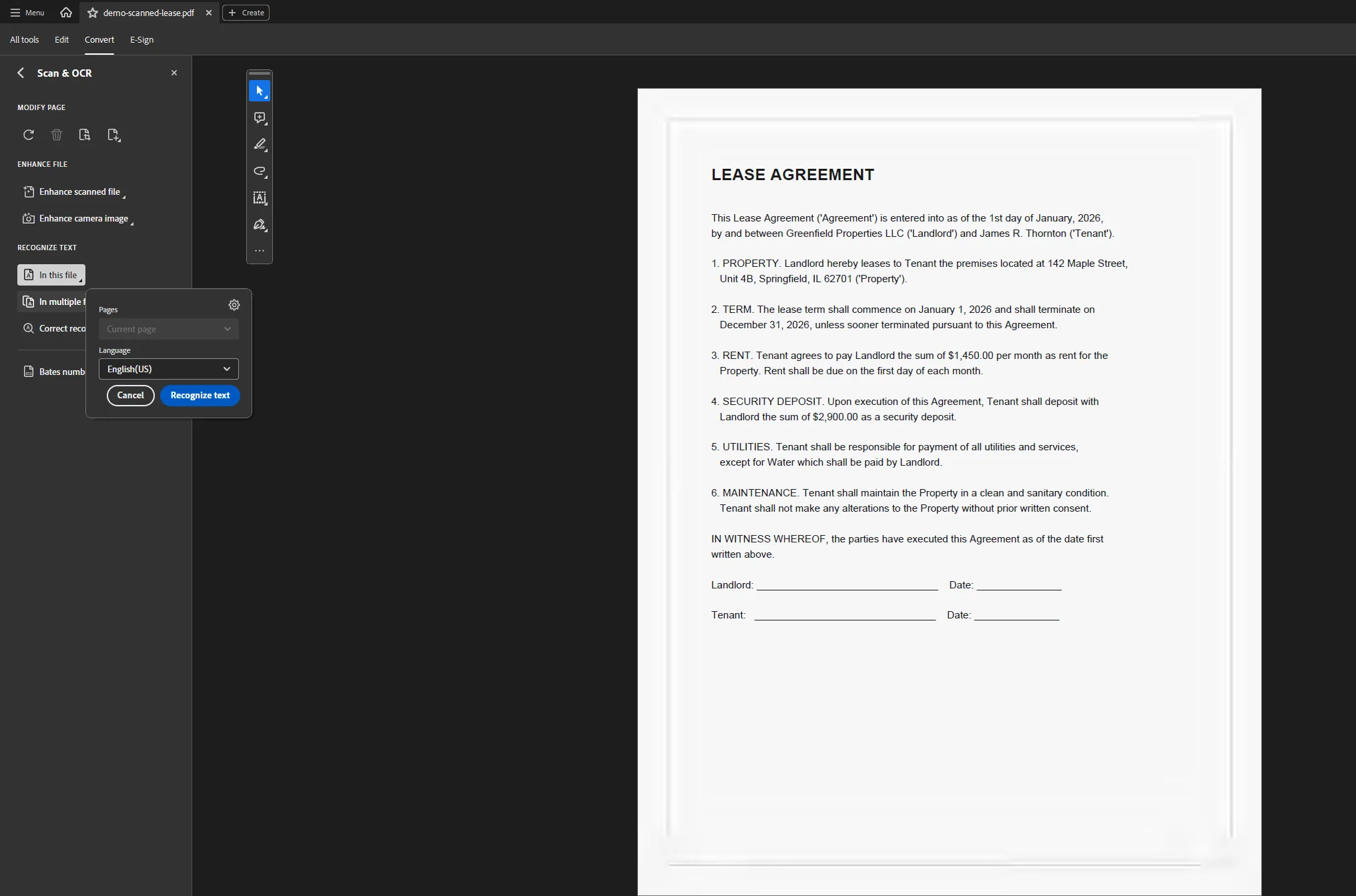
- Gehen Sie zu Werkzeuge > Scannen & OCR.
- Klicken Sie auf Text erkennen und wählen Sie die Seiten aus, die Sie verarbeiten möchten. Klicken Sie dann erneut auf Text erkennen, um die OCR-Engine auszuführen.
- Acrobat verarbeitet jede Seite und erstellt eine auswählbare, durchsuchbare Textebene. Sie können dann das PDF-Bearbeitungstool verwenden, um den erkannten Text zu ändern.
 Verwendung von Online-OCR-Tools:
Tools wie Smallpdf, ILovePDF und PDF24 enthalten alle OCR-Funktionalitäten, die über ihre jeweiligen Menüs der Online-Tools zugänglich sind. Laden Sie das gescannte Dokument hoch, wählen Sie die OCR-Option, wählen Sie die Dokumentsprache und laden Sie die verarbeitete Datei herunter. Online-OCR-Tools sind auch eine solide kostenlose Option zum Konvertieren von PDFs in nicht-englischen Sprachen.
Die OCR-Genauigkeit hängt stark von der Qualität des Scans ab. Hochkontrastierte, sauber gedruckte Texte auf einem sauberen weißen Hintergrund liefern die besten Ergebnisse. Handschriftliche Inhalte, niedrig aufgelöste Scans oder Dokumente mit farbigen Hintergründen führen zu weniger genauen Ergebnissen und erfordern möglicherweise manuelle Korrekturen nach der Verarbeitung.
Methode 7: Anmerkungen, Kommentare und Haftnotizen hinzufügen und verwalten
Am besten geeignet für: Dokumentenüberprüfung, kollaboratives Feedback, Markierung ohne Änderung des zugrunde liegenden Inhalts.
PDF-Editoren enthalten oft Anmerkungswerkzeuge wie Haftnotizen, Hervorhebungen und Kommentare, die eine klare Kommunikation und Rückmeldungen unter Teammitgliedern erleichtern. Diese Werkzeuge unterscheiden sich von der direkten Bearbeitung: Anmerkungen liegen über dem PDF-Inhalt, ohne den zugrunde liegenden PDF-Text oder die Struktur zu ändern.
In Adobe Acrobat (Reader or Pro):
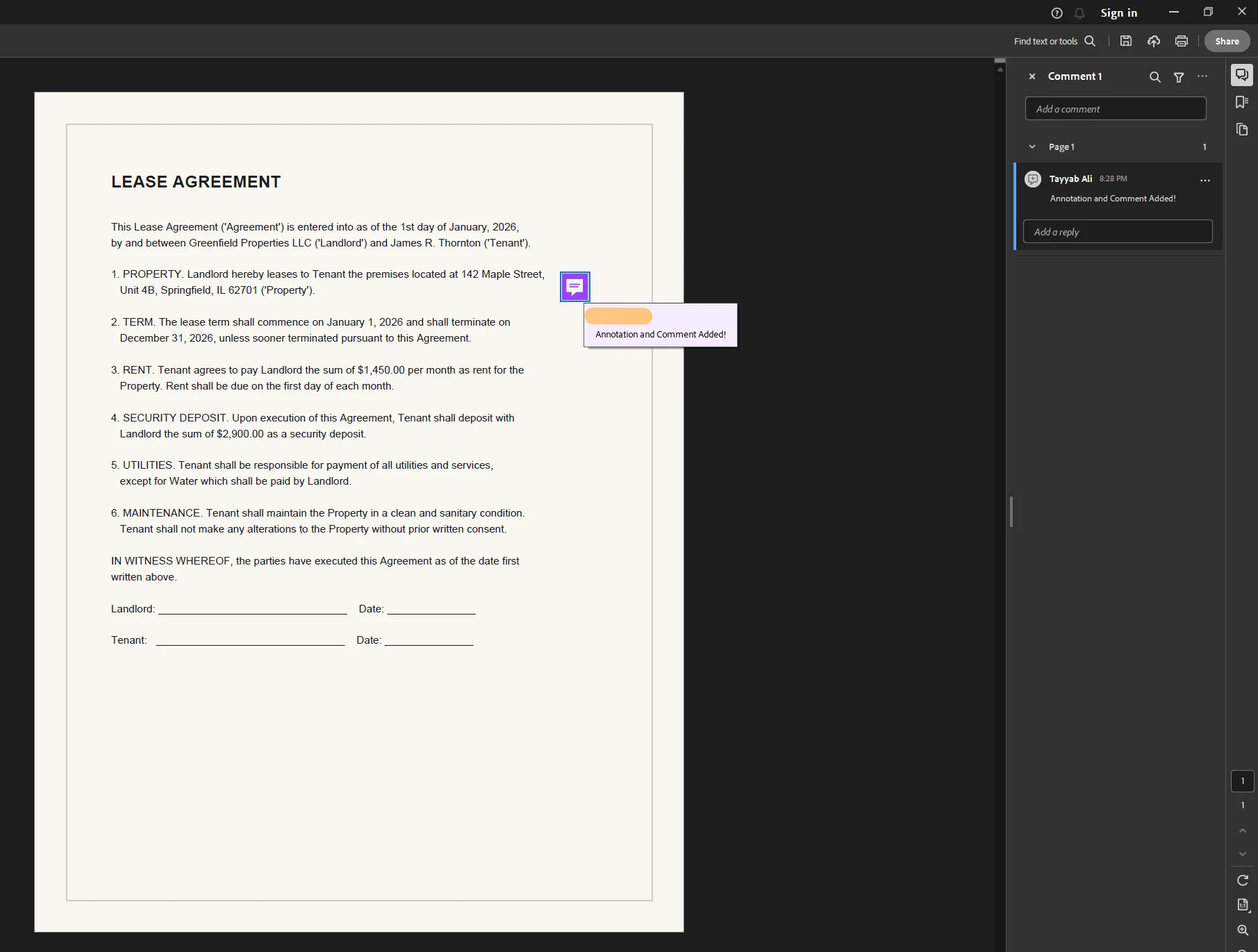
Öffnen Sie das Kommentar-Panel von der rechten Seite oder der oberen Symbolleiste. Optionen umfassen:
- Haftnotizen: Klicken Sie irgendwo auf die Seite, um eine Notiz zu hinterlassen, die nur sichtbar ist, wenn sie angeklickt wird.
- Hervorheben, unterstreichen, durchstreichen: Wählen Sie Text aus und wählen Sie aus den Textmarkierungswerkzeugen aus.
- Kommentare hinzufügen: Geben Sie einen Kommentar ein, der an ausgewählte Inhalte angehängt ist.
- Zeichenwerkzeuge: Zeichnen Sie Freihandlinien, Pfeile, Rechtecke oder Kreise, um bestimmte Bereiche zu markieren.
Viele PDF-Bearbeitungstools bieten die Möglichkeit, Dokumente über Links zu teilen, was einen einfachen Zugriff für Mitarbeiter ohne die Notwendigkeit von E-Mail-Anhängen ermöglicht. In Acrobat verwenden Sie Datei > Teilen oder das Teilen-Symbol, um einen Link zu generieren, der den Mitarbeitern direkten Zugriff auf die Ansicht oder Kommentardaten gibt.
In online editors (Smallpdf, PDF24, ILovePDF):
Die meisten Online-PDF-Editoren bieten Anmerkungswerkzeuge in ihrer Symbolleiste an. Wählen Sie die Haftnotizen-, Hervorhebungs- oder Zeichnungsoption aus, positionieren Sie sie auf dem relevanten Teil des Dokuments, und laden Sie es herunter, wenn es fertig ist.
Sensible Daten verwalten: Redaktion und Sicherheit
Beim Arbeiten mit Dokumenten, die sensible Daten wie persönliche Identifikationsnummern, Finanzaufzeichnungen oder vertrauliche juristische Inhalte enthalten, reicht eine normale Bearbeitung nicht aus. Das Abdecken von Text mit einem weißen Kasten oder schwarzen Rechteck ist keine sichere Methode, da der zugrunde liegende PDF-Inhalt möglicherweise immer noch für jeden zugänglich ist, der die Rohdaten des Dokuments ansieht.
Echte Reduktion entfernt sensible Inhalte dauerhaft aus der Dokumentstruktur. PDF-Bearbeitungstools enthalten oft Funktionen für echte Reduktur, die sensible Inhalte dauerhaft aus Dokumenten entfernen, anstatt sie nur zu überlagern. In Acrobat Pro verwenden Sie Werkzeuge > Reduzieren und wählen Sie Zum Reduzieren markieren. Wählen Sie den Text oder den Bereich aus, den Sie entfernen möchten, und klicken Sie auf Reduktion anwenden. Acrobat löscht die ausgewählten Inhalte dauerhaft und bereinigt die Datei.
Bankenstufenverschlüsselung (256-Bit-AES) wird häufig verwendet, um PDF-Dokumente während der Übertragung und Speicherung zu schützen, wenn professionelle Tools verwendet werden. Die Einhaltung von Sicherheitsstandards wie HIPAA, GDPR und PCI-DSS ist für PDF-Bearbeitungstools, die mit sensiblen Informationen umgehen, unerlässlich. Für regulierte Branchen verwenden Sie ein Desktop-Tool anstelle eines Online-Editors, damit das Dokument Ihre kontrollierte Umgebung nie verlässt. Das Reduktionswerkzeugset von Acrobat Pro ist in dieser Hinsicht gründlicher als andere PDF-Editoren, die möglicherweise Inhalte nur überlagern, anstatt sie dauerhaft aus der Dateistruktur zu entfernen.
Die Verwendung von Desktop-Software ist oft die beste Wahl, um mit sensiblen Dokumenten oder großen Dateien umzugehen, die eine erweiterte Formatierung erfordern.
Häufige Probleme und Fehlerbehebung
Der Text sieht nach der Bearbeitung anders aus
Dies passiert normalerweise, weil das ursprüngliche PDF eine Schriftart verwendete, die nicht auf Ihrem System installiert ist. Acrobat Pro versucht, die am besten verfügbare Schriftart zu finden, aber bei ungewöhnlichen oder markenbezogenen Schriftarten kann der Ersatz merklich anders aussehen. Wenn Schriftartenkonsistenz entscheidend ist, bitten Sie den Dokumentautor um die Originaldatei, anstatt das PDF direkt zu bearbeiten.
Das PDF ist gesperrt und lässt sich nicht bearbeiten
Einige PDFs sind passwortgeschützt oder es wurden Bearbeitungsbeschränkungen vom Autor angewendet. In Acrobat Pro gehen Sie zu Datei > Eigenschaften > Sicherheit, um zu sehen, welche Einschränkungen vorliegen. Zum Entfernen dieser Beschränkungen ist das Besitzerpasswort erforderlich. Ohne es können Sie die Bearbeitungsberechtigungen nicht direkt entsperren.
Blitzfüllung liefert falsche Ergebnisse (bei Textschichtbearbeitungen)
Wenn Sie Text über ein konvertiertes Word-Dokument oder Google Docs bearbeiten und das Ergebnisformat defekt aussieht, versuchen Sie, alle Inhalte zu wählen, einen sauberen Absatzstil anzuwenden und dann erneut als PDF zu exportieren. Dies entfernt verbleibende Formatierungen aus dem Konvertierungsprozess.
OCR erzeugt Kauderwelsch oder falsche Zeichen
Dies kommt häufig bei niedrig aufgelösten Scans oder Dokumenten mit ungewöhnlichen Schriftarten vor. Erhöhen Sie die Scanauflösung auf mindestens 300 DPI, wenn Sie Zugriff auf den ursprünglichen Scanner haben. In Acrobat, nach OCR, verwenden Sie Suchen & Ersetzen, um systematische Fehler im gesamten Dokument gleichzeitig zu korrigieren.
Die Datei ist zu groß, um in einen Online-Editor hochgeladen zu werden
Die meisten kostenlosen Online-Tools begrenzen Uploads auf 10–50 MB. Für größere Dateien verwenden Sie ein Desktop-Tool wie Acrobat Pro, Adobe Reader mit einem Acrobat-Abonnement oder die Desktop-Anwendung von PDF24, die große Dateien ohne Größenbeschränkungen handhabt und keinen Upload erfordert.
Bilder verschieben sich oder verschwinden nach der Konvertierung
Dies ist eine häufige Nebenwirkung des Konvertierens von PDFs über Word oder Google Docs. Wenn die Bildplatzierung entscheidend ist, verwenden Sie einen dedizierten PDF-Editor wie Acrobat Pro, um Änderungen direkt vorzunehmen, anstatt das Format zuerst zu konvertieren.
Die richtige Methode wählen: Kurze Referenz
Für Entwickler: PDF-Dateien programmatisch mit IronPDF bearbeiten
Wenn Sie eine .NET-Anwendung erstellen, die PDF-Dateien in großem Umfang erstellen, bearbeiten, annotieren, redigieren oder sichern muss, funktioniert der manuelle Umgang damit nicht. IronPDF ist eine .NET-Bibliothek, die C#-Entwicklern die vollständige Kontrolle über die PDF-Bearbeitung programmiert ermöglicht, ohne Abhängigkeit von Microsoft Office oder irgendwelchen externen Prozessen.
IronPDF unterstützt eine breite Palette von PDF-Bearbeitungsoperationen:
- Vorhandenen PDF-Text und -Inhalt bearbeiten, indem aktualisiertes HTML in ein PDF gerendert wird
- Wasserzeichen, Stempel und Bilder hinzufügen direkt auf vorhandene PDF-Seiten
- Kommentare und Anmerkungen programmatisch hinzufügen
- PDF-Formulare ausfüllen, einschließlich Textfelder, Kontrollkästchen und Dropdown-Felder
- PDFs digital signieren mit digitalen Signaturen unter Verwendung von X.509-Zertifikaten
- Sensible Daten dauerhaft aus der PDF-Struktur redigieren mit RedactTextOnAllPages()
- PDF-Seiten hinzufügen oder löschen, Dokumente zusammenführen und teilen und Inhalte neu ordnen
- 256-Bit-AES-Verschlüsselung anwenden und Benutzerberechtigungen für die Dokumentensicherheit festlegen
Hier ist ein Beispiel, das ein bestehendes PDF lädt, ein Wasserzeichen hinzufügt, einen sensiblen Ausdruck redigiert und das Ergebnis speichert:
using IronPdf;

// Load an existing PDF document
PdfDocument pdf = PdfDocument.FromFile("q3-report.pdf");

// Add a watermark using an HTML string
string watermarkHtml = "<h1 style='color:rgba(150,150,150,0.3); transform:rotate(-45deg);'>CONFIDENTIAL</h1>";
pdf.ApplyWatermark(watermarkHtml);

// Permanently redact sensitive data from all pages
pdf.RedactTextOnAllPages("Project Budget: $240,000", drawRectangles: true, replacementText: "[REDACTED]");

// Save the edited file
pdf.SaveAs("q3-report-final.pdf");
using IronPdf;

// Load an existing PDF document
PdfDocument pdf = PdfDocument.FromFile("q3-report.pdf");

// Add a watermark using an HTML string
string watermarkHtml = "<h1 style='color:rgba(150,150,150,0.3); transform:rotate(-45deg);'>CONFIDENTIAL</h1>";
pdf.ApplyWatermark(watermarkHtml);

// Permanently redact sensitive data from all pages
pdf.RedactTextOnAllPages("Project Budget: $240,000", drawRectangles: true, replacementText: "[REDACTED]");

// Save the edited file
pdf.SaveAs("q3-report-final.pdf");
C#
Um ein PDF-Formular programmatisch zu bearbeiten und Feldwerte auszufüllen:
using IronPdf;

PdfDocument pdf = PdfDocument.FromFile("employee-onboarding-form.pdf");

// Fill existing form fields
pdf.Form.FindFormField("FullName").Value = "James R. Thornton";
pdf.Form.FindFormField("Department").Value = "Engineering";
pdf.Form.FindFormField("StartDate").Value = "January 6, 2026";

pdf.SaveAs("onboarding-form-filled.pdf");
using IronPdf;

PdfDocument pdf = PdfDocument.FromFile("employee-onboarding-form.pdf");

// Fill existing form fields
pdf.Form.FindFormField("FullName").Value = "James R. Thornton";
pdf.Form.FindFormField("Department").Value = "Engineering";
pdf.Form.FindFormField("StartDate").Value = "January 6, 2026";

pdf.SaveAs("onboarding-form-filled.pdf");
C#
IronPDF läuft auf .NET 6 und später und ist kompatibel mit Windows, Linux, macOS, Docker, Azure und AWS. Da es eine auf Chrome basierende Rendering-Engine verwendet, stimmen die durch IronPDF generierten oder bearbeiteten PDFs mit der visuellen Ausgabe eines Browsers mit vollständigem CSS-, JavaScript- und Bild-Support überein.
Erste Schritte: Installation über NuGet mit Install-Package IronPdf. Eine kostenlose Testversion ist mit voller Funktionalität für 30 Tage verfügbar, ohne Kreditkarte. Sehen Sie sich die vollständige IronPDF-Dokumentation und das PDF-Bearbeitungs-Tutorial für die gesamte API-Referenz an.
Weiterführende Literatur:
Zusammenfassung
Zu wissen, wie man ein PDF bearbeitet, besteht darin, das richtige Werkzeug für die jeweilige Aufgabe zu wählen. Für direkte, professionelle Bearbeitung von vorhandenem PDF-Text, Hinzufügen von Bildern, Hinzufügen von Wasserzeichen, Signieren von PDFs und Umgang mit sensiblen Daten bleibt Adobe Acrobat Pro der fähigste PDF-Editor, der verfügbar ist, und bietet leistungsstarke Funktionen, die kein kostenloses Tool vollständig replizieren kann. Es ist das einzige Tool, das es Ihnen ermöglicht, tatsächlich vorhandenen Text innerhalb der ursprünglichen PDF-Struktur zu bearbeiten, Absätze neu zu fließen zu lassen, Bilder zu skalieren und neu zu positionieren, PDF-Seiten zu verwalten, Wasserzeichen hinzuzufügen, PDFs zu signieren, Kommentare hinzuzufügen und erweiterte Sicherheitsfunktionen zu handhaben, alles innerhalb einer einzigen Plattform.
Wenn Sie einen Mac verwenden, bietet Preview grundlegende Anmerkungen und Formularausfüllung ohne zusätzliche Software. Microsoft Edge und Chrome bieten beide leichtgewichtige integrierte PDF-Anmerkungswerkzeuge für Dokumentenmarkierungen, die nicht auf den Cloud-Speicher gespart werden müssen. Für extreme Textumstrukturierungen bleibt die Konvertierung in ein Word-Dokument über Microsoft Word oder Google Drive der praktischste Ansatz, auch wenn danach einiges bereinigt werden muss.
Egal, welche Methode Sie wählen, behalten Sie eine Kopie des Original-PDFs, bevor Sie beginnen. Es dauert eine Sekunde und bietet Ihnen eine zuverlässige Rückfallmöglichkeit, wenn ein Tool Ihre Formatierung in eine unerwartete Richtung verschiebt. Für Entwickler, die die PDF-Bearbeitung über Anwendungen hinweg automatisieren müssen, bietet IronPDF eine vollständige programmatische Lösung mit einer einzigen Plattformabdeckung für die Bearbeitung, Redaktion, Formularausfüllung, Wasserzeichenerstellung, Signierung und Sicherung von PDF-Dokumenten in .NET.
Wenn Ihnen dieser Leitfaden hilfreich war, hinterlassen Sie unten einen Kommentar oder besuchen Sie den Iron Software-Blog für weitere Artikel über PDF, Excel und Dokumentenautomation.























