Napisane przez zespol w Iron Software
Większość ludzi prędzej czy później napotyka ten sam problem: masz PDF i musisz w nim coś zmienić. Może umowa ma błędną liczbę, raport potrzeba nowej sekcji zanim go wyślesz, albo formularz, który otrzymałeś, ma puste pola, które trzeba wypełnić. Dobrą wiadomością jest to, że edytowanie PDF jest całkowicie możliwe po poznaniu, które narzędzie najlepiej pasuje do twojej sytuacji. Wyzwanie polega na tym, że pliki PDF są zaprojektowane jako stały format gotowy do prezentacji, co oznacza, że ich edytowanie wymaga specjalnie zaprojektowanego podejścia, a nie tylko otwarcia ich jak dokumentu tekstowego.
Edytowanie PDF może obejmować zarówno szybkie zmiany tekstowe, jak i całkowitą restrukturyzację dokumentu. Ten przewodnik obejmuje każdą niezawodną metodę edytowania plików PDF w 2026 roku: użycie Adobe Acrobat Pro dla najbardziej kompletnego doświadczenia edytowania, praca z darmowymi edytorami PDF online do szybkich zadań, konwersja PDF za pomocą Microsoft Word lub Google Drive, edytowanie bezpośrednio w przeglądarce, wypełnianie i tworzenie formularzy PDF oraz obsługa zeskanowanych dokumentów z użyciem optycznego rozpoznawania znaków. Każda sekcja metody zawiera dokładne kroki, kiedy ją stosować i na co uważać. Deweloperzy budujący aplikacje .NET mogą znaleźć dedykowaną sekcję na końcu, pokazującą jak IronPDF obsługuje programowe edytowanie PDF bez potrzeby Microsoft Office.
Jedna ważna uwaga przed rozpoczęciem: zawsze trzymaj kopię oryginalnego pliku przed edytowaniem. Konwersje i edycje mogą okazjonalnie zmieniać układ lub formatowanie, a posiadanie oryginału oznacza, że zawsze możesz wrócić do czystego punktu początkowego.
Dlaczego Edytowanie PDF różni się od Edytowania Dokumentu Word
Zrozumienie różnicy oszczędza czas. Dokument tekstowy jest zbudowany od podstaw do edycji. Wszystko w nim, od czcionek po odstępy między akapitami, jest przechowywane jako edytowalne instrukcje, które twój edytor tekstowy odczytuje i renderuje. Dokument PDF, w przeciwieństwie do tego, jest bliższy wydrukowanej stronie. Zawiera dokładny układ wizualny treści i utrzymuje go w miejscu, aby był identyczny na każdym urządzeniu i systemie operacyjnym.
Ta architektura sprawia, że PDF-y są idealne do łatwego współdzielenia i dystrybucji. To także sprawia, że bezpośrednia edycja staje się bardziej skomplikowana. Kiedy edytujesz istniejący tekst w PDF, pracujesz wewnątrz struktury, która pierwotnie nie była zaprojektowana do zmian. Niektóre narzędzia podchodzą do tego przez konwersję PDF-ów do edytowalnego formatu najpierw. Inne pozwalają bezpośrednio edytować istniejący tekst PDF wewnątrz pliku. Każde podejście ma swoje plusy i minusy, a poniższe metody obejmują pełen zakres.
Metoda 1: Adobe Acrobat Pro (Najbardziej Kompletny Edytor PDF)
Najlepszy do: Profesjonalnej edycji, złożonych dokumentów, wrażliwych danych, pracy offline.
Adobe Acrobat Pro pozostaje najbardziej zdolnym edytorem PDF dostępnym. To jedyne narzędzie, które pozwala naprawdę edytować istniejący tekst wewnątrz oryginalnej struktury PDF, przepływ akapitów, zmieniać rozmiar i położenie obrazów, zarządzać stronami PDF, dodawać znaki wodne, podpisywać PDF-y, dodawać komentarze i obsługiwać zaawansowane funkcje bezpieczeństwa, wszystko w jednej platformie. Jest to właściwy wybór, gdy liczy się dokładność formatowania lub dokument zawiera wrażliwe dane, które nie powinny być przesyłane do serwisu online.
Kroki do edycji istniejącego tekstu PDF w Acrobat Pro:
- Otwórz plik PDF w Adobe Acrobat Pro.
- Przejdź do górnego paska narzędzi i kliknij Edytuj PDF (w starszych wersjach poszukaj pod Narzędzia > Edytuj PDF).
- Kliknij dowolny tekst na stronie. Wokół wybranego bloku tekstowego pojawia się niebieski prostokąt.
- Edytuj istniejący tekst bezpośrednio. Możesz zmieniać słowa, poprawiać liczby, dostosowywać rozmiar czcionki oraz zmieniać kolor tekstu za pomocą panelu Format, który pojawia się po prawej stronie.
- Aby dodać tekst w nowym miejscu, kliknij Dodaj tekst w górnym menu i kliknij dowolne miejsce na stronie, aby umieścić nowe pole tekstowe.
- Aby dodać obrazy lub nowy obraz do dokumentu, kliknij Dodaj obraz w pasku narzędzi, następnie wybierz swój plik i przeciągnij go na pożądane miejsce. Użyj uchwytów, aby zmienić rozmiar obrazu, jeśli to konieczne.
- Kliknij poza obszarem edycji po zakończeniu, a następnie przejdź do Plik > Zapisz aby zapisać edytowany dokument lub Plik > Zapisz jako aby utworzyć nową kopię.
Acrobat Pro zachowuje oryginalną strukturę dokumentu podczas edytowania tekstu, co oznacza, że odstępy między wierszami, kerning i osadzanie czcionek pozostają nienaruszone. To odróżnia go od narzędzi, które po prostu warstwują nową treść na wierzchu oryginalnej zawartości PDF.
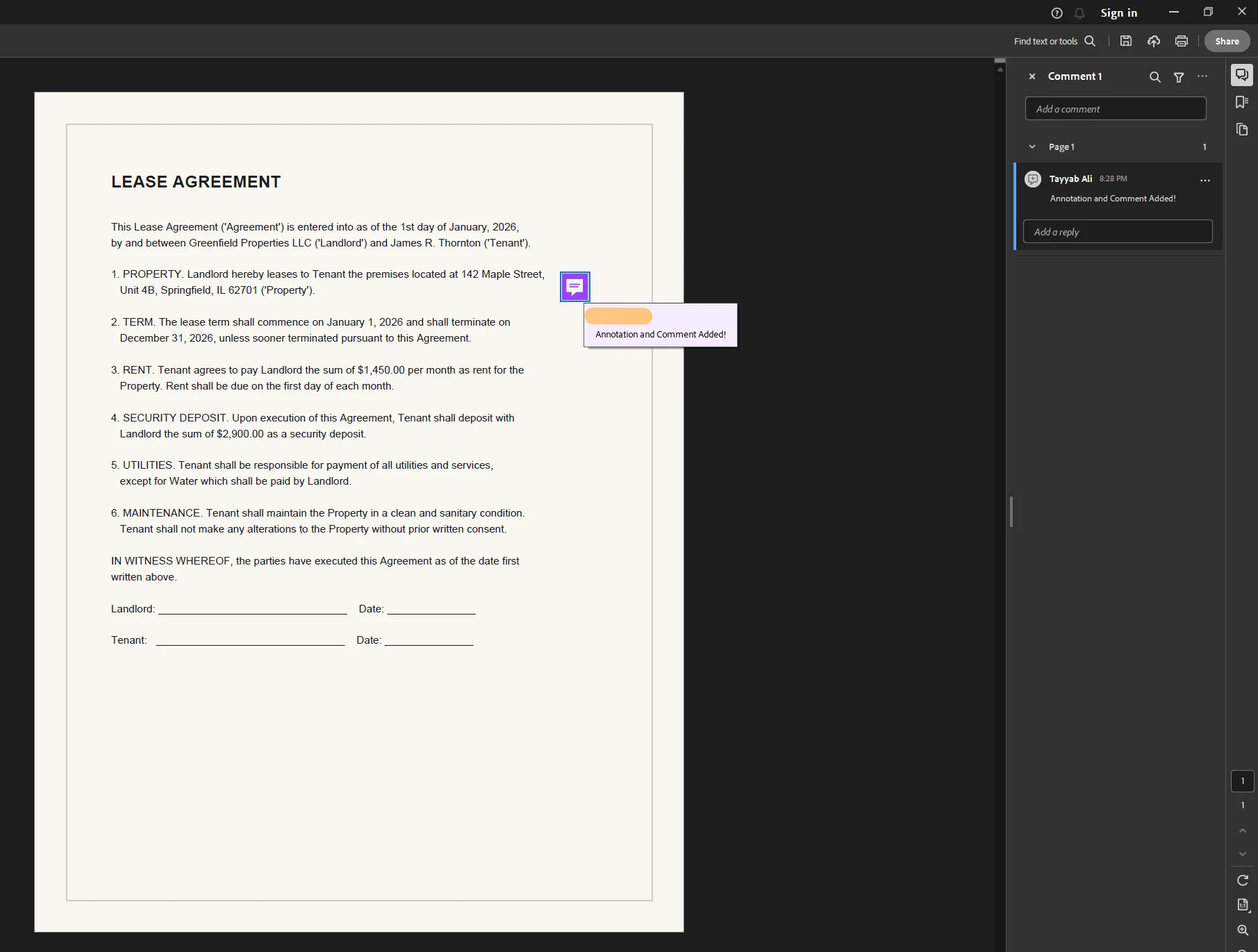
Aby dodać komentarze, notatki samoprzylepne lub adnotacje:
Otwórz panel Komentarze z górnego paska narzędzi. Stamtąd możesz dodawać notatki samoprzylepne, podkreślać lub zaznaczać tekst, rysować adnotacje i dodawać komentarze, na które współpracownicy mogą odpowiadać. Funkcje współpracy w czasie rzeczywistym pozwalają wielu użytkownikom komentować i edytować dokumenty PDF jednocześnie, co sprawia, że zestaw narzędzi do adnotacji Acrobat jest szczególnie przydatny dla procesów przeglądu dokumentów.
Aby dodać znaki wodne:
Przejdź do Narzędzia > Edytuj PDF > Znak wodny > Dodaj. Możesz skonfigurować znaki wodne tekstowe lub graficzne oraz kontrolować ich położenie, przezroczystość i na jakich stronach PDF się pojawiają.
 Koszt: Adobe Acrobat Pro wymaga subskrypcji przez Adobe Creative Cloud lub jako samodzielny plan. Dostępna jest ograniczona darmowa wersja online na adobe.com do okazjonalnych konwersji, ale do pełnej edycji potrzebna jest aplikacja desktopowa.
Metoda 2: Darmowe Edytory PDF Online (Bez Instalacji)
Najlepszy do: Szybkich, jednorazowych edycji, dodawania pól tekstowych, obrazów i adnotacji bez instalowania oprogramowania.
Narzędzia online są idealne do szybkich, jednorazowych edycji bez instalowania oprogramowania. Jeśli potrzebujesz dodać kilka pól tekstowych, umieścić nowy obraz, dodać linki, dodaj rysunki lub zastosować prostą adnotację, darmowy edytor PDF online może obsłużyć zadanie w kilku kliknięciach. Główne ograniczenia to limity rozmiaru pliku, ograniczona zdolność do edytowania istniejącego tekstu PDF bezpośrednio (większość narzędzi online dodaje treści na wierzch, a nie modyfikuje oryginał) oraz wzgląd na prywatność związany z przesyłaniem dokumentów na serwer zewnętrzny.
W przypadku dokumentów wrażliwych, preferuj edytory desktopowe offline zamiast narzędzi online.
Najbardziej niezawodne opcje darmowych edytorów PDF w 2026 roku:
Smallpdf (smallpdf.com): Czyste, oparte na przeglądarce narzędzie, które pozwala dodawać pola tekstowe, obrazy, kształty i adnotacje. Użyj interfejsu przeciągnij i upuść, aby przesłać plik, a następnie zacznij edytować bezpośrednio w przeglądarce. Smallpdf obsługuje także funkcje kompresowania, scalania, dzielenia, konwertowania i podpisywania PDF-ów. Darmowy plan pozwala na ograniczoną liczbę zadań dziennie.
ILovePDF (ilovepdf.com): Podobnie jak Smallpdf w zasięgu i obejmuje tryb edycji PDF online do dodawania tekstu, obrazów, kształtów i pól formularzy. Jest całkowicie darmowy do podstawowych operacji, bez konieczności zakładania konta. Pliki są szyfrowane podczas przesyłania dla bezpieczeństwa.
PDF24 (tools.pdf24.org): Jeden z najbardziej kompletnych narzędzi darmowych PDF dostępnych. Edytor PDF online obsługuje dodawanie tekstu, obrazów, notatek samoprzylepnych, linków i rysunków. PDF24 oferuje również aplikację desktopową, która działa offline, co jest mocną opcją, jeśli często edytujesz PDF-y i wolisz nie przesyłać plików do chmury.
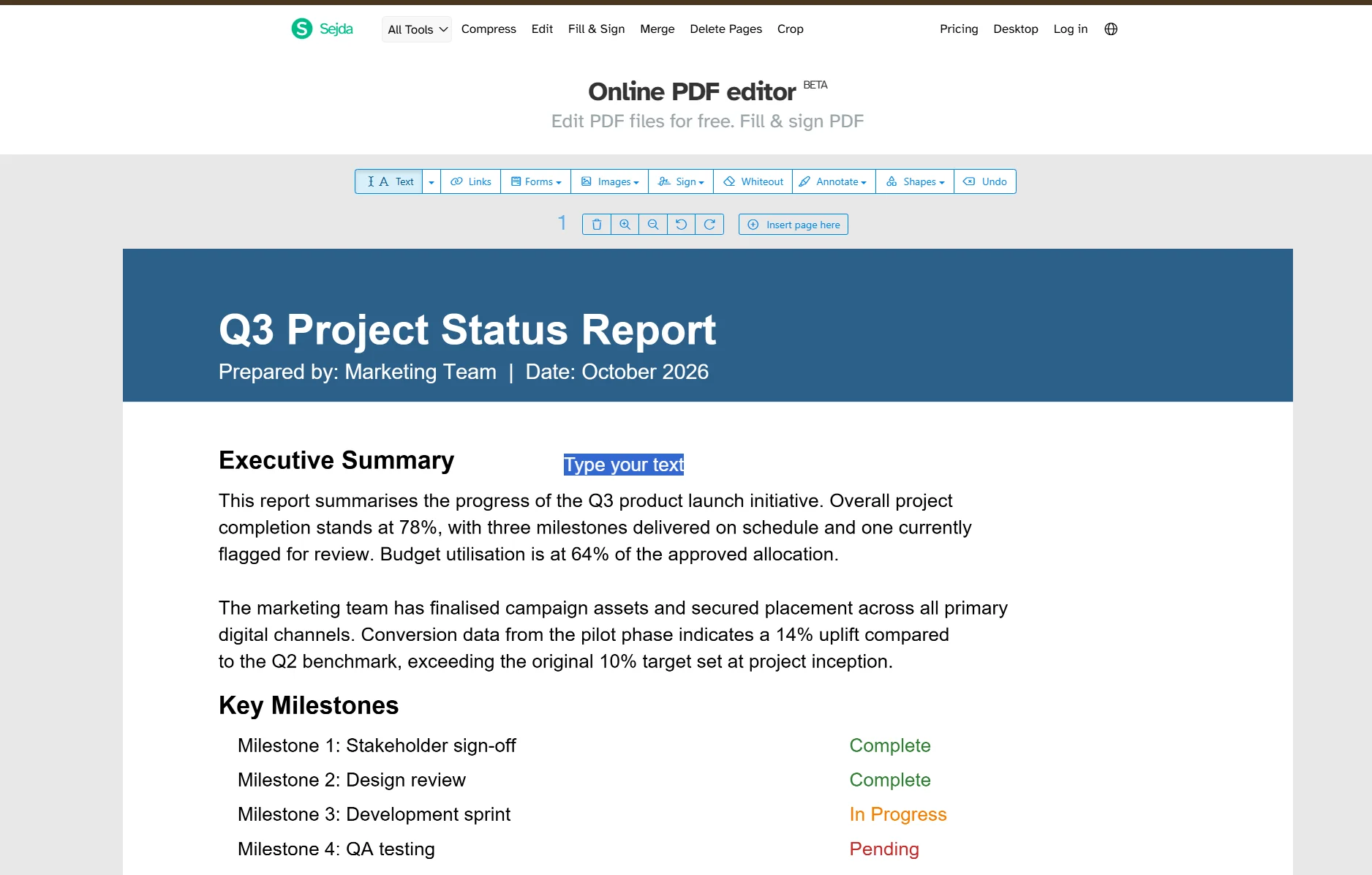
Sejda (sejda.com): Wyróżnia się zdolnością do bezpośredniego edytowania istniejącego tekstu, a nie tylko dodawania pól tekstowych na wierzch. To rzadkość wśród darmowych narzędzi online. Prześlij PDF, kliknij Edytuj > Tekst, kliknij dowolny akapit, aby go zaznaczyć, i modyfikuj istniejący tekst dodając inline. Obsługuje trzy darmowe zadania na godzinę.
Jak używać darmowego edytora PDF online (ogólne kroki):
- Przejdź do wybranego edytora w przeglądarce (Smallpdf, PDF24, Sejda lub iLovePDF).
- Kliknij Wgraj lub przeciągnij i upuść swój plik PDF na obszar przesyłania.
- Po załadowaniu pliku, wybierz narzędzie edycji z paska narzędzi: dodaj tekst, dodaj pola tekstowe, dodaj obrazy, dodaj notatki samoprzylepne, dodaj linki lub dodaj rysunki, w zależności od tego, co potrzebujesz.
- W przypadku edycji tekstu, kliknij Dodaj Tekst lub Edytuj Tekst, umieść pole tekstowe lub kliknij istniejący tekst, a następnie wpisz swoje zmiany.
- Aby dodać obrazy, wybierz narzędzie do obrazów, a następnie kliknij, aby umieścić lub przeciągnij i upuść nowy obraz na stronie.
- Kliknij Pobierz lub Zapisz po zakończeniu. Większość narzędzi zażąda utworzenia konta dla przechowywania w chmurze edytowanego pliku.
Wiele narzędzi do edycji PDF online oferuje funkcje takie jak podkreślenie, podkreślenie lub przekreślenie tekstu do celów adnotacji. Szukaj narzędzia podkreślenia lub oznaczeń na pasku narzędzi, jeśli potrzebujesz oznaczyć dokument do przeglądu, zamiast trwale go zmieniać.
Metoda 3: Konwertuj do Worda, Edytuj, a następnie Eksport do PDF
Najlepszy do: Ciężkich edycji tekstu, restrukturyzacji treści, dokumentów, które pierwotnie zostały stworzone w Wordzie.
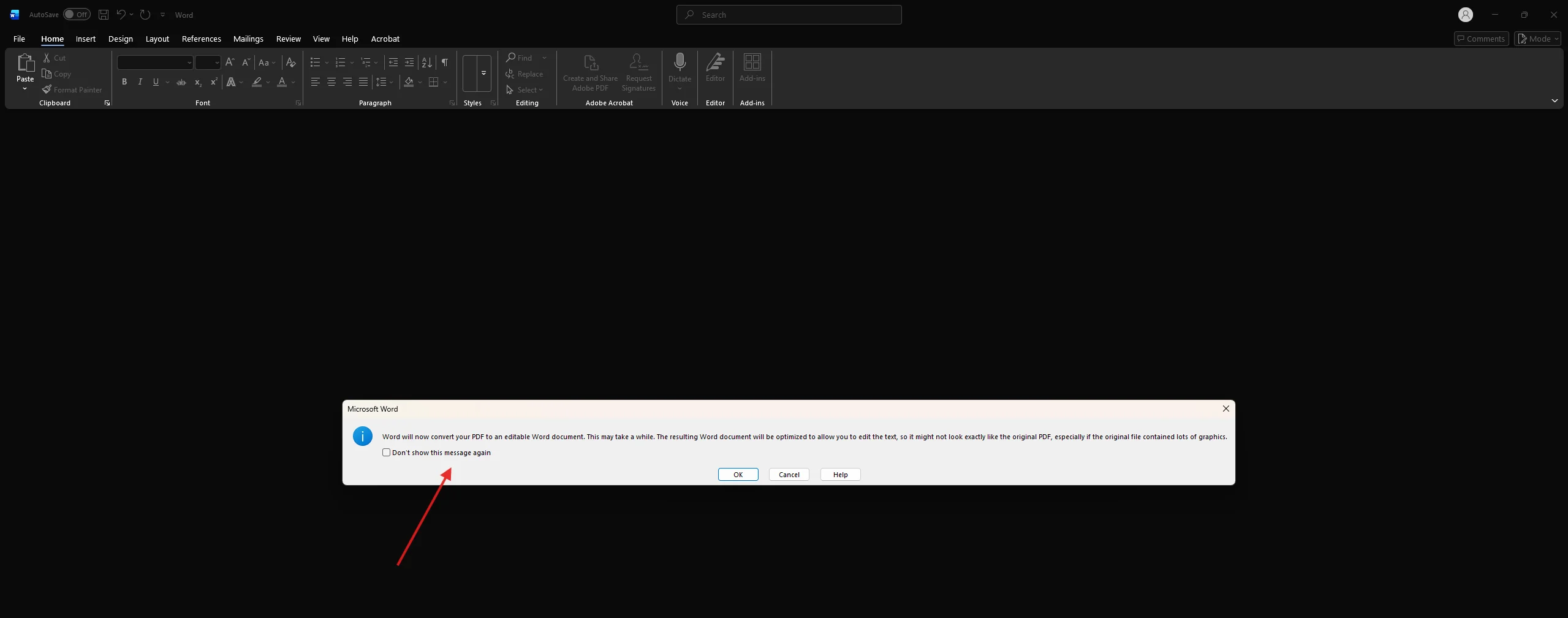
Kiedy musisz dokonać znacznych zmian w tekście PDF, najpierw konwersja na dokument Word daje ci pełną moc edytora tekstu. Microsoft Word (2013 i nowsze, w tym Microsoft 365) może otwierać dokumenty PDF bezpośrednio i konwertować je na edytowalny format Word.
Kroki:
- Otwórz Microsoft Word.
- Kliknij Plik > Otwórz, przejdź do swojego pliku PDF i wybierz go.
- Word wyświetli wiadomość potwierdzającą, że przekonwertuje PDF na edytowalny dokument. Kliknij OK.
- Edytują dokument jak zwykle. Możesz zmieniać tekst, dostosowywać rozmiar czcionki, przenosić obrazy, dodawać lub usuwać strony, zmieniać rozmiar elementów i reformować treść.
- Aby ponownie zapisać wyniki jako PDF, przejdź do Plik > Zapisz jako, wybierz PDF z menu rozwijania formatu, i kliknij Zapisz.
Zmiany formatowania mogą wystąpić podczas konwersji PDF, zwłaszcza przez Word lub Google Docs. Proste, tekstowe dokumenty konwertują się dobrze. Dokumenty o złożonych układach, wieloma kolumnach lub niestandardowych czcionkach mogą wymagać ręcznego czyszczenia po konwersji. Zawsze porównaj wyniki z oryginalnym PDF przed finalizacją.
 Użycie Google Drive zamiast Worda:
Jeśli nie masz zainstalowanego Microsoft Word, Google Drive oferuje całkowicie darmową alternatywę.
- Otwórz Google Drive w przeglądarce.
- Kliknij + Nowy > Przekaż plik i załaduj swój PDF.
- Kliknij prawym przyciskiem myszki załadowany PDF w Google Drive i wybierz Otwórz za pomocą > Google Docs.
- Google Docs otworzy PDF jako edytowalny dokument.
- Wprowadź swoje edycje, następnie przejdź do Plik > Pobierz > Dokument PDF (.pdf) aby wyeksportować ukończony plik.
Google Drive radzi sobie dobrze z ekstrakcją tekstu, choć tabele, nagłówki i wielokolumnowe układy mogą się przesunąć podczas konwersji. Ta metoda jest najlepsza dla prostych, tekstowych dokumentów.
Metoda 4: Edytuj PDF-y Online za Pomocą swojej Przeglądarki (Chrome, Edge lub Podgląd Mac)
Najlepszy do: Adnotowania, podpisywania, wypełniania pól formularzy i wprowadzania lekkich edycji bez żadnego oprogramowania.
Kilka narzędzi jest bezpośrednio wbudowanych w platformy, z których już korzystasz.
Microsoft Edge (Windows):
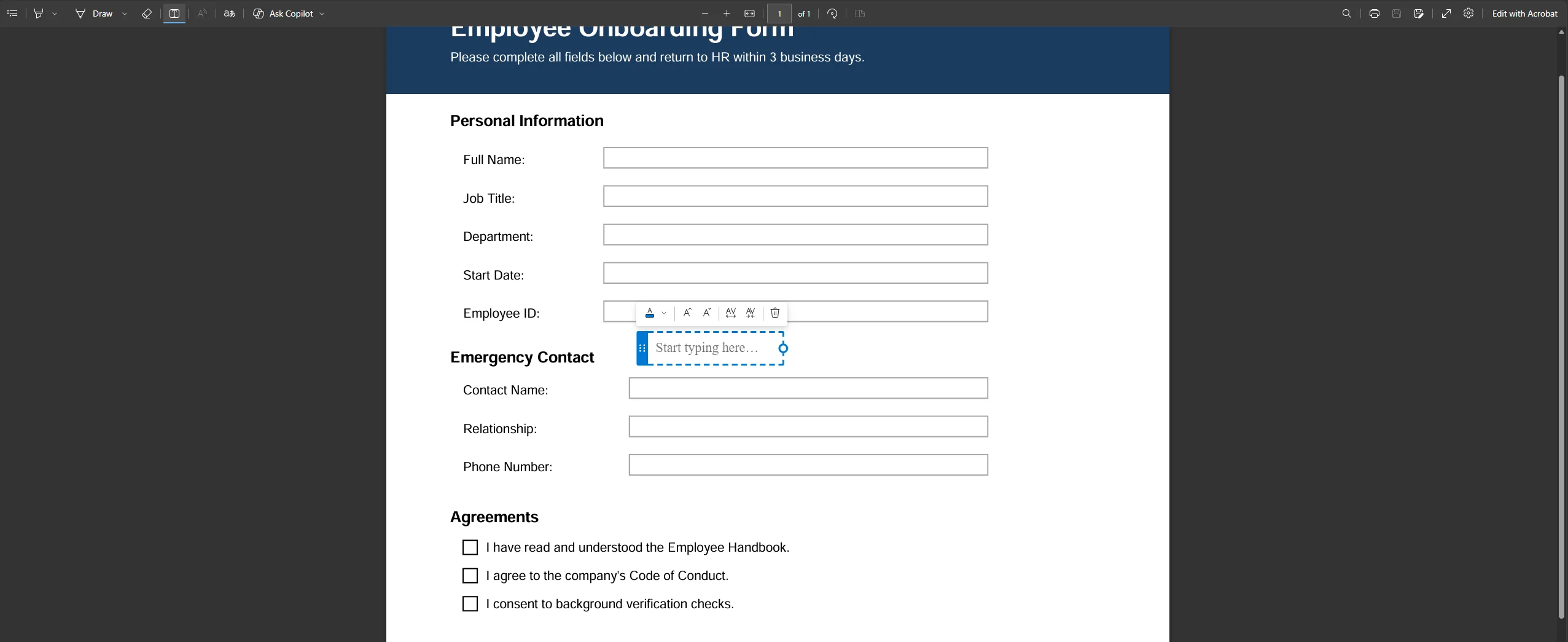
Edge ma wbudowany edytor PDF, który pozwala dodawać tekst, podkreślać treść, rysować, dodawać notatki samoprzylepne i podpisywać PDF-y bezpośrednio z górnego paska narzędzi. Otwórz swój PDF w Edge przeciągając go do zakładki lub klikając prawym przyciskiem myszy plik i wybierając Otwórz za pomocą > Microsoft Edge. Narzędzia edycji pojawiają się w pasku narzędzi wzdłuż górnej części strony PDF. Przewiń dokument, aby znaleźć sekcję, którą chcesz adnotować, następnie wybierz swoje narzędzie z paska narzędzi. Kliknij Rysuj, Podświetl, lub Dodaj notatki aby stworzyć adnotację. Kliknij ikonę pióra, aby podpisać PDF rysując swój podpis. Po zakończeniu, kliknij przycisk zapisu lub pobrania, aby zachować swoje zmiany.
 Mac Podgląd:
Na komputerze Mac aplikacja Podgląd obsługuje podstawową edycję PDF bez żadnego dodatkowego oprogramowania. Otwórz PDF w Podglądzie, a następnie kliknij przycisk Pasek narzędzi oznaczeń (ikona ołówka w pobliżu prawego górnego rogu). Stamtąd możesz dodać tekst, dodać notatki samoprzylepne, rysować kształty, podkreślać istniejący tekst i podpisywać dokumenty używając touchpada lub kamery. Przejdź do Plik > Eksportuj jako PDF aby zapisać wersję z adnotacjami.
Google Chrome (przeglądarka PDF):
Wbudowana przeglądarka PDF w Chrome niedawno dodała warstwę adnotacji. Otwórz PDF w Chrome, kliknij prawym przyciskiem i wybierz Otwórz za pomocą > Google Chrome. Kliknij ikonę pióra na górnym pasku narzędzi, aby uzyskać dostęp do narzędzi do rysowania i podkreślania. To najlżejsza opcja i pasuje do szybkich oznaczeń, nie do edycji tekstu.
Najlepszy do: Uzupełniania interaktywnych formularzy, wypełniania pól, dodawania znaczników wyboru i podpisywania.
Formularze PDF mogą zawierać różne rodzaje pól wejściowych, takie jak pola tekstowe, pola wyboru, rozwijane listy i pola podpisu, pozwalając użytkownikom na interaktywne wypełnianie formularzy. Jeśli PDF został zbudowany z interaktywnymi polami formularza, wypełnienie go jest proste.
Jak wypełnić formularz PDF:
- Otwórz formularz PDF w Adobe Acrobat Reader (darmowy), swojej przeglądarce lub dowolnym edytorze PDF.
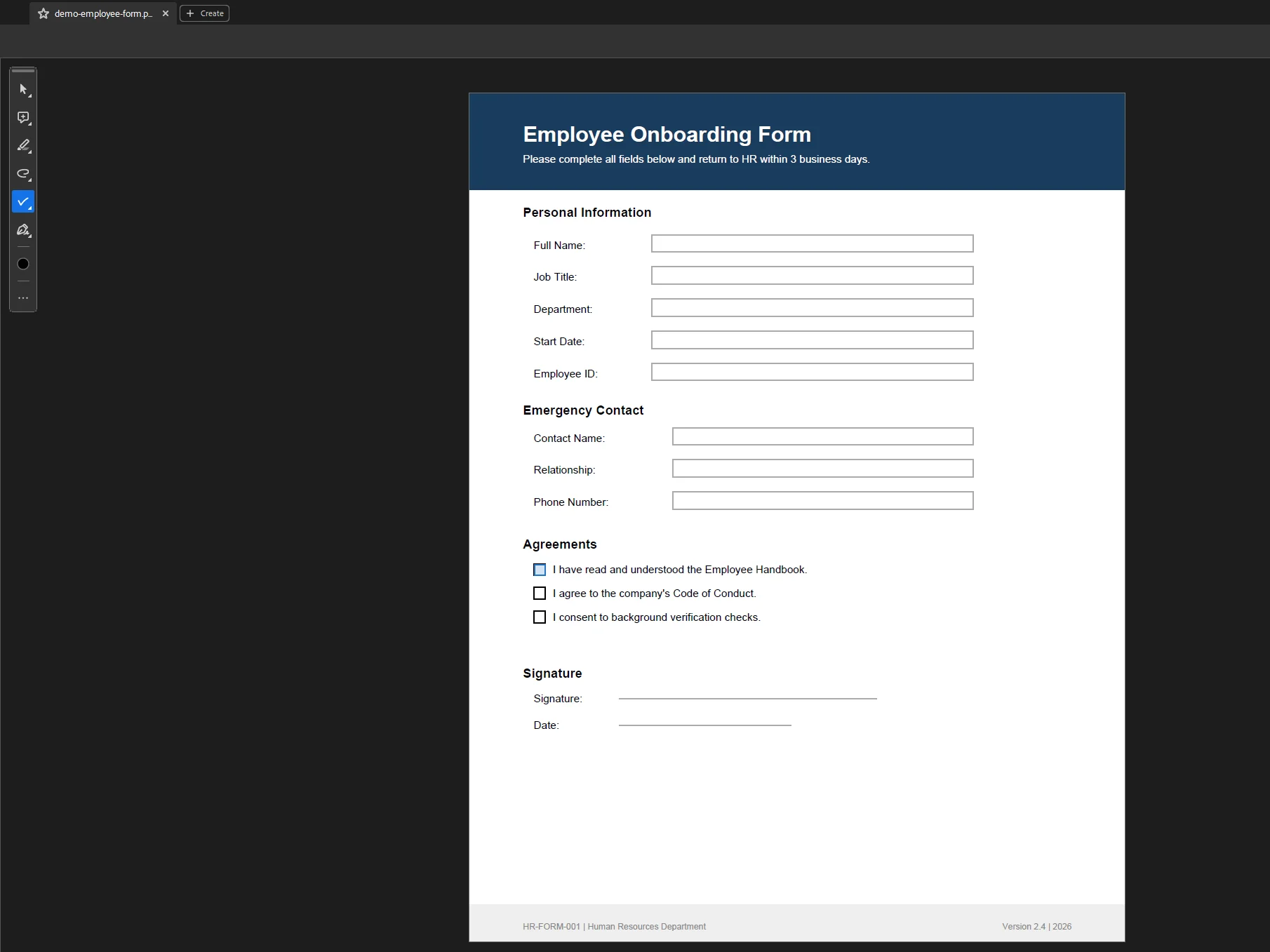
- Kliknij dowolne pole formularza i zacznij pisać. Dla pól wyboru i przycisków radiowych, kliknij pole lub kółko, aby je zaznaczyć.
- Dla pól podpisu, kliknij pole i wybierz opcję rysowania, wpisania lub przesłania zdjęcia swojego podpisu.
- Po wypełnieniu wszystkich pól, przejdź do Plik > Zapisz lub kliknij przycisk pobrania, aby zachować kopię.
 Jeśli formularz nie ma interaktywnych pól:
Dokumenty takie jak plany lekcji, faktury czy formularze zgłoszeniowe są często rozpowszechniane jako płaskie PDF-y bez interaktywnych pól. Niektóre formularze PDF są płaskie, co oznacza, że są zasadniczo obrazem formularza bez klikalnych pól. Aby wypełnić taki formularz PDF, musisz ręcznie dodać pola tekstowe na wierzchu formularza za pomocą Acrobat, edytora online lub narzędzia, które obsługuje umieszczanie tekstu nad istniejącą treścią PDF.
Tworzenie wypełnialnych formularzy:
Wiele edytorów PDF online pozwala użytkownikom tworzyć wypełnialne formularze przez dodawanie interaktywnych elementów takich jak pola tekstowe i pola wyboru, które można udostępnić do wypełnienia. W Acrobat Pro przejdź do Narzędzia > Przygotuj Formularz. Acrobat wykryje istniejącą strukturę formularza i zaoferuje automatyczne przekształcenie go w interaktywny formularz, lub możesz ręcznie dodać pola tekstowe, pola wyboru, listy rozwijane i pola podpisu z panelu narzędzi formularzy.
Metoda 6: Obsługa Zeskanowanych Dokumentów z OCR
Najlepszy do: PDF-ów stworzonych przez skanowanie fizycznych dokumentów, które nie zawierają wybieralnego tekstu.
Jeśli PDF jest zeskanowany, upewnij się, że twój edytor ma OCR (Optical Character Recognition), aby umożliwić edycję tekstu. Zeskanowane dokumenty są zasadniczo obrazami wbudowanymi w plik PDF. Plik PDF nie zawiera rzeczywistej warstwy tekstowej, co oznacza, że nie może klikać na słowa, wybierać tekstu ani przeszukiwać dokumentu. OCR rozwiązuje to, analizując obraz i konwertując go w rzeczywistą warstwę tekstową, która leży nad zeskanowaną zawartością.
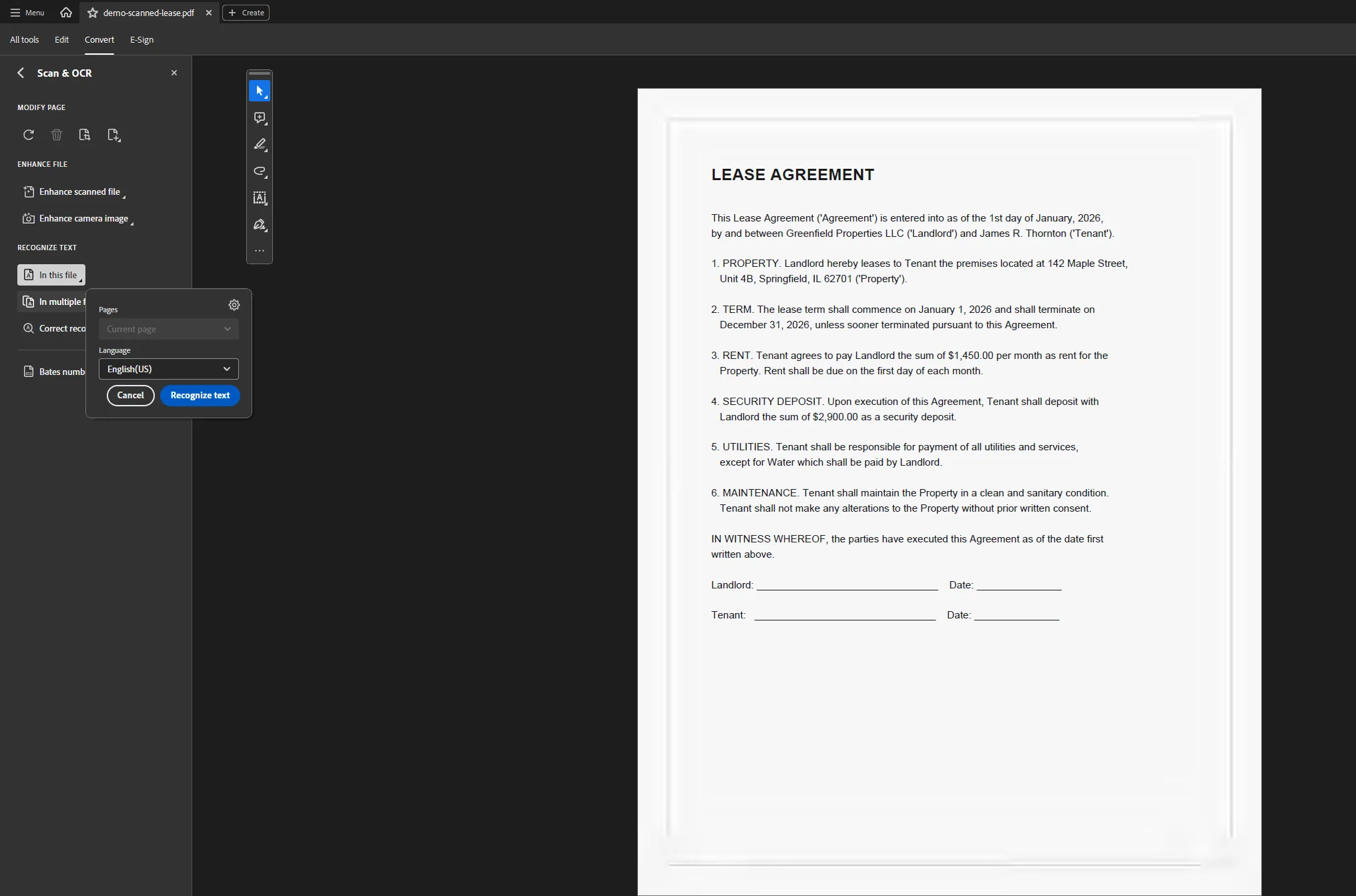
Korzystanie z Adobe Acrobat Pro do OCR:
- Otwórz zeskanowany plik PDF w Acrobat Pro.
- Przejdź do Narzędzia > Skanuj i OCR.
- Kliknij Rozpoznaj tekst i wybierz strony, które chcesz przetworzyć, następnie kliknij Rozpoznaj tekst ponownie, aby uruchomić silnik OCR.
- Acrobat przetworzy każdą stronę i stworzy wybieralną, przeszukiwalną warstwę tekstową. Możesz wtedy użyć narzędzia Edit PDF, aby zmodyfikować rozpoznany tekst.
 Użycie narzędzi OCR online:
Narzędzia takie jak Smallpdf, ILovePDF i PDF24 zawierają funkcję OCR dostępne z ich odpowiednich menu narzędzi online. Prześlij zeskanowany dokument, wybierz opcję OCR, wybierz język dokumentu i pobierz przetworzony plik. Narzędzia OCR online są solidną darmową opcją do konwertowania PDF-ów w językach innych niż angielski.
Dokładność OCR zależy w dużym stopniu od jakości skanu. Tekst o wysokim kontraście, wyraźnie wydrukowany na czystym białym tle daje najlepsze wyniki. Ręcznie pisana zawartość, skany niskiej rozdzielczości lub dokumenty z kolorowymi tłami dadzą mniej dokładne wyniki i mogą wymagać ręcznych poprawek po przetworzeniu.
Metoda 7: Dodawanie i Zarządzanie Adnotacjami, Komentarzami i Notatkami Samoprzylepnymi
Najlepszy do: Przeglądu dokumentu, feedbacku zespołowego, oznaczania bez modyfikowania podstawowej treści.
Edytory PDF często zawierają narzędzia do adnotacji takie jak notatki samoprzylepne, podkreślenia i komentarze, które ułatwiają jasną komunikację i feedback wśród członków zespołu. Te narzędzia różnią się od bezpośredniej edycji: adnotacje leżą na wierzchu treści PDF bez zmieniania podstawowego tekstu PDF czy struktury.
In Adobe Acrobat (Reader or Pro):
Otwórz panel Komentarze z prawej strony lub górnego paska narzędzi. Opcje obejmują:
- Notatki samoprzylepne: Kliknij gdziekolwiek na stronie, aby pozostawić notatkę widoczną jedynie po kliknięciu.
- Podkreślenie, podkreślenie, przekreślenie: Zaznacz tekst i wybierz z narzędzi do oznaczania tekstu.
- Dodaj komentarze: Wpisz komentarz, który dołączy się do wybranej treści.
- Narzędzia do rysowania: Rysuj wolne linie, strzałki, prostokąty lub okręgi, aby oznaczyć konkretne obszary.
Wiele narzędzi do edycji PDF oferuje możliwość udostępniania dokumentów poprzez linki, umożliwiając łatwy dostęp dla współpracowników bez potrzeby załączników w e-mailu. W Acrobat, użyj Plik > Udostępnij lub ikony udostępniania, aby wygenerować link, który daje współpracownikom dostęp do przeglądania lub komentowania bezpośrednio w przeglądarce.
W edytorach online (Smallpdf, PDF24, ILovePDF):
Większość edytorów PDF online zapewnia narzędzia do adnotacji na pasku narzędzi. Wybierz opcję notatki samoprzylepne, podkreślenie lub dodaj rysunki, umieść ją na odpowiedniej części dokumentu i pobierz po zakończeniu.
Zarządzanie Danymi Wrażliwymi: Redakcja i Bezpieczeństwo
Podczas pracy z dokumentami zawierającymi wrażliwe dane, takie jak numery identyfikacyjne, zapisy finansowe czy poufna treść prawna, standardowa edycja to nie wszystko. Zakrywanie tekstu białym polem czy czarnym prostokątem nie jest bezpieczną metodą, ponieważ podstawowa treść PDF może być nadal dostępna dla każdego, kto przegląda surowe dane dokumentu.
Prawdziwa redakcja usuwa trwale wrażliwą treść z struktury dokumentu. Narzędzia do edytowania PDF często zawierają funkcje prawdziwej redakcji, które trwale usuwają wrażliwą treść z dokumentów, a nie tylko nakładają ją. W Acrobat Pro, użyj Narzędzia > Redakcja i wybierz Oznacz do redakcji. Zaznacz tekst lub obszar do usunięcia, a następnie kliknij Zastosuj redakcję. Acrobat trwale usuwa wybraną treść i sanitarnie poprawia plik.
Szyfrowanie na poziomie bankowym (256-bit AES) jest powszechnie stosowane do ochrony dokumentów PDF podczas przesyłania i przechowywania przy użyciu profesjonalnych narzędzi. Zgodność z standardami bezpieczeństwa takimi jak HIPAA, GDPR i PCI-DSS jest kluczowa dla narzędzi do edytowania PDF, które obsługują wrażliwe informacje. Dla branż regulowanych, użyj narzędzia desktopowego, a nie edytora online, aby dokument nigdy nie opuścił kontrolowanego środowiska. Zestaw narzędzi do redakcji Acrobat Pro jest bardziej dokładny w tym zakresie niż inne edytory PDF, które mogą tylko nakładać treść, a nie trwale usuwać ją z struktury pliku.
Korzystanie z oprogramowania desktopowego to często najlepszy wybór do obsługi wrażliwych dokumentów lub dużych plików, które wymagają zaawansowanego formatowania.
Typowe problemy i rozwiązywanie problemów
Tekst wygląda inaczej po edycji
To zwykle dzieje się, gdyż oryginalny PDF używał czcionki, która nie jest zainstalowana na twoim systemie. Acrobat Pro próbuje dopasować najbliższą dostępną czcionkę, ale dla nietypowych lub markowych krojów pisma zamiennik może wyglądać zauważalnie inaczej. Jeśli spójność czcionki jest kluczowa, poproś autora dokumentu o oryginalny plik źródłowy, zamiast bezpośrednio edytować PDF.
PDF jest zablokowany i nie pozwala mi na edycję
Niektóre PDF-y są zabezpieczone hasłem lub mają zastosowane ograniczenia edycji przez autora. W Acrobat Pro, przejdź do Plik > Właściwości > Bezpieczeństwo, aby zobaczyć, jakie ograniczenia zostały nałożone. Usunięcie tych ograniczeń wymaga hasła właściciela. Bez niego, nie będziesz w stanie bezpośrednio odblokować uprawnień do edycji.
Flash Fill produkuje błędne wyniki (dla edycji warstwy tekstowej)
Jeśli edytujesz tekst przez przekształcony dokument Word lub Google Docs, a wynikowe formatowanie wygląda uszkodzone, spróbuj zaznaczyć cały tekst, zastosować czysty styl akapitu, a następnie wyeksportować z powrotem do PDF. To usuwa resztki formatowania z procesu konwersji.
OCR daje bełkot lub błędne znaki
To jest powszechne w przypadku skanów o niskiej rozdzielczości lub dokumentów z nietypowymi czcionkami. Zwiększ rozdzielczość skanu do co najmniej 300 DPI, jeśli masz dostęp do oryginalnego skanera. W Acrobat, po OCR, użyj Znajdź i zamień, aby skorygować systematyczne błędy w całym dokumencie za jednym razem.
Plik jest zbyt duży, aby przesłać do edytora online
Większość darmowych narzędzi online ogranicza przesyłanie do 10–50 MB. Dla większych plików, użyj narzędzia desktopowego jak Acrobat Pro, Adobe Reader z subskrypcją Acrobat lub aplikacji desktopowej PDF24, która obsługuje duże pliki bez limitów rozmiaru i nie wymaga przesyłania.
Obrazy przesuwają się lub znikają po konwersji
To powszechny efekt uboczny konwersji PDF-ów przez Word lub Google Docs. Jeśli położenie obrazów jest kluczowe, użyj dedykowanego edytora PDF jak Acrobat Pro, aby dokonać zmian bezpośrednio, zamiast najpierw konwertować format.
Wybór właściwej metody: Szybki przewodnik
Dla Deweloperów: Edytuj Pliki PDF Programowo z IronPDF
Jeśli tworzysz aplikację .NET, która musi tworzyć, edytować, adnotować, redagować lub zabezpieczać pliki PDF na dużą skalę, ręczna obsługa nie zadziała. IronPDF to biblioteka .NET, która daje developerom C# pełną kontrolę nad edytowaniem PDF-ów programowo, bez zależności od Microsoft Office lub jakiegokolwiek zewnętrznego procesu.
IronPDF obsługuje szeroki zakres operacji edycji PDF:
- Edytuj istniejący tekst PDF i zawartość PDF renderując zaktualizowany HTML do PDF
- Dodawaj znaki wodne, stemple i obrazy bezpośrednio na istniejące strony PDF
- Dodaj komentarze i adnotacje programowo
- Wypełniaj formularze PDF, w tym pola tekstowe, pola wyboru i pola list rozwijanych
- Podpisuj PDF-y za pomocą podpisów cyfrowych używając certyfikatów X.509
- Redaguj wrażliwe dane trwale z struktury PDF za pomocą RedactTextOnAllPages()
- Dodaj lub usuń strony PDF, scalaj i dziel dokumenty oraz zmieniaj ich kolejność
- Zastosuj szyfrowanie AES 256-bitów i ustaw uprawnienia użytkownika dla bezpieczeństwa dokumentu
Oto przykład, który ładuje istniejący PDF, dodaje znak wodny, redaguje wrażliwą frazę i zapisuje wynik:
using IronPdf;

// Load an existing PDF document
PdfDocument pdf = PdfDocument.FromFile("q3-report.pdf");

// Add a watermark using an HTML string
string watermarkHtml = "<h1 style='color:rgba(150,150,150,0.3); transform:rotate(-45deg);'>CONFIDENTIAL</h1>";
pdf.ApplyWatermark(watermarkHtml);

// Permanently redact sensitive data from all pages
pdf.RedactTextOnAllPages("Project Budget: $240,000", drawRectangles: true, replacementText: "[REDACTED]");

// Save the edited file
pdf.SaveAs("q3-report-final.pdf");
using IronPdf;

// Load an existing PDF document
PdfDocument pdf = PdfDocument.FromFile("q3-report.pdf");

// Add a watermark using an HTML string
string watermarkHtml = "<h1 style='color:rgba(150,150,150,0.3); transform:rotate(-45deg);'>CONFIDENTIAL</h1>";
pdf.ApplyWatermark(watermarkHtml);

// Permanently redact sensitive data from all pages
pdf.RedactTextOnAllPages("Project Budget: $240,000", drawRectangles: true, replacementText: "[REDACTED]");

// Save the edited file
pdf.SaveAs("q3-report-final.pdf");
C#
Aby edytować formularz PDF programowo i wypełniać wartości pól:
using IronPdf;

PdfDocument pdf = PdfDocument.FromFile("employee-onboarding-form.pdf");

// Fill existing form fields
pdf.Form.FindFormField("FullName").Value = "James R. Thornton";
pdf.Form.FindFormField("Department").Value = "Engineering";
pdf.Form.FindFormField("StartDate").Value = "January 6, 2026";

pdf.SaveAs("onboarding-form-filled.pdf");
using IronPdf;

PdfDocument pdf = PdfDocument.FromFile("employee-onboarding-form.pdf");

// Fill existing form fields
pdf.Form.FindFormField("FullName").Value = "James R. Thornton";
pdf.Form.FindFormField("Department").Value = "Engineering";
pdf.Form.FindFormField("StartDate").Value = "January 6, 2026";

pdf.SaveAs("onboarding-form-filled.pdf");
C#
IronPDF działa na .NET 6 i nowszych, i jest kompatybilny z Windows, Linux, macOS, Docker, Azure i AWS. Ponieważ używa silnika renderującego opartego na Chrome, PDF-y generowane lub edytowane za pomocą IronPDF dopasowują wizualne rezultaty przeglądarki z pełnym wsparciem dla CSS, JavaScript i obrazów.
Zaczynając: Zainstaluj przez NuGet używając PM> Install-Package IronPdf. Dostępna jest bezpłatna wersja próbna z pełną funkcjonalnością na 30 dni, bez potrzeby karty kredytowej. Zobacz pełną dokumentację IronPDF i samouczek edytowania PDF dla pełnej dokumentacji API.
Dalsza lektura:
Podsumowanie
Wiedza o tym, jak edytować PDF sprowadza się do dopasowania odpowiedniego narzędzia do odpowiedniego zadania. Dla bezpośredniej, profesjonalnej edycji istniejącego tekstu PDF, dodawania obrazów, znaków wodnych, podpisywania PDF-ów i obsługi wrażliwych danych, Adobe Acrobat Pro pozostaje najbardziej zdolnym edytorem PDF dostępnym, oferującym potężne funkcje, które żaden darmowy program w pełni nie replikuje. To jedyne narzędzie, które pozwala naprawdę edytować istniejący tekst wewnątrz oryginalnej struktury PDF, przepływ akapitów, zmieniać rozmiar i położenie obrazów, zarządzać stronami PDF, dodawać znaki wodne, podpisywać PDF-y, dodawać komentarze i obsługiwać zaawansowane funkcje bezpieczeństwa, wszystko w jednej platformie.
Jeśli jesteś na Macu, Podgląd obsługuje podstawowe adnotacje i wypełnianie formularzy bez żadnego dodatkowego oprogramowania. Microsoft Edge i Chrome oferują lekkie, wbudowane narzędzia do adnotacji PDF do oznaczania dokumentów, które nie wymagają zapisywania w chmurze. Dla ciężkiej restrukturyzacji tekstu, konwersja do dokumentu Word przez Microsoft Word lub Google Drive pozostaje najbardziej praktycznym podejściem, nawet jeśli wymaga pewnego czyszczenia po zakończeniu.
Jakąkolwiek metodę wybierzesz, a sięgnij po kopię oryginalnego PDF zanim zaczniesz. Zajmuje to chwilę i daje Ci niezawodny plan awaryjny, jeśli jakiekolwiek narzędzie zmieni twoje formatowanie w nieoczekiwanym kierunku. Dla deweloperów, którzy muszą automatyzować edytowanie PDF w różnych aplikacjach, IronPDF zapewnia kompletną programową rozwiązanie z jedną platformą obejmującą edytowanie, redagowanie, wypełnianie formularzy, znaki wodne, podpisywanie i zabezpieczanie dokumentów PDF w .NET.
Jeśli ten przewodnik był dla Ciebie użyteczny, zostaw komentarz poniżej lub odwiedź blog Iron Software po więcej artykułów na temat PDF, Excel i automatyzacji dokumentów.























