




更新日 2026年8月16日
How to Sign a PDF on iPhone: Every Method Explained (2026)
Need to add your signature to a PDF from your iPhone? Learn every method, from the built-in Markup tool in Files to dedicated e-signature apps, no download required.
詳しく読む

作成者: Iron Software
ほとんどの人は、遅かれ早かれ同じ問題に直面します。PDFを持っていて、そこに何かを変更する必要がある。 契約書には間違った数字が入っていたり、リポートには新しいセクションが追加される必要があったり、受け取ったフォームに記入が必要な空白のフィールドがあることがあります。 良いニュースは、一度自分の状況に合ったツールを知ると、PDFの編集は完全に可能であるということです。 課題は、PDFファイルは固定されたプレゼンテーション対応フォーマットとして設計されているため、単にワード文書のように開くのではなく、目的に合わせたアプローチが必要です。
PDFの編集は、迅速なテキストの変更から文書の完全な再構築まで、様々です。 このガイドでは、2026年にPDFファイルを編集するための信頼できる方法をすべてカバーします。Adobe Acrobat Proを使用して最も完全な編集体験を提供し、オンラインで無料のPDFエディタを使用して迅速な作業を行い、Microsoft WordやGoogleドライブを通じたPDFの変換、ブラウザでの直接編集、PDFフォームの記入と作成、光学文字認識を使用したスキャンした文書の取り扱いを行います。 各方法セクションには、正確な手順、それを使用するべき時、そして注意すべき点が含まれています。 .NETアプリケーションを構築している開発者は、IronPDFがプログラムでPDF編集をどのように処理するかを示す専用セクションを最後に見つけることができます。
始める前に重要な注意点:編集を行う前に常に元のファイルのコピーを保管してください。 変換や編集はレイアウトを変えることがあり、元の状態に戻るためのクリーンな開始点として、常にオリジナルが必要です。
違いを理解することで時間を節約できます。ワード文書は編集向けに一から構築されています。その中のすべて、フォントから段落の間隔までが、ワードプロセッサーが読み取ってレンダリングする編集可能な指示として保存されています。 対照的に、PDF文書は印刷されたページに近いです。 コンテンツの正確なビジュアルレイアウトをキャプチャし、すべてのデバイスやオペレーティングシステムで同じようにレンダリングされるようにします。
このアーキテクチャはPDF共有と配布を容易にするものです。 また、直接編集がより手間のかかるものにします。 PDFで既存のテキストを編集する際、元々変更されることを意図していなかった構造内で作業しているのです。 あるツールはまずPDFを編集可能なフォーマットに変換することでこれにアプローチします。他のものはファイル内で既存のPDFテキストを直接編集させます。それぞれのアプローチにはトレードオフがあり、以下の方法では全体の範囲をカバーしています。
適している状況: プロの編集、複雑な文書、敏感なデータ、オフライン作業。
Adobe Acrobat Proは利用できる最も能力のあるPDFエディタであり続けています。 それは本当の意味で元のPDF構造内で既存のテキストを編集し、段落をリフローし、画像をリサイズや再配置し、PDFページを管理し、ウォーターマークを追加し、PDFに署名し、コメントを追加し、高度なセキュリティ機能を扱う唯一のツールです。 フォーマットの正確さが重要であったり、オンラインサービスにアップロードしてはならない敏感なデータを含む文書には、それが最適です。
Acrobat Proで既存のPDFテキストを編集する手順:
Acrobat Proは、テキストを編集するときに元の文書構造を保持するため、行間、カーニング、フォントの埋め込みがすべて元のままです。 これは、単に元のPDFコンテンツの上に新しいコンテンツを重ねるツールとは異なります。
コメント、付箋、注釈を追加するには:
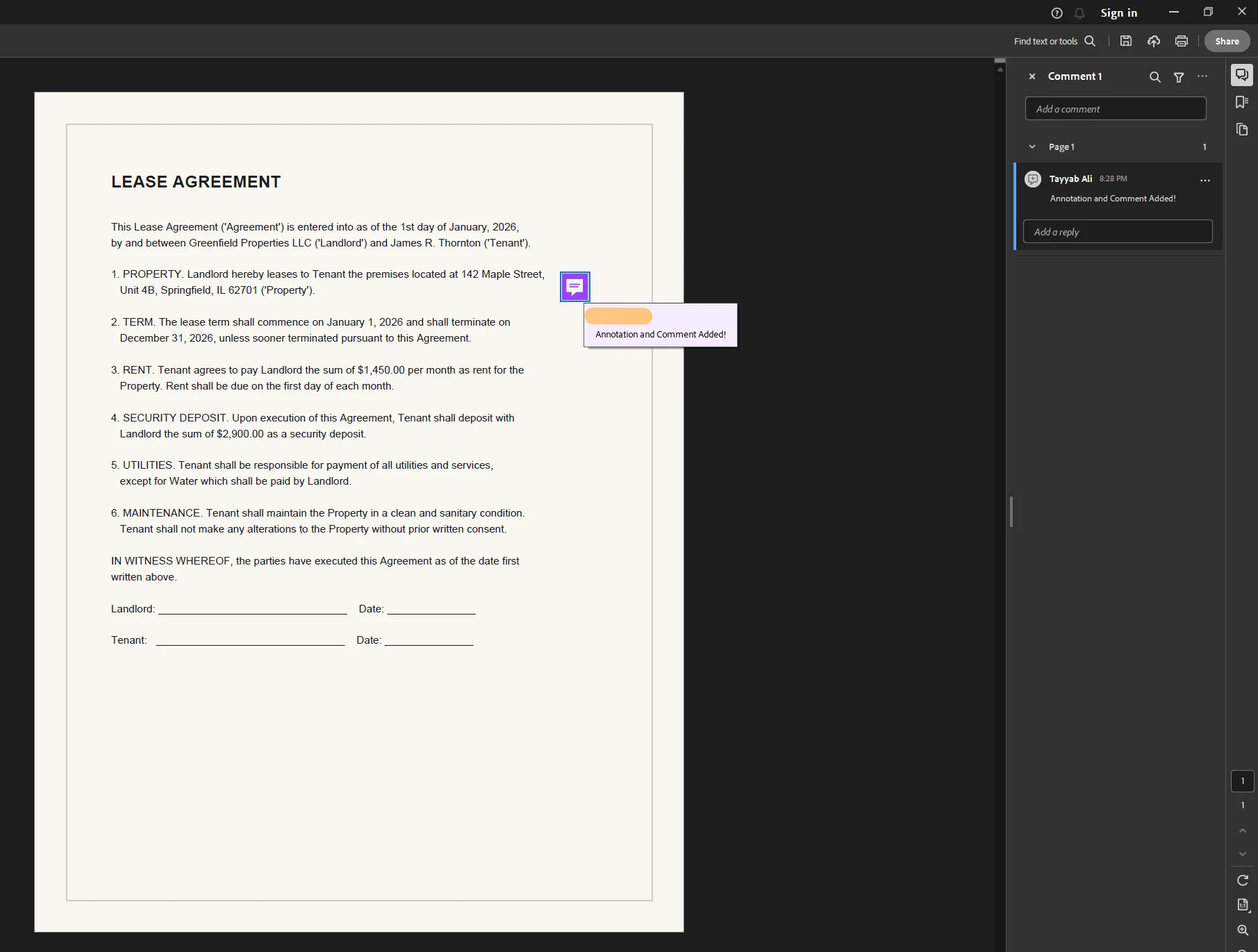
トップツールバーからコメントパネルを開きます。 そこから付箋を追加したり、テキストを強調表示したり、下線を引いたり、マークアップを行ったり、協力者が返信できるコメントを追加できます。 リアルタイムのコラボレーション機能により、複数のユーザーが同時にコメントを追加してPDFドキュメントを編集でき、Acrobatの注釈ツールセットは特に文書レビューのワークフローにおいて非常に便利です。
ウォーターマークを追加するには:
ツール > PDFの編集 > ウォーターマーク > 追加に移動します。 テキストまたは画像のウォーターマークを設定し、配置、不透明度、および表示されるPDFページを制御できます。
 コスト: Adobe Acrobat ProはAdobe Creative Cloud経由またはスタンドアロンプランとしてサブスクリプションが必要です。 制限された無料バージョンはadobe.comで利用可能ですが、完全な編集にはデスクトップアプリケーションが必要です。
適している状況: 簡単な編集のため、ソフトウェアをインストールせずに、テキストボックス、画像、注釈を追加する。
オンラインツールは、ソフトウェアをインストールせずに、迅速な一回限りの編集に最適です。 必要な場合、テキストボックスをいくつか追加したり、新しい画像を挿入したり、リンクを追加したり、図面を追加したり、簡単な注釈を適用したりすると、オンライン無料PDFエディタがその任務をわずかクリック数で処理できます。 主な制限はファイルサイズの上限、既存のPDFテキストを直接編集する能力の制限(ほとんどのオンラインツールはオリジナルの上にコンテンツを追加するだけで変更はしない)、および文書を第三者サーバーにアップロードする際のプライバシーの考慮です。
敏感な文書の場合、オンラインツールではなくオフラインデスクトップエディタを使用することをお勧めします。
2026年で最も信頼できる無料のPDFエディタオプションは以下の通りです:
Smallpdf (smallpdf.com): テキストボックス、画像、図形、注釈を追加できるクリーンなブラウザベースのツール。 ドラッグアンドドロップインターフェースを使用してファイルをアップロードし、ブラウザ上ですぐに編集を開始します。 Smallpdfはまた、圧縮、マージ、分割、変換、署名PDF機能を取り扱います。 無料プランでは一日に限られたタスク数が許可されます。
ILovePDF (ilovepdf.com): 範囲内ではSmallpdfと類似しており、テキスト、画像、図形、フォームフィールドを追加するためのPDFオンライン編集モードが含まれています。 アカウント不要で基本操作は完全に無料です。 ファイルは送信中にセキュリティのため暗号化されます。
PDF24 (tools.pdf24.org): 利用可能な最も機能が充実した無料のPDFツールの一つ。 PDFオンラインエディタは、テキスト、画像、付箋、リンク、図面の追加をサポートします。 PDF24はまたオフラインで動作するデスクトップアプリケーションを提供しており、頻繁にPDFを編集し、ファイルをクラウドにアップロードしたくない場合には強力なオプションです。
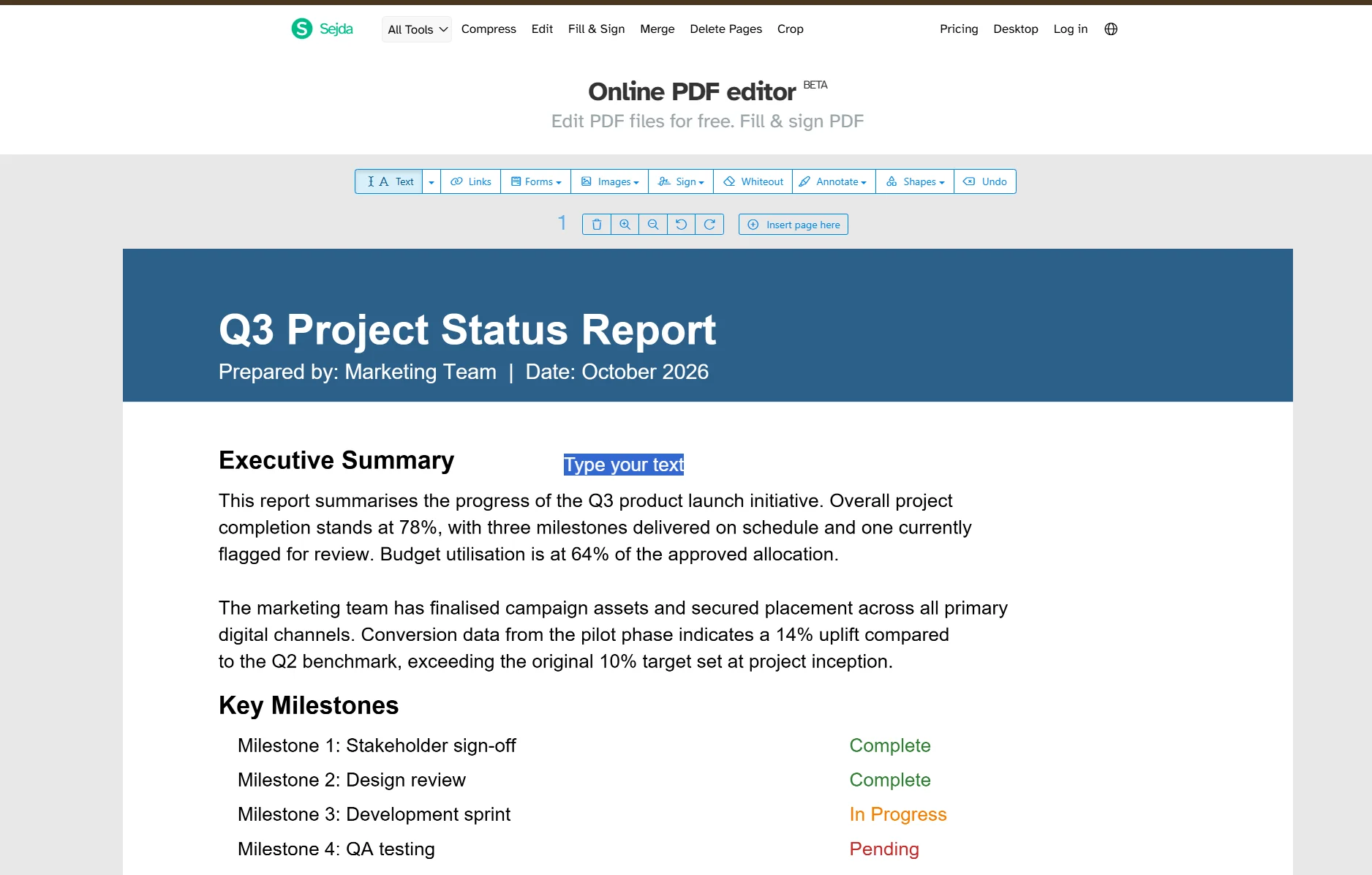
Sejda (sejda.com): 既存のテキストをそのまま編集できる能力で際立っています。これは無料のオンラインツールでは珍しいことです。 PDFをアップロードし、Edit > Textをクリックし、任意の段落をクリックして選択し、既存のテキストをインラインで変更します。1時間あたり3つの無料タスクをサポートします。
無料のオンラインPDFエディタを使用する方法(一般的な手順):
多くのオンラインPDF編集ツールは、注釈の目的でテキストを強調表示、下線、または取り消し線を引く機能を提供しています。 文書をレビューのためにマークアップする必要があるが、恒久的な変更が必要ない場合、ツールバーでハイライトまたはマークアップツールを探します。
適している状況: 大量のテキスト編集、コンテンツの再構築、もともとワードで作成された文書。
PDFのテキストに大幅な修正が必要な場合、最初にワード文書に変換すると、ワードプロセッサのすべての機能を活用できます。 Microsoft Word(2013年以降、Microsoft 365を含む)は、PDF文書を直接開いて編集可能なワードフォーマットに変換します。
ステップ:
特にWordやGoogle Docs経由でPDFを変換する場合、フォーマットの変更が発生することがあります。 シンプルでテキスト重視の文書はクリーンに変換されます。 複雑なレイアウト、複数のカラム、カスタムフォントを持つ文書は、変換後に手動でのクリーンアップが必要かもしれません。 最終化する前に、出力を元のPDFと比較します。
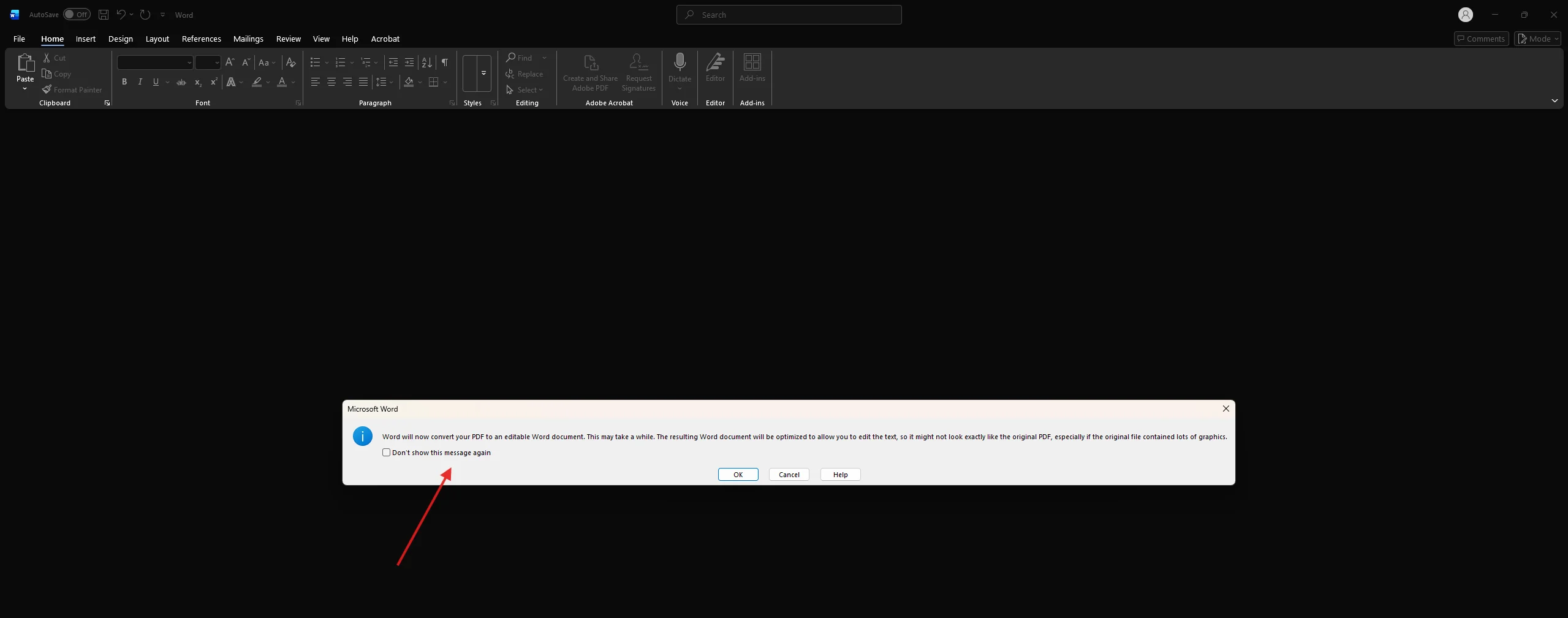 Wordの代わりにGoogleドライブを使用する場合:
Microsoft Wordがインストールされていない場合、Googleドライブが完全に無料の代替手段を提供します。
Googleドライブはテキスト抽出をうまく処理しますが、テーブル、ヘッダー、マルチカラムレイアウトは変換中にシフトする可能性があります。 この方法は簡潔でテキスト中心の文書に最適です。
適している状況: 注釈を付ける、署名をする、フォームフィールドに記入する、ソフトウェアを使用せずに軽量な編集を行う。
皆が既に使用しているプラットフォームに直接組み込まれているツールがいくつかあります。
Microsoft Edge (Windows):
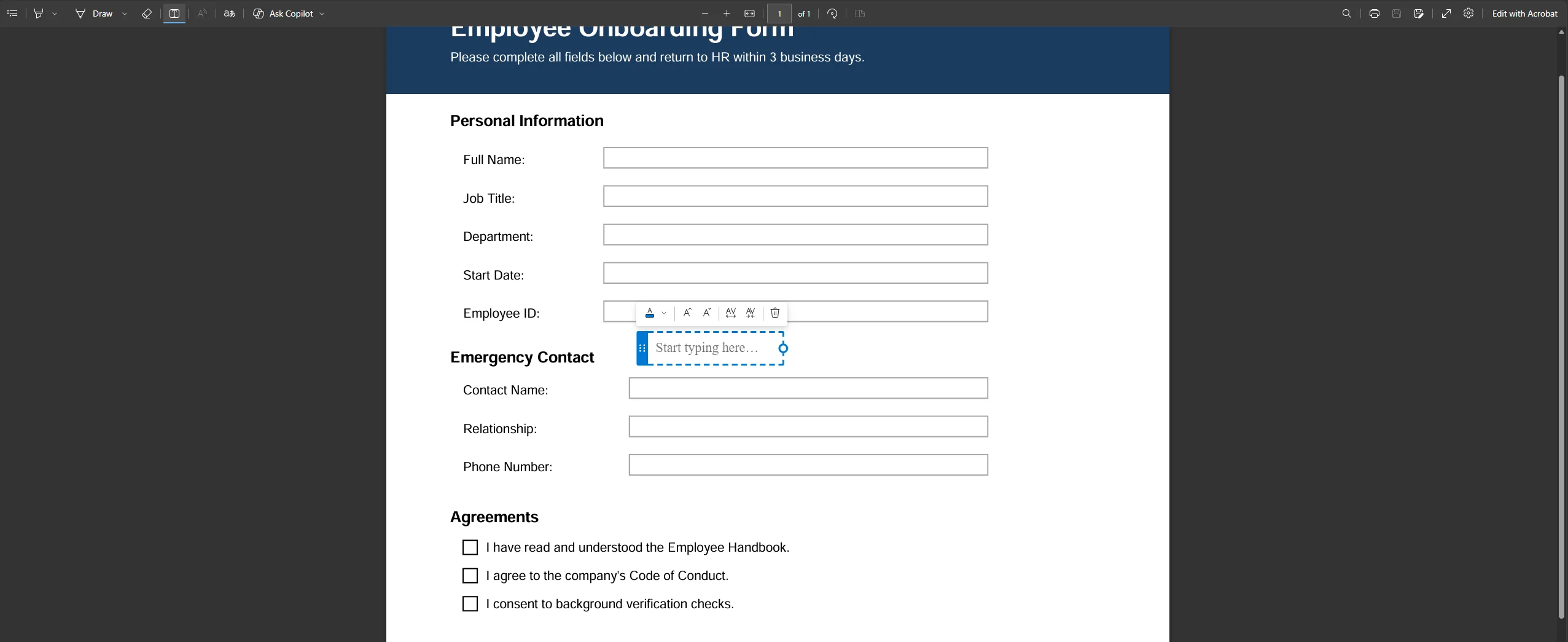
Edgeには、PDFにテキストを追加したり、コンテンツを強調表示したり、描画したり、付箋を追加したり、トップツールバーから直接PDFに署名をするPDFエディターが組み込まれています。 EdgeでPDFをタブにドラッグインするか、ファイルを右クリックし、開く > Microsoft Edgeを選択してください。 編集ツールはPDFページの上部のツールバーに表示されます。 ドキュメントをスクロールしてマークアップしたいセクションを見つけ、ツールバーからツールを選択します。 注釈を付けるには、描画、強調表示、またはノートを追加をクリックします。 ペンアイコンをクリックしてPDFに署名することで署名を描画します。 終了したら、保存もしくはダウンロードボタンをクリックして変更を保存します。
 Macプレビュー:
Macでは、プレビューアプリケーションが基本的なPDF編集を追加ソフトウェアなしで扱います。 プレビューでPDFを開き、マークアップツールバーボタン(トップ右近くの鉛筆アイコン)をクリックします。 そこからテキストを追加したり、付箋を追加したり、形を描いたり、既存のテキストを強調表示したり、トラックパッドやカメラを使用して文書に署名できます。 ファイル > PDFとしてエクスポートに移動して注釈付きバージョンを保存します。
Google Chrome (PDFビューア):
Chromeの内蔵PDFビューアは最近、注釈レイヤを追加しました。 ChromeでPDFを開き、右クリックして開く > Google Chromeを選択します。 トップツールバーのペンアイコンをクリックして描画および強調表示ツールにアクセスします。 これは最も軽量なオプションで、テキスト編集ではなく迅速なマークアップに適しています。
適している状況: インタラクティブフォームの完成、フィールドに記入、チェックマークの追加、署名。
PDFフォームには、テキストフィールド、チェックボックス、ドロップダウン、署名フィールドなど、さまざまな入力フィールドタイプが含まれており、ユーザーはインタラクティブにフォームに記入できます。 PDFがインタラクティブなフォームフィールドで構築されている場合、その記入は簡単です。
PDFフォームを記入する方法:
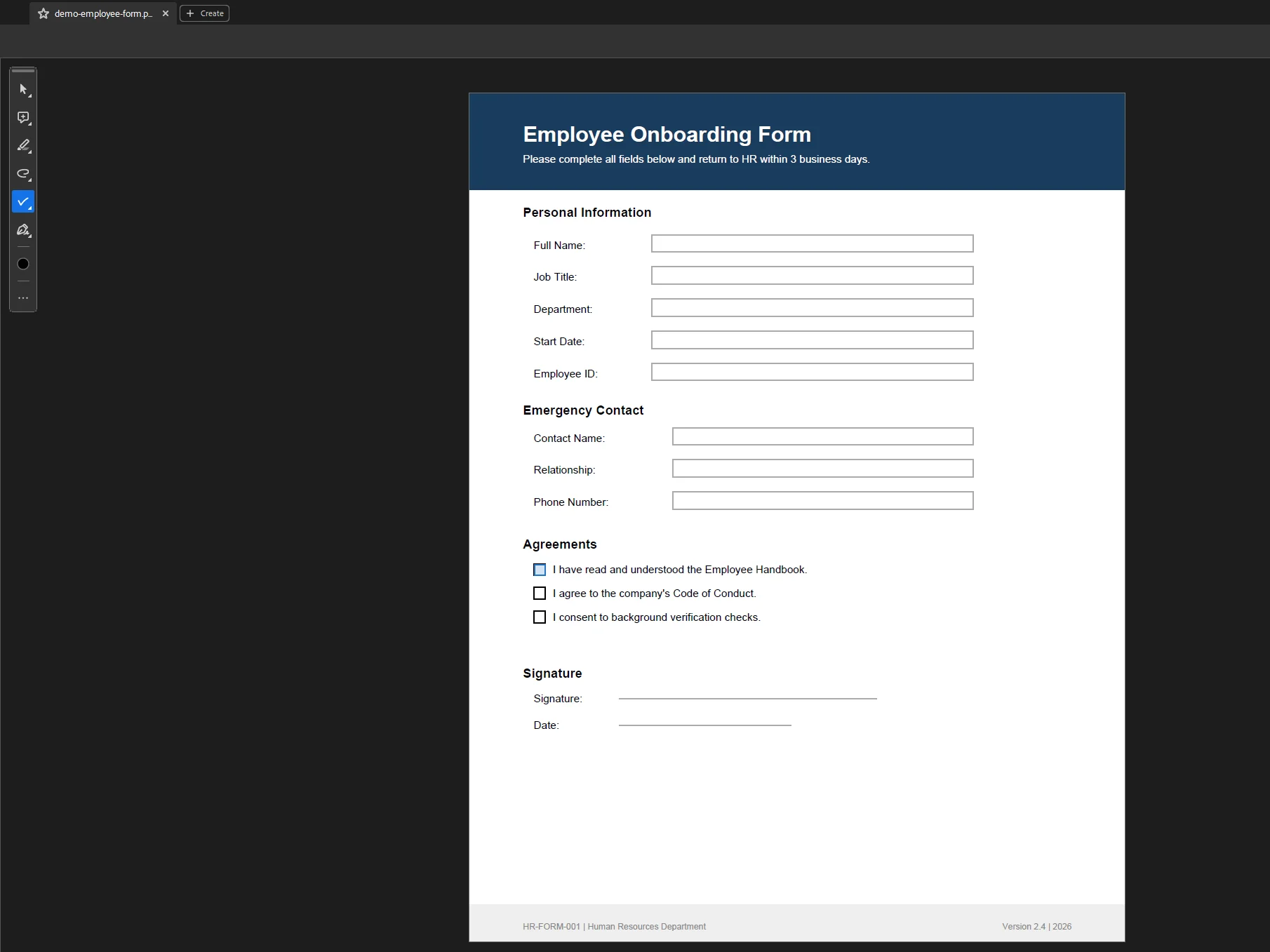 フォームにインタラクティブなフィールドがない場合:
レッスンプラン、請求書、申請書のようなドキュメントは通常、クリック可能なフィールドがないフラットなPDFとして共有されます。 PDFフォームがフラットであり、それが基本的にはクリック可能なフィールドのないフォームのイメージである場合があります。 この場合、PDFフォームを記入するには、Acrobat、オンラインエディタ、または既存のPDFコンテンツ上にテキストを配置できるツールを使用して、手動でテキストボックスを上に追加する必要があります。
記入可能なフォームを作成する:
多くのオンラインPDFエディタは、テキストボックスやチェックボックスのようなインタラクティブ要素を追加することで、ユーザーが記入可能なフォームを作成し共有することを可能にします。 Acrobat Proでは、ツール > フォームの準備に移動します。 Acrobatは既存のフォーム構造を検出し、自動的にインタラクティブなフォームに変換することを提案するか、フォームツールパネルからテキストフィールド、チェックボックス、ドロップダウンメニュー、署名フィールドを手動で追加できます。
適している状況: 選択可能なテキストが含まれていない物理文書をスキャンして作成されたPDF。
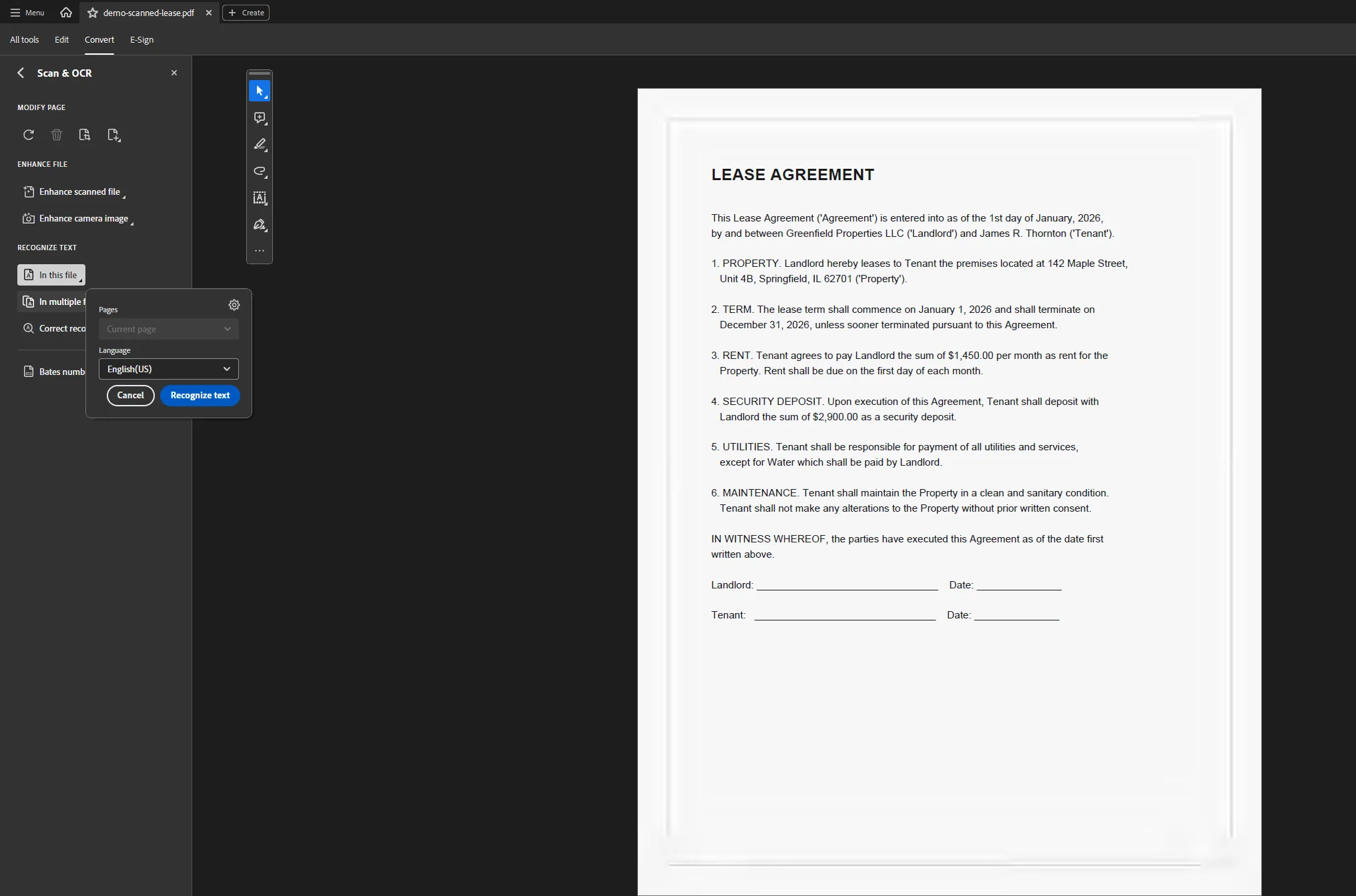
PDFがスキャンである場合、テキストを編集可能にするためにエディタがOCR(光学文字認識)を持っていることを確認します。 スキャンされた文書は本質的にPDFファイルに埋め込まれた画像です。PDFには実際のテキスト層が含まれていないため、言葉をクリックしたり、テキストを選択したり、ドキュメントを検索したりすることができません。 OCRはイメージを解析し、その上にリアルなテキスト層を作成することでこれを解決します。
Adobe Acrobat Proを使用したOCR:
 オンラインOCRツールを使用する場合:
Smallpdf、ILovePDF、およびPDF24は、オンラインツールメニューからアクセス可能なOCR機能をすべて含んでいます。 スキャンされたドキュメントをアップロードし、OCRオプションを選択し、ドキュメント言語を選び、処理されたファイルをダウンロードしてください。オンラインOCRツールは、英語以外の言語でのPDF変換のための優れた無料オプションです。
OCRの精度はスキャンの品質に大きく依存します。 高コントラストで、クリアに印刷されたテキストがクリーンな白背景にある方がベストな結果を出します。 手書きの内容、低解像度のスキャン、またはカラフルな背景を持つドキュメントは、処理後に手動の修正を必要とする可能性があります。
適している状況: 文書レビュー、協調フィードバック、基礎コンテンツを変更せずにマークアップ。
PDFエディタは通常、チームメンバー間で明確なコミュニケーションとフィードバックを促進するための付箋、ハイライト、およびコメントのような注釈ツールを含みます。 これらのツールは、PDFテキストや構造を変更せずにPDFコンテンツの上に座っている直接の編集とは異なります。
Adobe Acrobat(ReaderまたはPro)で:
コメントパネルを右側またはトップツールバーから開きます。 オプションには以下があります:
多くのPDF編集ツールはリンクを通じて文書を共有する能力を提供し、協力者がメール添付なしで容易にアクセスできるようにします。 Acrobatで、ファイル > 共有または共有アイコンを使用してリンクを生成し、協力者がブラウザで直接表示またはコメントのアクセスを得ることができます。
オンラインエディタ(Smallpdf、PDF24、ILovePDF)で:
ほとんどのオンラインPDFエディタは、ツールバーに注釈ツールを提供しています。 付箋、ハイライト、または描画を追加するオプションを選択し、文書の関連部分に配置し、完了したらダウンロードします。
個人識別番号、財務記録、機密法務コンテンツなどの敏感なデータを含む文書を扱う際、標準の編集は不十分です。 テキストを白いボックスや黒い長方形で覆うことは安全な方法ではありません。なぜなら、元のPDFコンテンツが文書のRAWデータにアクセスする誰にとってもまだアクセス可能なままだからです。
真の秘匿は、ドキュメント構造から敏感なコンテンツを永続的に削除します。 PDF編集ツールには通常、文書から恒久的に敏感なコンテンツを削除する特徴が含まれます。 Acrobat Proで、ツール > 秘匿を使用し、秘匿対象としてマークを選択します。 削除するテキストまたは領域を選択し、秘匿を適用をクリックします。 Acrobatは選択したコンテンツを永久に削除し、ファイルを洗浄します。
バンクレベルの暗号化(256ビットAES)がプロ用ツールを使用する際の送信および保存中にPDFドキュメントを保護するために一般的に使用されます。 HIPAA、GDPR、PCI-DSSなどのセキュリティ標準への準拠は、敏感な情報を処理するPDF編集ツールにとって不可欠です。 規制対象の業界の場合、オンラインエディタではなくデスクトップツールを使用して、文書が管理された環境を離れないようにします。 Acrobat Proの秘匿ツールセットは、他のPDFエディタよりもこの面でより徹底的であり、それは単にコンテンツをオーバーレイするだけではなく、ファイル構造から恒久的にそれを削除します。
デスクトップソフトウェアを使用することは、敏感なドキュメントまたは高度なフォーマットを必要とする大きなファイルを処理するための最良の選択肢です。
編集後にテキストが異なって見える
これは通常、元のPDFがシステムにインストールされていないフォントを使用していたために発生します。 Acrobat Proは最も近い利用可能なフォントに合わせようとしますが、珍しいまたはブランディングされた書体の場合、代替は著しく異なって見えるかもしれません。 フォントの一貫性が重要である場合、PDFを直接編集するのではなく、文書作成者からオリジナルのソースファイルを要求してください。
PDFがロックされており編集を許可しない
一部のPDFは、パスワードで保護されているか、作者によって編集の制限が適用されています。 Acrobat Proで、ファイル > プロパティ > セキュリティに移動して、適用されている制限を確認します。 これらの制限を削除するには、オーナーパスワードが必要です。 それがなければ、編集権限を直接解除することはできません。
フラッシュフィルが誤った結果を生成(テキスト層の編集向け)
変換されたWord docやGoogle Docsでテキストを編集して、結果のフォーマットが壊れて見える場合、すべてのコンテンツを選択し、クリーンな段落スタイルを適用して、再びPDFにエクスポートしてみてください。 これにより、変換プロセス中の残留フォーマットを削除します。
OCRが意味不明な文字や間違った文字を生成する
これは低解像度のスキャンや珍しいフォントを持つドキュメントで一般的です。 オリジナルのスキャナが利用可能であれば、スキャン解像度を少なくとも300DPIに引き上げます。 Acrobatで、OCR後にシステマティックなエラーを一度に全体的に修正するには、検索 & 置換を使用します。
ファイルが大きすぎてオンラインエディタにアップロードできない
ほとんどの無料オンラインツールは10〜50MBのアップロードを制限します。 大きなファイルの場合、Acrobat Pro、アクロバートサブスクリプション付きのAdobe Reader、またはPDF24のデスクトップアプリケーションのようなデスクトップツールを使用してください。これらはサイズ制限なしで大きなファイルを処理し、アップロードは不要です。
変換後に画像が移動したり消えたりする
これはPDFをWordやGoogle Docs経由で変換する際の一般的な副作用です。 画像の配置が重要であれば、フォーマットをまず変換するのではなく、Acrobat Proのような専用のPDFエディタを使用して直接変更を行います。
| 目標 | 最適な方法 |
|---|---|
| 既存のPDFテキストを直接編集します | Adobe Acrobat ProまたはSejda(オンライン) |
| 変換せずにテキストボックス、画像、リンクを追加 | 無料オンラインPDFエディタ(Smallpdf、PDF24) |
| 重度のテキスト再構築 | WordまたはGoogle Docsに変換し、再エクスポート |
| PDFフォームを記入 | Acrobat Reader、ブラウザ、または任意のオンラインPDFエディタ |
| 記入可能なPDFフォームを作成 | Acrobat Pro(フォーム準備ツール) |
| レビューのために注釈を付け、コメントを追加 | Acrobat、Edge、Macプレビュー、または任意のオンラインエディタ |
| 追加ソフトウェアなしでMacで編集 | Macプレビュー |
| 何もインストールせずにブラウザでクイック編集 | Microsoft EdgeまたはChrome内蔵ビューア |
| スキャンされた文書を扱う | Acrobat Pro OCRまたはオンラインOCRツール |
| 敏感なデータを恒久的に削除 | Acrobat Pro秘匿ツール |
| 透かしの追加 | Acrobat Proまたはウォーターマークツール付きの任意のオンラインPDFエディタ |
アプリケーションでPDFファイルを大量に作成、編集、注釈、秘匿、またはセキュリティを設定する必要がある.NETアプリケーションを構築している場合、手作業での処理は機能しません。 IronPDFはC#の開発者にプログラムでPDF編集を完全に制御する.NETライブラリであり、Microsoft Officeや外部プロセスへの依存はありません。
IronPDFはさまざまなPDF編集操作をサポートしています:
ここでは、既存のPDFをロードし、ウォーターマークを追加し、敏感なフレーズを秘匿し、結果を保存する例があります:
using IronPdf;

// Load an existing PDF document
PdfDocument pdf = PdfDocument.FromFile("q3-report.pdf");

// Add a watermark using an HTML string
string watermarkHtml = "<h1 style='color:rgba(150,150,150,0.3); transform:rotate(-45deg);'>CONFIDENTIAL</h1>";
pdf.ApplyWatermark(watermarkHtml);

// Permanently redact sensitive data from all pages
pdf.RedactTextOnAllPages("Project Budget: $240,000", drawRectangles: true, replacementText: "[REDACTED]");

// Save the edited file
pdf.SaveAs("q3-report-final.pdf");プログラムでPDFフォームを編集し、フィールド値を記入するには:
using IronPdf;

PdfDocument pdf = PdfDocument.FromFile("employee-onboarding-form.pdf");

// Fill existing form fields
pdf.Form.FindFormField("FullName").Value = "James R. Thornton";
pdf.Form.FindFormField("Department").Value = "Engineering";
pdf.Form.FindFormField("StartDate").Value = "January 6, 2026";

pdf.SaveAs("onboarding-form-filled.pdf");IronPDFは.NET 6およびそれ以降で動作し、Windows、Linux、macOS、Docker、Azure、およびAWSと互換性があります。 Chromeベースのレンダリングエンジンを使用しているため、IronPDFを通じて生成または編集されたPDFは、ブラウザのビジュアル出力と一致し、完全なCSS、JavaScript、および画像サポートがあります。
始め方: NuGetを介してInstall-Package IronPdfをインストールします。 30日間の全機能を備えた無料トライアルが提供されています。クレジットカードは不要です。 完全なAPIリファレンスについては、完全なIronPDFドキュメントおよびPDF編集チュートリアルを参照してください。
さらに読む:
PDFを編集する方法を知っていることは、適切なツールを適切なタスクに合わせることにかかっています。 既存のPDFテキストを直接プロ向きに編集し、画像を追加し、ウォーターマークを追加し、PDFに署名し、敏感なデータを処理するには、Adobe Acrobat Proが、無料ツールでは完全に再現できない強力な機能を提供する最も能力のあるPDFエディタとして依然としています。 それは本当の意味で元のPDF構造内で既存のテキストを編集し、段落をリフローし、画像をリサイズや再配置し、PDFページを管理し、ウォーターマークを追加し、PDFに署名し、コメントを追加し、高度なセキュリティ機能を扱う唯一のツールです。
Macを使用している場合、プレビューは追加ソフトウェアなしで基本的な注釈とフォームの記入を行うことができます。 Microsoft EdgeおよびChromeは、クラウドストレージへの保存を必要としないドキュメントのマークアップに対して軽量の組み込みPDF注釈ツールを提供しています。 重度のテキスト再構築には、Microsoft WordまたはGoogleドライブ経由でワード文書に変換するのが最も実用的なアプローチであり、後でクリーンアップが必要である場合でも。
どちらの方法を選んでも、開始する前に元のPDFのコピーを保管してください。 一瞬ででき、何らかのツールがフォーマットを予期せぬ方向にシフトした場合の信頼できるバックアップが得られます。 アプリケーション全体でPDF編集を自動化する必要がある開発者向けに、IronPDFは、.NET上でのPDF文書の編集、秘匿、フォーム記入、ウォーターマーク追加、署名、およびセキュリティを含む完全なプログラムソリューションを一つのプラットフォームで提供します。
このガイドが役に立ったと思ったなら、以下にコメントを残すか、さらなるPDF、Excel、およびドキュメント自動化に関する記事を求めてIron Softwareブログを訪れてください。

Curtis Chauは、カールトン大学でコンピュータサイエンスの学士号を取得し、Node.js、TypeScript、JavaScript、およびReactに精通したフロントエンド開発を専門としています。直感的で美しいユーザーインターフェースを作成することに情熱を持ち、Curtisは現代のフレームワークを用いた開発や、構造の良い視覚的に魅力的なマニュアルの作成を楽しんでいます。



IronPDF はIRONSUITEの一部です
オフィス文書向けの.NET API製品10個

PDFがHTMLのように見える必要があるとき、迅速に。












