Escrito pela equipe da Iron Software
A maioria das pessoas enfrenta o mesmo problema cedo ou tarde: você tem um PDF e precisa mudar algo nele. Talvez um contrato tenha o número errado, um relatório precise de uma nova seção antes de ser enviado, ou um formulário que você recebeu tenha campos em branco que precisam ser preenchidos. A boa notícia é que editar um PDF é totalmente viável assim que você sabe qual ferramenta se adapta à sua situação. O desafio é que os arquivos PDF são projetados para serem um formato fixo e pronto para apresentação, o que significa que editá-los requer uma abordagem construída para esse fim, em vez de simplesmente abri-los como um documento de texto.
Editar um PDF pode variar desde fazer mudanças rápidas no texto até reestruturar completamente um documento. Este guia cobre todos os métodos confiáveis para editar arquivos PDF em 2026: usando o Adobe Acrobat Pro para a experiência de edição mais completa, trabalhando com editores de PDF online gratuitos para tarefas rápidas, convertendo PDFs através do Microsoft Word ou Google Drive, editando diretamente no seu navegador, preenchendo e criando formulários PDF, e lidando com documentos escaneados usando reconhecimento óptico de caracteres. Cada seção de método inclui etapas exatas, quando usá-lo e o que observar. Os desenvolvedores que estão criando aplicações .NET podem encontrar uma seção dedicada no final mostrando como IronPDF lida com a edição de PDF programaticamente sem a necessidade do Microsoft Office.
Uma nota importante antes de começar: sempre mantenha uma cópia do arquivo original antes de editar. Conversões e edições podem ocasionalmente mudar layouts ou alterar formatação, e ter o original significa que você pode sempre voltar a um ponto de partida limpo.
Por que Editar um PDF é Diferente de Editar um Documento de Word
Entender a diferença economiza tempo. Um documento de texto é construído para edição desde o início. Tudo nele, desde as fontes até o espaçamento dos parágrafos, é armazenado como instruções editáveis que seu processador de texto lê e renderiza. Um documento PDF, em contraste, é mais próximo de uma página impressa. Ele captura o layout visual exato do conteúdo e o fixa no lugar para que seja renderizado de forma idêntica em todos os dispositivos e sistemas operacionais.
Essa arquitetura é o que torna os PDFs ideais para compartilhamento e distribuição fáceis. Isso também torna a edição direta mais envolvida. Quando você edita texto existente em um PDF, está trabalhando dentro de uma estrutura que não foi originalmente projetada para ser alterada. Algumas ferramentas abordam isso convertendo pdfs em um formato editável primeiro. Outras permitem que você edite o texto existente no pdf diretamente dentro do arquivo. Cada abordagem tem suas compensações, e os métodos abaixo cobrem toda a gama.
Método 1: Adobe Acrobat Pro (Editor de PDF Mais Completo)
Melhor para: Edição profissional, documentos complexos, dados sensíveis, trabalho offline.
Adobe Acrobat Pro continua sendo o editor de PDF mais capaz disponível. É a única ferramenta que permite realmente editar texto existente dentro da estrutura original do PDF, redistribuir parágrafos, redimensionar e reposicionar imagens, gerenciar páginas de PDF, adicionar marcas d'água, assinar PDFs, adicionar comentários e lidar com recursos avançados de segurança, tudo em uma única plataforma. É a escolha certa sempre que a precisão da formatação é importante ou o documento contém dados sensíveis que não devem ser enviados para um serviço online.
Etapas para editar texto existente em PDF no Acrobat Pro:
- Abra seu arquivo PDF no Adobe Acrobat Pro.
- Vá para a barra de ferramentas superior e clique em Editar PDF (em versões mais antigas, procure em Ferramentas > Editar PDF).
- Clique em qualquer texto na página. Um contorno azul aparece ao redor do bloco de texto selecionado.
- Edite o texto existente diretamente. Você pode mudar palavras, corrigir números, ajustar o tamanho da fonte e mudar a cor do texto usando o painel Formato que aparece no lado direito.
- Para adicionar texto em uma nova localização, clique em Adicionar Texto no menu superior e clique em qualquer lugar na página para colocar uma nova caixa de texto.
- Para adicionar imagens ou uma nova imagem ao documento, clique em Adicionar Imagem na barra de ferramentas, depois selecione seu arquivo e arraste-o para a posição desejada. Use as alças para redimensionar a imagem conforme necessário.
- Clique fora da área de edição quando terminar, depois vá para Arquivo > Salvar para salvar o documento editado, ou Arquivo > Salvar Como para criar uma nova cópia.
O Acrobat Pro preserva a estrutura original do documento quando você edita texto, o que significa que o espaçamento entre linhas, kerning e incorporação de fontes permanecem intactos. Isso é o que o diferencia de ferramentas que simplesmente sobrepõem novo conteúdo sobre o conteúdo original do PDF.
Para adicionar comentários, notas adesivas ou anotações:
Abra o painel Comentários na barra de ferramentas superior. A partir daí, você pode adicionar notas adesivas, destacar ou sublinhar texto, desenhar marcações e adicionar comentários aos quais colaboradores podem responder. Recursos de colaboração em tempo real permitem que vários usuários comentem e editem documentos PDF simultaneamente, tornando o conjunto de ferramentas de anotação do Acrobat particularmente útil para fluxos de trabalho de revisão de documentos.
Para adicionar marcas d'água:
Vá para Ferramentas > Editar PDF > Marca D'Água > Adicionar. Você pode configurar marcas d'água de texto ou imagem e controlar a colocação, opacidade e em quais páginas de PDF elas aparecem.
 Custo: O Adobe Acrobat Pro requer uma assinatura via Adobe Creative Cloud ou como um plano autônomo. Uma versão gratuita limitada está disponível online em adobe.com para conversões ocasionais, mas o aplicativo de desktop é necessário para edição completa.
Método 2: Editores de PDF Online Gratuitos (Nenhuma Instalação Necessária)
Melhor para: Edições rápidas, adicionando caixas de texto, imagens e anotações sem instalar software.
Ferramentas online são perfeitas para edições rápidas sem instalar software. Se você precisa adicionar algumas caixas de texto, soltar uma nova imagem, adicionar links, adicionar desenhos ou aplicar uma anotação simples, um editor de PDF online gratuito pode lidar com a tarefa em apenas alguns cliques. As principais limitações são os limites de tamanho de arquivo, capacidade limitada de editar texto de PDF existente diretamente (a maioria das ferramentas online adiciona conteúdo sobre o original em vez de modificá-lo) e a consideração inerente à privacidade de enviar documentos para um servidor de terceiros.
Para documentos sensíveis, prefira editores de desktop offline em vez de ferramentas online.
As opções de editores de PDF gratuitos mais confiáveis em 2026:
Smallpdf (smallpdf.com): Uma ferramenta limpa, baseada em navegador, que permite adicionar caixas de texto, imagens, formas e anotações. Use a interface de arrastar e soltar para enviar seu arquivo, depois comece a editar diretamente no seu navegador. Smallpdf também lida com funções de compressão, mesclagem, divisão, conversão e assinatura de pdfs. O plano gratuito permite um número limitado de tarefas por dia.
ILovePDF (ilovepdf.com): Semelhante ao Smallpdf em escopo e inclui um modo de edição de PDF online para adicionar texto, imagens, formas e campos de formulário. É completamente gratuito para operações básicas sem necessidade de conta. Os arquivos são criptografados durante a transmissão para segurança.
PDF24 (tools.pdf24.org): Uma das ferramentas de PDF gratuitas mais completas disponíveis. O editor online de PDF suporta adicionar texto, imagens, notas adesivas, links e desenhos. PDF24 também oferece um aplicativo de desktop que funciona offline, o que é uma opção sólida se você frequentemente edita PDFs e prefere não enviar arquivos para a nuvem.
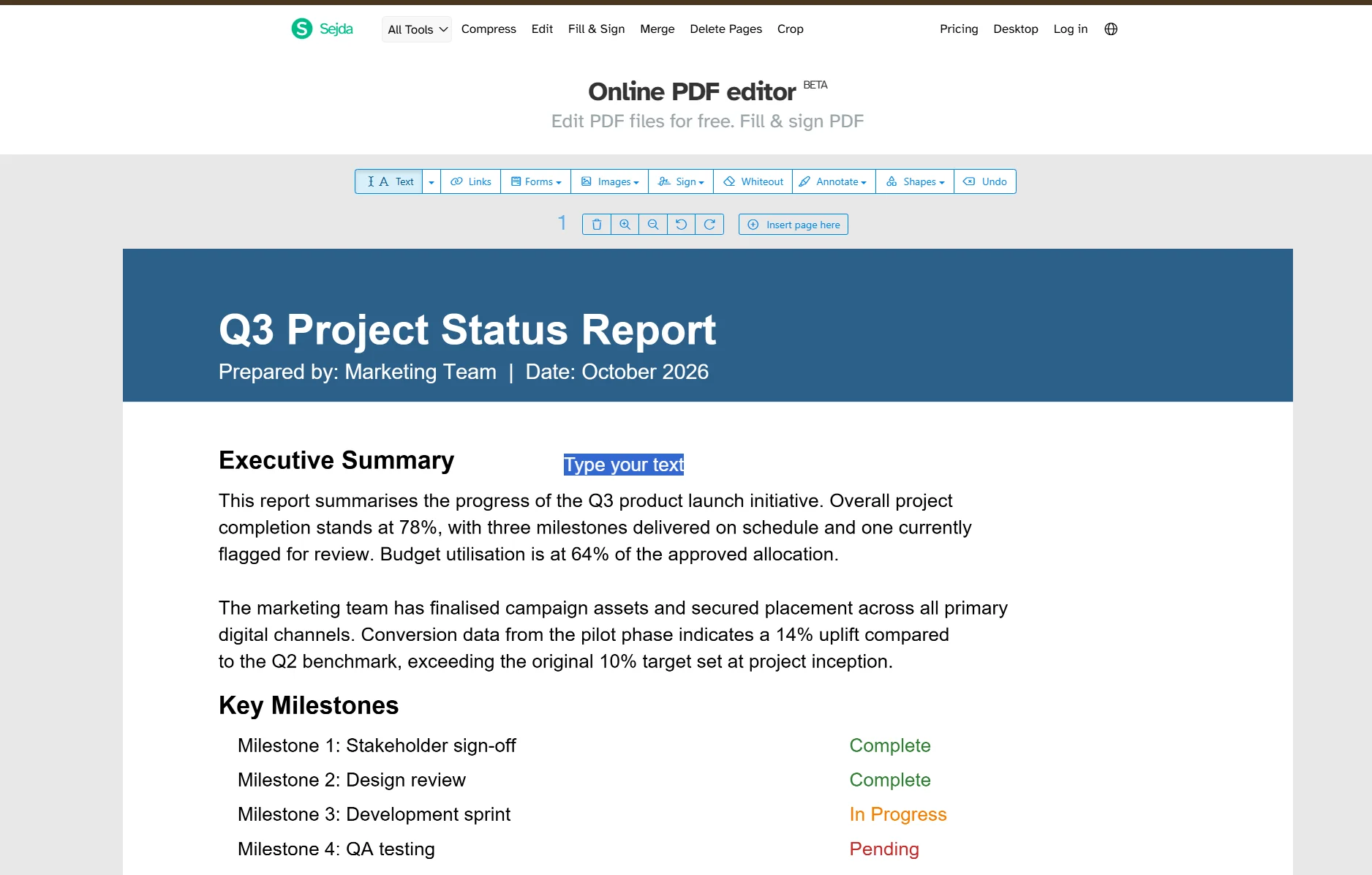
Sejda (sejda.com): Destaca-se por sua capacidade de editar texto existente diretamente em vez de apenas adicionar caixas de texto sobrepostas. Isso é raro entre as ferramentas online gratuitas. Envie um PDF, clique em Editar > Texto, clique em qualquer parágrafo para selecioná-lo e modifique o texto existente inline. Ele suporta três tarefas gratuitas por hora.
Como usar um editor de PDF online gratuito (etapas gerais):
- Vá para o editor escolhido no seu navegador (Smallpdf, PDF24, Sejda ou iLovePDF).
- Clique em Upload ou arraste e solte seu arquivo PDF na área de upload.
- Uma vez que o arquivo carrega, selecione sua ferramenta de edição na barra de ferramentas: adicionar texto, adicionar caixas de texto, adicionar imagens, adicionar notas adesivas, adicionar links ou adicionar desenhos, dependendo do que você precisa.
- Para edições de texto, clique em Adicionar Texto ou Editar Texto, posicione sua caixa de texto ou clique no texto existente, depois digite suas alterações.
- Para adicionar imagens, selecione a ferramenta de imagem, depois clique para posicionar ou arraste e solte uma nova imagem na página.
- Clique em Download ou Salvar quando terminar. A maioria das ferramentas solicitará que você crie uma conta para armazenamento em nuvem do seu arquivo editado.
Muitas ferramentas de edição de PDF online fornecem recursos como destacando, sublinhando ou riscando texto para fins de anotação. Procure por uma ferramenta de destaque ou marcação na barra de ferramentas se precisar marcar um documento para revisão em vez de alterá-lo permanentemente.
Método 3: Converter para Word, Editar, Depois Exportar de Volta para PDF
Melhor para: Edição intensa de texto, reestruturação de conteúdo, documentos que foram originalmente criados no Word.
Quando você precisa fazer mudanças substanciais no texto de um PDF, convertê-lo primeiro para um documento de Word dá a você todo o poder de um processador de texto. O Microsoft Word (2013 e posteriores, incluindo Microsoft 365) pode abrir documentos PDF diretamente e convertê-los para um formato Word editável.
Passos:
- Abra o Microsoft Word.
- Clique em Arquivo > Abrir, navegue até seu arquivo PDF e selecione-o.
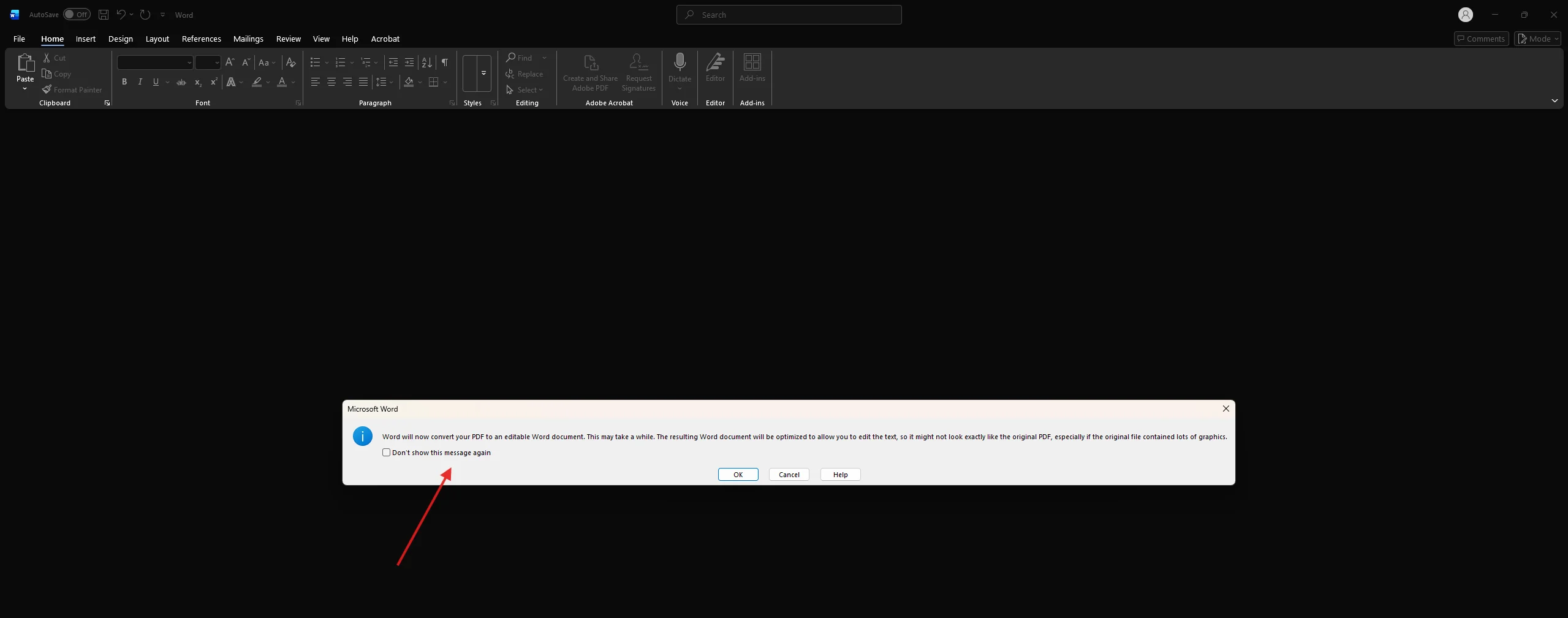
- O Word exibe uma mensagem confirmando que converterá o PDF em um documento editável. Clique em OK.
- Edite o documento como faria normalmente. Você pode mudar o texto, ajustar o tamanho da fonte, mover imagens, adicionar ou excluir páginas, redimensionar elementos e reformular conteúdo.
- Para salvar o resultado como um PDF novamente, vá para Arquivo > Salvar Como, escolha PDF no menu suspenso de formato e clique em Guardar.
Mudanças de formatação podem ocorrer ao converter PDFs, especialmente através do Word ou Google Docs. Documentos simples, com muito texto, se convertem bem. Documentos com layouts complexos, várias colunas ou fontes personalizadas podem precisar de limpeza manual após a conversão. Sempre compare o resultado final com o PDF original antes de finalizar.
 Usando o Google Drive em vez do Word:
Se você não tiver o Microsoft Word instalado, o Google Drive oferece uma alternativa completamente gratuita.
- Abra o Google Drive no seu navegador.
- Clique em + Novo > Envio de Arquivo e envie seu PDF.
- Clique com o botão direito no PDF enviado no Google Drive e selecione Abrir com > Google Docs.
- O Google Docs abrirá o PDF como um documento editável.
- Faça suas edições, depois vá para Arquivo > Download > Documento PDF (.pdf) para exportar o arquivo finalizado.
O Google Drive lida bem com a extração de texto, embora tabelas, cabeçalhos e layouts de várias colunas possam mudar durante a conversão. Este método é melhor para documentos simples e com foco em texto.
Método 4: Editar PDFs Online Usando Seu Navegador (Chrome, Edge ou Preview do Mac)
Melhor para: Anotar, assinar, preencher campos de formulário e fazer edições leves sem qualquer software.
Várias ferramentas estão integradas diretamente nas plataformas que você já usa.
Microsoft Edge (Windows):
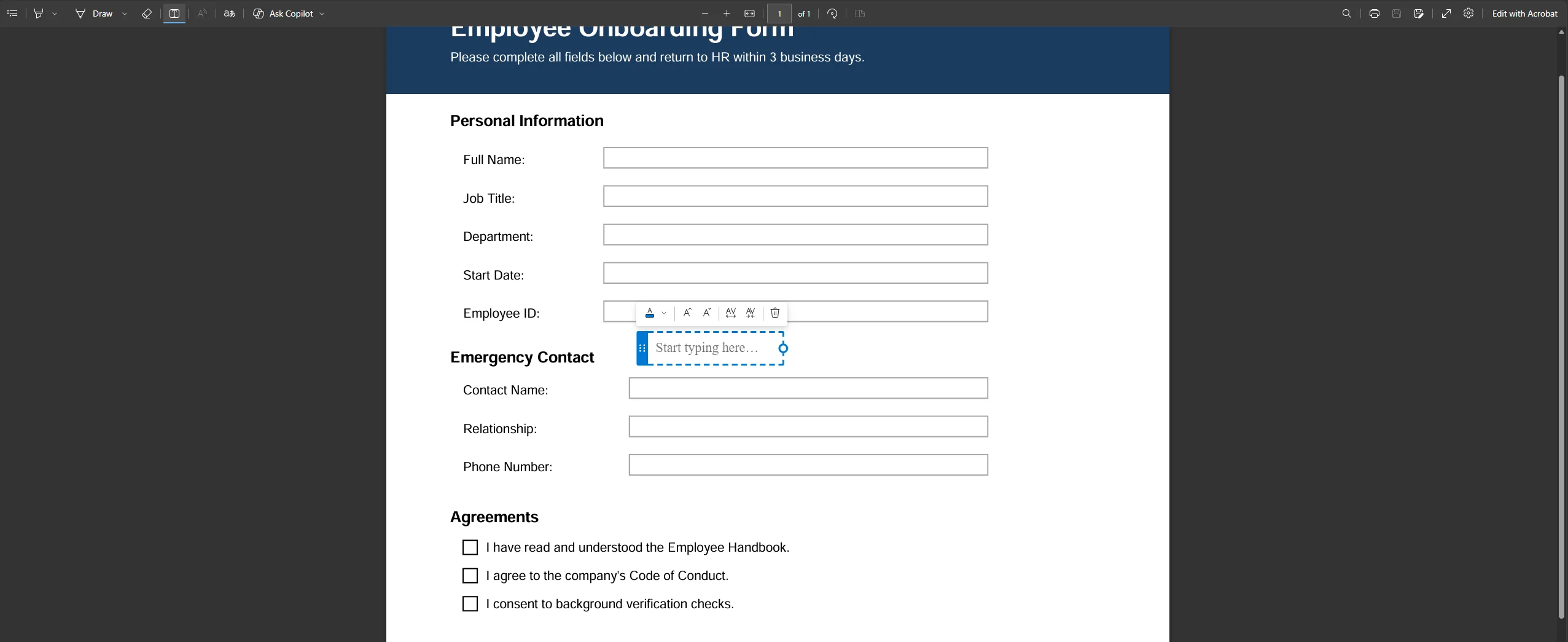
O Edge tem um editor de PDF integrado que permite adicionar texto, destacar conteúdo, desenhar, adicionar notas adesivas e assinar PDFs diretamente da barra de ferramentas superior. Abra seu PDF no Edge movendo-o para uma aba ou clicando com o botão direito do mouse no arquivo e escolhendo Abrir com > Microsoft Edge. As ferramentas de edição aparecem na barra de ferramentas ao longo do topo da página do PDF. Role o documento para encontrar a seção que você deseja marcar, depois selecione sua ferramenta na barra de ferramentas. Clique em Desenhar, Destacar ou Adicionar notas para anotar. Clique no ícone de caneta para assinar PDFs desenhando sua assinatura. Quando terminar, clique no botão salvar ou baixar para manter suas alterações.
 Preview do Mac:
No Mac, o aplicativo Preview lida com a edição básica de PDF sem qualquer software adicional. Abra o PDF no Preview, depois clique no botão Barra de ferramentas de marcação (o ícone do lápis perto do canto superior direito). A partir daí você pode adicionar texto, adicionar notas adesivas, desenhar formas, destacar texto existente e assinar documentos usando seu trackpad ou câmera. Vá para Arquivo > Exportar como PDF para salvar a versão anotada.
Google Chrome (visualizador de PDF):
O visualizador de PDF integrado do Chrome recentemente adicionou uma camada de anotação. Abra um PDF no Chrome, clique com o botão direito e selecione Abrir com > Google Chrome. Clique no ícone de caneta na barra de ferramentas superior para acessar as ferramentas de desenho e destaque. Esta é a opção de menor peso e adequada para marcações rápidas, não edições de texto.
Melhor para: Preenchimento de formulários interativos, preenchendo campos, adicionando marcas de verificação e assinando.
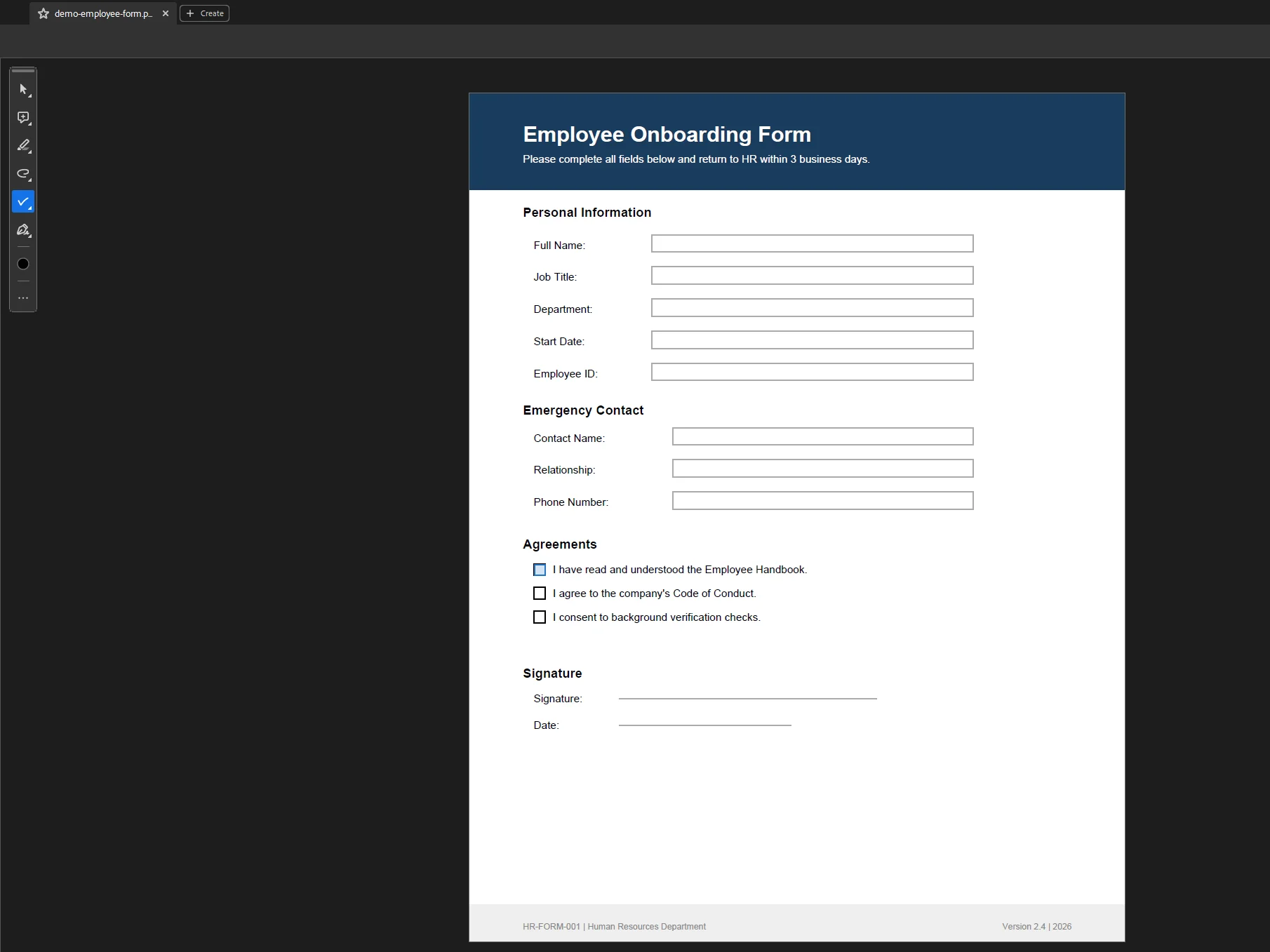
Formulários PDF podem incluir vários tipos de campos de entrada, como campos de texto, caixas de seleção, menus suspensos e campos de assinatura, permitindo que os usuários preencham formulários interativamente. Se um PDF foi construído com campos de formulário interativos, preenchê-lo é fácil.
Como preencher um formulário PDF:
- Abra o formulário PDF no Adobe Acrobat Reader (gratuito), no seu navegador ou em qualquer editor de PDF.
- Clique em qualquer campo de formulário e comece a digitar. Para caixas de seleção e botões de opção, clique na caixa ou no círculo para selecioná-lo.
- Para campos de assinatura, clique no campo e escolha desenhar, digitar ou enviar uma imagem de sua assinatura.
- Quando todos os campos estiverem preenchidos, vá para Arquivo > Salvar ou clique no botão de download para manter uma cópia.
 Se o formulário não tiver campos interativos:
Documentos como planos de aula, faturas ou formulários de inscrição são frequentemente compartilhados como PDFs planos sem campos interativos. Alguns formulários PDF são planos, o que significa que são essencialmente uma imagem de um formulário sem campos clicáveis. Para preencher um formulário PDF neste caso, você precisa adicionar caixas de texto manualmente sobre o formulário usando o Acrobat, um editor online ou uma ferramenta que suporte a colocação de texto sobre o conteúdo de um PDF existente.
Criando formulários interativos:
Muitos editores de PDF online permitem que os usuários criem formulários interativos adicionando elementos interativos como caixas de texto e caixas de seleção, que podem ser compartilhados para preenchimento. No Acrobat Pro, vá para Ferramentas > Preparar Formulário. O Acrobat detectará a estrutura de formulário existente e oferecerá convertê-la em um formulário interativo automaticamente, ou você pode manualmente adicionar campos de texto, caixas de seleção, menus suspensos e campos de assinatura do painel de ferramentas de formulário.
Melhor para: PDFs criados por digitalização de documentos físicos que não contêm texto selecionável.
Se o PDF for uma digitalização, certifique-se de que seu editor tenha OCR (Reconhecimento Óptico de Caracteres) para tornar o texto editável. Documentos escaneados são essencialmente imagens incorporadas em um arquivo PDF. O PDF não contém nenhuma camada de texto real, o que significa que você não pode clicar nas palavras, selecionar o texto ou pesquisar o documento. O OCR resolve isso analisando a imagem e convertendo-a em uma camada de texto real que fica sobre o conteúdo escaneado.
Using Adobe Acrobat Pro for OCR:
- Abra o PDF escaneado no Acrobat Pro.
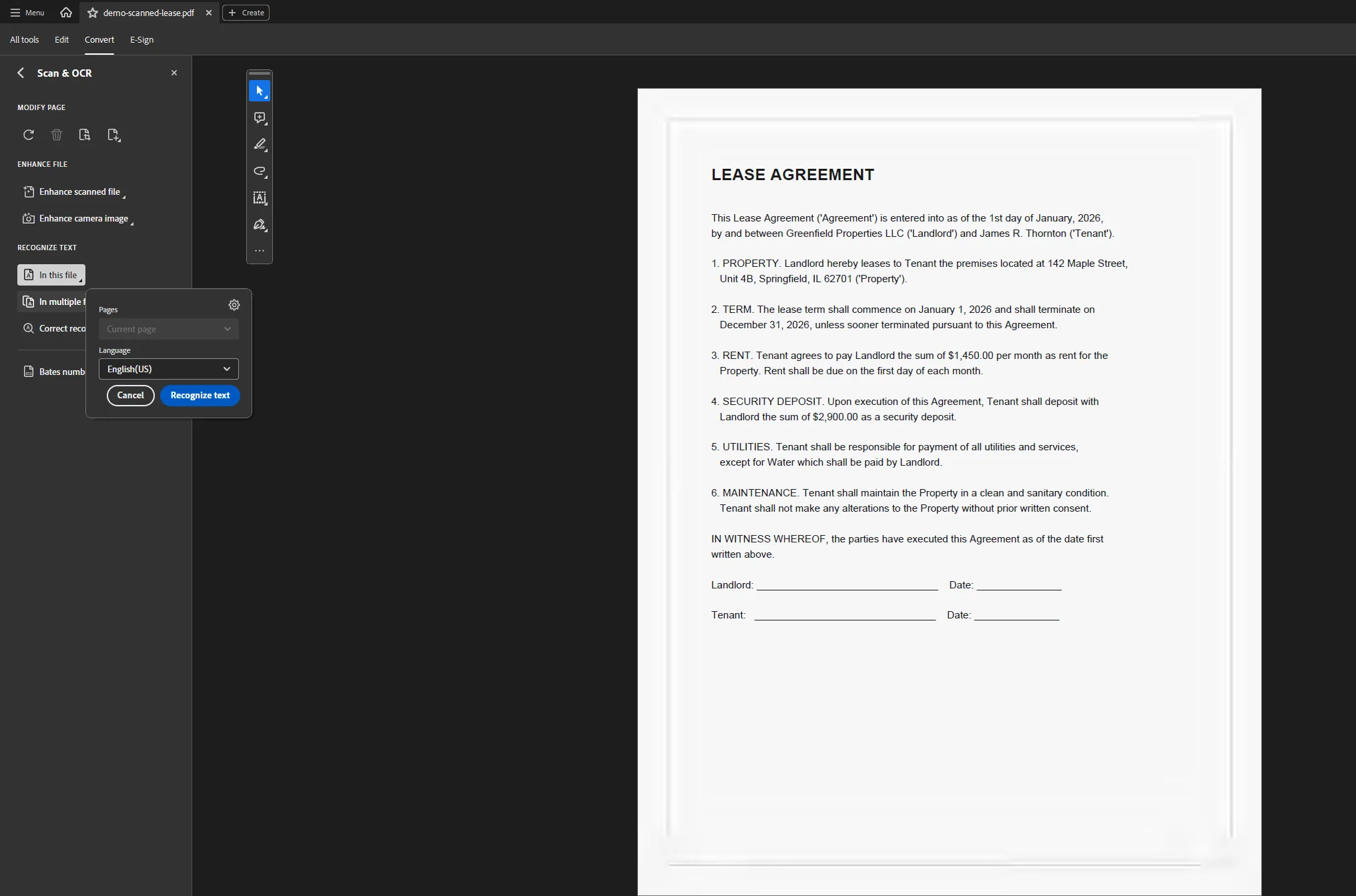
- Vá para Ferramentas > Digitalizar & OCR.
- Clique em Reconhecer Texto e escolha as páginas que deseja processar, depois clique em Reconhecer Texto novamente para executar o motor OCR.
- O Acrobat processará cada página e criará uma camada de texto selecionável e pesquisável. Você pode então usar a ferramenta Editar PDF para modificar o texto reconhecido.
 Usando ferramentas de OCR online:
Ferramentas como Smallpdf, ILovePDF e PDF24 incluem funcionalidades de OCR acessíveis nos menus de ferramentas online respectivos. Envie o documento escaneado, selecione a opção de OCR, escolha o idioma do documento e faça o download do arquivo processado. Ferramentas de OCR online são uma opção sólida gratuita para converter PDFs em idiomas não ingleses também.
A precisão do OCR depende muito da qualidade da digitalização. Texto de alto contraste, claramente impresso em um fundo branco puro dá os melhores resultados. Conteúdo manuscrito, digitalizações de baixa resolução ou documentos com fundos coloridos produzirão resultados menos precisos e podem exigir correções manuais após o processamento.
Método 7: Adicionar e Gerenciar Anotações, Comentários e Notas Adesivas
Melhor para: Revisão de documentos, feedback colaborativo, marcação sem alterar o conteúdo subjacente.
Editores de PDF geralmente incluem ferramentas de anotação, como notas adesivas, destaques e comentários, que facilitam a comunicação clara e o feedback entre membros da equipe. Essas ferramentas são distintas da edição direta: anotações ficam sobre o conteúdo do PDF sem alterar o texto ou estrutura subjacente do PDF.
In Adobe Acrobat (Reader or Pro):
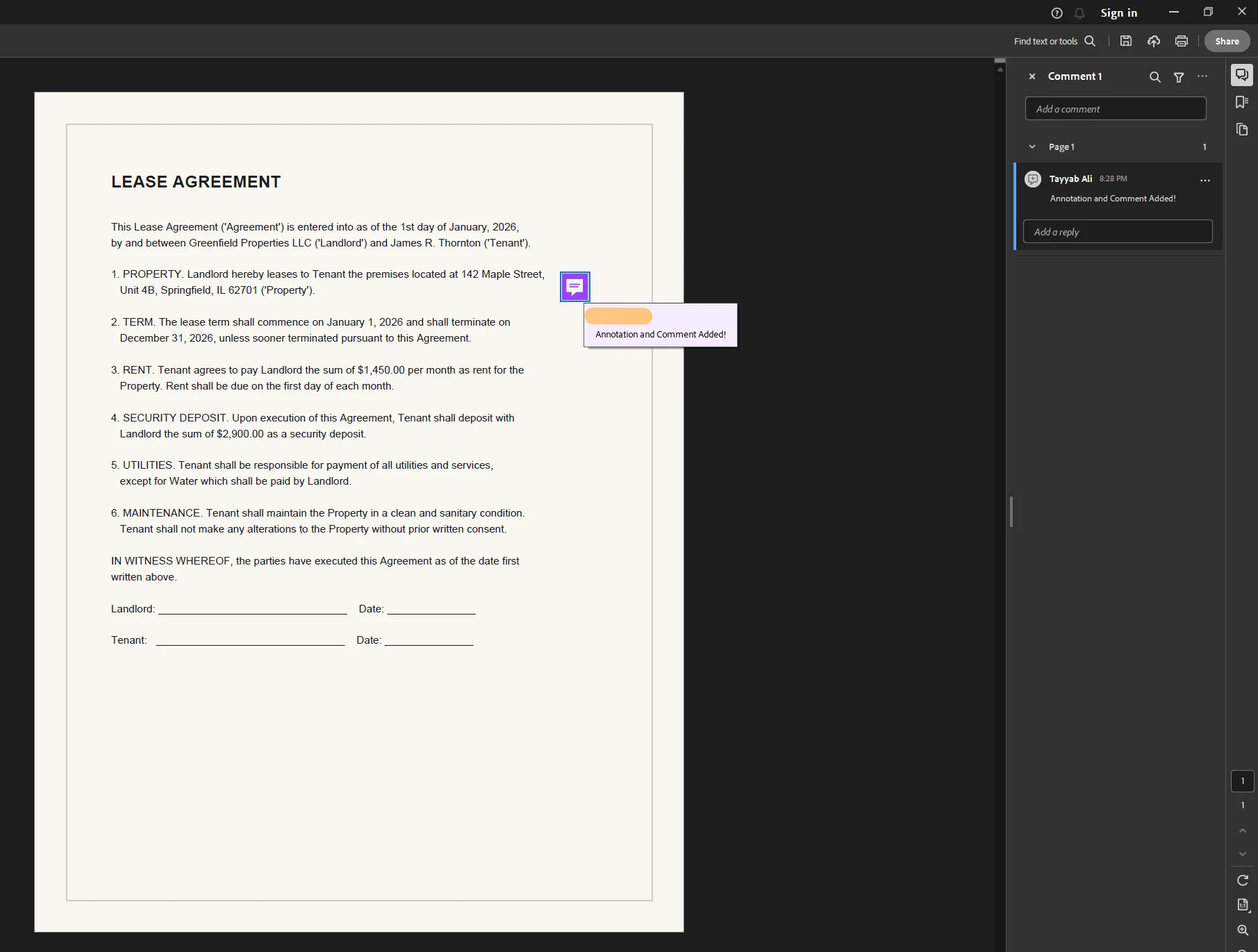
Abra o painel Comentários do lado direito ou da barra de ferramentas superior. As opções incluem:
- Notas adesivas: Clique em qualquer lugar da página para deixar uma nota visível apenas quando clicada.
- Destacar, sublinhar, riscar: Selecione o texto e escolha entre as ferramentas de marcação de texto.
- Adicionar comentários: Digite um comentário que se anexa ao conteúdo selecionado.
- Ferramentas de desenho: Desenhe linhas à mão livre, setas, retângulos ou círculos para destacar áreas específicas.
Muitas ferramentas de edição de PDF oferecem a capacidade de compartilhar documentos via links, permitindo fácil acesso para colaboradores sem necessidade de anexos de e-mail. No Acrobat, use Arquivo > Compartilhar ou o ícone de compartilhamento para gerar um link que dá acesso de visualização ou comentário diretamente no navegador para os colaboradores.
Nos editores online (Smallpdf, PDF24, ILovePDF):
A maioria dos editores de PDF online fornecem ferramentas de anotação na sua barra de ferramentas. Selecione a opção de notas adesivas, destacar ou adicionar desenhos, posicione-a na parte relevante do documento e faça o download quando completo.
Gerenciando Dados Sensíveis: Redação e Segurança
Quando se trabalha com documentos que contêm dados sensíveis, como números de identificação, registros financeiros ou conteúdo legal confidencial, a edição padrão não é suficiente. Cobrir texto com uma caixa branca ou retângulo preto não é um método seguro porque o conteúdo do PDF subjacente ainda pode estar acessível a quem visualizar os dados brutos do documento.
A verdadeira redação remove permanentemente o conteúdo sensível da estrutura do documento. Ferramentas de edição de PDF muitas vezes incluem recursos para redação verdadeira, que remove permanentemente conteúdo sensível dos documentos em vez de apenas sobrepor. No Acrobat Pro, use Ferramentas > Redação e escolha Marcar para Redação. Selecione o texto ou região para remover, em seguida, clique em Aplicar Redações. O Acrobat apaga permanentemente o conteúdo selecionado e sanitiza o arquivo.
Criptografia de nível bancário (AES de 256 bits) é comumente usada para proteger documentos PDF durante a transmissão e armazenamento ao usar ferramentas profissionais. A conformidade com padrões de segurança como HIPAA, GDPR e PCI-DSS é essencial para ferramentas de edição de PDF que lidam com informações sensíveis. Para indústrias regulamentadas, use uma ferramenta de desktop ao invés de um editor online de modo que o documento nunca deixe seu ambiente controlado. O conjunto de ferramentas de redação do Acrobat Pro é mais completo a esse respeito do que outros editores de PDF, que podem apenas sobrepor o conteúdo em vez de removê-lo permanentemente da estrutura do arquivo.
Usar software de desktop é frequentemente a melhor escolha para lidar com documentos sensíveis ou arquivos grandes que exigem formatação avançada.
Problemas Comuns e Solução de Problemas
O texto parece diferente após a edição
Isso geralmente acontece porque o PDF original usou uma fonte que não está instalada em seu sistema. O Acrobat Pro tenta corresponder à fonte disponível mais próxima, mas para fontes incomuns ou de marca o substituto pode parecer visivelmente diferente. Se a consistência da fonte for crítica, solicite o arquivo de origem original ao autor do documento em vez de editar o PDF diretamente.
O PDF está bloqueado e não me deixa editar
Alguns PDFs são protegidos por senha ou têm restrições de edição aplicadas pelo autor. No Acrobat Pro, vá para Arquivo > Propriedades > Segurança para ver quais restrições estão em vigor. Remover essas restrições requer a senha do proprietário. Sem ela, você não conseguirá desbloquear as permissões de edição diretamente.
Preenchimento Flash produz resultados incorretos (para edições de camada de texto)
Se você estiver editando texto por meio de um documento do Word ou Google Docs convertido e a formatação resultante parecer quebrada, tente selecionar todo o conteúdo, aplicar um estilo de parágrafo limpo, depois exportar de volta para PDF. Isso remove a formatação residual do processo de conversão.
O OCR produz caracteres incompreensíveis ou incorretos
Isso é comum com digitalizações de baixa resolução ou documentos com fontes incomuns. Aumente a resolução da digitalização para pelo menos 300 DPI se tiver acesso ao scanner original. No Acrobat, após o OCR, use Localizar & Substituir para corrigir erros sistemáticos em todo o documento de uma vez.
O arquivo é muito grande para enviar para um editor online
A maioria das ferramentas online gratuitas limita uploads a 10–50 MB. Para arquivos maiores, use uma ferramenta de desktop como o Acrobat Pro, Adobe Reader com uma assinatura do Acrobat, ou o aplicativo de desktop PDF24, que lida com arquivos grandes sem limites de tamanho e não requer upload.
Imagens mudam ou desaparecem após a conversão
Este é um efeito colateral comum ao converter PDFs através do Word ou Google Docs. Se a colocação de imagens for crítica, use um editor de PDF dedicado como o Acrobat Pro para fazer alterações diretamente em vez de converter o formato primeiro.
Escolhendo o Método Certo: Referência Rápida
Se você está criando uma aplicação .NET que precisa criar, editar, anotar, redigir ou proteger arquivos PDF em escala, lidar com isso manualmente não funciona. IronPDF é uma biblioteca .NET que dá aos desenvolvedores C# controle total sobre a edição de PDF programaticamente, sem dependência do Microsoft Office ou qualquer processo externo.
IronPDF suporta uma ampla gama de operações de edição de PDF:
- Editar texto e conteúdo de PDF existentes renderizando HTML atualizado em um PDF
- Adicionar marcas d'água, carimbos e imagens diretamente nas páginas de PDF existentes
- Adicionar comentários e anotações programaticamente
- Preencher formulários PDF, incluindo campos de texto, caixas de seleção e campos suspensos
- Assinar PDFs com assinaturas digitais usando certificados X.509
- Redigir dados sensíveis permanentemente da estrutura do PDF usando RedactTextOnAllPages()
- Adicionar ou excluir páginas de PDF, mesclar e dividir documentos e reordenar conteúdo
- Aplicar criptografia AES de 256 bits e definir permissões de usuário para segurança do documento
Aqui está um exemplo que carrega um PDF existente, adiciona uma marca d'água, redige uma frase sensível e salva o resultado:
using IronPdf;

// Load an existing PDF document
PdfDocument pdf = PdfDocument.FromFile("q3-report.pdf");

// Add a watermark using an HTML string
string watermarkHtml = "<h1 style='color:rgba(150,150,150,0.3); transform:rotate(-45deg);'>CONFIDENTIAL</h1>";
pdf.ApplyWatermark(watermarkHtml);

// Permanently redact sensitive data from all pages
pdf.RedactTextOnAllPages("Project Budget: $240,000", drawRectangles: true, replacementText: "[REDACTED]");

// Save the edited file
pdf.SaveAs("q3-report-final.pdf");
using IronPdf;

// Load an existing PDF document
PdfDocument pdf = PdfDocument.FromFile("q3-report.pdf");

// Add a watermark using an HTML string
string watermarkHtml = "<h1 style='color:rgba(150,150,150,0.3); transform:rotate(-45deg);'>CONFIDENTIAL</h1>";
pdf.ApplyWatermark(watermarkHtml);

// Permanently redact sensitive data from all pages
pdf.RedactTextOnAllPages("Project Budget: $240,000", drawRectangles: true, replacementText: "[REDACTED]");

// Save the edited file
pdf.SaveAs("q3-report-final.pdf");
C#
Para editar um formulário PDF programaticamente e preencher valores de campo:
using IronPdf;

PdfDocument pdf = PdfDocument.FromFile("employee-onboarding-form.pdf");

// Fill existing form fields
pdf.Form.FindFormField("FullName").Value = "James R. Thornton";
pdf.Form.FindFormField("Department").Value = "Engineering";
pdf.Form.FindFormField("StartDate").Value = "January 6, 2026";

pdf.SaveAs("onboarding-form-filled.pdf");
using IronPdf;

PdfDocument pdf = PdfDocument.FromFile("employee-onboarding-form.pdf");

// Fill existing form fields
pdf.Form.FindFormField("FullName").Value = "James R. Thornton";
pdf.Form.FindFormField("Department").Value = "Engineering";
pdf.Form.FindFormField("StartDate").Value = "January 6, 2026";

pdf.SaveAs("onboarding-form-filled.pdf");
C#
IronPDF é executado no .NET 6 e posteriores, e é compatível com Windows, Linux, macOS, Docker, Azure e AWS. Como usa um motor de renderização baseado no Chrome, PDFs gerados ou editados através do IronPDF correspondem à saída visual de um navegador com suporte completo a CSS, JavaScript e imagens.
Para começar: Instale via NuGet com Install-Package IronPdf. Um teste gratuito está disponível com funcionalidade completa por 30 dias, sem necessidade de cartão de crédito. Veja a documentação completa do IronPDF e o tutorial de edição de PDF para a referência completa da API.
Leitura adicional:
Concluindo
Saber como editar um PDF se resume a coincidir a ferramenta certa com a tarefa certa. Para edição direta e de nível profissional de texto existente de PDF, adicionar imagens, adicionar marcas d'água, assinar PDFs e lidar com dados sensíveis, o Adobe Acrobat Pro continua sendo o editor de PDF mais capaz disponível, oferecendo recursos poderosos que nenhuma ferramenta gratuita replica totalmente. É a única ferramenta que permite realmente editar texto existente dentro da estrutura original do PDF, redistribuir parágrafos, redimensionar e reposicionar imagens, gerenciar páginas de PDF, adicionar marcas d'água, assinar PDFs, adicionar comentários e lidar com recursos avançados de segurança, tudo em uma única plataforma.
Se você estiver em um Mac, o Preview lida com anotações básicas e preenchimento de formulários sem qualquer software adicional. O Microsoft Edge e o Chrome oferecem ferramentas leves de anotação de PDF integradas para marcações de documentos que não exigem salvamento no armazenamento em nuvem. Para reestruturação intensa de texto, converter para um documento Word via Microsoft Word ou Google Drive continua sendo a abordagem mais prática, mesmo que exija alguma limpeza posteriormente.
Qualquer que seja o método que você escolha, mantenha uma cópia do PDF original antes de começar. Leva um segundo e dá a você uma reserva confiável se qualquer ferramenta mudar sua formatação de forma inesperada. Para desenvolvedores que precisam automatizar a edição de PDF em aplicativos, o IronPDF fornece uma solução programática completa com cobertura de uma plataforma única para edição, redação, preenchimento de formulários, marcação d'água, assinatura e proteção de documentos PDF no .NET.
Se você achou este guia útil, deixe um comentário abaixo ou visite o blog da Iron Software para mais artigos sobre PDF, Excel e automação de documentos.























