Escrito pela equipe da Iron Software
Você pode converter uma imagem em formato pdf em qualquer iPhone usando apenas aplicativos embutidos; não é necessário conversor de pdf de terceiros. PDFs mantêm sua qualidade de imagem, formatação e propriedades, tornando-os ideais para compartilhar imagens de alta qualidade em vários dispositivos e plataformas. Seja para enviar um recibo, arquivar um formulário assinado ou combinar várias fotos em um único documento pdf compartilhável, o iPhone gerencia cada caso nativamente.
Você pode converter imagens em arquivos pdf no seu iPhone usando aplicativos embutidos como Arquivos, Fotos e Livros, ou através de aplicativos de terceiros. O aplicativo Apple Pages também pode ser usado para abrir e exportar fotos como PDFs quando você precisa de um layout rápido no estilo desktop. Converter imagens em formato pdf permite fácil compartilhamento e acesso, garantindo que os destinatários possam abrir e visualizar os arquivos independentemente do dispositivo ou sistema operacional. Você pode converter imagens em todos os formatos de imagem comuns em um iPhone, incluindo arquivos heic, jpg, png e TIFF, e o pdf convertido parecerá consistente em todas as telas. PDFs são portáteis e podem ser compartilhados sem perder a qualidade original das imagens, tornando-os adequados para arquivar arquivos importantes como recibos ou formulários assinados.
Este guia cobre quatro métodos para converter imagens em arquivos pdf no iPhone: utilizando o truque de impressão do aplicativo de fotos, o método do aplicativo de arquivos, combinando múltiplas imagens através do aplicativo de arquivos e usando uma ferramenta online de pdf quando as opções offline não são suficientes. Desenvolvedores que precisam automatizar a conversão de imagem para pdf em .NET encontrarão uma seção dedicada no final, movida por IronPDF.
A maneira mais rápida de converter uma imagem em PDF no iPhone é usando a opção de impressão oculta dentro do aplicativo de fotos. A função de Impressão no aplicativo de fotos permite a conversão de qualquer formato de foto para PDF sem precisar baixar aplicativos adicionais. Isso funciona para fotos heic, jpg e png e cobre todos os formatos armazenados na sua biblioteca de fotos.
Passos:
- Abra o aplicativo de fotos e encontre a imagem que deseja converter. Selecione fotos tocando na miniatura para abri-la em tela cheia.
- Toque no ícone de compartilhamento (a caixa com uma seta para cima) no canto inferior esquerdo da tela.
- Role para baixo na folha de compartilhamento e toque em escolher imprimir na lista de opções.
- Na tela de visualização de impressão, coloque dois dedos na miniatura de visualização e pince para fora. A visualização será expandida e aberta como um documento pdf completo; esse é o passo de conversão.
- Toque no ícone de compartilhamento novamente (no canto superior direito da tela de visualização) e escolha salvar em arquivos na folha.
- Navegue até sua pasta de armazenamento na nuvem preferida ou a mesma pasta no aplicativo de arquivos e toque em salvar para gravar o novo arquivo pdf no seu dispositivo.
Para converter uma imagem para PDF usando o aplicativo de fotos, selecione a foto, toque em compartilhar, escolha imprimir e, em seguida, pince para fora na visualização para criar um PDF.
Este truque de pinçar para expandir funciona em qualquer modelo de iPhone rodando iOS 13 ou posterior. O arquivo resultante é um verdadeiro PDF, não apenas uma imagem renomeada.
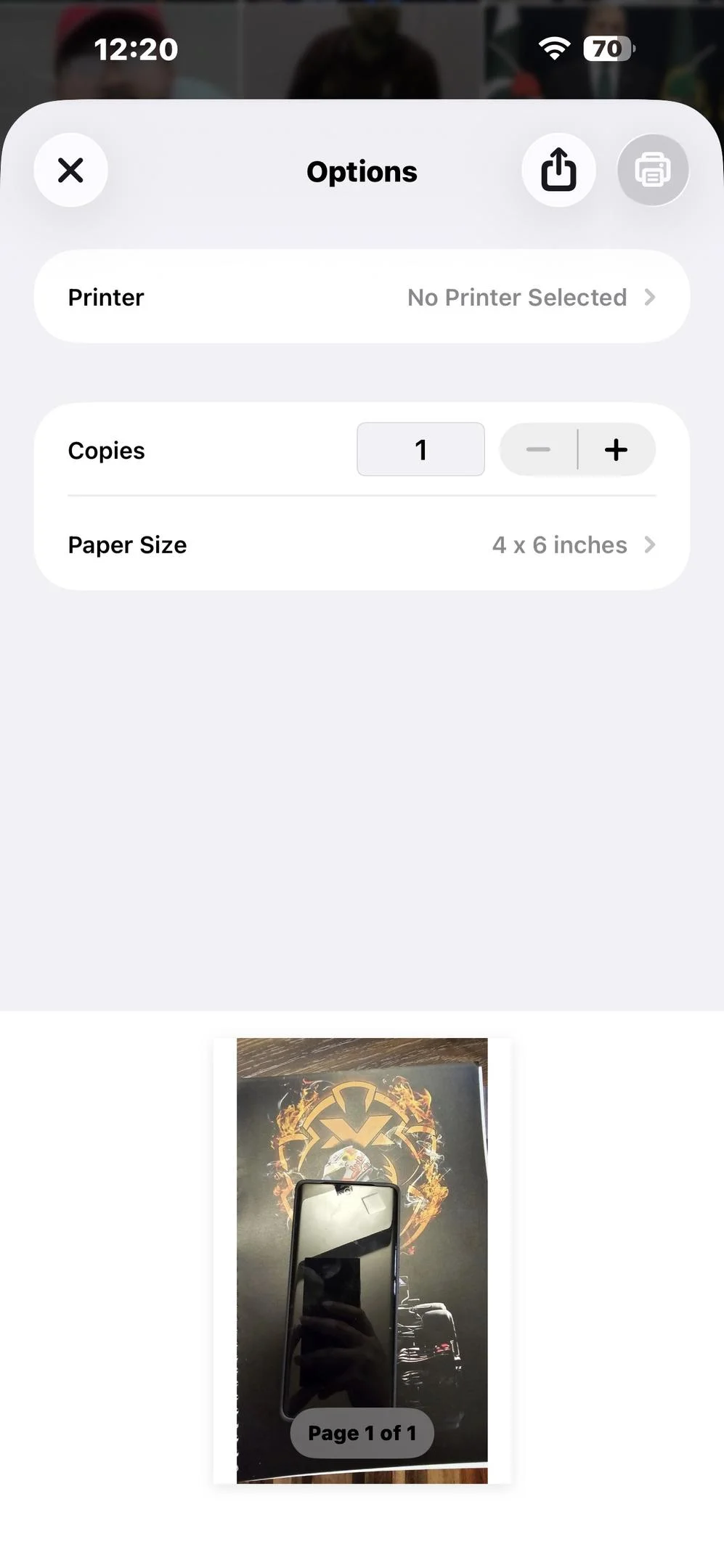
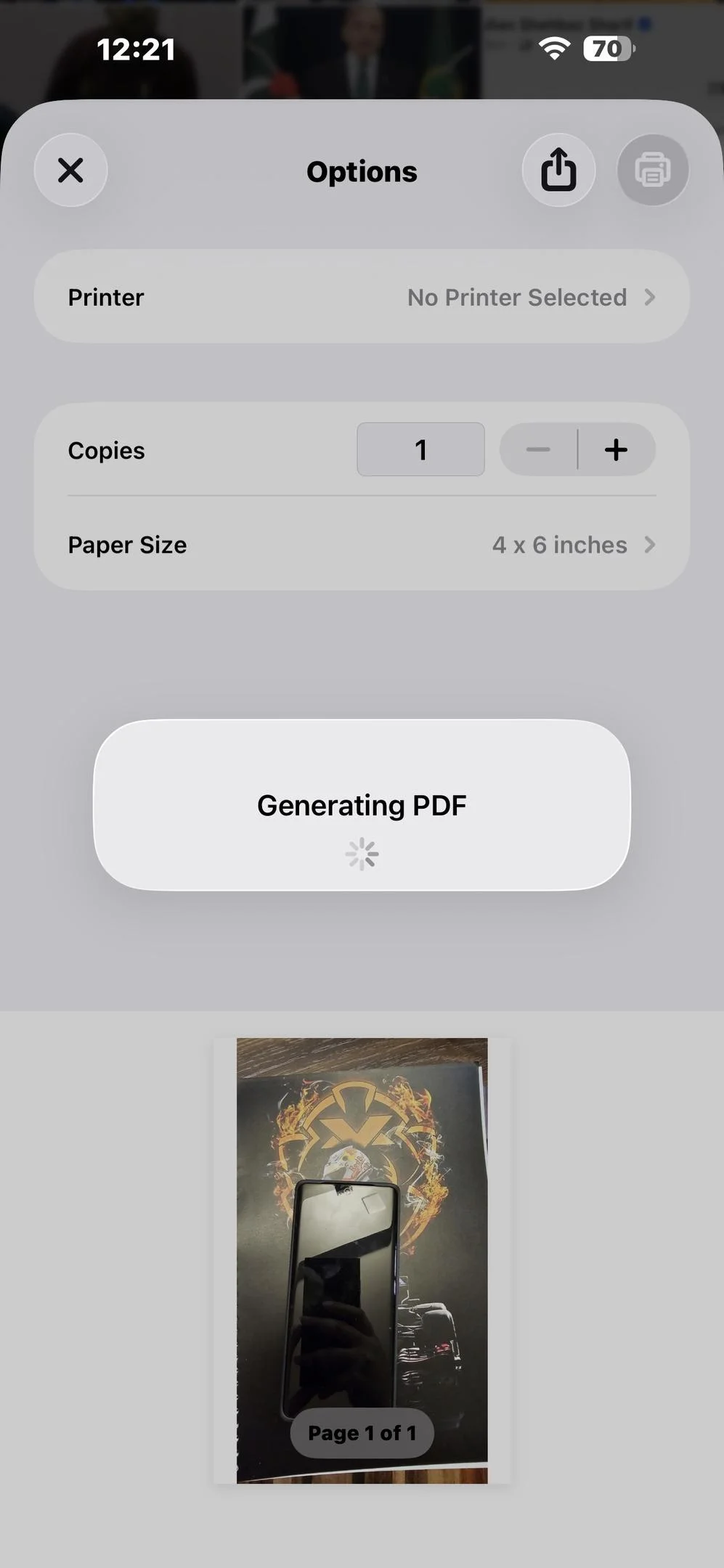
Método 2: Método do App de Arquivos (Imagens JPEG)
O método do aplicativo de arquivos é a rota mais direta para converter fotos armazenadas como arquivos JPEG padrão. O aplicativo de arquivos permite que você crie pdfs a partir de imagens selecionando a imagem, usando Ações Rápidas e escolhendo criar pdf, mas ele só funciona com imagens JPEG. O aplicativo de arquivos no iPhone só pode converter imagens JPEG em PDF, o que significa que arquivos heic devem ser convertidos em JPEG primeiro para usar este método.
Passos:
- Abra o aplicativo de arquivos no seu iPhone e navegue até a pasta que contém a imagem. Se suas fotos estiverem na sua biblioteca de fotos, primeiro salve uma cópia no aplicativo de arquivos via folha de compartilhamento do aplicativo de fotos e salve em arquivos.
- Localize o arquivo JPEG. Mantenha pressionada a miniatura da imagem para abrir o menu de contexto.
- Não menu de contexto que aparece, toque em selecionar criar pdf (exibido como Escolher Criar PDF em algumas versões do iOS). O novo documento pdf é criado instantaneamente na mesma pasta que o arquivo original.
- O pdf convertido aparece ao lado das imagens originais com o mesmo nome, mas com uma extensão .pdf. Toque para verificar, depois mova para armazenamento na nuvem ou compartilhe conforme necessário.
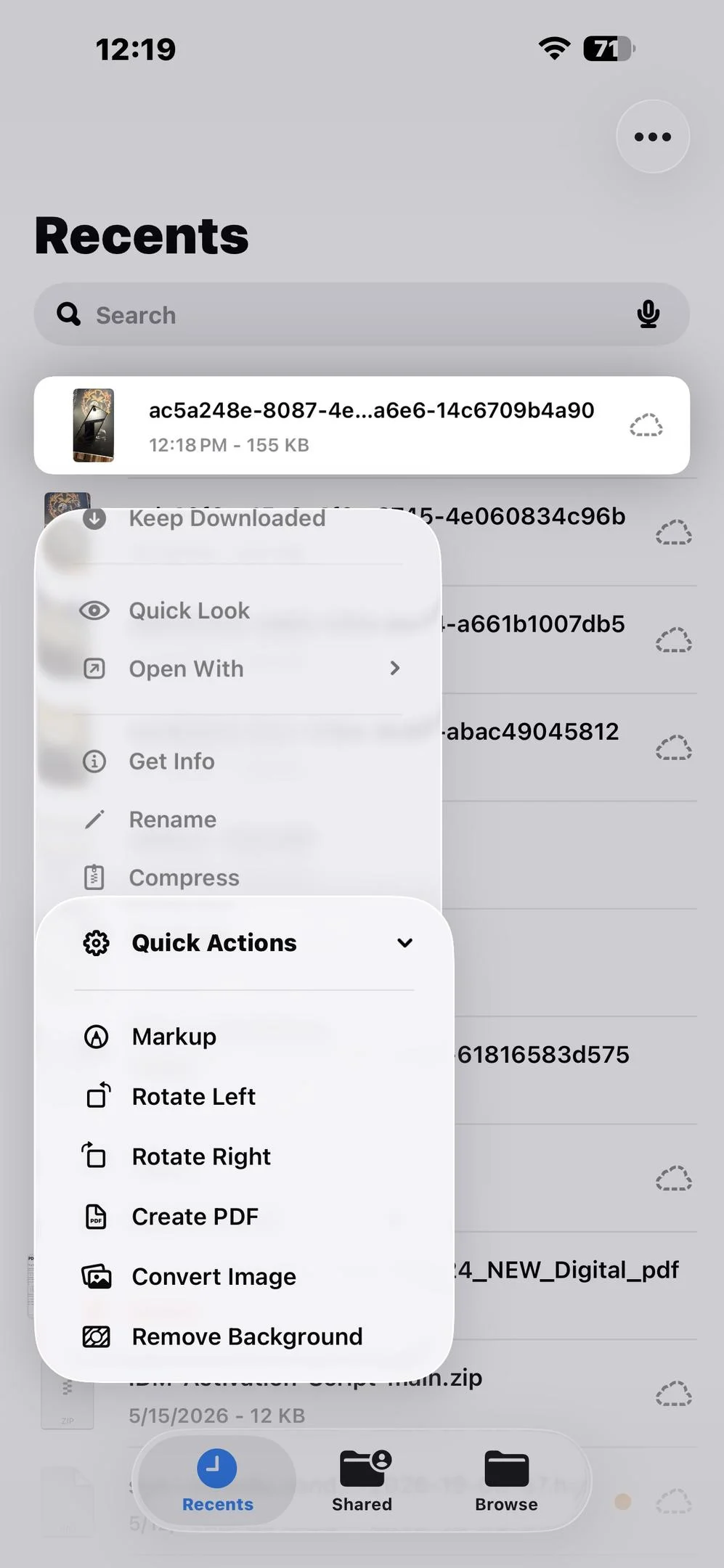
Se você mantiver pressionada uma imagem HEIC no aplicativo de arquivos, a opção Criar PDF não aparecerá. Use o Método 1 (o truque de Impressão do aplicativo de Fotos) ou primeiro converta o HEIC para JPG via Ajustes > Câmera > Formatos > Mais Compatível.
Método 3: Combine Múltiplas Imagens em Um PDF (App de Arquivos)
Quando você precisa mesclar várias imagens em um pdf, o aplicativo de arquivos pode combinar múltiplas imagens em um único pdf em alguns toques. Isso é especialmente útil para fotos do iphone tiradas em álbuns de fotos, como uma série de scans de recibos ou um documento de várias páginas fotografado página por página.
Passos:
- Abra o aplicativo de arquivos e navegue até uma pasta onde todas as imagens estão armazenadas. Se elas estiverem espalhadas em locais diferentes, mova-as para a mesma pasta primeiro.
- Toque no ícone de três pontos no canto superior direito e escolha Selecionar.
- Toque em várias fotos para selecionar cada imagem na ordem em que deseja que apareçam no PDF final. A ordem em que você toca em várias fotos determina a sequência das páginas.
- Quando as imagens selecionadas estiverem todas marcadas, toque nos três pontos na parte inferior e escolha Criar PDF nas opções que aparecem.
- O novo documento pdf é salvo na mesma pasta. Utilize a folha de compartilhamento para movê-lo para armazenamento na nuvem ou outros aplicativos.
Você pode combinar várias imagens rapidamente dessa maneira, e o aplicativo de arquivos as coloca em ordem no documento pdf na sequência tocada.
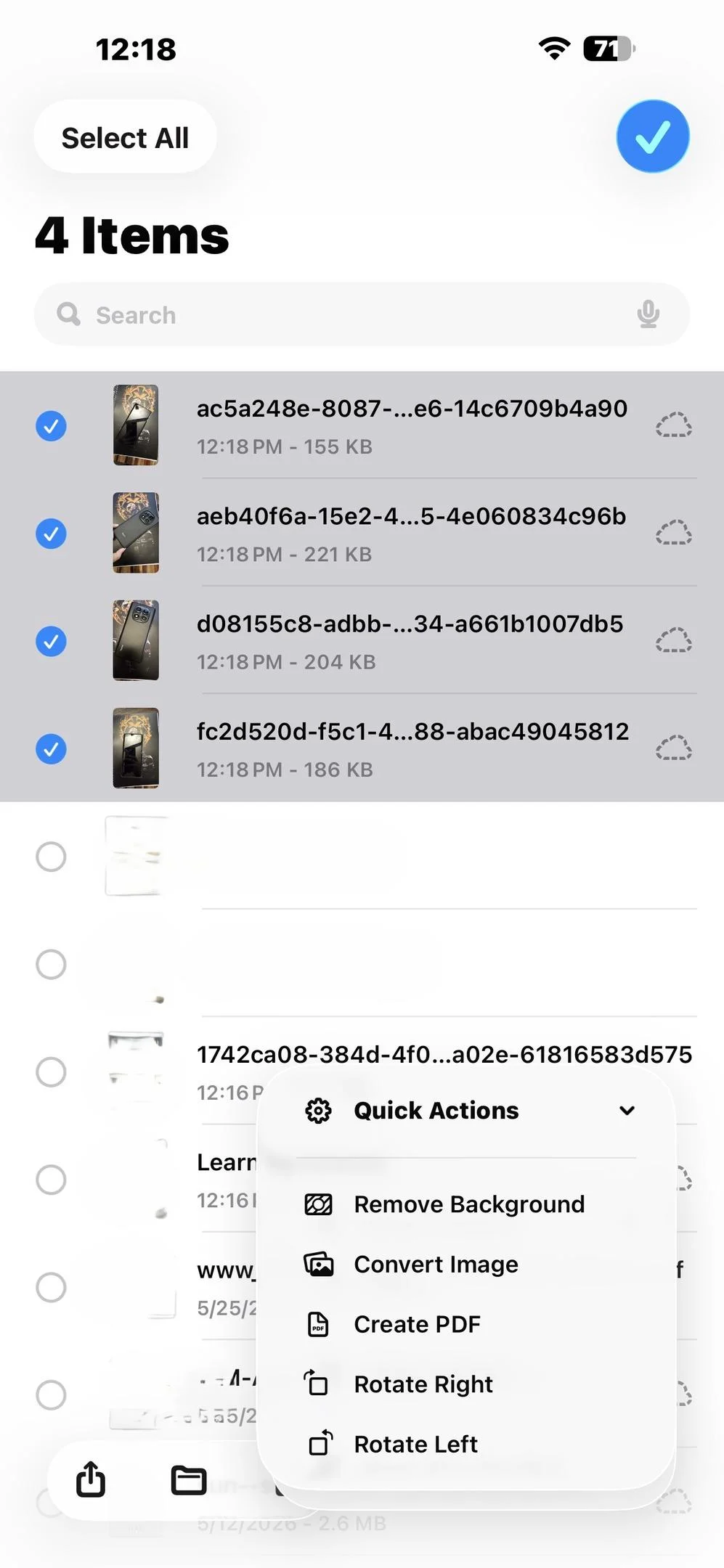
Método 4: Use uma Ferramenta Online de PDF
Quando os métodos embutidos não estão disponíveis; por exemplo, quando a solução alternativa de conversão de fotos heic é inconveniente, ou quando você precisa de recursos avançados como assinatura de pdf ou acesso ilimitado a ferramentas de mesclagem, um conversor de pdf online é uma alternativa prática. Essas ferramentas operam no navegador do dispositivo e só precisam de uma conexão com a internet.
Opções populares incluem Adobe Acrobat Online, Smallpdf e iLovePDF. Cada uma oferece um conversor para pdf que aceita arquivos de imagem, incluindo arquivos heic, png e jpg.
Passos gerais para qualquer ferramenta de PDF online:
-
Abra o Safari ou seu navegador preferido no seu iPhone e navegue até a ferramenta pdf online.
-
Toque em abrir arquivos ou no botão de upload, depois escolha selecionar fotos da sua biblioteca de fotos ou solte os arquivos se a ferramenta suportar arrastar-e-soltar no iPadOS.
-
Faça upload de imagem única ou várias imagens, dependendo se você deseja um pdf único ou um documento pdf mesclado.
-
A ferramenta converte os arquivos de imagem e apresenta um link de download. Toque em selecionar salvar ou no ícone de compartilhar para enviar o pdf convertido para o aplicativo de arquivos ou armazenamento na nuvem.
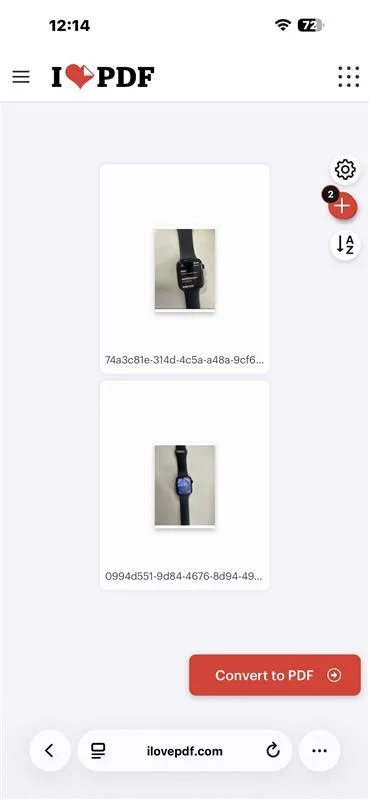 Ferramentas comuns de pdf em navegadores também permitem que você acesse assinatura de pdf, reordene a ordem das páginas e ajuste a qualidade da imagem antes de finalizar, proporcionando mais controle do que as opções embutidas.
Se você usa o iCloud Drive, salvar o PDF convertido diretamente na sua pasta iCloud significa que ele está disponível em todos os seus dispositivos Apple instantaneamente sem uma etapa de transferência separada.
Problemas Comuns e Solução de Problemas
O tamanho do arquivo PDF convertido é muito grande
Questões comuns na conversão de imagens para PDF no iPhone incluem tamanhos de arquivos grandes, que podem ser reduzidos usando ferramentas de compactação após a conversão. Depois de salvar, abra o pdf convertido no aplicativo de arquivos e envie-o para uma ferramenta online de compactação ou um aplicativo de ferramentas de pdf antes de compartilhar.
O PDF parece desfocado
Os usuários muitas vezes descobrem que a qualidade da imagem do pdf convertido parece desfocada, o que pode ser devido a começar com uma foto de baixa qualidade ou compressões repetidas. Sempre comece com as imagens originais, em vez de uma cópia compactada, e evite passar a mesma imagem por compressão mais de uma vez.
Não é possível encontrar o PDF convertido
Um problema comum é não conseguir encontrar o arquivo pdf convertido, o que geralmente pode ser resolvido verificando o aplicativo de arquivos ou procurando o nome do arquivo na barra de pesquisa. O novo documento pdf é salvo na mesma pasta que o arquivo original quando se usa o método do aplicativo de arquivos.
Imagens HEIC não podem usar a opção Criar PDF do aplicativo de Arquivos
O aplicativo de arquivos no iPhone só pode converter imagens JPEG em PDF. Se suas fotos no iPhone estiverem armazenadas como arquivos heic, use o método de Impressão do aplicativo de fotos (Método 1) em vez disso.
A opção de Impressão não está visível na folha de compartilhamento
Em alguns modelos de iPhone mais antigos, role para baixo além da primeira linha de ícones de aplicativos para encontrar a opção de impressão na lista Ações. Certifique-se de que o AirPrint não esteja desabilitado em nenhum perfil MDM em um dispositivo gerenciado.
Tabela de Referência Rápida
Se você está construindo uma aplicação .NET que precisa automatizar a conversão de imagem para pdf, IronPDF fornece uma API limpa para converter uma única imagem ou múltiplas imagens em todos os formatos comuns de imagem em um documento pdf sem depender da pilha móvel da Apple.
O método ImageToPdfConverter.ImageToPdf() da IronPDF aceita jpg, png, TIFF e outros arquivos de imagem comuns, e produz um documento pdf devidamente estruturado em apenas algumas linhas de código.
Instale o IronPDF
Install-Package IronPdf
Install-Package IronPdf
SHELL
Exemplo de Código: Converta uma Única Imagem e Combine Múltiplas Imagens em Um PDF
using IronPdf;
using IronPdf.Imaging;

// Convert a single image to PDF
PdfDocument singlePdf = ImageToPdfConverter.ImageToPdf("invoice_photo_1.jpg");
singlePdf.SaveAs("invoice_photo_1.pdf");

// Combine multiple images into one PDF document (one image per page)
string[] imagePaths = { "invoice_photo_1.jpg", "invoice_photo_2.jpg", "invoice_photo_3.jpg" };
PdfDocument combinedPdf = ImageToPdfConverter.ImageToPdf(imagePaths, ImageBehavior.CropPage);
combinedPdf.SaveAs("invoices_combined.pdf");
using IronPdf;
using IronPdf.Imaging;

// Convert a single image to PDF
PdfDocument singlePdf = ImageToPdfConverter.ImageToPdf("invoice_photo_1.jpg");
singlePdf.SaveAs("invoice_photo_1.pdf");

// Combine multiple images into one PDF document (one image per page)
string[] imagePaths = { "invoice_photo_1.jpg", "invoice_photo_2.jpg", "invoice_photo_3.jpg" };
PdfDocument combinedPdf = ImageToPdfConverter.ImageToPdf(imagePaths, ImageBehavior.CropPage);
combinedPdf.SaveAs("invoices_combined.pdf");
C#
ImageBehavior.CropPage dimensiona cada página para corresponder exatamente à imagem de origem, preservando as imagens originais sem preenchimento. A biblioteca suporta trabalhos em lote em diretórios inteiros usando Directory.EnumerateFiles().
Comece com uma avaliação gratuita para explorar os recursos de conversão de imagem, mesclagem de PDF, compactação e edição do IronPDF.
Leitura Adicional:
Concluindo
Cada iPhone carrega tudo o que você precisa para converter imagens em arquivos pdf, sem instalar um único aplicativo extra. O truque de Impressão do aplicativo de fotos lida com qualquer formato em segundos, o método do aplicativo de arquivos é a opção mais limpa para uma conversão rápida de JPEG, e a abordagem de multi-seleção reúne várias fotos em um único pdf sem esforço. Quando recursos avançados ou uma conexão com a internet estão disponíveis, uma ferramenta online de pdf preenche a lacuna.
Para equipes que constroem fluxos de trabalho de documentos em .NET, IronPDF automatiza o pipeline de fotos para pdf no lado do servidor em todos os formatos comuns de imagem. Obtenha uma avaliação gratuita e veja quão rápido seu pipeline de imagem para pdf pode funcionar.























