Escrito por el equipo de Iron Software
Puedes convertir una imagen al formato pdf en cualquier iPhone usando solo las aplicaciones integradas ; no se requiere ningún convertidor de pdf de terceros. Los PDFs conservan su calidad de imagen, formato y propiedades, lo que los hace ideales para compartir imágenes de alta calidad en varios dispositivos y plataformas. Ya sea que necesites enviar un recibo, archivar un formulario firmado o combinar varias fotos en un único documento pdf para compartir, el iPhone maneja cada caso de forma nativa.
Puedes convertir imágenes a archivos pdf en tu iPhone usando aplicaciones integradas como Archivos, Fotos y Libros, o a través de aplicaciones de terceros. La aplicación Apple Pages también puede usarse para abrir y exportar fotos como PDFs cuando necesites un diseño rápido al estilo de escritorio. Convertir imágenes al formato pdf permite compartir y acceder fácilmente, asegurando que los destinatarios puedan abrir y ver los archivos independientemente de su dispositivo o sistema operativo. Puedes convertir imágenes en todos los formatos de imagen comunes en un iPhone, incluidos archivos heic, jpg, png y TIFF, y el pdf convertido se verá consistente en cada pantalla. Los PDFs son portátiles y pueden compartirse sin perder la calidad original de las imágenes, lo que los hace adecuados para archivar archivos importantes como recibos o formularios firmados.
Esta guía cubre cuatro métodos para convertir imágenes a archivos pdf en iPhone: usando el truco de imprimir de la aplicación fotos, el método de la aplicación archivos, combinando múltiples imágenes a través de la aplicación archivos, y usando una herramienta en línea de pdf cuando las opciones sin conexión resultan insuficientes. Los desarrolladores que necesiten automatizar la conversión de imagen a pdf en .NET encontrarán una sección dedicada al final impulsada por IronPDF.
La forma más rápida de convertir una foto a PDF en iPhone usa la opción de impresión oculta dentro de la aplicación fotos. La función de imprimir en la aplicación fotos permite la conversión de cualquier formato de foto a PDF sin la necesidad de descargar aplicaciones adicionales. Esto funciona para fotos heic, jpg y png y cubre todos los formatos almacenados en tu biblioteca de fotos.
Pasos:
- Abre la aplicación fotos y encuentra la imagen que deseas convertir. Selecciona fotos tocando la miniatura para abrirla en pantalla completa.
- Toca el ícono de compartir (el cuadro con una flecha hacia arriba) en la parte inferior izquierda de la pantalla.
- Desplázate hacia abajo en el recuadro de compartición y toca elegir imprimir de la lista de opciones.
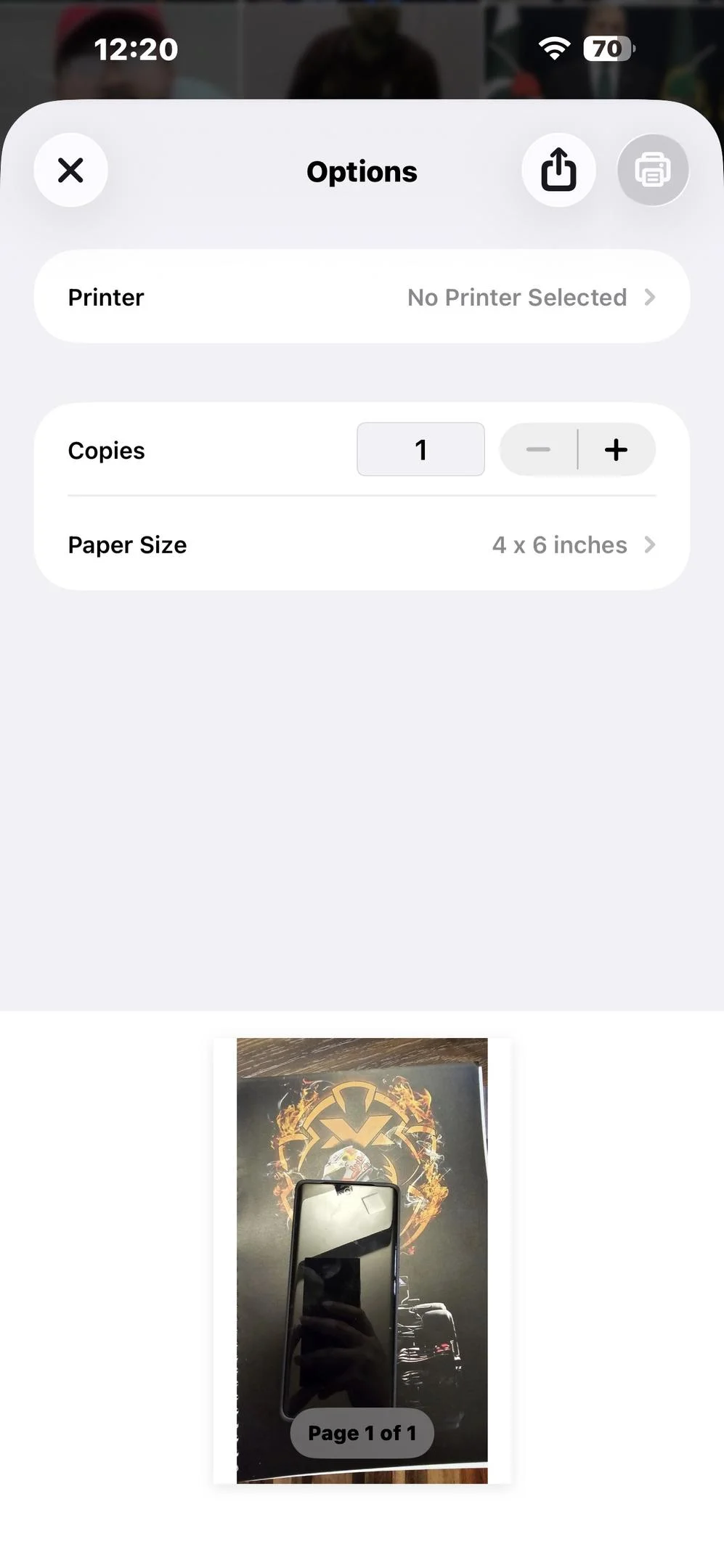
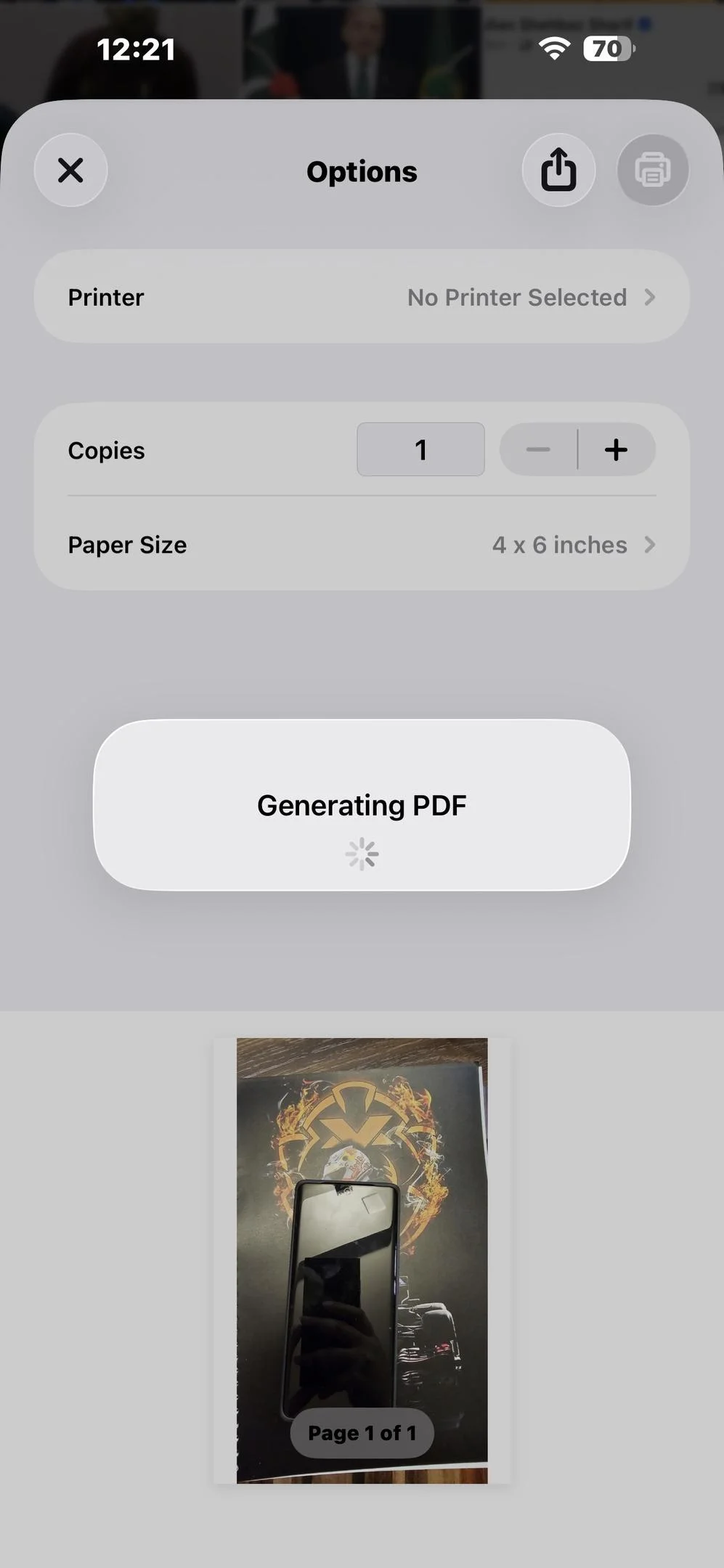
- En la pantalla de vista previa de impresión, coloca dos dedos en la miniatura de vista previa y pellizca hacia afuera. La vista previa se ampliará y abrirá como un documento pdf completo ; ese es el paso de conversión.
- Toca el ícono de compartir nuevamente (parte superior derecha de la pantalla de vista previa) y elige guardar en archivos desde el recuadro.
- Navega a tu carpeta de almacenamiento en la nube preferida o a la misma carpeta en la aplicación archivos, luego toca guardar para escribir el nuevo archivo pdf en tu dispositivo.
Para convertir una foto a PDF usando la aplicación fotos, selecciona la foto, toca compartir, elige imprimir, y luego pellizca hacia afuera en la vista previa para crear un PDF.
Este truco de pellizcar para expandir funciona en cualquier modelo de iPhone con iOS 13 o posterior. El archivo resultante es un verdadero PDF, no solo una imagen renombrada.
Método 2: Método de la aplicación Archivos (Imágenes JPEG)
El método de la aplicación archivos es la ruta más directa para convertir fotos almacenadas como archivos JPEG estándar. La aplicación archivos te permite crear pdf de imágenes seleccionando la imagen, usando Acciones rápidas y eligiendo crear pdf, pero solo funciona con imágenes JPEG. La aplicación archivos en iPhone solo puede convertir imágenes JPEG a PDF, lo que significa que los archivos heic deben convertirse primero a JPEG para usar este método.
Pasos:
- Abre la aplicación archivos en tu iPhone y navega a la carpeta que contiene la imagen. Si tus fotos están en tu biblioteca de fotos, primero guarda una copia en la aplicación archivos a través del recuadro de compartir de la aplicación fotos y guardar en archivos.
- Ubica el archivo JPEG. Mantén presionada la miniatura de la imagen para abrir el menú contextual.
- En el menú contextual que aparece, toca seleccionar crear pdf (se muestra como Elegir Crear PDF en algunas versiones de iOS). El nuevo documento pdf se crea instantáneamente en la misma carpeta que el archivo original.
- El pdf convertido aparece junto a las imágenes originales con el mismo nombre pero con una extensión .pdf. Tócalo para verificar, luego muévelo a almacenamiento en la nube o compártelo según sea necesario.
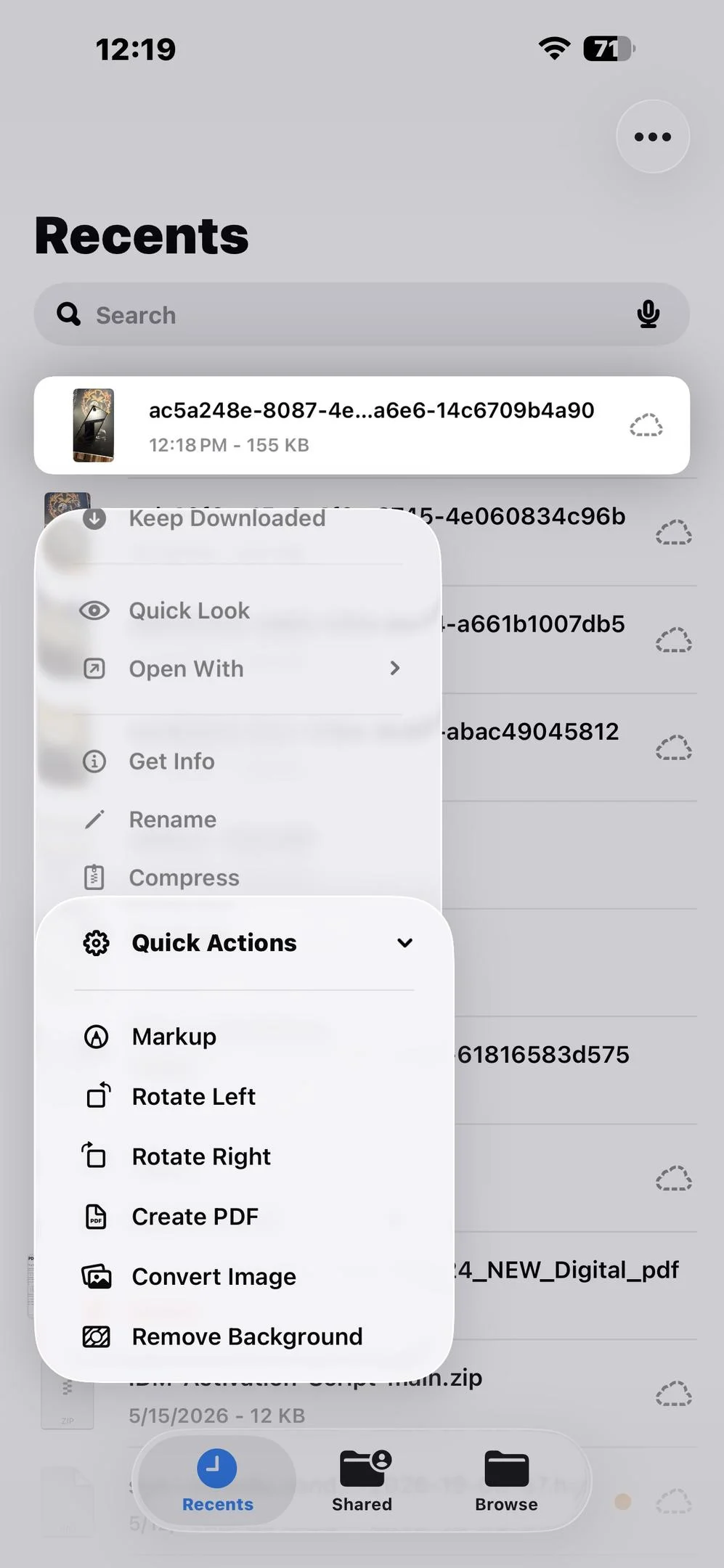
Si mantienes presionado una imagen HEIC en la aplicación Archivos, la opción Crear PDF no aparecerá. Usa el Método 1 (el truco de Imprimir de la aplicación Fotos) o convierte el HEIC a JPG primero a través de Configuración > Cámara > Formatos > Más Compatible.
Método 3: Combinar Múltiples Imágenes en Un PDF (Aplicación Archivos)
Cuando necesites fusionar varias imágenes en un pdf, la aplicación archivos puede combinar múltiples imágenes en un solo pdf en unos pocos toques. Esto es especialmente útil para fotos de iphone tomadas en álbumes de fotos, como una serie de escaneos de recibos o un documento de varias páginas fotografiado página por página.
Pasos:
- Abre la aplicación archivos y navega a una carpeta donde todas las imágenes estén almacenadas. Si están dispersas en diferentes ubicaciones, muévelas primero a la misma carpeta.
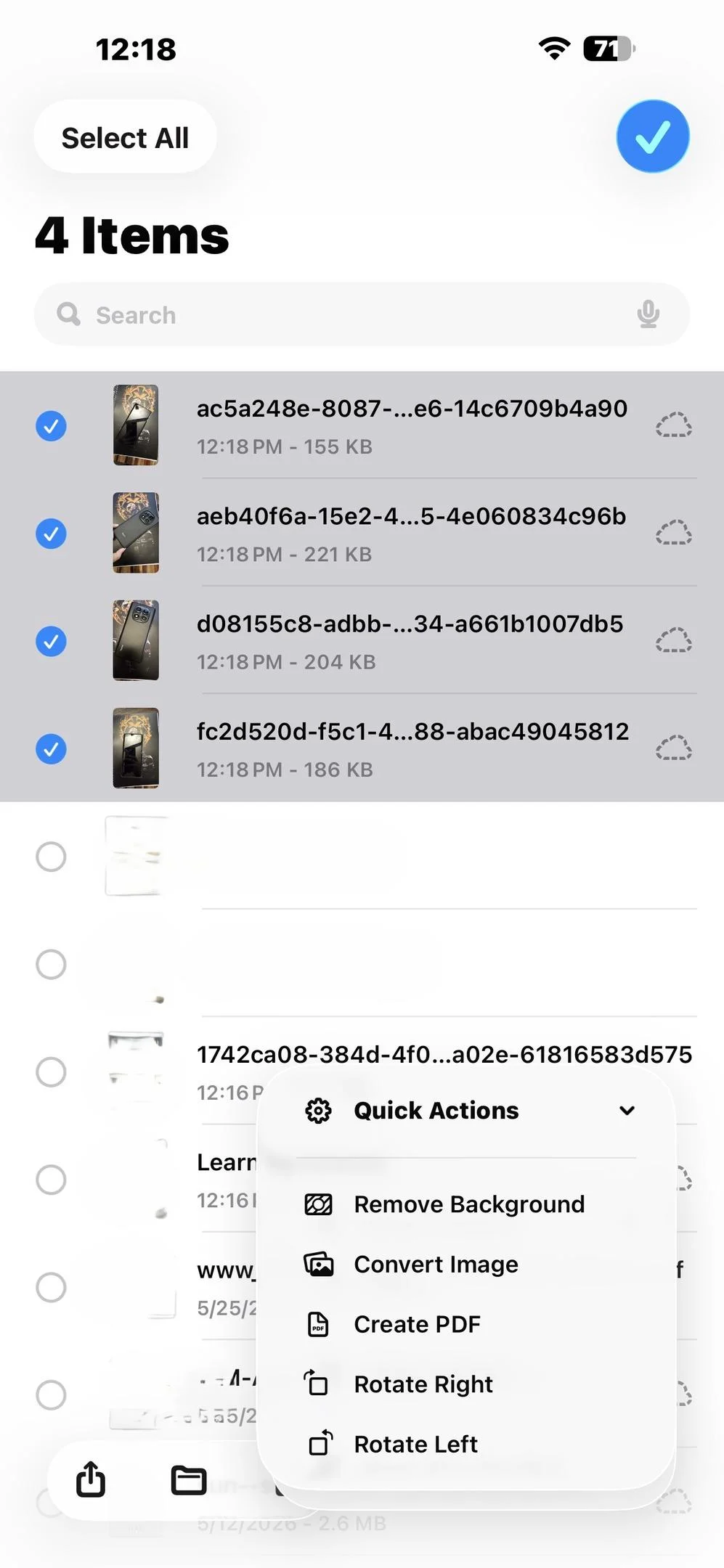
- Toca el ícono de tres puntos en la parte superior derecha y elige Seleccionar.
- Toca múltiples fotos para seleccionar cada imagen en el orden en que deseas que aparezcan en el PDF final. El orden en que tocas múltiples fotos determina la secuencia de páginas.
- Una vez que las imágenes seleccionadas estén todas marcadas, toca los tres puntos en la parte inferior y elige Crear PDF de las opciones emergentes.
- El nuevo documento pdf se guarda en la misma carpeta. Usa el recuadro de compartir para moverlo a almacenamiento en la nube u otras aplicaciones.
Puedes combinar rápidamente múltiples imágenes de esta manera, y la aplicación archivos las organiza en el documento pdf en la secuencia tocada.
Método 4: Usar una Herramienta en Línea de PDF
Cuando los métodos integrados no están disponibles; por ejemplo, cuando la solución alternativa para la conversión de fotos heic es inconveniente, o cuando necesitas funciones avanzadas como firmar pdf o acceso ilimitado a herramientas de fusión, un convertidor en línea de pdf es una alternativa práctica. Estas herramientas se ejecutan en el navegador del dispositivo y solo requieren una conexión a internet.
Las opciones populares incluyen Adobe Acrobat Online, Smallpdf y iLovePDF. Cada una ofrece un convertidor a pdf que acepta archivos de imagen incluidos archivos heic, png y jpg.
Pasos generales para cualquier herramienta en línea de PDF:
-
Abre Safari o tu navegador preferido en tu iPhone y navega a la herramienta pdf en línea.
-
Toca abrir archivos o el botón de subir, luego elige seleccionar fotos de tu biblioteca de fotos o soltar archivos si la herramienta admite arrastrar y soltar en iPadOS.
-
Sube una sola imagen o varias imágenes dependiendo de si deseas un solo pdf o un documento pdf fusionado.
-
La herramienta convierte los archivos de imagen y presenta un enlace de descarga. Toca seleccionar guardar o el icono de compartir para enviar el pdf convertido a la aplicación archivos o almacenamiento en la nube.
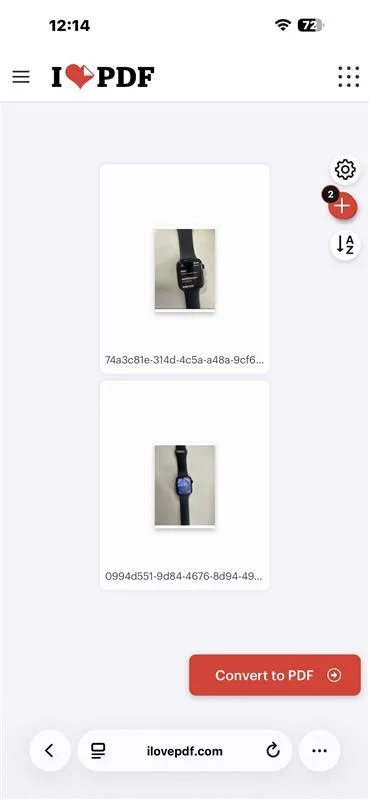 Las herramientas comunes de pdf en navegadores también te permiten acceder a firmar pdf, reordenar el orden de las páginas y ajustar la calidad de la imagen antes de finalizar, brindándote más control que las opciones integradas.
Si usas iCloud Drive, guardar el PDF convertido directamente en tu carpeta de iCloud significa que está disponible en todos tus dispositivos Apple al instante sin un paso de transferencia separado.
Problemas Comunes y Solución de Problemas
El tamaño del archivo PDF convertido es muy grande
Problemas comunes al convertir imágenes a PDF en iPhone incluyen tamaños de archivo grandes, que pueden reducirse utilizando herramientas de compresión después de la conversión. Después de guardar, abre el pdf convertido en la aplicación archivos y envíalo a una herramienta de compresión en línea o a una aplicación de herramientas de pdf antes de compartirlo.
El PDF se ve borroso
Los usuarios suelen encontrar que la calidad de imagen del pdf convertido parece borrosa, lo que puede deberse a comenzar con una foto de baja calidad o a compresiones repetidas. Siempre comienza desde las imágenes originales en lugar de una copia comprimida, y evita pasar la misma imagen por compresión más de una vez.
No se puede encontrar el PDF convertido
Un problema común es no poder encontrar el archivo pdf convertido, que generalmente se puede resolver verificando la aplicación archivos o buscando el nombre del archivo en la barra de búsqueda. El nuevo documento pdf se guarda en la misma carpeta que el archivo original al usar el método de la aplicación archivos.
Las imágenes HEIC no pueden usar la opción Crear PDF de la Aplicación Archivos
La aplicación archivos en iPhone solo puede convertir imágenes JPEG a PDF. Si tus fotos de iphone están almacenadas como archivos heic, utiliza el método de imprimir de la aplicación fotos (Método 1) en su lugar.
La opción de Imprimir no es visible en el cuadro de compartir
En algunos modelos más antiguos de iphone, desplázate hacia abajo más allá de la primera fila de íconos de aplicaciones para encontrar la opción de imprimir en la lista de Acciones. Asegúrate de que AirPrint no esté deshabilitado bajo ningún perfil MDM en un dispositivo administrado.
Tabla de Referencia Rápida
Para Desarrolladores: Convertir Imágenes a PDF con IronPDF en .NET
Si estás desarrollando una aplicación .NET que necesita automatizar la conversión de imagen a pdf, IronPDF proporciona un API limpio para convertir una sola imagen o múltiples imágenes en todos los formatos de imagen comunes en un documento pdf sin depender del conjunto móvil de Apple.
El método ImageToPdfConverter.ImageToPdf() de IronPDF acepta jpg, png, TIFF y otros archivos de imagen comunes, y produce un documento pdf debidamente estructurado en solo unas pocas líneas de código.
Instalar IronPDF
Install-Package IronPdf
Install-Package IronPdf
SHELL
Ejemplo de Código: Convertir una Imagen Única y Combinar Múltiples Imágenes en Un PDF
using IronPdf;
using IronPdf.Imaging;

// Convert a single image to PDF
PdfDocument singlePdf = ImageToPdfConverter.ImageToPdf("invoice_photo_1.jpg");
singlePdf.SaveAs("invoice_photo_1.pdf");

// Combine multiple images into one PDF document (one image per page)
string[] imagePaths = { "invoice_photo_1.jpg", "invoice_photo_2.jpg", "invoice_photo_3.jpg" };
PdfDocument combinedPdf = ImageToPdfConverter.ImageToPdf(imagePaths, ImageBehavior.CropPage);
combinedPdf.SaveAs("invoices_combined.pdf");
using IronPdf;
using IronPdf.Imaging;

// Convert a single image to PDF
PdfDocument singlePdf = ImageToPdfConverter.ImageToPdf("invoice_photo_1.jpg");
singlePdf.SaveAs("invoice_photo_1.pdf");

// Combine multiple images into one PDF document (one image per page)
string[] imagePaths = { "invoice_photo_1.jpg", "invoice_photo_2.jpg", "invoice_photo_3.jpg" };
PdfDocument combinedPdf = ImageToPdfConverter.ImageToPdf(imagePaths, ImageBehavior.CropPage);
combinedPdf.SaveAs("invoices_combined.pdf");
C#
ImageBehavior.CropPage dimensiona cada página para que coincida exactamente con su imagen fuente, conservando las imágenes originales sin relleno. La biblioteca admite trabajos por lotes en directorios enteros usando Directory.EnumerateFiles().
Comienza con una prueba gratuita para explorar las características de conversión de imágenes, fusión de PDF, compresión y edición de IronPDF.
Lectura Adicional:
Resumen
Cada iPhone lleva todo lo que necesitas para convertir imágenes a archivos pdf sin instalar una sola aplicación adicional. El truco de Imprimir de la aplicación fotos maneja cualquier formato en segundos, el método de la aplicación archivos es la opción más limpia para una conversión rápida de JPEG, y el enfoque de selección múltiple reúne varias fotos en un solo pdf sin esfuerzo. Cuando las funciones avanzadas o una conexión a internet están disponibles, una herramienta en línea de pdf llena el vacío.
Para equipos que construyen flujos de trabajo de documentos en .NET, IronPDF automatiza el flujo de fotos a pdf en el servidor a través de todos los formatos de imagen comunes. Obtén una prueba gratuita y ve lo rápido que puede funcionar tu flujo de trabajo de imagen a pdf.























