Iron Software 팀에 의해 작성됨
내장 앱만 사용하여 모든 iPhone에서 사진을 pdf 형식으로 변환할 수 있습니다. 타사 pdf 변환기가 필요하지 않습니다. PDF는 이미지 품질, 형식, 속성을 유지하므로 다양한 디바이스와 플랫폼에서 고품질 이미지를 공유하는 데 이상적입니다. 영수증을 전송해야 하거나 서명된 양식을 보관해야 하거나 여러 사진을 하나의 공유 가능한 pdf 문서로 결합해야 하는 경우, iPhone은 모든 경우를 기본적으로 처리합니다.
내장 앱인 파일, 사진, 북스를 사용하거나 타사 앱을 통해 iPhone에서 이미지를 pdf 파일로 변환할 수 있습니다. Apple Pages 앱을 사용하여 사진을 PDF로 열고 내보낼 수 있으며, 빠른 데스크톱 스타일 레이아웃이 필요할 때 유용합니다. 이미지를 pdf 포맷으로 변환하면 수신자가 디바이스나 운영 체제에 상관없이 파일을 열고 볼 수 있도록 쉽게 공유되고 접근이 가능합니다. iPhone에서 heic 파일, jpg, png, TIFF를 포함한 모든 일반적인 이미지 포맷을 넘나들며 이미지를 변환할 수 있으며, 변환된 pdf는 모든 화면에서 일관되게 보일 것입니다. PDF는 휴대가 가능하고 이미지를 원래 품질로 유지할 수 있어, 영수증이나 서명된 양식과 같은 중요한 파일을 보관하는 데 적합합니다.
이 가이드는 사진 앱 프린트 트릭, 파일 앱 방법, 파일 앱을 통한 여러 이미지 결합, 오프라인 옵션이 부족할 때 사용하는 온라인 pdf 도구의 네 가지 방법을 다룹니다. .NET에서 이미지에서 pdf 변환을 자동화해야 하는 개발자는 IronPDF로 구동되는 전용 섹션을 맨 끝에 찾을 수 있습니다.
방법 1: 사진 앱 프린트 미리보기 (모든 이미지 형식)
아이폰에서 사진을 PDF로 변환하는 가장 빠른 방법은 사진 앱 내부에 숨겨져 있는 인쇄 옵션을 사용하는 것입니다. 사진 앱의 인쇄 기능은 추가 앱을 다운로드하지 않고도 모든 사진 포맷을 PDF로 변환할 수 있습니다. 이는 heic 사진, jpg, png에 적용되며 사진 라이브러리에 저장된 모든 형식을 다룹니다.
단계:
- 사진 앱을 열고 변환하고 싶은 이미지를 찾습니다. 썸네일을 탭하여 전체 화면으로 열어 사진을 선택하세요.
- 화면 왼쪽 하단의 공유 아이콘(위로 화살표가 있는 상자)을 탭하세요.
- 공유 시트 아래로 스크롤하고 옵션 목록에서 인쇄 선택을 탭하세요.
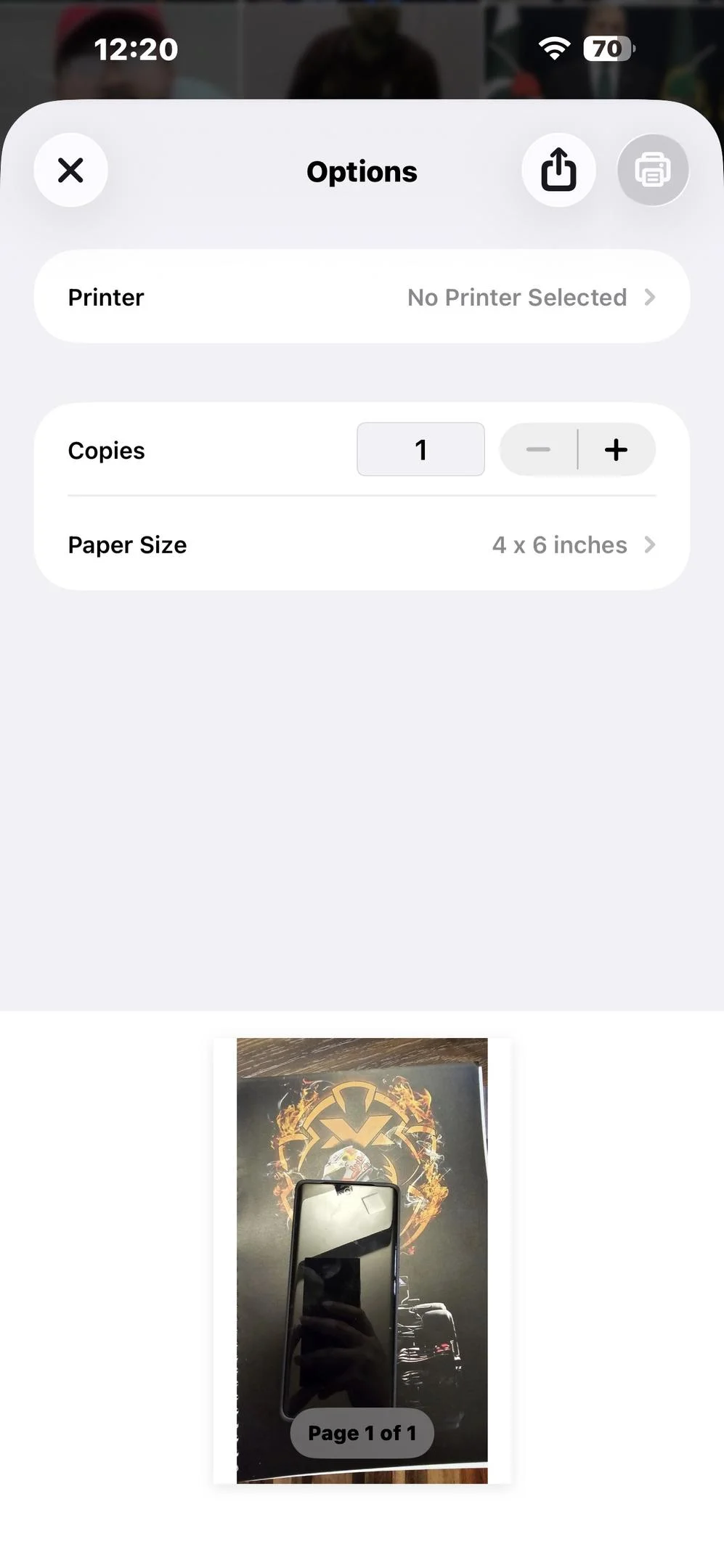
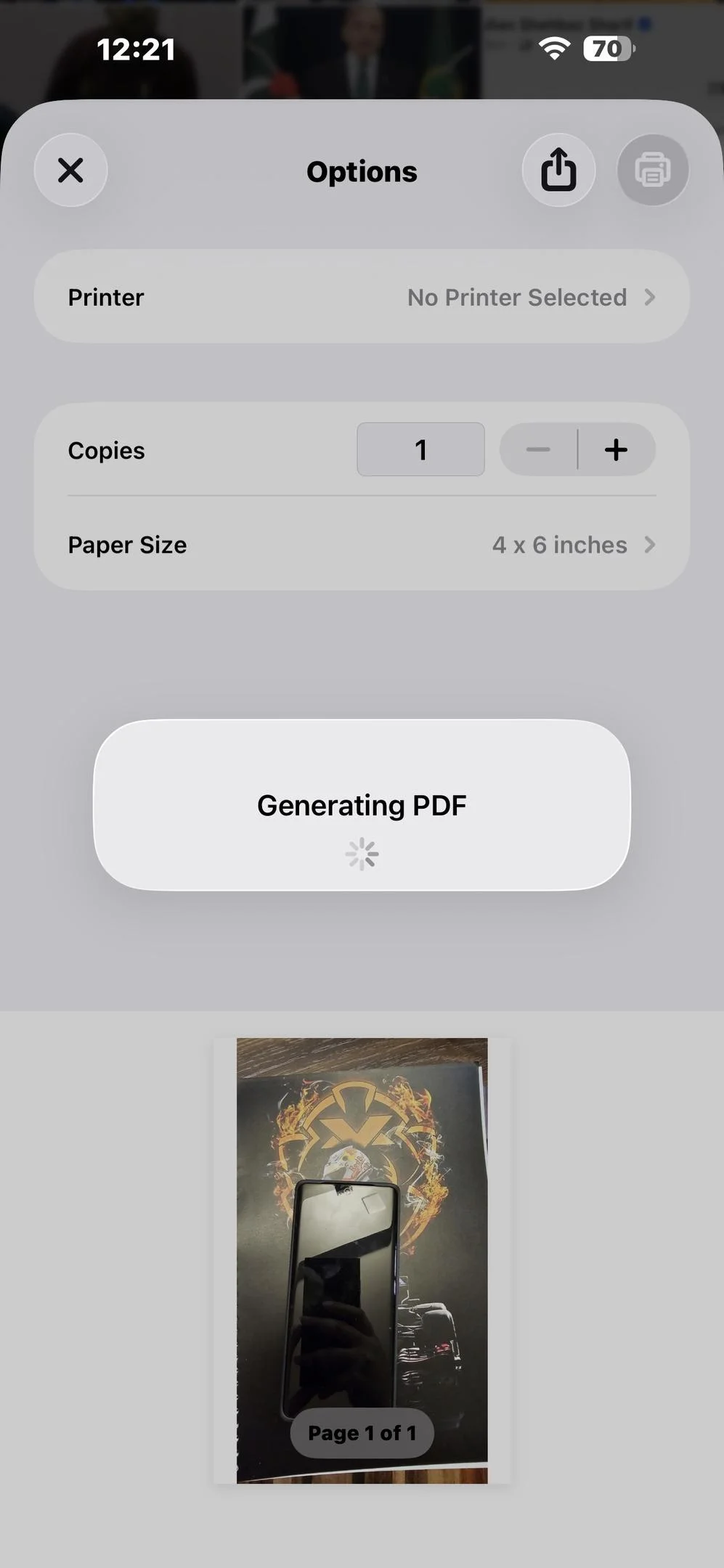
- 인쇄 미리보기 화면에서 미리보기 썸네일에 두 손가락을 올려놓고 외향으로 벌리세요. 미리보기는 확대되고 전체 pdf 문서로 열립니다; 이것이 변환 단계입니다.
- 미리보기 화면의 오른쪽 상단에서 공유 아이콘을 다시 탭하고 시트에서 파일에 저장을 선택하세요.
- 원하는 클라우드 저장소 폴더나 파일 앱의 동일한 폴더로 이동한 다음 저장을 탭하여 새 pdf 파일을 디바이스에 작성하세요.
사진 앱을 사용하여 사진을 PDF로 변환하려면 사진을 선택하고, 공유를 탭하고, 인쇄를 선택한 다음 미리보기에서 외향으로 벌려 PDF를 만드세요.
이 확대-확대 방법은 iOS 13 이상을 실행하는 모든 iPhone 모델에서 작동합니다. 결과 파일은 단순히 이름만 변경된 이미지가 아닌 진정한 PDF입니다.
방법 2: 파일 앱 방법 (JPEG 이미지)
파일 앱 방법은 표준 JPEG 파일로 저장된 사진을 변환하는 가장 직접적인 방법입니다. 파일 앱을 사용하면 이미지를 선택하고 빠른 작업을 통해 pdf 생성 선택만으로 PDF를 만들 수 있지만, 이는 JPEG 이미지만으로 가능합니다. iPhone의 파일 앱은 JPEG 이미지만 PDF로 변환할 수 있으므로, 이 방법을 사용하려면 heic 파일을 먼저 JPEG로 변환해야 합니다.
단계:
- iPhone에서 파일 앱을 열고 이미지가 포함된 폴더로 이동하세요. 사진 라이브러리에 사진이 있는 경우 먼저 사진 앱 공유 시트를 통해 파일 앱에 복사본을 저장하고 파일에 저장하세요.
- JPEG 파일을 찾습니다. 이미지 썸네일을 길게 터치하여 컨텍스트 메뉴를 여세요.
- 나타나는 컨텍스트 메뉴에서 create pdf 선택(일부 iOS 버전에서는 Create PDF 선택으로 표시됨)을 탭하세요. 새 pdf 문서는 원본 파일과 동일한 폴더에 즉시 생성됩니다.
- 변환된 pdf는 원본 이미지 옆에 동일한 이름에 .pdf 확장자로 나타납니다. 확인하려면 탭 한 후 필요에 따라 클라우드 저장소로 이동하거나 공유하세요.
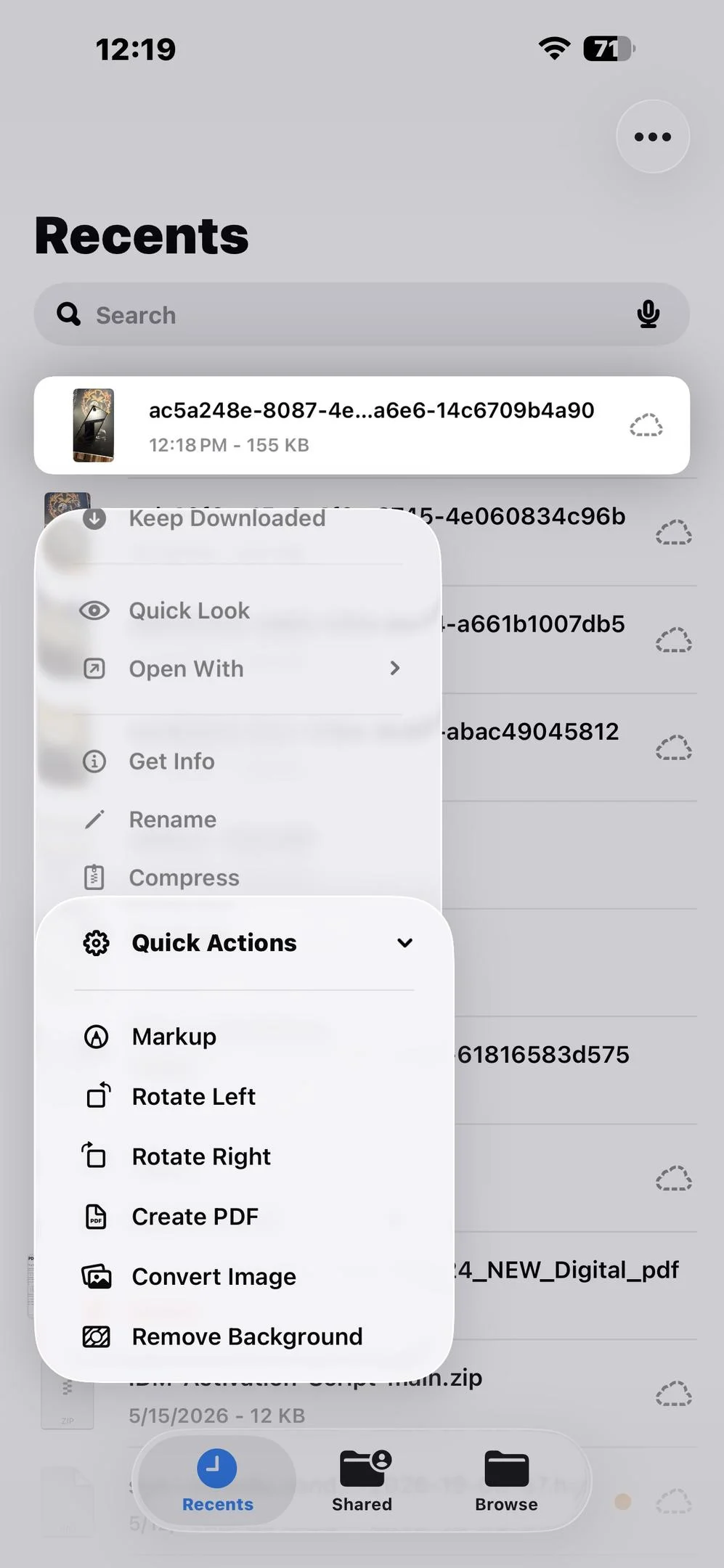
파일 앱에서 HEIC 이미지를 길게 누르면 Create PDF 옵션이 나타나지 않을 것입니다. 메서드 1(사진 앱 프린트 트릭)을 사용하거나 설정 > 카메라 > 형식 > 호환 가능 항목에서 먼저 HEIC를 JPG로 변환하세요.
방법 3: 여러 이미지를 하나의 PDF로 결합(파일 앱)
여러 이미지를 하나의 pdf로 결합해야 할 때, 파일 앱은 몇 번의 탭으로 여러 이미지를 단일 pdf로 결합할 수 있습니다. 이는 사진 앨범에서 찍은 iphone 사진에 특히 유용하며, 영수증 스캔 연속 사진이나 페이지별로 촬영된 다중 페이지 문서를 포함할 수 있습니다.
단계:
- 파일 앱을 열고 모든 이미지가 저장된 폴더로 이동하세요. 다른 위치에 분산되어 있는 경우 먼저 동일한 폴더로 이동하세요.
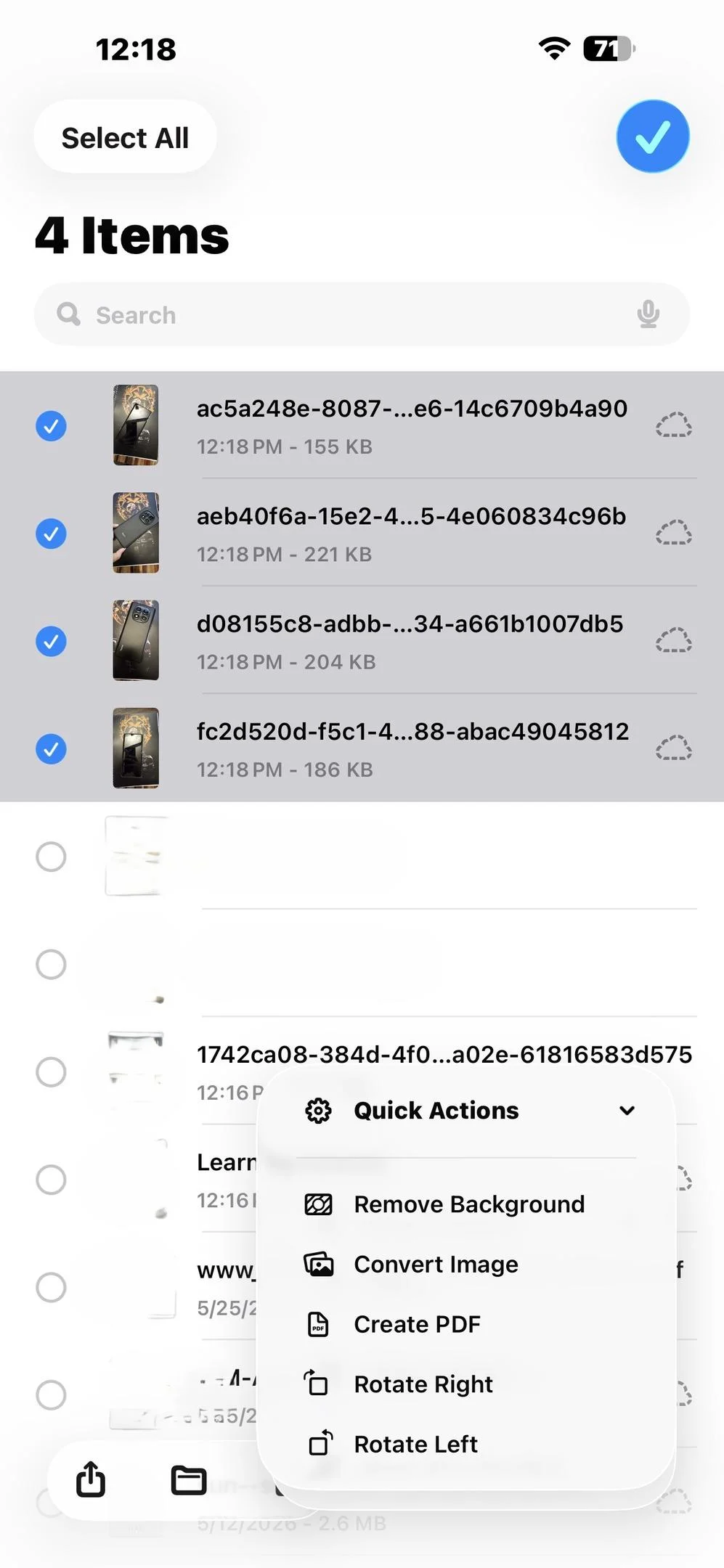
- 오른쪽 상단의 세 개의 점 아이콘을 탭하고 선택을 선택하세요.
- 최종 PDF에서 나타날 순서대로 각 이미지를 선택하기 위해 여러 사진을 탭하세요. 여러 사진을 탭하는 순서가 페이지 순서를 결정합니다.
- 선택한 이미지가 모두 선택되면, 하단의 세 점을 탭하고 팝업 옵션에서 Create PDF를 선택하세요.
- 새 pdf 문서는 같은 폴더에 저장됩니다. 공유 시트를 사용하여 클라우드 저장소나 다른 앱으로 이동하세요.
이 방식으로 여러 이미지를 빠르게 결합할 수 있으며, 파일 앱은 탭한 순서대로 pdf 문서에 이를 배치합니다.
방법 4: PDF 온라인 도구 사용
내장된 방법이 없을 때; 예를 들어, heic 사진 변환 솔루션이 불편하거나, pdf 서명과 같은 고급 기능이 필요하거나 병합 도구에 무제한 접근이 필요한 경우, pdf 온라인 변환기는 실용적인 대안입니다. 이 도구는 디바이스 브라우저에서 실행되며 인터넷 연결만 필요합니다.
인기 있는 옵션으로는 Adobe Acrobat Online, Smallpdf, iLovePDF가 있습니다. 각각은 heic 파일, png, jpg를 포함한 이미지를 허용하는 to pdf 변환기를 제공합니다.
모든 PDF 온라인 도구의 일반적인 단계:
-
iPhone에서 Safari 또는 선호하는 브라우저를 열고 pdf 온라인 도구로 이동하세요.
-
파일 열기 또는 업로드 버튼을 탭한 다음, 사진 라이브러리에서 사진 선택을 선택하거나 iPadOS에서 드래그 앤 드롭이 지원되는 경우 파일 드롭을 선택하세요.
-
단일 이미지 또는 여러 이미지를 업로드하여 단일 pdf 또는 병합된 pdf 문서를 원하는지를 선택하세요.
-
도구는 이미지 파일을 변환하고 다운로드 링크를 제공합니다. 변환된 pdf를 파일 앱이나 클라우드 저장소로 보내려면 저장이나 공유 아이콘 선택을 탭하세요.
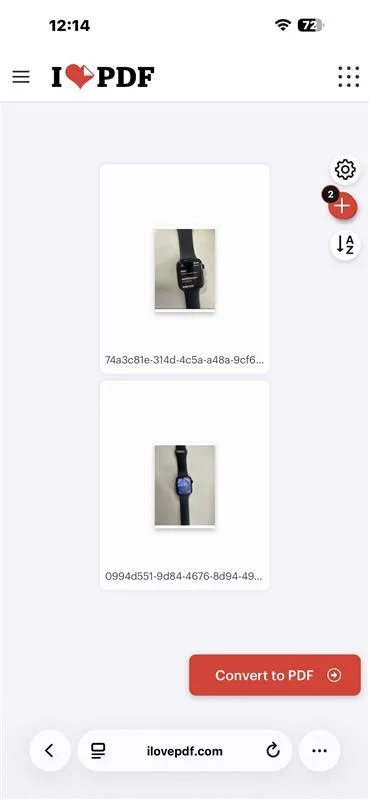 브라우저의 일반적인 pdf 도구는 pdf 서명을 액세스하고, 페이지 순서를 재배치하며 최종화하기 전에 이미지 품질을 조정할 수 있도록도 하여 내장 옵션보다 더 많은 제어를 제공합니다.
iCloud Drive를 사용한다면, 변환된 PDF를 직에서 iCloud 폴더에 저장하면 별도의 전송 단계를 거치지 않고 즉시 사용 가능한 모든 Apple 기기에서 사용할 수 있습니다.
일반적인 문제 및 문제 해결
변환된 PDF 파일 크기가 매우 큽니다
iPhone에서 이미지를 PDF로 변환할 때 자주 발생하는 문제 중 하나는 큰 파일 크기입니다. 이를 줄이려면 변환 후 압축 도구를 사용하세요. 저장 후, 변환된 pdf를 파일 앱에서 열고 파일이 너무 크면 계속 공유하기 전에 온라인 압축 도구나 pdf 도구 앱으로 보내시오.
PDF가 흐릿하게 보입니다
사용자들은 종종 변환된 pdf의 이미지 품질이 흐릿해 보인다는 것을 발견하는데, 이는 저품질 사진에서 시작되거나 반복적 압축을 했을 때 발생합니다. 항상 원본 이미지에서 시작하고 압축된 복사본이 아닌 이미지를 사용하며 동일한 이미지를 여러 번 압축하는 것을 피하세요.
변환된 PDF를 찾을 수 없습니다
변환된 pdf 파일을 찾을 수 없는 것은 일반적인 문제이며, 파일 앱을 확인하거나 검색창에서 파일 이름으로 검색하여 해결할 수 있습니다. 파일 앱 방법을 사용할 때 새 pdf 문서는 원본 파일과 동일한 폴더에 저장됩니다.
파일 앱에서 생성된 PDF 옵션을 사용할 수 없는 HEIC 이미지
iPhone의 파일 앱은 JPEG 이미지만 PDF로 변환할 수 있습니다. 만약 iPhone의 사진이 heic 파일로 저장되어 있다면 사진 앱 프린트 방법(방법 1)을 대신 사용하세요.
공유 시트에 인쇄 옵션이 보이지 않습니다
일부 이전 iPhone 모델에서는 앱 아이콘의 첫 번째 행 아래로 스크롤하여 조치 목록에서 인쇄 옵션을 찾습니다. 관리되는 디바이스에서 AirPrint가 어떤 MDM 프로필에서도 비활성화되지 않았는지 확인하세요.
빠른 참조 표
개발자용: IronPDF를 사용하여 .NET에서 이미지를 PDF로 변환하기
.NET 애플리케이션을 빌드하여 이미지에서 pdf 변환을 자동화해야 한다면, IronPDF는 Apple의 모바일 스택에 의존하지 않고도 모든 일반적인 이미지 형식을 넘나들며 단일 이미지 또는 여러 이미지를 pdf 문서로 변환할 수 있는 간편한 API를 제공합니다.
IronPDF의 ImageToPdfConverter.ImageToPdf() 메서드는 jpg, png, TIFF 및 기타 일반적인 이미지 파일을 수용하며, 몇 줄의 코드로 적절히 구성된 pdf 문서를 생성합니다.
IronPDF를 설치하세요
Install-Package IronPdf
Install-Package IronPdf
SHELL
코드 예제: 단일 이미지를 변환하고 여러 이미지를 하나의 PDF로 결합하기
using IronPdf;
using IronPdf.Imaging;

// Convert a single image to PDF
PdfDocument singlePdf = ImageToPdfConverter.ImageToPdf("invoice_photo_1.jpg");
singlePdf.SaveAs("invoice_photo_1.pdf");

// Combine multiple images into one PDF document (one image per page)
string[] imagePaths = { "invoice_photo_1.jpg", "invoice_photo_2.jpg", "invoice_photo_3.jpg" };
PdfDocument combinedPdf = ImageToPdfConverter.ImageToPdf(imagePaths, ImageBehavior.CropPage);
combinedPdf.SaveAs("invoices_combined.pdf");
using IronPdf;
using IronPdf.Imaging;

// Convert a single image to PDF
PdfDocument singlePdf = ImageToPdfConverter.ImageToPdf("invoice_photo_1.jpg");
singlePdf.SaveAs("invoice_photo_1.pdf");

// Combine multiple images into one PDF document (one image per page)
string[] imagePaths = { "invoice_photo_1.jpg", "invoice_photo_2.jpg", "invoice_photo_3.jpg" };
PdfDocument combinedPdf = ImageToPdfConverter.ImageToPdf(imagePaths, ImageBehavior.CropPage);
combinedPdf.SaveAs("invoices_combined.pdf");
C#
ImageBehavior.CropPage는 각 페이지의 크기를 원본 이미지와 정확히 맞춰, 원본 이미지를 패딩 없이 그대로 유지합니다. 라이브러리는 Directory.EnumerateFiles()을 사용하여 전체 디렉토리의 일괄 작업을 지원합니다.
무료 체험을 시작하여 IronPDF의 이미지 변환, PDF 병합, 압축, 편집 기능을 탐색하세요.
추가 읽기:
마무리
모든 iPhone은 추가 앱 설치 없이 이미지를 pdf 파일로 변환하는 데 필요한 모든 것을 가지고 있습니다. 사진 앱 프린트 트릭은 모든 형식을 몇 초 만에 처리하며, 파일 앱 방법은 빠른 JPEG 변환에 가장 깨끗한 옵션이고, 다중 선택 접근법은 여러 사진을 하나의 pdf로 손쉽게 결합합니다. 고급 기능이 필요하거나 인터넷 연결이 가능할 때, pdf 온라인 도구는 그 격차를 메웁니다.
팀이 .NET에서 문서 워크플로우를 구축하는 경우, IronPDF는 server-side에서 모든 일반적인 이미지 형식을 넘나들며 사진을 pdf로 자동화합니다. 무료 체험을 받아보고 얼마나 빠르게 이미지에서 PDF 파이프라인을 작동시킬 수 있는지 확인하세요.























