Napisane przez zespol w Iron Software
Mozna przekonwertowac obraz na format pdf na dowolnym iPhone, uzywajac wylacznie wbudowanych aplikacji ; nie jest wymagany zaden zewnetrzny konwerter pdf. PDFy zachowuja jakosc obrazu, formatowanie i wlasciwosci, co czyni je idealnymi do udostepniania wysokiej jakosci obrazow na roznych urzadzeniach i platformach. Czy to przy przesylaniu paragonu, archiwizacji podpisanego formularza, czy laczeniu kilku zdjec w jeden dokument pdf, iPhone radzi sobie z kazdym przypadkiem natywnie.
Mozna przekonwertowac obrazy na pliki pdf na iPhone uzywajac wbudowanych aplikacji jak Pliki, Zdjecia i Ksiazki, badz poprzez aplikacje zewnetrzne. Aplikacja Apple Pages moze rowniez sluzyc do otwierania i eksportowania zdjec jako PDFy, gdy potrzebny jest szybki układ w stylu desktopowym. Konwersja obrazow na format pdf pozwala na latwe udostepnianie i dostep, zapewniajac, ze odbiorcy beda mogli otwierac i ogladac pliki niezaleznie od ich urzadzenia czy systemu operacyjnego. Mozna przekonwertowac obrazy we wszystkich popularnych formatach obrazow na iPhone, w tym pliki heic, jpg, png i TIFF, a przekonwertowany pdf bedzie wygladal spójnie na kazdym ekranie. PDFy sa przenosne i moga byc udostepniane bez utraty oryginalnej jakosci obrazow, co czyni je odpowiednimi do archiwizacji waznych plikow jak paragony czy podpisane formularze.
Ten przewodnik obejmuje cztery metody konwersji obrazow na pliki pdf na iPhone: uzycie sztuczki z drukowaniem zdjęć, metoda z aplikacji plików, łaczenie kilku obrazów przez aplikacje plików i uzywanie narzędzia pdf online, gdy metody offline zawodzą. Dla deweloperów, ktorzy musza zautomatyzowac konwersje obrazow na pdf w .NET, dedykowany rozdzial znajduje sie na koncu, napedzany przez IronPDF.
Najszybszy sposób konwersji obrazu na PDF na iPhone wykorzystuje opcję drukowania ukrytą w aplikacji zdjęcia. Funkcja Drukuj w aplikacji zdjęcia pozwala na konwersję dowolnego formatu zdjęć na PDF bez potrzeby pobierania dodatkowych aplikacji. Działa to dla zdjęć heic, jpg oraz png i obejmuje każdy format zapisany w bibliotece zdjęć.
Kroki:
- Otwórz aplikację zdjęcia i znajdź obraz, który chcesz przekonwertować. Wybierz zdjęcia, dotykając miniaturę, aby otworzyć pełnoekranowo.
- Dotknij ikony udostępniania (pudło ze strzałką skierowaną do góry) w lewym dolnym rogu ekranu.
- Przewiń w dół arkusz udostępniania i wybierz drukuj z listy opcji.
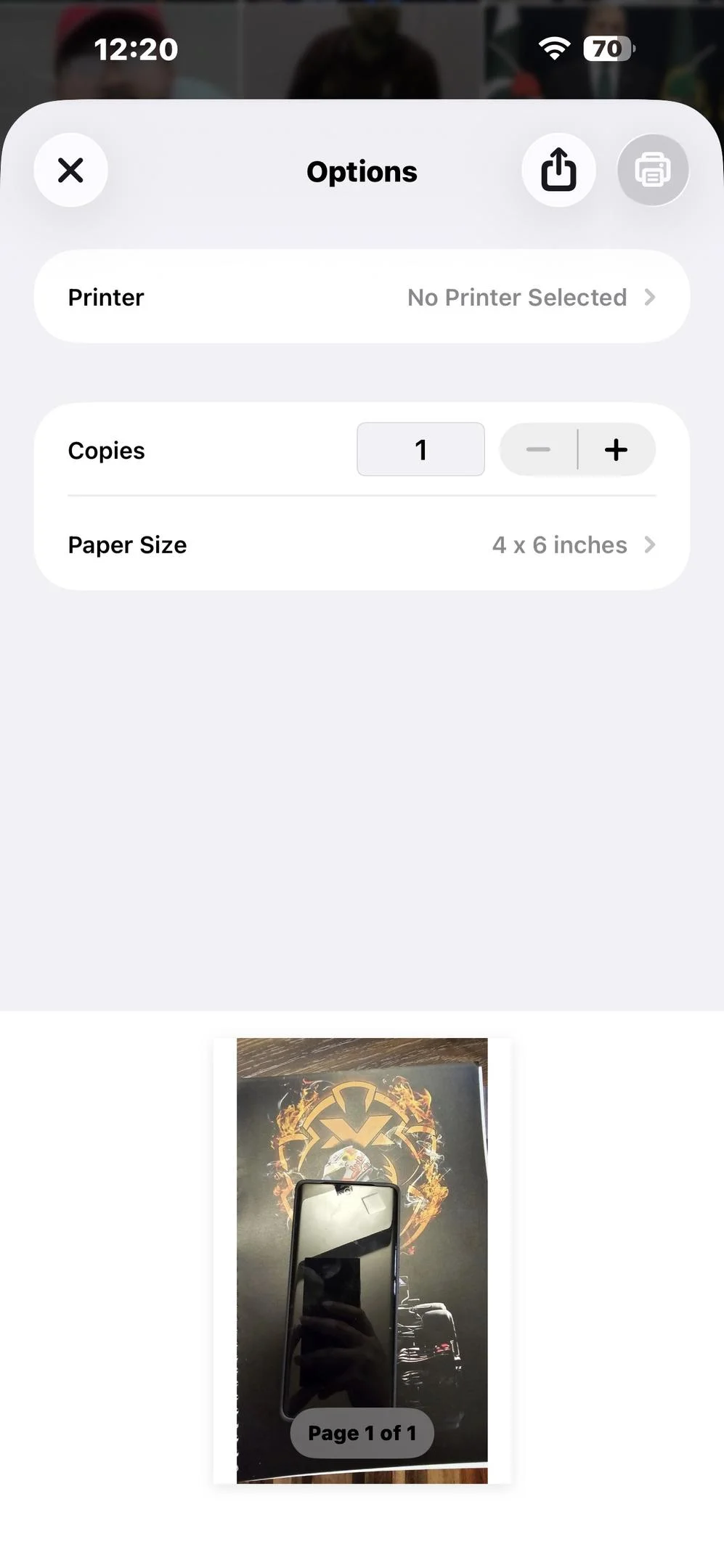
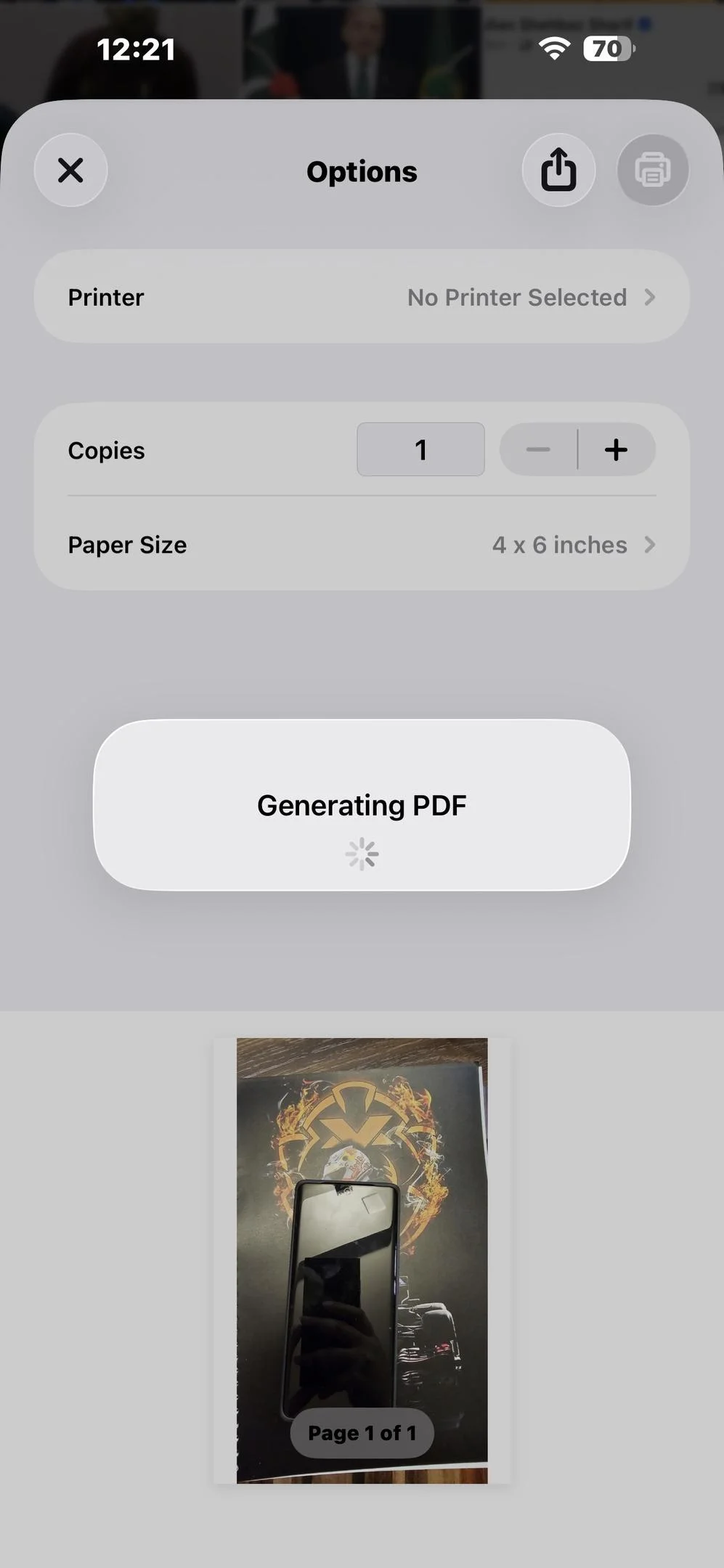
- Na ekranie podglądu wydruku umieść dwa palce na miniaturze podglądu i rozsuń je. Podgląd rozwinie się i otworzy jako pełny dokument pdf ; to jest krok konwersji.
- Ponownie dotknij ikony udostępniania (w prawym górnym rogu ekranu podglądu) i wybierz zapisz do plików z arkusza.
- Przejdź do preferowanego folderu w chmurze lub tego samego folderu w aplikacji pliki, a następnie dotknij zapisz, aby zapisać nowy plik pdf na urządzeniu.
Aby przekonwertować obraz na PDF przy użyciu aplikacji zdjęcia, wybierz zdjęcie, stuknij udostępnij, wybierz drukuj, a następnie rozszerz podgląd tworząc PDF.
Ta sztuczka rozszerzania działa na dowolnym modelu iPhone z systemem iOS 13 lub nowszym. Uzyskany plik jest prawdziwym PDFem, a nie tylko przemianowanym obrazem.
Metoda 2: Metoda Aplikacji Pliki (Obrazy JPEG)
Metoda aplikacji pliki jest najprostszą drogą dla konwersji zdjęć zapisanych jako standardowe pliki JPEG. Aplikacja pliki pozwala na tworzenie pdf z obrazów przez wybranie obrazu, używanie szybkich akcji i wybieranie utwórz pdf, ale działa tylko z obrazami JPEG. Aplikacja pliki na iPhone może konwertować tylko obrazy JPEG na PDF, co oznacza, że pliki heic muszą zostać przekonwertowane na JPEG najpierw, aby użyć tej metody.
Kroki:
- Otwórz aplikację pliki na iPhone i przejdź do folderu zawierającego obraz. Jeśli twoje zdjęcia są w bibliotece zdjęć, najpierw zapisz kopię do aplikacji pliki za pomocą arkusza udostępniania zdjęć i zapisz do plików.
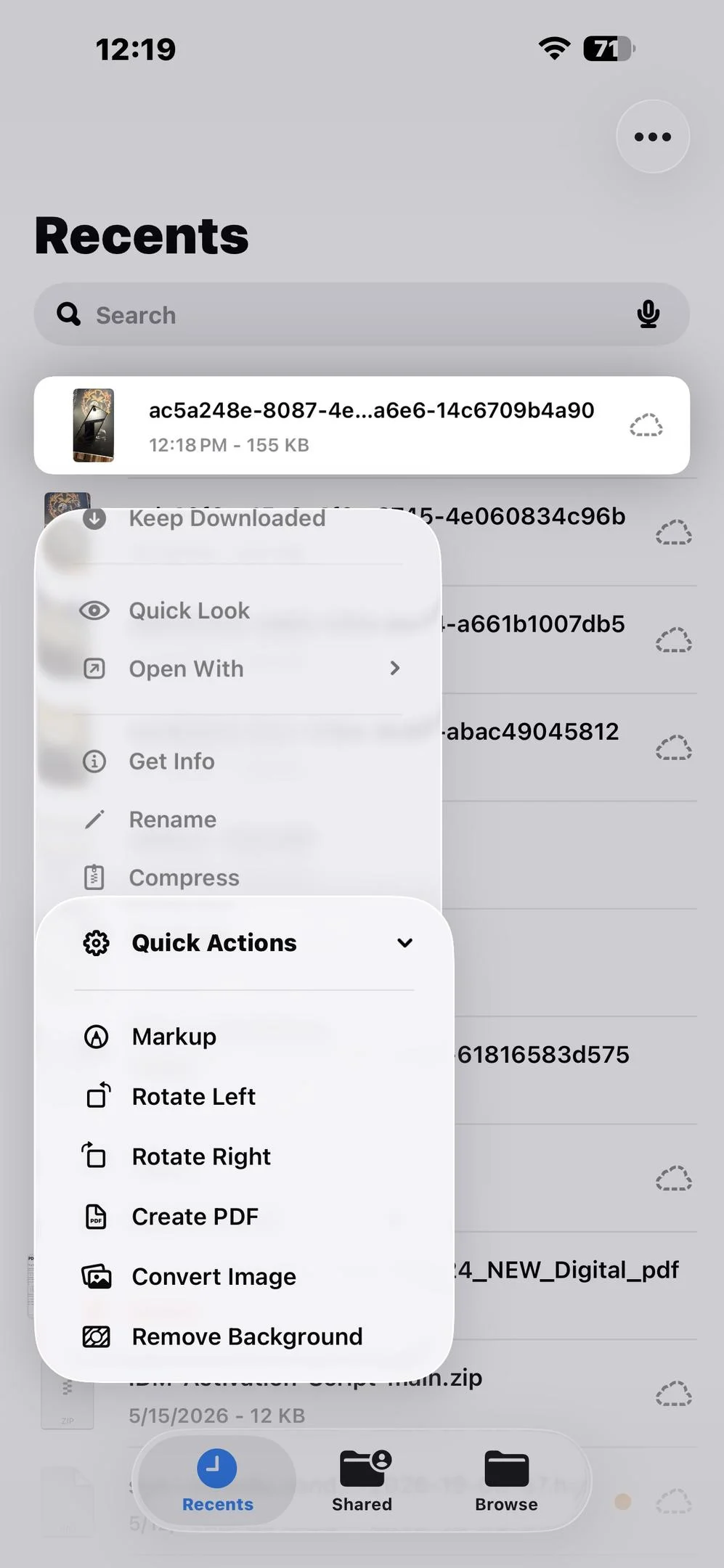
- Znajdź plik JPEG. Przytrzymaj miniaturę obrazu, aby otworzyć menu kontekstowe.
- W menu kontekstowym, które się pojawi, dotknij wybierz utwórz pdf (pokazane jako Wybierz Utwórz PDF w niektórych wersjach iOS). Nowy dokument pdf jest natychmiast tworzony w tym samym folderze co oryginalny plik.
- Przekonwertowany pdf pojawia się obok oryginalnych obrazów z tą samą nazwą, ale z rozszerzeniem .pdf. Dotknij go, by sprawdzić, a następnie przenieś do pamięci w chmurze lub udostępnij w miarę potrzeb.
Jeśli przytrzymasz obraz HEIC w aplikacji Pliki, opcja Utwórz PDF nie pojawi się. Użyj Metody 1 (sztuczka z drukowaniem w aplikacji Zdjęcia) lub przekonwertuj HEIC na JPG najpierw przez Ustawienia > Aparat > Format > Najbardziej Zgodny.
Metoda 3: Połącz Wiele Obrazów w Jeden PDF (Aplikacja Pliki)
Gdy chcesz połączyć kilka obrazów w jeden pdf, aplikacja pliki może połączyć wiele obrazów w jeden pdf za kilka stuknięć. Jest to szczególnie przydatne dla zdjęć z iPhone robionych w różnych albumach ze zdjęciami, takich jak seria skanów paragonów czy wielostronicowy dokument fotografowany strona po stronie.
Kroki:
- Otwórz aplikację pliki i przejdź do folderu, w którym zapisane są wszystkie obrazy. Jeśli są porozrzucane po różnych miejscach, przenieś je najpierw do tego samego folderu.
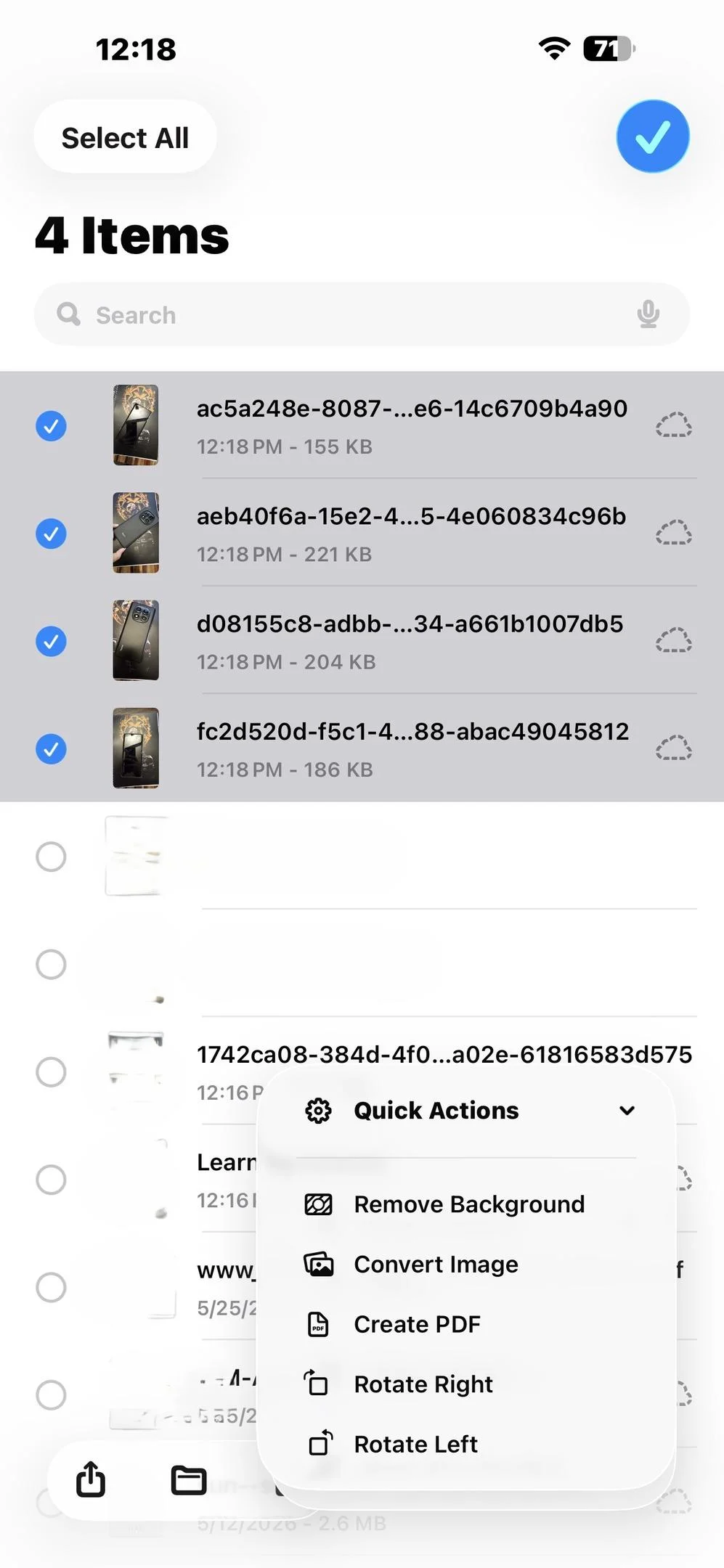
- Dotknij ikony trzech kropek w prawym górnym rogu i wybierz Wybierz.
- Dotknij kilku zdjęć, aby wybrać każdy obraz w kolejności, w jakiej chcesz, aby pojawiły się w finalnym PDF. Kolejność, w której dotkniesz kilku zdjęć, określa sekwencję stron.
- Gdy wybrane obrazy są wszystkie zaznaczone, dotknij trzech kropek na dole i wybierz Utwórz PDF z opcji pop up.
- Nowy dokument pdf jest zapisywany w tym samym folderze. Użyj arkusza udostępniania, by przenieść go do pamięci w chmurze lub innych aplikacji.
Mozesz szybko połączyć kilka obrazów w ten sposób, a aplikacja Pliki układa je w dokumencie pdf w kolejności stuknięcia.
Metoda 4: Użyj Narzędzia PDF Online
Gdy wbudowane metody nie sa dostepne; na przykład, gdy obejście konwersji zdjęć heic jest niewygodne lub potrzebujesz zaawansowanych funkcji takich jak podpisywanie pdf czy nieograniczonego dostępu do narzędzi do łączenia, praktyczną alternatywą jest konwerter pdf online. Te narzędzia działają w przeglądarce urządzenia i wymagają jedynie połączenia z internetem.
Popularne opcje to Adobe Acrobat Online, Smallpdf i iLovePDF. Każdy z nich oferuje konwerter do pdf, który akceptuje pliki obrazów, w tym pliki heic, png i jpg.
Ogólne kroki dla dowolnego narzędzia PDF online:
-
Otwórz Safari lub preferowaną przeglądarkę na iPhone i przejdź do narzędzia pdf online.
-
Dotknij otwórz pliki lub przycisku przesyłania, następnie wybierz wybierz zdjęcia z twojej biblioteki zdjęć lub upuszcz pliki, jeśli narzędzie wspiera przeciąganie i upuszczanie na iPadOS.
-
Przeslij pojedynczy obraz lub kilka obrazow w zaleznosci od tego, czy chcesz jeden plik pdf, czy scalony dokument pdf.
-
Narzedzie konwertuje pliki obrazow i przedstawia link do pobrania. Dotknij wybierz zapisz lub ikone udostepniania, by wyslac przekonwertowany pdf do aplikacji pliki lub pamieci w chmurze.
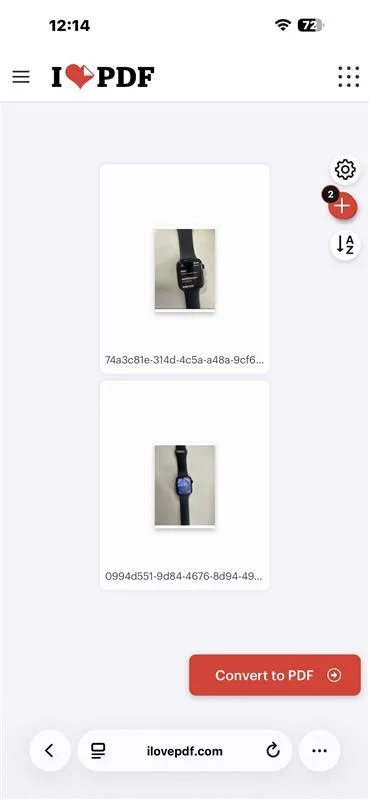 Typowe narzedzia pdf dostepne w przegladarkach pozwalaja rowniez uzyskac dostep do podpisow pdf, rearranżacji stron i regulacji jakosci obrazu przed finalizowaniem, dajac wiecej kontroli niz wbudowane opcje.
Jesli uzywasz iCloud Drive, zapisanie przekonwertowanego PDF bezposrednio w folderze iCloud oznacza, ze jest on dostepny na wszystkich twoich urzadzeniach Apple natychmiast, bez dodatkowego kroku transferu.
Typowe problemy i rozwiązywanie problemów
Rozmiar przekonwertowanego pliku PDF jest bardzo duzy
Typowe problemy przy konwersji obrazow na PDF na iPhone obejmuja duze rozmiary plikow, ktore moga byc zredukowane przy uzyciu narzedzi do kompresji po konwersji. Po zapisaniu, otworz przekonwertowany pdf w aplikacji pliki i wyslij go do narzedzia do kompresji online lub aplikacji narzedziowej pdf przed udostepnieniem.
PDF wyglada rozmyty
Uzytkownicy czesto stwierdzaja, ze jakosc obrazu przekonwertowanego pdf jest rozmyta, co moze byc spowodowane rozpoczynaniem od zdjecia niskiej jakosci lub powtornej kompresji. Zawsze zaczynaj od oryginalnych obrazow, zamiast skompresowanej kopii, i unikaj przepuszczania tego samego obrazu przez kompresje wiecej niz raz.
Nie mozna znalezc przekonwertowanego PDF
Czestym problemem jest niemoznosc znalezienia przekonwertowanego pliku pdf, co zazwyczaj mozna rozwiazac, sprawdzajac aplikacje pliki lub szukajac nazwy pliku w pasku wyszukiwania. Nowy dokument pdf jest zapisywany w tym samym folderze co oryginalny plik, gdy korzystasz z metody aplikacji pliki.
Obrazy HEIC nie moga uzyc opcji Utworz PDF Aplikacja Pliki
Aplikacja pliki na iPhone moze konwertowac tylko obrazy JPEG na PDF. Jesli zdjecia na iphone sa zapisane jako pliki heic, uzyj metody drukowania w aplikacji zdjecia (Metoda 1).
Opcja Druk nie jest widoczna w arkuszu udostepniania
Na niektorych starszych modelach iphone przewin w dol za pierwszy rzad ikon aplikacji, aby znalezc opcje drukowania w liscie akcji. Upewnij się, iż AirPrint nie jest wyłączony przez żaden profil MDM na urządzeniu zarządzanym.
Szybka tabela referencyjna
Dla programistów: Konwersja obrazów do PDF z IronPDF w .NET
Jeśli budujesz aplikację .NET, która potrzebuje zautomatyzować konwersję obrazów do pdf, IronPDF oferuje przejrzyste API do konwersji pojedynczego obrazu lub kilku obrazów w jednym z najpopularniejszych formatów obrazów na dokument pdf bez polegania na mobilnym stacku Apple.
Metoda IronPDF's ImageToPdfConverter.ImageToPdf() akceptuje pliki jpg, png, TIFF oraz inne popularne formaty obrazow, i tworzy właściwie złożony dokument pdf zaledwie w kilku liniach kodu.
Zainstaluj IronPDF
Install-Package IronPdf
Install-Package IronPdf
SHELL
Przyklad kodu: Konwersja pojedynczego obrazu i połączenie kilku obrazów w jeden PDF
using IronPdf;
using IronPdf.Imaging;

// Convert a single image to PDF
PdfDocument singlePdf = ImageToPdfConverter.ImageToPdf("invoice_photo_1.jpg");
singlePdf.SaveAs("invoice_photo_1.pdf");

// Combine multiple images into one PDF document (one image per page)
string[] imagePaths = { "invoice_photo_1.jpg", "invoice_photo_2.jpg", "invoice_photo_3.jpg" };
PdfDocument combinedPdf = ImageToPdfConverter.ImageToPdf(imagePaths, ImageBehavior.CropPage);
combinedPdf.SaveAs("invoices_combined.pdf");
using IronPdf;
using IronPdf.Imaging;

// Convert a single image to PDF
PdfDocument singlePdf = ImageToPdfConverter.ImageToPdf("invoice_photo_1.jpg");
singlePdf.SaveAs("invoice_photo_1.pdf");

// Combine multiple images into one PDF document (one image per page)
string[] imagePaths = { "invoice_photo_1.jpg", "invoice_photo_2.jpg", "invoice_photo_3.jpg" };
PdfDocument combinedPdf = ImageToPdfConverter.ImageToPdf(imagePaths, ImageBehavior.CropPage);
combinedPdf.SaveAs("invoices_combined.pdf");
C#
ImageBehavior.CropPage dostosowuje rozmiar każdej strony do źródłowego obrazu dokładnie, zachowując oryginalne obrazy bez dodawania. Biblioteka obsługuje zadania wsadowe dla całych katalogów za pomocą Directory.EnumerateFiles().
Zacznij od darmowego okresu próbnego, aby poznac mozliwosci konwersji obrazow, łączenia PDF, kompresji i edycji IronPDF.
Dalsza lektura:
Podsumowanie
Każdy iPhone ma wszystko, czego potrzebujesz, by przekonwertować obrazy na pliki pdf bez instalowania dodatkowej aplikacji. Sztuczka z drukowaniem w aplikacji Zdjęcia obsługuje dowolny format w kilka sekund, metoda aplikacji pliki jest najczystszą opcją dla szybkiej konwersji JPEG, a podejście z wielokrotnym wyborem łaczy kilka zdjęć razem w jeden pdf bez wysiłku. Gdy dostępne są zaawansowane funkcje lub połączenie z internetem, narzędzie pdf online wypełnia lukę.
Dla zespołów budujących przepływy dokumentów w .NET, IronPDF automatyzuje pipeline od zdjęć do pdf po stronie serwera dla wszystkich popularnych formatów obrazów. Weź darmowy okres próbny i zobacz, jak szybko może działać twój pipeline konwersji z obrazów na pdf.























