




已更新 2026年8月16日
How to Sign a PDF on iPhone: Every Method Explained (2026)
Need to add your signature to a PDF from your iPhone? Learn every method, from the built-in Markup tool in Files to dedicated e-signature apps, no download required.
阅读更多

由Iron Software团队撰写
您可以使用内置应用程序在任何iPhone上将图片转换为pdf格式; 不需要第三方pdf转换器。 PDF保留其图像质量、格式和属性,使其成为在各种设备和平台上共享高质量图像的理想选择。 无论是需要发送收据、存档签名表格,还是将多张照片合并为一个可共享的pdf文档,iPhone都能原生处理每种情况。
您可以使用内置应用程序,例如文件、照片和图书应用程序,或通过第三方应用程序将图像转换为pdf文件。当您需要快速的桌面样式布局时,Apple Pages应用程序也可以用于打开和导出照片为PDF。 将图像转换为pdf格式可以轻松共享和访问,确保接收者无论使用何种设备或操作系统都可以打开和查看文件。 您可以在iPhone上转换所有常见图像格式,包括heic文件、jpg、png和TIFF,并且转换后的pdf在每个屏幕上看起来一致。 PDF是便携的,可以共享而不失去图像的原始质量,使其适合存档重要文件如收据或签名表格。
本指南涵盖了四种在iPhone上将图像转换为pdf文件的方法:使用照片应用程序打印技巧、文件应用程序方法、通过文件应用程序合并多张图片,以及在离线选项效果不佳时使用pdf在线工具。 需要在.NET中自动化图像到pdf转换的开发人员会在结尾找到由IronPDF支持的专用部分。
在iPhone上将图片转为PDF的最快方法是使用照片应用程序内隐藏的打印选项。照片应用程序中的打印功能允许任何格式的照片转换为PDF,而无需下载其他应用程序。这适用于heic照片、jpg和png,覆盖了图片库中存储的每种格式。
步骤:
要使用照片应用程序将图片转换为PDF,请选择照片,点击分享,选择打印,然后在预览上向外捏开以创建PDF。
这种捏开扩展技巧适用于运行iOS 13或更高版本的任何iPhone型号。 结果文件是真正的PDF,而不仅仅是重新命名的图片。
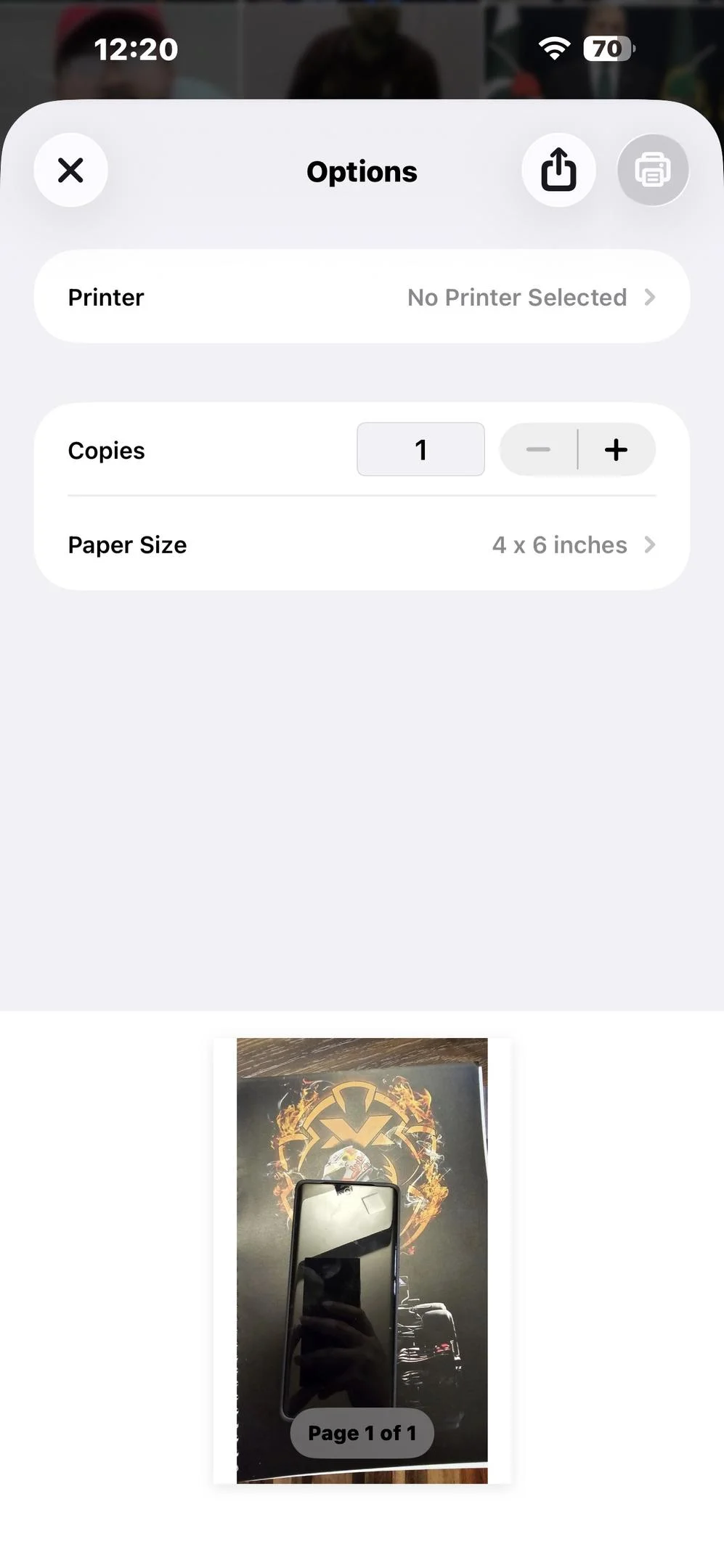
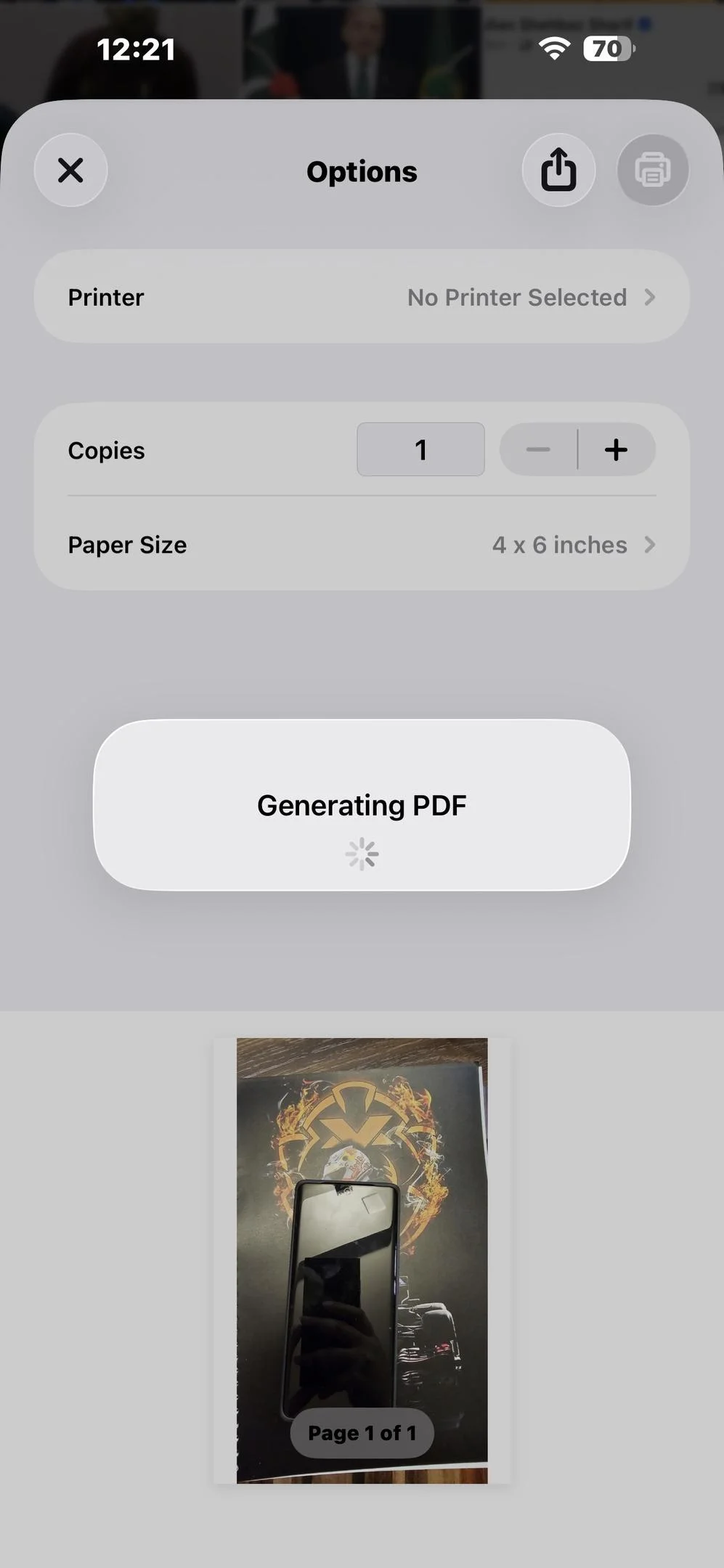
文件应用程序方法是将存储为标准JPEG文件的照片转换的最直接途径。 文件应用程序允许您通过选择图像、使用快动作并选择创建pdf来将图片转换为pdf,但它仅适用于JPEG图像。 iPhone上的文件应用程序只能将JPEG图像转换为PDF,这意味着heic文件必须首先转换为JPEG才能使用此方法。
步骤:
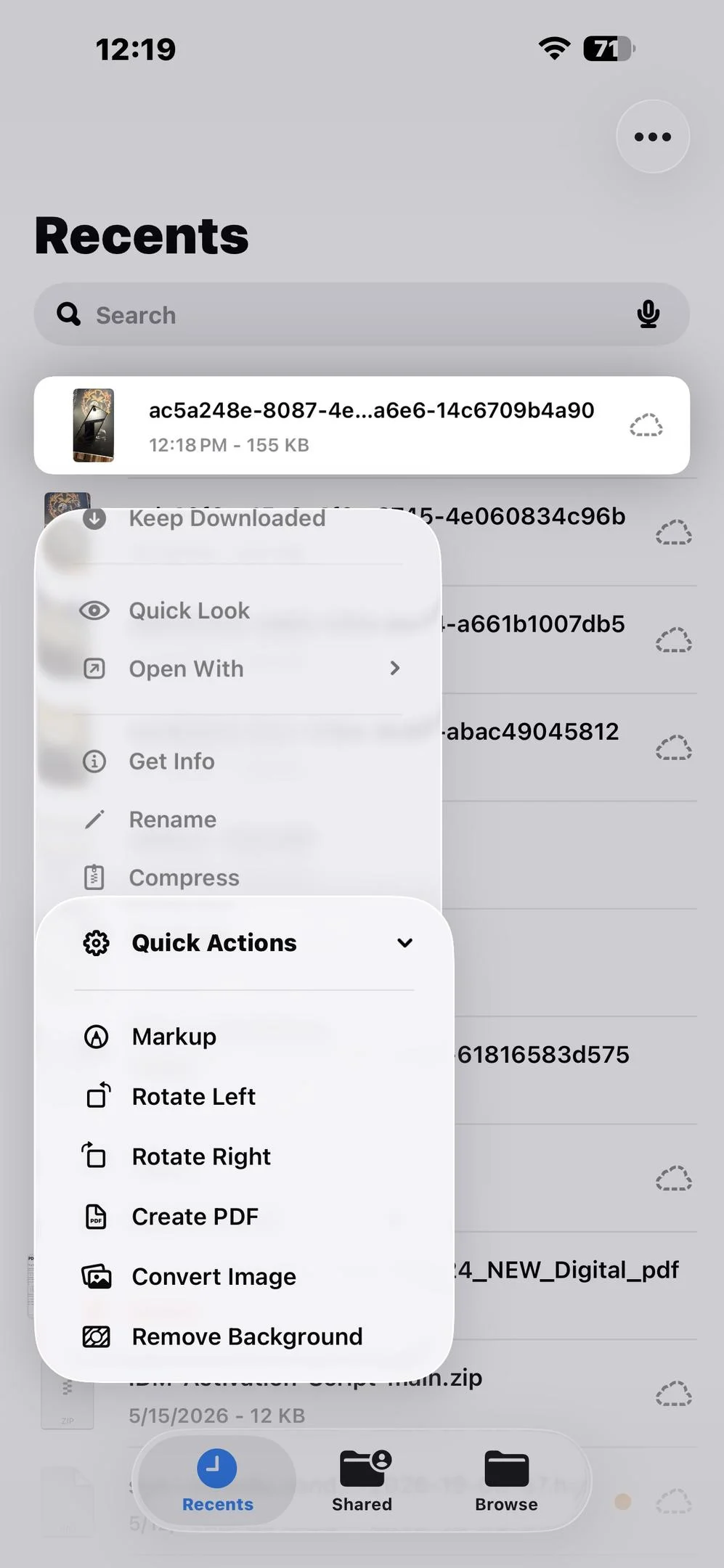
如果您在文件应用程序中长按HEIC图像,创建PDF选项将不会出现。 使用方法一(照片应用程序打印技巧)或先通过设置 > 相机 > 格式 > 最兼容将HEIC转换为JPG。
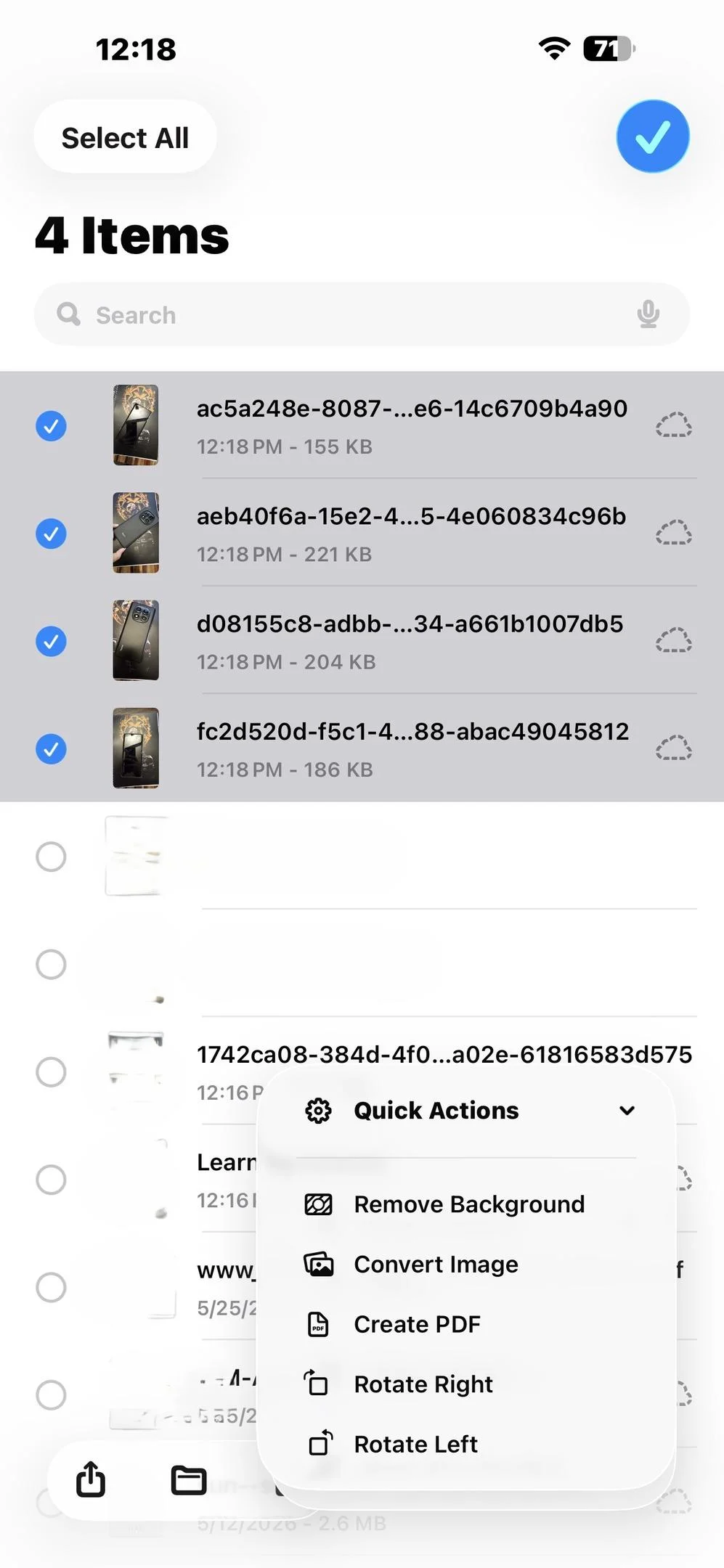
当您需要将多个图像合并为一个pdf时,文件应用程序可以在几个点击中将多个图像合并为一个pdf。 这对在照片相册中拍摄的iphone照片尤其有用,比如一系列收据扫描或逐页拍摄的多页文档。
步骤:
以这种方式您可以快速合并多个图像,文件应用程序会按点击的顺序将它们排列成pdf文档。
当内置方法不可用时; 例如,当heic照片转换方法不便时,或当需要高级功能如pdf签名或无限制访问合并工具时,pdf在线转换器是一个实用的替代方案。这些工具在设备浏览器中运行,只需要互联网连接。
流行的选择包括Adobe Acrobat Online、Smallpdf和iLovePDF。 每个都提供pdf转换器,接受包括heic文件、png和jpg在内的图像文件。
适用于任何PDF在线工具的一般步骤:
在您的iPhone上打开Safari或您首选的浏览器,并导航到pdf在线工具。
点击打开文件或上传按钮,然后选择从您的照片库选择照片或拖放文件(如果工具支持iPadOS上的拖放)。
上传单张图片或多张图片,具体取决于您是想要单个pdf还是合并的pdf文档。
工具转换图像文件并提供下载链接。 点击选择保存或分享图标以将转换后的pdf发送到文件应用程序或云存储。
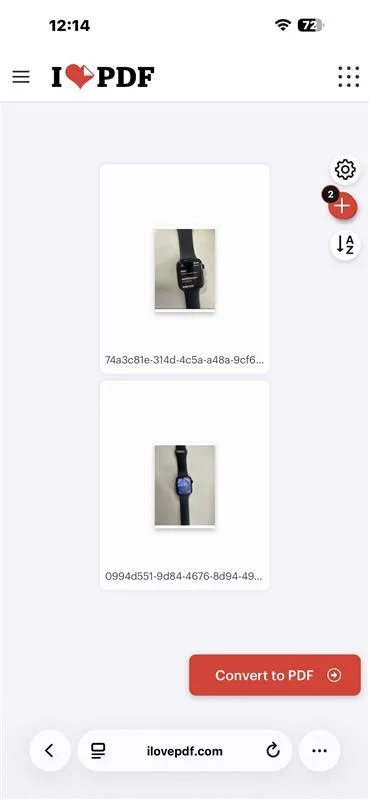 浏览器中的常见pdf工具也允许您访问pdf签名、重新排序页序并在最终处理前调整图像质量,给予您比内置选项更多的控制。
如果您使用iCloud Drive,将转换后的PDF直接存入您的iCloud文件夹意味着它可以在您的所有Apple设备上即时获取,而无需单独的传输步骤。
转换后的PDF文件大小非常大
iPhone上将图像转换为PDF时的常见问题包括文件大小过大,可以在转换后使用压缩工具来减少。 保存后,在文件应用程序中打开转换后的pdf并在共享前将其发送到在线压缩工具或pdf工具应用程序。
PDF看起来模糊
用户常常发现转换后的pdf图像质量看起来模糊,这可能是由于从低质量照片开始或重复压缩造成的。 始终从原始图像开始,而不是压缩副本,并避免将同一张图像多次通过压缩处理。
找不到转换后的PDF
一个常见问题是找不到转换后的pdf文件,通常可以通过检查文件应用程序或在搜索栏中搜索文件名来解决。 使用文件应用程序方法时,新的pdf文件保存于与原文件相同的文件夹中。
HEIC图片不能使用文件应用程序创建PDF选项
iPhone上的文件应用程序只能将JPEG图像转换为PDF。 如果您的iPhone照片以heic文件存储,请改用照片应用程序打印方法(方法一)。
分享表单中未看到打印选项
在一些较旧的iPhone型号上,向下滚动过应用程序图标的第一行以在操作列表中找到打印选项。确保在托管设备的任何MDM配置文件下未禁用AirPrint。
| 翻译方法 | 图像格式 | 合并多张 | 需要互联网 |
|---|---|---|---|
| 照片应用打印技巧 | 所有(HEIC,JPG,PNG) | 否 | 否 |
| 文件应用创建PDF | 仅JPEG | 否 | 否 |
| 文件应用多选 | 仅JPEG | 是 | 否 |
| PDF在线工具 | 所有格式 | 是 | 是 |
如果您正在构建需要自动化图像到pdf转换的.NET应用程序,IronPDF提供了一个简洁的API,用于将所有常见图像格式的单张或多张图像转换为pdf文档,而无需依赖Apple的移动堆栈。
IronPDF的ImageToPdfConverter.ImageToPdf()方法接受jpg、png、TIFF和其他常见的图像文件,并在几行代码中生成结构正确的pdf文档。
Install-Package IronPdfusing IronPdf;
using IronPdf.Imaging;
// Convert a single image to PDF
PdfDocument singlePdf = ImageToPdfConverter.ImageToPdf("invoice_photo_1.jpg");
singlePdf.SaveAs("invoice_photo_1.pdf");
// Combine multiple images into one PDF document (one image per page)
string[] imagePaths = { "invoice_photo_1.jpg", "invoice_photo_2.jpg", "invoice_photo_3.jpg" };
PdfDocument combinedPdf = ImageToPdfConverter.ImageToPdf(imagePaths, ImageBehavior.CropPage);
combinedPdf.SaveAs("invoices_combined.pdf");ImageBehavior.CropPage将每页大小调整为准确匹配其源图像,保留原始图像而无填充。 库支持使用Directory.EnumerateFiles()跨整个目录的批处理作业。
从一个免费试用开始,探索IronPDF的图像转换、PDF合并、压缩和编辑功能。
扩展阅读:
每个iPhone都拥有您所需的一切,可以将图像转换为pdf文件而无需安装任何额外的应用程序。照片应用程序打印技巧可以在几秒钟内处理任何格式,文件应用方法是快速JPEG转换的最干净选择,多选方法可以轻松将多张照片合并成一个PDF。 当高级功能或互联网连接可用时,pdf在线工具填补了空白。
对于在.NET中构建文档工作流的团队,IronPDF在所有常见图像格式中自动化了照片到pdf的服务器端管道。 获取免费试用,看看您的图像到pdf管道的速度有多快。

Curtis Chau 拥有卡尔顿大学的计算机科学学士学位,专注于前端开发,精通 Node.js、TypeScript、JavaScript 和 React。他热衷于打造直观且美观的用户界面,喜欢使用现代框架并创建结构良好、视觉吸引力强的手册。



当您需要PDF看起来像HTML时,速度快。













