Iron Software ekibi tarafından yazılmıştır
Herhangi bir iPhone'da yalnızca yerleşik uygulamaları kullanarak bir resmi pdf formatına dönüştürebilirsiniz ; üçüncü taraf bir pdf dönüştürücü gerekli değildir. PDF'ler, görüntü kalitesini, biçimlendirmeyi ve özelliklerini koruyarak farklı cihazlar ve platformlarda yüksek kaliteli görüntüleri paylaşmak için idealdir. Bir makbuzu göndermeniz, imzalı bir formu arşivlemeniz veya birden fazla fotoğrafı tek bir paylaşılan pdf belgesinde birleştirmeniz gerektiğinde, iPhone her durumu doğrudan halleder.
Dosyalar, Fotoğraflar ve Kitaplar gibi yerleşik uygulamaları veya üçüncü taraf uygulamaları kullanarak iPhone'unuzda görüntüleri pdf dosyasına dönüştürebilirsiniz. Apple Pages uygulaması, hızlı bir masaüstü tarzı düzen gerektiğinde fotoğrafları PDF olarak açmak ve dışa aktarmak için de kullanılabilir. Görüntüleri pdf formatına dönüştürmek, paylaşımı ve erişimi kolaylaştırır, alıcıların dosyaları cihazları veya işletim sistemleri ne olursa olsun açıp görüntüleyebilmesini sağlar. Bir iPhone'da heic dosyaları, jpg, png ve TIFF dahil tüm yaygın görüntü formatlarındaki görüntüleri dönüştürebilirsiniz ve dönüştürülen pdf her ekranda tutarlı görünecektir. PDF'ler taşınabilirdir ve görüntülerin orijinal kalitesi kaybolmadan paylaşılabilir, bu da onları makbuzlar veya imzalı formlar gibi önemli dosyaları arşivlemek için uygun hale getirir.
Bu kılavuz, iPhone'da görüntüleri pdf dosyalarına dönüştürmek için dört yöntemi kapsar: fotoğraflar uygulaması Baskı hilesini kullanma, dosyalar uygulama yöntemini kullanma, dosyalar uygulaması üzerinden birden çok görüntüyü birleştirme ve çevrimdışı seçenekler yetersiz kaldığında çevrimiçi bir pdf aracı kullanma. .NET'te görüntüden pdf'ye dönüştürme işlemini otomatikleştirmesi gereken geliştiricilere IronPDF destekli özel bir bölüm bulacaklar.
Bir resmi iPhone'da PDF'ye dönüştürmenin en hızlı yolu, fotoğraflar uygulamasının içinde gizli olan baskı seçeneğini kullanır. Fotoğraflar uygulamasındaki Baskı işlevi, herhangi bir fotoğraf formatını PDF'ye dönüştürmenize olanak tanır, ek uygulamalar indirmenize gerek yoktur. Bu, heic fotoğrafları, jpg ve png için çalışır ve fotoğraf kitaplığınızdaki her formatı kapsar.
Adımlar:
- Fotoğraflar uygulamasını açın ve dönüştürmek istediğiniz görüntüyü bulun. Fotoğrafları tam ekran açmak için küçük resme dokunarak seçin.
- Ekranın sol alt köşesindeki paylaş simgesine (yukarı okla kutu) dokunun.
- Paylaşım sayfasını aşağı kaydırın ve seçenekler listesinden yazdırmayı seçin.
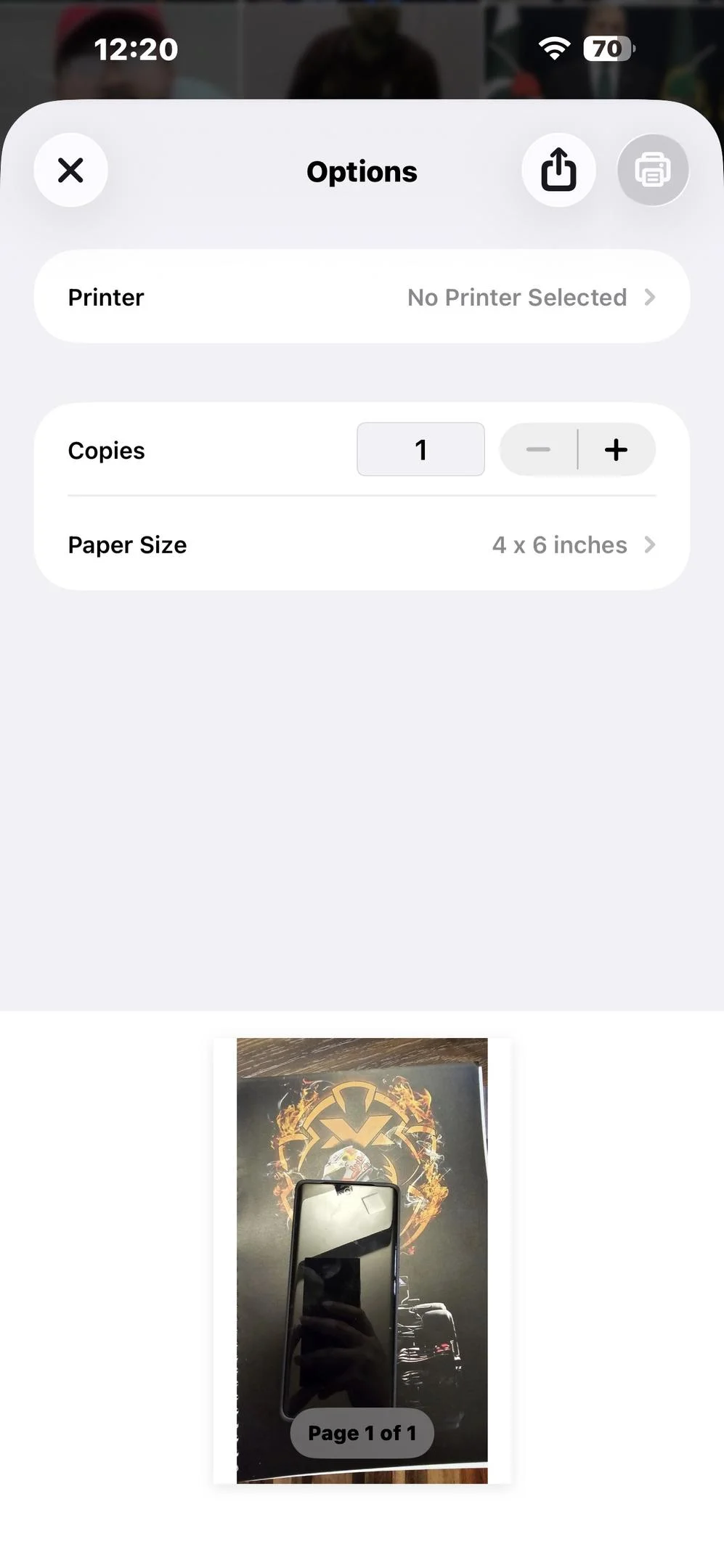
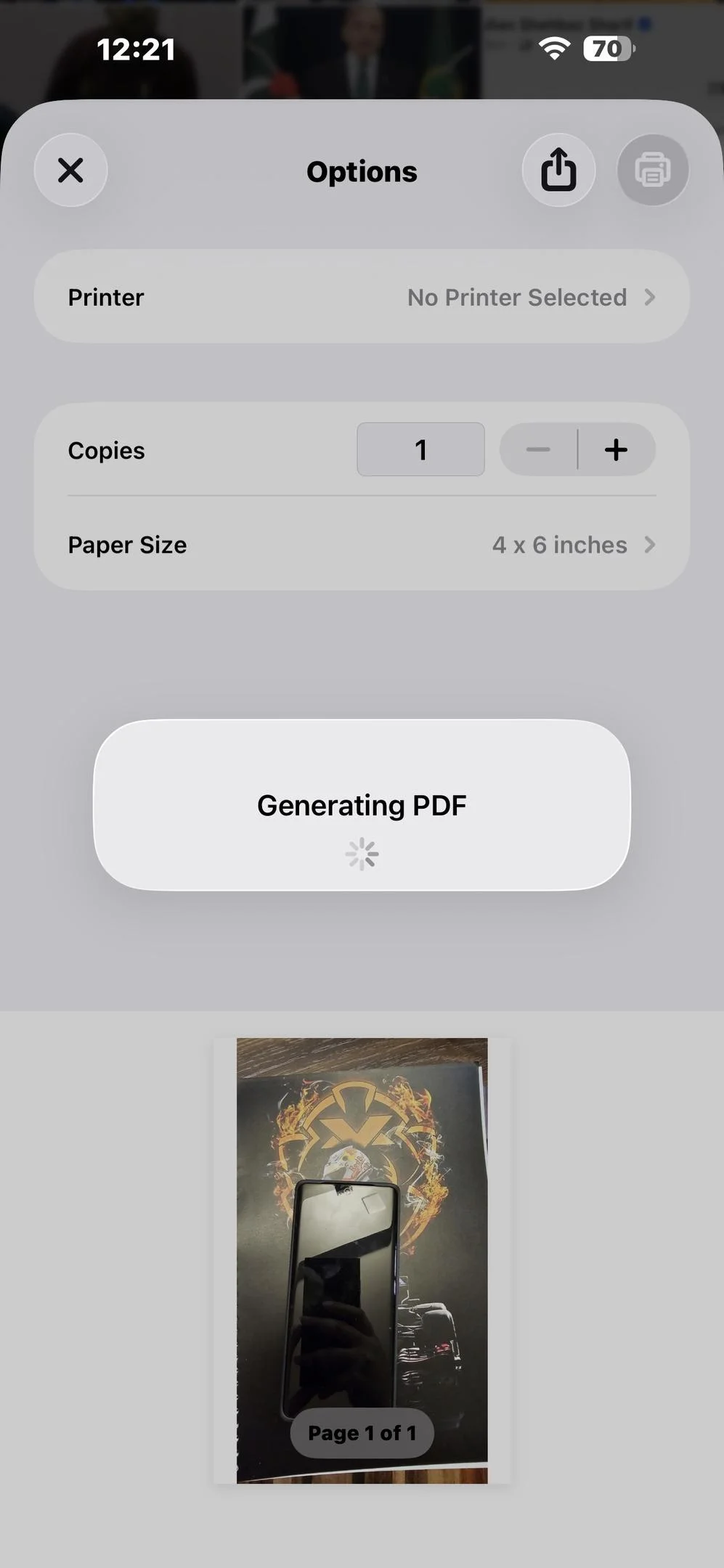
- Baskı önizleme ekranında, önizleme küçük resmine iki parmağınızı yerleştirin ve dışa doğru sıkıştırın. Önizleme genişler ve tam pdf dokümanı olarak açılır ; bu, dönüştürme adımıdır.
- Önizleme ekranının sağ üstündeki paylaş simgesine tekrar dokunun ve dosyalara kaydetmeyi seçin.
- Tercih ettiğiniz bulut depolama klasörüne veya dosyalar uygulamasında aynı klasöre gidin, ardından yeni pdf dosyasını cihazınıza yazmak için kaydet'e dokunun.
Fotoğraflar uygulamasını kullanarak bir resmi PDF'ye dönüştürmek için, fotoğrafı seçin, paylaş'a dokunun, yazdırmayı seçin ve önizlemeyi dışa doğru sıkıştırarak bir PDF oluşturun.
Bu genişletmek için sıkıştırma numarası, iOS 13 veya daha yeni bir sürümünü çalıştıran herhangi bir iPhone modelinde çalışır. Ortaya çıkan dosya, sadece yeniden adlandırılmış bir görüntü değil, gerçek bir PDF'dir.
Yöntem 2: Dosyalar Uygulaması Yöntemi (JPEG Görüntüler)
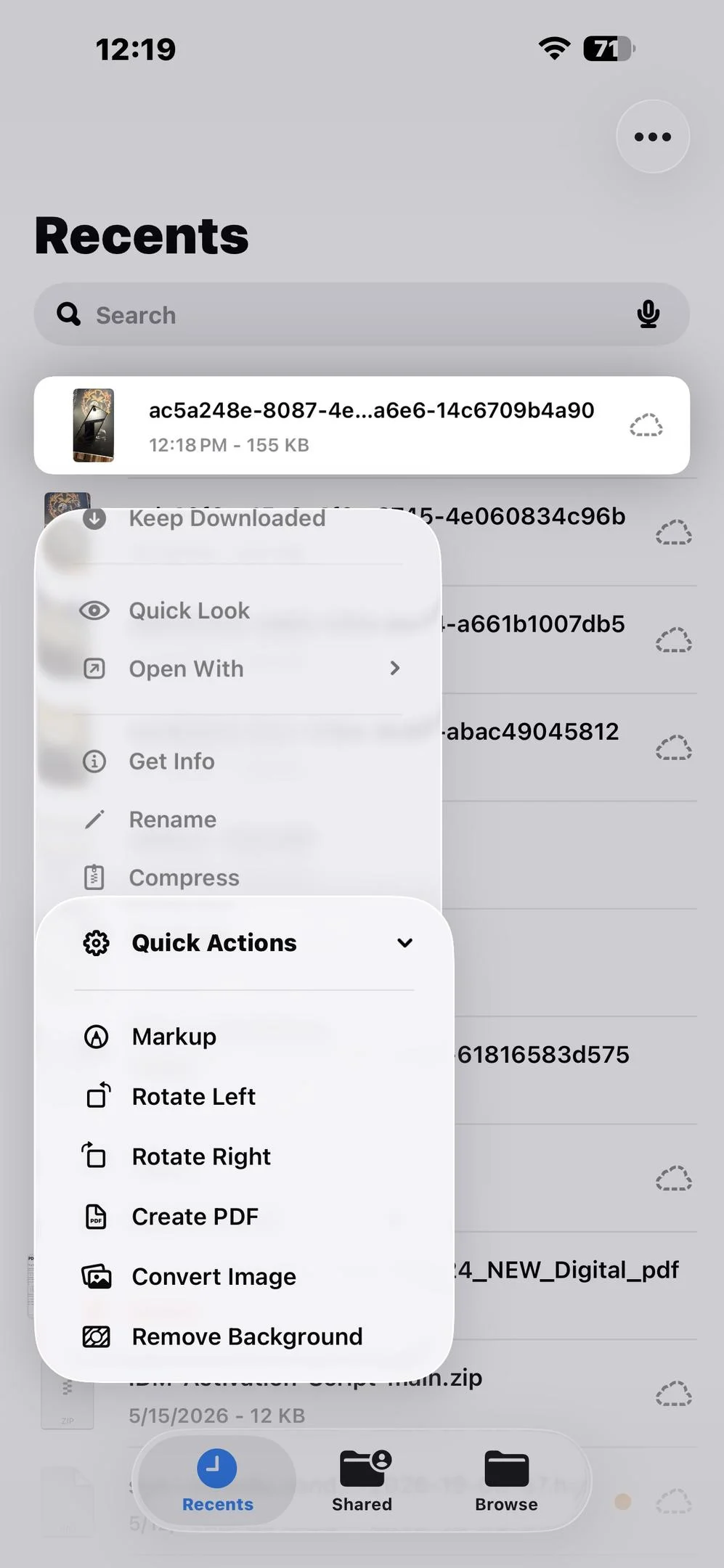
Dosyalar uygulama yöntemi, standart JPEG dosyaları olarak depolanan fotoğrafları dönüştürmek için en doğrudan yoldur. Dosyalar uygulaması, görüntüyü seçerek, Hızlı İşlemler'i kullanarak ve pdf oluşturmayı seçerek görüntülerden pdf oluşturmanıza olanak tanır, ancak yalnızca JPEG görüntüleriyle çalışır. iPhone'daki dosyalar uygulaması yalnızca JPEG görüntülerini PDF'ye dönüştürebilir, bu da heic dosyalarının önce JPEG'e dönüştürülmesi gerektiği anlamına gelir.
Adımlar:
- iPhone'unuzda dosyalar uygulamasını açın ve görüntünün bulunduğu klasöre gidin. Fotoğraflarınız fotoğraf kitaplığınızdaysa, önce bir kopyasını paylaş sayfası üzerinden dosyalar uygulamasına kaydedin.
- JPEG dosyasını bulun. Görüntü küçük resmine uzun basarak bağlam menüsünü açın.
- Görünen bağlam menüsünde, pdf oluştur'u (bazı iOS sürümlerinde PDF Oluşturmayı Seç) seçeneğine dokunun. Yeni pdf dokümanı, orijinal dosya ile aynı klasörde anında oluşturulur.
- Dönüştürülen pdf, aynı adla ancak farklı bir .pdf uzantısıyla orijinal görüntülerin yanında belirir. Doğrulamak için üzerine dokunun, ardından ihtiyaç duyduğunuzda bulut depolamaya taşıyın veya paylaşın.
Dosyalar uygulamasında bir HEIC görüntüsüne uzun basarsanız, PDF Oluştur seçeneği görünmez. Yöntem 1'i (Fotoğraflar uygulamasının Baskı hilesi) kullanın veya HEIC'yi önce Ayarlar > Kamera > Biçimler > En Uyumlu üzerinden JPG'ye dönüştürün.
Yöntem 3: Birden Fazla Görüntüyü Tek PDF Olarak Birleştirme (Dosyalar Uygulaması)
Birden fazla görüntüyü bir pdf dosyasında birleştirmeniz gerektiğinde, dosyalar uygulaması birkaç dokunma ile birden çok görüntüyü tek bir pdf olarak birleştirebilir. Bu, özellikle fotoğraf albümleri arasında çekilen iphone fotoğrafları için, örneğin bir dizi makbuz taraması veya sayfa sayfa fotoğraflanan çok sayfalı bir belge için kullanışlıdır.
Adımlar:
- Dosyalar uygulamasını açın ve tüm görüntülerin depolandığı bir klasöre gidin. Eğer farklı konumlara yayılmışlarsa, önce onları aynı klasörde toplayın.
- Sağ üstteki üç nokta simgesine dokunun ve Seç'i seçin.
- Son PDF'deki görünmesini istediğiniz sırayla her görüntüyü seçmek için birden çok fotoğrafa dokunun. Birden çok fotoğrafa dokunma sırası, sayfa sırasını belirler.
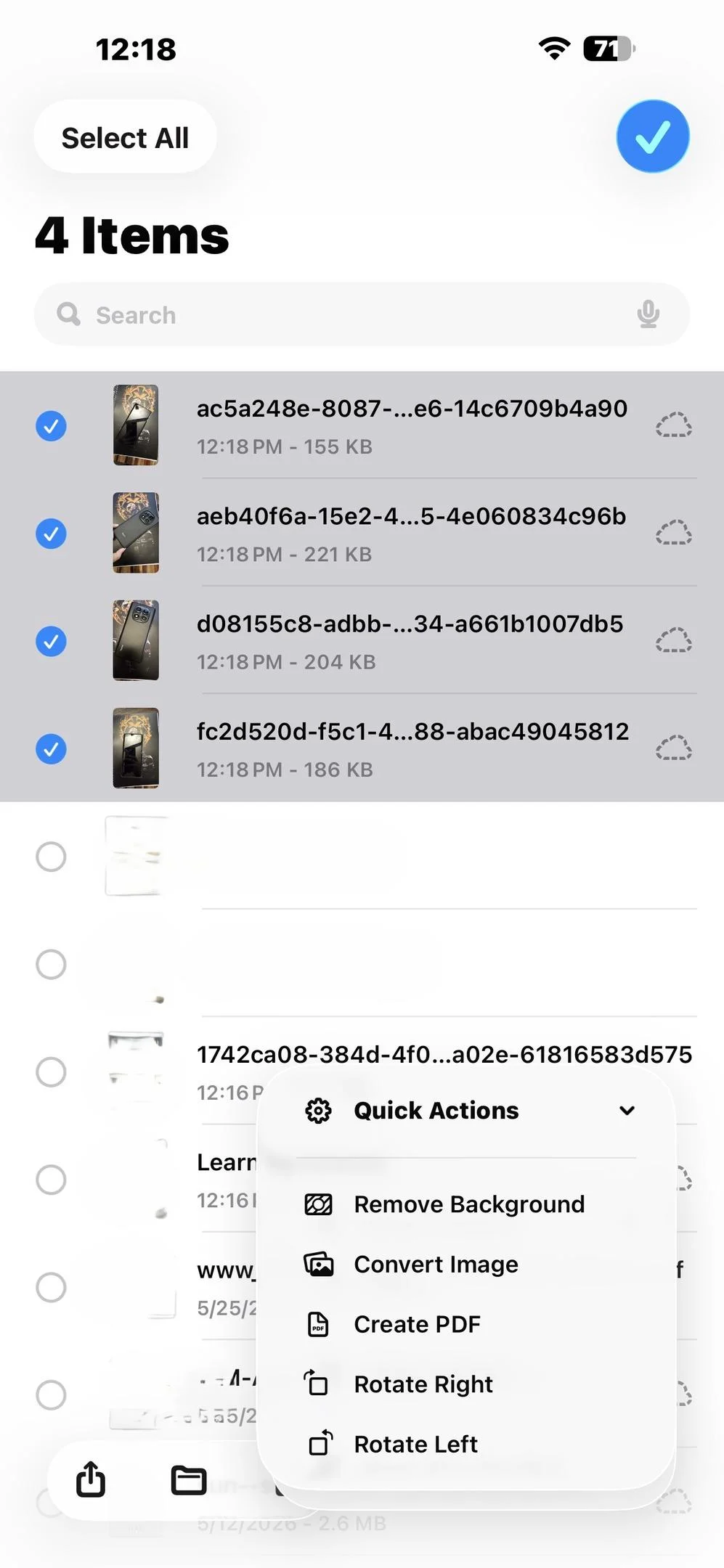
- Seçilen tüm görüntüler işaretlendikten sonra üç noktaya dokunun ve açılır seçeneklerden PDF Oluştur'u seçin.
- Yeni pdf dokümanı aynı klasöre kaydedilir. Paylaş sayfasını kullanarak bulut depolamaya veya diğer uygulamalara taşıyın.
Bu şekilde birden fazla görüntüyü hızlıca birleştirebilirsiniz ve dosyalar uygulaması bunları dokunma sırası ile pdf dokümanı haline getirir.
Yöntem 4: Çevrimiçi Bir PDF Aracı Kullanma
Yerleşik yöntemlerin mevcut olmadığı durumlarda ; örneğin, heic fotoğrafların dönüştürme çözümü elverişsiz olduğunda veya pdf imzalama gibi gelişmiş özelliklere veya sınırsız birleştirme araçlarına erişim gerektiğinde, çevrimiçi bir pdf dönüştürücü pratik bir alternatifdir. Bu araçlar cihaz tarayıcısında çalışır ve yalnızca bir internet bağlantısı gerektirir.
Popüler seçenekler Adobe Acrobat Online, Smallpdf ve iLovePDF içerir. Her birinde görüntü dosyalarını kabul eden bir pdf dönüştürücü bulunur, heic dosyaları, png ve jpg dahil.
Herhangi bir PDF çevrimiçi aracı için genel adımlar:
-
iPhone'unuzda Safari'yi veya tercih ettiğiniz tarayıcıyı açın ve pdf çevrimiçi aracına gidin.
-
Dosya aç veya yükle butonuna dokunun, ardından fotoğraf kitaplığınızdan fotoğrafları seçin veya eğer araç iPadOS'ta sürükle-bırak destekliyorsa, dosyaları bırakmayı seçin.
-
Tek görüntü veya birleştirilecek birden fazla görüntü yükleyin, tek bir pdf veya birleşik bir pdf dokümanı isteyip istemediğinize bağlı olarak.
-
Araç, görüntü dosyalarını dönüştürür ve bir indirme bağlantısı sunar. Dönüştürülen pdf dosyasını dosyalar uygulamasına veya bulut depolamaya göndermek için kaydet seçeneğine dokunun veya paylaş simgesine basın.
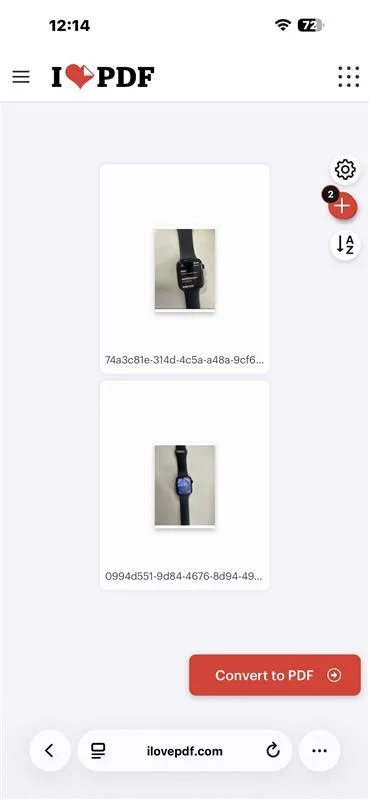 Tarayıcılarda bulunan yaygın pdf araçları, pdf imzalama, sayfa sırasını yeniden düzenleme ve nihai halinden önce görüntü kalitesini ayarlama gibi işlevleri de sunar, bu da yerleşik seçeneklere göre daha fazla kontrol sağlar.
iCloud Drive kullanıyorsanız, dönüştürülen PDF'yi doğrudan iCloud klasörünüze kaydetmek, ayrı bir transfer adımı olmadan, tüm Apple cihazlarınızda hemen erişilebilir hale getirir.
Yaygın Sorunlar ve Sorun Giderme
Dönüştürülen PDF dosya boyutu çok büyük
iPhone'da görüntüleri PDF'ye dönüştürürken yaygın sorunlar arasında büyük dosya boyutları yer alır, ki bu, dönüştürmeden sonra sıkıştırma araçlarının kullanılmasıyla azaltılabilir. Kaydettikten sonra, dönüştürülen pdf dosyasını dosyalar uygulamasında açın ve paylaşmadan önce bir çevrimiçi sıkıştırma aracına veya pdf araçları uygulamasına gönderin.
PDF bulanık görünüyor
Kullanıcılar, dönüştürülen pdf'nin görüntü kalitesinin genellikle bulanık göründüğünü buluyor, bu durum düşük kaliteli bir fotoğraftan başlamak veya defalarca sıkıştırmalardan kaynaklanabilir. Her zaman orijinal görüntülerden başlayın, sıkıştırılmış bir kopyadan değil, ve aynı görüntüyü birden fazla kez sıkıştırmaktan kaçının.
Dönüştürülen PDF'yi bulamıyorum
Yaygın bir sorun, dönüştürülen pdf dosyasını bulamamaktır, bu genellikle dosyalar uygulamasını kontrol ederek veya Dosya Adı Çubuğunda dosya adını arayarak çözülür. Dosyalar uygulama yöntemi kullanıldığında, yeni pdf dokümanı orijinal dosya ile aynı klasörde kaydedilir.
HEIC görüntüleri Dosyalar uygulaması PDF Oluştur seçeneğini kullanamaz
iPhone'daki dosyalar uygulaması yalnızca JPEG görüntülerini PDF'ye dönüştürebilir. iPhone fotoğraflarınız heic dosyaları olarak depolandıysa, bunun yerine fotoğraflar uygulamasının Print yöntemini (Yöntem 1) kullanın.
Paylaş sayfasında Baskı seçeneği görünmüyor
Bazı eski iphone modellerinde, uygulama simgelerinin olduğu ilk satırdan aşağı kaydırarak İşlemler listesindeki baskı seçeneğini bulun. Herhangi bir MDM profilinde AirPrint'in devre dışı bırakılmadığından emin olun.
Hızlı Referans Tablosu
Geliştiriciler için: IronPDF ile .NET'te Görüntüleri PDF'ye Dönüştürme
Bir .NET uygulaması geliştiren ve görüntüleri PDF'ye otomatik olarak dönüştürmesi gereken IronPDF, Apple'ın mobil yığınına bağımlı olmadan tüm yaygın görüntü formatlarını kullanan tek bir görüntüyü veya birden çok görüntüyü bir pdf belgesine dönüştürmek için temiz bir API sağlar.
IronPDF'in ImageToPdfConverter.ImageToPdf() yöntemi, jpg, png, TIFF ve diğer yaygın görüntü dosyalarını kabul eder ve sadece birkaç satır kodla düzgün yapılandırılmış bir pdf belgesi üretir.
IronPDF Kurulumu
Install-Package IronPdf
Install-Package IronPdf
SHELL
Kod Örneği: Tek Bir Görüntüyü Dönüştürme ve Birden Fazla Görüntüyü Tek PDF Haline Getirme
using IronPdf;
using IronPdf.Imaging;

// Convert a single image to PDF
PdfDocument singlePdf = ImageToPdfConverter.ImageToPdf("invoice_photo_1.jpg");
singlePdf.SaveAs("invoice_photo_1.pdf");

// Combine multiple images into one PDF document (one image per page)
string[] imagePaths = { "invoice_photo_1.jpg", "invoice_photo_2.jpg", "invoice_photo_3.jpg" };
PdfDocument combinedPdf = ImageToPdfConverter.ImageToPdf(imagePaths, ImageBehavior.CropPage);
combinedPdf.SaveAs("invoices_combined.pdf");
using IronPdf;
using IronPdf.Imaging;

// Convert a single image to PDF
PdfDocument singlePdf = ImageToPdfConverter.ImageToPdf("invoice_photo_1.jpg");
singlePdf.SaveAs("invoice_photo_1.pdf");

// Combine multiple images into one PDF document (one image per page)
string[] imagePaths = { "invoice_photo_1.jpg", "invoice_photo_2.jpg", "invoice_photo_3.jpg" };
PdfDocument combinedPdf = ImageToPdfConverter.ImageToPdf(imagePaths, ImageBehavior.CropPage);
combinedPdf.SaveAs("invoices_combined.pdf");
C#
ImageBehavior.CropPage her sayfayı tam olarak kaynak görüntüsü ile eşleştirir, orijinal görüntüleri yastıklamadan korur. Kütüphane, Directory.EnumerateFiles() kullanarak tüm dizinler boyunca toplu işleri destekler.
IronPDF'in görüntü dönüştürme, PDF birleştirme, sıkıştırma ve düzenleme özelliklerini keşfetmek için bir ücretsiz deneme ile başlayın.
Daha Fazla Okuma:
Sonuç
Her iPhone, bir tane bile ek uygulama yüklemeden görüntüleri pdf dosyalarına dönüştürmek için gereken her şeye sahiptir. Fotoğraflar uygulamasındaki Baskı numarası, herhangi bir formatı saniyeler içinde halleder, dosyalar uygulaması yöntemi hızlı bir JPEG dönüştürme için en temiz seçenektir ve çoklu seçim yaklaşımı birçok fotoğrafı zahmetsizce tek bir pdf içinde bir araya getirir. Gelişmiş özellikler veya bir internet bağlantısı mevcut olduğunda, çevrimiçi bir pdf aracı boşluğu doldurur.
.NET'te doküman iş akışları oluşturan ekipler için, IronPDF tüm yaygın görüntü formatlarına göre sunucu tarafında fotoğraflardan pdf'ye dönüşüm işlemini otomatikleştirir. Bir ücretsiz deneme alın ve görüntüden pdf'ye dönüşüm hattınızın ne kadar hızlı çalışabildiğini görün.























