Iron Software ekibi tarafından yazılmıştır
Bir pdf dosyasının sayfalarını ayırmak, çoğu kişinin beklediğinden daha hızlıdır ve ağır bir yazılım yüklemeden hemen hemen her cihazda bunu yapabilirsiniz. İster tek bir sayfa çıkarmak, bir bölümü kaydetmek veya uzun bir raporu birkaç küçük belgeye bölmek isteyin, hedef aynı: bir pdf belgesini ihtiyacınız olan tam sayfalara dönüştürmek. Çoğu kişi için en hızlı yol, dosyanızı yüklediğiniz, istediğiniz sayfaları veya aralıkları seçtiğiniz ve sonuçları saniyeler içinde indirdiğiniz ücretsiz bir çevrimiçi pdf ayırıcıdır.
Çevrimdışı kalmayı tercih ederseniz, bilgisayarınızda yerleşik bir seçenek zaten bulunmaktadır. Hem Windows hem de mac makineleri, Microsoft Edge veya Chrome tarayıcılarında bulunan PDF'ye Yazdır özelliğini kullanarak bir pdf dosyasını ayırabilir ve özel editörler sayfaların nasıl bölüneceği konusunda size daha fazla kontrol sağlar. Her yaklaşım, ihtiyacınız olan birden çok dosya sayısına ve çıktı seçeneklerini ne kadar özelleştirmek istediğinize bağlı olarak bir yeri bulunur.
Bu kılavuz, pdf sayfalarını ayırmak için beş güvenilir yolu anlatır: ücretsiz çevrimiçi araçlar, tarayıcıdaki PDF'ye Yazdır hilesi, Adobe Acrobat, elle küçük resim seçimi ve geliştiriciler için programlı bir yöntem. PDF'leri ayırmak için araçlar, özel editörler, ücretsiz çevrimiçi araçlar ve tarayıcı yazdırma fonksiyonları içerir, bu yüzden her durum için bir uyum vardır. Kendi uygulamalarında pdf'leri otomatik olarak ayırması gereken ekipler için de aynı işi koda aktarabilen bir .NET kütüphanesi olan IronPDF'i ele alıyoruz.
Yöntem 1: Çevrimiçi Ücretsiz PDF Ayırıcı Kullan
Pdf dosyalarını ayırmanın en kolay yolu, ücretsiz bir web aracı ile yapılır. Bu çevrimiçi araçlar tarayıcınız içinde çalışır, bu nedenle indirilecek ve masaüstünüze kurulacak bir şey yoktur. Birkaç tıklama ile pdf dosyasını ayırabilirsiniz: Siteye gidin, dosyaları yükleme alanına bırakın ve aracın belgeyi sizin için işlemesine izin verin.
Çoğu ayırıcı aynı akışı takip eder. Pdf dosyanızı sayfaya sürükleyin veya göz atmak için yükle düğmesine tıklayın. Dosya göründüğünde, nasıl böleceğinize karar verirsiniz. Birçok ayırıcı, pdf sayfalarını sayfa aralığına, her bir sayfaya veya sabit bir aralığa göre ayırmanıza olanak tanır. Seçim yaptıktan sonra, ayır düğmesine tıklarsınız ve araç, indirmeniz için birden çok pdf'yi hazırlar. Bazı hizmetler, her dosyayı tek tek almak zorunda kalmamanız için her şeyi bir klasöre bir zip olarak kaydetmenize izin verir. Uzun bir dosyayı bölmenin bu yolu, hiçbir yazılım gerektirmediği için popülerdir.
 Bilmeniz gereken yararlı bir detay: birçok PDF ayırıcı, kullanıcıların tek bir pdf belgesinden birden fazla ayrı dosya oluşturmasına izin verir ve bazı araçlar tek seferde 20'ye kadar ayırma dosyası oluşturabilme imkânı sağlar. Bu, uzun talimatları veya sözleşmeleri açıkça etiketlenmiş aralıklara ayırmanız gerektiğinde çevrimiçi ayırıcıları güçlü bir seçenek haline getirir.
Ödeme veya kayıt olmadan PDF'leri ayırmanıza izin veren bir ayırıcı arayın. Birçok PDF ayırıcı, kullanım bazında abonelik veya ücret gerektirir, ancak bazı araçlar, kullanıcıların herhangi bir ödeme veya kayıt gerektirmeden PDF'leri ayırmasına olanak tanır, bu da hızlı bir tek seferlik iş için idealdir.
Yöntem 2: Tarayıcınızda PDF'yi PDF'ye Yazdır ile Ayırın
Hiçbir şey yüklemek istemiyorsanız, PDF'ye Yazdır işlevi Windows ve mac'e entegre edilmiştir ve doğrudan tarayıcınızdan çalışır. Bu yöntem, yalnızca birkaç seçili sayfaya ihtiyacınız olduğunda ve çevrimiçi araçlardan tamamen kaçınmak istediğinizde kullanışlıdır.
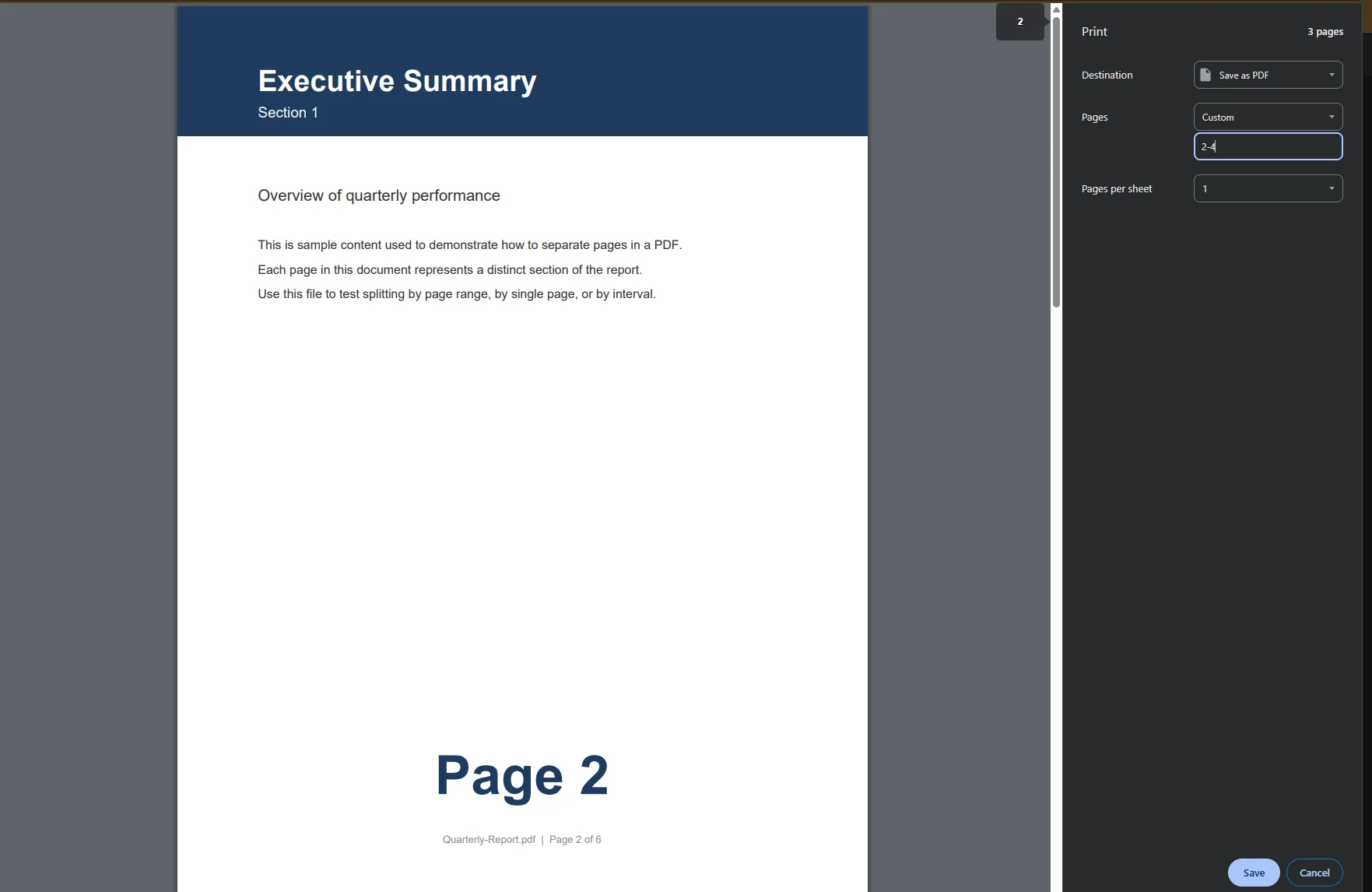
Pdf belgenizi Microsoft Edge veya Chrome'da açın. Yazdırma kısayoluna basın veya yazdırma menüsünü açın, ardından yazıcıyı Windows'ta Microsoft Print to PDF veya mac'te PDF Olarak Kaydet olarak değiştirin. Sayfalar alanında, istediğiniz sayfa numaralarını veya aralıklarını girin, örneğin 1'den 3'e, ardından sonucu kaydedin. PDF'ye Yazdır işlevi, kullanıcılara belirli sayfaları seçerek bir pdf belgesinin alt kümesini kaydetmelerine izin verir, bu yüzden yalnızca seçtiklerinizin olduğu temiz yeni bir dosya ile sonuçlanırsınız.
Bu hile, uzun bir dosyayı daha kısa bir hale dönüştürmenin en basit yollarından biridir. Kullanıcılar, Microsoft Edge veya Chrome gibi tarayıcılarda PDF'leri açabilir ve ayrı sayfalar veya küçük gruplar halinde onları ekstra yazılım olmadan kaydetmek için yazdır işlevini kullanabilir. Aynı adımlar hem Windows hem de mac'te çalışır ve bu nedenle özel bir editör yüklü olmayan bir makinede iken güvenilir bir alternatif sunar.
 Unutmamanız gereken bir şey: tarayıcı yolu, her seferinde seçilen bir sayfa setini çekmek için en iyisidir. Bir raporu aynı anda birden çok dosyaya bölmeniz gerekiyorsa, çevrimiçi bir ayırıcı veya masaüstü bir editör daha hızlı olacaktır, çünkü her bölüm için yazdırma adımını tekrar etmek yerine yalnızca bir kez işlemi gerçekleştirirsiniz.
Yöntem 3: Adobe Acrobat'ta Sayfaları Ayırın
Adobe yazılımına zaten sahip olanlar için, Adobe Acrobat daha fazla çıktı seçeneği sunan özel bir Bölme aracı sunar. Bu, düzenli olarak büyük pdf'lerle çalışan ve gönderileriniz ve raporlarınız için tekrarlanabilir talimatlar isteyen kişiler için sağlam bir seçenektir.
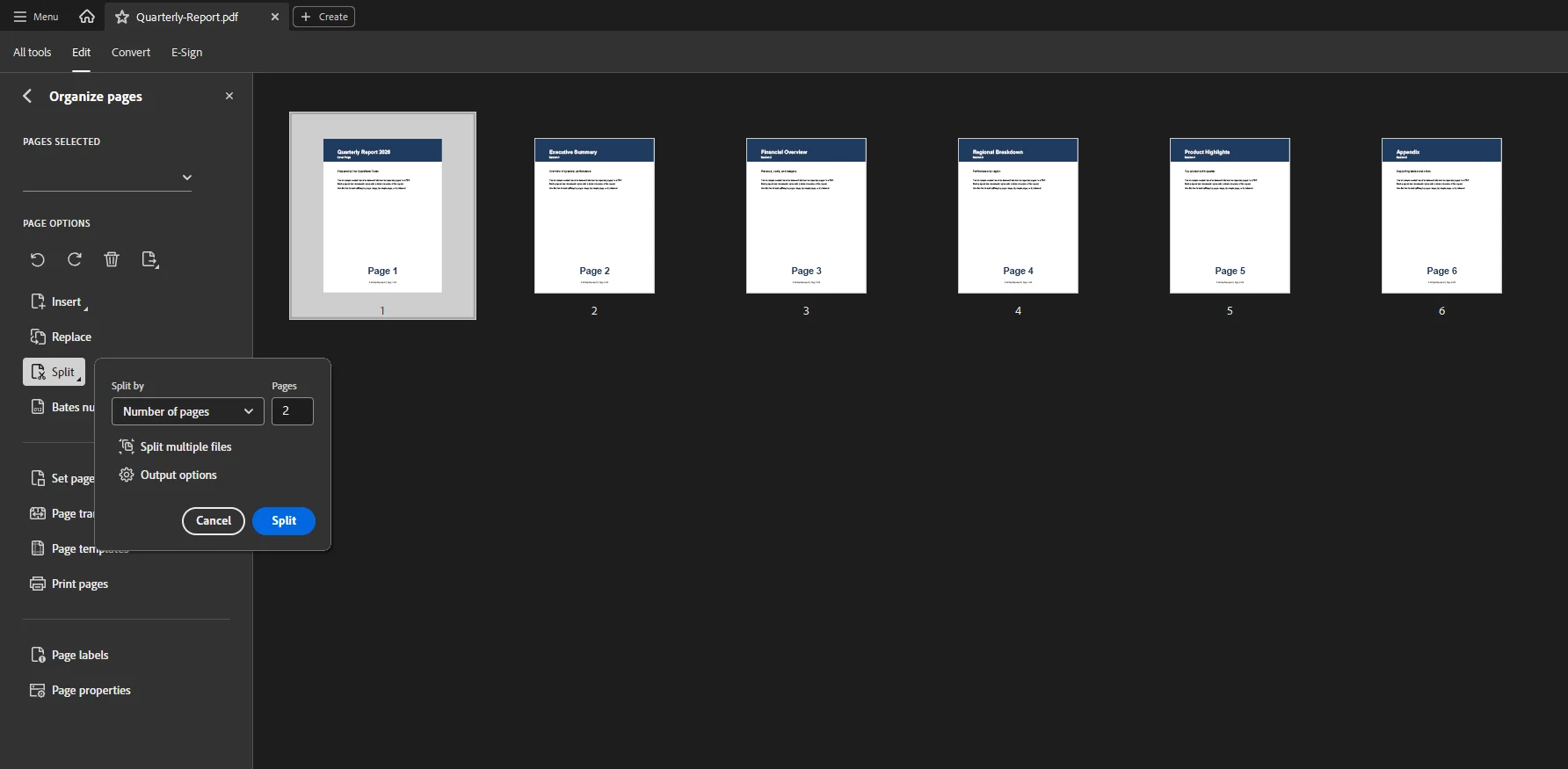
Pdf dosyasını Adobe Acrobat'ta açın, ardından Sayfaları Düzenle aracını seçin ve Böl'e tıklayın. Buradan, belgeyi çeşitli şekillerde bölebilirsiniz. PDF belgeleri sayfa sayısına, sayfa aralığına, üst düzey yer imlerine veya dosya boyutuna göre ayrılabilir. Eğer bölme dosya boyutuna göre ayarlanırsa, Acrobat dosyayı e-postayla paylaşılabilecek kadar küçük parçalara ayırır, bu, büyük dosyalar gönderilemeyecek kadar büyük olduğunda yardımcı olur.
 Acrobat ayrıca yeni dosyalarınızın nereye düşeceğini belirlemenize izin verir. Bir PDF'yi böldükten sonra, yeni oluşturulan dosyalar genellikle orijinal belgenin bulunduğu konuma kaydedilir, bu da işlemin tamamlanmasından sonra onları bulmayı kolaylaştırır. Orijinalleri ayrı tutmak istiyorsanız, çıktı seçeneklerini başka bir klasöre de yönlendirebilirsiniz. Bu düzeyde kontrol, birçok profesyonelin her gün hassas sözleşmeleri veya uzun talimatları ele aldıklarında Adobe'u tercih etmelerinin nedenidir, çünkü talimatlar bir dosyadan diğerine aynı kalır.
PDF sayfalarının ayrılması, belirli sayfa aralıkları ile bölünerek, her bir sayfanın ayrılmasıyla, üst düzey yer imlerinde bölünmek ya da her 2 sayfada yeni bir dosya oluşturma gibi bir sayfa sayısı aralığı belirleyerek yapılabilir.
Yöntem 4: Küçük Resimler Kullanarak Sayfaları Manuel Olarak Ayırın
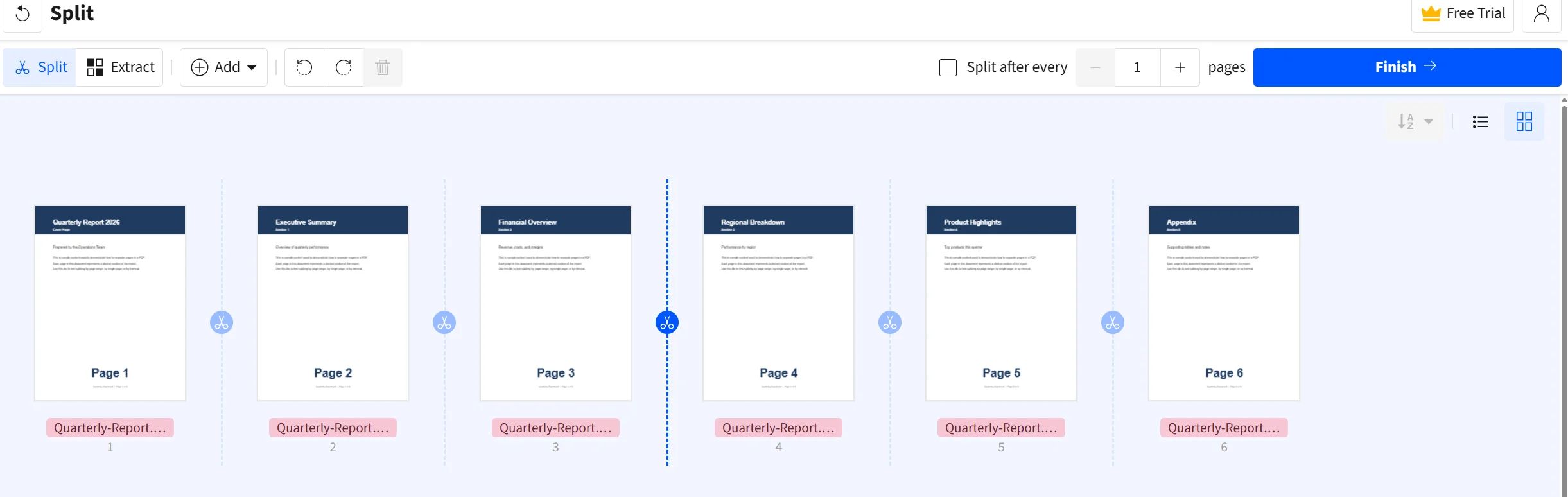
Bazen sabit aralıklar istemezsiniz; pdf sayfalarını tam olarak kendiniz seçmek istersiniz. Çoğu modern editör, bunu gözle yapmanıza olanak tanıyan makas aracı simgesi veya sayfa küçük resim panelini gösterir. Kullanıcılar, küçük resimleri kullanarak sayfaları manuel olarak ayırabilir veya belirli aralıklar ayarlayarak pdf'i birden çok parçaya bölebilir, kullanılan araca bağlı olarak.
Bu şekilde çalışmak için, küçük resim görünümünü açın, ardından bir bölme noktasını işaretlemek için iki sayfanın arasında makas aracı simgesine tıklayın veya sayfaları kendi gruplarına sürükleyin. Bu görsel yaklaşım, verilerin düzgün bir desene uymadığı karmaşık taramalar için harikadır, çünkü sayfalarınızı karar vermeden önce görebilirsiniz. Hangi bireysel sayfaların her bir ayrı pdf'e gireceği konusunda tam kontrol sizde kalır.
Bölmenin tersine ihtiyaç duyduğunuzda, aynı editörler genellikle dosyaları tekrar birleştirmenize veya artık istemediğiniz sayfaları silmenize de olanak tanır. Bir sayfanın kaldırılması, geri kalanını ayırmadan önce toplam dosya boyutunu küçültebilir ve aynı zamanda sıralamayı düzenleyebilirsiniz.
Yöntem 5: Mobil ve Tablet Kullanıcıları için Bir Not
Bölme sadece bir dizüstü bilgisayar veya masaüstü bilgisayar ile sınırlı değildir. PDF ayırma araçları, masaüstü bilgisayarlar, dizüstü bilgisayarlar ve cep telefonları da dahil olmak üzere çeşitli cihazlardan erişilebilir, bu da kullanıcıların hareket halindeyken PDF'leri ayırmasını kullanışlı hale getirir. Bilgisayarınızdan uzakta olsanız bile, ipad veya iphone kullanarak aynı çevrimiçi pdf hizmetlerini veya bir mobil uygulamayı kullanarak dosyaları ayırabilirsiniz.
Mobil akış masaüstü akışını yansıtır. Pdf dosyasını birden fazla parçaya yükleyin veya paylaşın, aralıklarınızı seçin ve uygulama bunları cihazınıza veya bulut klasörünüze kaydeder. Bu, gelen kutunuza düşen tek bir pdf'in ardından bir meslektaşınıza yalnızca bir örnek bölümünü iletmeniz gerektiğinde kullanışlıdır.
Yaygın Sorunlar ve Sorun Giderme
Basit bölme bile birkaç engelle karşılaşabilir. İşte en yaygın olanlar ve bunları nasıl düzelteceğiniz.
Büyük dosyalar yüklenmeyi reddediyor.
Bazı çevrimiçi araçlar, içine bırakabileceğiniz dosya boyutunu sınırlar. Pdf dosyanız çok büyükse, bir masaüstü editörü deneyin veya önce belgeyi sıkıştırın, ardından bölün. Sıkıştır ve sonra böl küçültme işlemi küçük tutar ve süreci hızlı.
Sayfalar yanlış sırada çıkıyor.
Bölünmüş gruplarınız karışık görünüyorsa, yazdığınız aralıkları tekrar kontrol edin. 5-2 gibi bir aralık beklenen şekilde çalışmaz, bu yüzden her zaman önce alt sayıyı girin.
Bir ödeme duvarı veya oturum açma ekranına çarpıyorsunuz.
Birçok ayırıcı, indirme yapmadan önce sizi kayıtlara veya ücretli bir hesaba yönlendirir. Sadece bir defalık bir bölmeye ihtiyacınız varsa, ödemesiz veya bir hesap olmadan tamamlayan bir hizmet arayın. Bazıları, yalnızca filigranları kaldırmak için oturum açmanızı gerektirir, bu yüzden ücretsiz yol, basit ayırma için hala işe yarayabilir.
Yeni dosyalar kayboldu.
Unutmayın ki, çoğu editörlerde, bölünmüş dosyalarınız orijinal ile aynı klasöre kaydedilir. Onları bulamıyorsanız, o klasörü tarihe göre sıralayın ve bölmeyi çalıştırdığınız zaman oluşturulan dosyaları arayın.
Bölmeyi geri almanız gerekiyor.
Bölmek hiçbir zaman orijinalinizi değiştirmez, bu yüzden her zaman temiz bir ana kopyayı korursunuz. Bir bölme yanlış giderse, sadece yeniden çalıştırın veya parçaları tek bir belgeye birleştirin. Orijinal dosyayı el altında bulundurmak, sonuç tam olarak ihtiyacınız olan kadar doğru çıkana kadar farklı aralıklarla serbestçe deney yapmanıza olanak tanır.
Dosyalar beklediğinizden daha büyük.
Tek bir pdf'yi birçok küçük parçaya ayırmak, bazen toplam dosya boyutunu şişirebilir, çünkü her yeni dosya kendi yapısını taşır. Depolama alanı sınırlıysa, ayırdıktan sonra seçilen sayfaları sıkıştırın veya tüm belgeyi ayırmak yerine yalnızca gerçekten ihtiyacınız olan belirli sayfaları ayırın.
Hızlı Referans: Yöntemleri Karşılaştırma
Geliştiriciler için: IronPDF ile PDF Sayfalarını Ayırma
.NET geliştiricileri için pdf dosyalarını otomatik olarak ayırmaları gerekenler için, IronPDF işi birkaç satır C#'a dönüştürüyor. Her dosya için bir Kullanıcı Arayüzü'nden geçmek yerine, pdf belgesini kendi uygulamanızda sayfaya, aralığa veya belirli bir aralığa göre bölebilir, bu da milyonlarca belgeye ölçeklenir.
Temel yöntem CopyPages()'tır, bu, istediğiniz sayfaları yeni bir PdfDocument nesnesine çıkarır. Aşağıdaki örnek bir raporu yükler, ilk sayfayı kendi başına kaydeder, sonra bir sayfa aralığını ikinci bir dosya olarak kaydeder.
using IronPdf;

// Load the source PDF document from disk
PdfDocument pdf = PdfDocument.FromFile("Quarterly-Report.pdf");

// Separate a single page (page 1, zero-based index 0)
PdfDocument firstPage = pdf.CopyPage(0);
firstPage.SaveAs("Page-1.pdf");

// Separate a specific range of pages (pages 2 to 4)
PdfDocument section = pdf.CopyPages(1, 3);
section.SaveAs("Section.pdf");
using IronPdf;

// Load the source PDF document from disk
PdfDocument pdf = PdfDocument.FromFile("Quarterly-Report.pdf");

// Separate a single page (page 1, zero-based index 0)
PdfDocument firstPage = pdf.CopyPage(0);
firstPage.SaveAs("Page-1.pdf");

// Separate a specific range of pages (pages 2 to 4)
PdfDocument section = pdf.CopyPages(1, 3);
section.SaveAs("Section.pdf");
C#
Her bir sayfayı kendi dosyasına ayırmak için yaygın bir yöntem, sayfa sayısını döngülemek ve ardından her birini sırayla kaydetmektir. Bu, belgeyi her 1 sayfada bir bölen bir özellik setini yansıtır.
using IronPdf;

PdfDocument pdf = PdfDocument.FromFile("Quarterly-Report.pdf");

// Create one separate PDF for each page in the document
for (int i = 0; i < pdf.PageCount; i++)
{
    PdfDocument singlePage = pdf.CopyPage(i);
    singlePage.SaveAs($"Page-{i + 1}.pdf");
}
using IronPdf;

PdfDocument pdf = PdfDocument.FromFile("Quarterly-Report.pdf");

// Create one separate PDF for each page in the document
for (int i = 0; i < pdf.PageCount; i++)
{
    PdfDocument singlePage = pdf.CopyPage(i);
    singlePage.SaveAs($"Page-{i + 1}.pdf");
}
C#
Bölünmüş dosyalar kurulmaları gerektiği yere yazıldığından, bunların tümünü tek bir çıktıya bırakabilir ve daha sonra işleme hattınızda alabilirsiniz. Bu yaklaşım büyük pdf'leri rahatça işler ve orijinal formatlamayı bozulmadan tutar, böylece her sayfanın verileri ve düzeni, bölme işlemi sırasında tam olarak oldukları gibi kalır.
Başlamak için, NuGet paket yöneticisinden kütüphaneyi yükleyin:
Install-Package IronPdf
Install-Package IronPdf
SHELL
IronPDF bölme belgelerinde tam bölme kılavuzunu keşfedebilir, kendi dosyalarınız üzerinde denemek için ücretsiz bir deneme alabilir ve kurulum detayları için resmi başlarken kılavuzunu okuyabilirsiniz.
Daha Fazla Okuma:
Sonuç
Pdf sayfalarını nasıl ayıracağınızı seçmek, bunu ne sıklıkla yaptığınıza bağlıdır. Hızlı, tek seferlik bir iş için, ücretsiz bir pdf çevrimiçi ayırıcı veya tarayıcınızda yerleşik PDF'ye Yazdır aracı, bir dakika içinde sizi tamamlayacaktır, hesap gerekmez. Dosya boyutu, yer imleri veya çıktı seçenekleri üzerinde daha ince bir kontrol gerektiğinde, Adobe Acrobat ve küçük resim tabanlı editörler, özelleştirme yapmanıza ve hatta sayfaları silmenize veya bölümleri birleştirmenize bile izin verir.
Dosyaları ölçeklenebilir şekilde ayırması gereken herkes için, işi koda aktarmak akıllıca bir harekettir. IronPDF .NET ekiplerinin programlı olarak bir pdf'yi ayırmasına, sayfaları dönüştürmesine ve birden fazla dosyayı yeniden düzenlemesine olanak tanır ve bir ücretsiz deneme ile taahhüt öncesi deneyebilirsiniz. Nasıl ayırırsanız ayırın, orijinaliniz her zaman güvende kalır, bu yüzden denemekten çekinmeyin.























