Napisane przez zespol w Iron Software
Oddzielanie stron pliku PDF zajmuje mniej czasu, niż większość ludzi się spodziewa, a można to zrobić na prawie każdym urządzeniu bez instalacji ciężkiego oprogramowania. Czy chcesz wyciągnąć pojedynczą stronę, zapisać rozdział, czy też podzielić długi raport na kilka mniejszych dokumentów, cel jest ten sam: przekształcić jeden dokument PDF w dokładnie te strony, których potrzebujesz. Najszybszą drogą dla większości ludzi jest darmowy splitter PDF online, gdzie przesyłasz swój plik, wybierasz określone strony lub zakresy, a następnie pobierasz wyniki w ciągu kilku sekund.
Jeśli wolisz pozostać offline, twój komputer już ma wbudowaną opcję. Zarówno maszyny Windows, jak i Mac mogą podzielić PDF za pomocą funkcji Drukuj do PDF w przeglądarce jak Microsoft Edge lub Chrome, a dedykowane edytory dają jeszcze większą kontrolę nad tym, jak strony są dzielone. Każde podejście ma swoje miejsce w zależności od tego, ile plików musisz stworzyć i jak bardzo chcesz dostosować opcje wyjściowe.
Ten przewodnik przeprowadza przez pięć niezawodnych sposobów oddzielania stron PDF: darmowe narzędzia online, trik z Drukowanego do PDF w przeglądarce, Adobe Acrobat, ręczny wybór miniatur i programową metodę dla deweloperów. Narzędzia do dzielenia PDF-ów obejmują dedykowane edytory, darmowe narzędzia online i funkcje drukowania w przeglądarce, więc każdy znajdzie coś dla siebie. Dla zespołów, które muszą automatycznie dzielić pliki PDF w swoich aplikacjach, omawiamy również IronPDF, bibliotekę .NET, która zajmuje się tą samą pracą w kodzie.
Metoda 1: Użyj darmowego splittera PDF online
Najłatwiejszym sposobem na oddzielenie plików PDF jest użycie darmowego narzędzia online. Te internetowe narzędzia działają w przeglądarce, więc nie ma nic do pobierania ani konfigurowania na komputerze. Możesz podzielić pliki PDF kilkoma kliknięciami: wystarczy przejść na stronę, upuścić pliki na obszar przesyłania i pozwolić narzędziu przetworzyć dokument za ciebie.
Większość splitterów podąża za tym samym schematem. Przeciągnij swój plik PDF na stronę lub kliknij przycisk przesyłania, aby go wyszukać. Gdy plik pojawi się, decydujesz, jak go podzielić. Wiele splitterów pozwala dzielić strony PDF według zakresu stron, każdej pojedynczej strony lub stałego interwału. Po dokonaniu wyboru, klikasz podziel, a narzędzie przygotowuje twoje wiele PDF-ów do pobrania. Niektóre usługi pozwalają zapisać wszystko w jednym folderze jako ZIP, więc nie musisz pobierać każdego pliku po kolei. Ten sposób dzielenia długiego pliku jest popularny, ponieważ nie wymaga żadnego oprogramowania.
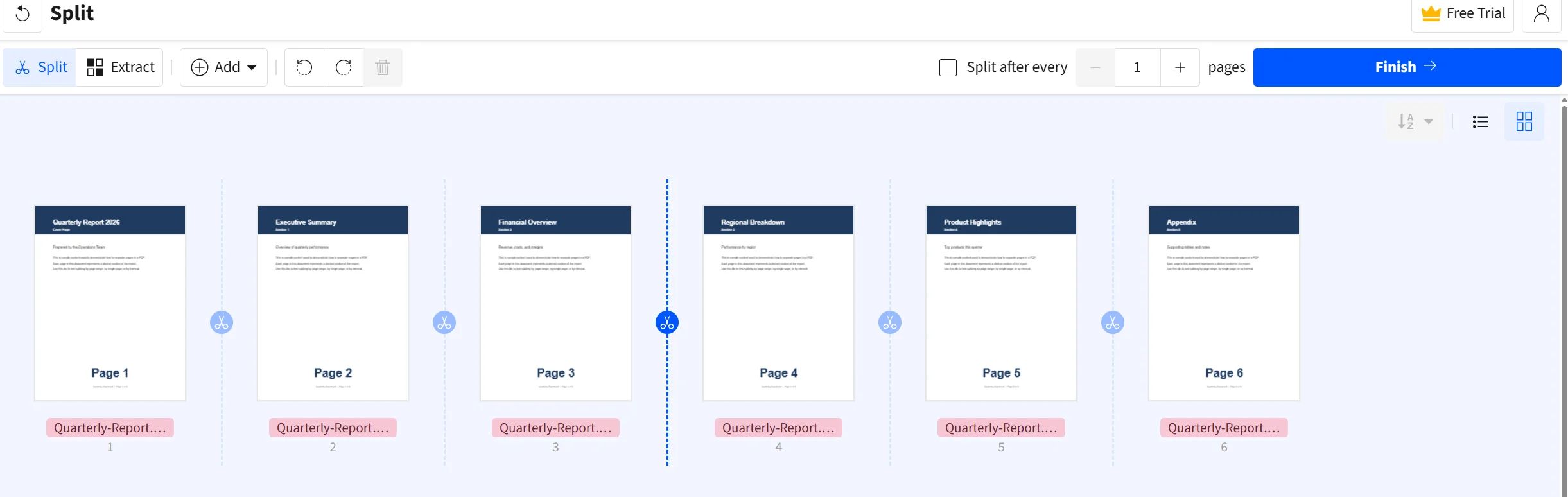 Przydatna informacja: wiele splitterów PDF pozwala użytkownikom tworzyć wiele oddzielnych plików z jednego dokumentu PDF, a niektóre narzędzia umożliwiają utworzenie do 20 podzielonych plików naraz. To sprawia, że splittery online są dobrym wyborem, gdy musisz podzielić długi podręcznik lub umowę na wyraźnie oznaczone zakresy.
Poszukaj splittera, który pozwala dzielić PDF-y bez żadnych opłat lub rejestracji. Wiele splitterów PDF wymaga subskrypcji lub opłat na podstawie użytkowania, ale niektóre narzędzia pozwalają użytkownikom dzielić PDF-y bez żadnych opłat lub rejestracji, co jest idealne do szybkiej jednorazowej pracy.
Metoda 2: Podziel PDF za pomocą Drukowania do PDF w przeglądarce
Jeśli wolisz nic nie przesyłać, funkcja Drukuj do PDF jest wbudowana w Windows i Mac, i działa bezpośrednio z przeglądarki. Ta metoda jest przydatna, gdy potrzebujesz tylko kilku wybranych stron i chcesz całkowicie uniknąć narzędzi online.
Otwórz dokument PDF w Microsoft Edge lub Chrome. Naciśnij skrót do drukowania lub otwórz menu drukowania, a następnie zmień drukarkę na Microsoft Print to PDF na Windows lub Zapisz jako PDF na Mac. W polu Strony wpisz numery stron lub zakresy, które chcesz, jak 1 do 3, a następnie zapisz wynik. Funkcja Drukuj do PDF pozwala użytkownikom zapisać podzbiór dokumentu PDF, wybierając konkretne strony, więc kończysz z nowym plikiem zawierającym tylko to, co wybrałeś.
Ten trik jest jednym z najprostszych sposobów konwersji długiego pliku w krótszy. Użytkownicy mogą otwierać PDF-y w przeglądarkach, takich jak Microsoft Edge lub Chrome, i używać funkcji drukowania do zapisywania indywidualnych stron lub małych grup z nich bez żadnego dodatkowego oprogramowania. Te same kroki działają na Windows i Mac, co czyni je niezawodnym wyjściem, gdy jesteś na maszynie bez zainstalowanego dedykowanego edytora.
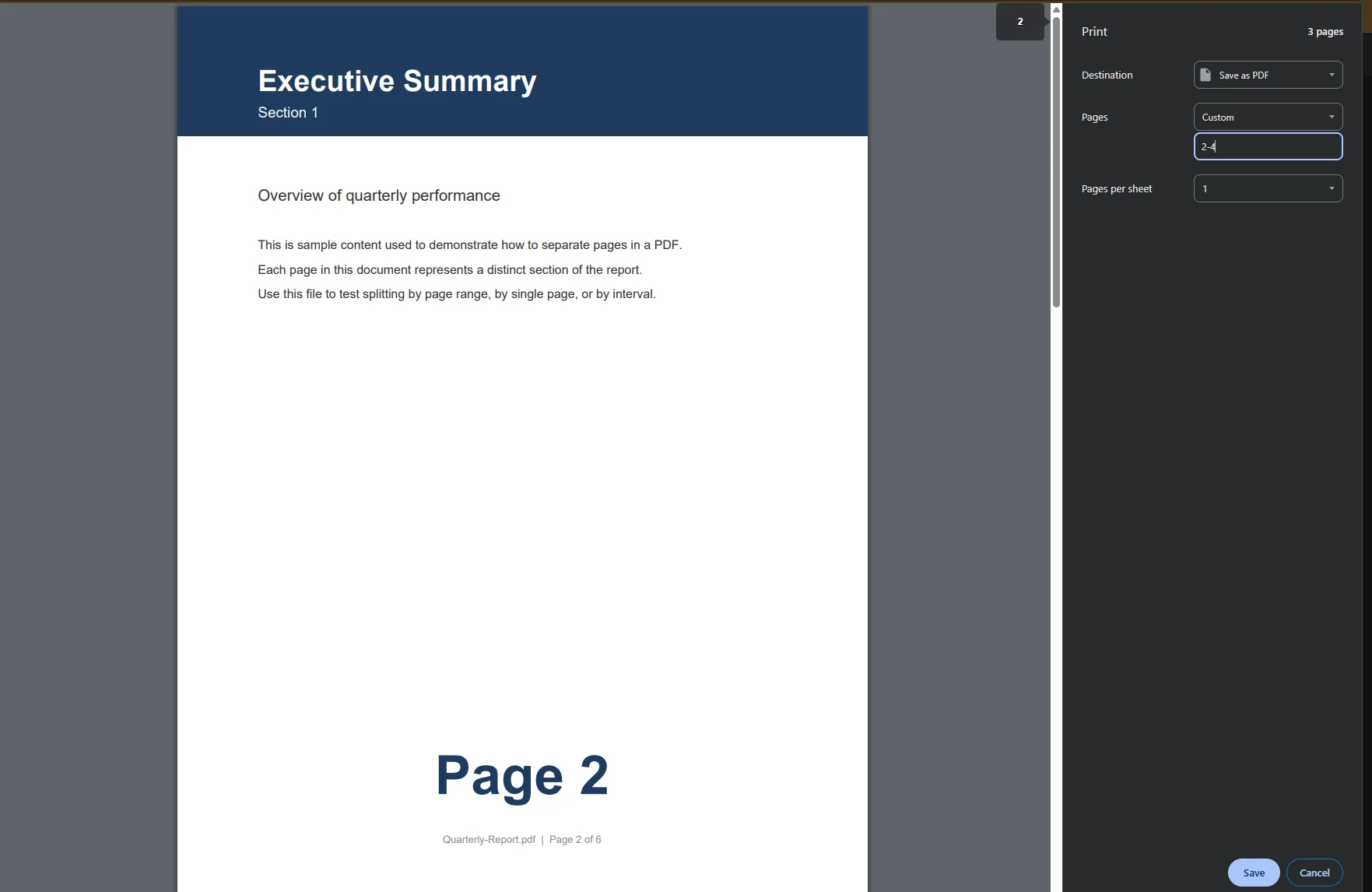 Jedna rzecz do zapamiętania: droga przeglądarkowa jest najlepsza do wyciągania jednego zestawu wybranych stron na raz. Jeśli potrzebujesz podzielić raport na wiele plików naraz, splitter online lub edytor na pulpicie będzie szybszy, ponieważ proces wykonujesz tylko raz, zamiast powtarzać krok drukowania dla każdej sekcji.
Metoda 3: Oddziel strony w Adobe Acrobat
Dla osób, które już posiadają oprogramowanie Adobe,Adobe Acrobatoferuje dedykowane narzędzie Split z większymi opcjami wyjściowymi niż podejście przeglądarkowe. To solidny wybór, gdy regularnie pracujesz z dużymi PDF-ami i chcesz powtarzalnych instrukcji dla swoich postów i raportów.
Otwórz plik PDF w Adobe Acrobat, a następnie wybierz narzędzie Organizuj strony i wybierz Podziel. Stamtąd możesz podzielić dokument na kilka sposobów. Dokumenty PDF można podzielić według liczby stron, zakresu stron, zakładek najwyższego poziomu lub wielkości pliku. Jeśli ustawisz podział według wielkości pliku, Acrobat podzieli plik na kawałki wystarczająco małe do udostępnienia przez e-mail, co pomaga, gdy duże pliki są zbyt duże, aby je wysłać.
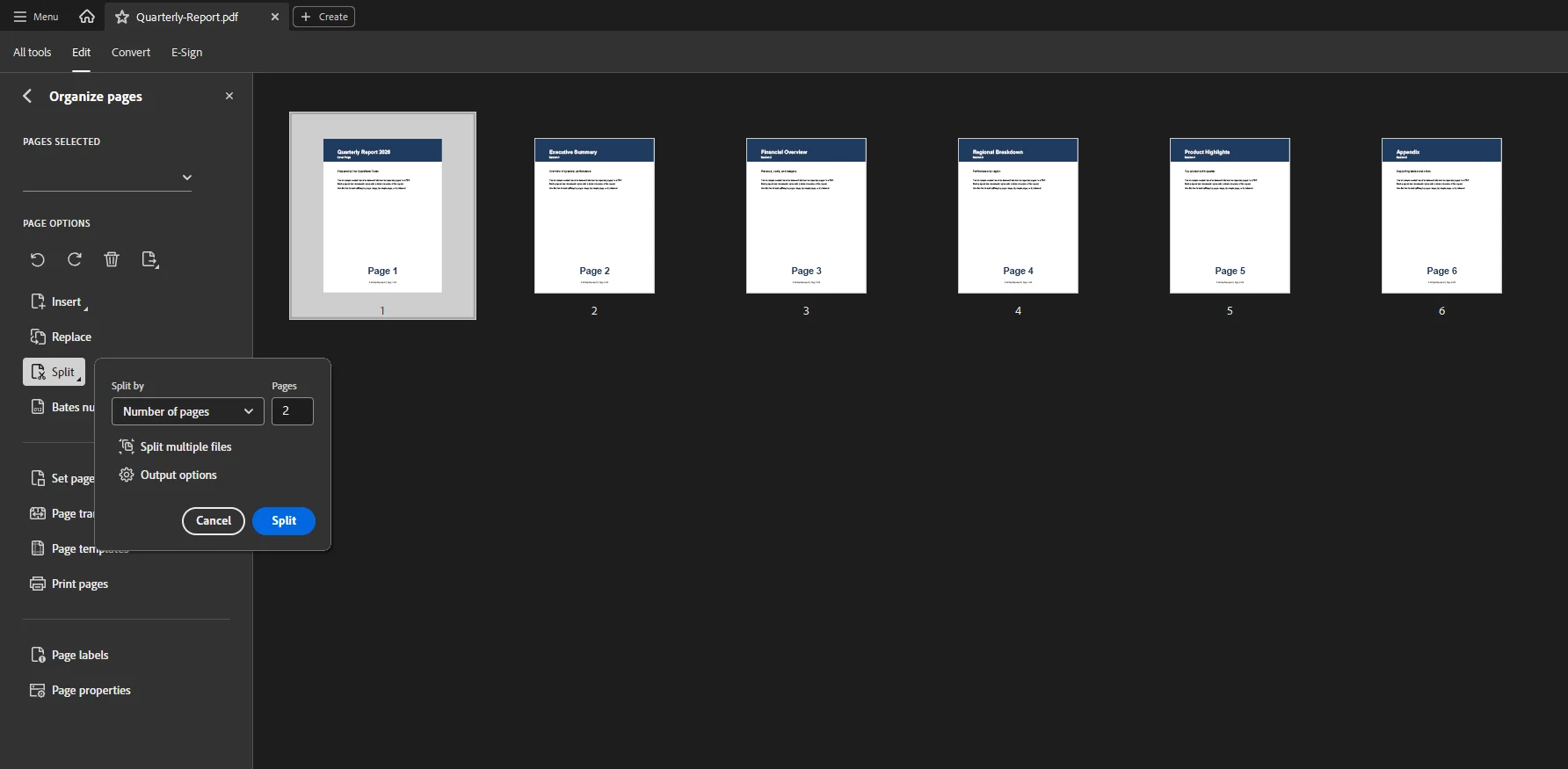 Acrobat pozwala także wybrać, gdzie twoje nowe pliki trafią. Po podzieleniu PDF, nowo utworzone pliki są zazwyczaj zapisywane w tej samej lokalizacji, co oryginalny dokument, co ułatwia ich odnalezienie po zakończeniu procesu. Możesz także skierować opcje wyjścia do innego folderu, jeśli chcesz, aby twoje oryginały były osobno. Ten poziom kontroli to powód, dla którego wiele profesjonalistów sięga po Adobe, gdy zajmują się wrażliwymi umowami lub długimi podręcznikami każdego dnia, ponieważ instrukcje pozostają takie same od jednego pliku do kolejnego.
Oddzielanie stron PDF można wykonać, dzieląc według określonych zakresów stron, oddzielając każdą pojedynczą stronę, dzieląc na zakładkach najwyższego poziomu lub ustawiając interwał liczby stron, na przykład utworzenie nowego pliku co 2 strony.
Metoda 4: Ręczne oddzielanie stron za pomocą miniaturek
Czasami nie chcesz ustalonych zakresów; chcesz ręcznie wybierać dokładne strony PDF. Większość nowoczesnych edytorów pokazuje ikonę nożyczek lub panel miniatur stron, który pozwala to zrobić na oko. Użytkownicy mogą ręcznie oddzielać strony za pomocą miniaturek lub ustawiać określone interwały, aby podzielić PDF na kilka części, w zależności od używanej narzędzia.
Aby pracować w ten sposób, otwórz widok miniaturek, a następnie kliknij ikonę nożyczek między dwiema stronami, aby oznaczyć punkt podziału, lub przeciągnij strony do własnej grupy. To wizualne podejście jest świetne do niechlujnych skanów, gdzie dane nie podążają za schludnym wzorcem, ponieważ możesz zobaczyć każdą stronę, zanim zdecydujesz. Masz pełną kontrolę nad tym, które poszczególne strony trafiają do każdego oddzielnego PDF.
Gdy potrzebujesz przeciwieństwa podziału, te same edytory zwykle pozwalają łączyć pliki z powrotem razem lub usuwać strony, które już ci nie są potrzebne. Usunięcie strony może zmniejszyć ogólny rozmiar pliku, zanim jeszcze podzielisz resztę, a jednocześnie możesz edytować kolejność.
Metoda 5: Uwaga dla użytkowników mobilnych i tabletów
Podział nie jest ograniczony do laptopa lub komputera stacjonarnego. Narzędzia do dzielenia PDF-ów są dostępne z różnych urządzeń, w tym stacjonarnych, laptopów i telefonów komórkowych, co sprawia, że użytkownikom łatwiej jest dzielić PDF-y w trakcie podróży. Jeśli jesteś z dala od komputera, wciąż możesz oddzielać pliki z iPada lub iPhone'a, korzystając z tych samych usług PDF online lub aplikacji mobilnych.
Mobilny przepływ pracy odzwierciedla ten na komputerze stacjonarnym. Przesyłasz lub udostępniasz plik PDF na wiele części, wybierasz zakresy, a aplikacja zapisuje je na twoim urządzeniu lub w folderze w chmurze. To jest przydatne, gdy pojedynczy PDF trafia do twojej skrzynki odbiorczej i musisz przesłać tylko jedną sekcję przykładową do kolegi przed następnym spotkaniem.
Typowe problemy i rozwiązywanie problemów
Nawet proste dzielenie może napotkać kilka przeszkód. Oto najczęstsze z nich i jak je rozwiązać.
Duże pliki odmawiają się przesłać.
Niektóre narzędzia online ograniczają rozmiar pliku, który możesz przesłać. Jeśli twój plik PDF jest zbyt duży, spróbuj edytora na pulpicie, lub najpierw skompresuj dokument, a następnie podziel go. Kompresja przed podzieleniem utrzymuje przesyłanie małe i proces szybki.
Strony pojawiają się w złej kolejności.
Jeśli twoje podzielone grupy wyglądają na pomieszane, sprawdź ponownie zakresy, które wpisałeś. Zakres jak 5-2 nie będzie działał zgodnie z oczekiwaniami, więc zawsze wprowadzaj najpierw niższą liczbę.
Napotykasz ścianę płatności lub ekran logowania.
Wiele splitterów naciska na rejestracje lub płatne konto przed pobraniem. Jeśli potrzebujesz tylko jednorazowego podziału, szukaj usługi, która zakończy się bez płatności lub konta. Niektóre wymagają zalogowania tylko do usunięcia znaków wodnych, więc darmowa droga może nadal działać do zwykłego dzielenia.
Nowe pliki zniknęły.
Pamiętaj, że w większości edytorów, twoje podzielone pliki zapisują się w tym samym folderze, co oryginał. Jeśli nie możesz ich znaleźć, posortuj ten folder według daty i poszukaj plików stworzonych w czasie, gdy przeprowadzałeś podział.
Musisz cofnąć podział.
Podział nigdy nie zmienia oryginału, więc zawsze masz czystą kopię główną. Jeśli podział pójdzie źle, po prostu uruchom go ponownie lub połącz kawałki z powrotem w jeden dokument. Trzymając oryginał pod ręką, możesz swobodnie eksperymentować z różnymi zakresami, aż wynik będzie dokładnie taki, jakiego potrzebujesz.
Pliki są większe niż się spodziewałeś.
Podzielenie jednego pojedynczego PDF na wiele mniejszych może czasami zwiększyć całkowity rozmiar pliku, ponieważ każdy nowy plik zawiera swoją własną strukturę. Jeśli przestrzeń przechowywania jest ograniczona, skompresuj wybrane strony po ich podzieleniu lub podziel tylko konkretne strony, których rzeczywiście potrzebujesz, zamiast oddzielać całego dokumentu.
Szybkie odniesienie: Porównanie metod
Dla deweloperów: Oddzielanie stron PDF z IronPDF
Dla deweloperów .NET, którzy potrzebują automatycznie oddzielać pliki PDF, IronPDF zamienia całą pracę w kilka linijek C#. Zamiast klikać przez interfejs użytkownika dla każdego pliku, można podzielić dokument PDF według strony, zakresu lub ustalonego interwału wewnątrz własnej aplikacji, co skaluje się do milionów dokumentów.
Główna metoda to CopyPages(), która wyodrębnia strony, o które prosisz, do zupełnie nowego obiektu PdfDocument. Poniższy przykład ładuje raport, zapisuje pierwszą stronę samodzielnie, a następnie zapisuje zakres stron jako drugi plik.
using IronPdf;

// Load the source PDF document from disk
PdfDocument pdf = PdfDocument.FromFile("Quarterly-Report.pdf");

// Separate a single page (page 1, zero-based index 0)
PdfDocument firstPage = pdf.CopyPage(0);
firstPage.SaveAs("Page-1.pdf");

// Separate a specific range of pages (pages 2 to 4)
PdfDocument section = pdf.CopyPages(1, 3);
section.SaveAs("Section.pdf");
using IronPdf;

// Load the source PDF document from disk
PdfDocument pdf = PdfDocument.FromFile("Quarterly-Report.pdf");

// Separate a single page (page 1, zero-based index 0)
PdfDocument firstPage = pdf.CopyPage(0);
firstPage.SaveAs("Page-1.pdf");

// Separate a specific range of pages (pages 2 to 4)
PdfDocument section = pdf.CopyPages(1, 3);
section.SaveAs("Section.pdf");
C#
Aby podzielić każdą pojedynczą stronę na własny plik, popularną metodą jest przegląd liczby stron i zapisywanie każdej z kolei. To odzwierciedla ustawienie funkcji podziału na każde 1 strona.
using IronPdf;

PdfDocument pdf = PdfDocument.FromFile("Quarterly-Report.pdf");

// Create one separate PDF for each page in the document
for (int i = 0; i < pdf.PageCount; i++)
{
    PdfDocument singlePage = pdf.CopyPage(i);
    singlePage.SaveAs($"Page-{i + 1}.pdf");
}
using IronPdf;

PdfDocument pdf = PdfDocument.FromFile("Quarterly-Report.pdf");

// Create one separate PDF for each page in the document
for (int i = 0; i < pdf.PageCount; i++)
{
    PdfDocument singlePage = pdf.CopyPage(i);
    singlePage.SaveAs($"Page-{i + 1}.pdf");
}
C#
Ponieważ podzielone pliki są zapisywane tam, gdzie je wskażesz, możesz upuścić je wszystkie do jednego folderu wyjściowego i zabrać później w swojej linii produkcyjnej. Podejście to wygodnie obsługuje duże PDF-y i zachowuje oryginalne formatowanie, więc dane i układ każdej strony przetrwają podział dokładnie tak, jak były.
Aby rozpocząć, zainstaluj bibliotekę z menedżera pakietów NuGet:
Install-Package IronPdf
Install-Package IronPdf
SHELL
Możesz przestudiować pełną procedurę podziału w dokumentacji podziału IronPDF, pobrać bezpłatną wersję próbną, aby przetestować ją na własnych plikach i przeczytać oficjalny przewodnik początkowy dla szczegółów konfiguracji.
Dalsza lektura:
Podsumowanie
Wybieranie jak oddzielać strony PDF naprawdę sprowadza się do tego, jak często to robisz. Do szybkiego, jednorazowego zadania, darmowy splitter PDF online lub wbudowane narzędzie Drukuj do PDF w przeglądarce pozwoli ci zakończyć w mniej niż minutę, bez wymaganego konta. Gdy potrzebujesz bardziej szczegółowej kontroli nad wielkością pliku, zakładkami lub opcjami wyjścia,Adobe Acrobati edytory oparte na miniaturach dają ci możliwość dostosowania i nawet usuwania stron lub łączenia sekcji w miarę postępu.
Dla każdego, kto musi podzielać pliki na dużą skalę, przesunięcie pracy do kodu to mądra decyzja. IronPDF pozwala zespołom .NET dzielić PDF-y, konwertować strony i ponownie organizować wiele plików programowo, a możesz go wypróbować z bezpłatną wersją próbną przed podjęciem zobowiązania. Niezależnie od tego, jak dzielisz, twój oryginał zawsze pozostaje bezpieczny, więc nie wahaj się eksperymentować.























