




更新日 2026年8月16日
How to Sign a PDF on iPhone: Every Method Explained (2026)
Need to add your signature to a PDF from your iPhone? Learn every method, from the built-in Markup tool in Files to dedicated e-signature apps, no download required.
詳しく読む

Iron Softwareチームによって書かれたものです
PDFファイルのページを分割するのは、ほとんどの人が予想するよりも速く、重いソフトウェアをインストールせずにほぼどんなデバイスでもできます。 1つのページを抜き出したり、章を保存したり、長いレポートをいくつかの小さな文書に分割したりする場合でも、目標は同じです: 必要な正確なページに1つのPDF文書を変えることです。 ほとんどの人にとって最も速い方法は、無料のオンラインPDFスプリッターを利用することです。そこでファイルをアップロードし、特定のページや範囲を選び、数秒で結果をダウンロードできます。
オフラインでの使用を好む場合、コンピューターにはすでに組み込みのオプションがあります。 WindowsとMacの両方のマシンでは、Microsoft EdgeやChromeのようなブラウザ内の"Print to PDF"機能を使用してPDFを分割できます。また、専用のエディターを使用すると、ページをどのように分割するかについてさらに多くの制御が可能です。 どのアプローチを選ぶかは、作成する複数のファイルの数や出力オプションをどの程度カスタマイズしたいかによって異なります。
このガイドでは、信頼できる5つのPDFページ分割方法を紹介します: 無料のオンラインツール、ブラウザのPrint to PDFトリック、Adobe Acrobat、手動のサムネイル選択、開発者向けのプログラム的な方法です。 PDFを分割するツールには、専用のエディター、無料のオンラインツール、ブラウザの印刷機能が含まれており、あらゆる状況に適しています。 自分のアプリケーション内でPDFを自動的に分割する必要があるチームには、同じ作業をコード内で処理する.NETライブラリIronPDFもカバーしています。
PDFファイルを分割する最も簡単な方法は、無料のウェブツールを使用することです。 これらのオンラインツールはブラウザ内で動作するため、ダウンロードやデスクトップへの設定は不要です。サイトにアクセスし、アップロードエリアにファイルをドラッグし、ツールが文書を処理するのに任せれば、数クリックでPDFファイルを分割できます。
ほとんどのスプリッターは同じ流れに従います。 ページ上にPDFファイルをドラッグするか、アップロードボタンをクリックしてそれを参照します。 ファイルが表示されたら、どのように分割するかを決定します。 多くのスプリッターは、ページ範囲、すべての単一ページ、または固定間隔でPDFページを分割することを許可します。 選択した後、スプリットをクリックし、ツールはダウンロード用の複数のPDFを準備します。 いくつかのサービスでは、すべてを1つのフォルダーにzip形式で保存できるため、ファイルを1つずつ取り出す必要がありません。この方法で長いファイルを分割することは、まったくソフトウェアを必要としないため人気があります。
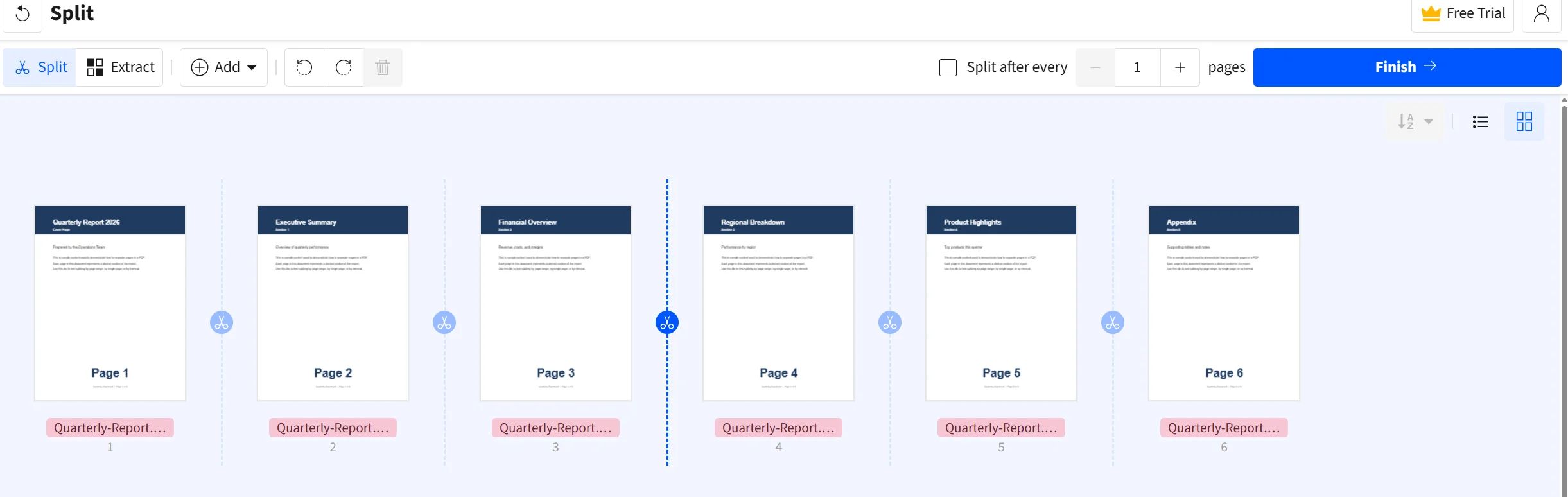 知っておくと便利な詳細: 多くのPDFスプリッターは、ユーザーが1つのPDF文書から複数の個別ファイルを作成できるようにし、一部のツールは一度に最大20の分割ファイルを作成できます。 長いマニュアルや契約書を明確にラベル付けされた範囲で分割する必要がある場合、オンラインスプリッターは優れた選択肢です。
支払いなしでPDFを分割できるスプリッターを探してください。 多くのPDFスプリッターは、使用に基づいたサブスクリプションや料金を要求しますが、支払いやサインアップなしでPDFを分割できるツールもあります。これは迅速なワンオフジョブに理想的です。
何もアップロードしたくない場合、Print to PDF機能がWindowsとMacに組み込まれており、ブラウザから直接動作します。 この方法は、選択された少数のページが必要で、オンラインツールを完全に避けたい場合に便利です。
Microsoft EdgeまたはChromeでPDFドキュメントを開きます。 印刷ショートカットを押すか、印刷メニューを開いて、プリンターをWindowsではMicrosoft Print to PDF、MacではSave as PDFに変更します。 ページフィールドに必要なページ番号または範囲を入力し、結果を保存します。 Print to PDF機能は、特定のページを選択することでPDFドキュメントの一部を保存することができ、選んだ内容だけを含むクリーンな新しいファイルを作成します。
このトリックは、長いファイルを短いファイルに変換する最も簡単な方法の1つです。 ユーザーはMicrosoft EdgeやChromeなどのブラウザでPDFを開き、追加のソフトウェアなしで個々のページや小さいグループを保存するために印刷機能を使用できます。 同じ手順はWindowsとMacの両方で機能するため、専用のエディターがインストールされていないマシンでの信頼できるバックアップになります。
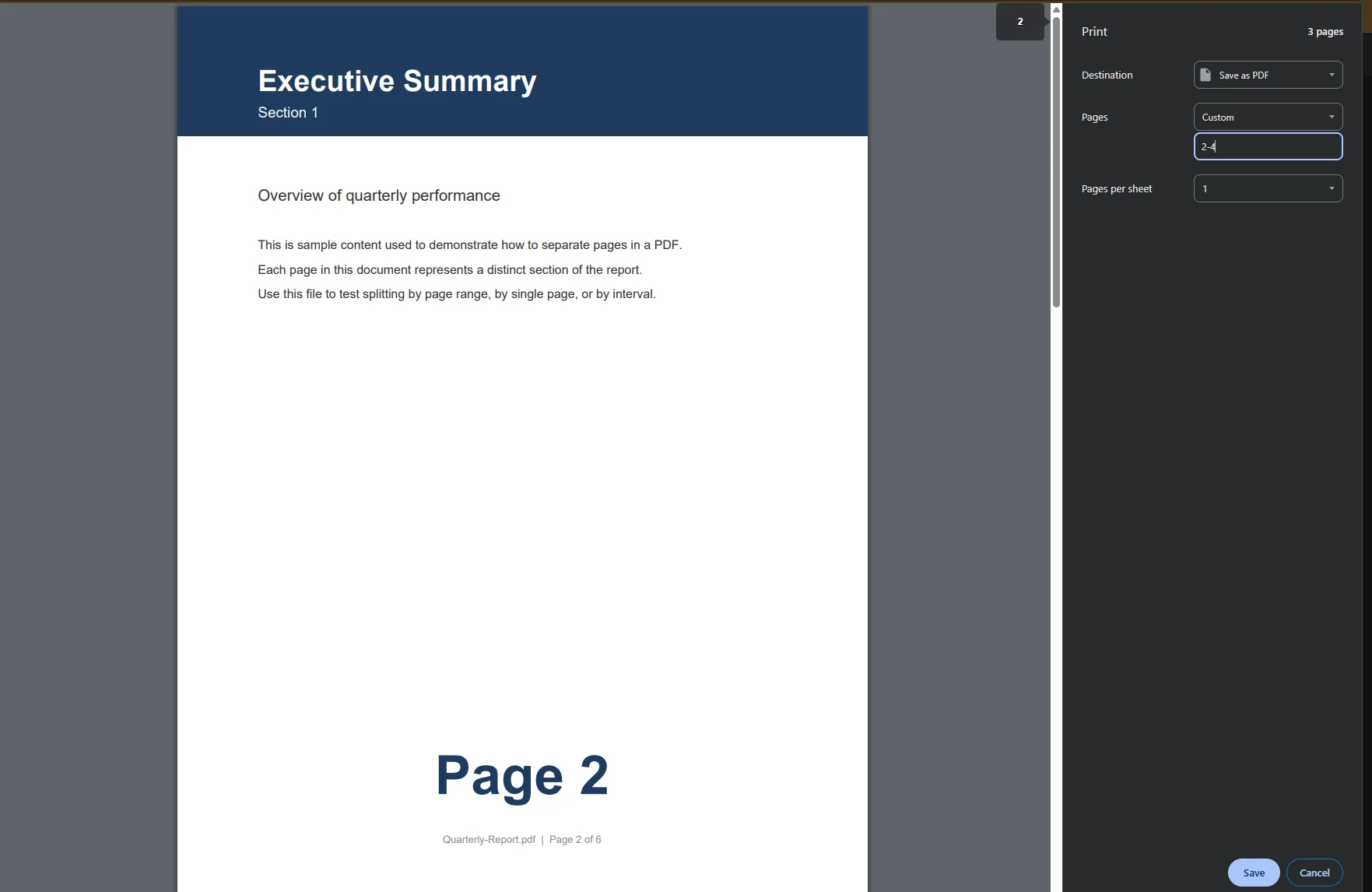 注意するべきことが1つあります: ブラウザ経由は、1セットの選択ページを一度に引き出すのに最適です。レポートを一度に多くの複数ファイルに分割する必要がある場合、オンラインスプリッターやデスクトップエディターの方が速いでしょう。なぜなら、各セクションごとに印刷を繰り返す代わりに、プロセスを一度実行するだけで済むからです。
すでにAdobeソフトウェアをお持ちの方には、Adobe Acrobatがブラウザアプローチよりも多くの出力オプションを持つ専用のSplitツールを提供しています。 これは大規模なPDFを定期的に扱い、投稿やレポート用に繰り返し可能な指示を求める場合に最適な選択肢です。
Adobe AcrobatでPDFファイルを開き、"Organize Pages"ツールを選択し、"Split"を選びます。 そこからファイルをいくつかの方法で分割できます。 PDFドキュメントは、ページ数、ページ範囲、トップレベルのブックマーク、またはファイルサイズで分割できます。ファイルサイズで分割を設定すると、Acrobatはファイルをメールで共有できるほど小さく分割します。これにより、大きすぎて送信できないファイルを助けることができます。
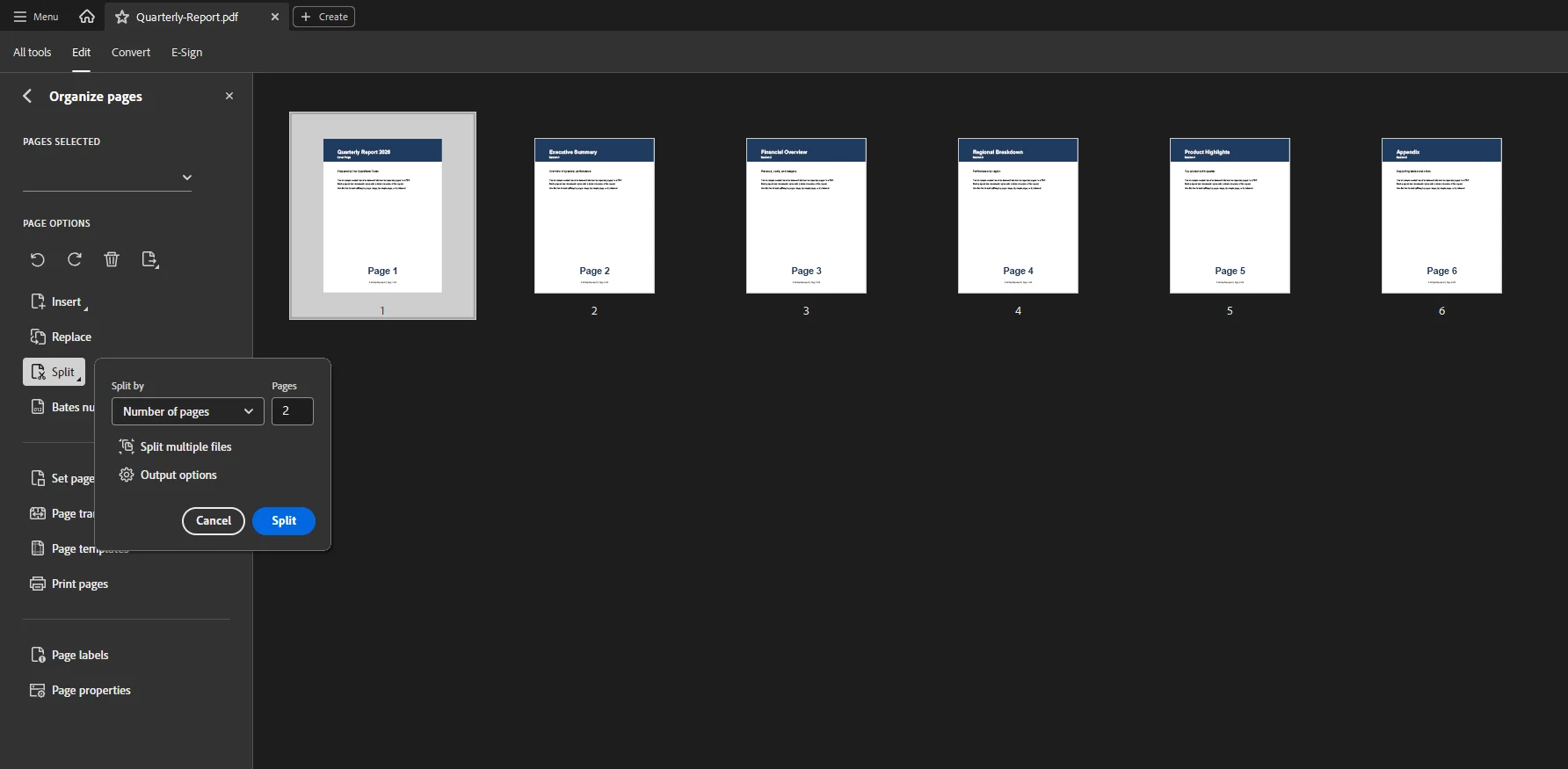 Acrobatでも新しいファイルの保存場所を選ぶことができます。 PDFを分割した後、新しく作成されたファイルは通常、元のドキュメントと同じ場所に保存されるため、プロセスが完了した後にそれらを簡単に見つけることができます。 オリジナルを分けて保存したい場合、出力オプションを別のフォルダーに指定することもできます。 このレベルのコントロールがあるため、多くのプロフェッショナルが日々の契約書や長いマニュアルを扱う際にAdobeを選ぶ理由です。ファイルごとに指示が変わらないためです。
PDFページの分離は、特定のページ範囲で分割したり、各ページを個別に分離したり、トップレベルブックマークで分割したり、ページ数間隔を設定して、2ページごとに新しいファイルを作成するなどの方法で行えます。
時には固定範囲を望まないことがあります; 正確なPDFページを選びたいことがあります。 ほとんどの最新のエディターには、目で見て処理できるように、ハサミツールのアイコンやページの縮小表示パネルがあります。 ユーザーはサムネイルを使って手動でページを分離したり、使用するツールに依存してPDFを複数の部分に分割するための特定の間隔を設定したりできます。
このように作業するには、サムネイルビューを開き、2ページ間にあるハサミツールのアイコンをクリックして分割ポイントをマークするか、ページをドラッグしてそれぞれ独自のグループにします。このビジュアルアプローチは、データがきちんとしたパターンに従わない乱雑なスキャンに最適です。なぜなら、決定する前に各ページを見ることができるからです。個別のPDFに入れる各個別のページを完全にコントロールできます。
分割の反対が必要なときは、同じエディターで通常ファイルを再び結合したり、不要になったページを削除したりできることが多いです。 ページを削除することで、残りを分割する前に全体のファイルサイズを縮小し、同時に順序を編集することができます。
分割はノートパソコンやデスクトップに制限されません。PDF分割ツールには、デスクトップ、ラップトップ、携帯電話を含む様々なデバイスからアクセス可能で、移動中でもPDFを分割することができます。 コンピューターから離れている場合でも、iPadやiPhoneで同じPDFオンラインサービスやモバイルアプリを使用してファイルを分割できます。
モバイルフローはデスクトップのものを反映しています。 PDFをアップロードまたは共有して複数の部分に分割し、範囲を選択し、そのアプリがデバイスまたはクラウドフォルダーに保存します。 これには、受信トレイに届いた1つのPDFを次の会議の前に同僚に転送する必要がある場合に便利です。
単純な分割でもいくつかの問題に直面することがあります。 ここでは最も一般的な問題とその修正方法を紹介します。
大きなファイルがアップロードを拒否します。
一部のオンラインツールは、ドロップできるファイルサイズを制限しています。 PDFファイルが大きすぎる場合は、デスクトップエディターを試すか、まず文書を圧縮してから分割します。 圧縮してから分割することでアップロードが小さくなり、プロセスが速くなります。
ページが間違った順序で出ます。
分割したグループが乱れているように見える場合は、入力した範囲を再確認してください。 例えば、5-2のような範囲は予想通りに機能しませんので、常に少ない数を最初に入力してください。
ペイウォールやログイン画面に行き着きます。
多くのスプリッターは、ダウンロードする前にサインアップや有料アカウントに誘導します。 一度限りの分割が必要な場合、支払いもアカウントもなしで完了するサービスを探してください。 ウォーターマークを除去するためだけにサインインが必要な場合もあり、無料の方法でシンプルな分割はまだ機能するかもしれません。
新しいファイルが消えました。
たいていのエディターでは、分割したファイルは元のものと同じフォルダーに保存されますので、覚えておいてください。 見つけられない場合、そのフォルダーを日付でソートし、分割を実行した時間に作成されたファイルを探してください。
分割を元に戻す必要があります。
分割は元のものを決して変えないので、常にクリーンなマスターコピーを保持します。 分割がうまくいかない場合は、単に再実行するか、ピースを1つのドキュメントに戻します。 元のものを手元に保持していると、結果が正確に必要なものになるまで、さまざまな範囲で自由に実験できます。
ファイルサイズが予想よりも大きいです。
1つのPDFを多くの小さなものに分割すると、時には各新しいファイルが独自の構造を持つため、合計ファイルサイズが膨らむことがあります。 ストレージに余裕がない場合は、分割後に選択したページを圧縮するか、実際に必要なページのみを分割し、全体のドキュメントを分離するのではなくしてください。
| 方法 | 最適な用途 | インターネットが必要 | コスト | アウトプット |
|---|---|---|---|---|
| 無料のオンラインPDFスプリッター | 迅速なワンオフジョブ、複数のPDFへの分割 | はい | 無料、有時にサインアップが必要 | 最大20の分割ファイル |
| ブラウザのPrint to PDF | 選択された少数のページの保存 | なし | 無料 | 選択され範囲の単一PDF |
| Adobe Acrobat | 大きなPDF、ファイルサイズまたはブックマークによる分割 | なし | 有料 (Adobe) | フォルダー内の複数のファイル |
| 手動サムネイル | 個別ページの選定 | ツール依存 | さまざま | カスタムの個別PDF |
| IronPDF (コード) | 多くのファイルにわたる分割の自動化 | なし | 無料トライアルあり | 完全にカスタマイズ可能 |
.NET開発者がPDFファイルを自動的に分離する必要がある場合、IronPDFを使用することで、すべての作業を数行のC#コードで完了できます。 すべてのファイルに対してUIをクリックする代わりに、独自のアプリケーション内でページ別、範囲別、または設定された間隔でPDFドキュメントを分割することができ、何百万ものドキュメントにスケールします。
中心的な方法はCopyPages()です。これにより、要求したページを新しいPdfDocumentオブジェクトに抽出します。 次の例では、レポートを読み込み、最初のページを独自に保存し、次にページ範囲を2番目のファイルとして保存します。
using IronPdf;

// Load the source PDF document from disk
PdfDocument pdf = PdfDocument.FromFile("Quarterly-Report.pdf");

// Separate a single page (page 1, zero-based index 0)
PdfDocument firstPage = pdf.CopyPage(0);
firstPage.SaveAs("Page-1.pdf");

// Separate a specific range of pages (pages 2 to 4)
PdfDocument section = pdf.CopyPages(1, 3);
section.SaveAs("Section.pdf");各ページを独自のファイルに分割するには、一般的な方法としてページ数をループし、それぞれを順番に保存する方法があります。 これは、1ページごとにドキュメントを分割する設定を反映しています。
using IronPdf;

PdfDocument pdf = PdfDocument.FromFile("Quarterly-Report.pdf");

// Create one separate PDF for each page in the document
for (int i = 0; i < pdf.PageCount; i++)
{
    PdfDocument singlePage = pdf.CopyPage(i);
    singlePage.SaveAs($"Page-{i + 1}.pdf");
}これは、書き込む場所に分割ファイルが配置されるため、すべてのファイルを単一の出力フォルダーに落とし込み、後でパイプラインで取得することができます。この手法は大きなPDFを快適に処理し、元のフォーマットを保持します。すなわち、各ページのデータとレイアウトが分割された後も完全にそのまま維持されます。
始めるには、NuGetパッケージマネージャーからライブラリをインストールします。
Install-Package IronPdfIronPDF スプリットドキュメントでの完全な分割手順を探ることができ、独自のファイルでテストするために無料トライアルを取得し、セットアップの詳細については公式始め方ガイドを読むことができます。
詳しい読み物:
PDFページをどのように分離するかを選択することは、どのくらい頻繁にそれを行うかによるものです。 迅速で一度限りの作業の場合、無料のオンラインPDFスプリッターやブラウザに組み込まれているPrint to PDFツールを使用することで、1分未満で完了でき、アカウントは必要ありません。 ファイルサイズ、ブックマーク、または出力オプションへの微細な制御が必要な場合、Adobe Acrobatとサムネイルベースのエディターはカスタマイズの余地を提供し、ページを削除したりセクションを結合したりすることができます。
大規模にファイルを分割する必要がある人にとっては、作業をコードに移すのが賢明です。 IronPDFは、.NETチームがプログラム的にPDFを分割し、ページを変換し、複数のファイルを再整理することを可能にし、コミットする前に無料トライアルで試すことができます。 どんなに分割しても元のものは安全に保たれるので、気軽に実験してください。

Curtis Chauは、カールトン大学でコンピュータサイエンスの学士号を取得し、Node.js、TypeScript、JavaScript、およびReactに精通したフロントエンド開発を専門としています。直感的で美しいユーザーインターフェースを作成することに情熱を持ち、Curtisは現代のフレームワークを用いた開発や、構造の良い視覚的に魅力的なマニュアルの作成を楽しんでいます。



IronPDF はIRONSUITEの一部です
オフィス文書向けの.NET API製品10個

PDFがHTMLのように見える必要があるとき、迅速に。












