




更新日 2026年8月16日
How to Sign a PDF on iPhone: Every Method Explained (2026)
Need to add your signature to a PDF from your iPhone? Learn every method, from the built-in Markup tool in Files to dedicated e-signature apps, no download required.
詳しく読む

Iron Softwareチームによる執筆
画像を圧縮したり、不要な要素を削除したり、埋め込みフォントを最適化したり、賢いエンコーダで再エクスポートすることで、PDFサイズを削減できます。 結果は、より小さなファイルで、ストレージスペースを占めることが少なく、メールのサイズ制限をクリアし、どのデバイスでもより早く読み込まれます。PDFファイルサイズを削減するには、組み込みのソフトウェアエクスポート機能、最適化ツール、または画像圧縮を使用することが考えられますが、正しい方法は、最初にPDFファイルが大きくなっている原因に依存します。
複数のフォントや高解像度画像を含むことで、PDFはしばしば大きくなります。これにより、全体のファイルサイズが大幅に増加する可能性があります。多くの異なるフォントを使用したり、高解像度でフルカラーの画像を含めると、PDFの全体のファイルサイズが急速に増加する可能性があります。 pngチャート、tiffスキャン、またはjpg写真が詰まったレポートは、ほぼ常にテキストのみのドキュメントよりも数倍大きくなります。 ドキュメントに埋め込まれたフォントも、PDFサイズを大幅に増加させる可能性があります。特に、ドキュメントが見出し、本文、キャプション、フットノートに異なるフォントファミリーを使用している場合です。
このガイドでは、PDFを圧縮し、見極めるべき品質低下のトレードオフについての6つの実用的な方法を紹介します: オンラインツールを使用する、adobe acrobatを使用する、wordドキュメントまたは他のアプリケーションから保存する、未使用のページとメディアを削除する、画像解像度を調整する、埋め込みフォントを削減する。 開発者は、.NETでプログラム的にPDF圧縮を扱うIronPDFの方法を示すセクションを最後に見つけることができます。 ウェブベースのツールは、PDFドキュメントを迅速に圧縮するために使用できますし、デスクトップソフトウェアオプションは、すべての設定を完全にコントロールできます。
ほとんどの人にとって、PDFファイルサイズを縮小する最速の方法は、ブラウザでの無料のPDF圧縮ツールです。 コンピュータにインストールするものは何もなく、全過程はほんの数クリックで完了します。 PDF圧縮ツールは、ファイルサイズを大幅に削減し、ドキュメントの共有や保存を容易にします。
Adobe Acrobat Online Compressorは、最も広く使用されているオプションの1つです。 Adobe Acrobat Online Compressorは、ファイルの圧縮を様々なレベルで許可します。 多くのオンラインPDF圧縮ツールでは、ユーザーがBasicやStrongなどの異なる圧縮レベルを選択することができ、ファイルサイズ削減と品質保持のバランスを取ります。
ステップ:
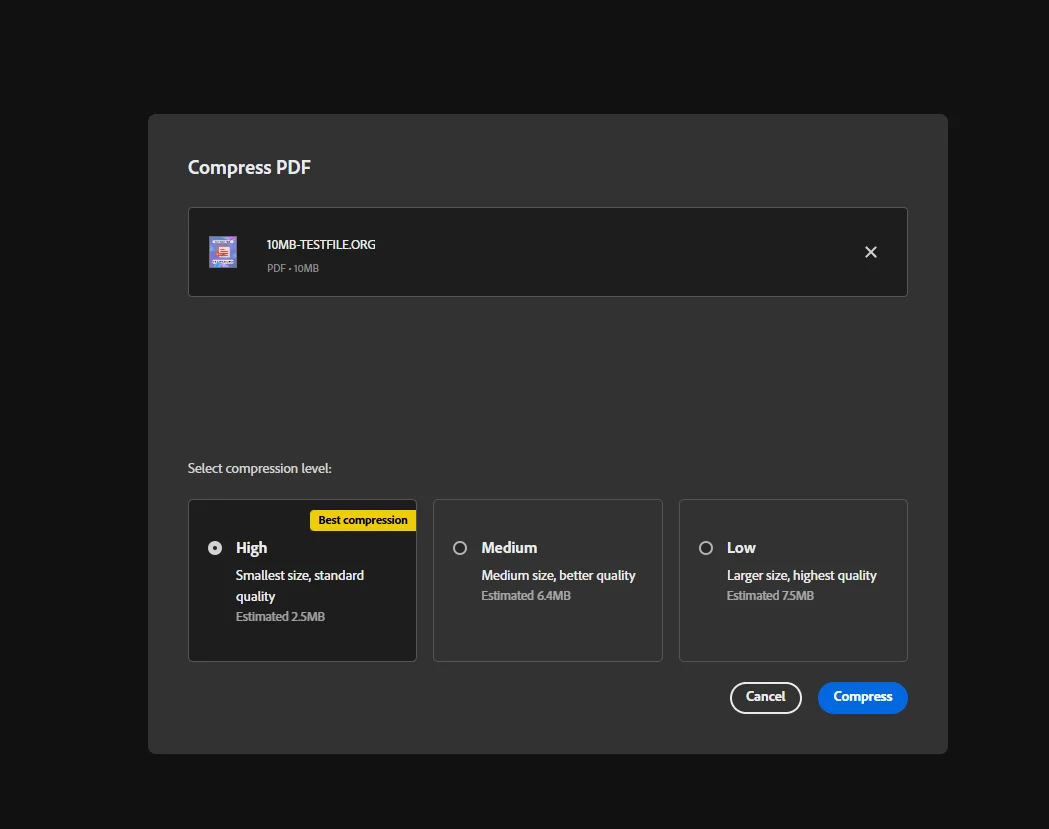 多くのオンラインPDF圧縮ツールは、ファイルサイズと品質をバランスするために、BasicやStrongなど、一連の圧縮レベルのオプションを提供します。 PDFを圧縮するとそのファイルサイズが小さくなりますが、よく設計されたオンライン圧縮ツールは、ドキュメントを明瞭かつ読める状態に保ちます。
センシティブなビジネス文書を扱っている場合、アップロードする前にツールのプライバシーポリシーを確認してください。 一部のサービスはファイルを1時間以内に自動で削除しますが、他のものはより長く保持するかもしれません。
すでにWindowsまたはmacでAdobe Acrobatをインストールしているユーザーには、デスクトップのAcrobatアプリケーションでPDF圧縮を完全にコントロールでき、アップロードが必要ありません。 外部サーバーにファイルを送信したくない場合、機密情報を含む大きなPDFファイルにこのオプションをおすすめします。
ステップ:
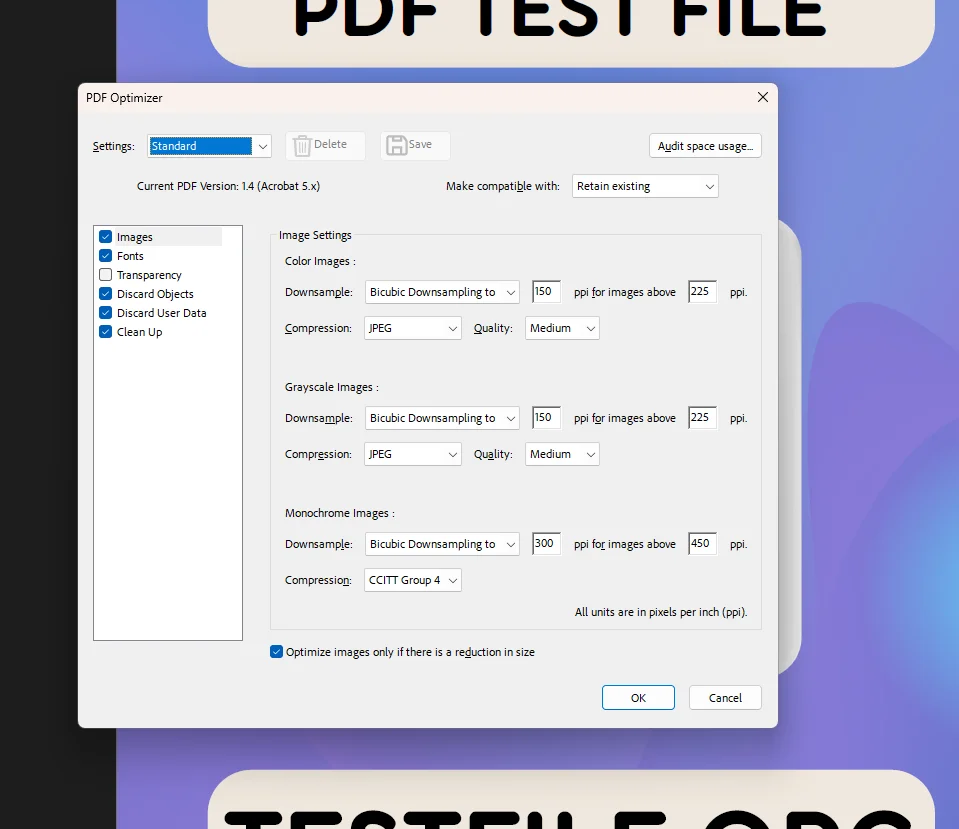
より詳細なコントロールが必要な場合、AcrobatのPDFを最適化ツールでは、画像圧縮、画像解像度(スクリーンと印刷の製品基準のdpi値で表される)や、削除する埋め込みフォントを個別に調整できます。 また、黒白に画像を変換して、さらに削減を達成できます。 規制提出やポータルへのアップロードの場合、正確なPDFサイズターゲットを達成する必要がある際に、このレベルの詳細が特に有用です。
Adobe Acrobat Proは、最適化PDFパネルを完全に使用するために必要です。 無料のAdobe Readerには、圧縮や編集機能が含まれていません。
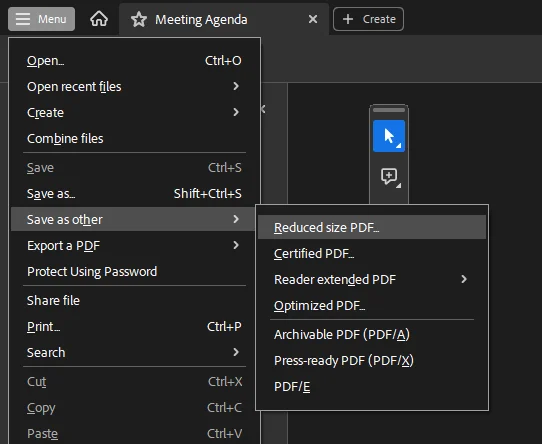
PDFがもともとWordドキュメントやExcelスプレッドシート、または他のデスクトップアプリケーションから作成された場合、最初にPDFを生成する前にエクスポート設定を調整することで、ファイルサイズを大幅に削減できることがよくあります。 ドキュメントを再保存することで、隠れた不要データや余分なデータを削除できます。
Microsoft Word(WindowsとMac)から:
macOSプレビューから:
Google Chrome(任意のOS)から:
PDFのファイルサイズを削減するには、組み込みのソフトウェアエクスポート機能、最適化ツール、または画像圧縮を使用することがありますが、再エクスポートのルートは、既にレンダリングされたファイルを再処理するのではなく、元のソースから始めるため、通常は最もクリーンな方法です。
PDF圧縮器を適用する前に、PDFから不要な要素を削除することをお勧めします。 未使用のページや重いマルチメディア要素はPDFサイズを削減するために削除すべきです。PDFを圧縮することで、冗長なデータを削除し、圧縮された大きな画像をエンコードして、品質を維持しつつ、ファイルを共有しやすく保管しやすくします。
圧縮前に削除する価値のある要素:
Adobe Acrobatでページを削除する方法:
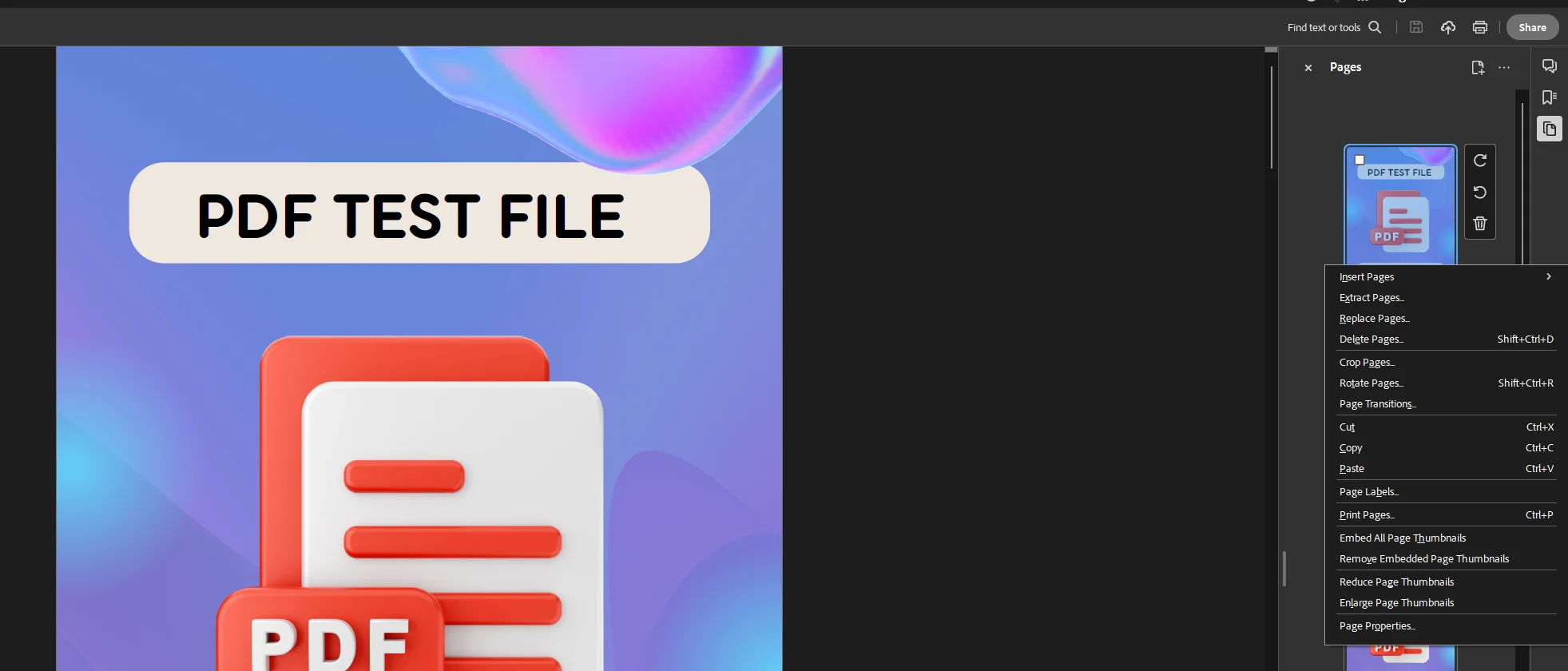 効果的なPDF圧縮は通常、冗長なデータを削除し、大きな画像を再エンコードして、品質を犠牲にせずにファイルサイズを縮小します。 ドキュメントを最初にクリーンアップすることで、PDF圧縮器が処理する必要がある要素が少なくなり、直接的に小さい圧縮ファイルに変換されます。
画像は、多くの場合、現実のドキュメントにおける大きなPDFファイルの最も重要な要因です。 効果的なPDF圧縮は通常、冗長なデータを削除し、大きな画像を再エンコードして、品質を犠牲にせずにファイルサイズを縮小します。 目的の出力に画像解像度を合わせることが目標です:スクリーン上で読まれるために設計されたPDFは、プロフェッショナル印刷に必要な解像度で画像を必要としません。
調整すべき主な設定:
PDFを圧縮する際には、テキストと画像の品質を維持する方法を選択することが重要です。これにより、ドキュメントが専門的かつ視覚的に魅力的な状態を維持できます。 品質の喪失とサイズ削減との間のバランスは、どの画像圧縮ワークフローにおいても中心的なトレードオフです。
ドキュメントに埋め込まれたフォントは、特に文書が見出し、本文、キャプションにいくつかの異なる書体ファミリーを使用する場合、PDFサイズを大幅に増やすことができます。 各埋め込みフォントは、PDFの構造に完全なフォントファイルを追加します。 ドキュメント全体に同じフォントファミリーを使用することは、最初からPDFサイズを小さく保つための最も簡単なデザイン選択の1つです。
すでに大きなPDFの場合、フォントのサブセット化が解決策です。 フォントのサブセット化とは、PDFがドキュメントで使用されている特定の文字のみを埋め込むことを意味し、書体全体を含めるのではなく。 ほとんどの最新のPDFジェネレータとacrobatのPDFを最適化ツールは、このオプションを有効化すると自動的にこれを実行します。
Adobe Acrobatでフォントを削減する手順:
圧縮する前に、PDFから不要な要素を削除することをお勧めします。これは、ドキュメントが現在埋め込んでいるすべての書体が本当に必要であるかを確認することを含みます。
圧縮されたファイルが元のファイルとほとんど変わらないほど小さい
通常、PDFが作成された際にもすでに圧縮されていたか、内部の画像がすでに低品質の設定になっています。 より積極的な圧縮レベルを使用してみるか、無料PDF圧縮ツールのBasicからStrong設定に切り替えてみてください。 PDFがスキャンされたページから生成された場合、スキャンの解像度がボトルネックです: 低いdpiで再スキャンするか、OCRを実行してスキャンを検索可能なテキストに変換します。これは、ラスター画像よりもはるかに効率的に圧縮されます。
圧縮されたPDFがぼやけて見えるまたはピクセル化された
画像圧縮設定をあまりにも攻めすぎたためです。 PDF圧縮ツールに戻り、より高い品質レベルを選択してください。 JPEGの品質70から80は、プロフェッショナルで読みやすいままにする必要があるPDFファイルにとって通常のスウィートスポットです。 PDFを圧縮するとそのファイルサイズが小さくなりますが、よく設計されたオンライン圧縮ツールは、ドキュメントを明瞭かつ読める状態に保ちます。
オンラインツールがファイルを受け取らない
ほとんどの無料オンラインツールにはアップロードサイズ制限があります。 大きなPDFが制限を超える場合(通常無料のティアで100MB)、Adobe Acrobatデスクトップソフトウェア、macOSプレビュー、またはファイルサイズを制限しないローカルPDF圧縮アプリケーションを使用して圧縮してください。無料ツールのアクセス制限がデスクトップソフトウェアを重装置作業に利用する理由の主なものです。
圧縮後にフォントが間違って見える
フォントのサブセット化により、実際に必要な文字が削除されると、テキストが一部のデバイスで正しく表示されない可能性があります。 acrobatでフォントのサブセット化を使用する際には、ドキュメントで使用されているすべてのキャラクターセットが表されています。 pdfを作成する前に標準のシステムフォント(ArialやTimes New Romanなど)に切り替えることで、これによりこのリスクを完全に排除します。これらのフォントはほぼすべてのコンピュータに存在し、全く埋め込む必要がないからです。
圧縮後もPDFファイルがまだ大きすぎる
PDFを小さなセクションに分割することを検討してください。 多くの個別のチャプターを持つレポートの場合、ドキュメント全体を1つのファイルに圧縮するよりも、各チャプターを個別のファイルとして配布するほうが実用的な場合があります。あるいは、その他のファイルフォーマット(Wordドキュメントやウェブページなど)が、はるかに小さなフットプリントで同じ目的に役立つかどうかを検討してください。
オンライン圧縮後、ダウンロードボタンが機能しない
これは時折、ブラウザキャッシュの問題です。 キャッシュをクリアし、ページを更新するか、別のブラウザに切り替えてみてください。 一部の無料PDF圧縮ツールでは、圧縮されたファイルのダウンロードリンクがアクティブになる前にアクセスアカウントを作成する必要があります。
| 方法 | 最適 | 必要 | 品質への影響 |
|---|---|---|---|
| オンラインツール | クイックで、たまに使用 | インターネット接続 | 低から中 |
| Adobe Acrobatデスクトップ | フルコントロール、敏感なファイル | Acrobatライセンス | 調整可能 |
| Word/ソースから再エクスポートする | 編集可能ソースを持つファイル | ソースアプリケーション | 低レベル |
| 不要な要素を削除する | 膨張したまたはドラフトドキュメント | Acrobatまたはプレビュー | None |
| 画像の解像度/品質を調整する | 画像主体のPDF | 任意のPDFエディター | 中規模 |
| 埋め込みフォントをサブセット化する | フォントが多いドキュメント | Acrobat Pro | None |
アプリケーションがプログラム的にPDFファイルを生成または処理する場合、IronPDFは.NETおよびC#開発者に、コード内で直接PDF圧縮を適用するためのクリーンなAPIを提供します。 ファイルを外部のオンラインツール経由でルーティングしたり、エンドユーザーから手動での手順に頼ったりする必要はありません。
IronPDFのCompressImagesメソッドは、PDF内の画像圧縮に焦点を当て、CompressionOptionsクラスは、JPEG品質、画像解像度スケーリング、構造ツリーの削除のすべてを完全にコントロールします。 Windows、Mac、Linuxで動作し、サーバーにadobeやMicrosoft Officeのインストールを必要としません。
Install-Package IronPdfusing IronPdf;
// Load an existing PDF document
PdfDocument pdf = new PdfDocument("quarterly_report.pdf");
// Balanced compression: good quality, meaningfully smaller file size
CompressionOptions options = new CompressionOptions
{
CompressImages = true,
ShrinkImages = true, // Scale images to their visible size in the PDF
JpegQuality = 80, // 1 (highest compression) to 100 (original quality)
RemoveStructureTree = false // Keep true for maximum compression; false preserves text selection
};
pdf.Compress(options);
pdf.SaveAs("quarterly_report_compressed.pdf");最大限のPDF圧縮で最小のファイルサイズを達成するには、Jpeg品質を60に下げて、構造ツリーの削除をtrueに設定します。 品質を保持しなければならないアーカイブ作業には、Jpeg品質を90以上に保ってください。 プロセスは、ソースPDFがHTMLから生成されたものであれ、Wordドキュメントから変換されたものであれ、ディスク上の既存ファイルから読み込まれたものであれ、同じです。
IronPDFの完全なPDF機能群を探すために、無料トライアルから始めてください。これには圧縮、結合、編集、変換機能が含まれます。
詳しい読み物:
すべてのシナリオで最良の結果を出す単一のアプローチはありません。 たまにメールの添付ファイル用にPDFをすばやく圧縮する作業は、ブラウザの無料PDF圧縮ツールで対処するのが最善です。機密データを含むドキュメントや厳しい品質要件がある場合は、Adobe AcrobatまたはIronPDFのようなプログラム的なソリューションが求められています。 PDFサイズの問題がワークフローで繰り返される場合、それが埋め込みフォントであれ、高画像解像度であれ、不要な要素であれ、根本原因に対処することで、圧縮後の同じファイルを繰り返すよりも長続きする結果をもたらすでしょう。
開発者が.NETでドキュメントパイプラインを構築する場合、IronPDFは手動ステップを完全に排除し、各実行ごとに正確で再現可能なPDF圧縮を提供します。 ライブラリはまた、新しいPDFをHTMLから生成する際に出力形式を最適化し、最初のレンダリングからサイズを低く保ちます。 無料トライアルを取得して、品質を目に見えずに失うことなく、ファイルサイズを制御しやすくする方法を確認してください。

Curtis Chauは、カールトン大学でコンピュータサイエンスの学士号を取得し、Node.js、TypeScript、JavaScript、およびReactに精通したフロントエンド開発を専門としています。直感的で美しいユーザーインターフェースを作成することに情熱を持ち、Curtisは現代のフレームワークを用いた開発や、構造の良い視覚的に魅力的なマニュアルの作成を楽しんでいます。



IronPDF はIRONSUITEの一部です
オフィス文書向けの.NET API製品10個

PDFがHTMLのように見える必要があるとき、迅速に。












