Iron Software 팀에 의해 작성됨
이미지를 압축하거나 불필요한 요소를 제거하고 내장 폰트를 최적화하거나 더 스마트한 인코더를 통해 파일을 다시 내보내는 등의 방식으로 PDF 크기를 줄일 수 있습니다. 그 결과, 저장 공간을 덜 차지하고 이메일 크기 제한을 초과하지 않으며 모든 기기에서 더 빠르게 로드되는 작은 파일이 됩니다. PDF 파일 크기 줄이기는 내장 소프트웨어의 내보내기 기능, 최적화 도구 또는 이미지 압축을 사용하는 것을 포함할 수 있으며, 올바른 접근 방식은 첫 번째로 PDF 파일을 크게 만드는 것이 무엇인지에 달려 있습니다.
PDF는 여러 글꼴과 고해상도 이미지가 포함되어 있어 전체 파일 크기가 크게 증가할 수 있습니다. 많은 다른 글꼴을 사용하거나 고해상도, 풀 컬러 이미지를 포함하는 것은 PDF의 전체 파일 크기를 빠르게 증가시킬 수 있습니다. png 차트, tiff 스캔, jpg 사진이 가득 찬 보고서는 텍스트만 있는 문서에 비해 거의 항상 여러 배 크게 됩니다. 문서에 내장된 글꼴도 pdf 크기를 상당히 증가시킬 수 있으며, 특히 문서가 다른 같은 글꼴 패밀리를 제목, 본문, 캡션 및 각주에 사용할 경우 그렇습니다.
이 가이드에서는 PDF를 압축하고 주의해야 할 품질 절충점을 줄이는 여섯 가지 실용적인 방법을 찾을 수 있습니다: 온라인 도구 사용, adobe acrobat 사용, 워드 문서 또는 다른 응용 프로그램에서 저장, 사용하지 않는 페이지 및 미디어 제거, 이미지 해상도 조정, 내장 글꼴 줄이기. 개발자는 IronPDF가 .NET에서 프로그램적으로 PDF 압축을 처리하는 방법을 보여주는 전용 섹션을 끝부분에서 찾을 수 있습니다. 웹 기반 도구는 PDF 문서를 빠르게 압축하는 데 사용될 수 있으며, 데스크톱 소프트웨어 옵션은 모든 설정을 완전히 제어할 수 있습니다.
방법 1: 무료 온라인 PDF 압축기 사용
대다수의 사람들에게 PDF 파일 크기를 줄이는 가장 빠른 방법은 브라우저에서 무료 PDF 압축 도구를 이용하는 것입니다. 컴퓨터에 설치할 것이 없으며 전체 과정은 몇 번의 클릭으로 완료됩니다. PDF 압축 도구는 파일 크기를 상당히 줄여 문서의 공유와 저장이 더 쉬워집니다.
Adobe Acrobat Online Compressor는 가장 널리 사용되는 옵션 중 하나입니다. Adobe Acrobat Online Compressor는 다양한 수준에서의 압축을 위한 파일 업로드를 허용합니다. 많은 온라인 PDF 압축 도구는 사용자가 파일 크기 감소와 품질 보존을 조절하기 위해 기본 및 강력 같은 다양한 압축 수준을 선택할 수 있게 합니다.
단계:
- 윈도우, 맥, 리눅스에서 브라우저를 열고 온라인 도구로 이동하세요.
- 업로드 영역에 큰 PDF를 그냥 드래그하거나 데스크톱 또는 기기에서 업로드 하려면 클릭하세요.
- 압축 레벨을 선택하세요. 대부분의 도구는 낮은 수준에서 높은 수준까지, 예를 들어 기본 및 강력 같은 옵션을 제공합니다.
- 압축을 클릭하고 과정이 끝날 때까지 기다리세요.
- 압축된 PDF를 컴퓨터에 다운로드하세요.
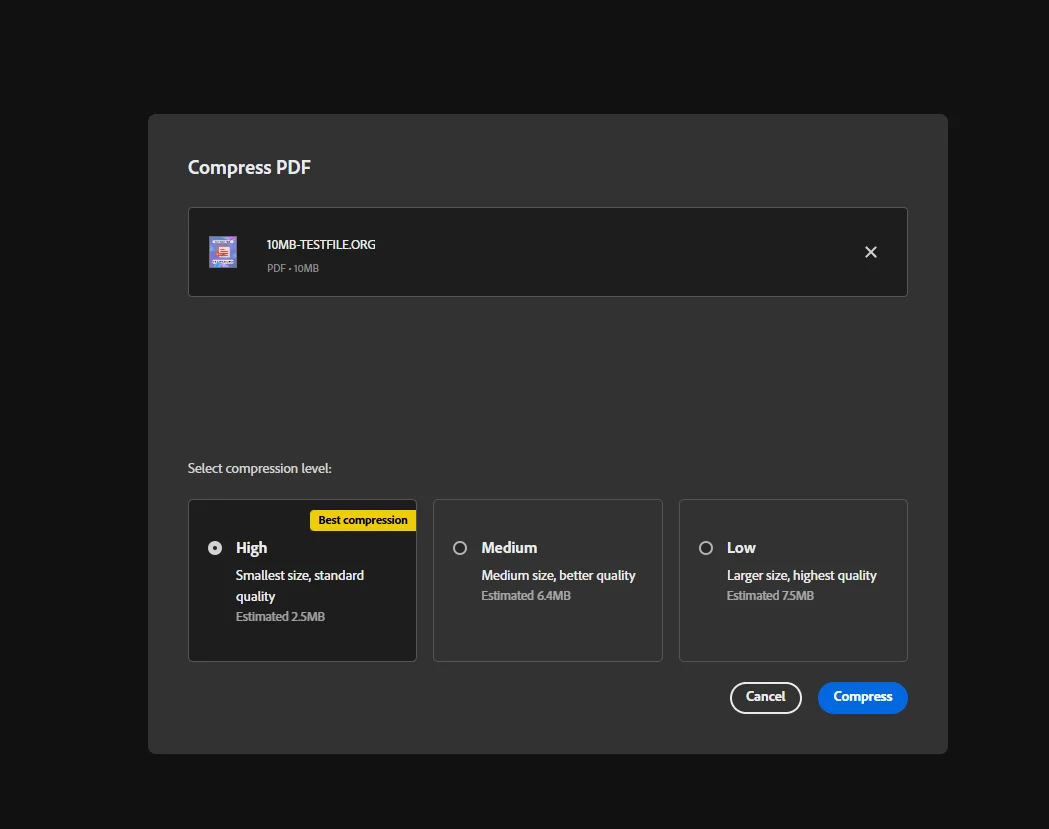 많은 온라인 PDF 압축기 도구는 파일 크기와 품질을 균형잡기 위해 기본 및 강력 같은 다양한 수준의 압축 옵션을 제공합니다. PDF를 압축하면 파일 크기가 줄어들지만 잘 설계된 온라인 압축기는 문서를 명확하고 읽기 쉽게 유지합니다.
민감한 비즈니스 문서를 처리하는 경우, 업로드 전에 도구의 개인정보 보호정책을 확인하세요. 일부 서비스는 파일을 자동으로 한 시간 이내에 삭제하지만 다른 서비스는 더 오래 보관할 수 있습니다.
방법 2: Adobe Acrobat 데스크톱 사용하여 PDF 압축
이미 Windows나 Mac에 Adobe Acrobat이 설치된 사용자는 데스크톱 Acrobat 응용 프로그램에서 파일을 업로드할 필요 없이 PDF 압축을 완전히 제어할 수 있습니다. 이는 파일을 외부 서버로 전송하고 싶지 않을 정도로 기밀 정보가 포함된 큰 PDF 파일에 선호되는 옵션입니다.
단계:
- 데스크톱의 Adobe Acrobat에서 큰 PDF를 엽니다.
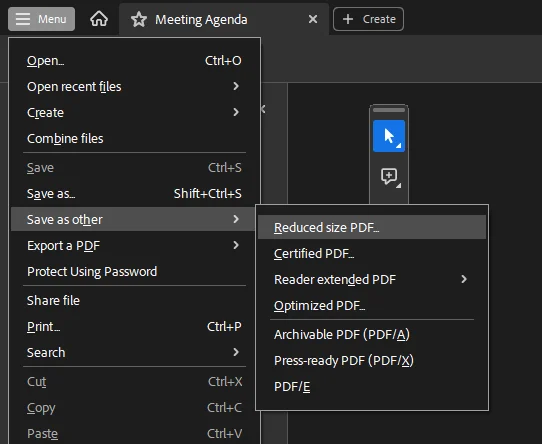
- 파일 > 다른 이름으로 저장 > 파일 크기 줄이기 PDF로 가거나 도구 > PDF 최적화로 열기.
- PDF 최적화 패널에서는 상단 메뉴에서 파일 크기 줄이기를 선택하세요.
- 목표 호환성 설정(지원하려는 Acrobat 버전)을 선택하세요.
- 확인을 클릭하고 저장을 클릭하여 압축된 파일을 컴퓨터에 저장하세요.
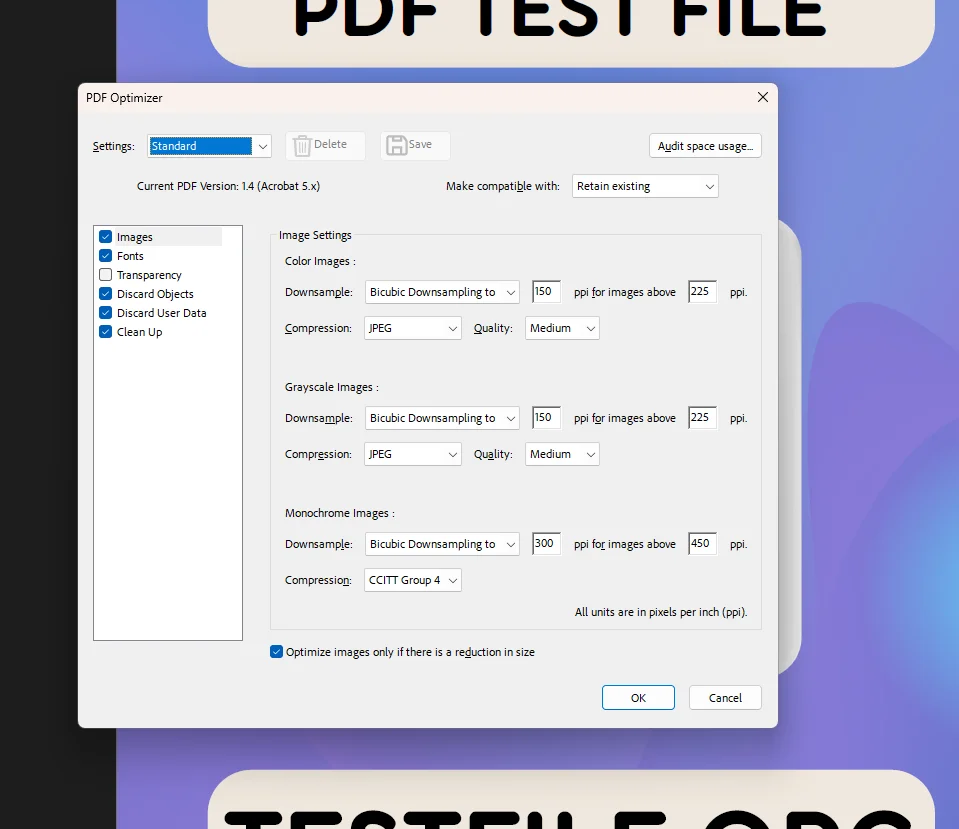
더 세밀한 제어를 위해 Acrobat의 PDF 최적화 도구는 이미지 압축, 이미지 해상도(화면 대 인쇄를 위한 낮은 dpi 값으로 표현됨) 및 삭제할 내장 글꼴을 개별적으로 조정할 수 있습니다. 추가 감소를 위해 색상 이미지를 그레이스케일로 변환할 수도 있습니다. 이러한 세부 수준은 규제 제출물 또는 포털 업로드에 정확한 PDF 크기 목표를 충족해야 할 때 특히 유용합니다.
전체 PDF 최적화 패널에는 Adobe Acrobat Pro가 필요합니다. 무료 Adobe Reader는 압축 또는 편집 기능을 포함하지 않습니다.
방법 3: 워드 또는 다른 응용 프로그램에서 저장할 때 파일 크기 줄이기
PDF가 원래 워드 문서, 엑셀 스프레드시트, 또는 다른 데스크톱 응용 프로그램에서 생성된 경우, 처음 PDF를 생성하기 전에 내보내기 설정을 조정하여 파일 크기를 크게 줄일 수 있습니다. 문서를 다시 저장하면 숨긴 혼란과 중복 데이터를 제거할 수 있습니다.
Microsoft 워드 (Windows 및 Mac)에서:
- 워드 문서를 열고 파일 > 다른 이름으로 저장(또는 맥에서는 내보내기)으로 이동합니다.
- 형식으로 PDF를 선택하세요.
- 옵션(Window) 또는 최적: 최소 크기(ms)의 경우(Mac)를 클릭하여 인쇄 대신 온라인 공유에 최적화된 낮은 품질의 출력을 선택하세요.
- 저장 또는 내보내기를 클릭하세요.
macOS 미리보기에서:
- Mac에서 미리보기에서 PDF를 엽니다.
- 파일 > PDF로 내보내기로 이동합니다.
- Quartz 필터 드롭다운을 클릭하고 파일 크기 줄이기를 선택하세요.
- 저장을 클릭하고 데스크톱 또는 출력 폴더를 선택하세요.
Google Chrome (모든 OS)에서:
- Chrome 브라우저에서 PDF를 엽니다.
- Ctrl+P (Windows/리눅스) 또는 Cmd+P (Mac)를 눌러 인쇄 대화 상자를 엽니다.
- 목적지를 PDF로 저장하고 낮은 품질 설정을 선택합니다.
- 저장을 클릭하여 압축된 PDF를 다운로드합니다.
PDF의 파일 크기를 줄이는 것은 내장된 소프트웨어 내보내기 기능, 최적화 도구 또는 이미지를 압축하는 것을 포함할 수 있으며, 다시 내보내기 경로가 가장 깨끗한 이유는 이미 렌더링된 파일을 다시 처리하는 대신 원본 소스에서 시작하기 때문입니다.
방법 4: 압축 전 불필요한 요소 제거
어떤 PDF 압축기를 적용하기 전에 PDF에서 불필요한 요소를 제거하는 것이 좋습니다. 사용하지 않는 페이지와 무거운 멀티미디어 요소를 삭제하여 PDF 크기를 줄이십시오. PDF를 압축하면 중복 데이터를 제거하고 큰 이미지를 다시 인코딩하여 품질은 유지하면서 파일을 공유하고 저장하기 쉽게 만듭니다.
압축 전에 제거할 가치가 있는 요소:
- 내용을 제공하지 않고 부피만 추가하는 빈 페이지 또는 중복 페이지
- 더 이상 필요하지 않은 내장된 비디오, 오디오 클립, 또는 대화형 양식 필드
- 검토 주기에서 남은 주석, 의견, 또는 편집 기록
- Adobe Illustrator와 같은 디자인 도구로 생성된 문서의 숨겨진 레이어
Adobe Acrobat에서 페이지 제거하는 방법:
- Acrobat에서 PDF를 엽니다.
- 왼쪽에서 페이지 썸네일 패널을 엽니다.
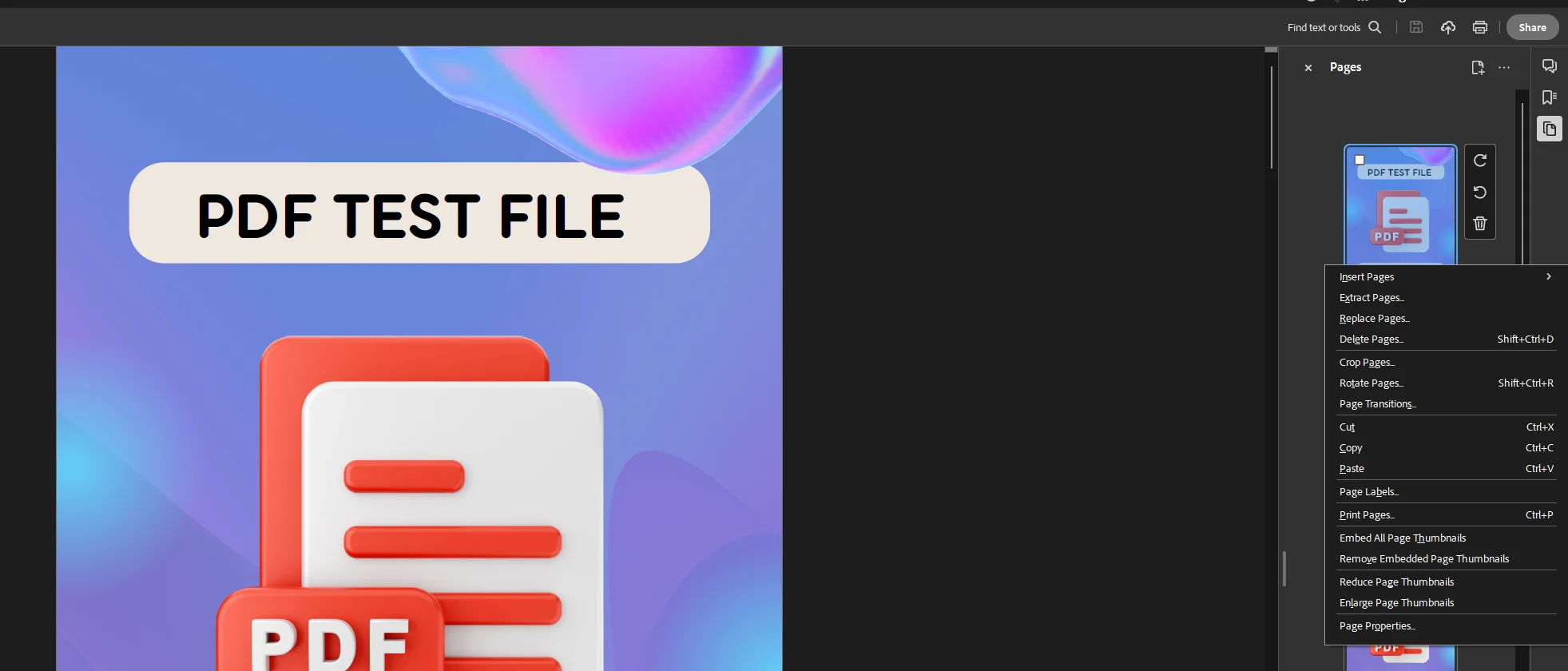
- 삭제할 페이지를 마우스 오른쪽 버튼으로 클릭하고 페이지 삭제를 선택합니다.
- 변경 사항을 적용하려면 저장을 클릭합니다.
 효과적인 PDF 압축은 일반적으로 중복 데이터를 제거하고 큰 이미지를 다시 인코딩하여 품질을 희생하지 않고 파일 크기를 줄이는 것을 포함합니다. 먼저 문서를 정리하는 것은 PDF 압축기가 작업할 것이 적어져 직접적으로 더 작은 압축 파일로 이어집니다.
방법 5: 이미지 품질 및 해상도 조정
실제 문서에서 가장 큰 PDF 파일의 원인은 이미지입니다. 효과적인 PDF 압축은 일반적으로 중복 데이터를 제거하고 큰 이미지를 다시 인코딩하여 품질을 희생하지 않고 파일 크기를 줄이는 것을 포함합니다. 목표는 이미지 해상도를 의도한 출력과 일치시키는 것입니다: 화면에서 읽기 위한 PDF는 전문 인쇄에 필요한 것과 동일한 해상도의 이미지를 필요로 하지 않습니다.
조정할 주요 설정:
- 이미지 해상도: 화면 전용 문서의 경우 dpi를 96 또는 150으로 낮춥니다. 고해상도 인쇄는 일반적으로 300 dpi 이상을 사용하여 브라우저 또는 기기 화면에서 표시할 수 있는 것보다 훨씬 더 많습니다. 화면 배포를 위해 낮은 dpi 값을 사용하면 눈에 띄는 품질 손실 없이 파일 크기가 줄어듭니다.
- 이미지 압축: jpg 또는 컬러 이미지를 중간 JPEG 품질(70에서 80퍼센트)로 전환합니다. 이는 품질 손실 없이 상당한 파일 크기 절감 효과를 제공합니다.
- 색상 모드: 전체 색상 RGB에서 그레이스케일로 이미지를 변환하면 각 이미지의 데이터 발자국을 절반으로 줄일 수 있으며, 이는 시각적 요소를 완전히 제거하지 않고 PDF 크기를 줄이는 더 적극적인 방법 중 하나입니다.
- 이미지 형식: PDF에 내장된 tiff 또는 압축되지 않은 png는 해당 jpg보다 훨씬 큽니다. 다시 내보낼 때 중간 이미지 압축 형식으로 jpg를 선택하면 PDF 크기를 낮게 유지됩니다.
PDF를 압축할 때, 문서가 전문가적이고 시각적으로 매력적으로 남도록 텍스트와 이미지 품질을 유지하는 방법을 선택하는 것이 중요합니다. 품질 손실과 크기 감소 간의 균형은 모든 이미지 압축 워크플로우의 핵심 절충점입니다.
방법 6: 내장 글꼴 줄이기 또는 하위 설정
문서에 내장된 글꼴은 PDF 크기를 상당히 증가시킬 수 있으며, 특히 동일한 글꼴 패밀리를 제목, 본문 텍스트 및 캡션에서 사용하는 경우 그렇습니다. 각 내장 글꼴은 PDF 구조에 전체 글꼴 파일을 추가합니다. 문서 전반에 동일한 글꼴 패밀리를 사용하는 것은 처음부터 PDF 파일 크기를 줄이는 가장 간단한 디자인 선택 중 하나입니다.
이미 큰 PDF를 가지고 있을 때 글꼴 하위 설정은 해결책입니다. 글꼴 하위 설정은 PDF가 문서에 사용된 특정 문자만 포함하며 전체 글꼴 유형을 포함하지 않는 것을 의미합니다. 대부분의 최신 PDF 생성기 및 Acrobat의 PDF 최적화 도구는 옵션을 활성화하면 이를 자동으로 처리합니다.
Adobe Acrobat에서 글꼴 줄이는 단계:
- Acrobat에서 PDF를 열고 도구 > PDF 최적화로 이동합니다.
- 용량 사용 감사 공간을 클릭하여 글꼴이 얼마나 많은 공간을 차지하는지 정확히 알아보세요.
- 글꼴 패널에서 내장 글꼴 하위 설정을 활성화하여 각 글꼴 파일에서 사용하지 않는 문자를 제거하세요.
- 적용하려면 저장을 클릭하세요.
압축하기 전에, PDF에서 불필요한 요소를 제거하고 문서가 현재 포함하고 있는 모든 글꼴이 실제로 필요한지를 확인하는 것이 좋습니다.
일반적인 문제 및 문제 해결
압축된 파일이 원본보다 거의 작지 않음
이는 일반적으로 PDF가 생성 시 이미 압축되었거나 내부 이미지가 이미 낮은 품질 설정에 있는 경우입니다. 보다 공격적인 압축 수준을 사용하거나 무료 PDF 압축 도구의 설정을 기본에서 강력으로 전환해 보세요. PDF가 스캔 페이지에서 생성되었을 경우, 스캔 해상도가 병목입니다: 더 낮은 dpi로 다시 스캔하거나 OCR을 실행하여 스캔을 검색 가능한 텍스트로 변환하면 래스터 이미지보다 훨씬 더 효율적으로 압축됩니다.
압축된 PDF가 흐릿하거나 픽셀화되어 보임
너무 공격적인 이미지 압축 설정을 적용했습니다. PDF 압축기로 돌아가 더 높은 품질 수준을 선택하세요. 70에서 80의 JPEG 품질은 PDF 파일이 전문적이고 읽기 쉬워야 할 때의 스위트 스폿입니다. PDF를 압축하면 파일 크기가 줄어들지만 잘 설계된 온라인 압축기는 문서를 명확하고 읽기 쉽게 유지합니다.
온라인 도구가 파일을 수락하지 않음
대부분의 무료 온라인 도구에는 업로드 크기 제한이 있습니다. 큰 PDF가 제한을 초과하는 경우(일반적으로 무료 티어에서 100MB), Adobe Acrobat 데스크톱 소프트웨어, macOS 미리보기, 또는 파일 크기를 제한하지 않는 로컬 PDF 압축기 응용 프로그램을 사용하여 압축하십시오. 무료 도구의 접근 제한은 데스크톱 소프트웨어가 중대한 작업에 이용할 가치가 있는 주요 이유입니다.
압축 후 글꼴이 잘못 보임
글꼴 하위 설정이 실제로 필요한 문자를 제거할 경우 일부 기기에서 텍스트가 잘못 렌더링될 수 있습니다. Acrobat에서 글꼴 하위 설정을 사용할 때, 문서에 사용된 모든 문자 집합이 있는지 확인하세요. PDF 생성 전, 표준 시스템 글꼴(예: Arial 또는 Times New Roman)로 전환하면 이 위험을 완전히 피할 수 있습니다. 이러한 글꼴은 거의 모든 컴퓨터에서 사용할 수 있으며 전혀 내장할 필요가 없습니다.
압축 후에도 PDF 파일이 여전히 너무 큼
PDF를 더 작은 섹션으로 나누어 보세요. 여러 개의 개별 챕터가 있는 보고서일 경우, 각 챕터를 개별 파일로 배포하는 것이 동일한 파일로 전체 문서를 압축하는 것보다 실용적일 수 있습니다. 또는 다른 파일 형식(예: 워드 문서 또는 웹 페이지)이 더 작은 발자국으로 동일한 목적을 수행할 수 있는지 고려해보세요.
온라인 압축 후 다운로드 버튼이 작동하지 않음
이는 가끔 브라우저 캐시 문제입니다. 캐시를 지우고 페이지를 새로고침하거나 다른 브라우저를 사용해보세요. 일부 무료 PDF 압축기 도구는 또한 압축된 파일에 대한 다운로드 링크가 활성화되기 전에 액세스 계정을 생성해야 합니다.
빠른 참조 표
개발자를 위한: IronPDF로 .NET에서 PDF 압축
응용 프로그램이 프로그램적으로 PDF 파일을 생성하거나 처리하는 경우, IronPDF는 .NET 및 C# 개발자에게 코드 내에서 PDF 압축을 적용하는 깔끔한 API를 제공합니다. 외부 온라인 도구를 통해 파일을 전달하거나 최종 사용자로부터 수동 단계를 의존할 필요가 없습니다.
IronPDF의 CompressImages 메서드는 PDF 내 이미지 압축을 타겟팅하며, CompressionOptions 클래스는 JPEG 품질, 이미지 해상도 확대/축소 및 구조 트리 제거를 완전히 제어할 수 있게 합니다. 이는 Windows, Mac 및 Linux에서 작동하며, 서버에 Adobe 또는 Microsoft Office가 설치되어 있지 않아도 됩니다.
IronPDF를 설치하세요
Install-Package IronPdf
Install-Package IronPdf
SHELL
코드 예시: 이미지 및 구조 옵션으로 PDF 압축
using IronPdf;

// Load an existing PDF document
PdfDocument pdf = new PdfDocument("quarterly_report.pdf");

// Balanced compression: good quality, meaningfully smaller file size
CompressionOptions options = new CompressionOptions
{
    CompressImages = true,
    ShrinkImages = true,      // Scale images to their visible size in the PDF
    JpegQuality = 80,          // 1 (highest compression) to 100 (original quality)
    RemoveStructureTree = false // Keep true for maximum compression; false preserves text selection
};

pdf.Compress(options);
pdf.SaveAs("quarterly_report_compressed.pdf");
using IronPdf;

// Load an existing PDF document
PdfDocument pdf = new PdfDocument("quarterly_report.pdf");

// Balanced compression: good quality, meaningfully smaller file size
CompressionOptions options = new CompressionOptions
{
    CompressImages = true,
    ShrinkImages = true,      // Scale images to their visible size in the PDF
    JpegQuality = 80,          // 1 (highest compression) to 100 (original quality)
    RemoveStructureTree = false // Keep true for maximum compression; false preserves text selection
};

pdf.Compress(options);
pdf.SaveAs("quarterly_report_compressed.pdf");
C#
최소 파일 크기로 최대 PDF 압축을 위해 JpegQuality를 60으로 낮추고 RemoveStructureTree를 true로 설정하세요. 품질을 보존해야 하는 아카이브 작업의 경우 JpegQuality를 90 이상으로 유지하세요. 소스 PDF가 HTML에서 생성되었든 워드 문서에서 변환되었든 디스크에 있는 기존 파일에서 로드되었든, 프로세스는 동일합니다.
무료 체험을 통해 압축, 병합, 편집 및 변환 기능을 포함한 IronPDF의 전체 PDF 기능을 탐색하세요.
추가 읽기:
마무리
모든 시나리오에 가장 적합한 단일 접근 방식은 없습니다. 간헐적으로 이메일 첨부파일을 위해 PDF를 빠르게 압축하는 작업은 브라우저에서 무료 PDF 압축 도구로 가장 잘 처리되지만, 민감한 데이터 또는 품질 요구 사항이 엄격한 문서는 Adobe Acrobat 또는 IronPDF와 같은 프로그램적 솔루션이 필요합니다. 워크플로우에서 PDF 크기가 반복적으로 문제가 될 때, 내장 글꼴, 고해상도 이미지, 또는 불필요한 요소와 같이 근본 원인을 해결하면 같은 파일을 사후에 반복 압축하는 것보다 더 지속적인 결과를 제공할 것입니다.
.NET에서 문서 파이프라인을 구축하는 개발자에게 IronPDF는 수동 단계를 완전히 제거하고 각 실행마다 정확하고 재현 가능한 PDF 압축을 제공합니다. HTML에서 새 PDF를 생성할 때 출력 서식을 최적화하여 첫 번째 렌더링부터 크기를 낮게 유지할 수 있습니다. 무료 체험을 통해 파일 크기를 눈에 띄는 품질 손실 없이 더 쉽게 제어할 수 있는 방법을 확인하세요.























