Iron Software ekibi tarafından yazılmıştır
Görüntülerini sıkıştırarak, gereksiz öğeleri çıkararak, gömülü yazı tiplerini optimize ederek veya dosyayı daha akıllı bir kodlayıcı üzerinden yeniden dışa aktararak pdf boyutunu küçültebilirsiniz. Sonuç, daha az depolama alanı kaplayan, e-posta boyut sınırlarını aşabilen ve herhangi bir cihazda daha hızlı yüklenen daha küçük bir dosyadır. Bir pdf dosyasının boyutunu küçültmek, yerleşik yazılım dışa aktarma özelliklerini, optimizasyon araçlarını veya görüntü sıkıştırmayı içerebilir ve doğru yaklaşım, ilk başta pdf dosyanızı büyük yapan şeye bağlıdır.
PDF'ler genellikle çok sayıda yazı tipi ve yüksek çözünürlüklü görüntülerin dahil edilmesi nedeniyle büyük olur; bu da toplam dosya boyutunu önemli ölçüde artırabilir. Birçok farklı yazı tipi kullanmak veya yüksek çözünürlüklü, tam renkli görüntüler eklemek, bir PDF'nin toplam dosya boyutunu hızla artırabilir. Png grafiklerle, tiff taramalarıyla veya jpg fotoğraflarla dolu bir rapor, neredeyse her zaman sadece metin içeren bir belgeden birkaç kat daha büyük olacaktır. Bir belgede gömülü yazı tipleri de sayfa boyutunu önemli ölçüde artırabilir, özellikle bir belge başlıklar, metin gövdesi, açıklamalar ve dipnotlar için aynı yazı tipi ailesini kullandığında.
Bu kılavuzda, daha düşük kalite ödünleri ile izlemeye değer altı pratik pdf sıkıştırma yolunu bulacaksınız: çevrimiçi bir araç kullanarak, adobe acrobat kullanarak, word belgesinden veya diğer uygulamalardan kaydederek, kullanılmayan sayfaları ve medyaları kaldırarak, görüntü çözünürlüğünü ayarlayarak ve gömülü yazı tiplerini azaltarak. Geliştiriciler için kılavuzun sonunda, IronPDF ile .NET ortamında programatik olarak pdf sıkıştırmanın nasıl yapıldığını gösteren özel bir bölüm bulunmaktadır. PDF belgelerini hızlıca sıkıştırmak için web tabanlı araçlar kullanılabilirken, masaüstü yazılım seçenekleri ise her ayarın üzerinde tam kontrol sağlar.
Yöntem 1: Ücretsiz Çevrimiçi PDF Sıkıştırıcı Kullanın
Çoğu insan için bir pdf dosyası boyutunu küçültmenin en hızlı yolu, tarayıcıda ücretsiz bir pdf sıkıştırıcı araç kullanmaktır. Bilgisayarınıza kurulum yapmanıza gerek yoktur ve tüm işlem sadece birkaç tıklama alır. PDF sıkıştırma araçları, dosya boyutlarını önemli ölçüde azaltabilir, belgelerin daha kolay paylaşılması ve saklanmasını sağlar.
Adobe Acrobat Online Compressor, en yaygın kullanılan seçeneklerden biridir. Adobe Acrobat Online Compressor, çeşitli seviyelerde sıkıştırma için dosya yüklemeye izin verir. Birçok çevrimiçi PDF sıkıştırma aracı, dosya boyutunu azaltma ile kalite koruma arasındaki dengeyi sağlamak adına kullanıcıların Temel ve Güçlü gibi farklı sıkıştırma seviyeleri arasında seçim yapmasına olanak tanır.
Adımlar:
- Windows, mac veya linux'ta tarayıcınızı açın ve çevrimiçi araca gidin.
- Büyük pdf dosyanızı yükleme alanına sürükleyin veya masaüstünüzden ya da cihazınızdan yüklemek için tıklayın.
- Bir sıkıştırma seviyesi seçin. Çoğu araç, Temel ve Güçlü gibi düşükten yükseğe kadar seçenekler sunar.
- Sıkıştır'a tıklayın ve işlemin tamamlanmasını bekleyin.
- Sıkıştırılmış pdf dosyasını bilgisayarınıza indirin.
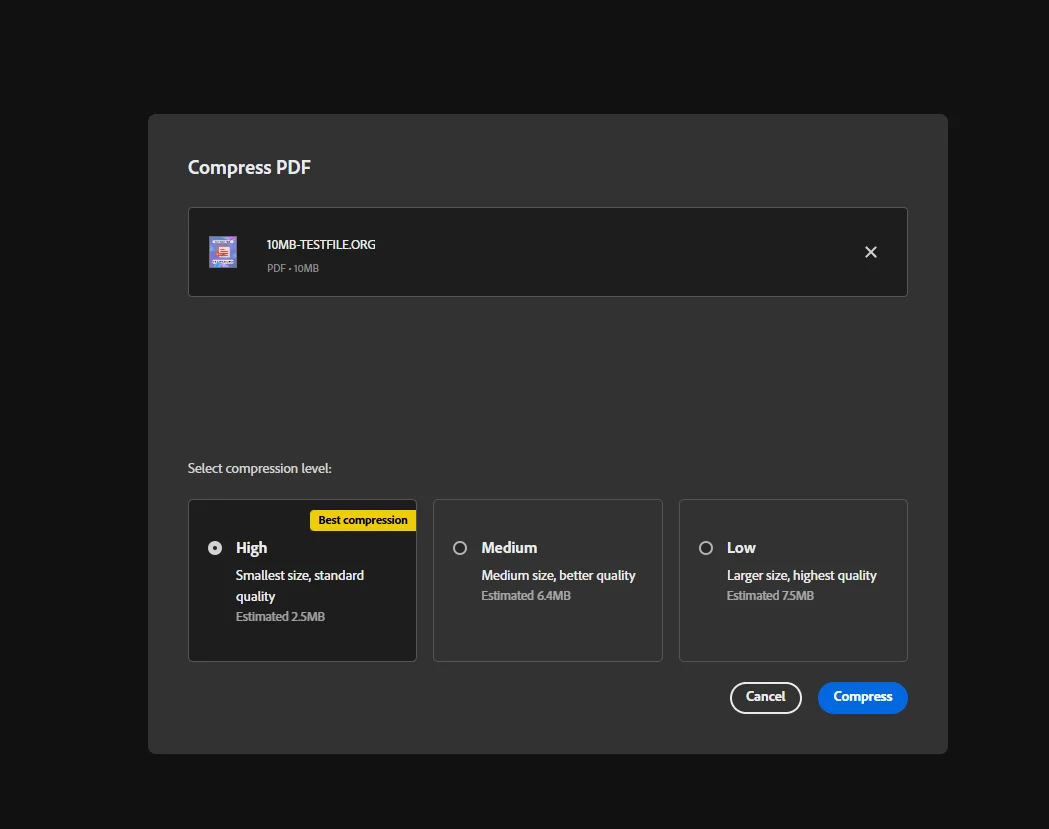 Birçok çevrimiçi pdf sıkıştırma aracı, dosya boyutunu ve kaliteyi dengelemek için Temel ve Güçlü gibi farklı sıkıştırma seviyeleri için seçenekler sunar. Bir pdf sıkıştırıldığında, dosya boyutu küçülür, ancak iyi tasarlanmış bir çevrimiçi sıkıştırıcı belgenizi net ve okunaklı tutacaktır.
Hassas iş belgeleriyle ilgileniyorsanız, yüklemeden önce aracın gizlilik politikasını kontrol edin. Bazı hizmetler, dosyaları bir saat içinde otomatik olarak silerken, diğerleri daha uzun süre tutabilir.
Yöntem 2: Adobe Acrobat Masaüstü Kullanarak Bir PDF'yi Sıkıştırın
Windows veya mac'te adobe acrobat'ı zaten yüklemiş olan kullanıcılar için, masaüstü acrobat uygulaması, herhangi bir yükleme gerektirmeden pdf sıkıştırmada tam kontrol sağlar. Bu, dosyayı harici bir sunucuya göndermek istemediğinizde gizli bilgileri içeren büyük pdf dosyaları için tercih edilen seçenektir.
Adımlar:
- Masaüstünüzde adobe acrobat'ta büyük pdf dosyanızı açın.
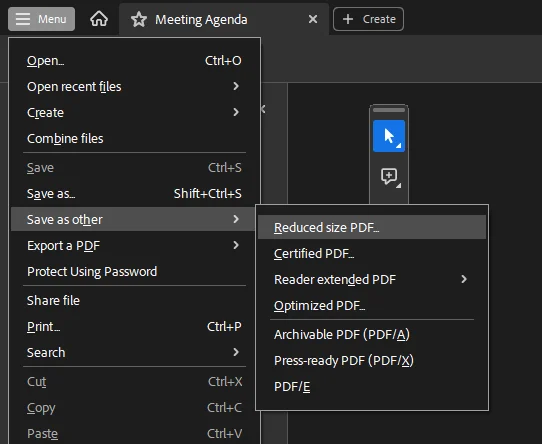
- Dosya > Farklı Kaydet > Azaltılmış Boyutlu PDF'ye gidin veya Araçlar > PDF Optimize Et'i açın.
- PDF'yi Optimize Et panelinde, dosya boyutunu küçültmek için üst menüden Dosya Boyutunu Azalt'ı seçin.
- Hedef uyumluluk ayarınızı seçin (desteklemek istediğiniz acrobat sürümü).
- OK'a tıklayın ve ardından sıkıştırılmış dosyayı bilgisayarınıza yazmak için kaydet'e tıklayın.
Daha ayrıntılı kontrol için, acrobat'taki PDF'yi Optimize Et aracı, görüntü sıkıştırma, görüntü çözünürlüğü (ekran ve baskı için daha düşük dpi değerleriyle ifade edilen) ve hangi gömülü yazı tiplerinin kaldırılacağı gibi ayarları tek tek ayarlamanıza olanak tanır. Daha fazla azaltım için renkli görüntüleri gri tonlamalıya dönüştürebilirsiniz. Bu detay seviyesi, bir düzenleyiciye sunulacak veya portal yüklemesi için belirli bir pdf boyutu hedefine ulaşmanız gerektiğinde özellikle faydalıdır.
Tam PDF'yi Optimize Et paneli için AdobeAcrobat Progereklidir. Ücretsiz Adobe Reader, sıkıştırma veya düzenleme yeteneklerini içermez.
Yöntem 3: Word veya Diğer Uygulamalardan Kaydederken Dosya Boyutunu Azaltma
Pdf, başlangıçta bir word belgesinden, bir excel tablosundan veya başka bir masaüstü uygulamasından oluşturulduysa, pdf'yi ilk başta oluşturmadan önce dışa aktarma ayarlarını ayarlayarak dosya boyutunu önemli ölçüde azaltabilirsiniz. Bir belgeyi yeniden kaydetmek, gizli kalabalığı ve gereksiz verileri temizleyebilir.
From Microsoft Word (Windows and Mac):
- Word belgesini açın ve Dosya > Farklı Kaydet (mac'te Dışa Aktar) seçeneğine gidin.
- Format olarak PDF'yi seçin.
- (Windows) Seçeneklere veya (Mac) Minimum Boyut için En İyi'ye tıklayın ve çevrimiçi paylaşıma göre optimize edilmiş daha düşük kaliteli çıktı seçin.
- Kaydet veya Dışa Aktar'a tıklayın.
macOS Önizlemeden:
- Pdf'i Mac'te Önizleme'de açın.
- Dosya > PDF Olarak Dışa Aktar seçeneğine gidin.
- Quartz Filtresi açılır menüsüne tıklayın ve Dosya Boyutunu Azalt'ı seçin.
- Kaydet'e tıklayın ve masaüstünüzü veya çıktı klasörünüzü seçin.
Google Chrome'dan (herhangi bir OS):
- Pdf'i Chrome tarayıcısında açın.
- Baskı iletişim kutusunu açmak için Ctrl+P (Windows/linux) veya Cmd+P (mac) tuşlarına basın.
- Hedefi PDF Olarak Kaydet olarak ayarlayın ve daha düşük kaliteli ayarları seçin.
- Sıkıştırılmış pdf dosyasını indirmek için Kaydet'e tıklayın.
Bir pdf'in dosya boyutunu azaltmak, dahili yazılım dışa aktarma özelliklerini, optimizasyon araçlarını veya görüntüleri sıkıştırmayı içerebilir ve yeniden dışa aktarma yolu, orijinal kaynaktan başlaması nedeniyle genellikle en temiz yoldur, çünkü zaten işlenmiş bir dosyayı yeniden işlemek yerine.
Yöntem 4: Sıkıştırmadan Önce Gereksiz Öğeleri Kaldırma
Herhangi bir pdf sıkıştırıcı uygulamadan önce, pdf'ten gereksiz öğeleri kaldırmak tavsiye edilir. Kullanılmayan sayfalar ve ağır multimedya unsurları, pdf boyutunu azaltmak için silinmelidir. Bir pdf'i sıkıştırmak, gereksiz verileri çıkararak ve büyük görüntüleri yeniden kodlayarak dosya boyutunu küçültür, bu da kaliteli tutarken dosyanın paylaşımını ve saklanmasını daha kolay hale getirir.
Sıkıştırmadan önce kaldırılması gereken öğeler:
- Miktar eklemeden içerik sağlamayan boş veya yinelenen sayfalar
- Artık gerekli olmayan gömülü videolar, ses klipleri veya etkileşimli form alanları
- İnceleme döngülerinden kalan açıklamalar, yorumlar veya düzenleme işaretleri
- Adobe Illustrator gibi tasarım araçlarından oluşturulan belgelerdeki gizli katmanlar
Adobe Acrobat'ta sayfaları kaldırma:
- Acrobat'ta pdf'i açın.
- Sol taraftaki Sayfa Küçük Resimler panelini açın.
- Silmek istediğiniz sayfaya sağ tıklayın ve Sayfaları Sil'i seçin.
- Değişikliği uygulamak için kaydet'e tıklayın.
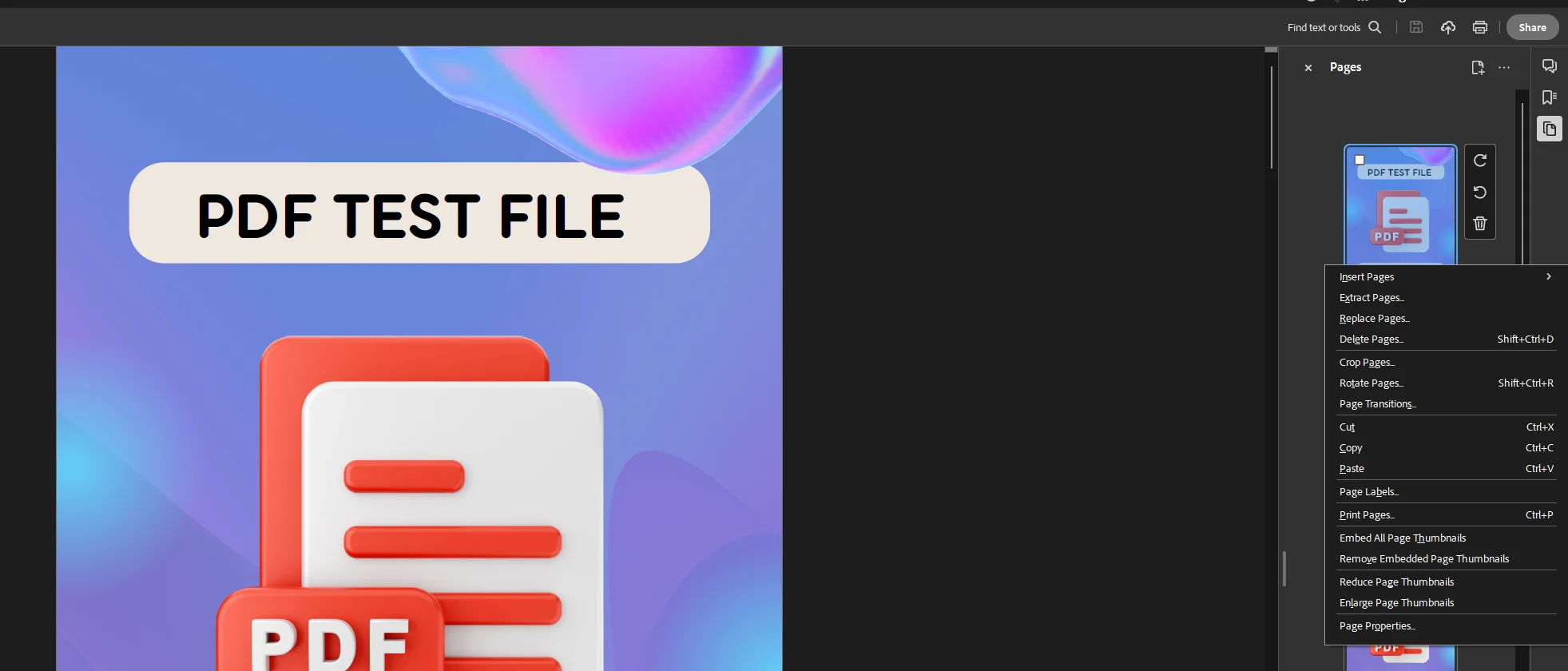 Etkili pdf sıkıştırma, genellikle gereksiz verileri kaldırmayı ve büyük görüntüleri yeniden kodlayarak dosya boyutunu küçültmeyi içerir. Öncelikle belgeyi temizlemek, pdf sıkıştırıcının daha az çalışması anlamına gelir, bu da doğrudan daha küçük bir sıkıştırılmış dosyaya dönüşür.
Yöntem 5: Görüntü Kalitesini ve Çözünürlüğünü Ayarlama
Görüntüler, çoğu gerçek dünya belgelerinde büyük pdf dosyalarının en önemli katkı maddesidir. Etkili pdf sıkıştırma, genellikle gereksiz verileri kaldırmayı ve büyük görüntüleri yeniden kodlayarak dosya boyutunu küçültmeyi içerir. Amaç, görüntü çözünürlüğünü planlanan çıktıya eşlemektir: ekranda okumak için tasarlanmış bir pdf'nin, profesyonel baskı için gereken aynı çözünürlükte görüntülere ihtiyacı yoktur.
Ayarlanacak anahtar ayarlar:
- Görüntü çözünürlüğü: Yalnızca ekran belgeleri için dpi'yi 96 veya 150'ye düşürün. Yüksek çözünürlüklü baskı genellikle 300 dpi veya üzerinde kullanılır ki bu, bir tarayıcı veya cihaz ekranının gösterebileceğinden çok daha fazladır. Sonuçlarında kalite kaybı olmadan ekran dağıtımı için daha düşük dpi değerleri kullanmak, dosya boyutunu azaltır.
- Görüntü sıkıştırma: Jpg veya renkli görüntüleri orta derecede bir JPEG kalitesine (yüzde 70 ila 80) değiştirin. Bu, kaliteden kalite kaybı olmadan önemli dosya boyutu tasarrufları sağlar.
- Renk modu: Görüntüleri tam renkli RGB'den gri tonlamaya dönüştürmek, her görüntünün veri yükünü yarıya düşürebilir, bu da pdf boyutunu tamamen görselleri kaldırmadan azaltmanın daha agresif yöntemlerinden biridir.
- Görüntü formatları: Pdf'e gömülü bir tiff veya sıkıştırılmamış png, eşdeğer jpg'den çok daha büyük olacaktır. Yeniden dışa aktarırken, ara görüntü sıkıştırma formatı olarak jpg seçmek pdf boyutunu düşük tutar.
Bir pdf'i sıkıştırırken, belgenin profesyonel ve görsel açıdan çekici kalmasını sağlamak için metin ve görüntülerin kalitesini koruyan bir yöntem seçmek önemlidir. Kalite kaybı ile boyut azaltma arasındaki denge, herhangi bir görüntü sıkıştırma iş akışının temel, önemli ödünüdür.
Yöntem 6: Gömülü Yazı Tiplerini Azaltma veya Altsetleme
Bir belgede gömülü yazı tipleri, özellikle bir belge başlıklar, metin gövdesi ve açıklamalar boyunca birkaç farklı yazı tipi ailesini kullanıyorsa, pdf boyutunu önemli ölçüde artırabilir. Her gömülü yazı tipi, pdf yapısına bütün bir yazı tipi dosyası ekler. Bir belge boyunca aynı yazı tipi ailesinin kullanılması, başlangıçta pdf dosya boyutunu düşük tutan en basit tasarım seçeneğidir.
Büyük bir pdf'niz varsa, yazı tipi alt ayrımı çözümü sunar. Yazı tipi alt ayrımı, pdf'nin belgede kullanılan özel karakterleri gömülü kılması anlamına gelir, tam değil yazı tipi tasarımı olarak. Çoğu modern pdf oluşturucu ve acrobat'ın PDF'yi Optimize Et aracı, siz bu seçeneği etkinleştirdiğinizde, bu işlemi otomatik olarak yapar.
Adobe Acrobat'ta yazı tiplerini azaltma adımları:
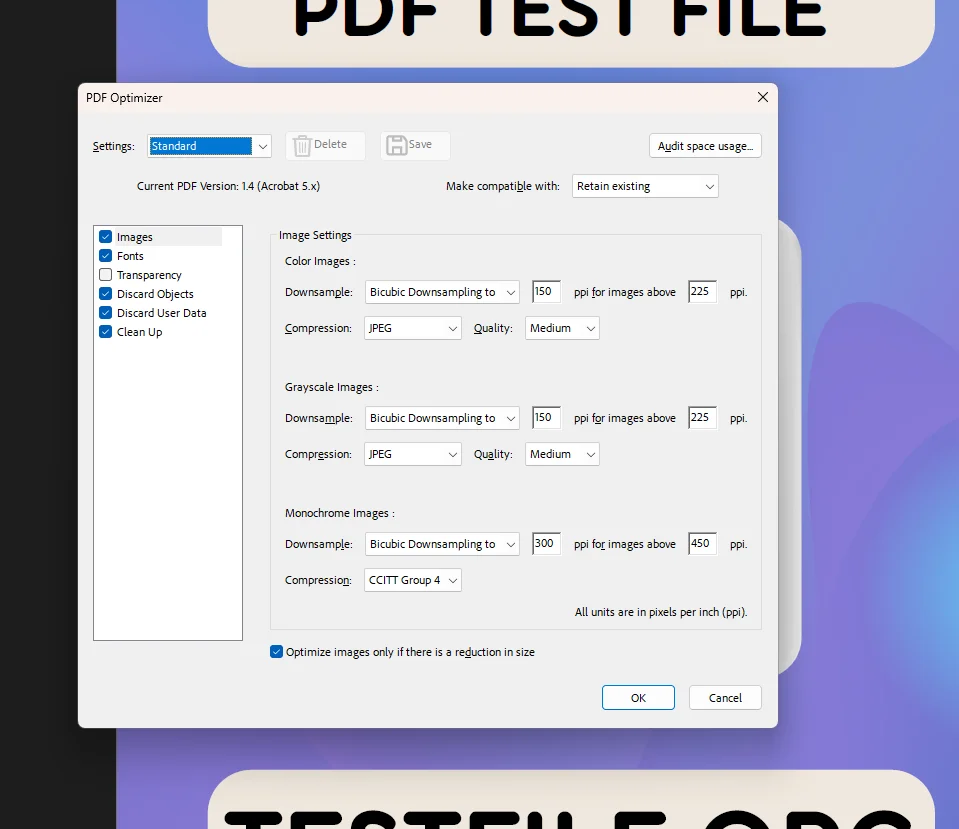
- Acrobat'ta pdf'i açın ve Araçlar > PDF'yi Optimize Et'e gidin.
- Yazı tiplerinin ne kadar alan tükettiğini tam olarak görmek için Alan Kullanımını Denetle'ye tıklayın.
- Yazı Tipleri panelinde, her yazı tipi dosyasından kullanılmayan karakterleri çıkarmak için Altset gömülü yazı tiplerini etkinleştirin.
- Uygulamak için kaydet'e tıklayın.
Sıkıştırmadan önce pdf'ten gereksiz öğeleri kaldırmak ve belgenin aslında mevcut her yazı tipi tasarımı ihtiyacı olup olmadığını kontrol etmek tavsiye edilir.
Yaygın Sorunlar ve Sorun Giderme
Sıkıştırılmış dosya neredeyse orijinalden daha küçük değildir
Bu genellikle pdf'nin oluşturulduğunda zaten sıkıştırıldığını veya içindeki resimlerin zaten daha düşük kaliteli ayarda olduğunu gösterir. Daha agresif bir sıkıştırma seviyesi kullanmayı veya ücretsiz pdf sıkıştırıcı aracınızda Temel'den Güçlü bir ayara geçmeyi deneyin. Pdf, taranmış sayfalardan oluşturulduysa, tarama çözünürlüğü darboğazdır: daha düşük dpi ile yeniden tarayınız veya taramayı arama yapılabilir metne dönüştürmek için OCR çalıştırınız, bu raster görüntülerden çok daha verimli sıkıştırılır.
Sıkıştırılmış pdf bulanık veya pikselleşmiş görünüyor
Görüntü sıkıştırma ayarlarınız çok agresif uygulanmış. Pdf sıkıştırıcınıza geri dönün ve daha yüksek kaliteli bir seviye seçin. Pdf belgeleri için profesyonel ve okunabilir kalması gerekenler için genellikle JPEG kalitesinin yüzde 70 ila 80 arası tatlı noktadır. Bir pdf sıkıştırıldığında, dosya boyutu küçülür, ancak iyi tasarlanmış bir çevrimiçi sıkıştırıcı belgenizi net ve okunaklı tutacaktır.
Çevrimiçi araç dosyayı kabul etmiyor
Çoğu ücretsiz çevrimiçi aracın yükleme boyut sınırları vardır. Büyük pdf'iniz bu sınırı aşarsa (genellikle ücretsiz katmanlar için 100 MB), adobe acrobat masaüstü yazılımı, macOS Önizleme veya dosya boyutlarını kısıtlamayan yerel bir pdf sıkıştırıcı uygulama kullanarak sıkıştırın. Ücretsiz araçlardaki erişim sınırları, masaüstü yazılımını ağır iş işleri için hazır halde tutmanın ana sebebidir.
Sıkıştırmadan sonra yazı tipleri yanlış görünüyor
Yazı tipi alt ayrımı gerçekten gerekli karakterleri kaldırırsa, bazı cihazlarda metin yanlış görünebilir. Acrobat'ta yazı tipi alt ayrımı kullanıyorsanız, belgede kullanılan tüm karakter setlerinin temsil edildiğinden emin olun. Pdf oluşturmadan önce standart sistem yazı tiplerine (örneğin Arial veya Times New Roman) geçmek, bu riski tamamen ortadan kaldırır, çünkü bu yazı tipleri neredeyse her bilgisayarda kullanılabilir ve hiç gömülmeleri gerekmez.
Sıkıştırmadan sonra pdf dosyası hala çok büyük
Pdf'i daha küçük bölümlere ayırmayı düşünün. Ayrı birçok bölüm içeren bir rapor ise, her bölümü ayrı bir dosya olarak dağıtmak, tüm belgeyi aynı dosya içine sıkıştırmaktan daha pratik olabilir. Alternatif olarak, diğer herhangi bir dosya formatının (örneğin bir word belgesi veya bir web sayfası) çok daha küçük bir iz bırakacak şekilde aynı amaca hizmet edip etmeyeceğini değerlendirin.
Çevrimiçi sıkıştırmadan sonra indirme butonu çalışmıyor
Bu, bazen tarayıcı önbellek sorunudur. Önbelleği temizlemeyi, sayfayı yenilemeyi veya farklı bir tarayıcıya geçmeyi deneyin. Bazı ücretsiz pdf sıkıştırma araçları ayrıca sıkıştırılmış dosya için indirme bağlantısı aktif olmadan önce bir erişim hesap oluşturmanızı gerektirir.
Hızlı Referans Tablosu
Geliştiriciler için: .NET ile IronPDF Üzerinde PDF'leri Sıkıştırma
Uygulamanız pdf dosyalarını programatik olarak üretiyor veya işliyorsa, IronPDF .NET ve C# geliştiricilerine doğrudan kod içinde pdf sıkıştırma uygulama için temiz bir API sunar. Dosyaları bir harici çevrimiçi araç üzerinden yönlendirmeye veya son kullanıcıların manuel adımlarına güvenmeye gerek yoktur.
IronPDF'in CompressImages yöntemi pdf içindeki görüntü sıkıştırmayı hedef alır ve CompressionOptions sınıfı, JPEG kalitesi, görüntü çözünürlüğü ölçekleme ve yapısal ağacı çıkarma üzerinde tam kontrol sağlar. Windows, mac ve linux üzerinde çalışır, ayrıca sunucuda adobe veya Microsoft Office yüklü olmasına gerek yoktur.
IronPDF Kurulumu
Install-Package IronPdf
Install-Package IronPdf
SHELL
Kod Örneği: Görüntü ve Yapı Seçenekleri ile PDF Sıkıştırma
using IronPdf;

// Load an existing PDF document
PdfDocument pdf = new PdfDocument("quarterly_report.pdf");

// Balanced compression: good quality, meaningfully smaller file size
CompressionOptions options = new CompressionOptions
{
    CompressImages = true,
    ShrinkImages = true,      // Scale images to their visible size in the PDF
    JpegQuality = 80,          // 1 (highest compression) to 100 (original quality)
    RemoveStructureTree = false // Keep true for maximum compression; false preserves text selection
};

pdf.Compress(options);
pdf.SaveAs("quarterly_report_compressed.pdf");
using IronPdf;

// Load an existing PDF document
PdfDocument pdf = new PdfDocument("quarterly_report.pdf");

// Balanced compression: good quality, meaningfully smaller file size
CompressionOptions options = new CompressionOptions
{
    CompressImages = true,
    ShrinkImages = true,      // Scale images to their visible size in the PDF
    JpegQuality = 80,          // 1 (highest compression) to 100 (original quality)
    RemoveStructureTree = false // Keep true for maximum compression; false preserves text selection
};

pdf.Compress(options);
pdf.SaveAs("quarterly_report_compressed.pdf");
C#
Minimum dosya boyutuyla maksimum pdf sıkıştırma için JpegQuality'yi 60'a düşürün ve RemoveStructureTree'yi true olarak ayarlayın. Bu arada, kaliteyi korumanız gereken arşivleme çalışmaları için JpegQuality'yi 90 veya daha üst seviyede tutun. Kaynak pdf HTML'den oluşturulmuş, bir word belgesinden dönüştürülmüş veya diskteki mevcut bir dosyadan yüklenmiş olsun, süreç aynıdır.
IronPDF'in sıkıştırma, birleştirme, düzenleme ve dönüştürme yetenekleri dahil tüm pdf özelliklerini keşfetmek için ücretsiz bir deneme ile başlayın.
Daha Fazla Okuma:
Sonuç
Her senaryo için en iyi çalışan tek bir yaklaşım yoktur. Bir e-posta eki için hızlı bir pdf sıkıştırma işi, tarayıcıda ücretsiz bir pdf sıkıştırma aracı ile en iyi şekilde yapılırken, hassas veriler veya sıkı kalite gereksinimlerine sahip bir belge için adobe acrobat veya bir programatik çözüm, örneğin IronPDF, gereklidir. Pdf boyutu, iş akışınızda yineleyen bir sorun ise, bu gömülü yazı tipleri, yüksek görüntü çözünürlüğü veya gereksiz öğeler olup olmadığını kök nedenini ele almak, sık sık aynı dosyayı tekrar sıkıştırmak yerine daha kalıcı sonuçlar verecektir.
.NET'de belge boru hatları oluşturan geliştiriciler için, IronPDF manuel adımları tamamen ortadan kaldırır ve her çalıştırmada doğru, tekrarlanabilir pdf sıkıştırma sağlar. Bir kütüphane olarak, yeni PDF'ler oluşturulduğunda çıktı formatını optimize edebilir, boyutu ilk renderden düşük tutar. ücretsiz bir deneme alın ve dosya boyutlarını kalite kaybı olmadan nasıl daha kolay kontrol altına alacağınızı görün.























