Verfasst vom Team bei Iron Software
Sie können die Größe eines PDF-Dokuments reduzieren, indem Sie seine Bilder komprimieren, unnötige Elemente entfernen, eingebettete Schriftarten optimieren oder die Datei mit einem smarteren Encoder neu exportieren. Das Ergebnis ist eine kleinere Datei, die weniger Speicherplatz benötigt, innerhalb der E-Mail-Größenbeschränkungen bleibt und auf jedem Gerät schneller lädt. Das Reduzieren der PDF-Dateigröße kann durch Verwendung integrierter Exportfunktionen von Software, Optimierungstools oder Bildkompression erfolgen. Der richtige Ansatz hängt davon ab, was Ihre PDF-Datei ursprünglich groß macht.
PDFs werden häufig groß, weil mehrere Schriftarten und hochauflösende Bilder enthalten sind, die die gesamte Dateigröße erheblich erhöhen können. Die Verwendung vieler verschiedener Schriftarten oder das Einfügen hochauflösender, vollfarbiger Bilder kann schnell die gesamte Dateigröße eines PDFs erhöhen. Ein Bericht voller PNG-Diagramme, TIFF-Scans oder JPG-Fotos wird fast immer mehrere Male größer sein als ein reines Textdokument. In einem Dokument eingebettete Schriftarten können ebenfalls die PDF-Größe erheblich erhöhen, insbesondere wenn ein Dokument verschiedene Schriftfamilien für Überschriften, Textkörper, Bildunterschriften und Fußnoten verwendet.
In diesem Leitfaden finden Sie sechs praktische Methoden, um ein PDF zu komprimieren und auf Qualitätskompromisse zu achten: Verwendung eines Online-Tools, Verwendung von Adobe Acrobat, Speicherung aus einem Word-Dokument oder anderen Anwendungen, Entfernen ungenutzter Seiten und Medien, Anpassen der Bildauflösung und Reduzieren eingebetteter Schriftarten. Entwickler finden am Ende einen speziellen Abschnitt, der zeigt, wie IronPDF die PDF-Kompression programmatisch in .NET handhabt. Webbasierte Tools können verwendet werden, um PDF-Dokumente schnell zu komprimieren, und Desktop-Softwareoptionen bieten die vollständige Kontrolle über jede Einstellung.
Methode 1: Verwenden Sie einen kostenlosen Online-PDF-Kompressor
Der schnellste Weg, die PDF-Dateigröße für die meisten Menschen zu verkleinern, ist ein kostenloses PDF-Kompressortool im Browser. Es gibt nichts auf Ihrem Computer zu installieren, und der gesamte Prozess dauert nur ein paar Klicks. PDF-Komprimierungstools können die Dateigrößen erheblich reduzieren, wodurch das Teilen und Speichern von Dokumenten erleichtert wird.
Der Adobe Acrobat Online-Kompressor ist eine der am häufigsten verwendeten Optionen. Der Adobe Acrobat Online-Kompressor ermöglicht das Hochladen von Dateien zur Komprimierung auf verschiedenen Ebenen. Viele Online-PDF-Komprimierungstools ermöglichen es Benutzern, zwischen verschiedenen Komprimierungsstufen zu wählen, z. B. Basic und Strong, um ein Gleichgewicht zwischen Dateigrößenreduktion und Qualitätserhaltung zu finden.
Schritte:
- Öffnen Sie Ihren Browser auf Windows, Mac oder Linux und gehen Sie zum Online-Tool.
- Ziehen Sie einfach Ihr großes PDF in den Upload-Bereich oder klicken Sie, um es von Ihrem Desktop oder Gerät hochzuladen.
- Wählen Sie eine Komprimierungsstufe. Die meisten Tools bieten Optionen von niedrig bis hoch, wie z. B. Basic und Strong.
- Klicken Sie auf Komprimieren und warten Sie, bis der Prozess beendet ist.
- Laden Sie das komprimierte PDF auf Ihren Computer herunter.
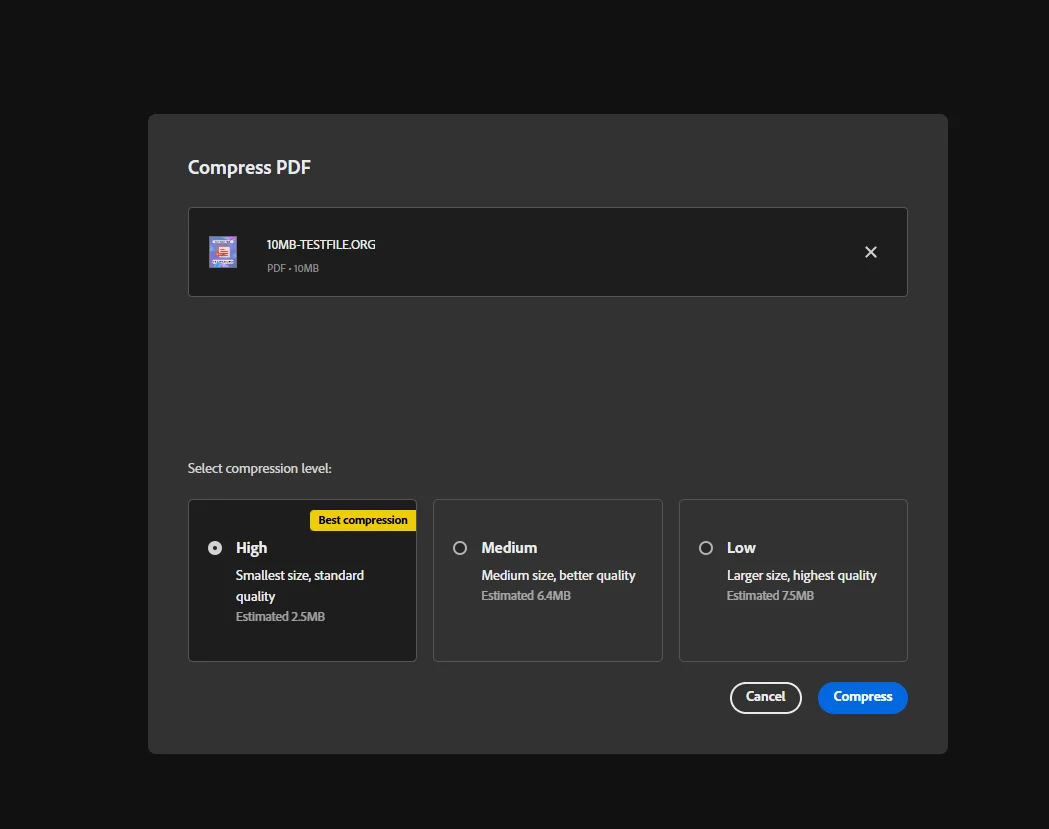 Viele Online-PDF-Kompressortools bieten Optionen für verschiedene Komprimierungsstufen, wie z. B. Basic und Strong, um ein Gleichgewicht zwischen Dateigröße und Qualität zu finden. Das Komprimieren eines PDFs reduziert dessen Dateigröße, aber ein gut gestalteter Online-Kompressor hält Ihr Dokument klar und lesbar.
Wenn Sie mit sensiblen Geschäftsdokumenten umgehen, überprüfen Sie die Datenschutzrichtlinien des Tools vor dem Hochladen. Einige Dienste löschen Dateien automatisch innerhalb einer Stunde, andere könnten sie jedoch länger behalten.
Methode 2: Komprimieren Sie ein PDF mit Adobe Acrobat Desktop
Für Benutzer, die bereits Adobe Acrobat auf Windows oder Mac installiert haben, bietet die Desktop-Acrobat-Anwendung die vollständige Kontrolle über die PDF-Komprimierung, ohne dass ein Hochladen erforderlich ist. Dies ist die bevorzugte Option für große PDFs mit vertraulichen Informationen, bei denen Sie die Datei nicht auf einen externen Server senden möchten.
Schritte:
- Öffnen Sie Ihr großes PDF in Adobe Acrobat auf Ihrem Desktop.
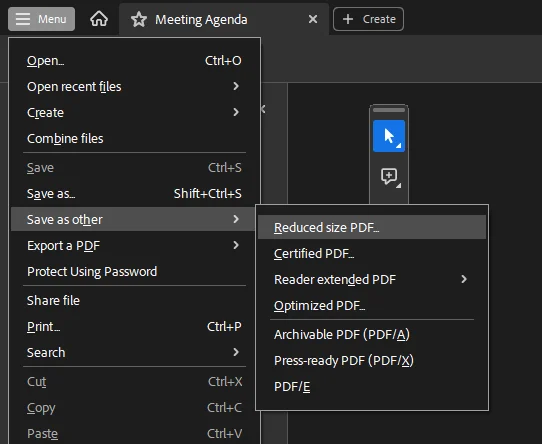
- Gehen Sie zu Datei > Speichern als andere > PDF mit reduzierter Größe, oder öffnen Sie Werkzeuge > PDF optimieren.
- Wählen Sie im PDF-Optimierungspanel Datei verkleinern aus dem oberen Menü.
- Wählen Sie Ihre Zielkompatibilitätseinstellung (die Acrobat-Version, die Sie unterstützen möchten).
- Klicken Sie auf OK und dann auf Speichern, um die komprimierte Datei auf Ihrem Computer zu schreiben.
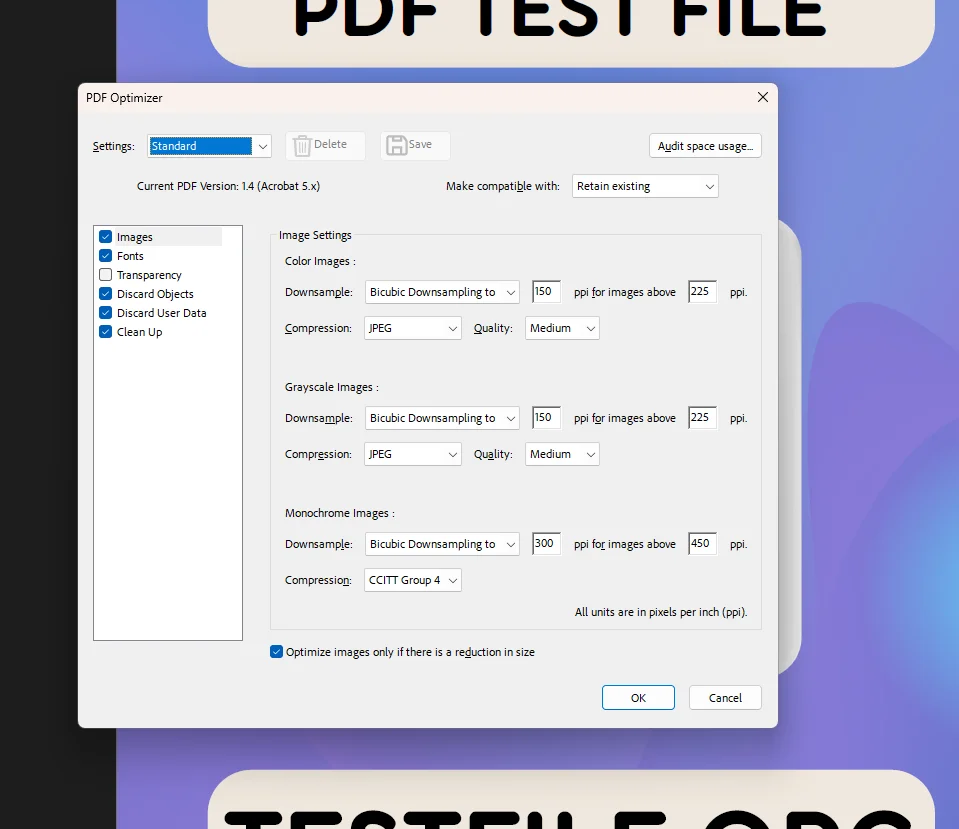
Für eine detailliertere Kontrolle ermöglicht das PDF-Optimierungstool in Acrobat Ihnen, die Bildkomprimierung, die Bildauflösung (ausgedrückt in niedrigeren DPI-Werten für Bildschirm vs. Druck) und welche eingebetteten Schriftarten entfernt werden sollen, individuell einzustellen. Sie können auch Farbbilder in Graustufen umwandeln, um weitere Reduzierungen zu erzielen. Dieses Detailniveau ist besonders nützlich, wenn Sie ein genaues PDF-Größenziel für eine regulatorische Einreichung oder ein Portal-Upload einhalten müssen.
Für das vollständige PDF-Optimierungspanel ist AdobeAcrobat Proerforderlich. Der kostenlose Adobe Reader enthält keine Komprimierungs- oder Bearbeitungsfunktionen.
Methode 3: Dateigröße reduzieren beim Speichern aus Word oder anderen Anwendungen
Wenn das PDF ursprünglich aus einem Word-Dokument, einer Excel-Tabelle oder einer anderen Desktop-Anwendung erstellt wurde, können Sie die Dateigröße oft erheblich reduzieren, indem Sie die Exporteinstellungen anpassen, bevor Sie das PDF überhaupt erstellen. Das erneute Speichern eines Dokuments kann versteckten Ballast und redundante Daten entfernen.
From Microsoft Word (Windows and Mac):
- Öffnen Sie das Word-Dokument und gehen Sie zu Datei > Speichern unter (oder Exportieren auf Mac).
- Wählen Sie PDF als Format.
- Klicken Sie auf Optionen (Windows) oder Beste für: Minimale Größe (Mac), um eine Ausgabe in niedrigerer Qualität zu wählen, die für die Online-Freigabe und nicht für den Druck optimiert ist.
- Klicken Sie auf Speichern oder Exportieren.
Aus macOS Vorschau:
- Öffnen Sie das PDF in Vorschau auf Mac.
- Gehen Sie zu Datei > Exportieren als PDF.
- Klicken Sie auf das Dropdown-Quartz-Filter und wählen Sie Dateigröße reduzieren.
- Klicken Sie auf Speichern und wählen Sie Ihren Desktop oder Ausgabefolder.
Aus Google Chrome (jedes Betriebssystem):
- Öffnen Sie das PDF im Chrome-Browser.
- Drücken Sie Strg+P (Windows/Linux) oder Cmd+P (Mac), um den Druckdialog zu öffnen.
- Setzen Sie das Ziel auf Speichern als PDF und wählen Sie niedrigere Qualitätseinstellungen.
- Klicken Sie auf Speichern, um das komprimierte PDF herunterzuladen.
Das Reduzieren der PDF-Dateigröße kann die Verwendung integrierter Software-Exportfunktionen, Optimierungstools oder Bildkompression beinhalten. Der erneute Export ist oft der sauberste Weg, weil er vom ursprünglichen Quellmaterial aus erfolgt und nicht von einer bereits gerenderten Datei.
Methode 4: Unnötige Elemente entfernen, bevor Sie komprimieren
Bevor Sie einen PDF-Kompressor anwenden, ist es ratsam, unnötige Elemente aus dem PDF zu entfernen. Nicht benötigte Seiten und umfangreiche Multimedia-Elemente sollten gelöscht werden, um die PDF-Größe zu reduzieren. Das Komprimieren eines PDFs reduziert dessen Dateigröße, indem es redundante Daten entfernt und große Bilder neu kodiert, wodurch es die Qualität beibehält, während die Datei leichter zu teilen und zu speichern ist.
Zu entfernende Elemente vor dem Komprimieren:
- Leere oder doppelte Seiten, die den Umfang ohne Inhaltsergänzung erhöhen
- Eingebettete Videos, Audioclips oder interaktive Formularfelder, die nicht mehr benötigt werden
- Anmerkungen, Kommentare oder Bearbeitungskennzeichnungen, die aus Überarbeitungszyklen stammen
- Verborgene Ebenen in Dokumenten, die mit Design-Tools wie Adobe Illustrator erstellt wurden
Wie man Seiten in Adobe Acrobat entfernt:
- Öffnen Sie das PDF in Acrobat.
- Öffnen Sie das Seitenminiaturansichtenpanel auf der linken Seite.
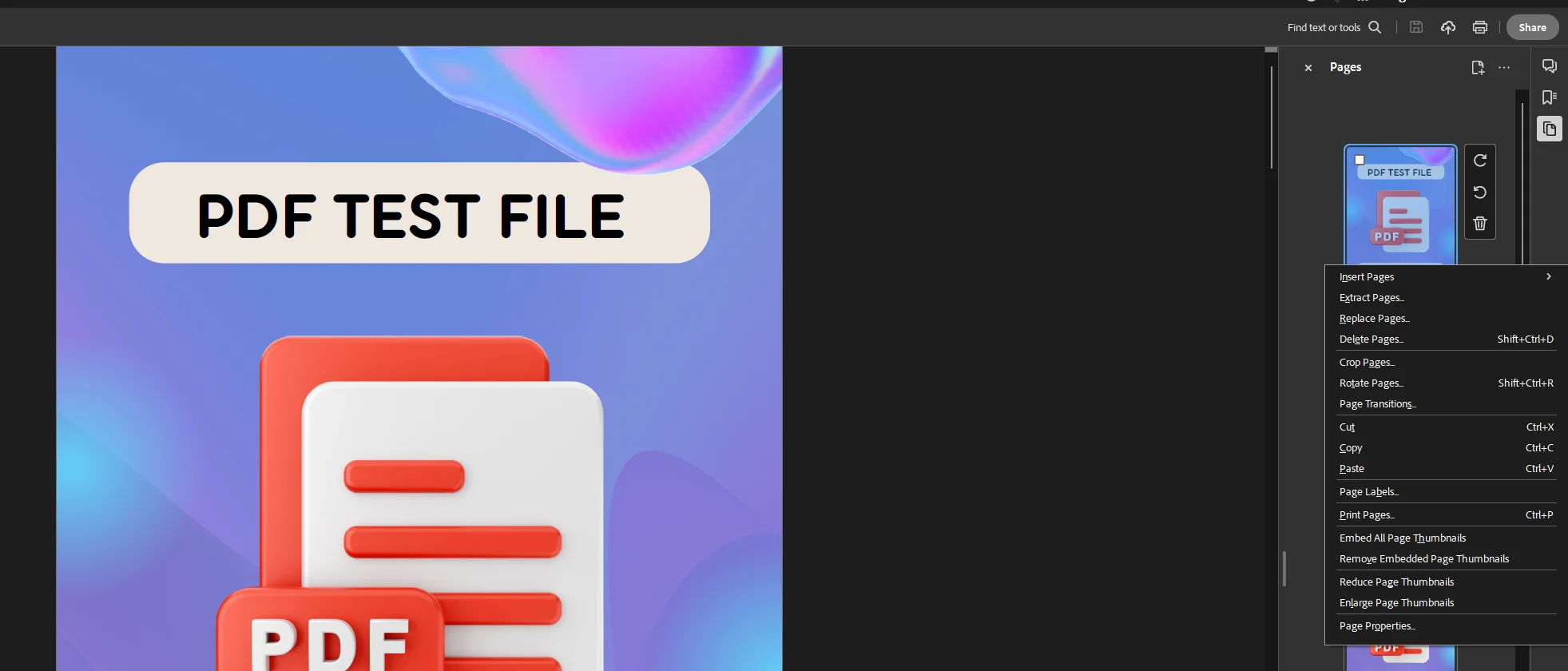
- Klicken Sie mit der rechten Maustaste auf die Seite, die Sie löschen möchten, und wählen Sie Seiten löschen.
- Klicken Sie auf Speichern, um die Änderung anzuwenden.
 Effektive PDF-Komprimierung beinhaltet normalerweise das Entfernen redundanter Daten und das Neu-Kodieren großer Bilder, um die Dateigröße zu verkleinern, ohne die Qualität zu opfern. Durch die Reinigung des Dokuments zuerst hat der PDF-Kompressor weniger zu verarbeiten, was sich direkt in einer kleineren komprimierten Datei niederschlägt.
Methode 5: Bildqualität und Auflösung anpassen
Bilder sind in den meisten realen Dokumenten der größte Beitrag zur Größe von PDF-Dateien. Effektive PDF-Komprimierung beinhaltet normalerweise das Entfernen redundanter Daten und das Neu-Kodieren großer Bilder, um die Dateigröße zu verkleinern, ohne die Qualität zu opfern. Das Ziel ist es, die Bildauflösung an die beabsichtigte Ausgabe anzupassen: Ein PDF, das für das Lesen auf dem Bildschirm bestimmt ist, benötigt keine Bilder in der gleichen Auflösung, die für den professionellen Druck erforderlich sind.
Wichtige Einstellungen zum Anpassen:
- Bildauflösung: Senken Sie die DPI auf 96 oder 150 für Bildschirmdokumente. Hochauflösender Druck verwendet typischerweise 300 DPI oder mehr, was weit mehr ist, als ein Browser oder Geräteschirm anzeigen kann. Die Verwendung niedriger DPI-Werte für die Bildschirmausgabe reduziert die Dateigröße, ohne dass ein merklicher Qualitätsverlust eintritt.
- Bildkompression: Schalten Sie JPG- oder Farbbilder auf moderate JPEG-Qualität (70 bis 80 Prozent). Dies ergibt bedeutende Einsparungen bei der Dateigröße, ohne die Qualität spürbar zu verlieren.
- Farbmodus: Die Umwandlung von Vollfarb-RGB in Graustufen kann den Daten-Overhead jedes Bildes halbieren, was eine der aggressiveren Methoden zur Reduzierung der PDF-Größe ist, ohne die visuellen Elemente vollständig zu entfernen.
- Bildformate: Ein TIFF oder unkomprimiertes PNG, das in ein PDF eingebettet ist, wird viel größer sein als das entsprechende JPG. Wenn Sie neu exportieren, wählen Sie JPG als das Zwischenbildkompressionsformat, um die PDF-Größe niedrig zu halten.
Beim Komprimieren eines PDFs ist es wichtig, eine Methode zu wählen, die die Qualität von Text und Bildern beibehält, damit das Dokument professionell und visuell ansprechend bleibt. Der Ausgleich zwischen Qualitätsverlust und Größenreduzierung ist der zentrale Kompromiss in jedem Bildkomprimierungs-Workflow.
Methode 6: Eingebettete Schriftarten reduzieren oder Untergruppen bilden
Schriftarten, die in ein Dokument eingebettet sind, können die PDF-Größe erheblich erhöhen, insbesondere wenn ein Dokument mehrere verschiedene Schriftsatzfamilien in Überschriften, Textkörper und Bildunterschriften verwendet. Jede eingebettete Schriftart fügt eine vollständige Schriftdatei in die PDF-Struktur ein. Die Verwendung desselben Schriftsatzes im gesamten Dokument ist eine der einfachsten Designentscheidungen, die die PDF-Dateigröße von Anfang an niedrig hält.
Wenn Sie bereits ein großes PDF haben, ist die Schriftunterteilung die Lösung. Schriftunterteilung bedeutet, dass das PDF nur die spezifischen Zeichen einbettet, die im Dokument verwendet werden, anstatt den gesamten Schriftsatz. Die meisten modernen PDF-Generatoren und das Optimierungstool von Acrobat erledigen dies automatisch, wenn Sie die Option aktivieren.
Schritte zur Schriftartenreduktion in Adobe Acrobat:
- Öffnen Sie das PDF in Acrobat und gehen Sie zu Werkzeuge > PDF optimieren.
- Klicken Sie auf Speicherplatz überprüfen, um genau zu sehen, wie viel Speicherplatz Schriftarten verbrauchen.
- Im Schriftartenpanel aktivieren Sie Untergruppen der eingebetteten Schriftarten, um ungenutzte Zeichen aus jeder Schriftdatei zu entfernen.
- Klicken Sie auf Speichern, um die Änderungen anzuwenden.
Vor dem Komprimieren ist es ratsam, unnötige Elemente aus dem PDF zu entfernen, und dazu gehört auch die Überprüfung, ob das Dokument tatsächlich jede Schriftart benötigt, die es derzeit einbettet.
Häufige Probleme und Fehlerbehebung
Die komprimierte Datei ist kaum kleiner als das Original
Das bedeutet normalerweise, dass das PDF bereits beim Erstellen komprimiert wurde oder die darin enthaltenen Bilder bereits auf einer niedrigeren Qualitätseinstellung sind. Versuchen Sie, eine aggressivere Komprimierungsstufe zu verwenden oder wechseln Sie von einer Basic- zu einer Strong-Einstellung in Ihrem kostenlosen PDF-Kompressor-Tool. Wenn das PDF aus gescannten Seiten generiert wurde, ist die Scanauflösung der Engpass: Scannen Sie mit einer niedrigeren DPI erneut oder führen Sie OCR durch, um den Scan in durchsuchbaren Text umzuwandeln, der viel effizienter als Rasterbilder komprimiert.
Das komprimierte PDF sieht unscharf oder pixelig aus
Sie haben eine zu aggressive Bildkomprimierungseinstellung angewendet. Gehen Sie zurück zu Ihrem PDF-Kompressor und wählen Sie ein höheres Qualitätsniveau. Eine JPEG-Qualität von 70 bis 80 ist normalerweise der beste Kompromiss für PDF-Dateien, die professionell und lesbar bleiben müssen. Das Komprimieren eines PDFs reduziert dessen Dateigröße, aber ein gut gestalteter Online-Kompressor hält Ihr Dokument klar und lesbar.
Das Online-Tool akzeptiert die Datei nicht
Die meisten kostenlosen Online-Tools haben Hochladegrößenbeschränkungen. Wenn Ihr großes PDF das Limit überschreitet (typischerweise 100 MB für kostenlose Stufen), komprimieren Sie es mit der Adobe Acrobat Desktop-Software, macOS Vorschau oder einer lokalen PDF-Kompressor-Anwendung, die keine Dateigrößenbeschränkung hat. Die Zugriffsbeschränkungen bei kostenlosen Tools sind der Hauptgrund, warum Desktop-Software für anspruchsvolle Arbeiten verfügbar gehalten werden sollte.
Schriftarten sehen nach der Komprimierung falsch aus
Wenn die Schriftunterteilung Zeichen entfernt, die tatsächlich benötigt werden, kann der Text auf einigen Geräten falsch angezeigt werden. Beim Verwenden der Schriftunterteilung in Acrobat stellen Sie sicher, dass alle im Dokument verwendeten Zeichensätze vertreten sind. Der Wechsel zu Standard-Systemschriftarten (wie Arial oder Times New Roman) vor der Erstellung des PDFs eliminiert dieses Risiko vollständig, da diese Schriftarten auf praktisch jedem Computer verfügbar sind und überhaupt nicht eingebettet werden müssen.
Die PDF-Datei ist nach der Komprimierung immer noch zu groß
Erwägen Sie, das PDF in kleinere Abschnitte aufzuteilen. Wenn es sich um einen Bericht mit vielen separaten Kapiteln handelt, kann es praktischer sein, jedes Kapitel als einzelne Datei zu verteilen, anstatt das gesamte Dokument in einer Datei zu komprimieren. Alternativ überlegen Sie, ob eines der anderen Dateiformate (wie ein Word-Dokument oder eine Webseite) denselben Zweck mit einem viel kleineren Umfang erfüllen könnte.
Der Download-Button funktioniert nach der Online-Komprimierung nicht
Dies ist gelegentlich ein Problem mit dem Browser-Cache. Versuchen Sie, den Cache zu leeren, die Seite zu aktualisieren oder zu einem anderen Browser zu wechseln. Einige kostenlose PDF-Kompressortools erfordern auch, dass Sie ein Zugangskonto erstellen, bevor der Download-Link für die komprimierte Datei aktiv wird.
Schnellreferenztabelle
Für Entwickler: Komprimieren Sie PDFs in .NET mit IronPDF
Wenn Ihre Anwendung PDF-Dateien programmatisch erzeugt oder bearbeitet, bietet IronPDF .NET- und C#-Entwicklern eine saubere API, um die PDF-Komprimierung direkt im Code anzuwenden. Es ist nicht erforderlich, Dateien über ein externes Online-Tool zu leiten oder auf manuelle Schritte von Endbenutzern zu setzen.
Die CompressImages-Methode von IronPDF zielt auf die Bildkomprimierung innerhalb des PDFs ab, und die CompressionOptions-Klasse gibt Ihnen die vollständige Kontrolle über die JPEG-Qualität, die Skalierung der Bildauflösung und die Entfernung des Strukturbaums. Es funktioniert auf Windows, Mac und Linux, und es erfordert keine Installation von Adobe oder Microsoft Office auf dem Server.
IronPDF installieren
Install-Package IronPdf
Install-Package IronPdf
SHELL
Code-Beispiel: PDF mit Bild- und Struktur-Optionen komprimieren
using IronPdf;

// Load an existing PDF document
PdfDocument pdf = new PdfDocument("quarterly_report.pdf");

// Balanced compression: good quality, meaningfully smaller file size
CompressionOptions options = new CompressionOptions
{
    CompressImages = true,
    ShrinkImages = true,      // Scale images to their visible size in the PDF
    JpegQuality = 80,          // 1 (highest compression) to 100 (original quality)
    RemoveStructureTree = false // Keep true for maximum compression; false preserves text selection
};

pdf.Compress(options);
pdf.SaveAs("quarterly_report_compressed.pdf");
using IronPdf;

// Load an existing PDF document
PdfDocument pdf = new PdfDocument("quarterly_report.pdf");

// Balanced compression: good quality, meaningfully smaller file size
CompressionOptions options = new CompressionOptions
{
    CompressImages = true,
    ShrinkImages = true,      // Scale images to their visible size in the PDF
    JpegQuality = 80,          // 1 (highest compression) to 100 (original quality)
    RemoveStructureTree = false // Keep true for maximum compression; false preserves text selection
};

pdf.Compress(options);
pdf.SaveAs("quarterly_report_compressed.pdf");
C#
Für maximale PDF-Komprimierung mit minimaler Dateigröße senken Sie die JpegQuality auf 60 und setzen Sie RemoveStructureTree auf true. Für Archivierungsarbeiten, bei denen die Qualität erhalten bleiben muss, halten Sie die JpegQuality bei 90 oder höher. Der Prozess ist derselbe, unabhängig davon, ob das Quell-PDF aus HTML generiert, aus einem Word-Dokument konvertiert oder von einer vorhandenen Datei auf der Festplatte geladen wurde.
Beginnen Sie mit einer kostenlosen Testversion, um die vollständige Suite von PDF-Funktionen von IronPDF zu erkunden, einschließlich Komprimierung, Zusammenführung, Bearbeitung und Konvertierungsmöglichkeiten.
Weiterführende Literatur:
Zusammenfassung
Es gibt keinen Ansatz, der für jedes Szenario am besten funktioniert. Ein schneller PDF-Komprimierungsauftrag für einen gelegentlichen E-Mail-Anhang wird am besten mit einem kostenlosen PDF-Kompressortool im Browser erledigt, während ein Dokument mit sensiblen Daten oder strengen Qualitätsanforderungen Adobe Acrobat oder eine programmgesteuerte Lösung wie IronPDF erfordert. Wenn die PDF-Größe ein wiederkehrendes Problem in Ihrem Workflow ist, liefert das Angehen der Grundursache, sei es eingebettete Schriftarten, hohe Bildauflösung oder unnötige Elemente, längerfristige Ergebnisse, als wiederholt dieselbe Datei nachträglich zu komprimieren.
Für Entwickler, die Dokumentenpipelines in .NET erstellen, eliminiert IronPDF die manuellen Schritte vollständig und bietet Ihnen präzise, reproduzierbare PDF-Komprimierung bei jedem Durchlauf. Die Bibliothek kann auch die Ausgabeformatierung optimieren, wenn neue PDFs aus HTML generiert werden, und hält die Größe von Anfang an niedrig. Holen Sie sich eine kostenlose Testversion und sehen Sie, wie viel einfacher es ist, Dateigrößen ohne spürbaren Qualitätsverlust zu kontrollieren.























