


C# BackgroundWorker (Wie es für Entwickler funktioniert)

Verfasst vom Team bei Iron Software
Zu wissen, wie man ein PDF-Format in ein Google-Dokument umwandelt, ist eine dieser Fähigkeiten, die im Moment des Bedarfs wirklich Zeit sparen. Öffnen Sie eine PDF-Datei in Google Docs und es wird zu einem editierbaren Dokument, das Sie umschreiben, kommentieren, teilen und gemeinsam bearbeiten können, ohne etwas zusätzlich installieren zu müssen. Der Umwandlungsprozess basiert auf optischer Zeichenerkennung, die die Textebene des PDFs liest und sie als editierbaren Text in einem neuen Dokument neu erstellt. Das Ergebnis ist nicht immer perfekt, aber für die meisten textlastigen Berichte, Briefe und Formulare funktioniert es gut genug, um nützlich zu sein.
Die Herausforderung, der die Menschen am häufigsten begegnen, ist der Verlust der Formatierung. Wenn Sie PDF-Inhalte in ein Google-Dokument umwandeln, können Schriftarten auf die Standardeinstellungen zurückgesetzt werden, Tabellen können zu kaputten Tabellen werden und Absätze können sich verschieben. Formatierungsprobleme sind häufig, wenn PDFs in Google Docs umgewandelt werden, was oft zur Folge hat, dass Schriftarten auf Standardeinstellungen zurückgesetzt werden, Tabellen falsch ausgerichtet sind und die Absatzabstände inkonsistent sind. Zu verstehen, warum dies passiert, hilft Ihnen dabei, die richtige Methode für Ihre spezifische Datei zu wählen und zu wissen, wann Sie stattdessen auf ein spezielles Werkzeug zurückgreifen sollten.
Dieser Leitfaden behandelt vier Methoden, um die Aufgabe zu erledigen: Direktes Hochladen auf Google Drive für eine schnelle Konvertierung im Browser, Verwenden eines PDF-Links, um eine online geteilte Datei zu öffnen, Verwenden von kostenlosen Umwandlungswerkzeugen im Web und Konvertierung über ein Word-Dokument als Zwischenschritt. Für Entwickler, die diese Aufgabe im großen Maßstab über viele Dateien hinweg bewältigen müssen, ist IronPDF eine .NET-Bibliothek, die Text und Inhalte aus jeder PDF-Datei programmgesteuert extrahieren kann.
Methode 1: Hochladen zu Google Drive und als Google Doc öffnen
Dies ist der direkteste Weg und funktioniert vollständig innerhalb Ihres Browsers. Google Drive kann eine PDF-Datei in ein editierbares Google-Dokument umwandeln, indem es seine integrierte OCR-Software (Optische Zeichenerkennung) verwendet, eine der nützlichsten eingebauten Funktionen, die die Plattform bietet. Sie benötigen keine App von Drittanbietern oder ein Konvertierungstool.
Hier ist der Vorgang in einfachen Schritten:
- Öffnen Sie Google Drive und melden Sie sich in Ihrem Google-Konto an.
- Klicken Sie auf Neu und dann auf Datei hochladen oder ziehen Sie das PDF direkt in das Drive-Fenster.
- Warten Sie, bis der Dateiupload abgeschlossen ist. Das ursprüngliche PDF bleibt unverändert in Ihrem Drive.
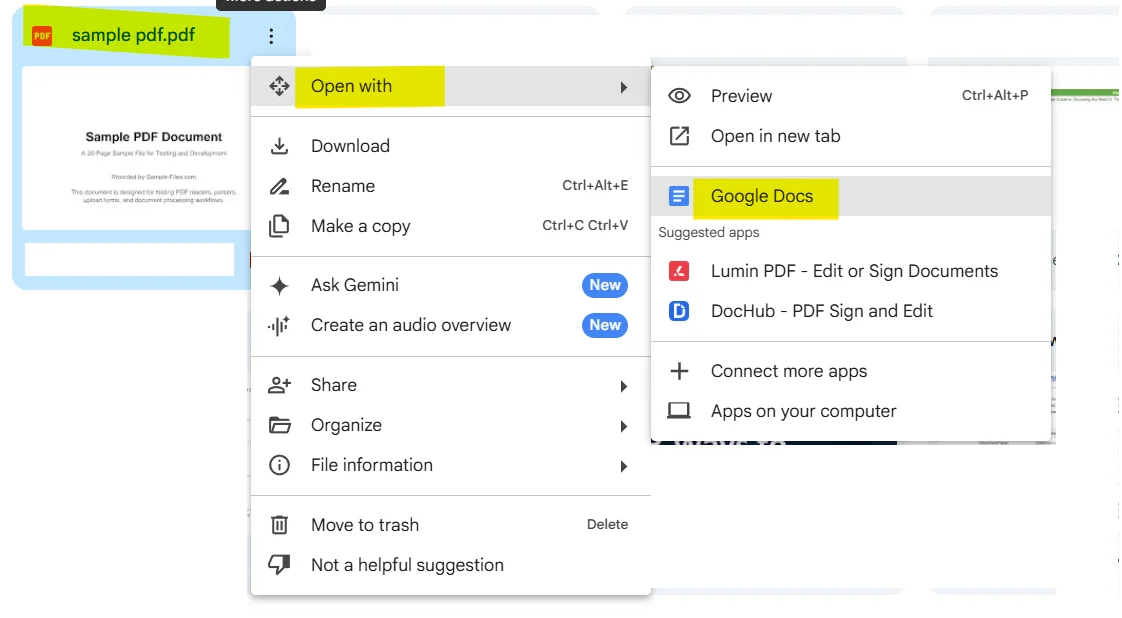
- Sobald es hochgeladen ist, klicken Sie mit der rechten Maustaste auf die Datei in Drive und wählen Sie Öffnen mit > Google Docs.
- Google Drive erstellt eine neue Kopie als Google-Dokument, während das ursprüngliche PDF nach der Umwandlung intakt bleibt, was bedeutet, dass Ihre Quelldatei sicher ist. Profis auf der ganzen Welt verlassen sich darauf, dass diese Verhaltensweise die Masterkopien unberührt lässt.
- Das konvertierte Google-Dokument öffnet sich in einem neuen Tab und ist bereit zur Bearbeitung.
Die PDF-Datei muss 2 MB oder kleiner sein, damit die Konvertierung in Google Drive funktioniert. Wenn Ihre Datei diese Grenze überschreitet, sollten Sie sie aufteilen oder komprimieren, bevor Sie sie hochladen.
Textlastige PDFs konvertieren mit hoher Genauigkeit, während komplexe Grafiken möglicherweise das ursprüngliche Format während der Umwandlung verlieren. Bilder werden während der Umwandlung erhalten, können jedoch auf andere Seiten oder Abschnitte verschoben werden. Überprüfen Sie daher das Ergebnis sorgfältig, bevor Sie Änderungen vornehmen.
Sie können ein PDF vollständig in Drive zu einem Google-Dokument konvertieren, und es ist eine gute Option für einfache Text-PDFs wie Briefe, Berichte und einfache Formulare.
Methode 2: Öffnen Sie ein PDF über einen geteilten Link
Wenn Ihnen jemand anstelle eines Dateianhangs ein PDF-Link gesendet hat, können Sie es dennoch in Google Docs einbinden, ohne die Datei zuvor auf Ihr Gerät herunterzuladen.
Folgen Sie diesen Schritten:
- Öffnen Sie das PDF in Ihrem Browser über den geteilten Link.
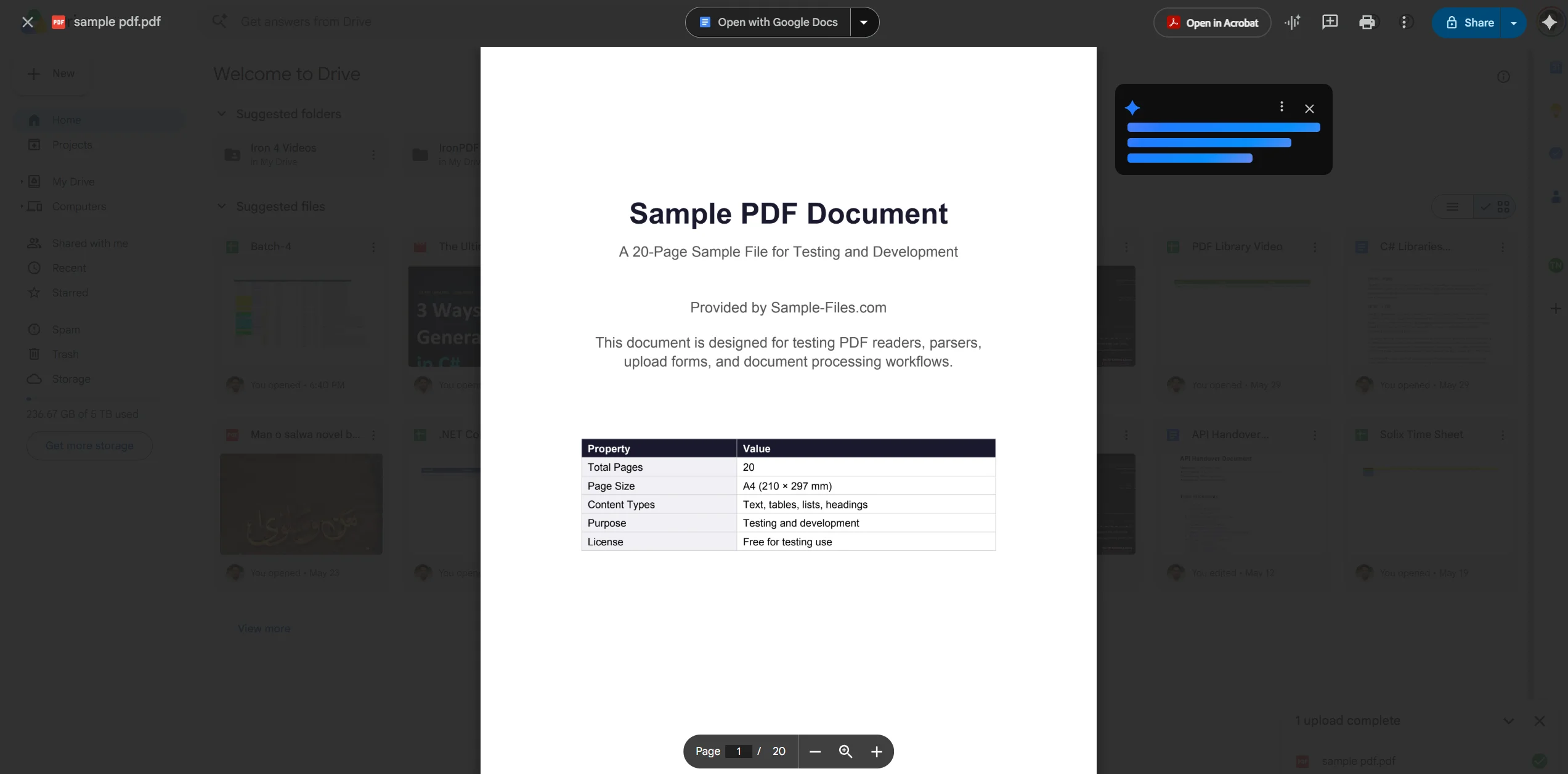
- Wenn es im PDF-Viewer von Google Drive geöffnet wird, suchen Sie oben auf der Seite nach dem Button Öffnen mit Google Docs.
- Klicken Sie darauf, und der Umwandlungsprozess beginnt automatisch.
- Wenn der Link die Datei im Adobe Acrobat-Viewer oder einem anderen Browser-Plugin öffnet, laden Sie die Datei zuerst auf Ihr Gerät herunter und folgen Sie dann Methode 1, um sie in Drive hochzuladen und als Dokument zu öffnen.
- Sie können auch im PDF-Viewer des Browsers zu Datei > In Google Drive speichern gehen, um die Datei direkt an Ihr Drive zu senden und den manuellen Download-Schritt zu überspringen.
- Sobald sie in Drive angekommen ist, klicken Sie mit der rechten Maustaste auf die Datei, wählen Sie Öffnen mit > Google Docs und drücken Sie den Konvertieren-Button, um fortzufahren.
Um das Umwandlungsergebnis zu verbessern, sollte die PDF-Datei hochkontrastigen Text und saubere Formatierung enthalten, bevor sie hochgeladen wird. Wenn die geteilte Datei ein gescanntes Bild statt eines textbasierten PDFs ist, muss die OCR-Engine härter arbeiten und die Genauigkeit kann geringer sein.
Methode 3: Kostenlose Umwandlungswerkzeuge online verwenden
Wenn Google Drive kein sauberes Ergebnis liefert, leisten andere Apps und Online-Konverter oft bessere Arbeit, insbesondere bei Dateien mit Tabellen, Bildern und benutzerdefinierten Schriftarten. Es gibt mehrere kostenlose PDF-Konverter-Websites, die PDF-zu-Google-Docs-Umwandlungen mit zusätzlicher Kontrolle über das Ergebnis behandeln.
Beliebte kostenlose Umwandlungswerkzeuge sind Smallpdf, ILovePDF und PDF2Doc. Der allgemeine Prozess funktioniert so:
- Öffnen Sie die Konverter-Website Ihrer Wahl.
- Laden Sie Ihre PDF-Datei mit der Hochladen-Taste hoch oder ziehen Sie sie auf die Upload-Zone auf der Seite.
- Einige Tools lassen Sie direkt über eine URL auf ein PDF verlinken, anstatt es von Ihrem Gerät hochzuladen.
- Das Tool konvertiert die Datei in ein Word-Dokument (.docx) oder direkt in ein Google-Dokument-Format.
- Laden Sie die konvertierte Datei herunter, wenn das Tool fertig ist.
- Wenn Sie eine .docx-Datei erhalten haben, öffnen Sie Google Drive, laden Sie die konvertierte Word-Datei hoch und klicken Sie dann rechts, um sie als Google-Dokument zu öffnen.
- Von dort aus können Sie die Datei im demselben Format in Ihrem Drive speichern.
Beachten Sie die Sicherheit bei der Nutzung von Drittanbietertools. Sensible Dateien sollten nicht auf externe Server hochgeladen werden. Für vertrauliche Dokumente sind Methode 1 oder der Entwickleransatz, der später in diesem Leitfaden beschrieben wird, sicherere Optionen.
Diese Tools leisten im Allgemeinen gute Arbeit beim Bewahren von Absätzen, Elementen und der Gesamtgestaltung auf sauberen Dokumenten. Um Formatierungsprobleme während der Umwandlung zu minimieren, wird empfohlen, mit einer sauberen, gut strukturierten PDF zu beginnen und komplexe Designs oder mehrspaltige Layouts zu vermeiden.
Methode 4: Über ein Word-Dokument konvertieren
Dies ist eine nützliche Problemumgehung, wenn Sie Zugang zu Microsoft Word haben oder wenn Sie eine konvertierte Word-Datei als Zwischenschritt benötigen, bevor Sie Inhalte in Google Docs bringen. Es kann manchmal sauberere Ergebnisse liefern als eine direkte PDF-zu-Google-Dokument-Umwandlung bei Dateien mit komplexen Layouts.
- Öffnen Sie Ihr PDF direkt in Adobe Acrobat Reader oder Microsoft Word. Word 2013 und später können PDF-Dateien öffnen und automatisch konvertieren.
- Word konvertiert das PDF in ein editierbares Word-Dokument. Überprüfen Sie das Ergebnis und beheben Sie an dieser Stelle offensichtliche Formatierungsprobleme.
- Speichern Sie die Datei als .docx auf Ihrem Gerät oder in Dropbox für einen einfachen Zugriff später.
- Öffnen Sie Google Drive und laden Sie die .docx-Datei hoch.
- Klicken Sie mit der rechten Maustaste auf die hochgeladene Datei und wählen Sie Öffnen mit > Google Docs. Drive konvertiert die Word-Datei automatisch in ein Google-Dokument.
- Sie haben jetzt ein vollständig editierbares konvertiertes Google-Dokument, das bereit zum Teilen und zur Zusammenarbeit ist.
Die Verwendung eines speziellen PDF-Editors anstelle der Konvertierung zu Google Docs kann helfen, Formatierungsprobleme zu vermeiden, da er die direkte Bearbeitung ohne Veränderung der Gestaltung ermöglicht. Wenn jedoch Ihr Ziel speziell darin besteht, die Inhalte in Google Docs für die Echtzeit-Zusammenarbeit zu bringen, liefert diese zweistufige Methode über Word oft ein saubereres Ergebnis als der direkte Weg vom PDF.
Häufige Probleme und Fehlerbehebung
Schriftarten sehen nach der Umwandlung falsch aus. Dies ist erwartetes Verhalten. Die Umwandlungs-Engine ordnet PDF-Schriftarten den am nächsten verfügbaren Google Docs-Äquivalenten zu, die selten identisch sind. Nachdem Sie das konvertierte Google-Dokument geöffnet haben, wählen Sie allen Text aus (Strg+A) und wenden Sie eine konsistente Schriftart aus der Symbolleiste an, um ein einheitliches Erscheinungsbild wiederherzustellen.
Tabellen sind kaputt oder falsch ausgerichtet. Kaputte Tabellen sind die häufigste Beschwerde bei PDF-zu-Google-Dokument-Umwandlungen. Wenn die Tabelle mit Linien anstelle von tatsächlicher Tabellenstruktur erstellt wurde, kann die OCR-Engine sie als reinen Text lesen. Nach der Umwandlung löschen Sie das kaputte Layout und erstellen die Tabelle mit dem Einfügen-Menü in Google Docs neu und fügen dann die Textwerte wieder ein. Sie können Spaltenbreiten und Zellstile frei ändern, sobald die Tabellenstruktur vorhanden ist.
Bilder fehlen oder sind an der falschen Position. Bilder bleiben während der Umwandlung erhalten, können jedoch auf andere Seiten oder Abschnitte verschoben werden. Überprüfen Sie jede Seite des konvertierten Google-Dokuments und ziehen Sie Bilder zurück an ihre beabsichtigte Position. Für ein JPG oder ein anderes eingebettetes Bild, das vollständig verschwindet, kehren Sie zum ursprünglichen PDF zurück und extrahieren Sie das Bild manuell, dann fügen Sie es mit Einfügen > Bild wieder in das Dokument ein.
Datei ist zu groß zum Hochladen. Die PDF-Datei muss 2 MB oder kleiner sein, damit die Umwandlung in Google Drive funktioniert. Um eine größere Datei unter diese Grenze zu bringen, verwenden Sie ein PDF-Kompressionstool wie Smallpdf oder Adobes Online-Kompressor, bevor Sie den Datei-Upload erneut versuchen.
OCR gibt unleserlichen Text zurück. Wenn das Ergebnis wie zufällige Zeichen aussieht, kann es sein, dass das ursprüngliche PDF ein gescanntes Bild und keine textbasierte Datei ist. In diesem Fall leistet die optische Zeichenerkennung die gesamte Arbeit, und die Qualität hängt vollständig von der Scanauflösung ab. Um ein besseres Ergebnis zu erhalten, versuchen Sie, eine hochauflösendere Version des Scans hochzuladen oder verwenden Sie eine spezielle OCR-App wie Adobe Acrobat, die eine leistungsfähigere OCR-Engine hat als Google Drive.
Die Umwandlung dauert lange. Bei großen Dateien kann der Prozess einige Stunden dauern, wenn Drive ausgelastet ist oder die Datei viele Bilder enthält. Wenn es nach ein paar Stunden nicht abgeschlossen ist, versuchen Sie es mit dem Herunter- und Hochladen erneut oder versuchen Sie eines der kostenlosen Online-Umwandlungswerkzeuge als alternative Lösung.
Sie müssen nur in einer sicheren Umgebung bearbeiten. Wenn Ihr Dokument sensible Daten enthält, kann das Hochladen auf Server von Drittanbietern Sicherheitsbedenken hervorrufen. In diesem Fall verwenden Sie ein lokales Tool wie Microsoft Word oder eine .NET-Bibliothek, die Dateien vollständig auf Ihrer eigenen Infrastruktur verarbeitet. Die Verwendung eines dedizierten PDF-Editors kann schneller und genauer sein als die Umwandlung eines PDFs in ein Google-Dokument, da es Layoutprobleme vermeidet, die oft bei der Umwandlung auftreten.
Schnellreferenz: Methoden zum PDF-zu-Google-Dokument-Vergleich
| Methode | Am besten für | Bewahrt Formatierung | Geschwindigkeit | Kosten |
|---|---|---|---|---|
| Google Drive Hochladen | Einfache Text-PDFs | Mäßig | Schnell | Kostenlos |
| Öffnen von PDF-Links | Geteilte Dateien, kein Download | Mäßig | Schnell | Kostenlos |
| Online-Umwandlungstools | Komplexe Layouts, Tabellen | Besser | Medium | Kostenlos / Kostenpflichtig |
| Über Word-Dokument | Komplexe Formatierung, Office-Benutzer | Am besten | Langsamer | Benötigt Word |
Für Entwickler: Programmatische PDF-Content-Extraktion mit IronPDF
Ein PDF über einen Browser in ein Google-Dokument umzuwandeln ist in Ordnung für eine einmalige Aufgabe, aber wenn Ihr Workflow das automatische Verarbeiten von Hunderten von Dateien umfasst, ist ein manueller Umwandlungsprozess nicht praktikabel. IronPDF ist eine C# .NET-Bibliothek, die Entwicklern vollständige programmatische Kontrolle über PDF-Inhalte bietet, ohne Browser- oder manuelle Schritte erforderlich.
Mit IronPDF können Sie alle editierbaren Texte aus einer PDF-Datei in nur wenigen Codezeilen extrahieren. Die Bibliothek liest die Textebene eines jeden PDFs direkt, was sie ideal macht, um Inhalte in nachgelagerte Dokumenten-Pipelines, Datenbanken oder APIs einzuspeisen. Für gescannte PDFs ergänzt IronPDF mit IronOCR die vollständige optische Zeichenerkennung, um bildbasierte Dateien mit der gleichen Leichtigkeit zu verarbeiten.
Das Beispiel unten lädt einen PDF-Bericht, extrahiert alle Texte aus dem gesamten Dokument und extrahiert auch Texte Seite für Seite für Fälle, in denen eine pro-seitige Verarbeitung erforderlich ist:
using IronPdf;

// Load the PDF file
PdfDocument pdf = PdfDocument.FromFile("sample_report.pdf");

// Extract all text from the entire document
string allText = pdf.ExtractAllText();
Console.WriteLine("Full document text:");
Console.WriteLine(allText);

// Extract text page by page for granular processing
for (int i = 0; i < pdf.PageCount; i++)
{
    string pageText = pdf.ExtractTextFromPage(i);
    Console.WriteLine($"--- Page {i + 1} ---");
    Console.WriteLine(pageText);
}

// Extract all images from the PDF
var images = pdf.ExtractAllImages();
Console.WriteLine($"Images found: {images.Count()}");
using IronPdf;

// Load the PDF file
PdfDocument pdf = PdfDocument.FromFile("sample_report.pdf");

// Extract all text from the entire document
string allText = pdf.ExtractAllText();
Console.WriteLine("Full document text:");
Console.WriteLine(allText);

// Extract text page by page for granular processing
for (int i = 0; i < pdf.PageCount; i++)
{
    string pageText = pdf.ExtractTextFromPage(i);
    Console.WriteLine($"--- Page {i + 1} ---");
    Console.WriteLine(pageText);
}

// Extract all images from the PDF
var images = pdf.ExtractAllImages();
Console.WriteLine($"Images found: {images.Count()}");
Imports IronPdf

' Load the PDF file
Dim pdf As PdfDocument = PdfDocument.FromFile("sample_report.pdf")

' Extract all text from the entire document
Dim allText As String = pdf.ExtractAllText()
Console.WriteLine("Full document text:")
Console.WriteLine(allText)

' Extract text page by page for granular processing
For i As Integer = 0 To pdf.PageCount - 1
    Dim pageText As String = pdf.ExtractTextFromPage(i)
    Console.WriteLine($"--- Page {i + 1} ---")
    Console.WriteLine(pageText)
Next

' Extract all images from the PDF
Dim images = pdf.ExtractAllImages()
Console.WriteLine($"Images found: {images.Count()}")Installieren Sie IronPDF über NuGet in Visual Studio:
PM> Install-Package IronPdf
Starten Sie mit einer kostenlosen Testversion, um das vollständige Funktionsset in Ihrem eigenen Projekt zu erkunden. Keine Kreditkarte erforderlich.
Weiterführende Literatur:
Zusammenfassung
Die Wahl der richtigen Methode hängt davon ab, was Ihr PDF enthält und was Sie damit vorhaben. Die Methoden in diesem Leitfaden decken die häufigsten Szenarien ab, die Sie im täglichen Arbeitsleben antreffen werden, von einem schnellen Browser-Upload bis zu einem mehrstufigen Weg über ein Word-Dokument, der Ihnen mehr Kontrolle über das Ergebnis gibt. Für eine schnelle Umwandlung eines einfachen Berichts oder Briefs bringt Sie der Google Drive-Datei-Upload innerhalb einer Minute zu einem editierbaren Dokument. Für Dateien mit komplexen Tabellen, Bildern oder ungewöhnlichen Schriftarten liefert der Weg über ein Word-Dokument oder die Nutzung eines Online-Umwandlungstools tendenziell ein saubereres Ergebnis. Behalten Sie das 2 MB-Limit im Hinterkopf, beginnen Sie mit einer sauberen, gut strukturierten Datei, um Formatierungsprobleme zu vermeiden, und überprüfen Sie das konvertierte Google-Dokument immer, bevor Sie es mit anderen teilen.
Wenn die Aufgabe über eine einzelne Datei hinausgeht oder wenn Sie verarbeitete Inhalte an eine Anwendung senden müssen, anstatt sie nur im Browser zu bearbeiten, bietet IronPDF .NET-Entwicklern eine schnelle und zuverlässige Möglichkeit, mit PDF-Inhalten programmgesteuert zu arbeiten und diese zu extrahieren. Holen Sie sich eine kostenlose Testversion und sehen Sie, wie viel vom manuellen Umwandlungsprozess Sie automatisieren können.










 Kostenlos loslegen
 Kostenlos loslegen
 Kostenlose Live-Demo buchen
















