


C# BackgroundWorker (Jak to działa dla deweloperów)

Napisane przez zespół w Iron Software
Znajomość sposobu przekształcania pdf na format dokumentu google to jedna z tych umiejętności, która oszczędzi ci czas w momencie, gdy jej potrzebujesz. Otwórz plik pdf w google docs i stanie się on edytowalnym dokumentem, który możesz przepisywać, komentować, udostępniać i współpracować nad nim bez instalowania czegokolwiek dodatkowego. Proces konwersji polega na optycznym rozpoznawaniu znaków, które odczytuje warstwę tekstową pdf i odtwarza ją jako edytowalny tekst w nowym dokumencie. Wynik nie zawsze jest idealny, ale dla większości raportów, pism i formularzy z dużą ilością tekstu działa na tyle dobrze, że jest przydatny.
Najczęstszym problemem, z którym spotykają się ludzie, jest utrata formatowania. Podczas przekształcania zawartości pdf na dokument google czcionki mogą zostać przywrócone do domyślnych, tabele mogą przekształcić się w uszkodzone tabele, a akapity mogą się przesunąć. Problemy z formatowaniem są powszechne podczas konwersji PDF-ów do Google Docs, często skutkując przywróceniem czcionek do domyślnych, błędnym rozmieszczeniem tabel i niespójnym odstępem między akapitami. Zrozumienie dlaczego tak się dzieje pomaga wybrać odpowiednią metodę dla konkretnego pliku oraz wiedzieć, kiedy warto sięgnąć po dedykowane narzędzie.
Ten przewodnik obejmuje cztery metody wykonania tego zadania: przesyłanie bezpośrednio na google drive dla szybkiej konwersji w przeglądarce, użycie linku pdf do otwarcia udostępnionego online pliku, użycie bezpłatnych narzędzi konwersji dostępnych w internecie oraz konwersję przez dokument word jako krok pośredni. Dla deweloperów, którzy muszą zajmować się tym zadaniem na dużą skalę w wielu plikach, IronPDF jest biblioteką .NET, która może programowo wydobywać tekst i zawartość z dowolnego pliku pdf.
Metoda 1: Prześlij na Google Drive i Otwórz jako Dokument Google
To najprostsza ścieżka i działa całkowicie w twojej przeglądarce. Google Drive może przekształcić plik pdf na edytowalny dokument google, używając wbudowanego oprogramowania do optycznego rozpoznawania znaków (OCR), jednej z najbardziej przydatnych wbudowanych funkcji oferowanych przez platformę. Nie potrzebujesz żadnej aplikacji firm trzecich ani narzędzia do konwersji.
Oto proces w prostych krokach:
- Otwórz Google Drive i zaloguj się na swoje konto google.
- Kliknij Nowy, a następnie Prześlij plik lub przeciągnij i upuść pdf bezpośrednio do okna Drive.
- Poczekaj, aż przesyłanie pliku zostanie zakończone. Oryginalny plik pdf pozostaje w twoim Drive niezmieniony.
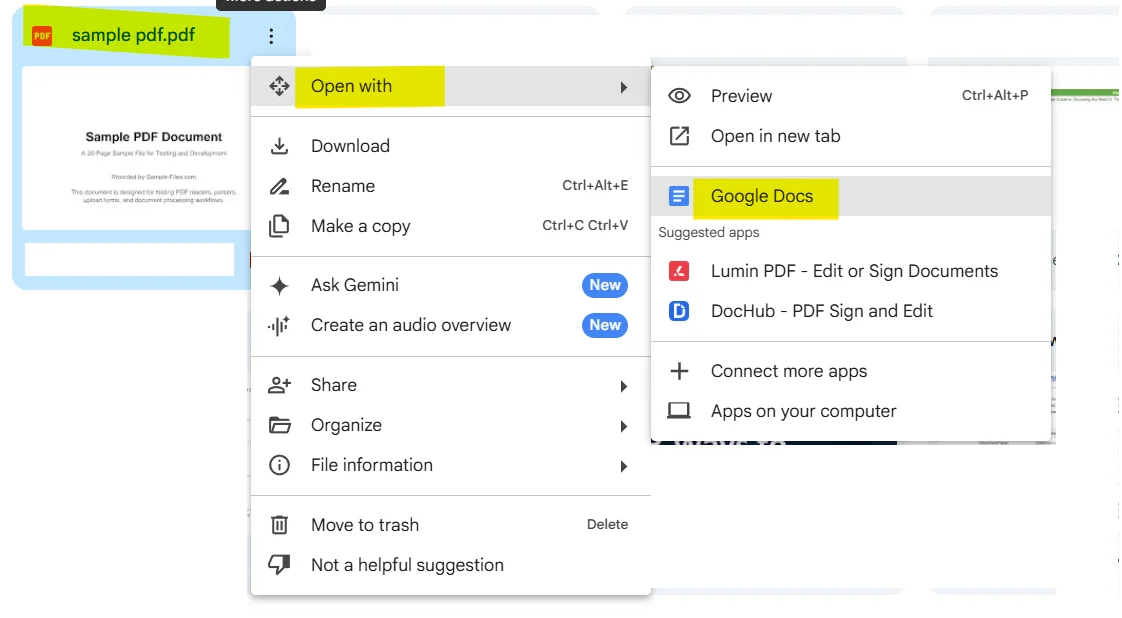
- Po przesłaniu kliknij prawym przyciskiem myszy plik w Drive i wybierz Otwórz za pomocą > Google Docs.
- Google Drive stworzy nową kopię dokumentu google, pozostawiając oryginalny PDF nienaruszony po konwersji, co oznacza, że źródłowy plik jest bezpieczny. Profesjonaliści na całym świecie polegają na tym zachowaniu, aby utrzymywać główną kopię nienaruszoną.
- Przekonwertowany dokument google otworzy się w nowej karcie i jest gotowy do edycji.
Plik pdf musi mieć rozmiar 2 MB lub mniejszy, aby konwersja działała w Google Drive. Jeśli twój plik przekracza ten limit, rozważ jego podzielenie lub skompresowanie przed przesłaniem.
PDF-y z dużą ilością tekstu konwertują się z dużą dokładnością, podczas gdy złożone grafiki mogą stracić oryginalne formatowanie podczas konwersji. Obrazy są zachowywane podczas konwersji, ale mogą się przenieść na inne strony lub sekcje, więc dokładnie przejrzyj wynikowy dokument przed wprowadzeniem zmian.
Możesz przekonwertować pdf na dokument google całkowicie w obrębie Drive w ten sposób, i to jest dobra opcja dla podstawowych tekstowych PDF-ów, takich jak listy, raporty i proste formularze.
Metoda 2: Otwórz PDF z Udostępnionego Linku
Jeśli ktoś wysłał ci link do pdf zamiast załącznika do pliku, możesz go mimo to zaimportować do google docs bez pobierania pliku na swoje urządzenie wcześniej.
Postępuj zgodnie z poniższymi wskazówkami:
- Otwórz plik PDF w swojej przeglądarce za pomocą udostępnionego linku.
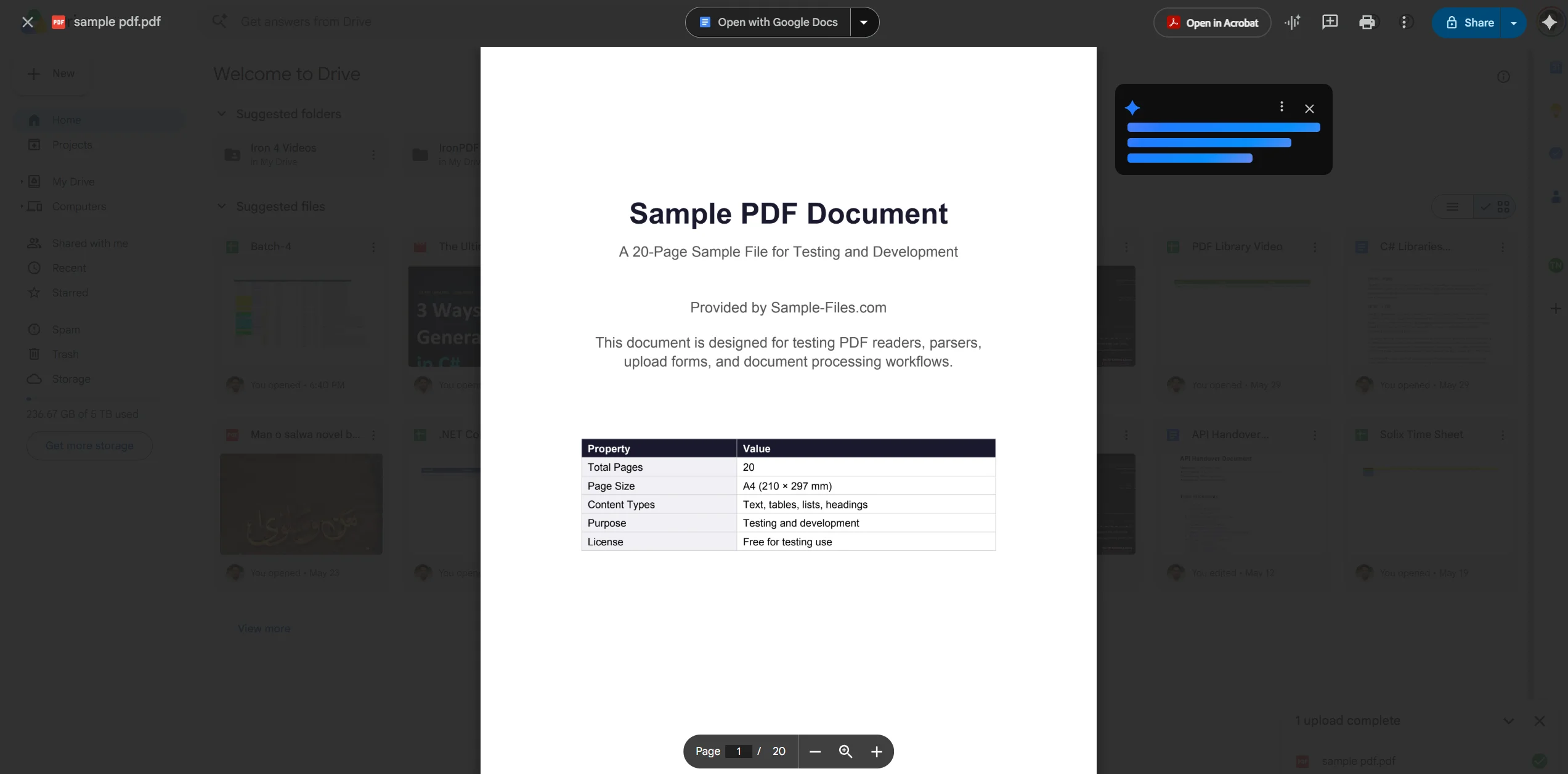
- Jeśli otworzy się we wbudowanej przeglądarce PDF na Google Drive, poszukaj przycisku Otwórz za pomocą Google Docs na górze strony.
- Kliknij go i proces konwersji rozpocznie się automatycznie.
- Jeśli link otwiera plik we wtyczce Adobe Acrobat lub innej przeglądarce, pobierz plik najpierw na swoje urządzenie, a następnie postępuj zgodnie z Metodą 1, aby przesłać go na Drive i otworzyć jako dokument.
- Możesz również przejść do Plik > Zapisz na Google Drive z wbudowanej przeglądarki PDF, aby przesłać plik bezpośrednio na swoje Drive, omijając ręczny krok pobierania.
- Gdy już jest w Drive, kliknij prawym przyciskiem myszy na plik, wybierz Otwórz za pomocą > Google Docs i naciśnij przycisk konwersji, aby kontynuować.
Aby poprawić rezultaty konwersji, plik PDF powinien zawierać tekst o wysokim kontraście i czyste formatowanie przed przesłaniem. Jeśli udostępniony plik to zeskanowany obraz zamiast tekstowego PDF-a, silnik OCR będzie musiał włożyć więcej wysiłku, a dokładność może być niższa.
Metoda 3: Użyj Bezpłatnych Narzędzi Konwersji Online
Gdy google drive nie daje wystarczająco dobrego wyniku, inne aplikacje i konwertery online często wykonują lepszą pracę, szczególnie dla plików z tabelami, obrazami i niestandardowymi czcionkami. Istnieje kilka bezpłatnych stron internetowych do konwersji pdf na Google Docs z dodatkowymi ustawieniami wyjścia.
Popularne bezpłatne narzędzia konwersji to Smallpdf, ILovePDF i PDF2Doc. Ogólny proces wygląda tak:
- Otwórz wybraną stronę z konwerterem.
- Prześlij swój plik pdf używając przycisku przesyłania, lub przeciągnij i upuść go na obszarze przesyłania na stronie.
- Niektóre narzędzia pozwalają na bezpośrednie połączenie z pdf za pomocą URL zamiast przesyłania z twojego urządzenia.
- Narzędzie konwertuje plik do dokumentu word (.docx) lub bezpośrednio do formatu Google Doc.
- Pobierz przekonwertowany plik, gdy narzędzie ukończy swoją pracę.
- Jeśli otrzymałeś plik .docx, otwórz Google Drive, prześlij konwertowany plik word i kliknij prawym przyciskiem myszy, aby otworzyć jako Google Doc.
- Stąd możesz zapisać plik w formacie dokumentu w ramach Drive.
Pamiętaj o zachowaniu ostrożności, korzystając z narzędzi firm trzecich. Pliki zawierające dane wrażliwe nie powinny być przesyłane na zewnętrzne serwery. Dla dokumentów poufnych, Metoda 1 lub podejście deweloperskie opisane później w tym przewodniku są bardziej bezpiecznymi opcjami.
Te narzędzia zazwyczaj dobrze radzą sobie z zachowaniem akapitów, elementów i ogólnego układu w czystych dokumentach. Aby zminimalizować problemy z formatowaniem podczas konwersji, zaleca się zacząć od czystego, dobrze ustrukturyzowanego PDF i unikać złożonych projektów lub układów wielokolumnowych.
Metoda 4: Konwersja przez Dokument Word
To przydatne rozwiązanie, gdy masz dostęp do Microsoft Word, lub gdy potrzebujesz skonwertowanego pliku word jako kroku pośredniego przed wprowadzeniem zawartości do Google Docs. Może czasami powodować czystsze wyniki niż bezpośrednia konwersja pdf na dokument google dla plików ze złożonymi układami.
- Otwórz swój plik pdf w Adobe Acrobat Reader lub bezpośrednio w Microsoft Word. Word 2013 i nowsze mogą otwierać pliki PDF i automatycznie je konwertować.
- Word przekonwertuje pdf na edytowalny dokument word. Przejrzyj wynik i napraw ewentualne oczywiste problemy z formatowaniem na tym etapie.
- Zapisz plik jako .docx na swoim urządzeniu lub do dropbox dla łatwego dostępu później.
- Otworz google drive i przeslij plik .docx.
- Kliknij prawym przyciskiem myszy przeslany plik i wybierz Otworz za pomoca > Google Docs. Drive automatycznie konwertuje plik word na dokument Google.
- Teraz masz w pelni edytowalny przekonwertowany dokument google gotowy do udostepniania i współpracy.
Użycie dedykowanego edytora PDF zamiast konwersji do Google Docs może pomóc uniknąć problemów z formatowaniem, ponieważ pozwala na bezpośrednią edycję bez zmiany układu. Jednakże, jeśli Twoim celem jest konkretnie wprowadzenie zawartości do Google Docs do współpracy w czasie rzeczywistym, ta dwuetapowa metoda przez Word często przynosi czystsze wyniki niż bezpośrednie przejście z PDF.
Typowe problemy i rozwiązywanie problemów
Czcionki wyglądają źle po konwersji. To oczekiwane zachowanie. Silnik konwersji mapuje czcionki PDF na najblizszy odpowiednik dostepny w google docs, co rzadko jest identyczne. Po otwarciu przekonwertowanego dokumentu google, wybierz caly tekst (Ctrl+A) i zastosuj spójna czcionkę z paska narzędzi, aby przywrócić jednolity wygląd.
Tabele są uszkodzone lub nieprawidłowo rozmieszczone. Uszkodzone tabele to najczęstsza skarga w konwersji pdf na google docs. Jeśli tabela została stworzona z liniami zamiast rzeczywistej struktury tabeli, silnik OCR może odczytać ją jako zwykły tekst. Po konwersji usuń uszkodzony układ i stwórz tabelę na nowo, używając menu Wstaw w Google Docs, a następnie wklej z powrotem wartości tekstowe. Możesz swobodnie modyfikować szerokości kolumn i styl komórek, gdy tylko ustawi się struktura tabeli.
Obrazy są brakujące lub w złej pozycji. Obrazy są zachowywane podczas konwersji, ale mogą się przesunąć na różne strony lub sekcje. Sprawdź każdą stronę przekonwertowanego dokumentu google i przeciągnij obrazy z powrotem na docelowe pozycje. Dla jpg lub innego osadzonego obrazu, który całkowicie zniknie, wróć do oryginału pdf i ręcznie wyodrębnij obraz, a następnie ponownie wstaw go do dokumentu używając Wstaw > Obraz.
Plik jest zbyt duży, żeby go przesłać. Plik pdf musi mieć rozmiar 2 MB lub mniejszy, aby konwersja działała w Google Drive. Aby zmniejszyć większy plik do tego limitu, użyj narzędzia do kompresji PDF takich jak Smallpdf lub innego kompresora online Adobe przed ponowna próbą przesłania pliku.
OCR zwraca zniekształcony tekst. Jeśli wyjście wygląda jak losowe znaki, oryginalny pdf mógł być zeskanowanym obrazem zamiast tekstowego pliku. W tym przypadku optyczne rozpoznawanie znaków wykonuje całą pracę, a jakość zależy wyłącznie od rozdzielczości skanu. Aby uzyskać lepszy wynik, spróbuj przesłać wersję skanu o wyższej rozdzielczości, lub użyj dedykowanej aplikacji OCR, takiej jak Adobe Acrobat, która ma silniejszy silnik OCR niż Google Drive.
Konwersja trwa długo. Dla dużych plików proces może zająć kilka godzin, jeśli Drive jest obciążony lub jeśli plik zawiera dużo obrazów. Jeśli nie ukończył się po kilku godzinach, spróbuj pobrać i ponownie przesłać go lub wypróbuj jedno z darmowych narzędzi do konwersji online jako alternatywne rozwiązanie.
Potrzebujesz edytować tylko w bezpiecznym środowisku. Jeśli twój dokument zawiera wrażliwe dane, przesłanie go na serwery firm trzecich generuje obawy dotyczące bezpieczeństwa. W tym przypadku użyj lokalnego narzędzia takiego jak Microsoft Word lub biblioteki .NET, która przetwarza pliki całkowicie w twojej własnej infrastrukturze. Użycie dedykowanego edytora PDF może być szybsze i dokładniejsze niż konwersja PDF na Google Doc, ponieważ unika problemów z układem, które często pojawiają się podczas konwersji.
Szybkie Odniesienie: Metody PDF do Google Doc Porównane
| Metoda | Najlepsze dla | Zachowuje formatowanie | Szybkość | Koszt |
|---|---|---|---|---|
| Przesyłanie na Google Drive | Proste tekstowe PDFy | Umiarkowany | Szybko | Bezpłatne |
| Otwórz z linku PDF | Udostępnione pliki, brak pobierania | Umiarkowany | Szybko | Bezpłatne |
| Narzędzia do konwersji online | Złożone układy, tabele | Lepiej | Medium | Darmowe / Płatne |
| Przez dokument Word | Złożone formatowanie, użytkownicy Office | Najlepiej | Wolniej | Wymaga Word |
Dla Deweloperów: Programowe Wydobywanie Zawartości PDF z IronPDF
Konwersja pdf na dokument google przez przeglądarkę jest w porządku dla jednorazowego zadania, ale jeśli twój przepływ pracy obejmuje automatyczne przetwarzanie setek plików, manualny proces konwersji nie jest praktyczny. IronPDF to biblioteka C# .NET, która daje deweloperom pełną kontrolę programową nad zawartością pdf, bez potrzeby używania przeglądarki lub ręcznych kroków.
Z IronPDF możesz wydobyć cały edytowalny tekst z pliku pdf w kilku linijkach kodu. Biblioteka odczytuje warstwę tekstową dowolnego PDF bezpośrednio, co czyni ją idealną do wprowadzania zawartości do dalszych zadań dokumentowych, baz danych lub API. Dla zeskanowanych PDF-ów, sparowanie IronPDF z IronOCR dodaje pełne wsparcie optycznego rozpoznawania znaków, obsługując pliki obrazowe z taką samą łatwością.
Przykład poniżej ładuje raport PDF, wydobywa cały tekst z całego dokumentu, a także wydobywa tekst strona po stronie, do przypadków, gdy wymagane jest przetwarzanie stron.
using IronPdf;

// Load the PDF file
PdfDocument pdf = PdfDocument.FromFile("sample_report.pdf");

// Extract all text from the entire document
string allText = pdf.ExtractAllText();
Console.WriteLine("Full document text:");
Console.WriteLine(allText);

// Extract text page by page for granular processing
for (int i = 0; i < pdf.PageCount; i++)
{
    string pageText = pdf.ExtractTextFromPage(i);
    Console.WriteLine($"--- Page {i + 1} ---");
    Console.WriteLine(pageText);
}

// Extract all images from the PDF
var images = pdf.ExtractAllImages();
Console.WriteLine($"Images found: {images.Count()}");
using IronPdf;

// Load the PDF file
PdfDocument pdf = PdfDocument.FromFile("sample_report.pdf");

// Extract all text from the entire document
string allText = pdf.ExtractAllText();
Console.WriteLine("Full document text:");
Console.WriteLine(allText);

// Extract text page by page for granular processing
for (int i = 0; i < pdf.PageCount; i++)
{
    string pageText = pdf.ExtractTextFromPage(i);
    Console.WriteLine($"--- Page {i + 1} ---");
    Console.WriteLine(pageText);
}

// Extract all images from the PDF
var images = pdf.ExtractAllImages();
Console.WriteLine($"Images found: {images.Count()}");
Imports IronPdf

' Load the PDF file
Dim pdf As PdfDocument = PdfDocument.FromFile("sample_report.pdf")

' Extract all text from the entire document
Dim allText As String = pdf.ExtractAllText()
Console.WriteLine("Full document text:")
Console.WriteLine(allText)

' Extract text page by page for granular processing
For i As Integer = 0 To pdf.PageCount - 1
    Dim pageText As String = pdf.ExtractTextFromPage(i)
    Console.WriteLine($"--- Page {i + 1} ---")
    Console.WriteLine(pageText)
Next

' Extract all images from the PDF
Dim images = pdf.ExtractAllImages()
Console.WriteLine($"Images found: {images.Count()}")Zainstaluj IronPDF za pomocą NuGet w Visual Studio:
PM> Install-Package IronPdf
Rozpocznij darmowy okres próbny aby zbadać pełną funkcjonalność w swoim własnym projekcie. Karta kredytowa nie jest wymagana.
Dalsza lektura:
Podsumowanie
Wybór odpowiedniej metody sprowadza się do tego, co zawiera twój pdf i co planujesz z nim zrobić. Metody w tym przewodniku obejmują najczęstsze scenariusze, z którymi zetkniesz się w codziennej pracy, od szybkiego przesyłu przez przeglądarkę po wieloetapową trasę przez dokument word, która daje ci większą kontrolę nad wynikiem. Dla szybkiej konwersji prostego raportu czy listu, przesłanie pliku do Google Drive prowadzi do edytowalnego dokumentu w mniej niż minutę. Dla plików złożonych z tabelami, obrazami lub nietypowymi czcionkami, trasa przez dokument word lub użycie narzędzia do konwersji online zazwyczaj daje czystszy wynik. Pamiętaj o limicie 2 MB, zacznij od czystego, dobrze ustrukturyzowanego pliku, aby uniknąć problemów z formatowaniem i zawsze przeglądaj przekonwertowany dokument google przed udostępnieniem go innym.
Gdy zadanie przekracza pojedynczy plik, lub gdy musisz zamieścić przetworzoną zawartość do aplikacji zamiast jedynie edytować ją w przeglądarce, IronPDF daje deweloperom .NET szybki i niezawodny sposób na wydobywanie i pracę z zawartością pdf programowo. Zdobądź darmowy okres próbny i zobacz, jak wiele z ręcznego procesu konwersji możesz zautomatyzować.










 Rozpocznij za DARMO
 Rozpocznij za DARMO
 Zarezerwuj darmowe Demo na żywo
















