


C# BackgroundWorker(开发者用法)

由Iron Software团队撰写
知道如何将pdf转换为google文档格式是当您需要时节省时间的一项技能。 在google文档中打开pdf文件,它会变成一个可编辑的文档,您可以在其中重写、评论、分享和协作,而无需安装任何额外的东西。 转换过程依赖于光学字符识别,它读取pdf的文本层并在新文档中将其重新创建为可编辑的文本。 结果并不总是完美的,但对于大多数以文本为主的报告、信函和表格来说,它足够有用。
人们最经常遇到的挑战是丢失格式。 当您将pdf内容转换为google文档时,字体可能会恢复为默认,表格可能会变成破碎的表格,段落可能会错位。 在将PDF转换为Google文档时,格式问题很常见,常常导致字体恢复为默认、不对齐的表格和不一致的段落间距。 了解为什么会发生这种情况有助于您为特定文件选择正确的方法,并知道何时需要专用工具。
本指南介绍了四种方法来解决问题:直接上传到google drive进行快速的浏览器中转换,使用pdf链接打开在线共享的文件,使用网上提供的免费转换工具,通过word文档作为中间步骤进行转换。对于需要在多个文件上大规模处理此任务的开发人员,IronPDF是一个.NET库,可以编程地从任何pdf文件中提取文本和内容。
方法1:上传至Google Drive并作为Google Doc打开
这是最直接的途径,完全在浏览器中进行。 Google Drive可以使用其内置的光学字符识别(OCR)软件将pdf文件转换为可编辑的google文档,这是该平台提供的最有用的内置功能之一。 您不需要任何第三方应用程序或转换工具。
以下是简单步骤过程:
- 打开Google Drive并登录您的google帐户。
- 点击新建,然后文件上传,或者将pdf直接拖放到Drive窗口中。
- 等待文件上传完成。 原始pdf文件会在您的Drive中保持不变。
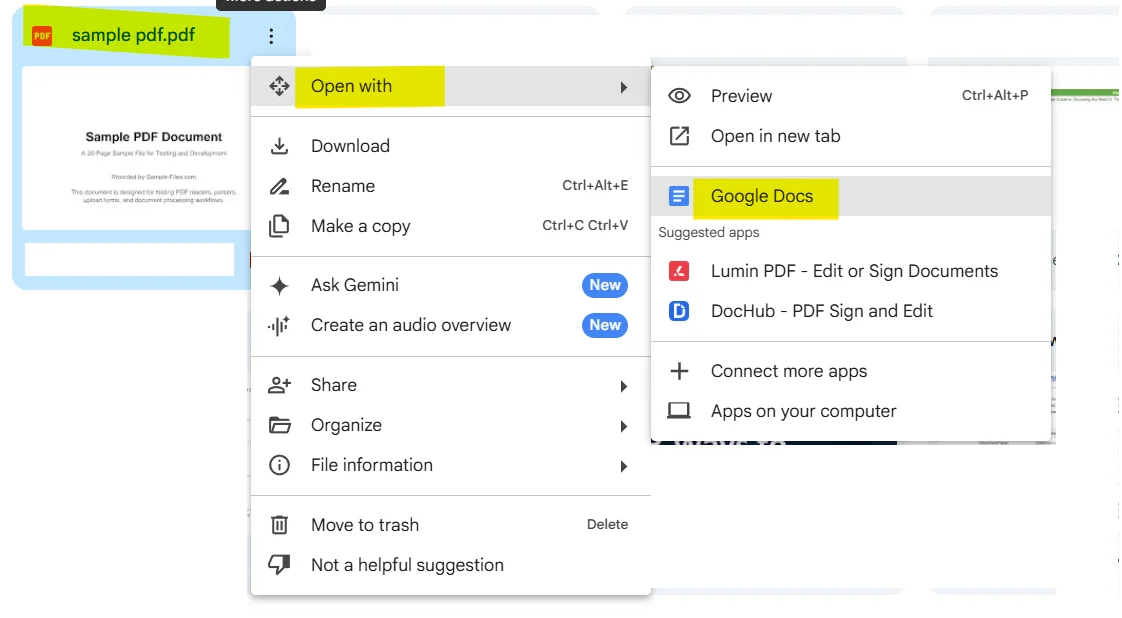
- 上传后,右键单击Drive中的文件,选择打开方式 > Google Docs。
- Google Drive会创建一个新的google文档副本,而保留原始的PDF文件不变,这意味着您的源文件是安全的。 全球的专业人士依靠这种行为来保持主拷贝不受影响。
- 转换后的google文档将在新标签页中打开,并可以立即编辑。
》要在Google Drive中进行转换,pdf文件必须小于2 MB。如果您的文件超过此限制,请考虑在上传前拆分或压缩。
以文字为主的PDF转换准确度高,而复杂图形在转换过程中可能会失去原始格式。 转换过程中会保留图像,但可能会移动到不同的页面或部分,因此在进行编辑之前仔细检查输出。
您可以通过这种方式在Drive内将pdf转换为google文档,对于信函、报告和简单表格等基本文本PDF是个不错的选择。
方法2:从共享链接打开PDF
如果有人给您发送了一个pdf链接而不是文件附件,您仍然可以将其拖入google文档中而无需先下载到您的设备。
请遵循以下步骤:
- 使用共享链接在浏览器中打开PDF。
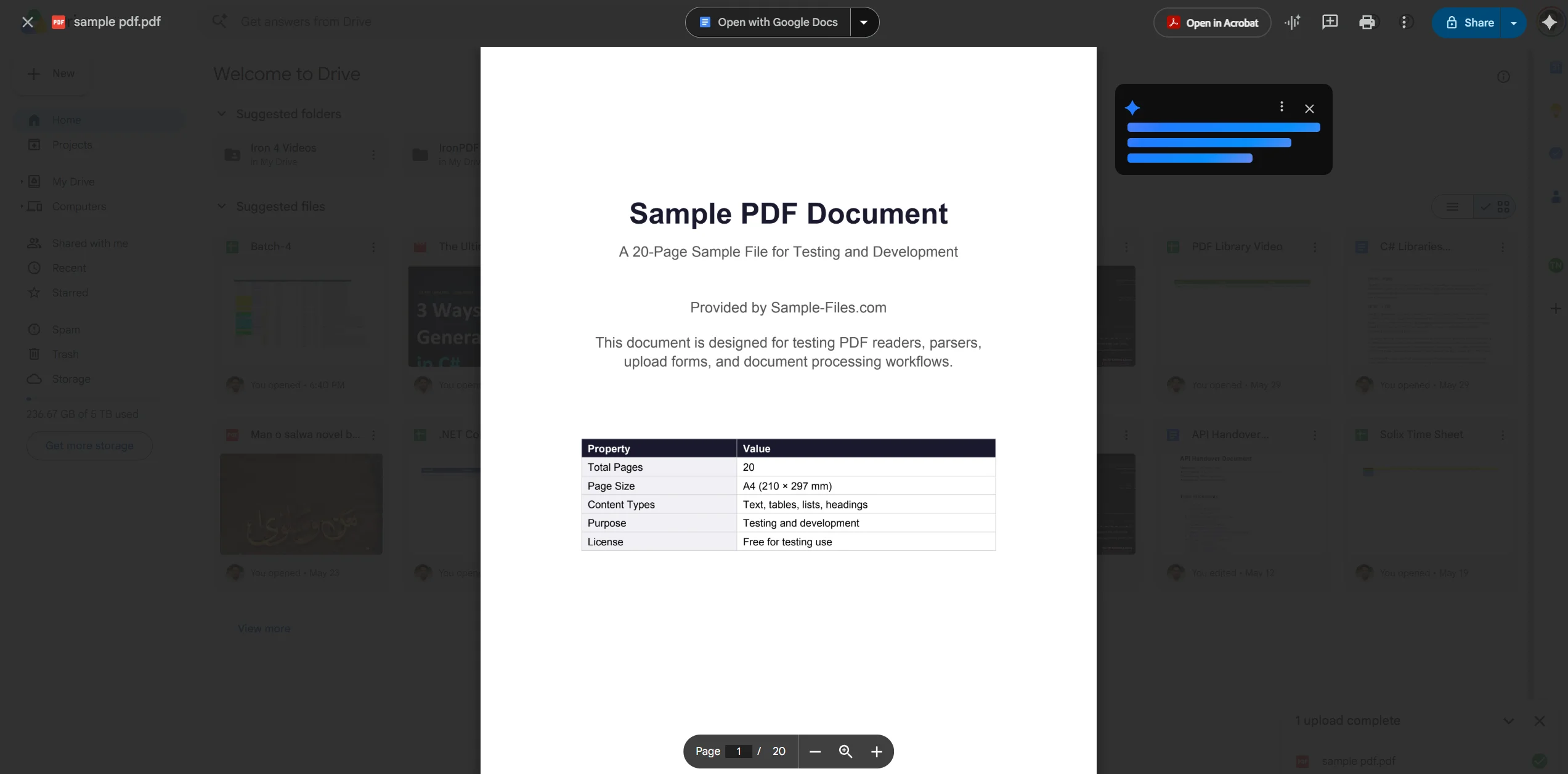
- 如果它在Google Drive的PDF查看器中打开,请在页面顶部查找打开方式为Google Docs按钮。
- 单击它,转换过程将自动开始。
- 如果链接是在Adobe Acrobat的查看器或其他浏览器插件中打开的,首先将文件下载到您的设备,然后遵循方法1将其上传到Drive并作为文档打开。
- 您还可以从浏览器的PDF查看器中选择文件 > 保存到Google Drive,直接将文件发送到您的Drive,跳过手动下载步骤。
- 一旦它进入Drive中,右键单击文件,选择打开方式 > Google Docs,然后按下转换按钮继续。
》为了改善转换结果,上传前PDF应包含高对比度文本和整洁的格式。 如果共享文件是扫描图像而不是基于文本的PDF,OCR引擎将需要更努力,准确性可能较低。
方法3:使用免费网站上的转换工具
当google drive无法产生足够干净的结果时,其他应用程序和在线转换器通常做得更好,特别是对于包含表格、图像和自定义字体的文件。 有几个免费pdf转换网站可以处理pdf到google docs的转换,并对输出提供更多控制。
受欢迎的免费转换工具包括Smallpdf、ILovePDF和PDF2Doc。 一般流程如下:
- 打开您选择的转换器网站。
- 使用上传按钮上传您的pdf文件,或将其拖放到页面上的拖放区。
- 一些工具允许您通过URL直接链接到pdf而不是从设备上传。
- 该工具将文件转换为word文档(.docx)或直接转换为Google Doc格式。
- 当工具完成后,下载转换后的文件。
- 如果您收到.docx文件,打开Google Drive,上传转换后的word文件,然后右键单击以作为Google Doc打开。
- 从那里您可以在Drive中以doc格式保存文件。
》使用第三方工具时注意安全。 敏感文件不应上传到外部服务器。 对于机密文件,本指南稍后描述的方法1或开发者方法是更安全的选择。
这些工具通常能很好地保持干净文档的段落、元素和整体布局。 为了在转换过程中最大限度地减少格式问题,建议从一个整洁的结构良好的PDF开始,避免复杂的设计或多栏布局。
方法4:通过Word文档进行转换
这是一个有用的解决方法,当您可以访问Microsoft Word,或当您需要在将内容带入Google Docs之前将其转换为word文件时。 对于复杂布局的文件,它有时能比直接将pdf转换为google文档产生更干净的结果。
- 在adobe Acrobat Reader或Microsoft Word中直接打开您的pdf。 Word 2013及以后版本可以打开PDF文件并自动进行转换。
- Word将pdf转换为可编辑的word文档。 在此阶段查看输出并修复任何明显的格式问题。
- 将文件保存为.docx格式到您的设备或Dropbox,以便后续轻松访问。
- 打开google drive并上传.docx文件。
- 右键单击已上传的文件,然后选择打开方式> Google Docs。 Drive会自动将word文件转换为Google Doc。
- 您现在有一个完全可编辑的转换后的google文档,可以用于分享和协作。
使用专用的PDF编辑器而不是转换到Google Docs可以帮助避免格式问题,因为它可以直接编辑而不改变布局。 但是,如果您的目标是为了进行实时协作,把内容放入Google Docs,这种通过Word的两步法通常会产生比直接从PDF转换更干净的结果。
常见问题及故障排除
转换后字体不正确。这是预期的行为。 转换引擎将PDF字体映射为最接近的google docs字体,这通常不是完全一致的。 打开转换后的google文档后,选择所有文本(Ctrl+A),并从工具栏中应用一个一致的字体来恢复统一的外观。
表格被打破或对不齐。表格破损是pdf到google docs转换中最常见的抱怨。 如果表格是用线条而不是实际表格结构创建的,OCR引擎可能会将其读作普通文本。 转换后,删除破损的布局,并使用Google Docs中的插入菜单重新创建表格,然后将文本值粘贴回来。 一旦表格结构就位,您可以自由修改列宽和单元格样式。
图像缺失或位置不对。转换过程中会保留图像,但可能会移动到不同的页面或部分。 检查转换后的google文档的每一页,并将图像拖回到预定的位置。 对于完全消失的jpg或其他嵌入的图像,返回到原始pdf并手动提取图像,然后通过插入>图像将其重新插入到文档中。
文件太大无法上传。pdf文件必须不超过2 MB才能在Google Drive中进行转换。要将更大的文件降低到此限制,请在再次尝试上传文件之前使用PDF压缩工具,例如Smallpdf或Adobe的在线压缩器。
OCR返回的是乱码文本。如果输出看起来像随机字符,原始pdf可能是扫描图像,而不是基于文本的文件。在这种情况下,光学字符识别正在完成所有工作,质量完全依赖于扫描分辨率。 为了获得更好的结果,尝试上传分辨率更高的扫描版本,或使用像Adobe Acrobat这样具有更强大ocr引擎的专用OCR应用程序,而不是Google Drive。
转换需要花费很长时间。对于大型文件,如果Drive负载过大或文件图像很多,过程可能需要几个小时。 如果在几个小时后尚未完成,尝试下载并重新上传,或者尝试使用网上的免费转换工具,作为替代方案。
您只需在安全环境中进行编辑。 如果您的文档包含敏感数据,将其上传到第三方服务器会引发安全性问题。 在这种情况下,使用本地工具,如Microsoft Word,或处理文件完全在您自己的基础设施上的.NET库。 使用专用的PDF编辑器比将PDF转换为Google文档更快,更准确,因为它避免了在转换过程中经常出现的布局问题。
快速参考:PDF至Google Doc方法比较
| 翻译方法 | 最适合 | 保留格式 | 速度 | 成本 |
|---|---|---|---|---|
| Google Drive上传 | 简单文本PDF | 缓和 | 快速 | 免费 |
| 从PDF链接打开 | 共享文件,无需下载 | 缓和 | 快速 | 免费 |
| 在线转换工具 | 复杂布局,表格 | 更好 | 语言 | 免费 / 付费 |
| 通过Word文档 | 复杂格式,Office用户 | 最佳 | 较慢 | 需要Word |
对于开发人员:使用IronPDF编程提取PDF内容
通过浏览器将pdf转换为google文档对于一次性任务来说很好,但如果您的工作流程涉及自动处理数百个文件,手动转换过程就不实际。 IronPDF 是一个C# .NET库,能够让开发人员完全编程控制pdf内容,无需浏览器或手动步骤。
使用IronPDF,您只需几行代码就可以从pdf文件中提取所有可编辑文本。 该库直接读取任何PDF的文本层,使其成为向下游文档管道、数据库或API提供内容的理想选择。对于扫描的PDF,IronPDF与IronOCR配对,可提供完整的光学字符识别支持,轻松处理基于图像的文件。
下面的示例加载一个PDF报告,提取整个文档的所有文本,并且也提取每页文本,以便在需要每页处理时使用:
using IronPdf;

// Load the PDF file
PdfDocument pdf = PdfDocument.FromFile("sample_report.pdf");

// Extract all text from the entire document
string allText = pdf.ExtractAllText();
Console.WriteLine("Full document text:");
Console.WriteLine(allText);

// Extract text page by page for granular processing
for (int i = 0; i < pdf.PageCount; i++)
{
    string pageText = pdf.ExtractTextFromPage(i);
    Console.WriteLine($"--- Page {i + 1} ---");
    Console.WriteLine(pageText);
}

// Extract all images from the PDF
var images = pdf.ExtractAllImages();
Console.WriteLine($"Images found: {images.Count()}");
using IronPdf;

// Load the PDF file
PdfDocument pdf = PdfDocument.FromFile("sample_report.pdf");

// Extract all text from the entire document
string allText = pdf.ExtractAllText();
Console.WriteLine("Full document text:");
Console.WriteLine(allText);

// Extract text page by page for granular processing
for (int i = 0; i < pdf.PageCount; i++)
{
    string pageText = pdf.ExtractTextFromPage(i);
    Console.WriteLine($"--- Page {i + 1} ---");
    Console.WriteLine(pageText);
}

// Extract all images from the PDF
var images = pdf.ExtractAllImages();
Console.WriteLine($"Images found: {images.Count()}");
Imports IronPdf

' Load the PDF file
Dim pdf As PdfDocument = PdfDocument.FromFile("sample_report.pdf")

' Extract all text from the entire document
Dim allText As String = pdf.ExtractAllText()
Console.WriteLine("Full document text:")
Console.WriteLine(allText)

' Extract text page by page for granular processing
For i As Integer = 0 To pdf.PageCount - 1
    Dim pageText As String = pdf.ExtractTextFromPage(i)
    Console.WriteLine($"--- Page {i + 1} ---")
    Console.WriteLine(pageText)
Next

' Extract all images from the PDF
Dim images = pdf.ExtractAllImages()
Console.WriteLine($"Images found: {images.Count()}")在Visual Studio中通过NuGet安装IronPDF:
PM> Install-Package IronPdf
从 免费试用 开始,在您自己的项目中探索完整的功能集。 无需信用卡。
扩展阅读:
总结
选择正确的方法取决于您的pdf中包含什么,以及您计划如何处理它。 本指南中的方法涵盖了您在日常工作中会遇到的最常见场景,从快速的浏览器上传到通过word文档的多步骤路径,给您提供更大的输出控制。 对于简单报告或信函的快速转换,Google Drive文件上传路由可以在不到一分钟内提供一个可编辑的文档。 对于带有复杂表格、图像或不常见字体的文件,通过word文档或使用在线转换工具进行路由通常能产生更干净的输出。 请记住2 MB的限制,开始使用一个整洁、结构良好的文件以避免格式问题,并在与他人分享之前始终检查转换后的google文档。
当任务超出单个文件,或您需要将处理后的内容发布到一个应用程序,而不仅仅是在浏览器中编辑它时,IronPDF 为.NET开发人员提供了一种快速可靠的方法来编程提取和处理pdf内容。 获取 免费试用,看看您能自动化多少手动转换过程。










 免费开始
免费开始 免费开始
免费开始 预定免费现场演示
















