


字段与属性 C#(开发者用法)

由Iron Software团队撰写
学习如何电子签署pdf是对经常处理合同、协议或数字形式表格的任何人来说最实用的技能之一。 电子签名是附加到pdf文档上的任何标记、符号或过程,以表示签署意图,并且在大多数商业背景中具有完全的法律效力。 可以使用各种工具和方法对pdf文档进行电子签名,包括软件和在线服务,从Adobe Acrobat到像DocuSign这样的基于浏览器的平台,全部无需触碰打印机。
电子签名技术的法律地位已得到充分认可。 电子签名在美国和许多其他国家被法律认可,确保其在商业交易中的有效性和可执行性。 根据美国法律,仅因为签名是电子形式,不能否认其法律效力、有效性或可执行性。 法律。 根据包括ESIGN法案和UETA法案在内的几项法律,在线签署PDF具有法律约束力,这些法律管理美国的电子签名。 许多电子签名解决方案还符合国际和特定行业的电子签名法律,确保用户的安全性和法律有效性。
本指南涵盖五种实用的签署pdf的方法:使用像Adobe Acrobat这样的在线工具、使用DocuSign在线签署pdf并将文档发送给收件人、在浏览器中签署无需额外软件、使用Microsoft Edge的内置注释工具、以及通过打印和扫描流程进行签署。 最后,开发者可以找到IronPDF在.NET应用程序中处理数字签名的章节。 在选择方法时,请考虑所需的签名类型,是快速的视觉签名还是安全的、具有法律约束力的数字签名。
方法1:使用Adobe Acrobat在线签署PDF
Adobe Acrobat在线签署工具是进行在线签署pdf工作流程最广泛使用的平台。 它可以免费用于基本签署,仅需浏览器和互联网连接,无需安装额外软件。 您可以免费创建电子签名,并通过打字、绘制或上传签名图片来将其放置在pdf文档的任何位置。 许多在线平台允许用户快速签署PDF,通常可以在60秒内完成签署过程。
步骤:
- 在浏览器中访问adobe.com/acrobat/online/sign-pdf.html。
- 点击选择文件或使用拖放功能将您的pdf文档上传到拖放区域。
- 登入您的Adobe帐户(基本签署足够免费帐户)。
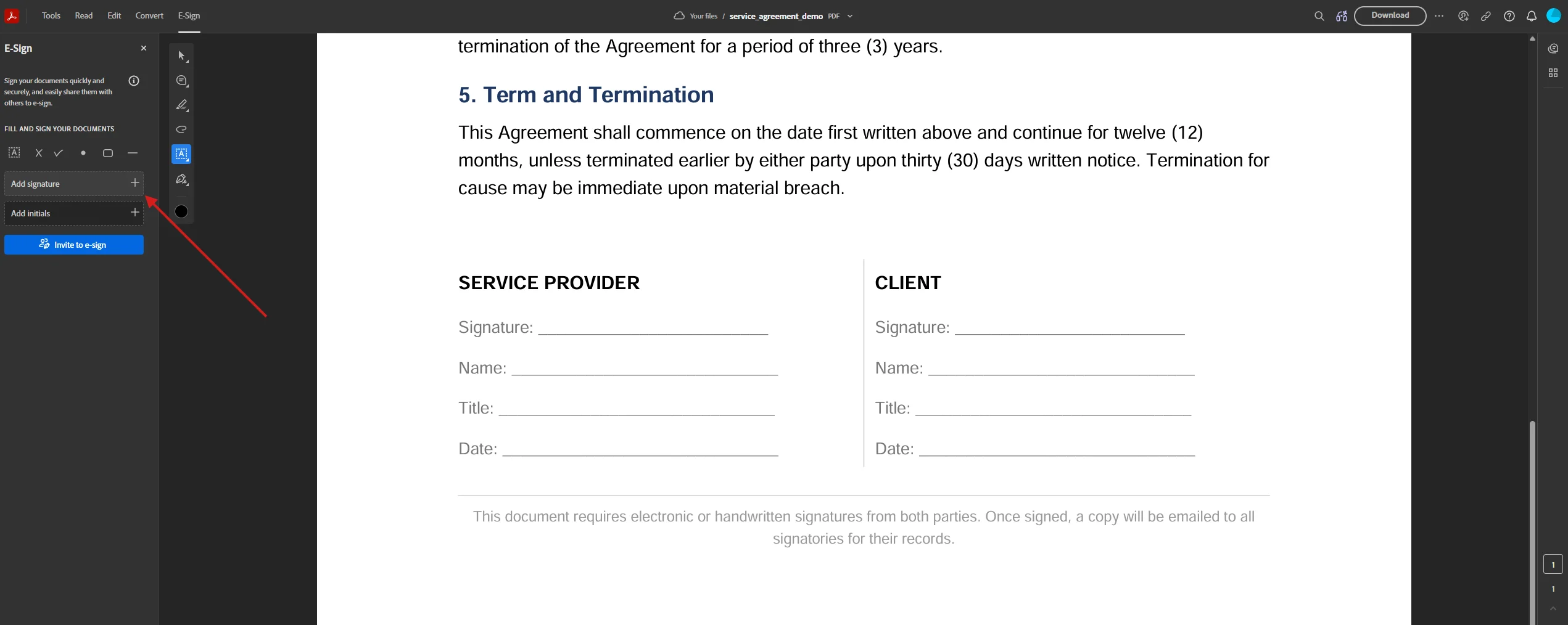
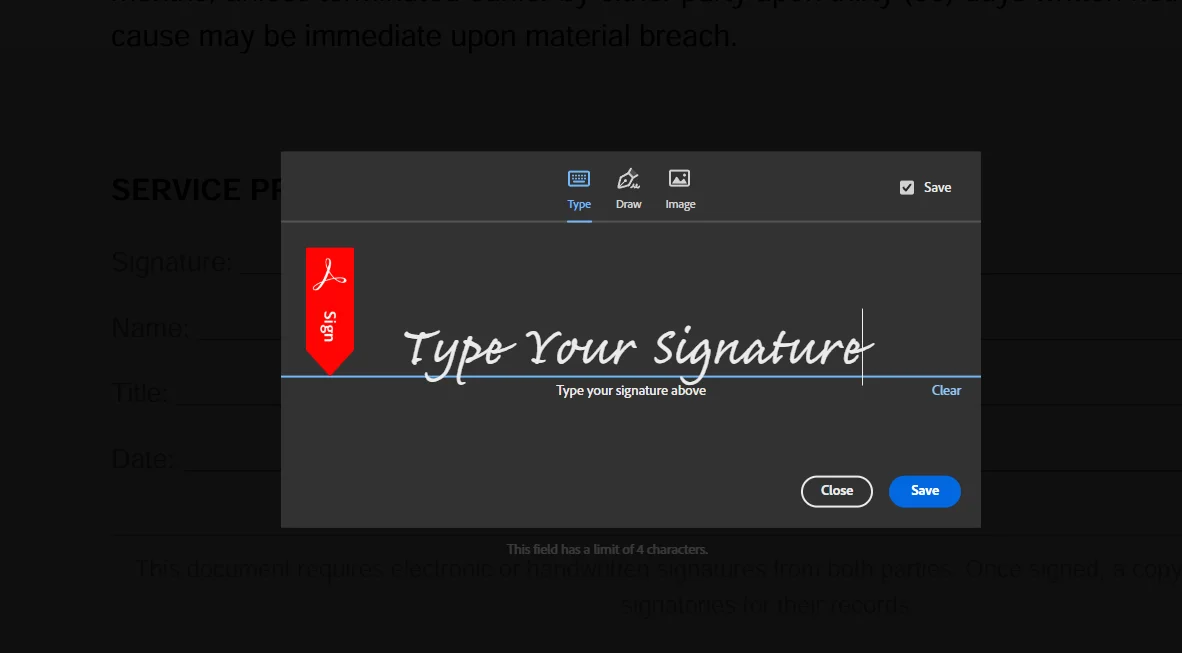
- 在签署面板中,点击添加签名。 您可以通过在姓名字段中键入、使用鼠标绘制签名或上传jpg或png格式的手写签名图片来签署您的姓名。
- 将签名拖动至正确的签名字段或页面上的任何位置并点击插入。
- 填写表单所需的任何文本字段、日期或首字母。
- 点击下一步,然后下载已签署的pdf或复制链接进行分享。
Adobe Acrobat还允许您请求他人签名。 使用请求签名功能,通过邮件发送链接给收件人,收集签名,并从您的帐户仪表板跟踪签署过程。
方法2:使用DocuSign在线签署PDF并发送给收件人
DocuSign是需要从多个收件人收集签名、自动提醒和法律审计跟踪的工作流程的领先平台。 官方电子签名工作流程可以跟踪文档、验证签名者身份并生成防篡改的审计跟踪。 许多电子签名平台提供实时跟踪文档状态和自动提醒功能,确保及时签署。
签署PDF并发送给他人签名的步骤:
- 访问docusign.com/sign-pdf,创建一个免费帐户或启动包含无限文档的试用版。
- 点击新建 > 发送信封并从计算机、Google Drive或其他云源上传您的PDF。
- 输入收件人的电子邮件地址添加收件人。 为每个需要签名的人分配签署者角色。
- 使用拖放界面在文档上放置表单字段:签名字段、首字母、日期、文本字段和复选框。
- 点击发送。 DocuSign给每位收件人发送邮件链接,便于他们访问文档并完成签署过程,无需下载额外软件。
- 在仪表板中跟踪状态。 一旦所有收件人签署完毕,您将收到带有完整审计跟踪的已签署PDF。
您可以将pdf文档上传到签名平台,并拖放签名或日期等字段以完成签署过程。 大多数电子签名服务支持多种文件格式,包括PDF、Word文档和图像,这使文档处理更加灵活。
方法3:在浏览器中签署PDF(无需帐户)
现代浏览器和内置的操作系统查看器通常具有用于签署PDF的注释和签名绘制工具。 这种方法不需要帐户,不需要额外软件,并在打开文件后完全离线工作。 许多电子签名工具允许用户在线签署PDF,无需打印它们,简化了签署过程。
使用Chrome或Firefox中的PDF查看器:
- 通过将文件拖到新选项卡中或右键点击选择用>浏览器打开,通过浏览器打开您的pdf。
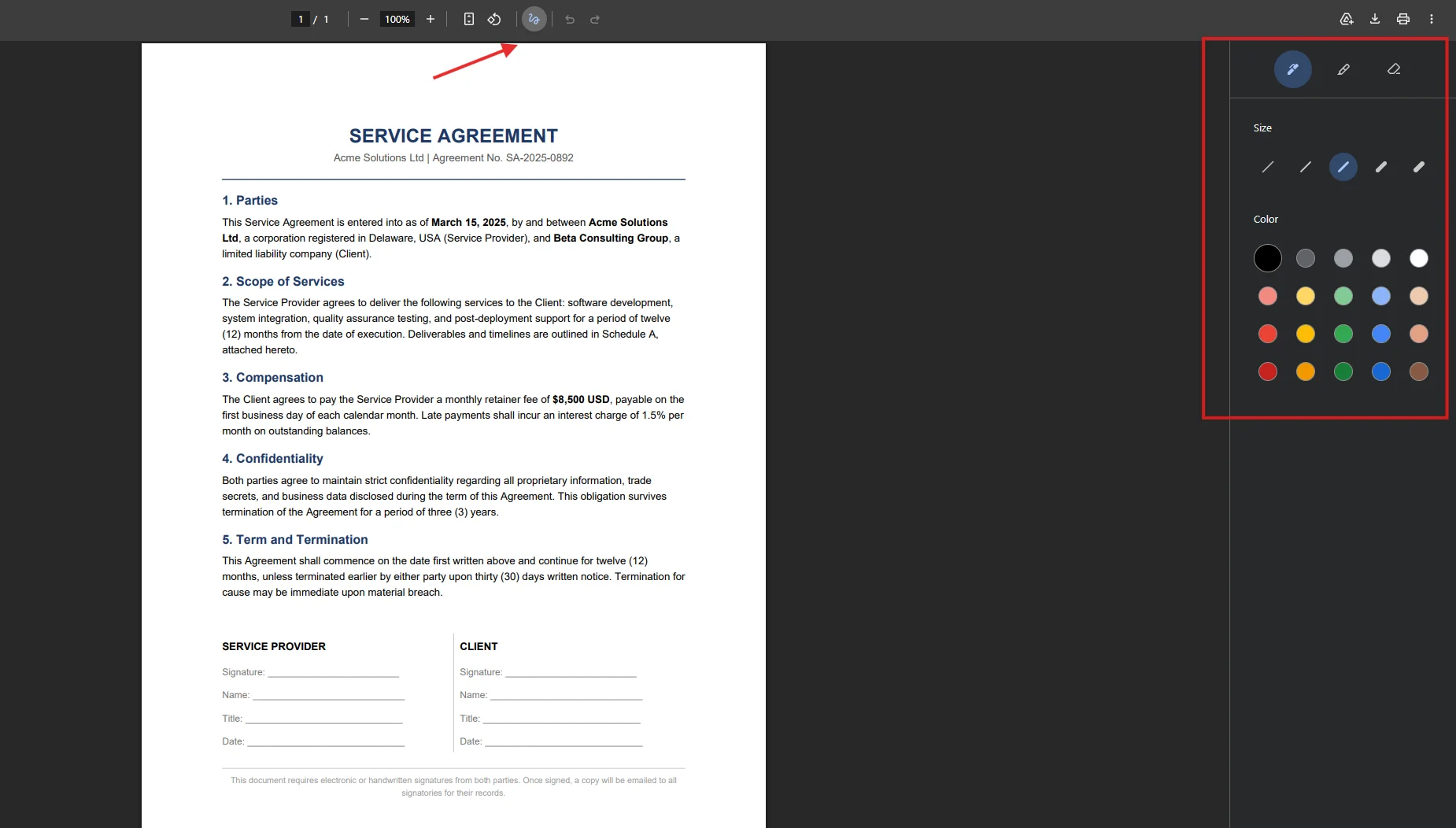
- 查找注释工具栏(铅笔图标或绘图工具)。 在Chrome PDF查看器中,点击绘图图标以激活自由绘图模式。
- 使用您的鼠标或触控板在文档的签名字段中直接绘制您的签名。
- 点击保存或打印到文件以将注释文档下载为已签署的pdf。
 在macOS上使用预览:
- 在预览中打开PDF并点击标记工具栏图标。
- 点击签名图标(看起来像草书字母),然后选择创建签名。
- 使用触摸板或鼠标绘制签名,或将签名的纸张对准相机。 在绘制之前,您还可以自定义笔的粗细和颜色。
- 点击完成,然后点击工具面板中的签名条目以将其放置在文档上。
- 保存文件。公司的许多专业人员在无需正式审计跟踪的内部审批中使用这种方法。
有关跨操作系统内置签署工具的更多资源,您操作系统的支持页面是可靠的起点。
方法4:在Microsoft Edge中签署PDF
Microsoft Edge具有内置的PDF阅读器和注释工具,使您可以轻松在计算机上直接签署PDF,无需访问网站或创建帐户。 此方法完全离线工作,不需要互联网连接。
翻译步骤
- 将PDF拖到浏览器窗口,或右键点击选择用> Microsoft Edge打开,在Microsoft Edge中打开PDF。
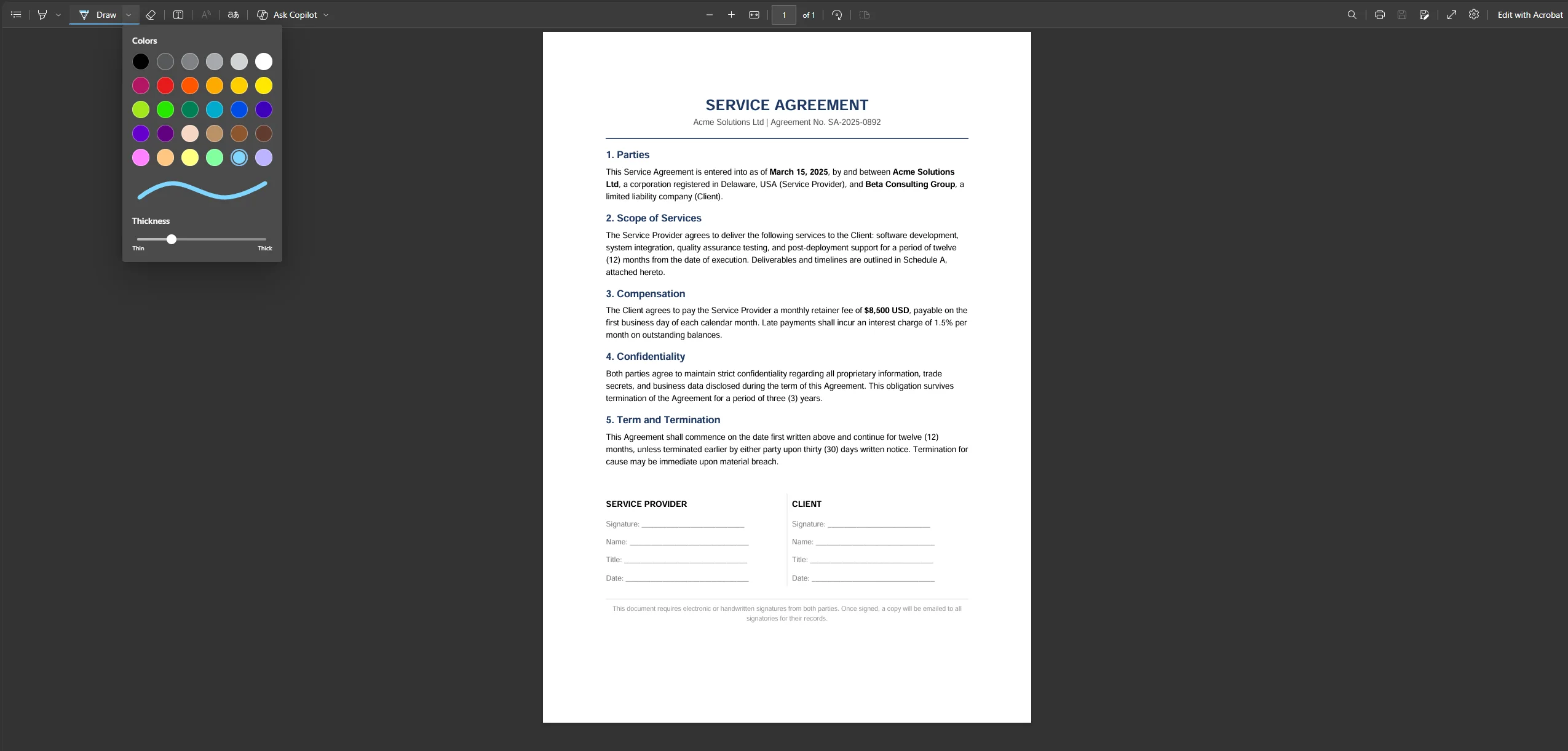
- 点击Microsoft Edge PDF工具栏顶部的绘图工具(铅笔图标)。
- 根据需要调整笔的颜色和粗细。 使用鼠标在文档的签名字段中绘制您的签名。
- 可选地,使用文本工具将您的名字、首字母或日期插入任何文本字段或表单字段中。
- 点击保存(Ctrl + S)以覆盖原文件,或打印到PDF以保存单独的已签署PDF。
Microsoft Edge绘图工具仅生成视觉注释,而不是加密的数字签名。 对于具有审计跟踪和加密的法律可验证签名,请使用方法1或方法2。
方法5:打印、手写签名并扫描回PDF
在某些情况下,由政策要求时,或者缺少数字工具时,可以首选物理签名,打印和扫描方法将PDF转换为纸质、签名并再转换回PDF格式。 可以将电子签名添加到PDF文档中而无需打印它们,但在需要特定的手写签名时,这种方法仍然是有效的备用方案。
翻译步骤
- 打开PDF并使用Ctrl + P(Windows)或Cmd + P(Mac)从任何应用程序中打印。
- 手动填写所需的表单字段并书写您的签名。
- 使用扫描仪或手机上的扫描应用(如Apple Notes、Microsoft Lens或Adobe Scan)将签名的纸张再次扫描为PDF。
- 保存文件并根据需要分享。 如果通过Google Drive或电子邮件发送,首先将扫描上传到您的云存储。
常见问题及故障排除
签名字段不可点击
某些PDF文档的表单字段被锁定或平整化。 如果点击签名字段无效,该文档可能已被密码保护或有编辑限制。 通过Adobe Reader中的文件 > 属性 > 安全性检查PDF是否有安全密码。 如果有,您将需要所有者密码来解锁它,才能进行签署。
已签署的PDF看起来像素化或模糊不清
这通常发生在签名是低分辨率的jpg或png图像时。 上传手写签名图像时,以300 DPI或更高分辨率扫描或拍照,并放在白色背景上以获得清晰的效果。 您也可以在签名工具中直接绘制签名,这样在任何缩放级别下都干净无暇。
签名后无法验证数字签名
数字签名可能需要使用数字ID,它通常会保护并将文档锁定为只读。 如果收件人无法验证或验证签名,问题通常是软件中缺少受信任的证书。 签署者需要使用来自受信任的证书颁发机构的证书,接收者的PDF查看器需要信任该颁发机构。 Adobe Reader在连网时可以自动检查有效性。
文档已发送但收件人无法访问
检查输入的收件人电子邮件地址是否正确,并未受垃圾邮件安全过滤。 某些公司电子邮件系统会阻止来自DocuSign或Adobe的自动签署文档邮件。 让收件人检查他们的垃圾邮件文件夹或请求IT将发送域加入白名单。 或者,下载已签名的PDF并通过Google Drive共享链接直接分享。
在线工具需要帐户但我需要免费的选项
许多在线PDF工具在没有帐户的情况下提供有限数量文档的免费签署。 Adobe Acrobat的在线工具允许不收费的基本签署。 在打开文件后,使用macOS预览或Microsoft Edge(方法3和4)在浏览器中签署,允许无限文档而无需订阅,不需要帐户,也不需要互联网连接。
保存后签名的PDF无法打开
如果已签署的PDF无法打开,文件可能在保存步骤中已损坏。请始终使用另存为而不是覆盖原pdf,并将原文件作为备份。如有需要,从原文件重新签署。
快速参考表
| 翻译方法 | 免费 | 需要互联网 | 审计跟踪 | 收集签名 |
|---|---|---|---|---|
| Adobe Acrobat在线 | 是的(基本) | 是 | 是 | 是的(试用版) |
| DocuSign | 免费试用 | 是 | 是 | 是 |
| 浏览器/预览 | 是 | 否 | 否 | 否 |
| Microsoft Edge | 是 | 否 | 否 | 否 |
| 打印和扫描 | 是 | 否 | 否 | 否 |
面向开发者:在.NET中使用IronPDF对PDF进行数字签名
如果您的应用生成合同、协议或报告,并且需要对其进行加密的数字签名程序化签署,IronPDF提供一个PdfSignature类,处理基于证书的签名,具有完整的审计跟踪元数据、视觉签名位置和加密支持。
通过IronPDF应用的数字签名使用.pfx或.p12证书文件,并将签名者身份、签署时间和文档完整性的加密证明直接嵌入到PDF中。 收件人在任何主要PDF查看器中,如Adobe Reader,均可验证签名,它会自动检查证书链并确认有效性。
安装IronPDF
Install-Package IronPdf
Install-Package IronPdf
代码示例:应用含有视觉图像和审计元数据的数字签名
using IronPdf;
using IronPdf.Signing;
using IronSoftware.Drawing;

// Load the PDF document to be signed
PdfDocument pdf = PdfDocument.FromFile("service_agreement.pdf");

// Create the signature from a .pfx certificate file and password
var signature = new PdfSignature("certificate.pfx", "your-password")
{
    SigningReason   = "Contractual Agreement",
    SigningContact  = "legal@acmesolutions.com",
    SigningLocation = "New York, USA",
    SignatureDate   = DateTime.Now
};

// Optionally attach a visual PNG or JPG image of the signature
// This places a visible image at the defined position on page 0
var signatureArea = new Rectangle(150, 100, 200, 50);
signature.LoadSignatureImageFromFile("signature-image.png", 0, signatureArea);

// Apply the cryptographic signature and save
pdf.Sign(signature);
pdf.SaveAs("service_agreement_signed.pdf");
using IronPdf;
using IronPdf.Signing;
using IronSoftware.Drawing;

// Load the PDF document to be signed
PdfDocument pdf = PdfDocument.FromFile("service_agreement.pdf");

// Create the signature from a .pfx certificate file and password
var signature = new PdfSignature("certificate.pfx", "your-password")
{
    SigningReason   = "Contractual Agreement",
    SigningContact  = "legal@acmesolutions.com",
    SigningLocation = "New York, USA",
    SignatureDate   = DateTime.Now
};

// Optionally attach a visual PNG or JPG image of the signature
// This places a visible image at the defined position on page 0
var signatureArea = new Rectangle(150, 100, 200, 50);
signature.LoadSignatureImageFromFile("signature-image.png", 0, signatureArea);

// Apply the cryptographic signature and save
pdf.Sign(signature);
pdf.SaveAs("service_agreement_signed.pdf");
Imports IronPdf
Imports IronPdf.Signing
Imports IronSoftware.Drawing

' Load the PDF document to be signed
Dim pdf As PdfDocument = PdfDocument.FromFile("service_agreement.pdf")

' Create the signature from a .pfx certificate file and password
Dim signature As New PdfSignature("certificate.pfx", "your-password") With {
    .SigningReason = "Contractual Agreement",
    .SigningContact = "legal@acmesolutions.com",
    .SigningLocation = "New York, USA",
    .SignatureDate = DateTime.Now
}

' Optionally attach a visual PNG or JPG image of the signature
' This places a visible image at the defined position on page 0
Dim signatureArea As New Rectangle(150, 100, 200, 50)
signature.LoadSignatureImageFromFile("signature-image.png", 0, signatureArea)

' Apply the cryptographic signature and save
pdf.Sign(signature)
pdf.SaveAs("service_agreement_signed.pdf")结果是文件中既包含页面上的视觉签名,也有嵌入文档结构中的加密证书。 打开Adobe Reader中的文件时,您将在签名面板中看到有效性状态。 SignPdfFile方法还支持跨目录的批量签署,使其适合高容量工作流程。
IronPDF的签名功能旨在满足监管行业中对安全性、数据完整性和审计跟踪合规性的要求。 开始试用版来探索完整的签名API和更广泛的PDF工具套件。
扩展阅读:
总结
在PDF上写下您的名字从未需要过打印机。 无论是使用Adobe Acrobat在线工具获得一个精美的、可跟踪的工作流程,还使用Microsoft Edge或macOS预览进行快速离线签名,还是通过DocuSign发送合同以从多个收件人那里收集签名,这里列示的每种方法都生成一个根据ESIGN法案和UETA具有法律效力的签署PDF。 一旦PDF准备就绪,签署过程本身在大多数情况下仅需不到一分钟。
对于构建文档工作流程的开发团队,IronPDF提供相同法律级别的数字签名和审计跟踪能力到.NET代码,因此每个合同、协议或报告都可以在生成时进行加密签署。 开始免费试用,看看只需几行代码就能以程序化方式对PDF进行数字签名和安全保护。
是否有您首选的签署协议工具未在此列出? 请在评论中分享帮助其他人找到适合他们签署过程的合适工具。










 免费开始
免费开始 免费开始
免费开始 预定免费现场演示
















