


Campos vs. Propriedades em C# (Como funciona para desenvolvedores)

Escrito pela equipe da Iron Software
Aprender a assinar eletronicamente um PDF é uma das habilidades mais práticas para quem lida regularmente com contratos, acordos ou formulários em formato digital. Uma assinatura eletrônica é qualquer marca, símbolo ou processo anexado a um documento PDF para mostrar a intenção de assinar, e possui pleno peso jurídico na maioria dos contextos empresariais. Assinar eletronicamente um documento PDF pode ser feito usando diversas ferramentas e métodos, incluindo software e serviços online, desde o adobe Acrobat até plataformas baseadas em navegador como o DocuSign, tudo sem tocar em uma impressora.
O reconhecimento legal da tecnologia de assinatura eletrônica é bem estabelecido. As assinaturas eletrônicas são legalmente reconhecidas nos Estados Unidos e em muitos outros países, garantindo sua validade e exequibilidade em transações comerciais. Uma assinatura eletrônica não pode ser negada efeito legal, validade ou exequibilidade apenas por estar em formato eletrônico, de acordo com os EUA. lei. Assinar PDFs online é legalmente vinculativo sob várias leis, incluindo o ESIGN Act e o UETA Act, que regulam assinaturas eletrônicas nos Estados Unidos. Muitas soluções de assinatura eletrônica também cumprem com leis eSignature internacionais e específicas da indústria, garantindo segurança e validade legal para os usuários.
Este guia cobre cinco métodos práticos para assinar um PDF: usar ferramentas PDF online como o Adobe Acrobat, usar o DocuSign para assinar PDFs online e enviar documentos para destinatários, assinar em um navegador sem software adicional, usar ferramentas de anotação integradas do Microsoft Edge e assinar via fluxo de trabalho de impressão e digitalização. Não final, os desenvolvedores encontrarão uma seção sobre como IronPDF lida com assinaturas digitais em aplicações .NET. Considere o tipo de assinatura necessária, seja uma assinatura visual rápida versus uma assinatura digital segura e legalmente vinculativa ao escolher um método.
Método 1: Assine um PDF Online com Adobe Acrobat
A ferramenta de assinatura online do Adobe Acrobat é a plataforma mais amplamente utilizada para fluxos de trabalho de assinatura de PDF online. É gratuito para uso em assinaturas básicas e requer apenas um navegador e uma conexão à internet, sem necessidade de software adicional para instalar. Você pode criar uma assinatura eletrônica gratuitamente e colocá-la em qualquer lugar de um documento PDF digitando, desenhando ou carregando uma imagem da sua assinatura. Muitas plataformas online permitem que os usuários assinem PDFs rapidamente, muitas vezes concluindo o processo de assinatura em menos de 60 segundos.
Passos:
- Go to adobe.com/acrobat/online/sign-pdf.html in your browser.
- Clique em Selecionar um arquivo ou use arrastar e soltar para carregar seu documento PDF na área de soltar.
- Faça login em sua conta Adobe (uma conta gratuita é suficiente para assinaturas básicas).
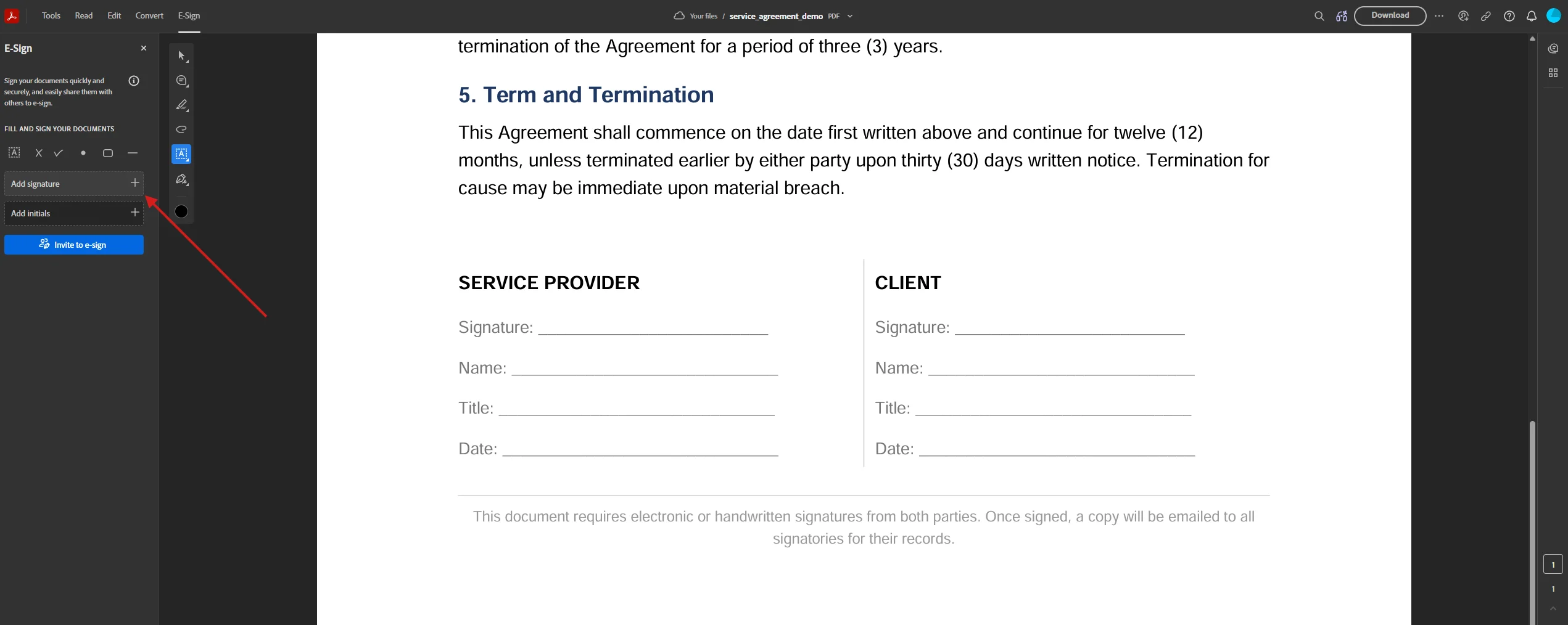
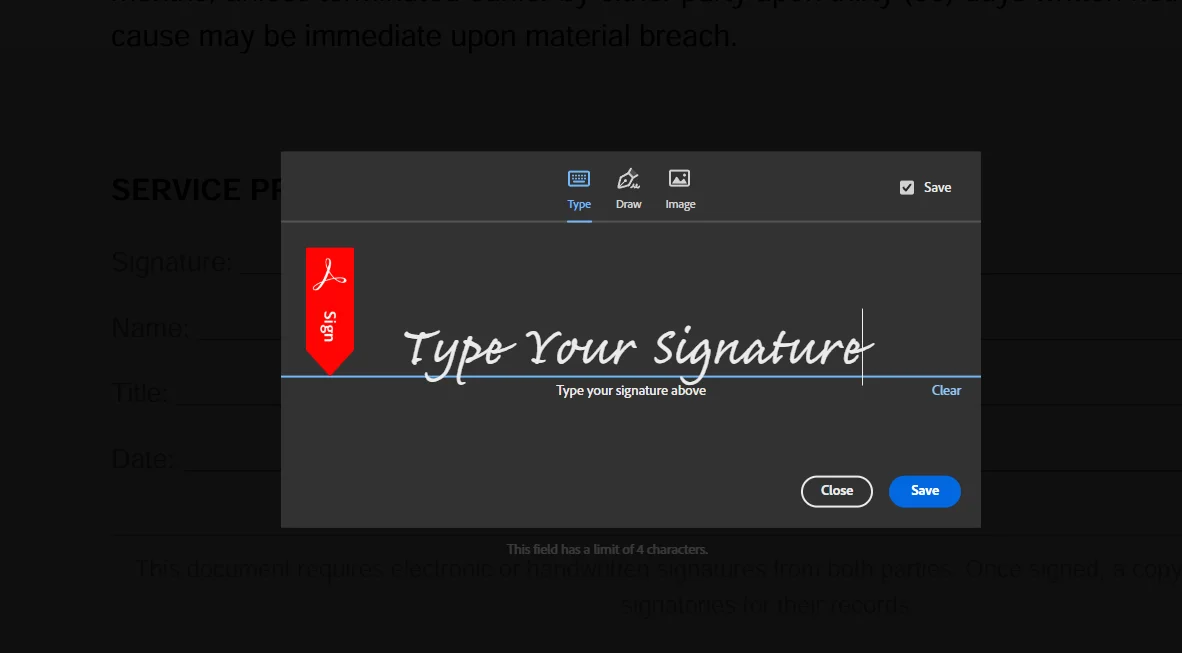
- Não painel Assinatura, clique em Adicionar assinatura. Você pode escrever seu nome digitando-o no campo nome, desenhar sua assinatura usando o mouse ou carregar uma imagem JPG ou PNG de uma assinatura manuscrita.
- Arraste a assinatura para o campo de assinatura correto ou em qualquer local da página e clique para inseri-la.
- Preencha qualquer campo de texto, datas ou iniciais exigidos pelo formulário.
- Clique em Próximo, depois baixe o PDF assinado ou copie um link para compartilhá-lo.
O Adobe Acrobat também permite solicitar assinaturas de outras pessoas. Use o recurso Enviar para Assinatura para enviar um link por e-mail para os destinatários, coletar assinaturas e acompanhar o processo de assinatura a partir do painel de controle da sua conta.
Método 2: Assine PDF Online e Envie para Destinatários com DocuSign
DocuSign é a principal plataforma para fluxos de trabalho que exigem a coleta de assinaturas de vários destinatários, lembretes automatizados e uma trilha de auditoria legal. Os fluxos de trabalho oficiais de eSign podem rastrear documentos, verificar a identidade dos signatários e gerar uma trilha de auditoria que evidencia violação. Muitas plataformas eSignature oferecem recursos como rastreamento em tempo real do status do documento e lembretes automatizados para garantir a assinatura em tempo hábil.
Passos para assinar um PDF e enviá-lo para outros assinarem:
- Visite docusign.com/sign-pdf e crie uma conta gratuita ou comece um teste que inclua documentos ilimitados.
- Clique em Novo > Enviar um Envelope e carregue seu PDF do seu computador, Google Drive ou outra fonte na nuvem.
- Adicione destinatários inserindo seus endereços de e-mail. Atribua o papel de signatário a cada pessoa que precisa assinar.
- Use a interface de arrastar e soltar para colocar campos de formulário no documento: campo de assinatura, iniciais, datas, campos de texto e caixas de seleção.
- Clique em Enviar. O DocuSign envia por e-mail um link para cada um dos destinatários para que eles possam acessar o documento e concluir o processo de assinatura sem baixar software adicional.
- Acompanhe o status no seu painel de controle. Assim que todos os destinatários assinarem, você receberá o PDF assinado com uma trilha de auditoria completa em anexo.
Você pode carregar um documento PDF em uma plataforma de assinatura e arrastar e soltar campos como assinatura ou data para concluir o processo de assinatura. A maioria dos serviços de eSignature suporta vários formatos de arquivo, incluindo PDFs, documentos de Word e imagens, permitindo um manuseio versátil de documentos.
Método 3: Assine um PDF no Seu Navegador (Sem Necessidade de Conta)
Navegadores modernos e visualizadores de SO integrados frequentemente têm ferramentas de anotação e desenho de assinatura para assinatura de PDFs. Este método não requer conta, software adicional e funciona completamente offline depois que o arquivo é aberto. Muitas ferramentas eSignature permitem que os usuários assinem PDFs online sem a necessidade de imprimi-los, simplificando o processo de assinatura.
Usando um visualizador de PDF no Chrome ou Firefox:
- Abra seu PDF no navegador arrastando o arquivo para uma nova aba ou clicando com o botão direito e escolhendo Abrir com > Navegador.
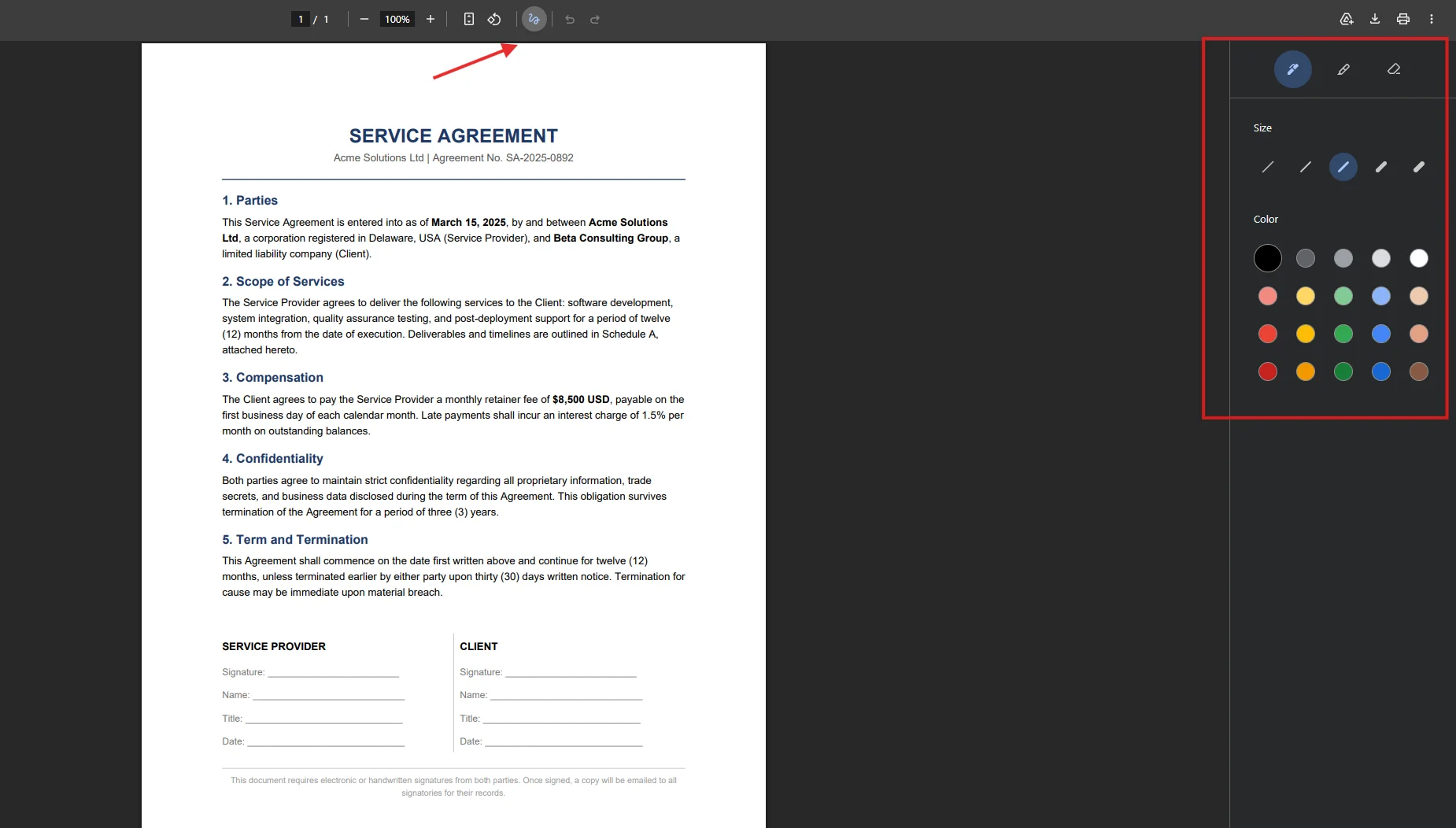
- Procure a barra de ferramentas de anotação (ícone de lápis ou ferramenta de desenho). Não visualizador de PDF do Chrome, clique no ícone de desenho para ativar o modo de desenho à mão livre.
- Desenhe sua assinatura usando o mouse ou trackpad diretamente no campo de assinatura do documento.
- Clique em Salvar ou imprimir para arquivo para baixar o documento anotado como um PDF assinado.
 Usando o Preview no macOS:
- Abra o PDF no Preview e clique no ícone da barra de ferramentas de Marcação.
- Clique no ícone de assinatura (parece uma letra cursiva), em seguida, escolha Criar Assinatura.
- Use o trackpad ou mouse para desenhar sua assinatura ou segure um papel assinado na frente da câmera. Você também pode personalizar a espessura e cor da caneta antes de desenhar.
- Clique em Concluído, em seguida, clique na entrada de assinatura no painel de ferramentas para colocá-la no documento.
- Salve o arquivo. Muitos profissionais em nível de empresa usam este método para aprovações internas onde não se requer uma trilha de auditoria formal.
Para mais recursos sobre ferramentas de assinatura integradas em sistemas operacionais, as páginas de suporte do seu sistema operacional são um ponto de partida confiável.
Método 4: Assine um PDF no Microsoft Edge
O Microsoft Edge tem um leitor de PDF embutido com ferramentas de anotação que facilita assinar um PDF diretamente no seu computador sem visitar um site ou criar uma conta. Este método funciona totalmente offline e não requer conexão à internet.
Passos:
- Abra o PDF no Microsoft Edge arrastando-o para a janela do navegador ou clicando com o botão direito e escolhendo Abrir com > Microsoft Edge.
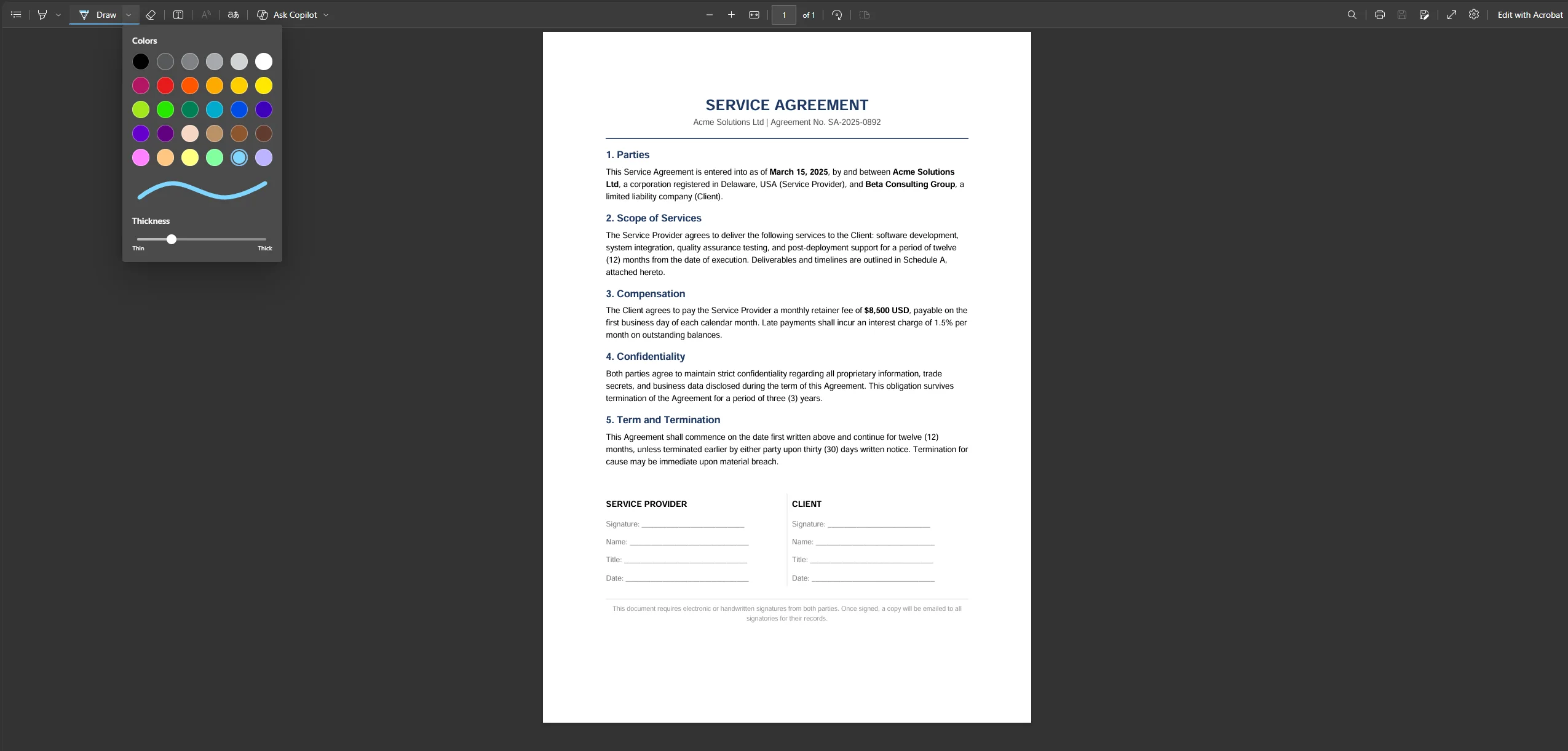
- Clique na ferramenta Desenhar (ícone de lápis) na barra de ferramentas de PDF do Microsoft Edge na parte superior.
- Ajuste a cor e a espessura da caneta conforme necessário. Use o mouse para desenhar sua assinatura no campo de assinatura do documento.
- Opcionalmente, use a ferramenta de texto para inserir seu nome, iniciais ou datas em qualquer campo de texto ou campo de formulário no documento.
- Clique em Salvar (Ctrl + S) para sobrescrever o original ou imprimir para PDF para salvar um PDF assinado separado.
A ferramenta de desenho do Microsoft Edge produz apenas uma anotação visual, não uma assinatura digital criptográfica. Para assinatura legalmente verificável com trilha de auditoria e criptografia, use o Método 1 ou Método 2.
Método 5: Imprima, Assine à Mão e Digitalize de Volta para PDF
Para situações onde uma assinatura física é preferida, exigida por política ou onde ferramentas digitais estão indisponíveis, a abordagem de impressão e digitalização converte um PDF para papel, o assina e o traz de volta ao formato PDF. Assinaturas eletrônicas podem ser adicionadas a documentos PDF sem a necessidade de imprimi-los, mas este método continua sendo uma alternativa válida quando uma assinatura de tinta molhada é especificamente exigida.
Passos:
- Abra o PDF e imprima-o de qualquer aplicativo usando Ctrl + P (Windows) ou Cmd + P (Mac).
- Escreva sua assinatura e preencha qualquer campo de formulário necessário à mão.
- Use um scanner ou um aplicativo de digitalização no seu telefone (como Apple Notas, Microsoft Lens ou Adobe Scan) para digitalizar o papel assinado de volta como um PDF.
- Salve o arquivo e compartilhe conforme necessário. Se enviar via Google Drive ou e-mail, carregue a digitalização para o armazenamento em nuvem primeiro.
Problemas Comuns e Solução de Problemas
O campo de assinatura não é clicável
Alguns documentos PDF têm campos de formulário que estão bloqueados ou achatados. Se clicar no campo de assinatura não faz nada, o documento pode estar protegido por senha ou ter restrições de edição. Confira se o PDF possui uma senha de segurança indo em Arquivo > Propriedades > Segurança no Adobe Reader. Se possuir, você precisará da senha do proprietário para desbloqueá-lo antes de assinar.
O PDF assinado parece pixelado ou embaçado
Isso geralmente acontece quando a assinatura foi criada como uma imagem JPG ou PNG de baixa resolução. Ao carregar uma imagem de uma assinatura manuscrita, digitalize ou fotografe-a com 300 DPI ou mais em um fundo branco para resultados nítidos. Você também pode desenhar a assinatura diretamente na ferramenta de assinatura, que é escalável de forma limpa em qualquer nível de zoom.
Não é possível verificar a assinatura digital após a assinatura
Assinaturas digitais podem exigir o uso de um ID digital, que muitas vezes protege e bloqueia o documento para torná-lo somente leitura. Se um destinatário não puder validar ou verificar a assinatura, o problema geralmente é um certificado confiável ausente no software deles. O signatário precisa usar um certificado de uma Autoridade Certificadora confiável, e o visualizador de PDF do destinatário precisa confiar nessa autoridade. O Adobe Reader pode verificar automaticamente a validade quando conectado à internet.
O documento foi enviado, mas os destinatários não podem acessá-lo
Verifique se os endereços de e-mail inseridos para os destinatários estão corretos e não são filtrados pela segurança de spam. Alguns sistemas de e-mail corporativos bloqueiam e-mails automáticos de assinatura de documentos do DocuSign ou do Adobe. Peça aos destinatários para verificarem sua pasta de spam ou solicitar ao TI que coloquem o domínio de envio na lista de permissões. Alternativamente, baixe o PDF assinado e compartilhe diretamente via Google Drive com um link compartilhado.
A ferramenta online exige uma conta, mas eu preciso de uma opção gratuita
Muitas ferramentas online de PDF oferecem assinaturas gratuitas para um número limitado de documentos sem conta. A ferramenta online do Adobe Acrobat permite assinaturas básicas sem pagamento. Para documentos ilimitados sem assinatura, assinar em seu navegador usando o Preview do macOS ou o Microsoft Edge (Métodos 3 e 4) não exige conta nem conexão à internet depois que o arquivo está aberto.
O PDF assinado não abre após o salvamento
Se o PDF assinado não abrir, o arquivo pode ter se corrompido durante a etapa de salvamento. Sempre use Salvar Como em vez de sobrescrever o PDF original, e mantenha o arquivo original como backup. Reassine a partir do original, se necessário.
Tabela de Referência Rápida
| Método | Livre | Necessita de Internet | Trilha de Auditoria | Coleta Assinaturas |
|---|---|---|---|---|
| Adobe Acrobat Online | Sim (básico) | Sim | Sim | Sim (teste) |
| DocuSign | Teste grátis | Sim | Sim | Sim |
| Navegador / Preview | Sim | Não | Não | Não |
| Microsoft Edge | Sim | Não | Não | Não |
| Imprimir e Digitalizar | Sim | Não | Não | Não |
Para Desenvolvedores: Assine Digitalmente PDFs em .NET com IronPDF
Se sua aplicação gera contratos, acordos ou relatórios e precisa aplicar uma assinatura digital criptográfica programaticamente, IronPDF fornece uma classe PdfSignature que lida com assinatura baseada em certificado em C# com metadados de trilha de auditoria completa, posição visual da assinatura e suporte a criptografia.
As assinaturas digitais aplicadas através do IronPDF usam arquivos de certificado .pfx ou .p12 e incorporam prova criptográfica da identidade do signatário, hora da assinatura e integridade do documento diretamente no PDF. Os destinatários podem validar a assinatura em qualquer visualizador de PDF principal, incluindo o Adobe Reader, que verifica a cadeia de certificados e confirma a validade automaticamente.
Instale o IronPDF
Install-Package IronPdf
Install-Package IronPdf
Exemplo de Código: Aplique uma Assinatura Digital com Imagem Visual e Metadados de Auditoria
using IronPdf;
using IronPdf.Signing;
using IronSoftware.Drawing;

// Load the PDF document to be signed
PdfDocument pdf = PdfDocument.FromFile("service_agreement.pdf");

// Create the signature from a .pfx certificate file and password
var signature = new PdfSignature("certificate.pfx", "your-password")
{
    SigningReason   = "Contractual Agreement",
    SigningContact  = "legal@acmesolutions.com",
    SigningLocation = "New York, USA",
    SignatureDate   = DateTime.Now
};

// Optionally attach a visual PNG or JPG image of the signature
// This places a visible image at the defined position on page 0
var signatureArea = new Rectangle(150, 100, 200, 50);
signature.LoadSignatureImageFromFile("signature-image.png", 0, signatureArea);

// Apply the cryptographic signature and save
pdf.Sign(signature);
pdf.SaveAs("service_agreement_signed.pdf");
using IronPdf;
using IronPdf.Signing;
using IronSoftware.Drawing;

// Load the PDF document to be signed
PdfDocument pdf = PdfDocument.FromFile("service_agreement.pdf");

// Create the signature from a .pfx certificate file and password
var signature = new PdfSignature("certificate.pfx", "your-password")
{
    SigningReason   = "Contractual Agreement",
    SigningContact  = "legal@acmesolutions.com",
    SigningLocation = "New York, USA",
    SignatureDate   = DateTime.Now
};

// Optionally attach a visual PNG or JPG image of the signature
// This places a visible image at the defined position on page 0
var signatureArea = new Rectangle(150, 100, 200, 50);
signature.LoadSignatureImageFromFile("signature-image.png", 0, signatureArea);

// Apply the cryptographic signature and save
pdf.Sign(signature);
pdf.SaveAs("service_agreement_signed.pdf");
Imports IronPdf
Imports IronPdf.Signing
Imports IronSoftware.Drawing

' Load the PDF document to be signed
Dim pdf As PdfDocument = PdfDocument.FromFile("service_agreement.pdf")

' Create the signature from a .pfx certificate file and password
Dim signature As New PdfSignature("certificate.pfx", "your-password") With {
    .SigningReason = "Contractual Agreement",
    .SigningContact = "legal@acmesolutions.com",
    .SigningLocation = "New York, USA",
    .SignatureDate = DateTime.Now
}

' Optionally attach a visual PNG or JPG image of the signature
' This places a visible image at the defined position on page 0
Dim signatureArea As New Rectangle(150, 100, 200, 50)
signature.LoadSignatureImageFromFile("signature-image.png", 0, signatureArea)

' Apply the cryptographic signature and save
pdf.Sign(signature)
pdf.SaveAs("service_agreement_signed.pdf")O PDF assinado resultante contém tanto uma assinatura visual na página quanto um certificado criptográfico incorporado na estrutura do documento. Qualquer pessoa que abrir o arquivo no Adobe Reader verá o status de validade no painel de Assinaturas. O método SignPdfFile também suporta assinatura em lote em diretórios, tornando-o adequado para fluxos de trabalho de alto volume.
Os recursos de assinatura do IronPDF são projetados para atender aos requisitos de segurança, integridade de dados e conformidade de trilha de auditoria em indústrias regulamentadas. Comece com um teste gratuito para explorar a API de assinatura completa e o conjunto mais amplo de ferramentas PDF.
Leitura Adicional:
Concluindo
Colocar seu nome em um PDF nunca exigiu uma impressora. Seja você recorrendo à ferramenta online do adobe Acrobat para um fluxo de trabalho polido e rastreado, usando o Microsoft Edge ou Preview do macOS para uma assinatura rápida offline, ou enviando um contrato via DocuSign para coletar assinaturas de vários destinatários, todas as abordagens cobertas aqui produzem um PDF assinado que é legalmente executável sob o ESIGN Act e UETA. O processo de assinatura em si leva menos de um minuto na maioria dos casos, uma vez que o PDF está pronto.
Para equipes de desenvolvimento que constroem fluxos de trabalho de documentos, IronPDF traz as mesmas assinaturas digitais de nível legal e capacidades de trilha de auditoria para o código .NET, de modo que todo contrato, acordo ou relatório que sua aplicação produza possa ser assinado criptograficamente no momento da geração. Comece um teste gratuito e veja quantas poucas linhas de código são necessárias para assinar e proteger digitalmente um PDF programaticamente.
Tem uma ferramenta preferida para assinar acordos que não está coberta aqui? Compartilhe nos comentários e ajude outros a encontrar a melhor opção para o processo de assinatura deles.









 Comece GRATUITAMENTE
 Comece GRATUITAMENTE
 Agende uma demonstração ao vivo gratuita
















