using IronPdf;

// Disable local disk access or cross-origin requests
Installation.EnableWebSecurity = true;

// Instantiate Renderer
var renderer = new ChromePdfRenderer();

// Create a PDF from a HTML string using C#
var pdf = renderer.RenderHtmlAsPdf("<h1>Hello World</h1>");

// Export to a file or Stream
pdf.SaveAs("output.pdf");

// Advanced Example with HTML Assets
// Load external html assets: Images, CSS and JavaScript.
// An optional BasePath 'C:\site\assets\' is set as the file location to load assets from
var myAdvancedPdf = renderer.RenderHtmlAsPdf("<img src='icons/iron.png'>", @"C:\site\assets\");
myAdvancedPdf.SaveAs("html-with-assets.pdf");
using IronPdf;// Disable local disk access or cross-origin requestsInstallation.EnableWebSecurity = true;// Instantiate Renderervar renderer = new ChromePdfRenderer();// Create a PDF from a HTML string using C#var pdf = renderer.RenderHtmlAsPdf("<h1>Hello World</h1>");// Export to a file or Streampdf.SaveAs("output.pdf");// Advanced Example with HTML Assets// Load external html assets: Images, CSS and JavaScript.// An optional BasePath 'C:\site\assets\' is set as the file location to load assets fromvar myAdvancedPdf = renderer.RenderHtmlAsPdf("<img src='icons/iron.png'>", @"C:\site\assets\");myAdvancedPdf.SaveAs("html-with-assets.pdf");
PM >Install-Package IronPdf
Install-Package IronPdf
AJUDA DO .NET
ObservableCollection em C# (Como funciona para desenvolvedores)
_Escrito pela equipe do Iron Software. Se você está procurando automatizar a união de PDFs programaticamente em suas aplicações empresariais, não deixe de visitar a página[** do produto IronPDF**](/) para saber mais sobre nossa biblioteca profissional de PDFs for .NET, Java, Python e Node.js.
No ambiente de trabalho digital moderno, o Formato de Documento Portátil (PDF) é o rei indiscutível do compartilhamento de arquivos. Criado pela Adobe no início dos anos 1990, o PDF foi projetado com um único e revolucionário objetivo: garantir que um documento tenha a mesma aparência em qualquer tela, qualquer sistema operacional e qualquer impressora.
### A Forma Mais Rápida de Unir Arquivos PDF
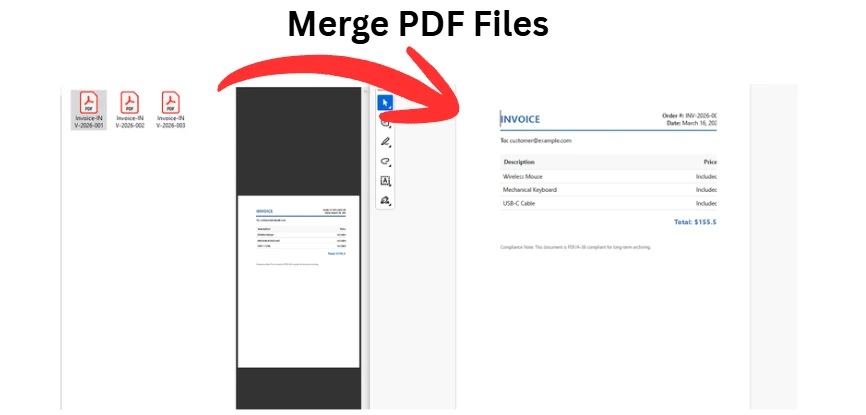
Se você estiver com pressa e precisar unir arquivos imediatamente sem ler o guia completo, aqui estão as opções mais rápidas sem instalação para como combinar arquivos PDF:
* **No macOS:** Abra seu primeiro PDF no aplicativo nativo **Visualizador**. Vá para **Visualizar > Miniaturas** no menu superior. Basta arrastar e soltar seus outros arquivos PDF do Finder diretamente na barra lateral de miniaturas à esquerda. Vá para **Arquivo > Exportar como PDF** para salvar.
* **No Windows:** Porque o Windows não tem um mecanismo nativo de arrastar e soltar para unir PDFs, o método absolutamente mais rápido é abrir seu navegador web em uma ferramenta confiável e gratuita, como **Adobe Acrobat Online**. Arraste seus arquivos para a janela do navegador, organize-os e clique em **Unir**.
No entanto, enquanto o formato rígido e embutido de PDF é ótimo para visualização, isso significa que esses arquivos são inerentemente difíceis de editar, manipular ou combinar em escala em comparação com documentos padrão de processamento de texto. Quer você seja um profissional administrativo compilando um extenso relatório financeiro de fim de ano a partir de vinte submissões departamentais diferentes, um assistente jurídico organizando centenas de provas legais para descoberta, ou um desenvolvedor de software tentando automatizar a geração diária de faturas, saber exatamente como lidar com mesclagem complexa de PDFs é uma habilidade de sobrevivência digital obrigatória.
Este guia abrangente o guiará por todos os métodos concebíveis para [mesclar documentos PDF](/tutorials/organize-pdfs-complete-tutorial/). Vamos cobrir os fluxos de trabalho nativos para Windows e macOS em detalhes, o padrão profissional usando Adobe Acrobat, truques de linha de comando para usuários avançados e, finalmente, soluções programáticas robustas usando C# e IronPDF.
## Compreendendo o Desafio: Por Que é Difícil Unir PDFs?
Antes de mergulhar no "como", é útil entender o "por que". Por que você não pode simplesmente copiar e colar o conteúdo de um PDF no outro como pode com um arquivo .txt ou .docx?
Um PDF não é apenas um fluxo de texto. É um banco de dados compilado altamente complexo de objetos. Um único arquivo PDF contém:
* **Um Cabeçalho:** Identifica a versão do PDF.
* **Um Corpo:** Contém objetos como fluxos de texto, fontes incorporadas, imagens vetoriais de alta resolução, imagens rasterizadas e elementos multimídia.
* **Uma Tabela de Referência Cruzada (xref):** Um diretório que informa ao leitor do PDF exatamente onde cada objeto está localizado dentro dos dados binários do arquivo.
* **Um Trailer:** Direciona o aplicativo leitor para a tabela de referência cruzada.
Quando você une dois PDFs, não está apenas colocando a página 2 após a página 1. O software que une os arquivos deve reescrever completamente as tabelas de referência cruzada, resolver conflitos entre fontes embutidas com nomes idênticos (por exemplo, se ambos os documentos usam um subconjunto de Arial, mas contêm caracteres diferentes) e garantir que hyperlinks internos e marcadores não sejam quebrados.
Essa complexidade é o motivo pelo qual escolher a ferramenta certa para o seu caso de uso específico é crítico.
## Método 1: Combinando PDFs no macOS (O Método "Visualizador" Embutido)
Se você estiver usando um computador da Apple rodando macOS, você está com sorte. A Apple inclui um aplicativo nativo incrivelmente poderoso chamado **Visualizador**. Embora a maioria dos usuários trate o Visualizador apenas como um visualizador de imagens básico, na verdade é um mecanismo de manipulação de PDFs altamente capaz.
Você não precisa comprar nenhum software de terceiros ou enviar seus documentos sensíveis para um site aleatório se estiver em um Mac. Aqui está a maneira definitiva de usar o Visualizador para unir arquivos.
### Guia Passo-a-Passo para Visualizador no Mac
**Passo 1: Abra Seu Documento Principal** Localize o primeiro arquivo PDF que você deseja servir como começo do seu documento combinado. Dê um duplo clique nele. Por padrão, ele deve abrir no aplicativo Visualizador. Se ele abrir em outro programa (como o seu navegador web), feche-o, clique com o botão direito (ou Controle-clique) no arquivo e selecione **Abrir Com > Visualizador**.
**Passo 2: Revele a Barra Lateral** Para manipular páginas, você precisa vê-las. Navegue até a barra de menu superior, clique em **Visualizar** e selecione **Miniaturas**. _Atalho:_ Você também pode pressionar Option + Command + 2 no seu teclado. Uma barra lateral aparecerá no lado esquerdo da janela do Visualizador, exibindo miniaturas numeradas de cada página no seu documento atual.
**Passo 3: Arraste e Solte o Segundo Arquivo** Abra uma janela separada do Finder e localize o segundo arquivo PDF que você deseja anexar. Clique e arraste o ícone do arquivo do Finder diretamente para a barra lateral de Miniaturas no Visualizador.
* **Dica Profissional para Posicionamento:** Se você soltar o arquivo _sobre_ uma miniatura existente, ele inserirá as novas páginas imediatamente após essa página. Se você soltá-lo na parte inferior da lista da barra lateral, ele anexará o novo documento ao final.
**Passo 4: Reorganize e Exclua Páginas Desnecessárias** Agora que ambos os documentos estão combinados na barra lateral, você pode clicar e arrastar miniaturas de páginas individuais para reordená-las da maneira que achar adequada. Se houver uma página em branco ou uma capa que você não precisa mais, basta clicar na miniatura para destacá-la e pressionar a tecla **Delete** no seu teclado.
**Passo 5: Exportando o Arquivo Final Mesclado** Não basta clicar em "Salvar", pois isso pode sobrescrever seu arquivo original dependendo da sua versão e configurações do macOS. Em vez disso, certifique-se de que sua nova compilação está salva com segurança:
1. Vá para **Arquivo > Exportar como PDF...** 2. Na caixa de diálogo, dê ao seu novo documento combinado um nome exclusivo (por exemplo, Final_Q3_Relatório_Mesclado.pdf).
3. Escolha sua pasta de destino.
4. Clique em **Salvar**.
### Dica Avançada do Visualizador: Inserindo Páginas Específicas
E se você não quiser unir um documento inteiro de 50 páginas, mas apenas a página 7? Abra _ambos_ os PDFs em janelas separadas do Visualizador. Ative a barra lateral de Miniaturas em ambos. Basta clicar e arrastar a miniatura da página 7 da barra lateral do documento de origem para a barra lateral do documento de destino.
## Método 2: Combinando PDFs no Windows (Alternativas Nativas)
Historicamente, o Windows tem estado em desvantagem em comparação com o macOS no que diz respeito a ferramentas nativas para PDFs. O Windows 10 e o Windows 11 não vêm com um editor de PDF baseado em GUI dedicado que permita a fusão via arrastar e soltar.
No entanto, há uma solução alternativa embutida usando a impressora virtual "Microsoft Print to PDF". Este método é mais adequado quando você deseja combinar vários tipos de arquivos diferentes (como um documento do Word, uma planilha do Excel e uma imagem JPEG) em um único PDF, embora possa ser complicado para mesclar PDFs existentes.
### A Abordagem "Microsoft Print to PDF"
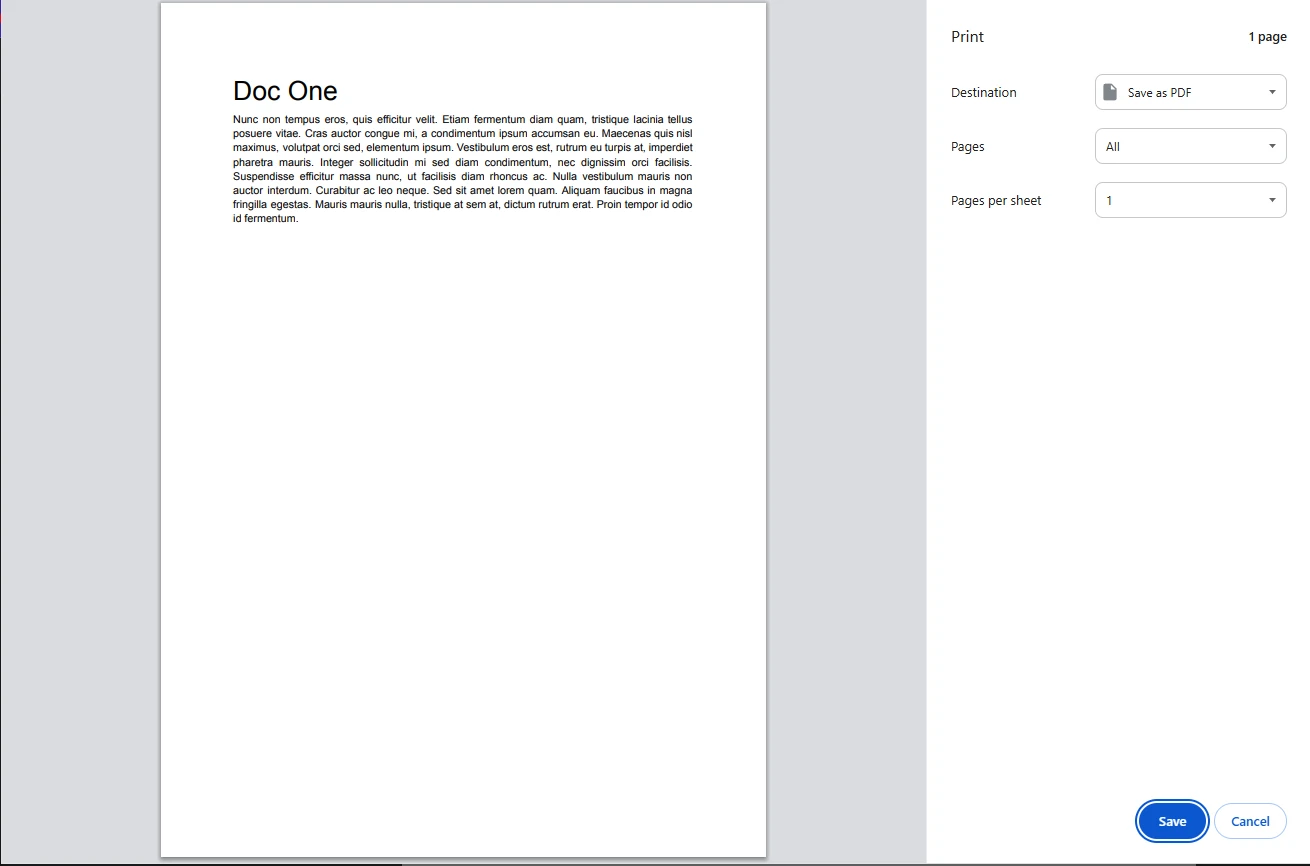
**Passo 1: Abra Seus Arquivos** Abra todos os arquivos que você deseja combinar em seus aplicativos padrão respectivos (por exemplo, abra o documento do Word no Microsoft Word, a imagem no Fotos do Windows).
**Passo 2: Imprima o Primeiro Documento** Vá para o seu primeiro documento. Pressione Ctrl + P para abrir a caixa de diálogo de impressão.
**Passo 3: Selecione a Impressora Virtual** No menu dropdown "Impressora", mude sua impressora física de escritório para **Microsoft Print to PDF**. Clique em **Imprimir**. Um diálogo de "Salvar Saída da Impressão Como" aparecerá. Salve este arquivo como Parte1.pdf na sua área de trabalho.
**Passo 4: Repita para Documentos Subsequentes** Repita este processo para seus outros documentos, salvando-os como Parte2.pdf, Parte3.pdf, etc.
_Nota: Isso converte nativamente documentos em PDF, mas o Windows ainda não tem a ferramenta embutida para juntar Parte1, Parte2 e Parte3. Para concluir o trabalho sem software de terceiro, usuários do Windows devem confiar em ferramentas baseadas na web ou utilitários de linha de comando (cobertos em seções subsequentes)._
### Usando o Microsoft Edge (Funcionalidade Limitada)
O Microsoft Edge é o visualizador de PDF padrão para Windows. Embora tenha excelentes ferramentas de anotação (desenho, destaque, adição de texto), atualmente falta um botão nativo de "Combinar Arquivos". Você pode visualizar PDFs lado a lado, mas não pode mesclá-los sem utilizar uma extensão ou um serviço online.
## Método 3: Usando Adobe Acrobat Pro (O Padrão Empresarial)
Se o seu fluxo de trabalho diário envolve gerenciar contratos, criar portfólios de marketing profissionais ou lidar com documentos jurídicos sensíveis, o Adobe Acrobat Pro DC é o padrão ouro. Embora requeira uma assinatura paga, lida perfeitamente com as complexas tabelas de referência cruzada e subconjuntos de fontes da mesclagem de PDFs.
### Guia Passo-a-Passo para Adobe Acrobat
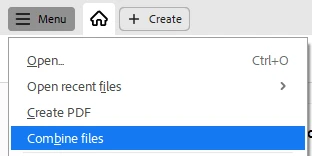
**Passo 1: Abra a Ferramenta "Combinar Arquivos"** Inicie o Adobe Acrobat. Na tela inicial, selecione a aba **Ferramentas** localizada no canto superior esquerdo. Procure o ícone rotulado como **Combinar Arquivos** (geralmente representado como duas páginas sobrepostas) e clique nele.
**Passo 2: Adicione Seus Documentos** Você será saudado por um grande espaço de trabalho em branco. Você pode:
* Clicar no botão **Adicionar Arquivos** no centro e procurar em seu disco rígido.
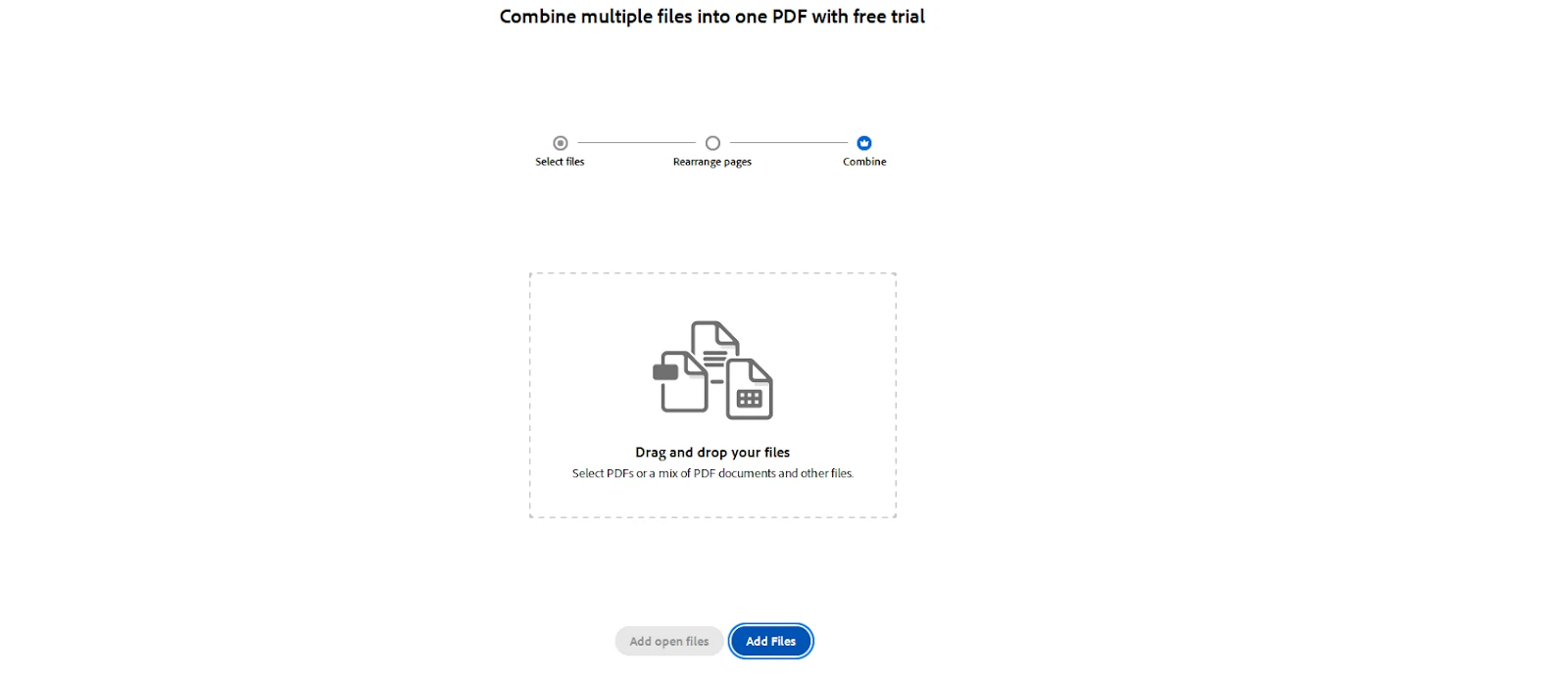
* Arrastar e soltar vários PDFs diretamente do Explorador de Arquivos/Finder para a janela do Acrobat.
**Passo 3: Organizar e Expandir** Assim que seus arquivos forem importados, eles aparecerão como miniaturas grandes.
* **Reordenar:** Arraste e solte os arquivos para alterar a sequência geral.
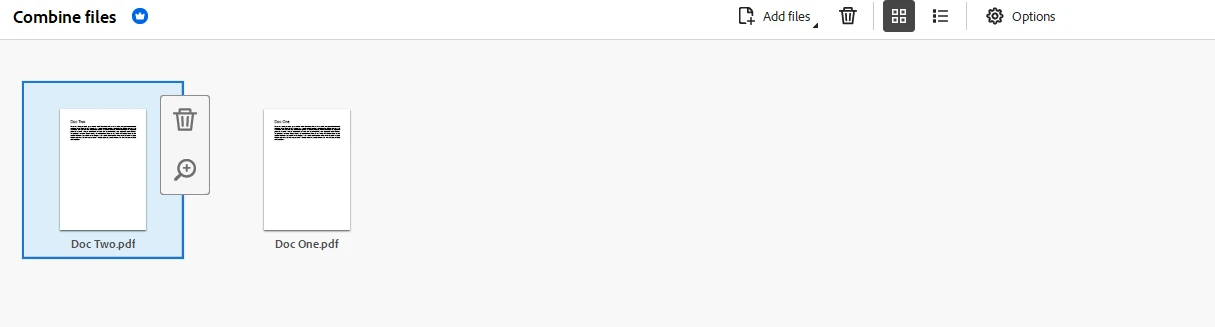
* **Expandir:** Se passar o mouse sobre uma miniatura de PDF de várias páginas, um pequeno ícone de "Expandir" (duas setas divergentes) aparecerá. Clicar nisso dividirá o documento em páginas individuais, permitindo que você exclua páginas específicas ou reordene-as em um nível granular antes de mesclá-las.
**Passo 4: Configure as Configurações de Saída** Clique no ícone de engrenagem **Opções** no topo da tela. Aqui, você pode definir o tamanho do arquivo:

* **Tamanho de Arquivo Menor:** Comprime imagens e rasteriza gráficos complexos. Ótimo para e-mails.
* **Tamanho de Arquivo Padrão:** Equilibra qualidade e tamanho. Bom para uso geral em escritório.
* **Tamanho de Arquivo Maior:** Preserva a qualidade de impressão em alta resolução. Essencial para designers gráficos enviando arquivos para uma gráfica.
**Passo 5: Execute a Mesclagem** Clique no botão azul **Combinar** no canto superior direito. O Acrobat processará os arquivos. Dependendo do tamanho e da complexidade dos documentos, isso pode levar alguns segundos a um minuto.
**Passo 6: Salve a Coletânea** O Acrobat abrirá automaticamente seu documento combinado recém-criado com o nome temporário Binder1.pdf. Revise o documento para garantir que todas as páginas estejam presentes e o formato esteja intacto. Por fim, navegue até **Arquivo > Salvar Como...** para atribuir um nome permanente e salvá-lo no diretório desejado.
## Método 4: Ferramentas Gratuitas de PDF Online (Mesclar Arquivos PDF Online)
Para usuários que não possuem Macs, não têm uma assinatura do Adobe e só precisam mesclar PDFs ocasionalmente, ferramentas online simples são incrivelmente convenientes. As opções mais populares e confiáveis incluem **Smallpdf**, **ILovePDF** e as **ferramentas online gratuitas do Adobe Acrobat**.
### Como Usar Mescladores Web (Usando ILovePDF como Exemplo)
1. Abra seu navegador e acesse ilovepdf.com/merge_pdf.
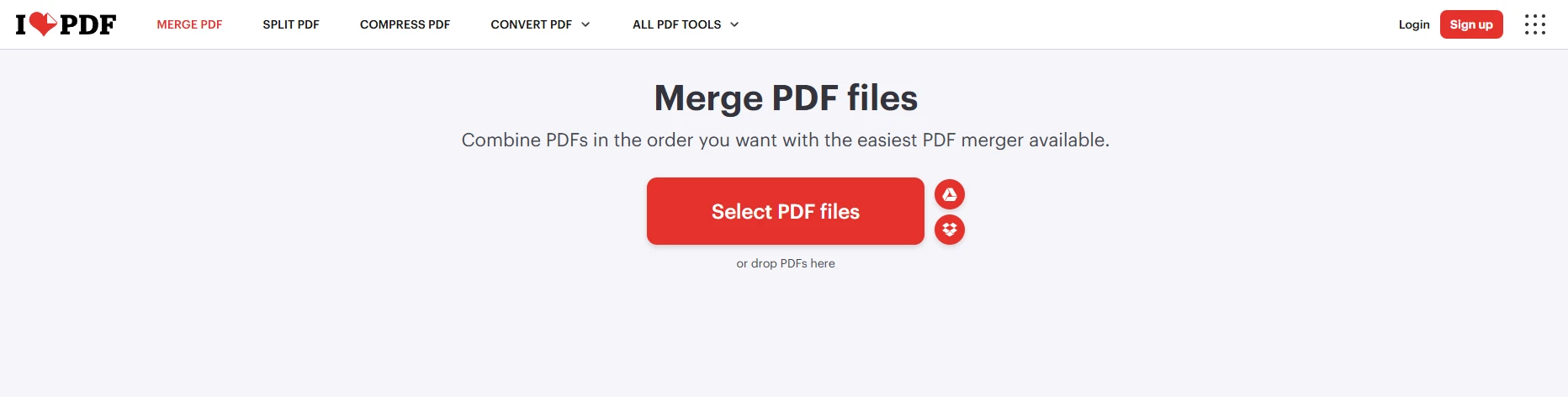
2. Clique no grande botão **Selecionar arquivos PDF** no centro da tela ou arraste e solte seus arquivos na página da web.
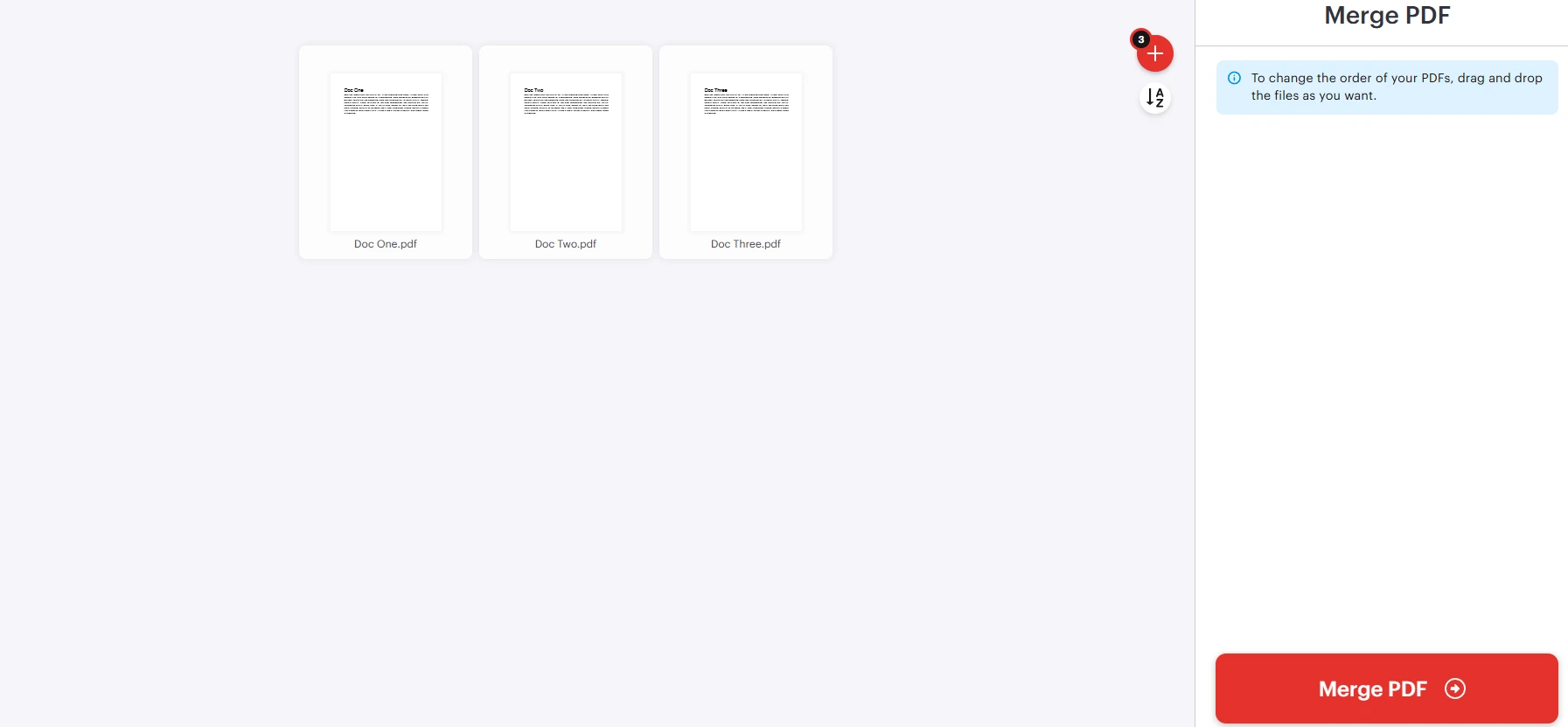
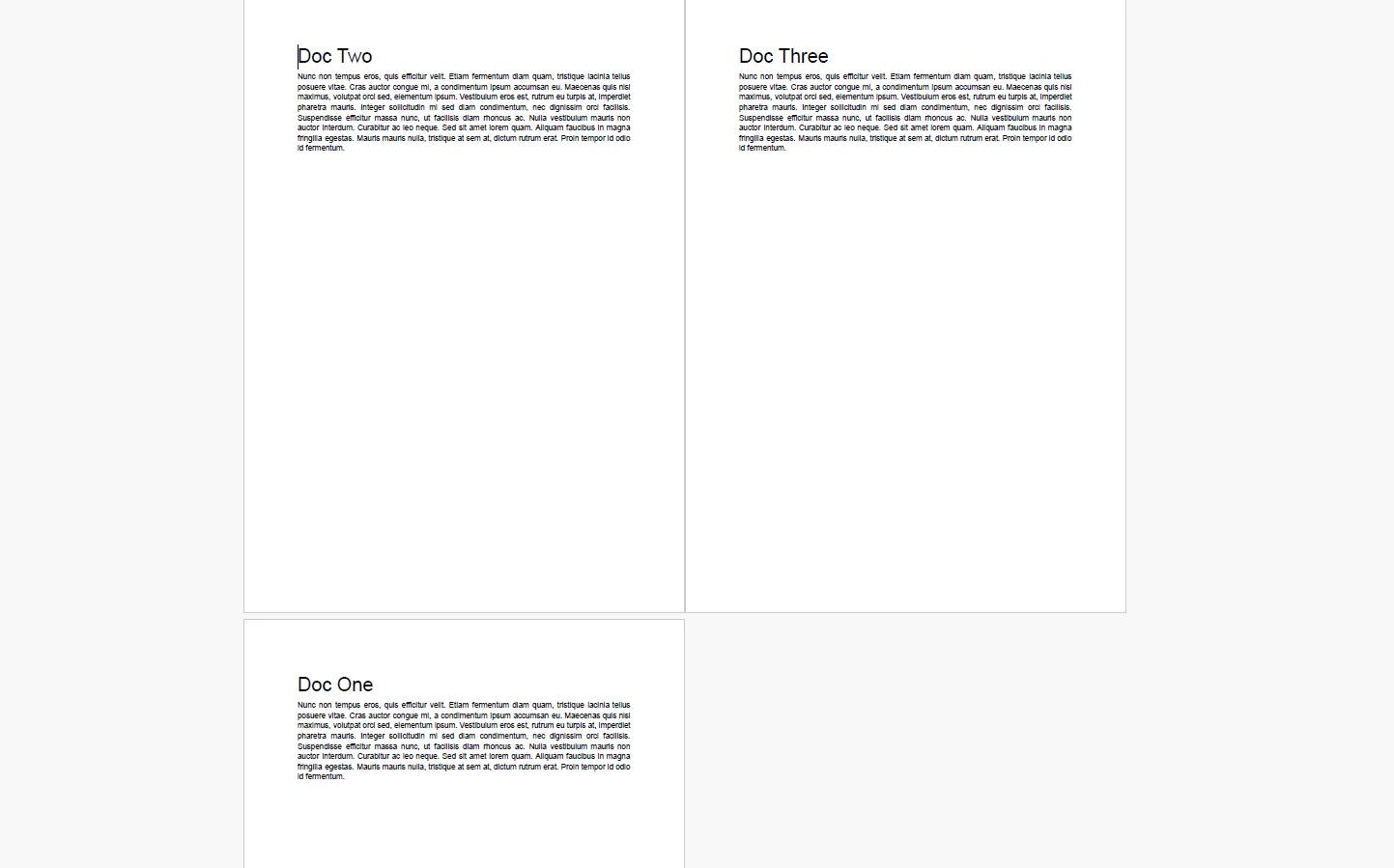
3. Uma vez carregados, o site exibirá miniaturas dos seus arquivos. Você pode clicar e arrastar para ajustar a ordem.
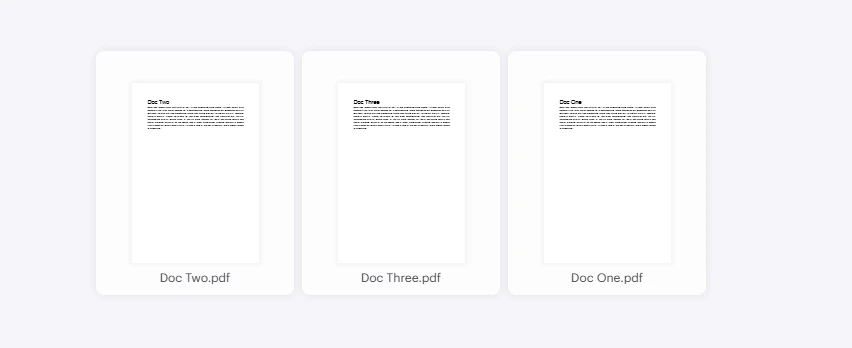
4. Clique no botão **Mesclar PDF** no canto inferior direito.
5. Aguarde o servidor processar os arquivos. Uma vez concluído, clique em **Baixar PDF mesclado**.
### Avisos Cruciais Sobre Ferramentas de Mesclagem de PDF Baseadas na Web
Embora incrivelmente convenientes, as ferramentas baseadas na web apresentam riscos significativos que os profissionais devem considerar:
1. **Privacidade e Segurança dos Dados:** Quando você usa uma ferramenta web gratuita, está carregando seu documento em um servidor de terceiros. Embora sites reputáveis prometam excluir arquivos em 1-2 horas e usar criptografia SSL, **você nunca deve carregar documentos que contenham Informações Pessoais Identificáveis (PII), dados financeiros, registros de saúde (conformidade HIPAA) ou segredos comerciais corporativos.** Uma vez que sai da sua máquina local, você perde o controle dos dados.
2. **Limites de Tamanho de Arquivo:** A maioria dos níveis gratuitos restringe rigorosamente os uploads. Por exemplo, o Smallpdf pode limitá-lo a arquivos abaixo de 50MB ou restringir a apenas duas tarefas por dia sem atualizar para uma conta "Pro".
3. **Perda de Interatividade:** Alguns compressores e mescladores online agressivos essencialmente capturam "capturas de tela" de suas páginas PDF e unem essas imagens. Isso destrói camadas de texto subjacentes (tornando o documento não pesquisável) e quebra permanentemente todos os hiperlinks e marcadores.
## Método 5: Mesclar Vários PDFs com Domínio de Linha de Comando (Para Usuários Avançados)
Para profissionais de TI, usuários de Linux ou qualquer pessoa familiarizada com uma interface de terminal, combinar PDFs via linha de comando é, sem dúvida, o método mais rápido e leve. Não requer sobrecarga gráfica e pode ser executado por meio de scripts simples.
Os dois pesos pesados nesta área são **Ghostscript** e **PDFtk (The PDF Toolkit)**.
### Opção A: Usando Ghostscript
Ghostscript é um conjunto de software baseado em um interpretador para as linguagens PostScript e Portable Document Format da Adobe Systems. É incrivelmente robusto e está disponível no Windows, macOS e Linux.
**Installation:**
* _macOS:_ Abra o Terminal e digite brew install ghostscript (requer Homebrew).
* _Linux (Ubuntu/Debian):_ sudo apt-get install ghostscript
* _Windows:_ Baixe o instalador do site oficial do Ghostscript e adicione a pasta bin ao seu PATH do sistema.
**O Comando de Mesclagem:** Abra seu terminal, navegue até o diretório que contém seus PDFs e execute o seguinte comando:
```cs
gs -dBATCH -dNOPAUSE -q -sDEVICE=pdfwrite -sOutputFile=Combined_Report.pdf Section1.pdf Section2.pdf Appendix.pdf
```
**Dividindo o comando:**
* gs: Invoca o Ghostscript.
* -dBATCH: Instrui o Ghostscript a sair após processar os arquivos, em vez de esperar por comandos interativos.
* -dNOPAUSE: Impede o Ghostscript de pausar e pedir ao usuário para pressionar 'Enter' após cada página.
* -q: Significa 'silencioso'. Suprime mensagens informativas rotineiras no console.
* -sDEVICE=pdfwrite: Instrui o Ghostscript que o formato de saída desejado é um PDF.
* -sOutputFile=Combined_Report.pdf: Define o nome do arquivo final mesclado.
* Section1.pdf Section2.pdf Appendix.pdf: A lista de arquivos de entrada na ordem exata em que você deseja que sejam mesclados.
### Opção B: Usando PDFtk (Kit de Ferramentas PDF)
O PDFtk é amplamente considerado a ferramenta de linha de comando mais fácil especificamente projetada para manipulação de PDFs.
**Installation:**
* _macOS:_ brew install pdftk-java
* _Linux:_ sudo apt-get install pdftk
* _Windows:_ Baixe o instalador do PDFtk Server.
**O Comando de Mesclagem:** A sintaxe do PDFtk é muito mais legível para iniciantes. Para mesclar três arquivos específicos:
```cs
pdftk Section1.pdf Section2.pdf Appendix.pdf cat output Combined_Report.pdf
```
**O Truque do Curinga (Mesclando uma pasta inteira):** Se você tiver uma pasta contendo 50 PDFs e quiser combiná-los todos em um único arquivo instantaneamente em ordem alfabética, você pode usar o operador curinga *:
```cs
pdftk *.pdf cat output Everything_Merged.pdf
```
Esta única linha de código pode economizar horas de arrastar e soltar manualmente.
## Método 6: Para Desenvolvedores - Automatizando a Mesclagem de PDFs com IronPDF
Enquanto os métodos manuais acima são adequados para indivíduos lidando com documentos ocasionais, são totalmente inviáveis para ambientes empresariais.
Imagine um cenário em que uma plataforma de eCommerce precisa gerar uma fatura mensal personalizada para 10.000 clientes diferentes. Cada fatura consiste em uma carta de apresentação PDF padronizada, uma tabela de dados gerada dinamicamente em PDF e um PDF genérico com os termos do serviço. Tentar gerenciar isso com o Adobe Acrobat ou uploads na web é impossível. Isso requer automação programática.
É aqui que [**o IronPDF**](https://ironpdf.com) se destaca. IronPDF é uma biblioteca abrangente em C# para desenvolvedores .NET que permite a criação, [manipulação](/tutorials/csharp-edit-pdf-complete-tutorial/) e leitura de documentos PDF sem nunca exigir que o Adobe Acrobat seja instalado no servidor host. É incrivelmente rápido, eficiente em memória e projetado para ambientes de alta produtividade.
### Por que Escolher o IronPDF para Manipulação de Documentos?
1. **Confiabilidade no Lado do Servidor:** Opera de forma independente de qualquer GUI. Sem pop-ups, sem diálogos de impressão.
2. **Preservação de Formatação:** O algoritmo de [mesclagem do IronPDF](/how-to/merge-or-split-pdfs/) mantém meticulosamente a integridade dos campos de formulário, anotações, marcadores e assinaturas digitais.
3. **Multiplataforma:** Funciona perfeitamente no Windows, Linux, macOS e contêineres Docker em .NET Framework, .NET Core e .NET 5/6/7/8.
### Configurando o Ambiente
Primeiro, certifique-se de que você tenha um projeto .NET ativo aberto no Visual Studio ou JetBrains Rider. Você precisará instalar o pacote IronPDF NuGet.
Abra o Console do Gerenciador de Pacotes NuGet e execute:
```shell
:ProductInstall
```
Alternativamente, procure por "IronPdf" no Gerenciador de Pacotes GUI do Visual Studio.
### Code Example: Merge Multiple PDF Files in C#
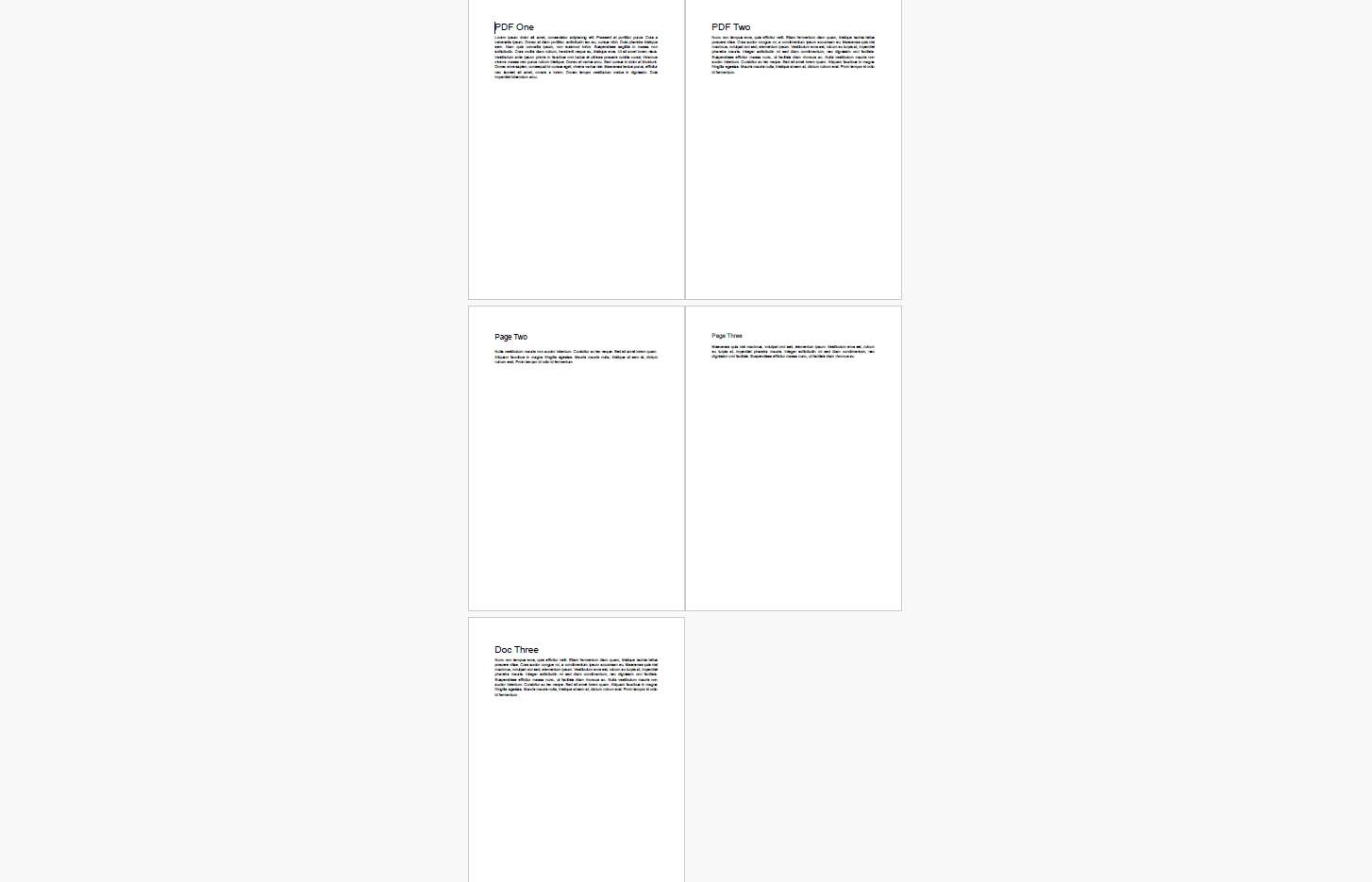
O script a seguir demonstra a maneira mais simples e eficiente de combinar vários arquivos PDF em um único documento unificado usando o IronPDF.
```cs
using IronPdf;
using System.Collections.Generic;
using System;
namespace PdfAutomation
{
class Program
{
static void Main(string[] args)
{
// Apply your IronPDF License Key here to remove watermarks
License.LicenseKey = "YOUR_IRONPDF_LICENSE_KEY";
Console.WriteLine("Starting PDF Merge Process...");
try
{
// Step 1: Define the paths of the files you wish to merge.
// These can be absolute paths or relative to the project directory.
var pdfFilesToMerge = new List<string>
{
@"C:\Documents\Cover_Letter.pdf",
@"C:\Documents\Financial_Data.pdf",
@"C:\Documents\Standard_Terms.pdf"
};
// Step 2: Use the static PdfDocument.Merge method.
// This method takes an IEnumerable of file paths or an IEnumerable of PdfDocument objects.
// Passing paths directly is generally more memory efficient for simple concatenations.
Console.WriteLine("Stitching documents together...");
PdfDocument mergedDocument = PdfDocument.Merge(pdfFilesToMerge);
// Step 3: Define the output path and save the result.
string outputPath = @"C:\Documents\Final_Client_Package.pdf";
mergedDocument.SaveAs(outputPath);
// Step 4: Always explicitly dispose of the PdfDocument object to free up system memory immediately.
mergedDocument.Dispose();
Console.WriteLine($"Success! Merged document saved to: {outputPath}");
}
catch (Exception ex)
{
// Robust error handling is critical in production applications.
// This will catch issues like "File in use by another process" or "File not found".
Console.WriteLine($"An error occurred during the merge process: {ex.Message}");
}
}
}
}
```
#### Exemplo de saída
Adicionar texto alternativo para imagem
### Exemplo de Código: Mesclagem Avançada na Memória
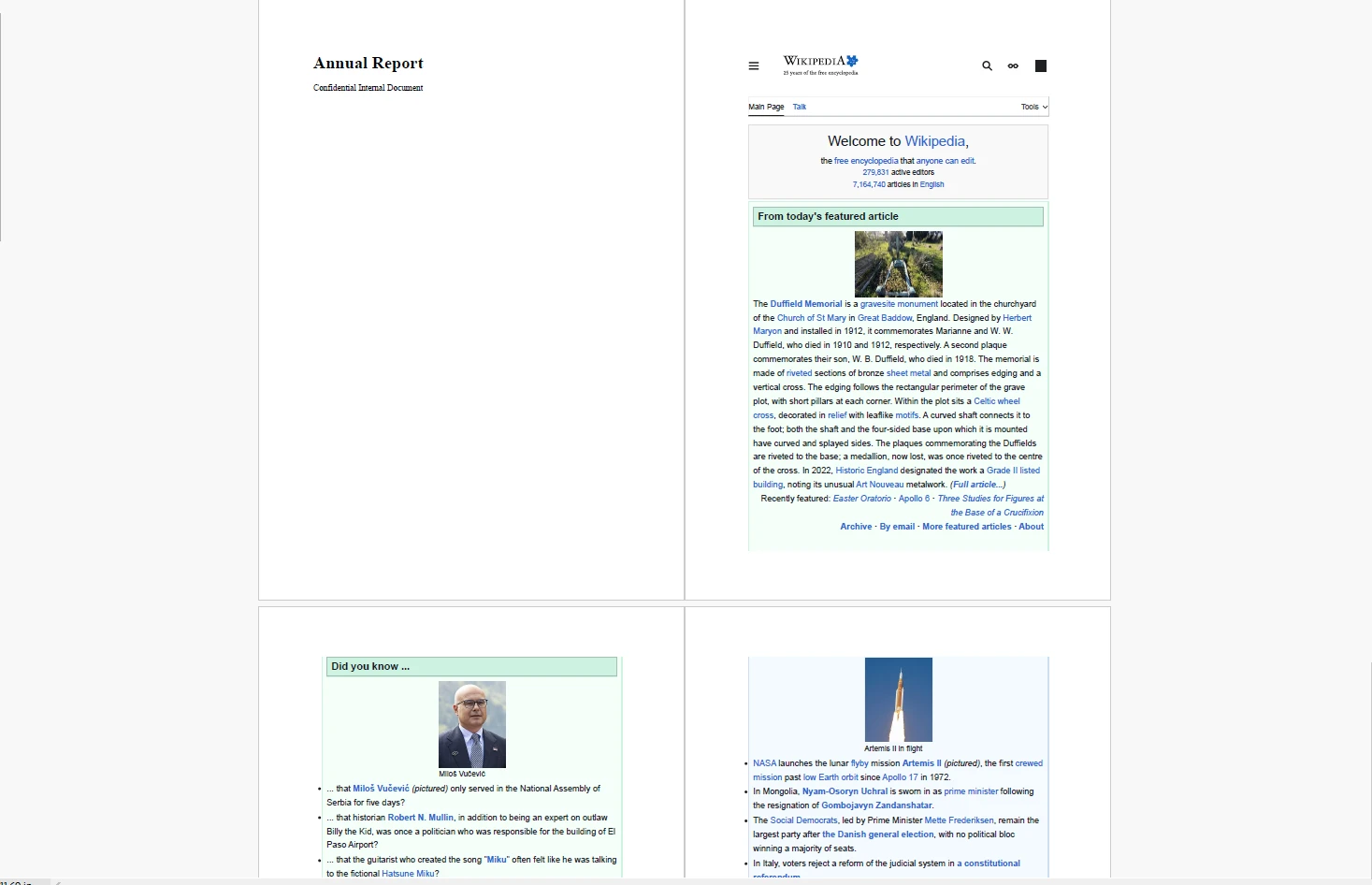
Frequentemente, em aplicativos web (como uma API ASP.NET Core), você não deseja salvar arquivos no disco rígido. Você pode [gerar PDFs a partir de strings HTML](/tutorials/html-to-pdf/) na memória, mesclá-los e servir o PDF final diretamente ao navegador do usuário como um fluxo de download.
O IronPDF lida com isso perfeitamente:
```cs
using IronPdf;
using System.Collections.Generic;
public byte[] GenerateMergedReport()
{
// Initialize the HTML to PDF renderer
var renderer = new ChromePdfRenderer();
// Generate PDF objects directly from HTML strings in memory
PdfDocument coverPage = renderer.RenderHtmlAsPdf("<h1>Annual Report</h1><p>Confidential Internal Document</p>");
PdfDocument dataChart = renderer.RenderUrlAsPdf("https://internal.dashboard/report/12345");
// Add existing PdfDocument objects to a list
var documents = new List<PdfDocument> { coverPage, dataChart };
// Merge the in-memory objects
PdfDocument finalReport = PdfDocument.Merge(documents);
// Export the merged document as a Byte Array
byte[] pdfBytes = finalReport.BinaryData;
// Dispose of all objects to prevent memory leaks in the web server
coverPage.Dispose();
dataChart.Dispose();
finalReport.Dispose();
// This byte array can now be returned as a File() result in an MVC controller
return pdfBytes;
}
```
#### Exemplo de Saída usando uma URL Aleatória
Adicionar texto alternativo para imagem
Utilizando o IronPDF, os desenvolvedores podem abstrair a imensa complexidade das tabelas de referência cruzada do PDF e do gerenciamento de dicionários de fontes, reduzindo uma enorme dor de cabeça arquitetônica em uma única linha de código intuitivo em C#: PdfDocument.Merge().
## Resolução de Problemas Comuns na Mesclagem de PDFs
Mesmo com as melhores ferramentas, mesclar vários arquivos PDF em um pode, às vezes, resultar em erros inesperados. Aqui está um guia definitivo para resolver os casos mais comuns.
### Problema 1: "O Documento está Protegido por Senha"
**O Problema:** Você tenta mesclar vários arquivos em um único documento, mas seu software lança um erro informando que um dos arquivos está criptografado. **A Realidade Técnica:** Os PDFs têm dois tipos de senhas. Uma "Senha de Usuário" restringe a abertura do arquivo. Uma "Senha de Proprietário" restringe a edição, impressão ou _mescla_ do arquivo. Se uma Senha de Proprietário estiver em vigor, os objetos internos estão bloqueados.
**A Solução:** Você deve desbloquear o arquivo primeiro. Se você souber a senha, abra o arquivo no Adobe Acrobat, navegue até **Arquivo > Propriedades > Segurança** e altere o Método de Segurança para "Sem Segurança" (você será solicitado a inserir a senha). Salve o arquivo, e _então_ mescle-o.
### Problema 2: Tamanhos de Página Diferentes (O Documento "Frankenstein")
**O Problema:** Você mescla uma carta tamanho A4 com uma planta arquitetônica gigante tamanho A1. Quando visto em zoom de 100%, as páginas A4 parecem minúsculas e a rolagem pelo documento é chocante.
**A Solução:** Você precisa normalizar as dimensões das páginas antes ou depois de mesclar.
* **No Acrobat:** Abra o arquivo mesclado, vá para **Imprimir**, selecione "Adobe PDF" como a impressora e marque a caixa para **"Encolher páginas grandes"** ou **"Ajustar à área imprimível"** enquanto define o tamanho do papel para o padrão desejado (por exemplo, Carta). Isso forçará todas as páginas a uma dimensão uniforme.
* **No IronPDF:** Os desenvolvedores podem utilizar a classe PageSettings para redimensionar e escalar páginas individuais programaticamente antes de adicioná-las.
### Problema 3: Fontes Faltantes ou Texto Distorcido
**O Problema:** Após mesclar, o texto na página 3 se transforma em Wingdings ou em uma mistura de caracteres.
**A Realidade Técnica:** Isso acontece quando o Documento A e o Documento B usam a fonte "Helvetica", mas nenhum dos dois incorporou completamente o arquivo da fonte. Em vez disso, eles incorporaram um "subconjunto" (apenas as letras específicas que usaram). Quando mesclados, os dicionários de fontes colidem, e o leitor de PDF se confunde sobre qual "Helvetica" usar.
**A Solução:** A melhor medida preventiva é garantir que os documentos originais sejam salvos com "Incorporar Todas as Fontes" marcado no software de criação (como Microsoft Word). Se você estiver com um arquivo mesclado distorcido, tente "imprimir" os arquivos originais para PDF novamente, o que muitas vezes força o sistema a re-embutir ou rasterizar o texto, e então mesclar essas novas cópias.
### Problema 4: Explosão no Tamanho do Arquivo
**O Problema:** Você mescla dez arquivos de 2MB cada. Você espera um arquivo de 20MB, mas a saída é de 150MB.
**A Realidade Técnica:** Isso geralmente acontece quando os metadados são duplicados desnecessariamente ou quando gráficos vetoriais são rasterizados (transformados em pixels) durante um processo de mesclagem desleixado por ferramentas de baixa qualidade.
**A Solução:** Sempre execute uma compressão após uma grande mesclagem.
* **Acrobat:** Arquivo > Reduzir Tamanho do Arquivo ou Arquivo > Salvar como Outro > PDF Otimizado.
* **Preview do Mac:** Arquivo > Exportar, clique no menu suspenso "Filtro Quartz" e selecione Reduzir Tamanho do Arquivo.
* **IronPDF:** Use o método mergedDocument.CompressImages() em seu código C# para reduzir automaticamente ativos JPEG pesados dentro do documento.
## Melhores Práticas: O Padrão PDF/A para Arquivamento
Se você está combinando documentos para armazenamento a longo prazo, como conformidade legal, arquivamento histórico ou registros permanentes de RH, não deve apenas parar na mesclagem. Você deve converter o documento mesclado final para o formato **PDF/A**.
**O que é PDF/A?** PDF/A é uma versão do Portable Document Format padronizada pela ISO, especializada para uso em arquivamento e preservação a longo prazo de documentos eletrônicos.
**Por que isso importa?** PDFs padrão permitem referências externas (vinculando a uma fonte armazenada em seu computador) e conteúdo dinâmico (como JavaScript ou áudio/vídeo). No entanto, se você abrir esse arquivo daqui a 30 anos, seu computador futuro provavelmente não terá essa fonte exata, e o reprodutor de vídeo será obsoleto. O documento se quebrará.
O PDF/A força o documento a ser 100% autossuficiente. Proíbe estritamente links externos, força a incorporação absoluta de todas as fontes e perfis de cores e remove mídia dinâmica. Ao combinar seus arquivos cruciais, fazer da conversão para PDF/A o passo final garante que seu documento mesclado terá a mesma aparência hoje, amanhã e nas próximas décadas. Ferramentas profissionais como o Adobe Acrobat e bibliotecas empresariais como o IronPDF oferecem verificações de conformidade embutidas e métodos de conversão para PDF/A.
## Conclusão
Combinar arquivos PDF em um documento é uma tarefa que varia de uma simples operação de arrastar e soltar em um desktop local a um desafio programático altamente complexo envolvendo manipulação de dados binários e arquitetura de servidor.
Para o usuário cotidiano, aproveitar as capacidades nativas do sistema operacional como o Preview do Mac ou software robusto de desktop como o Adobe Acrobat fornece o controle visual necessário para construir documentos limpos e organizados. Para usuários avançados, utilitários de linha de comando como Ghostscript oferecem incrível velocidade sem sobrecarga gráfica.
No entanto, quando a geração de documentos escala além da entrada manual humana, soluções programáticas tornam-se obrigatórias. Ao entender a mecânica subjacente dos objetos PDF e utilizar bibliotecas poderosas, as equipes de desenvolvimento podem automatizar horas de trabalho administrativo tedioso.
Pronto para ter controle total dos fluxos de trabalho de documentos da sua organização? Quer você esteja gerando faturas, mesclando relatórios de conformidade ou construindo painéis de dados personalizados, ter as ferramentas arquitetônicas certas é inegociável. [**Experimente o teste gratuito do IronPDF**](trial-license) hoje e descubra como você pode integrar de forma contínua manipulação, mesclagem e renderização de PDFs de nível profissional diretamente em suas aplicações .NET.
_Escrito pela equipe do Iron Software. Se você está procurando automatizar a união de PDFs programaticamente em suas aplicações empresariais, não deixe de visitar a página** do produto IronPDF** para saber mais sobre nossa biblioteca profissional de PDFs for .NET, Java, Python e Node.js.
No ambiente de trabalho digital moderno, o Formato de Documento Portátil (PDF) é o rei indiscutível do compartilhamento de arquivos. Criado pela Adobe no início dos anos 1990, o PDF foi projetado com um único e revolucionário objetivo: garantir que um documento tenha a mesma aparência em qualquer tela, qualquer sistema operacional e qualquer impressora.
A Forma Mais Rápida de Unir Arquivos PDF
Se você estiver com pressa e precisar unir arquivos imediatamente sem ler o guia completo, aqui estão as opções mais rápidas sem instalação para como combinar arquivos PDF:
No macOS: Abra seu primeiro PDF no aplicativo nativo Visualizador. Vá para Visualizar > Miniaturas no menu superior. Basta arrastar e soltar seus outros arquivos PDF do Finder diretamente na barra lateral de miniaturas à esquerda. Vá para Arquivo > Exportar como PDF para salvar.
No Windows: Porque o Windows não tem um mecanismo nativo de arrastar e soltar para unir PDFs, o método absolutamente mais rápido é abrir seu navegador web em uma ferramenta confiável e gratuita, como Adobe Acrobat Online. Arraste seus arquivos para a janela do navegador, organize-os e clique em Unir.
No entanto, enquanto o formato rígido e embutido de PDF é ótimo para visualização, isso significa que esses arquivos são inerentemente difíceis de editar, manipular ou combinar em escala em comparação com documentos padrão de processamento de texto. Quer você seja um profissional administrativo compilando um extenso relatório financeiro de fim de ano a partir de vinte submissões departamentais diferentes, um assistente jurídico organizando centenas de provas legais para descoberta, ou um desenvolvedor de software tentando automatizar a geração diária de faturas, saber exatamente como lidar com mesclagem complexa de PDFs é uma habilidade de sobrevivência digital obrigatória.
Este guia abrangente o guiará por todos os métodos concebíveis para mesclar documentos PDF. Vamos cobrir os fluxos de trabalho nativos para Windows e macOS em detalhes, o padrão profissional usando Adobe Acrobat, truques de linha de comando para usuários avançados e, finalmente, soluções programáticas robustas usando C# e IronPDF.
Compreendendo o Desafio: Por Que é Difícil Unir PDFs?
Antes de mergulhar no "como", é útil entender o "por que". Por que você não pode simplesmente copiar e colar o conteúdo de um PDF no outro como pode com um arquivo .txt ou .docx?
Um PDF não é apenas um fluxo de texto. É um banco de dados compilado altamente complexo de objetos. Um único arquivo PDF contém:
Um Cabeçalho: Identifica a versão do PDF.
Um Corpo: Contém objetos como fluxos de texto, fontes incorporadas, imagens vetoriais de alta resolução, imagens rasterizadas e elementos multimídia.
Uma Tabela de Referência Cruzada (xref): Um diretório que informa ao leitor do PDF exatamente onde cada objeto está localizado dentro dos dados binários do arquivo.
Um Trailer: Direciona o aplicativo leitor para a tabela de referência cruzada.
Quando você une dois PDFs, não está apenas colocando a página 2 após a página 1. O software que une os arquivos deve reescrever completamente as tabelas de referência cruzada, resolver conflitos entre fontes embutidas com nomes idênticos (por exemplo, se ambos os documentos usam um subconjunto de Arial, mas contêm caracteres diferentes) e garantir que hyperlinks internos e marcadores não sejam quebrados.
Essa complexidade é o motivo pelo qual escolher a ferramenta certa para o seu caso de uso específico é crítico.
Método 1: Combinando PDFs no macOS (O Método "Visualizador" Embutido)
Se você estiver usando um computador da Apple rodando macOS, você está com sorte. A Apple inclui um aplicativo nativo incrivelmente poderoso chamado Visualizador. Embora a maioria dos usuários trate o Visualizador apenas como um visualizador de imagens básico, na verdade é um mecanismo de manipulação de PDFs altamente capaz.
Você não precisa comprar nenhum software de terceiros ou enviar seus documentos sensíveis para um site aleatório se estiver em um Mac. Aqui está a maneira definitiva de usar o Visualizador para unir arquivos.
Guia Passo-a-Passo para Visualizador no Mac
Passo 1: Abra Seu Documento Principal Localize o primeiro arquivo PDF que você deseja servir como começo do seu documento combinado. Dê um duplo clique nele. Por padrão, ele deve abrir no aplicativo Visualizador. Se ele abrir em outro programa (como o seu navegador web), feche-o, clique com o botão direito (ou Controle-clique) no arquivo e selecione Abrir Com > Visualizador.
Passo 2: Revele a Barra Lateral Para manipular páginas, você precisa vê-las. Navegue até a barra de menu superior, clique em Visualizar e selecione Miniaturas. Atalho: Você também pode pressionar Option + Command + 2 no seu teclado. Uma barra lateral aparecerá no lado esquerdo da janela do Visualizador, exibindo miniaturas numeradas de cada página no seu documento atual.
Passo 3: Arraste e Solte o Segundo Arquivo Abra uma janela separada do Finder e localize o segundo arquivo PDF que você deseja anexar. Clique e arraste o ícone do arquivo do Finder diretamente para a barra lateral de Miniaturas no Visualizador.
Dica Profissional para Posicionamento: Se você soltar o arquivo sobre uma miniatura existente, ele inserirá as novas páginas imediatamente após essa página. Se você soltá-lo na parte inferior da lista da barra lateral, ele anexará o novo documento ao final.
Passo 4: Reorganize e Exclua Páginas Desnecessárias Agora que ambos os documentos estão combinados na barra lateral, você pode clicar e arrastar miniaturas de páginas individuais para reordená-las da maneira que achar adequada. Se houver uma página em branco ou uma capa que você não precisa mais, basta clicar na miniatura para destacá-la e pressionar a tecla Delete no seu teclado.
Passo 5: Exportando o Arquivo Final Mesclado Não basta clicar em "Salvar", pois isso pode sobrescrever seu arquivo original dependendo da sua versão e configurações do macOS. Em vez disso, certifique-se de que sua nova compilação está salva com segurança:
Vá para Arquivo > Exportar como PDF... 2. Na caixa de diálogo, dê ao seu novo documento combinado um nome exclusivo (por exemplo, Final_Q3_Relatório_Mesclado.pdf).
Escolha sua pasta de destino.
Clique em Salvar.
Dica Avançada do Visualizador: Inserindo Páginas Específicas
E se você não quiser unir um documento inteiro de 50 páginas, mas apenas a página 7? Abra ambos os PDFs em janelas separadas do Visualizador. Ative a barra lateral de Miniaturas em ambos. Basta clicar e arrastar a miniatura da página 7 da barra lateral do documento de origem para a barra lateral do documento de destino.
Método 2: Combinando PDFs no Windows (Alternativas Nativas)
Historicamente, o Windows tem estado em desvantagem em comparação com o macOS no que diz respeito a ferramentas nativas para PDFs. O Windows 10 e o Windows 11 não vêm com um editor de PDF baseado em GUI dedicado que permita a fusão via arrastar e soltar.
No entanto, há uma solução alternativa embutida usando a impressora virtual "Microsoft Print to PDF". Este método é mais adequado quando você deseja combinar vários tipos de arquivos diferentes (como um documento do Word, uma planilha do Excel e uma imagem JPEG) em um único PDF, embora possa ser complicado para mesclar PDFs existentes.
A Abordagem "Microsoft Print to PDF"
Passo 1: Abra Seus Arquivos Abra todos os arquivos que você deseja combinar em seus aplicativos padrão respectivos (por exemplo, abra o documento do Word no Microsoft Word, a imagem no Fotos do Windows).
Passo 2: Imprima o Primeiro Documento Vá para o seu primeiro documento. Pressione Ctrl + P para abrir a caixa de diálogo de impressão.
Passo 3: Selecione a Impressora Virtual No menu dropdown "Impressora", mude sua impressora física de escritório para Microsoft Print to PDF. Clique em Imprimir. Um diálogo de "Salvar Saída da Impressão Como" aparecerá. Salve este arquivo como Parte1.pdf na sua área de trabalho.
Passo 4: Repita para Documentos Subsequentes Repita este processo para seus outros documentos, salvando-os como Parte2.pdf, Parte3.pdf, etc.
Nota: Isso converte nativamente documentos em PDF, mas o Windows ainda não tem a ferramenta embutida para juntar Parte1, Parte2 e Parte3. Para concluir o trabalho sem software de terceiro, usuários do Windows devem confiar em ferramentas baseadas na web ou utilitários de linha de comando (cobertos em seções subsequentes).
Usando o Microsoft Edge (Funcionalidade Limitada)
O Microsoft Edge é o visualizador de PDF padrão para Windows. Embora tenha excelentes ferramentas de anotação (desenho, destaque, adição de texto), atualmente falta um botão nativo de "Combinar Arquivos". Você pode visualizar PDFs lado a lado, mas não pode mesclá-los sem utilizar uma extensão ou um serviço online.
Método 3: Usando Adobe Acrobat Pro (O Padrão Empresarial)
Se o seu fluxo de trabalho diário envolve gerenciar contratos, criar portfólios de marketing profissionais ou lidar com documentos jurídicos sensíveis, o Adobe Acrobat Pro DC é o padrão ouro. Embora requeira uma assinatura paga, lida perfeitamente com as complexas tabelas de referência cruzada e subconjuntos de fontes da mesclagem de PDFs.
Guia Passo-a-Passo para Adobe Acrobat
Passo 1: Abra a Ferramenta "Combinar Arquivos" Inicie o Adobe Acrobat. Na tela inicial, selecione a aba Ferramentas localizada no canto superior esquerdo. Procure o ícone rotulado como Combinar Arquivos (geralmente representado como duas páginas sobrepostas) e clique nele.
Passo 2: Adicione Seus Documentos Você será saudado por um grande espaço de trabalho em branco. Você pode:
Clicar no botão Adicionar Arquivos no centro e procurar em seu disco rígido.
Arrastar e soltar vários PDFs diretamente do Explorador de Arquivos/Finder para a janela do Acrobat.
Passo 3: Organizar e Expandir Assim que seus arquivos forem importados, eles aparecerão como miniaturas grandes.
Reordenar: Arraste e solte os arquivos para alterar a sequência geral.
Expandir: Se passar o mouse sobre uma miniatura de PDF de várias páginas, um pequeno ícone de "Expandir" (duas setas divergentes) aparecerá. Clicar nisso dividirá o documento em páginas individuais, permitindo que você exclua páginas específicas ou reordene-as em um nível granular antes de mesclá-las.
Passo 4: Configure as Configurações de Saída Clique no ícone de engrenagem Opções no topo da tela. Aqui, você pode definir o tamanho do arquivo:
Tamanho de Arquivo Menor: Comprime imagens e rasteriza gráficos complexos. Ótimo para e-mails.
Tamanho de Arquivo Padrão: Equilibra qualidade e tamanho. Bom para uso geral em escritório.
Tamanho de Arquivo Maior: Preserva a qualidade de impressão em alta resolução. Essencial para designers gráficos enviando arquivos para uma gráfica.
Passo 5: Execute a Mesclagem Clique no botão azul Combinar no canto superior direito. O Acrobat processará os arquivos. Dependendo do tamanho e da complexidade dos documentos, isso pode levar alguns segundos a um minuto.
Passo 6: Salve a Coletânea O Acrobat abrirá automaticamente seu documento combinado recém-criado com o nome temporário Binder1.pdf. Revise o documento para garantir que todas as páginas estejam presentes e o formato esteja intacto. Por fim, navegue até Arquivo > Salvar Como... para atribuir um nome permanente e salvá-lo no diretório desejado.
Método 4: Ferramentas Gratuitas de PDF Online (Mesclar Arquivos PDF Online)
Para usuários que não possuem Macs, não têm uma assinatura do Adobe e só precisam mesclar PDFs ocasionalmente, ferramentas online simples são incrivelmente convenientes. As opções mais populares e confiáveis incluem Smallpdf, ILovePDF e as ferramentas online gratuitas do Adobe Acrobat.
Como Usar Mescladores Web (Usando ILovePDF como Exemplo)
Abra seu navegador e acesse ilovepdf.com/merge_pdf.
Clique no grande botão Selecionar arquivos PDF no centro da tela ou arraste e solte seus arquivos na página da web.
Uma vez carregados, o site exibirá miniaturas dos seus arquivos. Você pode clicar e arrastar para ajustar a ordem.
Clique no botão Mesclar PDF no canto inferior direito.
Aguarde o servidor processar os arquivos. Uma vez concluído, clique em Baixar PDF mesclado.
Avisos Cruciais Sobre Ferramentas de Mesclagem de PDF Baseadas na Web
Embora incrivelmente convenientes, as ferramentas baseadas na web apresentam riscos significativos que os profissionais devem considerar:
Privacidade e Segurança dos Dados: Quando você usa uma ferramenta web gratuita, está carregando seu documento em um servidor de terceiros. Embora sites reputáveis prometam excluir arquivos em 1-2 horas e usar criptografia SSL, você nunca deve carregar documentos que contenham Informações Pessoais Identificáveis (PII), dados financeiros, registros de saúde (conformidade HIPAA) ou segredos comerciais corporativos. Uma vez que sai da sua máquina local, você perde o controle dos dados.
Limites de Tamanho de Arquivo: A maioria dos níveis gratuitos restringe rigorosamente os uploads. Por exemplo, o Smallpdf pode limitá-lo a arquivos abaixo de 50MB ou restringir a apenas duas tarefas por dia sem atualizar para uma conta "Pro".
Perda de Interatividade: Alguns compressores e mescladores online agressivos essencialmente capturam "capturas de tela" de suas páginas PDF e unem essas imagens. Isso destrói camadas de texto subjacentes (tornando o documento não pesquisável) e quebra permanentemente todos os hiperlinks e marcadores.
Método 5: Mesclar Vários PDFs com Domínio de Linha de Comando (Para Usuários Avançados)
Para profissionais de TI, usuários de Linux ou qualquer pessoa familiarizada com uma interface de terminal, combinar PDFs via linha de comando é, sem dúvida, o método mais rápido e leve. Não requer sobrecarga gráfica e pode ser executado por meio de scripts simples.
Os dois pesos pesados nesta área são Ghostscript e PDFtk (The PDF Toolkit).
Opção A: Usando Ghostscript
Ghostscript é um conjunto de software baseado em um interpretador para as linguagens PostScript e Portable Document Format da Adobe Systems. É incrivelmente robusto e está disponível no Windows, macOS e Linux.
Installation:
macOS: Abra o Terminal e digite brew install ghostscript (requer Homebrew).
Linux (Ubuntu/Debian): sudo apt-get install ghostscript
Windows: Baixe o instalador do site oficial do Ghostscript e adicione a pasta bin ao seu PATH do sistema.
O Comando de Mesclagem: Abra seu terminal, navegue até o diretório que contém seus PDFs e execute o seguinte comando:
The provided code snippet is not C# code; it appears to be a command-line instruction forGhostscript, a tool used for processing PDF files. This command cannot be directly converted toVB.NET as it is not a programming construct but rather a shell command. If you need to execute this command from a VB.NETapplication, you would typically use the `Process` class to run it. Here's how you might do that:netThisVB.NET code uses the `Process` class to execute the Ghostscript command. Adjust the file paths and Ghostscript executable path as necessary for your environment.
The provided code snippet is not C# code; it appears to be a command-line instruction for Ghostscript, a tool used for processing PDF files. This command cannot be directly converted to VB.NET as it is not a programming construct but rather a shell command. If you need to execute this command from a VB.NET application, you would typically use the `Process` class to run it. Here's how you might do that:

net

This VB.NET code uses the `Process` class to execute the Ghostscript command. Adjust the file paths and Ghostscript executable path as necessary for your environment.
Dividindo o comando:
gs: Invoca o Ghostscript.
-dBATCH: Instrui o Ghostscript a sair após processar os arquivos, em vez de esperar por comandos interativos.
-dNOPAUSE: Impede o Ghostscript de pausar e pedir ao usuário para pressionar 'Enter' após cada página.
-q: Significa 'silencioso'. Suprime mensagens informativas rotineiras no console.
-sDEVICE=pdfwrite: Instrui o Ghostscript que o formato de saída desejado é um PDF.
-sOutputFile=Combined_Report.pdf: Define o nome do arquivo final mesclado.
Section1.pdf Section2.pdf Appendix.pdf: A lista de arquivos de entrada na ordem exata em que você deseja que sejam mesclados.
Opção B: Usando PDFtk (Kit de Ferramentas PDF)
O PDFtk é amplamente considerado a ferramenta de linha de comando mais fácil especificamente projetada para manipulação de PDFs.
Installation:
macOS: brew install pdftk-java
Linux: sudo apt-get install pdftk
Windows: Baixe o instalador do PDFtk Server.
O Comando de Mesclagem: A sintaxe do PDFtk é muito mais legível para iniciantes. Para mesclar três arquivos específicos:
The provided C# code appears to be a command-line instruction for a tool called `pdftk`, rather than actual C# code. Therefore, it doesn't directly translate to VB.NET code. If you intended to execute this command from a VB.NET application, you would use the `Process` class to run the command. Here's how you might do it:net
The provided C# code appears to be a command-line instruction for a tool called `pdftk`, rather than actual C# code. Therefore, it doesn't directly translate to VB.NET code. If you intended to execute this command from a VB.NET application, you would use the `Process` class to run the command. Here's how you might do it:

net
O Truque do Curinga (Mesclando uma pasta inteira): Se você tiver uma pasta contendo 50 PDFs e quiser combiná-los todos em um único arquivo instantaneamente em ordem alfabética, você pode usar o operador curinga *:
pdftk *.pdf cat output Everything_Merged.pdf
pdftk *.pdf cat output Everything_Merged.pdf
The provided C# code appears to be a command-line instruction rather than C# code. It uses `pdftk`, a command-line tool for manipulating PDF files, to merge all PDF files in the current directory into a single file named `Everything_Merged.pdf`.If you intended to provide C# code for conversion, please ensure the code is correctly formatted and resubmit it. If you need a VB.NET equivalent for executing a similar command-line operation, please clarify your request.
The provided C# code appears to be a command-line instruction rather than C# code. It uses `pdftk`, a command-line tool for manipulating PDF files, to merge all PDF files in the current directory into a single file named `Everything_Merged.pdf`.

If you intended to provide C# code for conversion, please ensure the code is correctly formatted and resubmit it. If you need a VB.NET equivalent for executing a similar command-line operation, please clarify your request.
Esta única linha de código pode economizar horas de arrastar e soltar manualmente.
Método 6: Para Desenvolvedores - Automatizando a Mesclagem de PDFs com IronPDF
Enquanto os métodos manuais acima são adequados para indivíduos lidando com documentos ocasionais, são totalmente inviáveis para ambientes empresariais.
Imagine um cenário em que uma plataforma de eCommerce precisa gerar uma fatura mensal personalizada para 10.000 clientes diferentes. Cada fatura consiste em uma carta de apresentação PDF padronizada, uma tabela de dados gerada dinamicamente em PDF e um PDF genérico com os termos do serviço. Tentar gerenciar isso com o Adobe Acrobat ou uploads na web é impossível. Isso requer automação programática.
É aqui que o IronPDF se destaca. IronPDF é uma biblioteca abrangente em C# para desenvolvedores .NET que permite a criação, manipulação e leitura de documentos PDF sem nunca exigir que o Adobe Acrobat seja instalado no servidor host. É incrivelmente rápido, eficiente em memória e projetado para ambientes de alta produtividade.
Por que Escolher o IronPDF para Manipulação de Documentos?
Confiabilidade no Lado do Servidor: Opera de forma independente de qualquer GUI. Sem pop-ups, sem diálogos de impressão.
Preservação de Formatação: O algoritmo de mesclagem do IronPDF mantém meticulosamente a integridade dos campos de formulário, anotações, marcadores e assinaturas digitais.
Multiplataforma: Funciona perfeitamente no Windows, Linux, macOS e contêineres Docker em .NET Framework, .NET Core e .NET 5/6/7/8.
Configurando o Ambiente
Primeiro, certifique-se de que você tenha um projeto .NET ativo aberto no Visual Studio ou JetBrains Rider. Você precisará instalar o pacote IronPDF NuGet.
Abra o Console do Gerenciador de Pacotes NuGet e execute:
PM > Install-Package IronPdf
Install-Package IronPdf
Alternativamente, procure por "IronPdf" no Gerenciador de Pacotes GUI do Visual Studio.
Code Example: Merge Multiple PDF Files in C#
O script a seguir demonstra a maneira mais simples e eficiente de combinar vários arquivos PDF em um único documento unificado usando o IronPDF.
using IronPdf;using System.Collections.Generic;using System;namespace PdfAutomation{ class Program { static voidMain(string[] args) { // Apply your IronPDF License Key here to remove watermarksLicense.LicenseKey = "YOUR_IRONPDF_LICENSE_KEY";Console.WriteLine("Starting PDF Merge Process..."); try { // Step 1: Define the paths of the files you wish to merge. // These can be absolute paths or relative to the project directory. var pdfFilesToMerge = new List<string> { @"C:\Documents\Cover_Letter.pdf", @"C:\Documents\Financial_Data.pdf", @"C:\Documents\Standard_Terms.pdf" }; // Step 2: Use the static PdfDocument.Merge method. // This method takes an IEnumerable of file paths or an IEnumerable of PdfDocument objects. // Passing paths directly is generally more memory efficient for simple concatenations.Console.WriteLine("Stitching documents together..."); PdfDocument mergedDocument = PdfDocument.Merge(pdfFilesToMerge); // Step 3: Define the output path and save the result. string outputPath = @"C:\Documents\Final_Client_Package.pdf"; mergedDocument.SaveAs(outputPath); // Step 4: Always explicitly dispose of the PdfDocument object to free up system memory immediately. mergedDocument.Dispose();Console.WriteLine($"Success! Merged document saved to: {outputPath}"); } catch (Exception ex) { // Robust error handling is critical in production applications. // This will catch issues like "File in use by another process" or "File not found".Console.WriteLine($"An error occurred during the merge process: {ex.Message}"); } } }}
using IronPdf;
using System.Collections.Generic;
using System;
namespace PdfAutomation
{
    class Program
    {
        static void Main(string[] args)
        {
            // Apply your IronPDF License Key here to remove watermarks
            License.LicenseKey = "YOUR_IRONPDF_LICENSE_KEY";
            Console.WriteLine("Starting PDF Merge Process...");
            try
            {
                // Step 1: Define the paths of the files you wish to merge.
                // These can be absolute paths or relative to the project directory.
                var pdfFilesToMerge = new List<string>
                {
                    @"C:\Documents\Cover_Letter.pdf",
                    @"C:\Documents\Financial_Data.pdf",
                    @"C:\Documents\Standard_Terms.pdf"
                };
                // Step 2: Use the static PdfDocument.Merge method.
                // This method takes an IEnumerable of file paths or an IEnumerable of PdfDocument objects.
                // Passing paths directly is generally more memory efficient for simple concatenations.
                Console.WriteLine("Stitching documents together...");
                PdfDocument mergedDocument = PdfDocument.Merge(pdfFilesToMerge);
                // Step 3: Define the output path and save the result.
                string outputPath = @"C:\Documents\Final_Client_Package.pdf";
                mergedDocument.SaveAs(outputPath);
                // Step 4: Always explicitly dispose of the PdfDocument object to free up system memory immediately.
                mergedDocument.Dispose();
                Console.WriteLine($"Success! Merged document saved to: {outputPath}");
            }
            catch (Exception ex)
            {
                // Robust error handling is critical in production applications.
                // This will catch issues like "File in use by another process" or "File not found".
                Console.WriteLine($"An error occurred during the merge process: {ex.Message}");
            }
        }
    }
}
ImportsIronPdfImportsSystem.Collections.GenericImportsSystemNamespacePdfAutomation Class ProgramShared Sub Main(ByVal args AsString()) ' Apply your IronPDF License Key here to remove watermarksLicense.LicenseKey = "YOUR_IRONPDF_LICENSE_KEY"Console.WriteLine("Starting PDF Merge Process...")Try ' Step 1: Define the paths of the files you wish to merge. ' These can be absolute paths or relative to the project directory. Dim pdfFilesToMerge As New List(OfString) From { "C:\Documents\Cover_Letter.pdf", "C:\Documents\Financial_Data.pdf", "C:\Documents\Standard_Terms.pdf" } ' Step 2: Use the static PdfDocument.Merge method. ' This method takes an IEnumerable of file paths or an IEnumerable of PdfDocument objects. ' Passing paths directly is generally more memory efficient for simple concatenations.Console.WriteLine("Stitching documents together...") Dim mergedDocument AsPdfDocument = PdfDocument.Merge(pdfFilesToMerge) ' Step 3: Define the output path and save the result. Dim outputPath AsString = "C:\Documents\Final_Client_Package.pdf" mergedDocument.SaveAs(outputPath) ' Step 4: Always explicitly dispose of the PdfDocument object to free up system memory immediately. mergedDocument.Dispose()Console.WriteLine($"Success! Merged document saved to: {outputPath}")Catch ex AsException ' Robust error handling is critical in production applications. ' This will catch issues like "File in use by another process" or "File not found".Console.WriteLine($"An error occurred during the merge process: {ex.Message}")EndTry End Sub End ClassEndNamespace
Imports IronPdf
Imports System.Collections.Generic
Imports System

Namespace PdfAutomation
    Class Program
        Shared Sub Main(ByVal args As String())
            ' Apply your IronPDF License Key here to remove watermarks
            License.LicenseKey = "YOUR_IRONPDF_LICENSE_KEY"
            Console.WriteLine("Starting PDF Merge Process...")
            Try
                ' Step 1: Define the paths of the files you wish to merge.
                ' These can be absolute paths or relative to the project directory.
                Dim pdfFilesToMerge As New List(Of String) From {
                    "C:\Documents\Cover_Letter.pdf",
                    "C:\Documents\Financial_Data.pdf",
                    "C:\Documents\Standard_Terms.pdf"
                }
                ' Step 2: Use the static PdfDocument.Merge method.
                ' This method takes an IEnumerable of file paths or an IEnumerable of PdfDocument objects.
                ' Passing paths directly is generally more memory efficient for simple concatenations.
                Console.WriteLine("Stitching documents together...")
                Dim mergedDocument As PdfDocument = PdfDocument.Merge(pdfFilesToMerge)
                ' Step 3: Define the output path and save the result.
                Dim outputPath As String = "C:\Documents\Final_Client_Package.pdf"
                mergedDocument.SaveAs(outputPath)
                ' Step 4: Always explicitly dispose of the PdfDocument object to free up system memory immediately.
                mergedDocument.Dispose()
                Console.WriteLine($"Success! Merged document saved to: {outputPath}")
            Catch ex As Exception
                ' Robust error handling is critical in production applications.
                ' This will catch issues like "File in use by another process" or "File not found".
                Console.WriteLine($"An error occurred during the merge process: {ex.Message}")
            End Try
        End Sub
    End Class
End Namespace
Exemplo de saída
Adicionar texto alternativo para imagem
Exemplo de Código: Mesclagem Avançada na Memória
Frequentemente, em aplicativos web (como uma API ASP.NET Core), você não deseja salvar arquivos no disco rígido. Você pode gerar PDFs a partir de strings HTML na memória, mesclá-los e servir o PDF final diretamente ao navegador do usuário como um fluxo de download.
O IronPDF lida com isso perfeitamente:
using IronPdf;using System.Collections.Generic;public byte[] GenerateMergedReport(){ // Initialize the HTML to PDF renderer var renderer = new ChromePdfRenderer(); // Generate PDF objects directly from HTML strings in memory PdfDocument coverPage = renderer.RenderHtmlAsPdf("<h1>Annual Report</h1><p>Confidential Internal Document</p>"); PdfDocument dataChart = renderer.RenderUrlAsPdf("https://internal.dashboard/report/12345"); // Add existing PdfDocument objects to a list var documents = new List<PdfDocument> { coverPage, dataChart }; // Merge the in-memory objects PdfDocument finalReport = PdfDocument.Merge(documents); // Export the merged document as a Byte Array byte[] pdfBytes = finalReport.BinaryData; // Dispose of all objects to prevent memory leaks in the web server coverPage.Dispose(); dataChart.Dispose(); finalReport.Dispose(); // This byte array can now be returned as a File() result in an MVC controller return pdfBytes;}
using IronPdf;
using System.Collections.Generic;
public byte[] GenerateMergedReport()
{
    // Initialize the HTML to PDF renderer
    var renderer = new ChromePdfRenderer();
    // Generate PDF objects directly from HTML strings in memory
    PdfDocument coverPage = renderer.RenderHtmlAsPdf("<h1>Annual Report</h1><p>Confidential Internal Document</p>");
    PdfDocument dataChart = renderer.RenderUrlAsPdf("https://internal.dashboard/report/12345");
    // Add existing PdfDocument objects to a list
    var documents = new List<PdfDocument> { coverPage, dataChart };
    // Merge the in-memory objects
    PdfDocument finalReport = PdfDocument.Merge(documents);
    // Export the merged document as a Byte Array
    byte[] pdfBytes = finalReport.BinaryData;
    // Dispose of all objects to prevent memory leaks in the web server
    coverPage.Dispose();
    dataChart.Dispose();
    finalReport.Dispose();
    // This byte array can now be returned as a File() result in an MVC controller
    return pdfBytes;
}
ImportsIronPdfImportsSystem.Collections.GenericPublic Function GenerateMergedReport() AsByte() ' Initialize the HTML to PDF renderer Dim renderer As New ChromePdfRenderer() ' Generate PDF objects directly from HTML strings in memory Dim coverPage AsPdfDocument = renderer.RenderHtmlAsPdf("<h1>Annual Report</h1><p>Confidential Internal Document</p>") Dim dataChart AsPdfDocument = renderer.RenderUrlAsPdf("https://internal.dashboard/report/12345") ' Add existing PdfDocument objects to a list Dim documents As New List(OfPdfDocument) From {coverPage, dataChart} ' Merge the in-memory objects Dim finalReport AsPdfDocument = PdfDocument.Merge(documents) ' Export the merged document as a Byte Array Dim pdfBytes AsByte() = finalReport.BinaryData ' Dispose of all objects to prevent memory leaks in the web server coverPage.Dispose() dataChart.Dispose() finalReport.Dispose() ' This byte array can now be returned as a File() result in an MVC controller Return pdfBytesEnd Function
Imports IronPdf
Imports System.Collections.Generic

Public Function GenerateMergedReport() As Byte()
    ' Initialize the HTML to PDF renderer
    Dim renderer As New ChromePdfRenderer()
    ' Generate PDF objects directly from HTML strings in memory
    Dim coverPage As PdfDocument = renderer.RenderHtmlAsPdf("<h1>Annual Report</h1><p>Confidential Internal Document</p>")
    Dim dataChart As PdfDocument = renderer.RenderUrlAsPdf("https://internal.dashboard/report/12345")
    ' Add existing PdfDocument objects to a list
    Dim documents As New List(Of PdfDocument) From {coverPage, dataChart}
    ' Merge the in-memory objects
    Dim finalReport As PdfDocument = PdfDocument.Merge(documents)
    ' Export the merged document as a Byte Array
    Dim pdfBytes As Byte() = finalReport.BinaryData
    ' Dispose of all objects to prevent memory leaks in the web server
    coverPage.Dispose()
    dataChart.Dispose()
    finalReport.Dispose()
    ' This byte array can now be returned as a File() result in an MVC controller
    Return pdfBytes
End Function
Exemplo de Saída usando uma URL Aleatória
Adicionar texto alternativo para imagem
Utilizando o IronPDF, os desenvolvedores podem abstrair a imensa complexidade das tabelas de referência cruzada do PDF e do gerenciamento de dicionários de fontes, reduzindo uma enorme dor de cabeça arquitetônica em uma única linha de código intuitivo em C#: PdfDocument.Merge().
Resolução de Problemas Comuns na Mesclagem de PDFs
Mesmo com as melhores ferramentas, mesclar vários arquivos PDF em um pode, às vezes, resultar em erros inesperados. Aqui está um guia definitivo para resolver os casos mais comuns.
Problema 1: "O Documento está Protegido por Senha"
O Problema: Você tenta mesclar vários arquivos em um único documento, mas seu software lança um erro informando que um dos arquivos está criptografado. A Realidade Técnica: Os PDFs têm dois tipos de senhas. Uma "Senha de Usuário" restringe a abertura do arquivo. Uma "Senha de Proprietário" restringe a edição, impressão ou mescla do arquivo. Se uma Senha de Proprietário estiver em vigor, os objetos internos estão bloqueados.
A Solução: Você deve desbloquear o arquivo primeiro. Se você souber a senha, abra o arquivo no Adobe Acrobat, navegue até Arquivo > Propriedades > Segurança e altere o Método de Segurança para "Sem Segurança" (você será solicitado a inserir a senha). Salve o arquivo, e então mescle-o.
Problema 2: Tamanhos de Página Diferentes (O Documento "Frankenstein")
O Problema: Você mescla uma carta tamanho A4 com uma planta arquitetônica gigante tamanho A1. Quando visto em zoom de 100%, as páginas A4 parecem minúsculas e a rolagem pelo documento é chocante.
A Solução: Você precisa normalizar as dimensões das páginas antes ou depois de mesclar.
No Acrobat: Abra o arquivo mesclado, vá para Imprimir, selecione "Adobe PDF" como a impressora e marque a caixa para "Encolher páginas grandes" ou "Ajustar à área imprimível" enquanto define o tamanho do papel para o padrão desejado (por exemplo, Carta). Isso forçará todas as páginas a uma dimensão uniforme.
No IronPDF: Os desenvolvedores podem utilizar a classe PageSettings para redimensionar e escalar páginas individuais programaticamente antes de adicioná-las.
Problema 3: Fontes Faltantes ou Texto Distorcido
O Problema: Após mesclar, o texto na página 3 se transforma em Wingdings ou em uma mistura de caracteres.
A Realidade Técnica: Isso acontece quando o Documento A e o Documento B usam a fonte "Helvetica", mas nenhum dos dois incorporou completamente o arquivo da fonte. Em vez disso, eles incorporaram um "subconjunto" (apenas as letras específicas que usaram). Quando mesclados, os dicionários de fontes colidem, e o leitor de PDF se confunde sobre qual "Helvetica" usar.
A Solução: A melhor medida preventiva é garantir que os documentos originais sejam salvos com "Incorporar Todas as Fontes" marcado no software de criação (como Microsoft Word). Se você estiver com um arquivo mesclado distorcido, tente "imprimir" os arquivos originais para PDF novamente, o que muitas vezes força o sistema a re-embutir ou rasterizar o texto, e então mesclar essas novas cópias.
Problema 4: Explosão no Tamanho do Arquivo
O Problema: Você mescla dez arquivos de 2MB cada. Você espera um arquivo de 20MB, mas a saída é de 150MB.
A Realidade Técnica: Isso geralmente acontece quando os metadados são duplicados desnecessariamente ou quando gráficos vetoriais são rasterizados (transformados em pixels) durante um processo de mesclagem desleixado por ferramentas de baixa qualidade.
A Solução: Sempre execute uma compressão após uma grande mesclagem.
Acrobat: Arquivo > Reduzir Tamanho do Arquivo ou Arquivo > Salvar como Outro > PDF Otimizado.
Preview do Mac: Arquivo > Exportar, clique no menu suspenso "Filtro Quartz" e selecione Reduzir Tamanho do Arquivo.
IronPDF: Use o método mergedDocument.CompressImages() em seu código C# para reduzir automaticamente ativos JPEG pesados dentro do documento.
Melhores Práticas: O Padrão PDF/A para Arquivamento
Se você está combinando documentos para armazenamento a longo prazo, como conformidade legal, arquivamento histórico ou registros permanentes de RH, não deve apenas parar na mesclagem. Você deve converter o documento mesclado final para o formato PDF/A.
O que é PDF/A? PDF/A é uma versão do Portable Document Format padronizada pela ISO, especializada para uso em arquivamento e preservação a longo prazo de documentos eletrônicos.
Por que isso importa? PDFs padrão permitem referências externas (vinculando a uma fonte armazenada em seu computador) e conteúdo dinâmico (como JavaScript ou áudio/vídeo). No entanto, se você abrir esse arquivo daqui a 30 anos, seu computador futuro provavelmente não terá essa fonte exata, e o reprodutor de vídeo será obsoleto. O documento se quebrará.
O PDF/A força o documento a ser 100% autossuficiente. Proíbe estritamente links externos, força a incorporação absoluta de todas as fontes e perfis de cores e remove mídia dinâmica. Ao combinar seus arquivos cruciais, fazer da conversão para PDF/A o passo final garante que seu documento mesclado terá a mesma aparência hoje, amanhã e nas próximas décadas. Ferramentas profissionais como o Adobe Acrobat e bibliotecas empresariais como o IronPDF oferecem verificações de conformidade embutidas e métodos de conversão para PDF/A.
Conclusão
Combinar arquivos PDF em um documento é uma tarefa que varia de uma simples operação de arrastar e soltar em um desktop local a um desafio programático altamente complexo envolvendo manipulação de dados binários e arquitetura de servidor.
Para o usuário cotidiano, aproveitar as capacidades nativas do sistema operacional como o Preview do Mac ou software robusto de desktop como o Adobe Acrobat fornece o controle visual necessário para construir documentos limpos e organizados. Para usuários avançados, utilitários de linha de comando como Ghostscript oferecem incrível velocidade sem sobrecarga gráfica.
No entanto, quando a geração de documentos escala além da entrada manual humana, soluções programáticas tornam-se obrigatórias. Ao entender a mecânica subjacente dos objetos PDF e utilizar bibliotecas poderosas, as equipes de desenvolvimento podem automatizar horas de trabalho administrativo tedioso.
Pronto para ter controle total dos fluxos de trabalho de documentos da sua organização? Quer você esteja gerando faturas, mesclando relatórios de conformidade ou construindo painéis de dados personalizados, ter as ferramentas arquitetônicas certas é inegociável. Experimente o teste gratuito do IronPDF hoje e descubra como você pode integrar de forma contínua manipulação, mesclagem e renderização de PDFs de nível profissional diretamente em suas aplicações .NET.
Curtis Chau é bacharel em Ciência da Computação (Universidade Carleton) e se especializa em desenvolvimento front-end, com experiência em Node.js, TypeScript, JavaScript e React. Apaixonado por criar interfaces de usuário intuitivas e esteticamente agradáveis, Curtis gosta de trabalhar com frameworks modernos e criar manuais bem estruturados e visualmente atraentes.



































